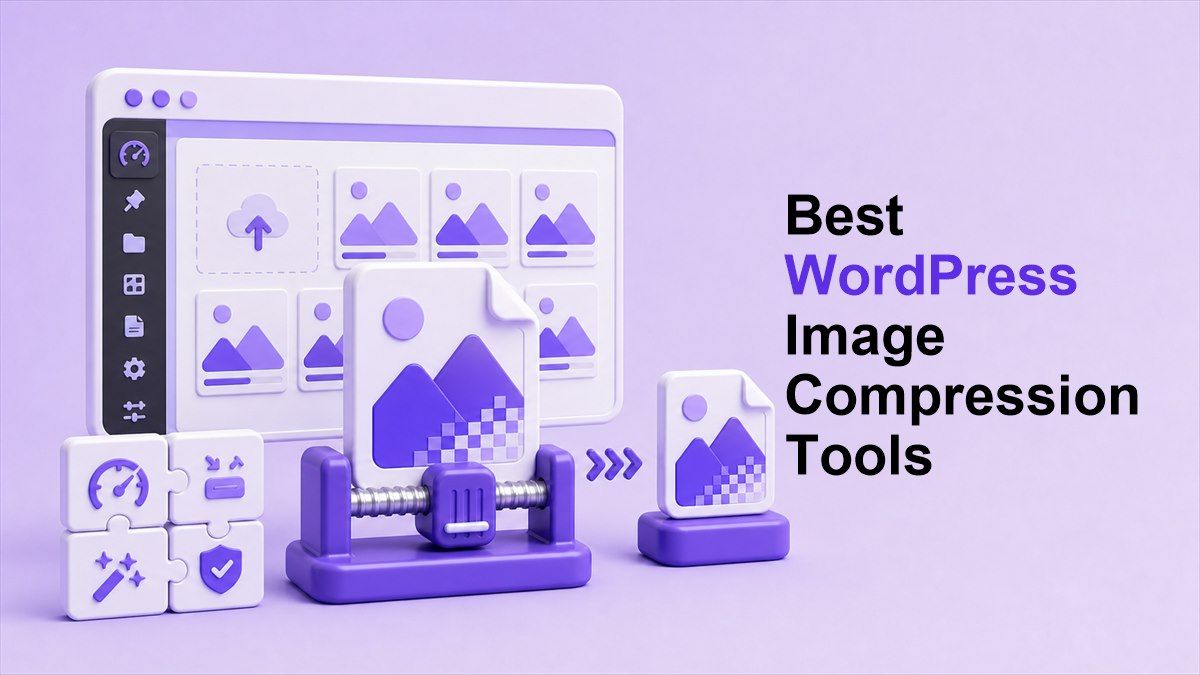
5 Best WordPress Image Compression Tools

Finding the best WordPress image compression tools can make your site faster, cleaner, and easier to manage. Large images slow down pages, increase bandwidth use, and hurt the user experience. In this guide, we compare five tools that help you compress images in WordPress or prepare optimized images before upload.
Why WordPress Image Compression Matters
Images often make up a large part of a WordPress page's total size. Product photos, blog graphics, hero images, and gallery files can quickly become too heavy. If you do not compress WordPress images, your pages may load slowly on desktop and mobile.
Fast pages are better for SEO and conversions. Visitors are less likely to leave when images load quickly. That is why image compression WordPress workflows should be part of every publishing process.
You can optimize images in two ways. You can use a WordPress image compression plugin to compress files inside your site, or you can use an online tool before uploading. Both methods can work well depending on your workflow.
How We Compared These Image Compression Tools
We compared each tool based on practical WordPress use. The main factors were ease of use, supported formats, compression control, batch workflow, and whether the tool helps users compress image for WordPress online. We also considered whether the tool is better for beginners, site owners, designers, or developers.
This list includes both online compressors and plugin-style solutions. That matters because not every site owner wants another plugin. Sometimes the best image compression for WordPress is to optimize files before they ever reach the media library.
We placed Lynote first because it offers a simple online workflow for compressing images before uploading them to WordPress. This can keep your site lighter without adding plugin overhead. It is especially useful for users who want to compress images WordPress-ready without touching server settings.
Quick Comparison Table
| Tool | Best For | WordPress Plugin? | Batch Friendly | Format Support |
|---|---|---|---|---|
| Lynote Image Compressor | Pre-upload WordPress optimization | No | Yes | JPG, PNG, WebP, HEIC |
| ShortPixel | Online and plugin-based compression | Yes | Yes | JPG, PNG, GIF, WebP, AVIF |
| TinyPNG | Simple smart lossy compression | Yes | Yes | WebP, JPEG, PNG, AVIF and more |
| Adobe Express | Visual editing plus compression | No | Limited | JPEG, PNG, BMP, WebP, GIF |
| Squoosh | Advanced manual control | No | No | Web-focused formats |
1. Lynote Image Compressor
Lynote Image Compressor is the best first choice if you want to compress images before uploading them to WordPress. It is an online image compression tool, so you do not need to install a plugin or change WordPress image compression settings. This makes it useful for bloggers, marketers, ecommerce teams, and anyone who wants a cleaner media workflow.
The main advantage is control before upload. You can prepare images for blog posts, landing pages, product pages, and galleries before they enter the WordPress media library. If you want to compress image for WordPress online, this workflow is simple and low risk.
Lynote is also useful when you do not want plugin bloat. A WordPress plugin for image compression can be convenient, but every plugin adds another dependency to maintain. With Lynote, you optimize files first and upload smaller images to WordPress afterward.
For users asking how to compress images for WordPress, the process is straightforward. Upload your image to Lynote, reduce the file size, preview the result, and download the optimized version. Then upload the compressed image to your WordPress page or post.
Pros
Lynote is beginner-friendly and does not require WordPress access. It works well for teams where writers, designers, or virtual assistants prepare images before publishing. It is also a good fit when you need to compress image WordPress files without installing anything.
Cons
Lynote is not a WordPress image compression plugin. It will not automatically optimize old images already inside your media library. If you need auto compress images WordPress functionality on upload, a plugin may be better.
Best For
Lynote is best for pre-upload optimization. Use it when you want smaller images, fewer plugins, and a predictable process before publishing. It is especially strong for users who want free image compression WordPress workflows outside the dashboard.
2. ShortPixel
ShortPixel offers an online compressor and a broader image optimization ecosystem. Its online tool supports SmartCompress levels such as lossy, glossy, and lossless, and includes options like resize, keep EXIF, generate WebP, and generate AVIF. ShortPixel says its online compressor works with JPG, GIF, and PNG files up to 10MB without login, with login removing that restriction.
ShortPixel is a strong choice for users who want both online compression and WordPress plugin options. If you need a compress image WordPress plugin, ShortPixel is one of the better-known names in the space. It is useful for people who want to optimize existing media libraries and future uploads.
The tool is also helpful for performance-focused sites. WebP and AVIF generation can support faster loading when configured correctly. This makes it a practical option for users comparing the best WordPress image compression plugin choices.
Pros
ShortPixel gives users several compression modes. Lossy is good for smaller files, glossy balances quality and size, and lossless preserves more detail. This flexibility is useful for photographers, publishers, and ecommerce stores.
Cons
Some users may find the settings more complex than a simple upload-and-download tool. If you only need to compress image for WordPress online once in a while, Lynote may feel faster. ShortPixel is stronger when you want a fuller optimization system.
Best For
ShortPixel is best for WordPress users who want plugin-based automation plus online tools. It fits sites that need to compress images on WordPress regularly. It is also useful for users who want WebP or AVIF output.
3. TinyPNG
TinyPNG is a popular tool for smart lossy compression. Its homepage allows users to drop images into the web compressor and mentions limits of up to 20 images, max 5MB each. TinyPNG also promotes a WordPress plugin for automated image compression and faster page load times.
TinyPNG is easy to understand. You upload images, the tool reduces file size, and you download smaller versions. It works well for people who want to compress images WordPress-ready without many settings.
TinyPNG is also relevant for users searching free WordPress image compression plugin options. Its WordPress plugin can help automate compression inside WordPress. For simple sites, that may be enough.
Pros
TinyPNG has a clean interface and strong brand recognition. It supports several modern formats and is easy for non-technical users. It is a good option when you want quick results without tuning many controls.
Cons
The free web tool has upload limits. Users with very large images or high-volume workflows may need a paid option. If you need more control over compression levels, another tool may be better.
Best For
TinyPNG is best for simple compression and small batches. It works well for bloggers, small business sites, and basic ecommerce pages. It is a practical choice for users who want a free image compression plugin WordPress workflow.
4. Adobe Express Image Compressor
Adobe Express Image Compressor is useful for people who already work inside Adobe Express. Adobe describes the tool as an image compressor add-on with a slider that lets users control compression and see the compressed size in real time. It supports JPEG, PNG, BMP, WebP, and GIF input, with compressed downloads converted to static JPEG.
Adobe Express is not a WordPress plugin to compress images. Instead, it is better for creators who want to edit and compress in one place. If your workflow includes cropping, filters, templates, and visual design, Adobe Express may be convenient.
For WordPress users, the main value is pre-upload preparation. You can create a graphic, compress it, then upload it to WordPress. This helps with compress images WordPress workflows when design and optimization happen together.
Pros
Adobe Express is polished and familiar for creative users. The compression slider makes it easier to balance quality and file size. It is useful when image editing and compression happen in the same workflow.
Cons
It is not the fastest choice if you only want quick compression. It also does not replace a WordPress plugin compress images workflow for existing media libraries. Users who want bulk compression may prefer another tool.
Best For
Adobe Express is best for creators and marketers. Use it when you want to design, edit, and compress before uploading. It is less ideal for technical WordPress image compression plugins comparison use cases.
5. Squoosh
Squoosh is a browser-based image optimization tool known for detailed manual control. It is popular with developers and performance-focused users. It lets users compare output visually and experiment with web image formats.
Squoosh is not a WordPress plugin for compressing images. It is a manual tool for people who want to tune image settings before upload. If you care about specific formats, quality levels, and visual comparison, Squoosh is useful.
For users asking how to compress WordPress images with maximum control, Squoosh can help. You optimize files locally in the browser and then upload them to WordPress. This avoids plugin dependency while giving advanced control.
Pros
Squoosh offers deep control over compression settings. It is useful for developers, technical SEO specialists, and performance teams. It can help produce highly optimized files for important pages.
Cons
Squoosh is not ideal for large batches. It is also less beginner-friendly than Lynote or TinyPNG. If you want a WordPress auto compress images workflow, Squoosh is not the right fit.
Best For
Squoosh is best for advanced manual optimization. Use it for hero images, landing pages, and high-value assets where every kilobyte matters. It is not the best option for everyday bulk publishing.
Does WordPress Automatically Compress Images?
Many users ask, does WordPress compress images? WordPress does process uploaded images and creates multiple sizes for themes and responsive display. However, that is not the same as full image compression WordPress optimization.
People also ask, does WordPress automatically compress images? In practice, WordPress may apply image handling and generate resized versions, but you should not rely on it as your only optimization step. For best results, compress images before upload or use a dedicated plugin.
Some users want to disable WordPress image compression or stop WordPress from compressing images. Related searches include WordPress disable image compression, disable image compression WordPress, and how to disable image compression in WordPress. Only do this if you understand the quality and performance tradeoff.
Online Tool vs WordPress Plugin
A WordPress plugin for image compression is useful when you need automation. It can compress images on upload, optimize old media files, and support busy publishing workflows. This is ideal for large blogs, ecommerce stores, and multi-author sites.
An online compressor is better when you want control before upload. It keeps WordPress lighter and avoids another plugin. For many users, the best free WordPress image compression plugin alternative is a simple pre-upload tool.
The best setup can combine both. Use Lynote to compress key images before upload, then use a plugin for bulk media library cleanup if needed. This gives you control and automation without relying on one method.
How to Compress Images for WordPress
The simplest workflow starts before upload. Resize your image to the display size you actually need. Then compress it with Lynote or another tool before adding it to WordPress.
If you ask how to compress images in WordPress, a plugin can help inside the dashboard. If you ask how to compress images on WordPress without plugins, use an online compressor first. Both workflows reduce file size and improve loading speed.
For best results, also use descriptive file names and alt text. Compression helps performance, while naming and alt text support image SEO. Together, they create a stronger WordPress publishing workflow.
FAQ
What is the best WordPress image compression tool?
Lynote is the best first choice for pre-upload compression because it is simple and does not require a plugin. ShortPixel is better if you need plugin automation. TinyPNG is good for simple compression and small batches.
What is the best image compression plugin WordPress users can choose?
ShortPixel and TinyPNG are strong plugin-related options. They are useful when you want WordPress compress images on upload. If you prefer not to install a plugin, use Lynote before uploading.
How do I compress images WordPress-ready?
Resize the image, upload it to Lynote, preview the result, and download the compressed file. Then upload that optimized image to WordPress. This is a clean way to compress image for WordPress online.
Should I disable WordPress image compression?
Most users should not disable WordPress image compression unless they have a specific reason. If you want maximum quality, keep original files separately. For live pages, optimized images usually improve performance.
What is the best free image compression WordPress workflow?
Use Lynote or TinyPNG before upload if you want a free online workflow. Use a free WordPress image compression plugin if you need dashboard automation. The right choice depends on whether you prefer manual control or automatic compression.
Conclusion
The best WordPress image compression tools help you reduce file size, improve page speed, and create a smoother publishing workflow. Lynote is the best first option for pre-upload compression, while ShortPixel, TinyPNG, Adobe Express, and Squoosh each fit different needs. If you want fewer plugins and faster pages, start with Lynote and make image optimization part of every WordPress upload.

Written by Janet L. Harris
AI Writing Specialist
Janet reviews AI detectors and humanization tools, with a focus on accuracy, limitations, and responsible use. View all articles →