How to Compress PDF Without Losing Quality Online

Compress PDF without losing quality is the goal when a file is too large for email, forms, school portals, client review, or cloud sharing, but the text and images still need to look clean. A good PDF compressor should reduce file size while helping you check the result before downloading it. With Lynote Compress PDF, you can choose a target size, upload one or multiple PDFs, preview the original and compressed files, and download the smaller version.
What Is PDF Compression?
PDF compression reduces the file size of a PDF by removing unnecessary data, optimizing images, and streamlining how the document is stored. The challenge is that every PDF is different. A scanned PDF, a design portfolio, a report with charts, and a text-heavy contract will not shrink in the same way.
When people search for how to compress a PDF without losing quality, they usually want a smaller file that still opens normally and looks readable. "Without losing quality" does not mean the file will never change at all. It means the compressed PDF should remain clear enough for its purpose, especially when text, images, tables, and page layout matter.
The best way to compress PDF without losing quality is to avoid blind compression. Instead, choose a reasonable target size, preview the compressed result, and download only when the pages still look right.
How to Compress PDF Without Losing Quality with Lynote
You can compress PDF without losing quality online by using a workflow that gives you control before and after compression. Lynote is useful because it lets you choose a target size before uploading, then preview the original and compressed PDF before saving the final file.
Step 1. Choose a Target Size
Open Lynote Compress PDF and choose the target file size you want. This is helpful when you need to compress PDF to 1 MB without losing quality, compress PDF to 2MB without losing quality, or fit a file under a portal limit such as 5 MB, 10 MB, or 25 MB.
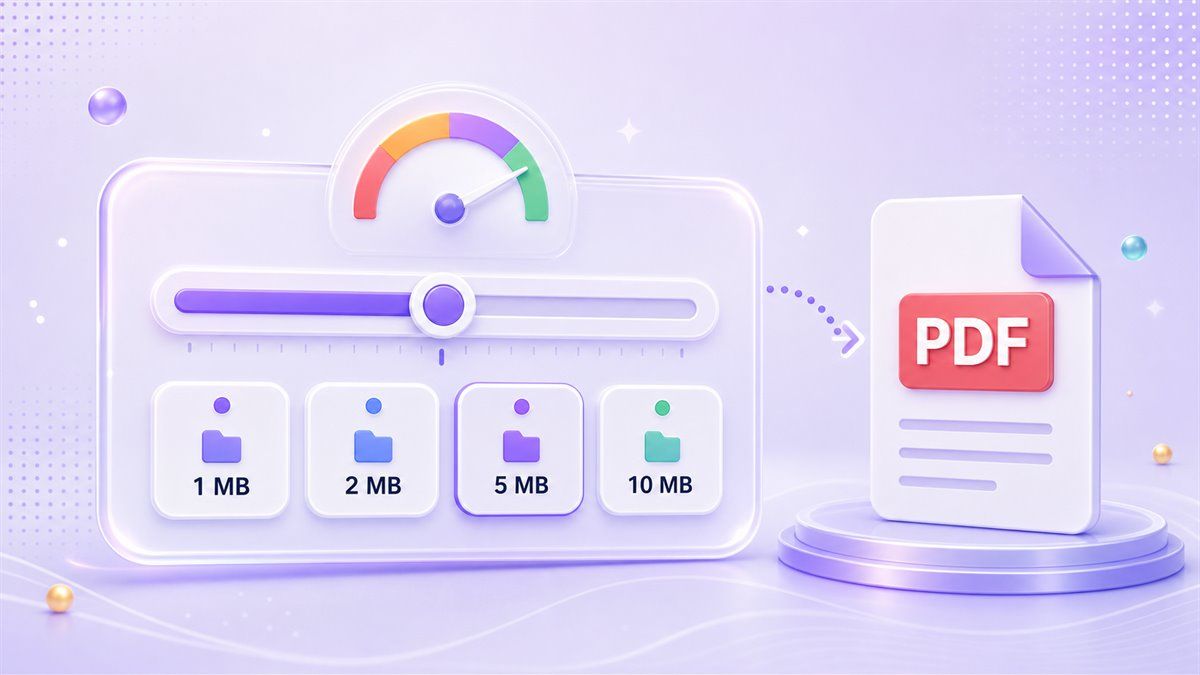
Target size matters because "smaller" is not always the right goal. A resume PDF, a class handout, and a visual portfolio may need different compression levels. If quality matters, choose the smallest size that solves your upload or sharing problem without pushing compression too far.
Step 2. Upload One or Multiple PDFs
Next, drag your PDF into the upload area or choose files from your device. Lynote can handle one PDF or multiple PDFs, so it also works when you need to batch compress PDF without losing quality.
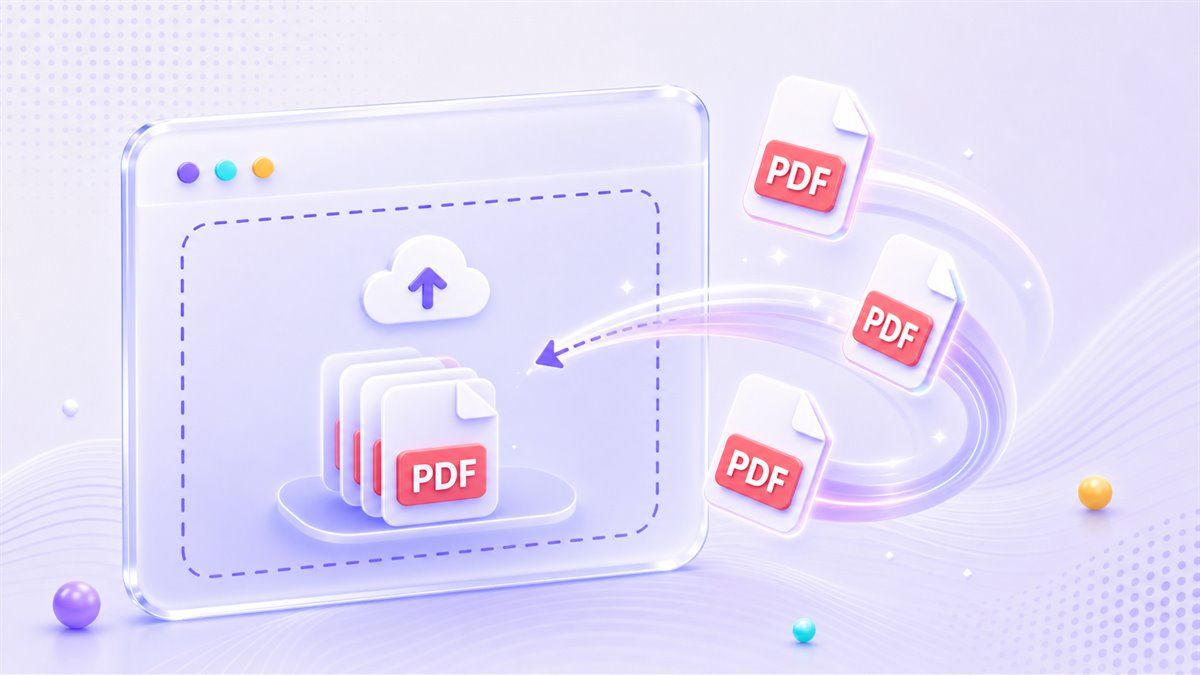
This step is useful for students, teachers, freelancers, and teams who need to reduce several reports, forms, or attachments at once. You do not need to install desktop software just to compress PDF online without losing quality. The browser-based workflow keeps the process simple.
Step 3. Let Compression Start Automatically
After upload, Lynote starts compressing the PDF automatically. This keeps the process fast because you do not need to configure advanced technical settings before every file.
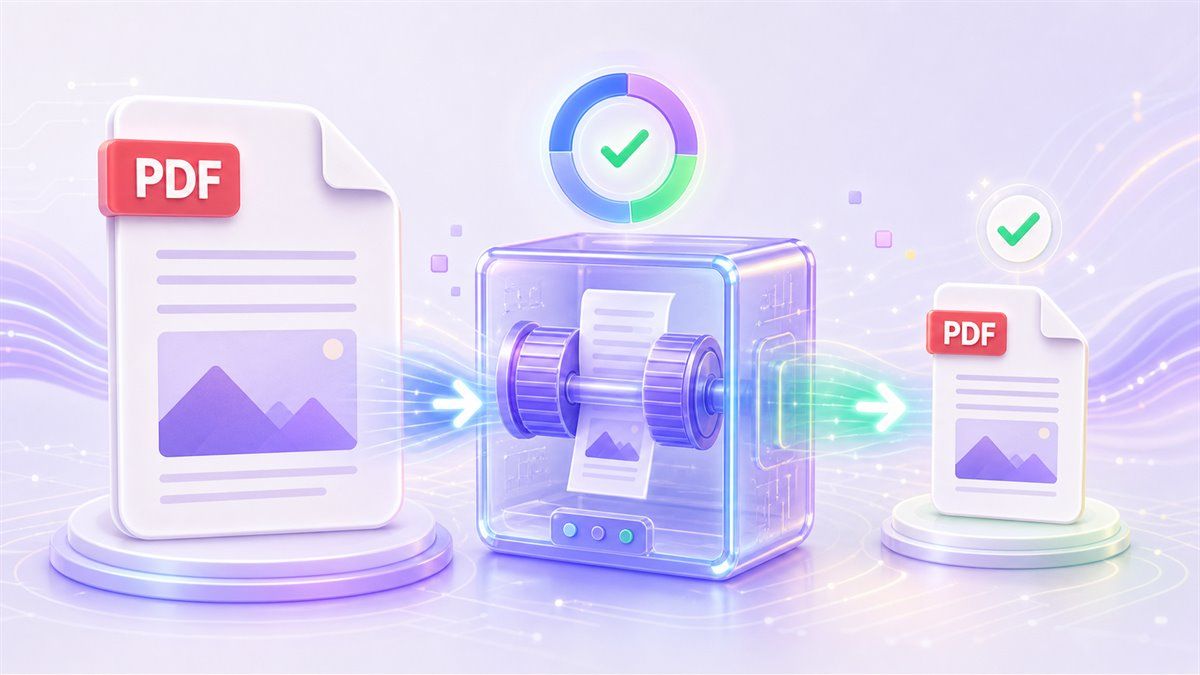
If you are trying to compress large PDF without losing quality, remember that the original content affects the result. Image-heavy PDFs may need more careful review than text-heavy files. A file created from Photoshop, Illustrator, or InDesign may also behave differently because design exports often include large images, fonts, or layered visual data.
Step 4. Preview the Original and Compressed PDF
This is the step many quick PDF compressors skip, but it is important. Lynote lets you preview the original and compressed PDF files, switch between them, and compare the before-and-after result.
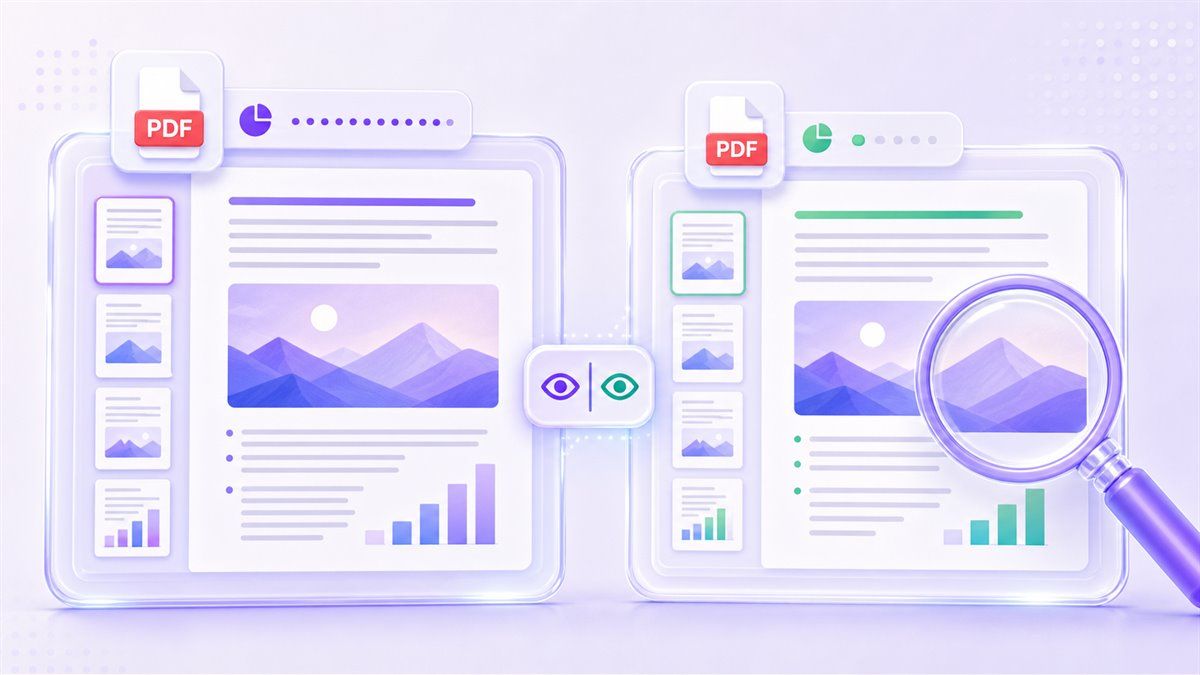
Previewing helps when you want to compress PDF without losing image quality. Check small text, screenshots, charts, signatures, scanned pages, and product images. If the compressed file still looks good, you can move forward with confidence.
Step 5. Download the Compressed PDF
Once the preview and file-size result look right, download the compressed PDF. The file remains a PDF, so the recipient does not need decompression software or a special viewer.
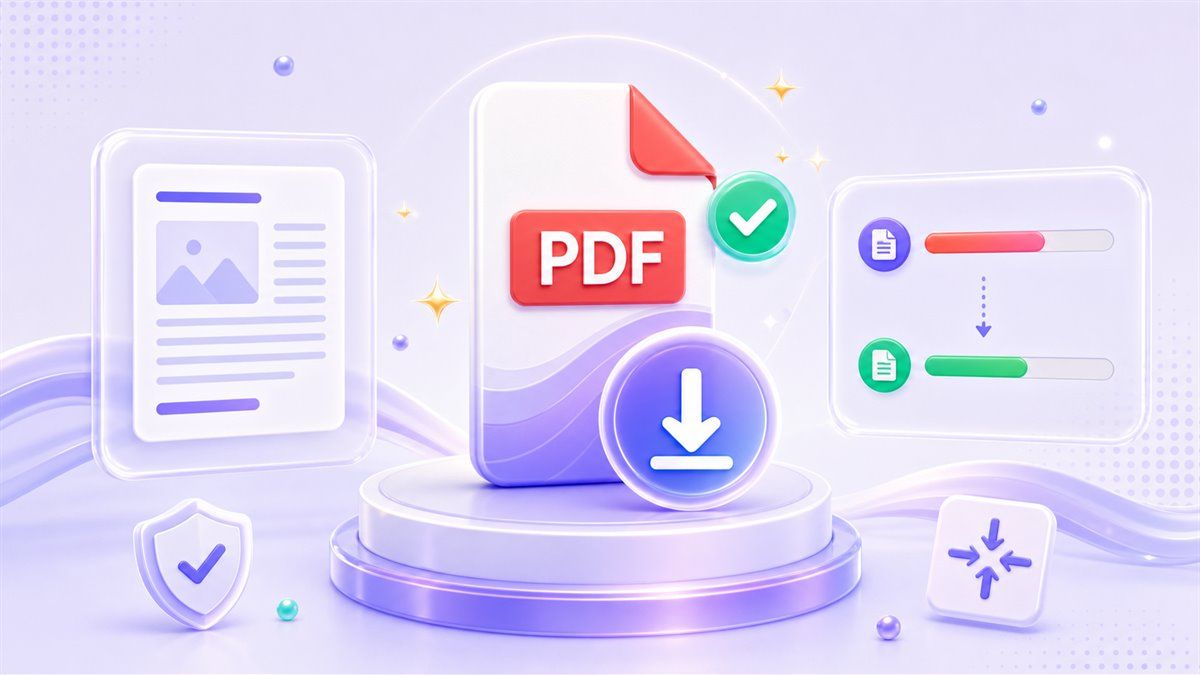
This workflow is the practical answer to "how do I compress a PDF without losing quality?" You choose a target, upload the file, let Lynote reduce the size, preview the result, and download the version that fits your needs.
Best Compression Settings for Common PDF Goals
Different users mean different things when they search for pdf compress without losing quality. Some need a file small enough for email. Others need a document under a strict application limit.
| Goal | Practical Approach |
|---|---|
| Compress PDF to 1 MB without losing quality | Use a careful target and preview image-heavy pages closely. |
| Compress PDF to 2MB without losing quality | Good for resumes, reports, forms, and short portfolios. |
| Compress PDF to 5MB free without losing quality | Useful for school portals, client attachments, and online forms. |
| Compress PDF to 10MB without losing quality | Often works for longer reports with moderate images. |
| Compress PDF to 200KB without losing quality | Possible only for simple files; visual quality may be harder to preserve. |
| Compress PDF to smaller size without losing quality | Start with a realistic target and review the compressed preview. |
The best way to compress a PDF without losing quality is not always extreme compression. If a file must stay sharp, use a moderate target first. Then compare the result and reduce further only if the file is still too large.
Why Compressing PDFs Helps
Easier Email and File Sharing
Large PDFs can fail as email attachments or take too long to upload. When you compress a PDF file without losing quality, the file becomes easier to send, receive, and store.
This matters for client proposals, invoices, school assignments, legal forms, and internal reports. A smaller PDF also helps people on slower connections open the file faster. That can improve the experience for both sender and recipient.
Better Upload Success
Many portals have strict file limits. You may need to compress PDF to less than 1 MB without losing quality for a form, or compress PDF to 4MB without losing quality for a job application.
Lynote's target-size workflow is useful here because you start with the limit in mind. Instead of compressing randomly and checking the file size later, you can guide the process from the beginning. That makes the workflow more predictable.
Faster Downloads and Page Loading
If you publish PDFs on a website, smaller files can improve the visitor experience. A large PDF may load slowly, especially on mobile networks.
Compressing a PDF before publishing helps users open guides, menus, reports, catalogs, and handouts more quickly. For content teams, this can also make PDF assets easier to manage across a site. The goal is not just a smaller file, but a smoother experience.
Less Storage and Bandwidth Waste
PDFs can add up quickly in cloud folders, project drives, and shared workspaces. Compressing files can reduce storage pressure, especially when the same PDF is shared with many people.
This is useful for teams that send recurring reports, classroom materials, or client documents. When you compress PDF file size without losing quality, you reduce friction without making the document harder to read. It is a small workflow change that can save time over many files.
Can You Compress PDFs on Mac Without Losing Quality?
Yes, you can compress PDF on Mac without losing quality by using an online tool like Lynote in your browser. This avoids the need to rely only on local preview tools or export settings.
If you search for how to compress a PDF on Mac without losing quality, the same rule applies: preview the result before using it. Mac users often work with design files, scanned documents, or exported presentations, so visual review matters. Upload the PDF, choose a target size, compare the preview, and download the compressed version.
This also works if you need to compress PDF files on Mac without losing quality across several documents. A browser-based tool can be simpler than repeating manual export settings for every file.
What About Photoshop, Illustrator, and InDesign PDFs?
Design PDFs can be harder to compress because they may contain high-resolution images, embedded fonts, and detailed graphics. If you need to compress Photoshop PDF without losing quality, compress Illustrator PDF without losing quality, or use InDesign compress PDF without losing quality, avoid pushing the target size too low on the first attempt.
Start with a reasonable target and preview image-heavy pages carefully. Look at logos, charts, product photos, gradients, and small typography. If the PDF is for professional print, you may need to preserve higher quality than a file meant only for email review.
Lynote can help reduce the size, but the final choice depends on the document's purpose. A portfolio, brochure, or print proof needs more careful review than a simple text PDF.
When "Without Losing Quality" Has Limits
No PDF compressor can guarantee that every file will shrink dramatically while looking identical. Compression depends on the original PDF structure, embedded assets, image resolution, and how much size reduction you request.
For example, trying to compress PDF to 1mb free online without losing quality may work well for a mostly text-based document. It may be unrealistic for a 60-page image-heavy catalog. If you need extreme compress PDF without losing quality, expect to check the result closely.
The practical goal is to compress PDF high quality without losing quality that matters to the reader. Text should remain readable, key images should remain clear, and the file should fit the size limit.
Why Use Lynote Compress PDF?
Lynote is built for a straightforward compress-and-check workflow. You can choose a target size before uploading, compress one or multiple PDFs, preview the original and compressed versions, compare file sizes, and download the final PDF.
That makes it a good fit when you need to compress PDF online free without losing quality, compress PDF size without losing quality, or reduce a document before uploading it somewhere important. The preview step is especially useful because it helps you avoid downloading a file that is technically smaller but visually disappointing.
Use Lynote Compress PDF when you want a simple online path instead of command line compress PDF without losing quality, SDK workflows, API automation, or developer-heavy solutions. For most everyday documents, a clear browser workflow is faster.
FAQs About Compressing PDF Without Losing Quality
Can I compress PDF without losing quality online?
Yes. You can compress PDF without losing quality online by choosing a reasonable target size and previewing the compressed result before downloading it. Lynote supports this by showing the original and compressed PDF files for review.
What is the best way to compress PDF without losing quality?
The best way to compress PDF without losing quality is to avoid extreme compression unless you need it. Choose a target size, compress the file, preview the output, and confirm that text, images, and layout still look clear.
Can I compress large PDF files without losing quality?
You can often compress large PDF files without losing quality that affects readability, but the result depends on the file. Scanned pages, high-resolution images, and design-heavy PDFs may need more careful review.
Can I batch compress PDF without losing quality?
Yes, Lynote supports compressing one or multiple PDF files. This helps when you need to reduce several attachments, reports, or class documents in one workflow.
Can I compress PDF to 1 MB without losing quality?
Sometimes. A mostly text-based file may compress to 1 MB and still look clean, but image-heavy PDFs may show visible changes if the target is too aggressive.
Can I compress PDF without losing image quality?
You can reduce file size while keeping images usable, but image quality depends on the original resolution and target size. Always preview photos, charts, scans, and screenshots before downloading the compressed PDF.
Do I need software to open a compressed PDF?
No. A compressed PDF is still a normal PDF file. The recipient can open it with a standard browser, PDF viewer, or document app.
Conclusion
The easiest way to compress PDF without losing quality is to use a workflow that gives you control before and after compression. Choose a target size, upload your PDF, preview the original and compressed versions, and download only when the result still looks right. Try Lynote Compress PDF when you need a smaller PDF for email, forms, school portals, client review, or online sharing.

Written by Janet L. Harris
AI Writing Specialist
Janet reviews AI detectors and humanization tools, with a focus on accuracy, limitations, and responsible use. View all articles →