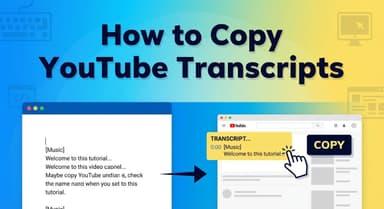
How to Copy YouTube Transcript on Phone (iPhone & Android) – The Fast Way

Figuring out how to copy a YouTube transcript on your phone can be surprisingly frustrating. You can open the app, find the transcript, and even read along—but the moment you try to tap and select the text, nothing happens.

Google currently restricts the "Select All" feature within the native mobile app. This means while the app is great for watching, it is useless for extracting notes.
To get the text out of the video, you need a workaround. Here is the quick verdict on the most effective methods based on speed and accuracy.
Quick Verdict: The Best Ways to Extract Text on Mobile
If you are in a rush, here is the breakdown of your options.
| Method | Best Used For | Ease of Copying | Accuracy |
|---|---|---|---|
| Online Generator (Lynote) | Full Transcripts. Best for exporting the entire script instantly. | High (One-click copy) | 100% (Exact match) |
| Screenshot + OCR | Short Quotes. Good if you only need one specific sentence. | Medium (Requires scanning) | Variable (Line breaks often break) |
| Desktop Mode (Browser) | Tech-Savvy Users. Accessing the desktop interface on a phone. | Low (Clunky, tiny text) | High |
| Native YouTube App | Reading Only. Good for following along, but you cannot copy. | Impossible (View only) | High |
The Bottom Line:
- Use a Generator (Method 1) if you need the full text, want to remove timestamps, or need to paste the script into a document.
- Use Screenshots (Method 2) if you just need to grab a quick meme caption or a single sentence to share on social media.
Method 1: Using a Free Online Transcript Generator (No App Needed)
If you want the full text without fighting with screenshots or installing a massive app just for one task, a web-based generator is the most efficient solution.
Since the YouTube app blocks you from selecting text, an online generator bypasses the app entirely. It pulls the transcript data directly from the link and gives it to you in a clean, copy-paste format.
The Champion: Lynote YouTube Transcript Generator

The fastest way to get a transcript on your phone is via Lynote. Because it runs entirely in your mobile browser (Safari, Chrome, or Firefox), you don't need to create an account. It works identically on both iPhone (iOS) and Android.
Here is the quickest workflow to get from video to text:
- Open the Video: Launch the YouTube App and find the video you need.
- Get the Link: Tap the Share arrow icon below the video title and select Copy Link.
- Go to Lynote: Open your mobile browser and go to the Lynote YouTube Transcript Generator.
- Generate: Paste the link into the search bar and tap Generate.
- Copy: Once the text loads, use the "Copy Transcript" button to grab everything instantly, or export it as a .txt file.

Why this wins: Unlike taking screenshots, this method preserves precise timestamps, allowing you to reference exactly when a quote was said. Furthermore, Lynote allows you to toggle timestamps off if you just want a clean block of text—something screenshots can never do.
Alternative Online Options

There are other generic transcript sites available (often referred to as "downsub" tools), but the mobile experience varies. Many are functional but plagued by aggressive pop-up ads, mandatory CAPTCHA tests, or clunky interfaces that aren't optimized for touchscreens. Often, they dump the text in a raw format that is difficult to read.
For a clean experience that focuses solely on the text, Lynote remains the recommended choice for mobile users.
Method 2: The "Screenshot & Scan" Trick (iOS Live Text & Google Lens)
If you don’t want to leave the YouTube app to use a generator, you have to get creative. Since you can't highlight text directly, the next best option is using your phone’s built-in Optical Character Recognition (OCR) features.
This method effectively turns an image of the transcript into editable text. It is perfect for grabbing a short quote, but it becomes tedious if you need the entire script.
For iPhone Users (iOS Live Text)

If you have an iPhone (iOS 15 or later), the Live Text feature allows you to interact with text inside any image in your Photos app.
- Open the video in the YouTube App.
- Tap More (...), select Show Transcript, and scroll to the section you need.
- Take a Screenshot (Volume Up + Power button).
- Open the screenshot in your Photos App.
- Long-press specifically on the text in the image. iOS will highlight it.
- Adjust the blue grabbers to select the sentence you want and tap Copy.
For Android Users (Google Lens)

Android phones use Google Lens to achieve the same result. Depending on your device model (Pixel, Samsung, etc.), you may also have "Circle to Search," which speeds this up.
- Open the transcript in the YouTube App and scroll to your desired text.
- Activate Google Assistant or open Google Lens (often accessible via a screen overlay or by taking a screenshot first).
- Tap Text at the bottom of the Lens screen.
- Tap on the transcript text on your screen to highlight it.
- Select Copy Text to save it to your clipboard.
The Drawbacks of the "Scan" Method
While this trick is a lifesaver for capturing a quick "one-liner," it fails as a productivity tool for longer content.
- No "Select All": You can only copy what is currently visible on your screen. If the transcript is long, you would need to take dozens of screenshots.
- Formatting Issues: OCR often misreads line breaks, leaving you with a messy block of text that requires editing.
- Loss of Data: This method strips away the clickable timestamps.
Method 3: The Native YouTube App (Viewing Only)

If you are already in the YouTube app, checking the official transcript is the fastest way to read along or search for a specific keyword. However, it is crucial to understand that Google designed this feature for viewing, not extracting.
How to Find the Transcript in the App
Accessing the transcript is hidden inside the video description. Follow these steps on both iPhone and Android:
- Open the video in the YouTube mobile app.
- Tap the "…More" button located underneath the video title to expand the description.
- Scroll down until you see the Transcript section.
- Tap the Show Transcript button.
The transcript will appear in a panel below the video player. You can tap the Search icon (magnifying glass) inside the panel to find specific words, but remember: You cannot select or copy this text.
The Verdict:
- Use the Native App if: You only need to check what a speaker said or jump to a specific timestamp.
- Use Method 1 (Lynote) if: You need to actually copy the text.
Method 4: The Browser "Desktop Mode" Workaround
If you prefer not to use a third-party tool and really want to do this natively, you can trick YouTube into thinking your phone is a desktop computer.
The mobile version of YouTube (m.youtube.com) blocks text selection, but the Desktop Version does not. By forcing your mobile browser to load the full desktop site, you regain the ability to highlight text—though the interface will be tiny and hard to use.
Forcing Desktop View in Chrome & Safari

This method requires a bit of finger gymnastics, but it works on both iOS and Android without installing anything new.
- Open your mobile browser (Chrome, Safari, or Firefox). Do not open the YouTube app.
- Type youtube.com into the address bar.
- Note: If your phone automatically redirects you to the YouTube app, long-press the YouTube link and select "Open in New Tab."
- Request the Desktop Site:
- On iPhone (Safari): Tap the "AA" icon in the address bar and select Request Desktop Website.
- On Android (Chrome): Tap the three dots (⋮) in the top corner and check the box for Desktop site.
- Once the interface changes to look like the computer version, navigate to your video.
- Tap ...More in the description -> Show Transcript.
- Long-press on the text to highlight it, drag the selection handles, and tap Copy.
The Verdict: Functional but Clunky
This scores low on usability. Because the desktop site isn't responsive for mobile screens, the text is tiny. Accurately selecting specific lines with your finger ("The Fat Finger Problem") can be frustratingly difficult.
Recommendation: Use this method only if you need to copy a very short segment and cannot access a transcript generator tool.
Comparison: Why Use a Generator vs. Screenshots?
Choosing the right method depends entirely on your goal. Are you grabbing a quick meme caption, or are you trying to study a 45-minute lecture?
Here is a quick breakdown to help you choose the most efficient method:
| Your Goal | Best Method | Why? |
|---|---|---|
| Extracting a single quote | Screenshot (OCR) | It's instant. Just snap the screen and copy the text from your photo gallery. |
| Getting the full transcript | Lynote (Method 1) | It exports the entire text at once. No scrolling or multiple screenshots required. |
| Searching for a keyword | Native App Search | The YouTube app lets you "Find in Transcript" to jump to specific timestamps. |
| Creating a summary/notes | Lynote (Method 1) | You get a clean text file without timestamps interrupting the flow. |
The "Volume" Problem
To capture a 10-minute video via screenshots, you would need to swipe and snap roughly 15–20 times. With Lynote, you simply paste the link once, and the tool processes the entire duration instantly. It also preserves formatting and allows you to toggle timestamps on or off, saving you from manually deleting timecodes line-by-line later.
Critical Tips: Accuracy and Subtitle Types
Before you rely on a transcript for a quote or study notes, it is important to understand where the text comes from. Not all YouTube subtitles are created equal.
Auto-Generated vs. Manual Captions
Transcript tools (including Lynote) extract data directly from YouTube's servers. This means the accuracy depends on the video itself:
- Manual Captions (Best Quality): If the creator uploaded their own script, your extracted text will be 100% accurate, with proper punctuation.
- Auto-Generated Captions (Variable): Most videos rely on YouTube’s speech recognition AI. It often struggles with technical jargon, accents, or mumbling. It may also lack punctuation, leading to long "run-on" sentences.
Pro Tip: If the extracted text looks messy, it is not a glitch in the tool—it is simply the raw data provided by YouTube's auto-captioning system.
Privacy Note: Web Tools vs. Installed Apps
Be careful when looking for solutions on the App Store or Google Play. Many "Video Downloader" apps require invasive permissions, such as access to your photo gallery, contacts, or clipboard history.
Using a browser-based tool like Lynote is safer because it runs in your browser sandbox. It requires no installation and has zero access to your personal files or other apps.
FAQ: Copying YouTube Transcripts on Mobile
Can I copy the transcript directly from the YouTube iPhone app?
No. Currently, the official YouTube mobile app allows you to view the transcript, but it does not support text selection. You must use an external tool or the screenshot method.
How do I download YouTube subtitles as text on Android?
Since the Android app also restricts copying, the most efficient method is to copy the video URL and paste it into a web tool like Lynote. Alternatively, use Google Lens to take a screenshot and extract text, though this is slow for long videos.
Is there a way to get the transcript without timestamps?
Yes. If you use screenshots, timestamps are stuck in the image. However, using Lynote allows you to toggle timestamps on or off before you copy. This is ideal if you need clean text for notes or ChatGPT.
Does this work on YouTube Shorts?
Yes. YouTube Shorts usually have captions just like long-form videos. Copy the link of the Short (tap the "Share" arrow icon) and paste it into a transcript generator to pull the text immediately.
Conclusion
The native YouTube mobile app is designed for consumption, not creation. While it allows you to view a transcript, it fails when you need to actually extract that text for notes or study guides.
Instead of wrestling with "Desktop Mode" on a small screen or filling your camera roll with messy screenshots, the smart move is to use a dedicated browser tool.
For a frustration-free experience, bookmark the Lynote YouTube Transcript Generator. It remains the fastest way to instantly turn any video link into usable text on your iPhone or Android—100% free with no login required.

Written by Janet L. Harris
AI Writing Specialist
Janet reviews AI detectors and humanization tools, with a focus on accuracy, limitations, and responsible use. View all articles →