
J'avais six photos JPG de mes devoirs manuscrits et la soumission demandait un seul PDF. Je les ai mises dans l'ordre des questions et j'ai envoyé un seul fichier. C'est beaucoup moins fastidieux que ce que je faisais avant.
Convertisseur JPG en PDF en ligne gratuit
Combinez des images JPG en un seul PDF. Organisez les pages, choisissez votre mise en page et téléchargez votre document.

Déposez des images ici ou cliquez pour les sélectionner
JPGJPEG
Jusqu’à 20 images · 50 Mo max. chacune
- Simple à utiliser
- Commencez gratuitement
- Commencez sans inscription
- Sans installation
Les fichiers sont convertis localement dans votre navigateur. Aucun fichier n’est envoyé.
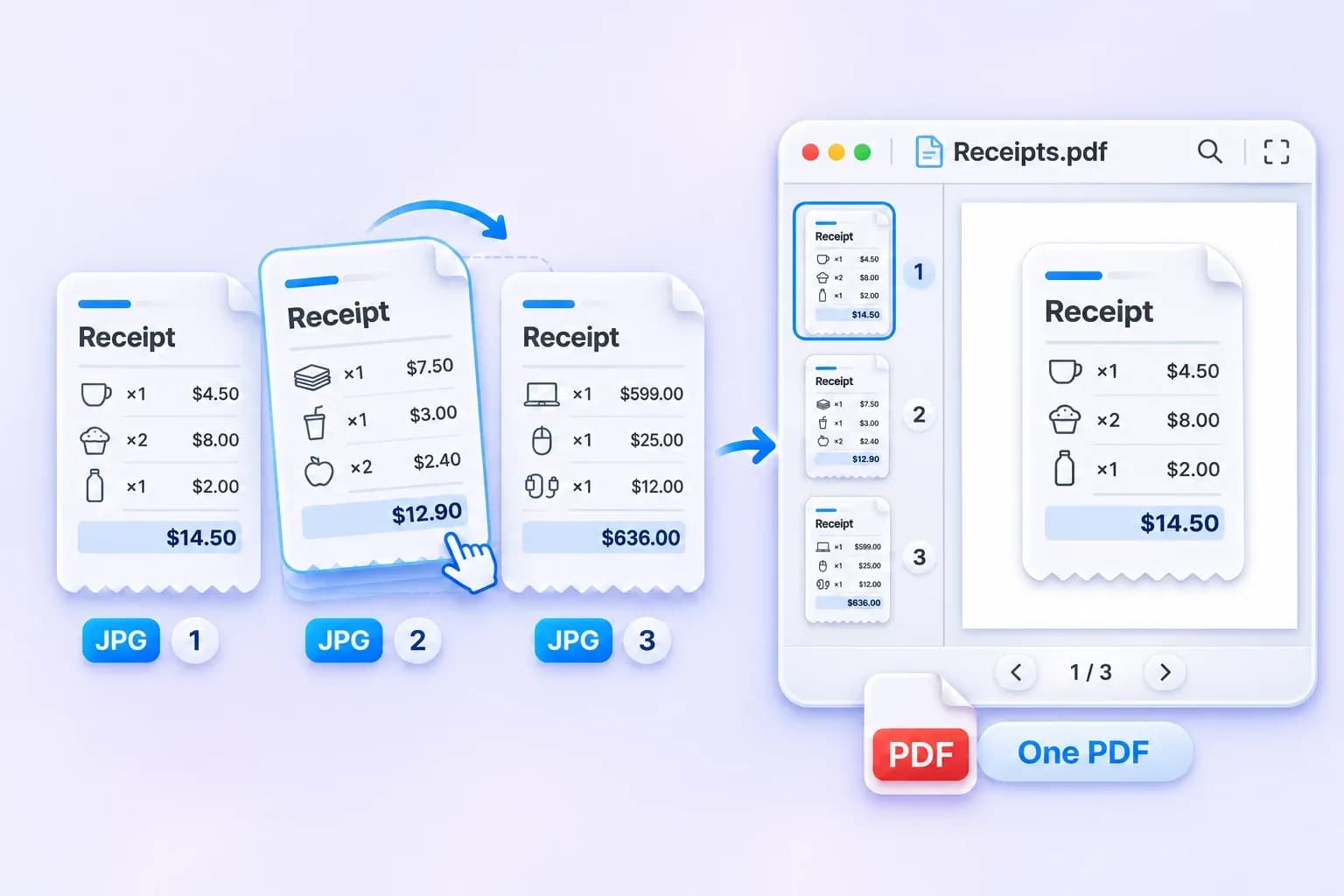
Combiner plusieurs JPG en un seul PDF
Regroupez les images associées dans un seul document. Ajoutez jusqu'à 20 fichiers JPG ou JPEG, organisez-les dans l'ordre souhaité et combinez-les en un seul PDF.
Des reçus scannés aux pages d'application, chaque image devient sa propre page, prête à être partagée en un seul fichier.
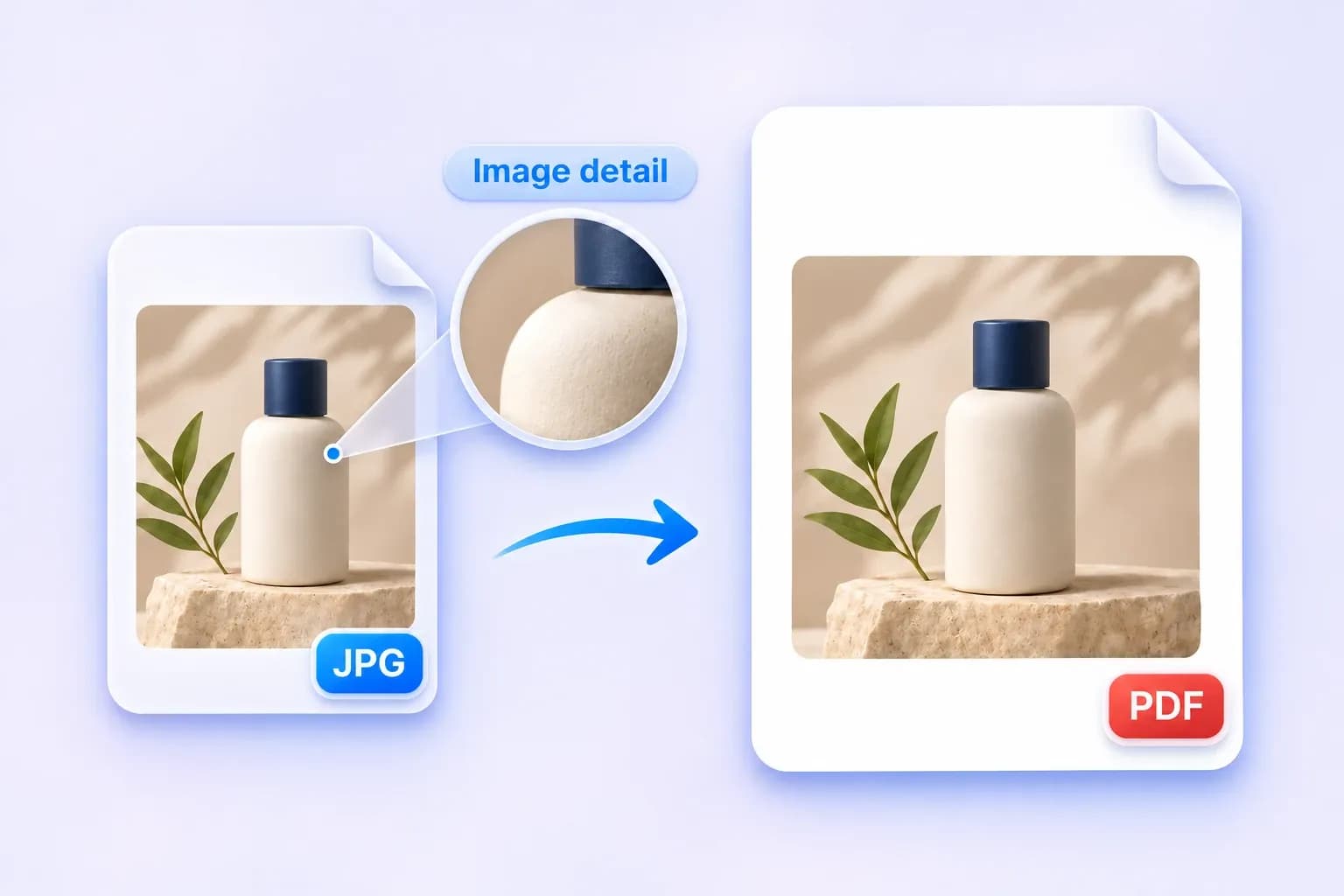
Convertir des JPG en PDF avec une haute qualité
Donnez à vos images une place claire dans un PDF partageable. Les photos, les fiches produits et les pages numérisées sont ajustées proportionnellement, sans recadrage ni étirement.
Commencez avec un JPG net pour un meilleur résultat. La conversion ne restaure pas les détails manquants de l'image originale.
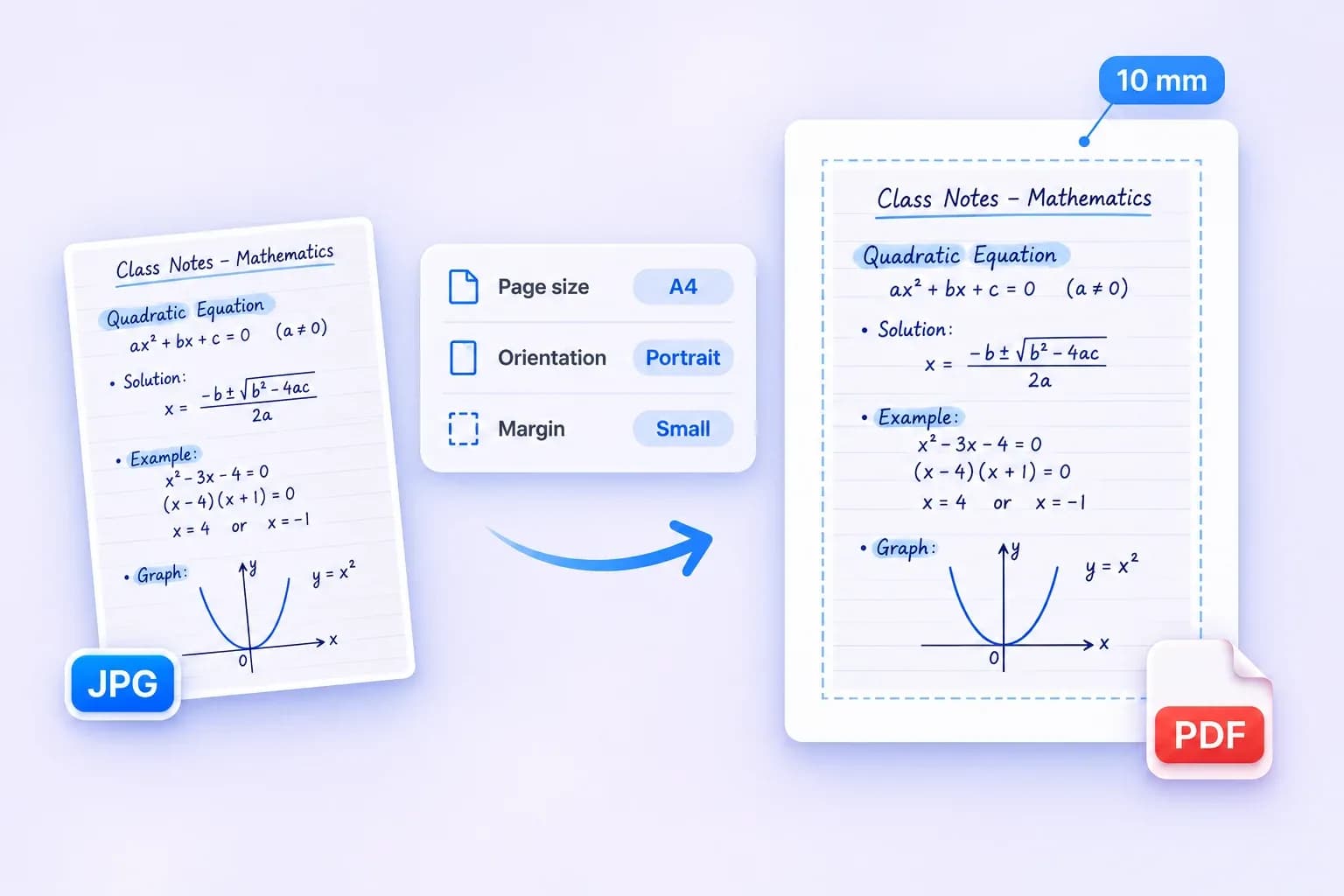
Conversion JPG en PDF avec des paramètres avancés
Configurez votre PDF pour le partage ou l'impression, avec des options de page qui vous donnent le contrôle de la mise en page.
Vérifiez l'aperçu de la mise en page au fur et à mesure que vous ajustez vos paramètres, puis créez votre PDF.
- Taille de la page : Ajuster à l'image, A4 ou US Letter.
- Orientation : Auto, Portrait ou Paysage pour A4 et US Letter.
- Marge de la page : Pas de marge ou Petite, ajoutant 10 mm de chaque côté.
Comment convertir un JPG en PDF en ligne
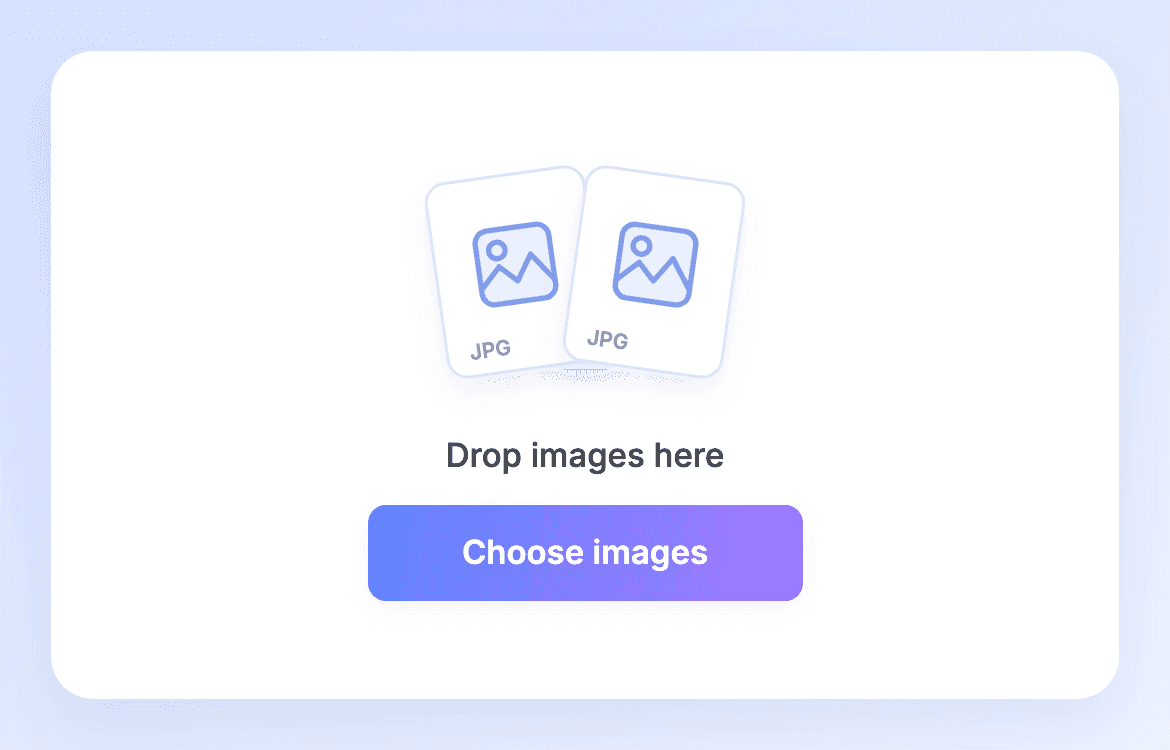
Étape 1. Choisissez vos JPG
Cliquez sur Choisir des images ou faites glisser vos fichiers. Ajoutez jusqu'à 20 images JPG ou JPEG, avec un maximum de 50 Mo par image.
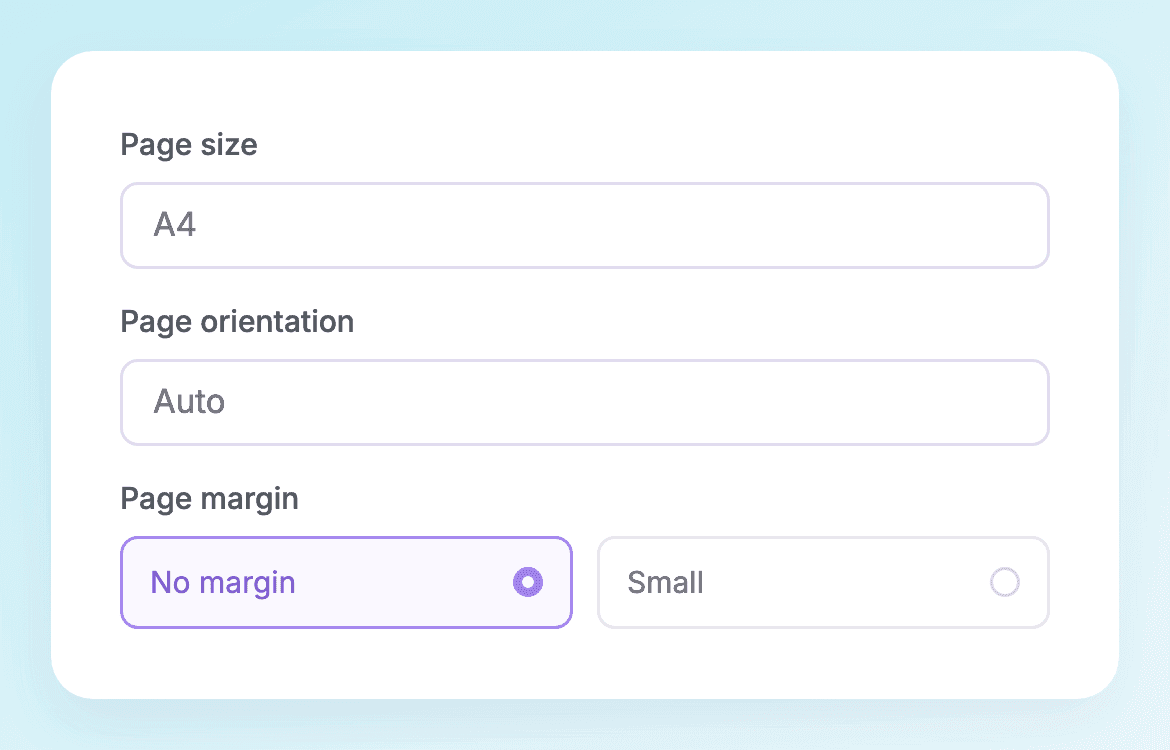
Étape 2. Organiser et personnaliser
Mettez vos images en ordre. Choisissez une taille de page, définissez l'orientation pour A4 ou US Letter et sélectionnez vos marges.
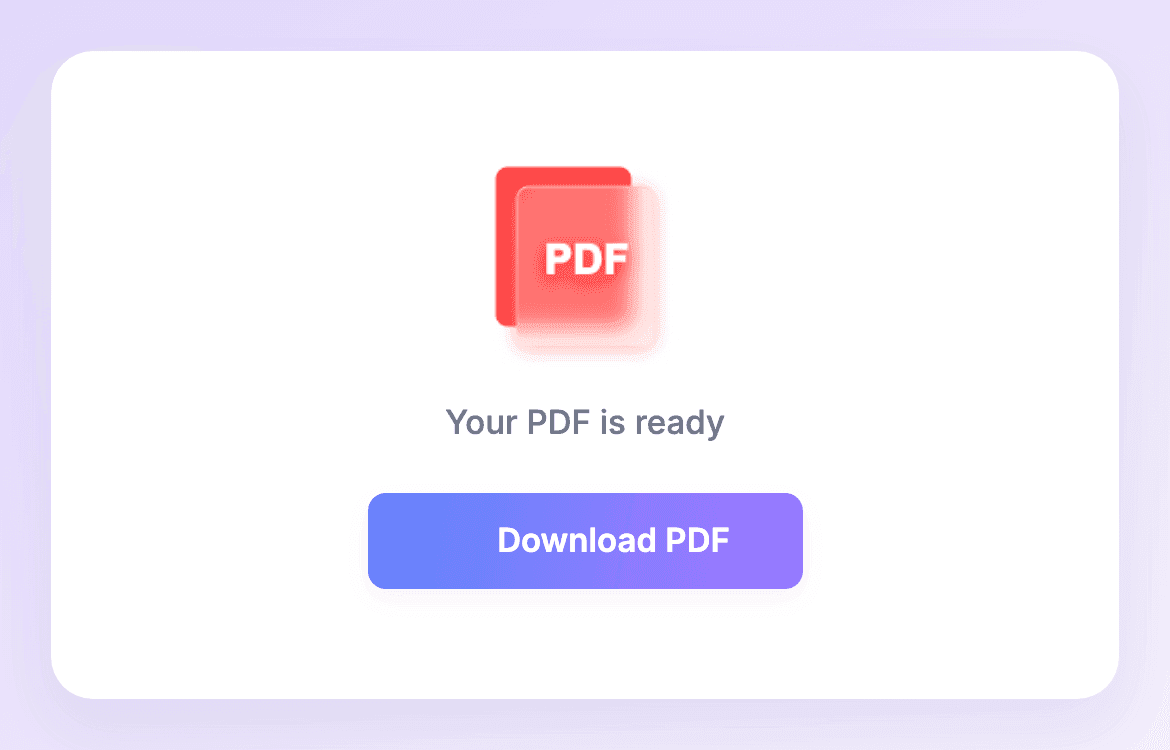
Étape 3. Créer et télécharger
Cliquez sur Créer un PDF. Une fois que chaque image a été ajoutée à votre document, cliquez sur Télécharger le PDF pour l'enregistrer.
JPG en PDF pour les téléchargements, les soumissions et l'impression
Créez un PDF unique pour un téléchargement requis, une soumission complète ou un ensemble d'images à imprimer.
Téléchargez là où seul le PDF est accepté
<p>Lorsqu'une application exige un PDF, convertissez un scan JPG de certificat ou de formulaire rempli au format demandé. Combinez les pages associées si elles font partie du même téléchargement.</p>
Soumettez toutes les pages de vos devoirs
<p>Vous avez une photo JPG de chaque page manuscrite ? Combinez-les dans l'ordre des questions pour que votre professeur reçoive le devoir complet en un seul PDF.</p>

Envoyez les reçus en une seule pièce jointe
<p>Finalisez une note de frais avec une seule pièce jointe. Rassemblez les JPG d'un voyage ou d'un achat, classez-les par date et envoyez un PDF unique qui pourra être examiné page par page.</p>

Conservez les photos de preuves en séquence
<p>Pour une demande de réparation ou une inspection de site, conservez les photos JPG d'ensemble et de gros plan dans un ordre logique. Un PDF unique offre au destinataire une séquence claire à suivre.</p>
Partagez un portfolio en un seul document
<p>Vos échantillons de conception sont exportés en JPG, mais votre client a besoin d'un document à faire circuler. Organisez le travail sélectionné dans un PDF que le client pourra ouvrir et examiner page par page.</p>

Imprimez des images sur des pages uniformes
<p>Vous avez un mélange de scans JPG en mode portrait et paysage à imprimer ? Placez-les sur des pages A4 ou US Letter, choisissez une orientation et ajoutez une petite marge pour un document cohérent.</p>
Exemples d'avis pour l'aperçu de la conception
Aperçu de la conception · Exemples d'avis pour la mise en page uniquement, pas de commentaires clients vérifiés.
Tous les reçus de taxi et de déjeuner d'un voyage, en une seule pièce jointe. Honnêtement, c'est tout ce dont j'avais besoin.
J'avais déjà scanné mon certificat en JPG, puis j'ai remarqué que l'application demandait un PDF. J'ai converti l'image et j'ai continué à remplir le formulaire.
Pourquoi choisir le convertisseur JPG en PDF de Lynote ?
Combinez vos images, choisissez votre mise en page et créez un PDF sans configuration compliquée.
Conversion par lots
<p>Combinez jusqu'à 20 images JPG ou JPEG en une seule fois. Chaque image devient une page dans un seul PDF.</p>

Facile à utiliser
<p>Choisissez vos images, arrangez-les et créez votre PDF. L'aperçu de la mise en page vous aide à vérifier vos paramètres.</p>

Gratuit pour commencer
<p>Bénéficiez de 50 conversions gratuites en tant qu'invité. Chaque JPG inclus dans un PDF créé avec succès utilise une conversion.</p>

Pas d'inscription requise
<p>Utilisez l'offre d'invité avant de créer un compte. Choisissez vos JPG et commencez immédiatement à préparer votre PDF.</p>

Choisissez vos marges
<p>Choisissez « Sans marge » ou « Petite ». « Petite » ajoute 10 mm d'espace de chaque côté ; l'image reste proportionnelle et centrée.</p>

Tailles de page flexibles
<p>Conservez une page adaptée à chaque image, ou utilisez les formats A4 et US Letter. Les formats de papier fixes prennent également en charge les orientations portrait, paysage et automatique.</p>
Aucune installation
<p>Convertissez des JPG en PDF dans votre navigateur, sur ordinateur ou téléphone. Aucune application ou extension séparée n'est requise.</p>
FAQ sur le convertisseur JPG en PDF
Choisissez vos images JPG ou JPEG, organisez l'ordre des pages, puis sélectionnez la taille et les marges de votre page. Cliquez sur « Créer un PDF », puis sur « Télécharger le PDF » lorsque le document est prêt. Chaque image devient une page dans le PDF.
Oui. Commencez sans compte avec une allocation unique de 50 conversions gratuites. Chaque JPG inclus dans un PDF créé avec succès utilise une conversion. Les utilisateurs connectés bénéficient de l'allocation unique de 100 conversions de Lynote ; la connexion n'ajoute pas 100 conversions supplémentaires à l'allocation invité. Toute utilisation ultérieure dépend du solde et du plan disponibles de votre compte.
Oui. Utilisez le combinateur JPG en PDF pour ajouter jusqu'à 20 images JPG ou JPEG. Organisez-les dans l'ordre souhaité avant de créer votre PDF. Le résultat est un seul document, avec une image par page.
Pour une seule image, choisissez votre JPG, définissez la mise en page et cliquez sur « Créer un PDF ». « Télécharger le PDF » enregistre un PDF d'une page. Vous pouvez également ajouter d'autres JPG avant de créer le document si vous avez besoin de plusieurs pages.
Lynote adapte les images proportionnellement sans recadrage ni étirement, mais la conversion ne garantit pas un résultat sans perte. Les images JPEG peuvent être traitées lors de la préparation du PDF. Commencez avec un JPG net et haute résolution ; le convertisseur ne restaure pas les détails manquants et ne transforme pas une image basse résolution en une image plus nette.
Choisissez « Ajuster à l'image », « A4 » ou « US Letter ». « Ajuster à l'image » suit les proportions de chaque image et peut créer différentes tailles de page au sein d'un même PDF. « A4 » et « US Letter » prennent également en charge « Auto », « Portrait » et « Paysage ». « Auto » choisit une orientation pour chaque image.
Choisissez « Aucune marge » ou « Petite ». « Petite » ajoute 10 mm de chaque côté. Ce sont deux préréglages, pas un champ de marge numérique personnalisé. Les images restent proportionnelles et centrées, de sorte qu'un espace blanc peut subsister lorsqu'une image et une taille de papier fixe ont des proportions différentes.
Ajoutez jusqu'à 20 images JPG ou JPEG, avec un maximum de 50 Mo par image. Le convertisseur actuel dispose également de protections pour une taille d'entrée combinée de 100 Mo et des dimensions d'image allant jusqu'à 24 mégapixels par image. Si vos fichiers dépassent une limite, réduisez leur taille ou utilisez un groupe plus petit.
Oui. Le convertisseur JPG en PDF fonctionne dans un navigateur web, avec des mises en page pour ordinateurs et téléphones. Aucun convertisseur séparé n'a besoin d'être installé. Les grandes images peuvent nécessiter plus de mémoire, surtout sur un téléphone.
Oui. JPG et JPEG sont deux extensions de nom de fichier pour le même format d'image, et les deux sont pris en charge. Les images PNG, WebP et HEIC ne sont pas acceptées par cet outil ; convertissez d'abord ces fichiers en JPG.
Oui. Sur un ordinateur, faites glisser les cartes d'image dans l'ordre souhaité. Vous pouvez ajouter ou supprimer des JPG avant de générer le document. Vérifiez les numéros de page visibles avant de cliquer sur « Créer un PDF ».
Non. Le convertisseur place chaque JPG sur une page PDF en tant qu'image. Il n'effectue pas d'OCR et ne crée pas de texte modifiable ou consultable à partir d'un scan.
Plus d'outils pour les images et les documents
Convertissez, compressez, extrayez du texte et faites-en plus avec vos fichiers grâce à Lynote.