より良い議事録作成のためのRead AI代替ツール無料ベスト10選

より多くの会議に対応し、参加者ボットをスキップしたり、既存の録音で機能する無料のRead AI代替ツールをお探しですか?難しいのは、無料の制限が実際の通話に合うものを見つけることです。

公式プランと文書化されたワークフローを使用して、10種類のRead AI代替ツールを比較しました。以下に、役立つ違い、「無料」の裏にある落とし穴、そしてさまざまな種類の会議にどのオプションが適しているかをご紹介します。
簡易回答:最適な無料Read AI代替ツール
Read AIの会議レポートが不足するのが主な不満であれば、まず録音の許容量を比較してください。会議のキャプチャ方法が不満であれば、代わりにブラウザ、デスクトップ、モバイル、またはアップロードのワークフローから始めてください。
| ツール | 最適な用途 | 主なワークフロー | 無料プランの注意点 |
|---|---|---|---|
| Fathom | 頻繁なオンライン会議 | 録音、文字起こし、要約 | 高度なAI出力にはアップグレードが必要。ボットなしのキャプチャはベータ版 |
| Lynote | 保存された会議録音からのメモ | 録音または関連ファイルをアップロード | アカウントの制限を確認してください。会議ページにはクォータが明記されていません |
| Tactiq | ブラウザベースのライブ文字起こし | ブラウザ拡張機能 | 月間10件の文字起こしと5件のAIクレジット |
| Granola | AI支援による個人メモ | ボットなしのデバイスキャプチャ | 基本的な会議履歴は30日間に制限 |
| Fireflies.ai | 検索可能なチーム会話 | 会議キャプチャと会話検索 | 要約の制限とチームストレージ400分 |
| tl;dv | ビデオレビューと短いクリップ | 録音とタイムスタンプ付きレビュー | 最初の10回の会議以降、完全な自動AIメモが制限される |
| MeetGeek | 柔軟なキャプチャとフォローアップ | ボット、ボットなしキャプチャ、またはアップロード | 月間3時間の文字起こし |
| Otter.ai | ライブ文字起こしと対面会話 | ライブおよびモバイル文字起こし | Basicプランでは会話あたり30分 |
| Jamie | 短い会議向けのボットなしメモ | デバイスベースのキャプチャ | 月間10件のメモ、会議時間は30分まで |
| Notta | 多言語文字起こしを試す | ウェブ、モバイル、インポートされた録音 | 無料プランでは会話あたり3分のみ |
私の最初の候補リストは、ライブ会議にはFathom、Tactiq、Granolaで、既存の録音がある場合はLynoteを追加します。Nottaは多言語ユーザーに適したワークフローであるためリストに残しますが、その無料ティアは長時間の会議よりも評価用として優れています。
以下の比較は、このガイドのためにレビューされた公式プランとドキュメントを反映しています。これらは、制御された文字起こし精度テストではなく、ワークフローと制限に関する編集上の評価です。
無料のRead AI代替ツール ベスト10
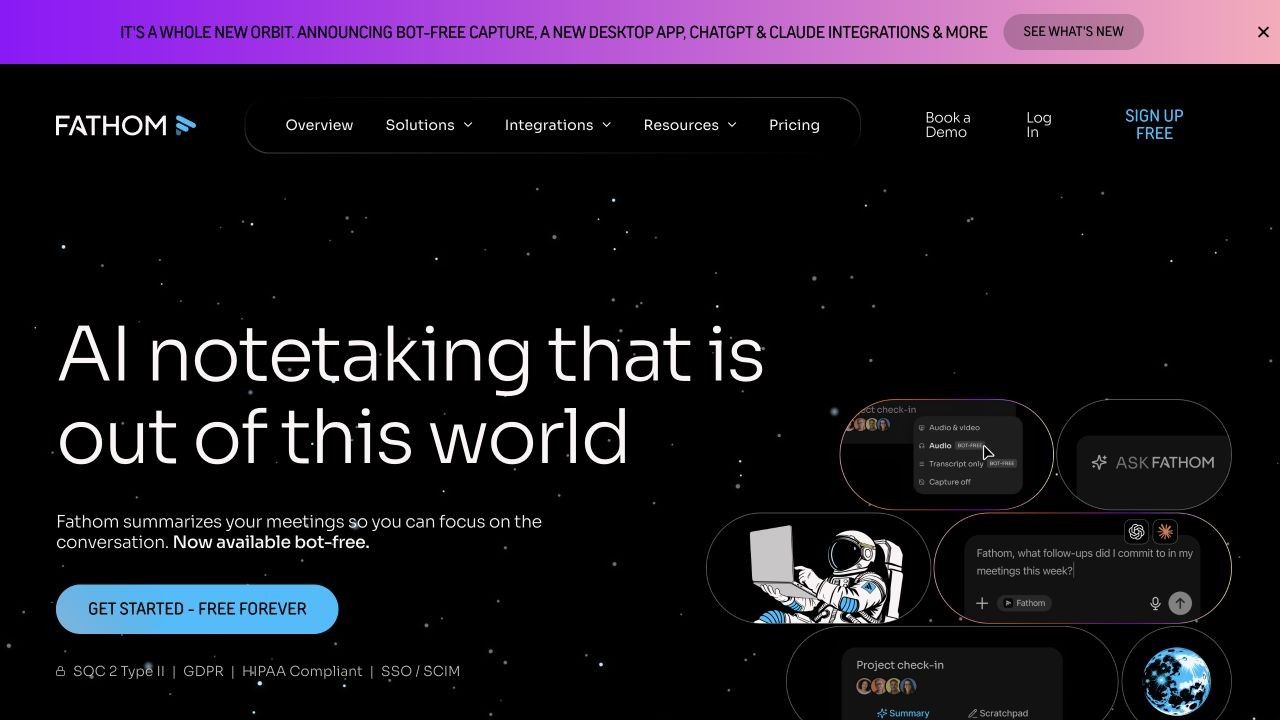
1. Fathom:頻繁な会議に最適な無料Read AI代替ツール
月の途中で会議レポートが不足するのは、Fathomを検討する良い理由です。その個人向け無料プランには、無制限の録音と文字起こし、標準的な通話要約、クリップ、検索が含まれているため、日常的な通話が限られた月間枠を争う必要はありません。
注意すべき点は、キャプチャ後に何が起こるかです。高度な要約、生成されたアクションアイテム、会話アシスタントはプレミアムプランに含まれます。これらがすべてのフォローアップに必要であれば、無制限の録音だけでは有料プランの必要性はなくなりません。
機能
- 会議の録音、文字起こし、標準的な要約。
- 通話全体のクリップと検索。
- ボットによるキャプチャと、現在ベータ版とされているボットなしオプション。
長所
- 頻繁な個人会議のキャプチャに実用的な出発点。
- 要約とともに元の会話を利用可能に保ちます。
短所
- 高度なAIフォローアップ機能には有料ティアが必要です。
- ベータ版のキャプチャは、ご自身のデバイスと会議設定で確認する必要があります。
最適な用途:月間の会議許容量が少ないことを気にせず、頻繁なオンライン会議をキャプチャすることを優先する人。
無料プラン:標準的な要約付きの無制限の録音と文字起こし。高度なAI機能には有料の制限があります。
2. Lynote:保存された会議録音からのメモに最適
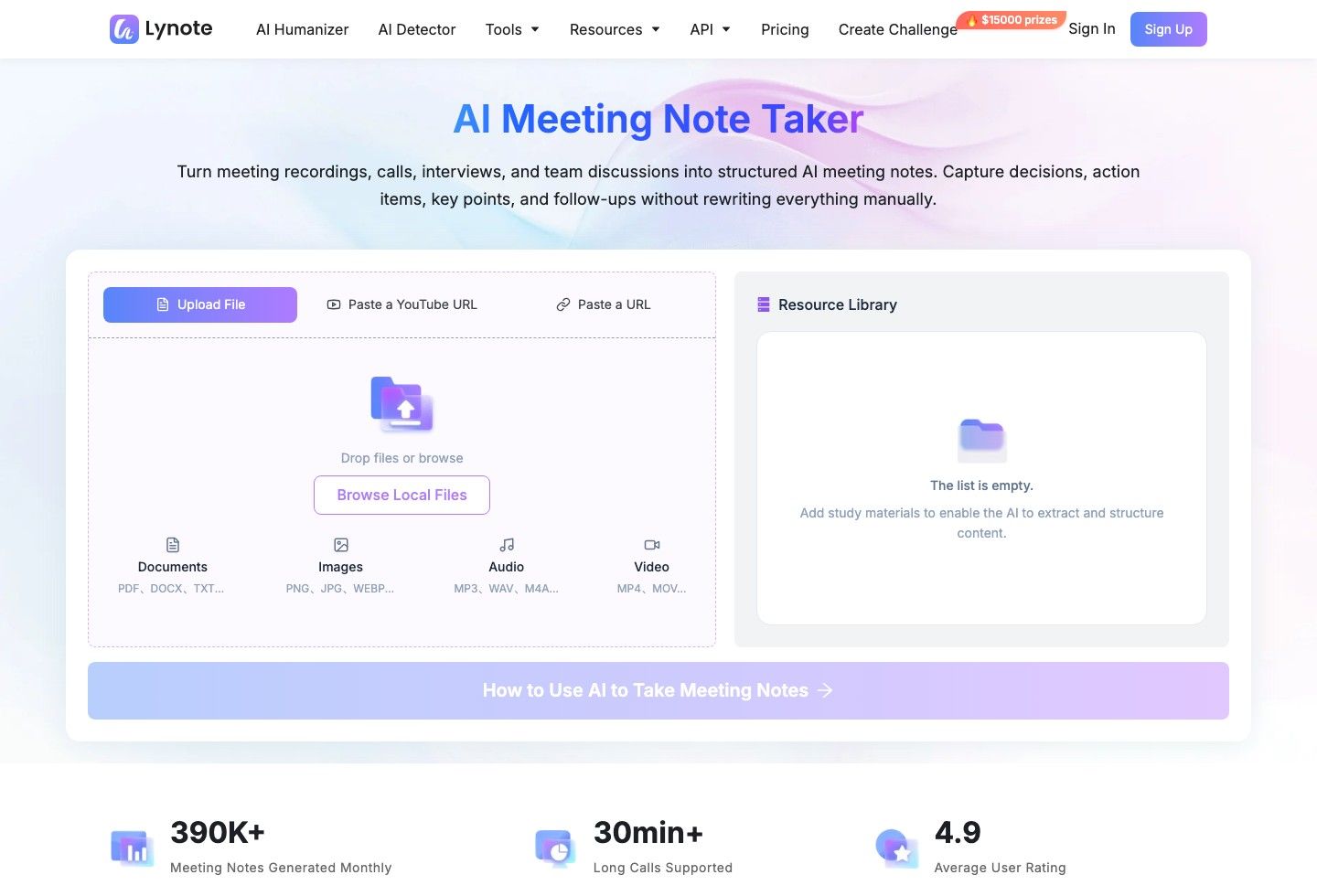
すでに録音があるものの、それを役立つメモに変換する必要がありますか?Lynote AI Meeting Note Takerは、提供された資料から機能し、サポートされている録音やドキュメントを、レビュー、編集、質問ができるメモに変換します。
これにより、意図的な選択ポイントも得られます。会議後にどのソースを処理するかを選択できます。ここでのLynoteの役割は、提供された資料を整理することなので、ライブ会話をキャプチャする必要がある場合は、別途承認された録音方法を使用してください。
機能
- サポートされている音声、ビデオ、文字起こし、ドキュメントからのメモ。
- 構造化された要約とフォローアップポイント。
- 提供されたコンテンツに関する編集可能なメモと質問。
長所
- 録音がすでに存在し、別のライブアシスタントが不要な場合に役立ちます。
- 会議メモをより広範なソースベースのメモワークフローに適合させます。
短所
- メモを作成する前に、録音またはソースファイルを準備しておく必要があります。
最適な用途:保存された議論を後で利用可能なメモに変換する学生、研究者、専門家。
無料アクセス:会議ページには数値的な無料クォータが明記されていません。定期的な会議量に依存する前に、現在のアカウント許容量を確認してください。
3. Tactiq:最適なボットなしブラウザ代替ツール
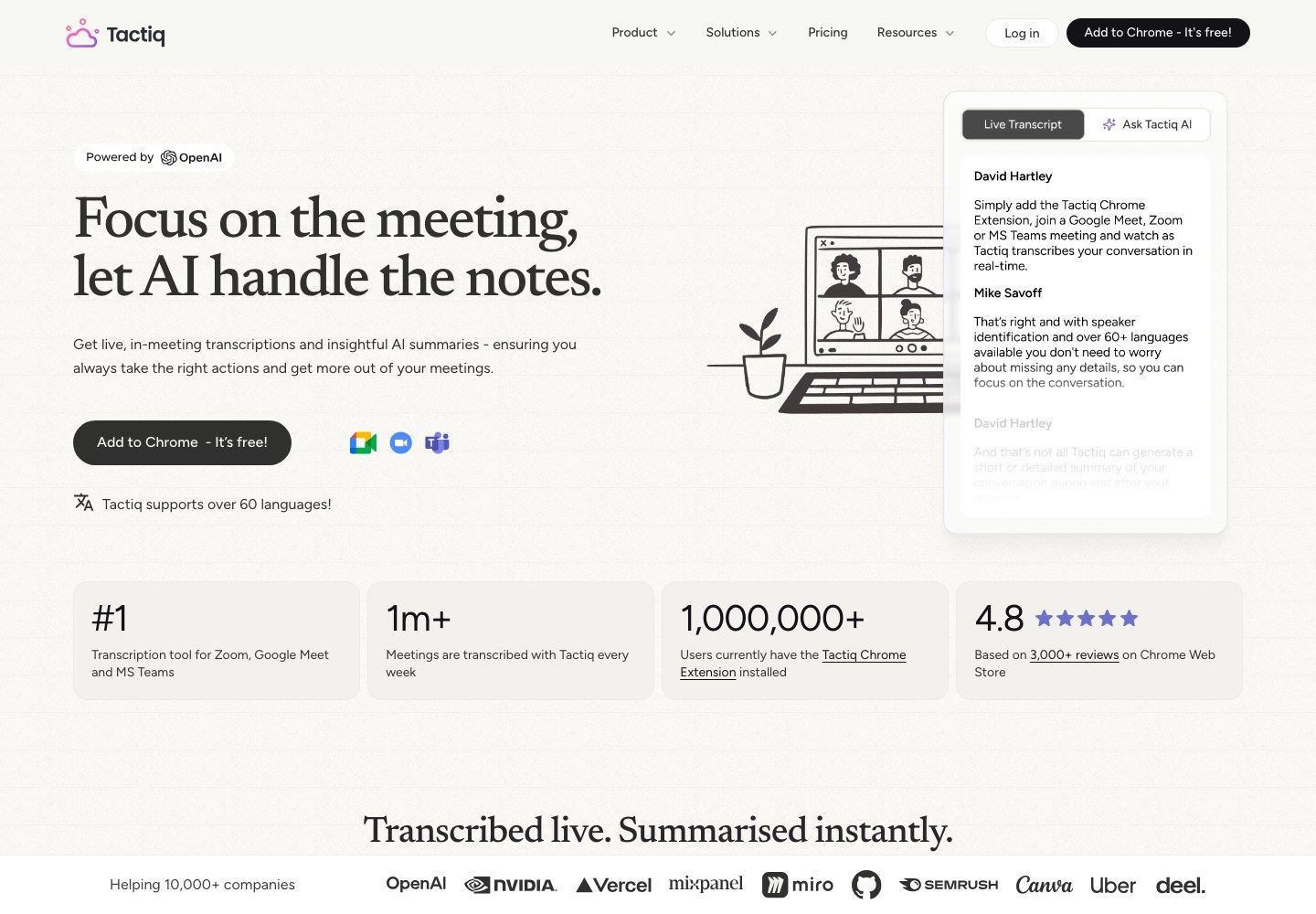
Tactiqは、会議時間のほとんどをサポートされているブラウザワークフローで過ごし、会話中に文字起こしを必要とする人に適しています。追加の会議参加者が不要と感じ、ビデオを再生するよりも読みやすいテキスト記録が重要である場合、その拡張機能ベースのアプローチは検討する価値があります。
無料プランでは、キャプチャとAI処理が分離されています。毎月10件の文字起こしと5件のAIクレジットが提供されます。つまり、すべての文字起こしに無制限のAI作業が付随すると仮定するのではなく、どの会議に生成されたフォローアップや分析が必要かを決定する必要があります。
機能
- サポートされている会議サービス向けのブラウザベースのライブ文字起こし。
- 利用可能なクレジット許容量内でのAI生成インサイト。
- 文字起こしの共有とエクスポート。
長所
- ブラウザ中心の仕事日に自然に適合します。
- ビデオアーカイブを維持するよりも、テキストキャプチャに集中しやすくなります。
短所
- ブラウザ拡張機能は、サポートされている環境外のワークフローにはあまり適していません。
- 少ないAIクレジット割り当ては、文字起こし数とは別に考慮する必要があります。
最適な用途:サポートされているブラウザ会議を使用し、シンプルな文字起こしと時折のAI支援を求める個人。
無料プラン:月間10件の文字起こしと5件のAIクレジット。
4. Granola:個人メモに最適なボットなしAIメモ帳
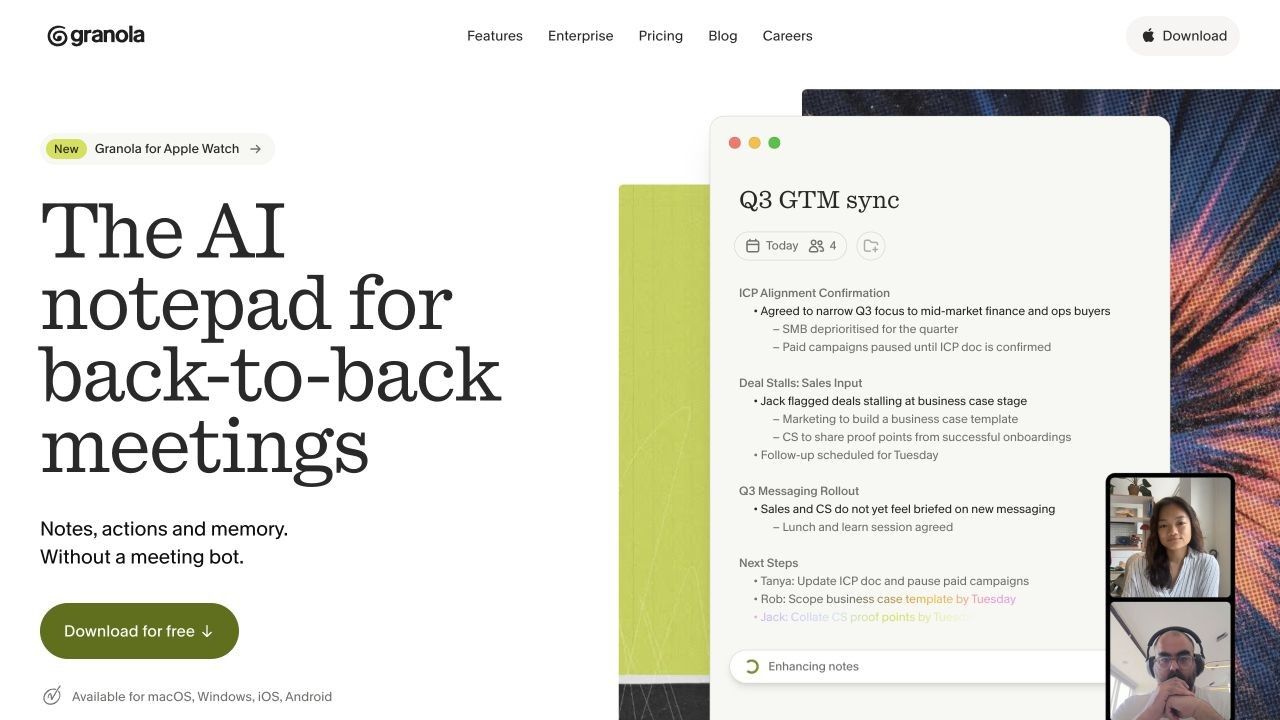
Granolaは、異なるメモ取りの習慣に適合します。あなたが重要だと感じるいくつかのことを書き留め、AIが会話を利用して記録を拡張するのを助けます。これは、顧客がなぜためらったのか、どの研究課題が別のインタビューを必要とするのかなど、あなた自身の観察が重要な部分である場合に役立ちます。
そのBasicプランには、ボットなしのデバイスキャプチャ、テンプレート、AIチャットが含まれていますが、会議履歴は30日間に制限されています。この制限は、1週間以内にフォローアップを終える人よりも、長期的な研究や四半期計画にとってより重要です。
機能
- 会議参加者ボットなしのデバイス音声キャプチャ。
- AI強化メモとカスタマイズ可能なテンプレート。
- 会議内および会議をまたいだAIチャット。
長所
- あなた自身の判断と観察の余地を残します。
- 会議レポートダッシュボードよりもメモ帳を好む人に適しています。
短所
- 無料の履歴ウィンドウは長期参照を制限します。
- 高度な統合と広範なビジネスコントロールは有料プランに属します。
最適な用途:AIに自身のメモをサポートさせたい研究者、創業者、マネージャー、個人貢献者。
無料プラン:Basicには、30日間の履歴ウィンドウを持つ会議メモとチャットが含まれます。有料プランの文言から無制限の無料使用を想定しないでください。
5. Fireflies.ai:統合と検索可能な会議履歴に最適
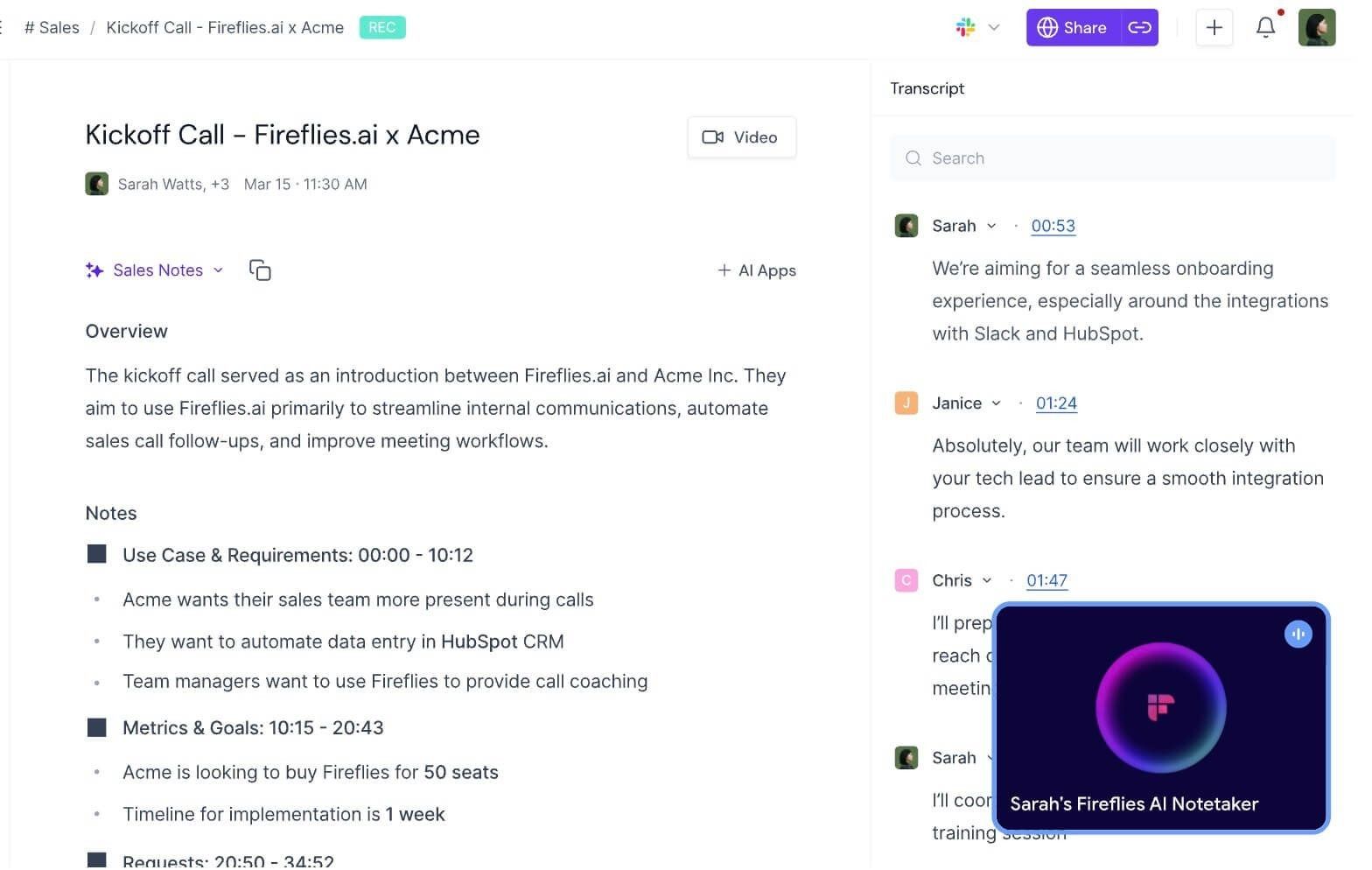
Firefliesは、会議情報がチーム全体で検索され、再利用される必要がある場合に検討する価値があります。その検索機能とAskFredアシスタントは、要約をワークフローの最終ステップとして扱うのではなく、会話アーカイブを製品の中心に据えています。
Firefliesが提供するものと、無料で含まれるものの間のギャップに注意してください。無料アカウントでは要約が制限され、チームストレージが400分に制限されますが、ダウンロードと無制限の統合は有料プランに含まれます。これは、次のステップがメモを別の場所に送信することである場合に重要です。
機能
- 会議検索とAskFredアシスタント。
- サポートされているアプリとサービスを通じた会議キャプチャ。
- 適用される制限に従った音声およびビデオファイルのアップロードサポート。
長所
- 以前の会話を定期的に見返す人に役立ちます。
- ニーズの増加に応じて、より広範なチームワークフローへの道を提供します。
短所
- 無料ストレージとAI要約の制限が実用上のボトルネックになる可能性があります。
- 情報を外部に移動させるためのいくつかの重要な方法には支払いが必要です。
最適な用途:検索可能な会話アーカイブと将来の統合を評価するチーム。
無料プラン:制限されたAI要約、400分のチームストレージ、および制限されたAIクレジット。その「無制限の文字起こし」という見出しには条件があり、すべてのアップロードおよびキャプチャシナリオで無制限のアクセスを意味するものではありません。
6. tl;dv:ビデオ再生、クリップ、タイムスタンプ付きレビューに最適
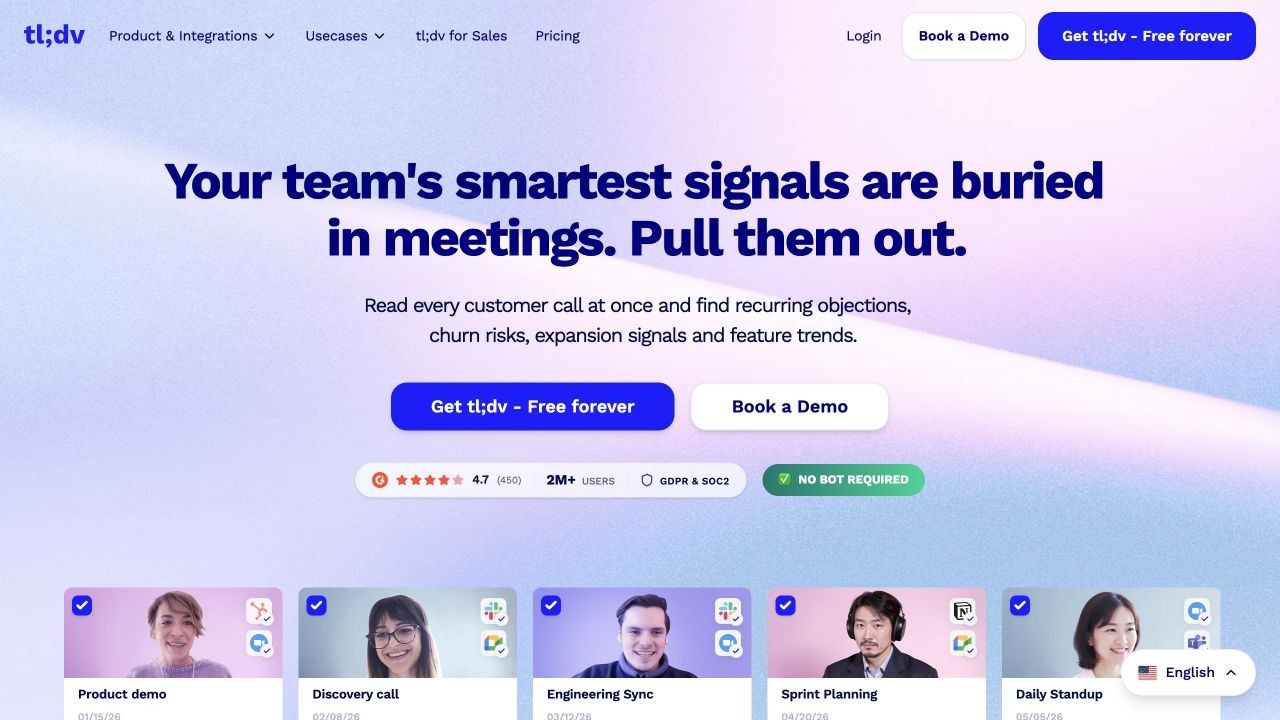
tl;dvは、実際の会議、特に要約では意味が失われるデモンストレーションや短いやり取りを再確認したい場合に役立つ候補です。タイムスタンプ付きレビューにより、長い文字起こしを同僚に検索してもらう代わりに、関連する瞬間を簡単に共有できます。
その無料録音提供は、無料のAIメモ許容量よりも広範です。公式ヘルプページによると、完全な自動メモは最初の10回の会議をカバーし、それ以降の会議では最初の10分間のみをカバーします。これにより、無制限の完全会議要約オプションよりも強力な無料録音オプションとなります。
機能
- 会議の録音と文字起こし。
- タイムスタンプ付きメモと制限された無料クリップ。
- 制限されたインポートファイルとAI機能。
長所
- 元のやり取りを見たり聞いたりすることが重要な場合に役立ちます。
- 要約を読むだけでなく、瞬間をレビューすることをサポートします。
短所
- 無料の自動メモ制限は、繰り返しの長い会議には制限的になります。
- 録音には保持およびアーカイブアクセスルールがあり、永続的な即時利用可能性はありません。
最適な用途:無制限のAI生成フォローアップよりも、再生と選択的共有を重視する人。
無料プラン:無制限の録音と文字起こし、ただしAIメモ、クリップ、インポートは制限されます。公式の無料プランのドキュメントには、3ヶ月間の録音保持期間が記載されています。
7. MeetGeek:柔軟なキャプチャと自動フォローアップに最適
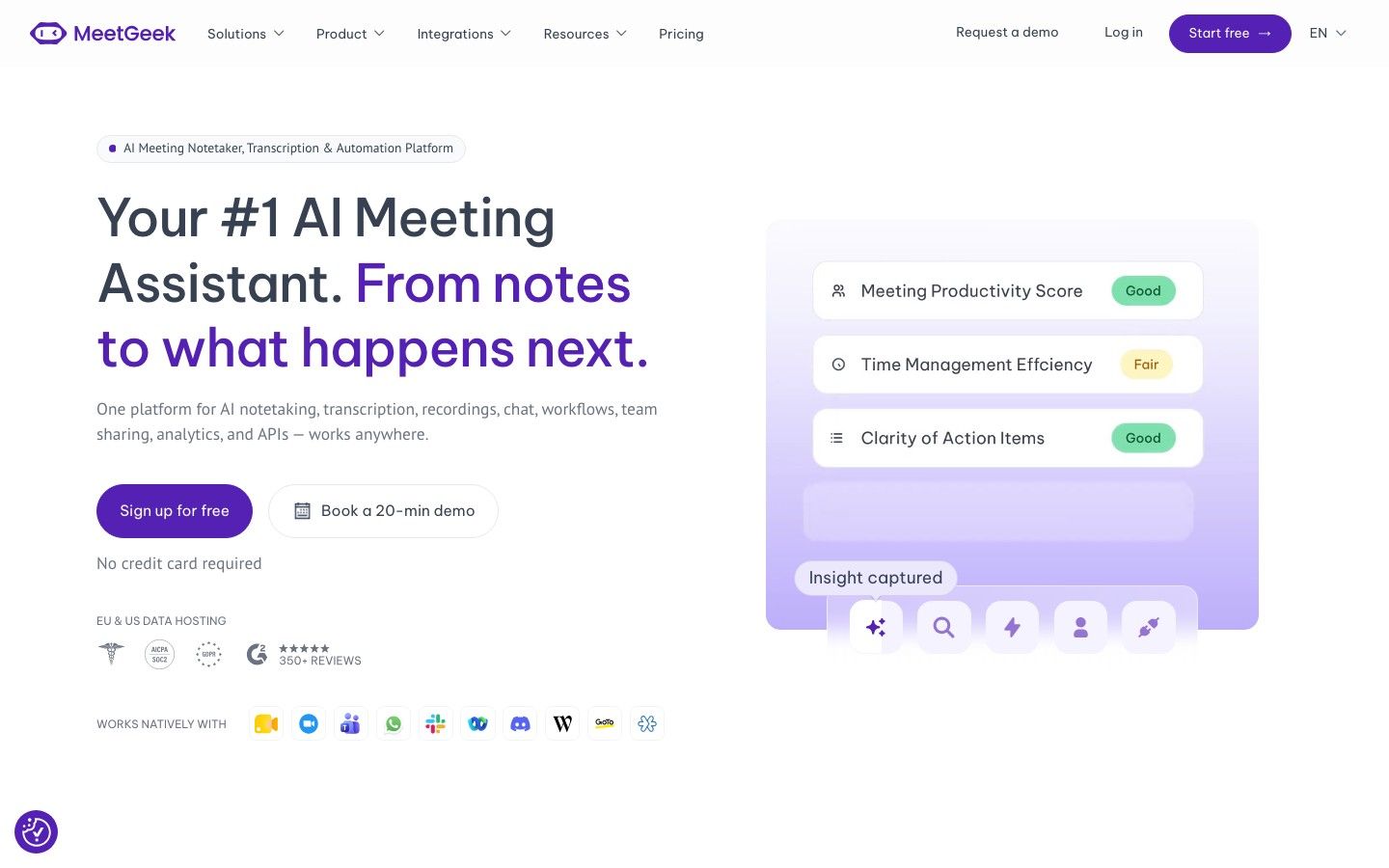
すべての会話がカレンダーの招待から始まるわけではありません。MeetGeekは、会議ボット、ボットなしキャプチャ、ファイルアップロードを提供しており、オンライン通話と他の場所からの録音が混在する週には検討する価値があります。
その無料許容量は、時折使用する予算として理解するのが最適です。月間3時間の文字起こしです。自動化のために選択する前に、希望する特定のフォローアップアクションがプランで利用可能であること、およびストレージ期間が会議を再確認する必要がある期間をカバーしていることを確認してください。
機能
- 複数のキャプチャルートと会議要約。
- 文字起こしストレージと音声記録。
- 製品のプラン制限内でのフォローアップワークフロー。
長所
- 1つのキャプチャ方法がすべての会議に適合しない場合に柔軟性を提供します。
- より自動化されたワークフローを評価するための役立つ出発点を提供します。
短所
- 3時間の無料時間では、忙しい週の会議スケジュールをカバーできません。
- 文字起こしと音声の保持期間が異なります。
最適な用途:1つの製品で複数のキャプチャルートを評価したい、時折会議を利用するユーザー。
無料プラン:月間3時間の文字起こし、3ヶ月間の文字起こしストレージ、1ヶ月間の音声ストレージ。
8. Otter.ai:ライブ文字起こしと対面会話に最適
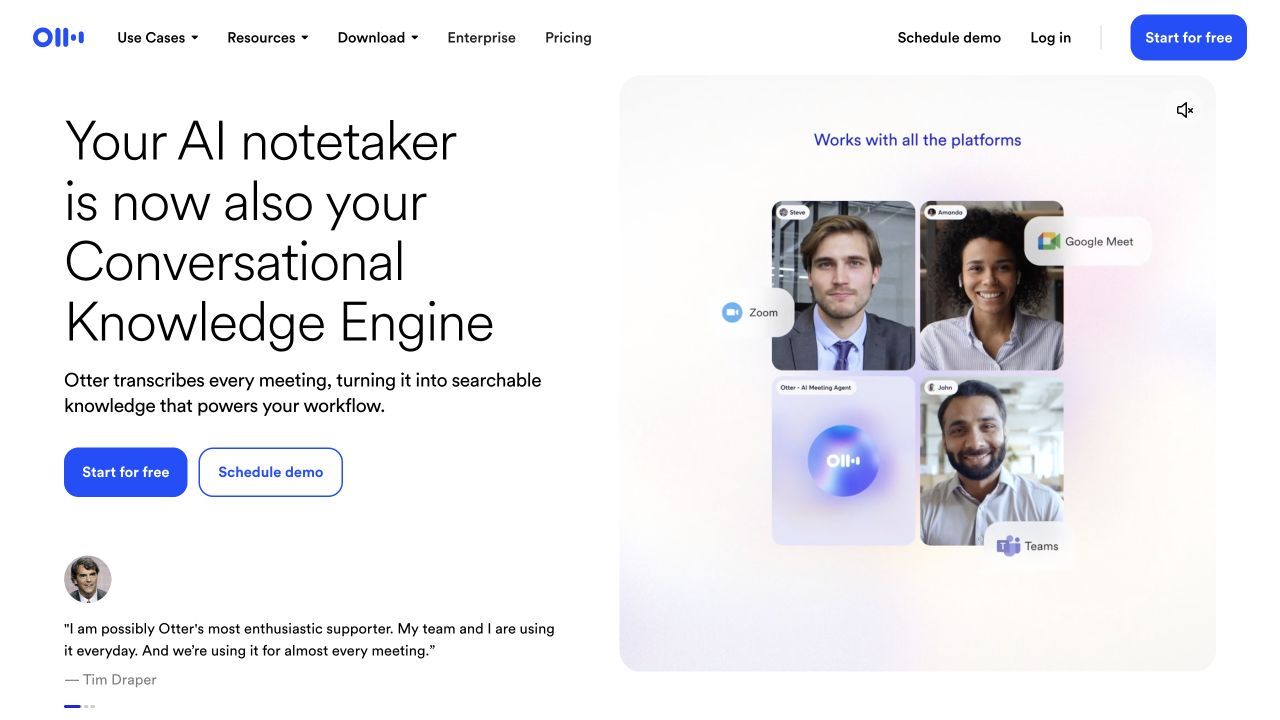
Otterは、会話中に文字起こしを追うことが、後で要約をレビューすることと同じくらい重要である場合に実用的なオプションです。そのライブ文字起こしとモバイルアプリは、カレンダーベースのビデオ通話だけでなく、オンライン会議と対面での議論の組み合わせに適しています。
無料プランの月間300分は快適に見えるかもしれませんが、会話あたり30分の制限に気づくまではそうではありません。通常のインタビューが1時間続く場合、月間許容量を使用可能な範囲として扱う前に、会話あたりの制限を評価してください。
機能
- ライブ文字起こしと話者識別。
- 音声再生とAIチャット。
- モバイルアプリとサポートされているオンライン会議キャプチャ。
長所
- 読みながら、キャプチャされた内容を確認するのに役立ちます。
- デスクとモバイルの実際の組み合わせでの使用をサポートします。
短所
- 無料の会話制限は、多くのインタビューや計画セッションには短すぎます。
- 3回の生涯インポートは、定期的なファイルアップロード作業には適していません。
最適な用途:短い会話で、ライブテキストとモバイルアクセスを求める人。
無料プラン:月間300分の文字起こし、会話あたり30分、生涯3回の音声/ビデオインポート。Basicプランでは、アクセス可能な会話履歴も制限されます。
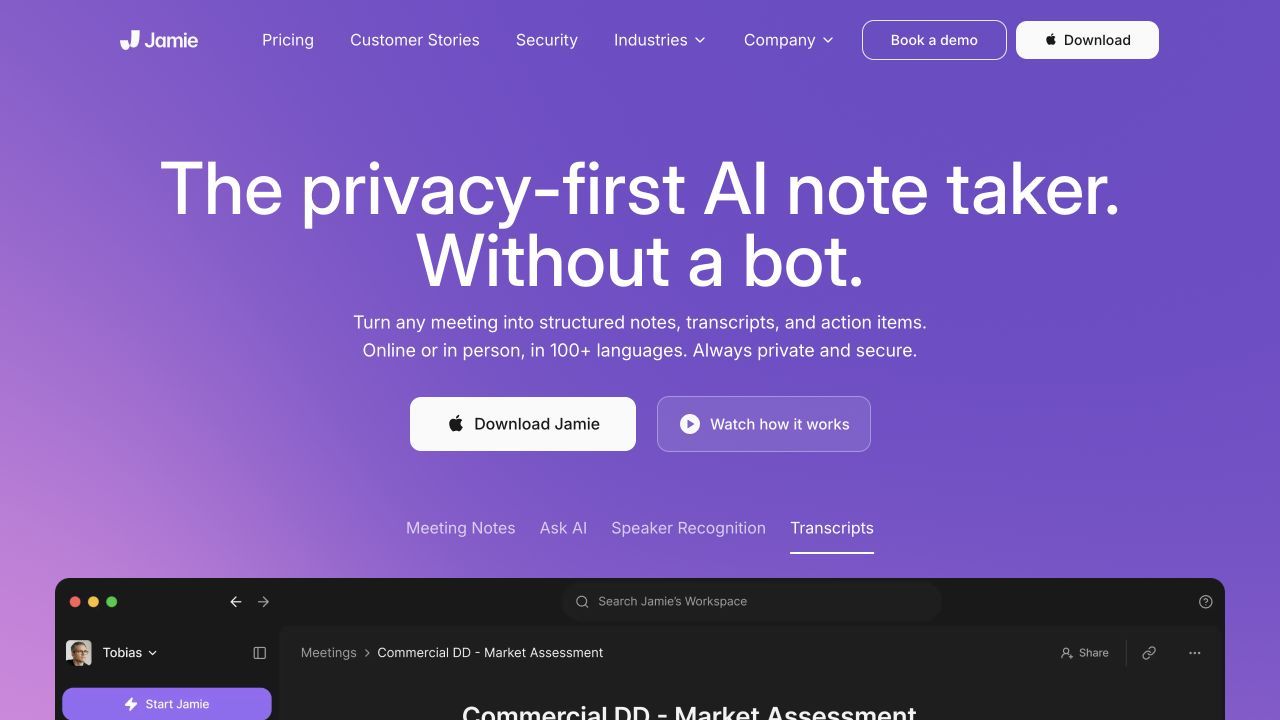
9. Jamie:短い会議に最適なボットなし代替ツール
Jamieは、参加者リストにボットを追加せずに会議メモに焦点を当てています。そのデバイスベースのアプローチは、オンラインと対面での会話全体で1つのメモ取り習慣を望み、ビデオ録画ライブラリの維持にあまり重点を置かない場合に適切です。
共有されている「ボットなし」というラベルではなく、最終的なメモとフォローアップのワークフローに基づいてGranolaと比較します。Jamieの無料プランは、最初の使用制限を明確にしています。月間10件のAIメモ、会議時間は30分まで、Ask Jamieへのアクセスが含まれます。
機能
- ボットなしの会議キャプチャ。
- Ask Jamieを通じたメモ、タスク検出、質問。
- オンラインおよび対面での会話のサポート。
長所
- 参加者ボットなしの短い会議に特化したオプション。
- 明確な無料会議数と時間制限。
短所
- 30分の制限は、長時間の議論には制限的です。
- チーム管理と広範な統合には、有料プランのより詳細な比較が必要です。
最適な用途:短い会議で、デバイスベースのキャプチャを好む個人。
無料プラン:月間10件のAIメモ、会議時間は30分まで、Ask Jamieへのアクセス。ボットなしキャプチャは、それ自体が処理が完全にデバイス上で行われることを意味するものではありません。
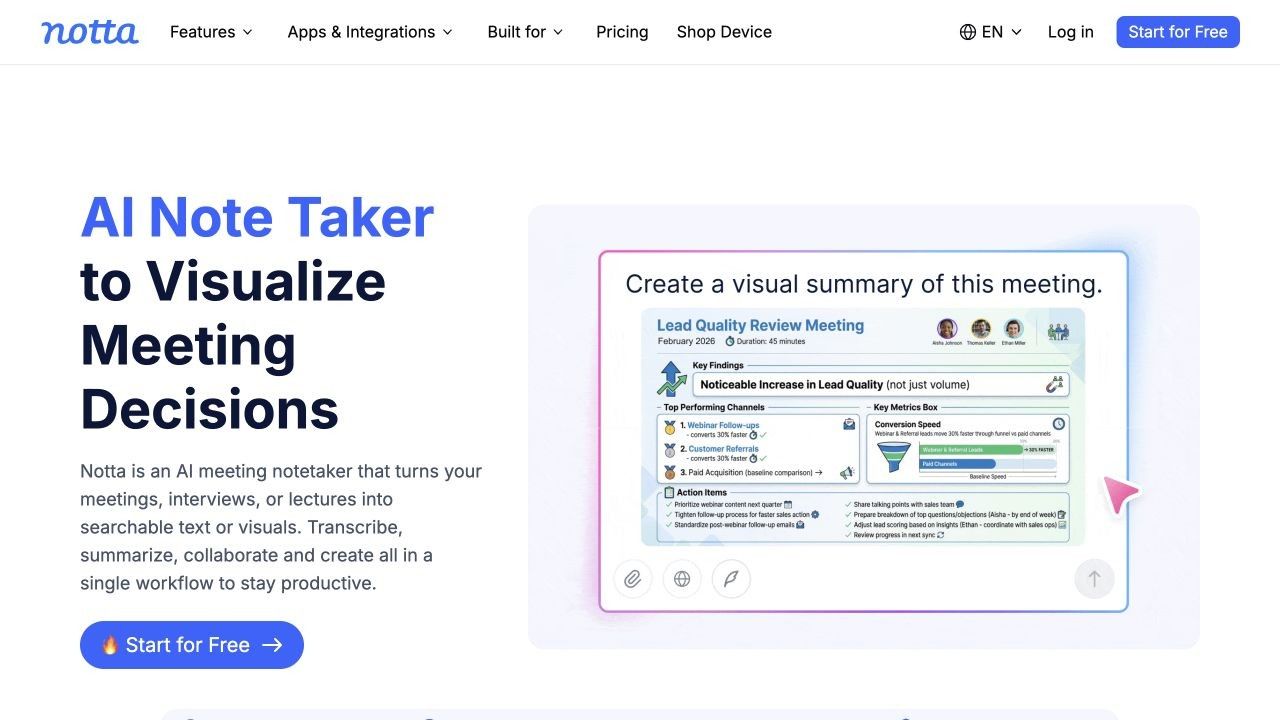
10. Notta:デバイスをまたいだ多言語文字起こしを試すのに最適
Nottaは、言語対応とウェブとモバイル間の移動がワークフローの中心である場合に試す価値があります。その文字起こしツールは多言語会議に関連しますが、文字起こし、翻訳、バイリンガル処理は、個別の許容量を持つ個別の機能として確認する必要があります。
主な懸念は単純です。無料プランでは会話あたり3分しか許可されていません。これは短いサンプルがどのように処理されるかを確認するには十分ですが、通常の長時間の会議を録音するための実用的な無料代替ツールにはなりません。
機能
- ウェブおよびモバイルワークフロー全体での文字起こし。
- 話者識別とサポートされている会議サービス。
- ファイルアップロードと制限されたAI要約許容量。
長所
- 言語固有の文字起こしワークフローを評価するのに役立ちます。
- ソース音声を提供するいくつかの方法を提供します。
短所
- 3分間の会話制限は、無料会議の使用を厳しく制限します。
- 翻訳とエクスポートの要件は、別途プランの確認が必要です。
最適な用途:アップグレードを決定する前に多言語文字起こしを評価する人。
無料プラン:月間120分の文字起こし、会話あたり最大3分、50件のファイルアップロード、月間10件のAI要約。
Read AIレビュー:会議メモ作成ツールの優れた点
Read AIが会議をキャプチャし整理する方法
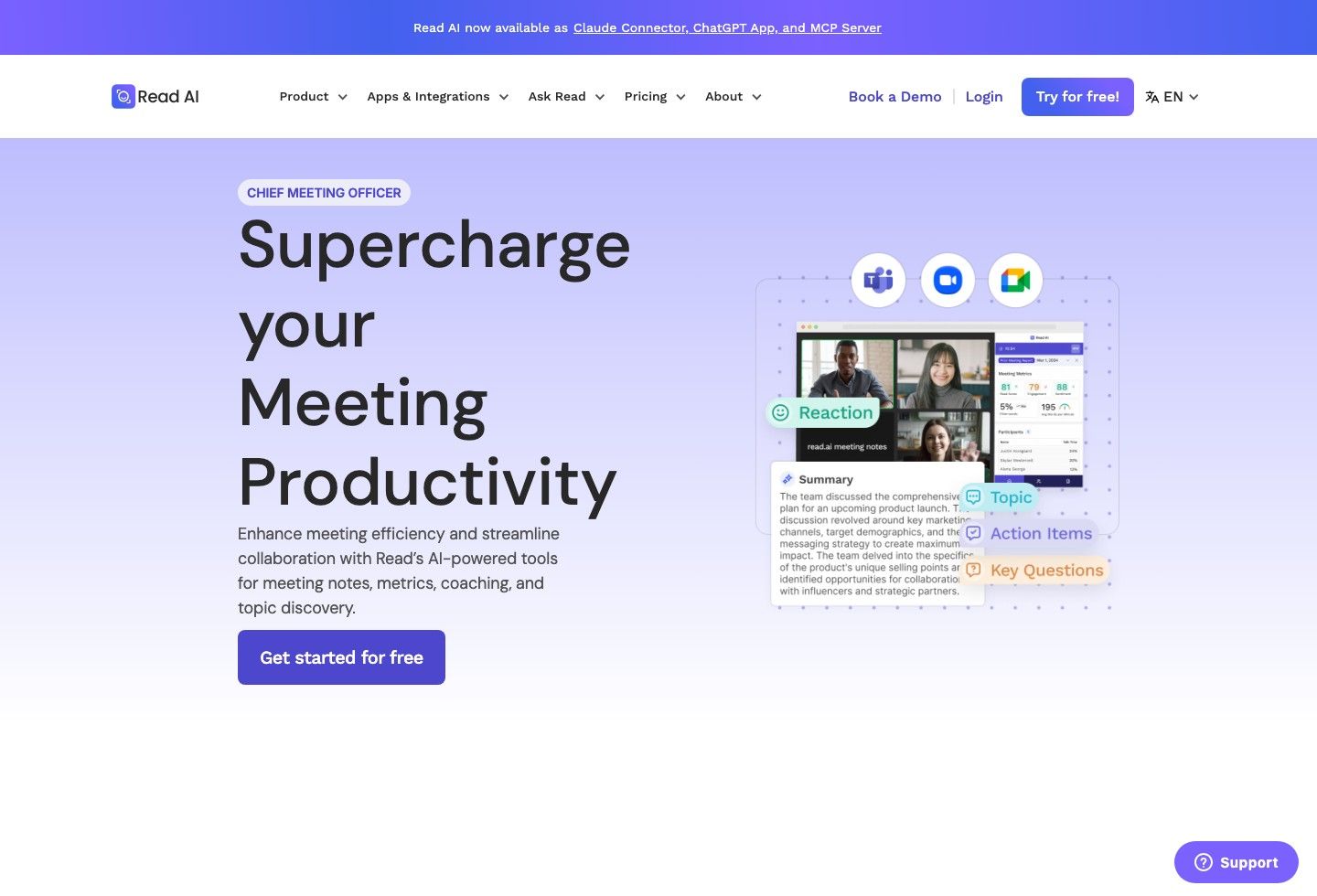
Read AIは、会議記録を要約、フォローアップ情報、および接続された職場コンテンツ全体の検索と組み合わせます。その魅力は、すべての文字起こしを孤立したドキュメントとして扱うのではなく、関連するメールやメッセージングのコンテキストとともに議論を再確認できることです。
おなじみのRead会議メモ作成ツールは、サポートされているオンライン会議に参加でき、そのデスクトップアプリケーションは直接音声録音も提供します。これは、目に見えるアシスタントが通話に参加するのを望まないという理由だけで切り替えを検討している場合に重要です。Readはすでに別のキャプチャルートを提供しています。
これらのルートは同一の記録を生成しません。Readのヘルプドキュメントによると、直接デスクトップ録音には現在、ビデオ、コーチング、詳細なメトリクスが欠けているため、録音方法を変更する前に必要な出力を決定してください。
定期的なプロジェクト会議の場合、役立つ質問は、レポートが後で決定を回復するのに役立つかどうかです。「チームがローンチ時期について議論した」という要約は、合意されたこと、未解決のままのこと、議論を確認する場所を示す記録よりも役立ちません。
Read AIの無料プラン、料金境界、および実用的な制限
Read AIの無料プランには、月間5件の会議文字起こしが含まれ、会議時間は最大1時間です。基本的な統合と検索は含まれますが、会議ファイルのアップロードは除外されます。音声およびビデオの再生は、無料プランとプロプランの両方の上位であるエンタープライズプランに含まれます。
これにより、無料プランは時折の会議には妥当ですが、毎日複数の通話の記録が必要な人には不向きです。週に1回の通話がある人には許容量が合うかもしれませんが、インタビューや顧客との会話を追加すると、計算がすぐに変わる可能性があります。
再生の制限も、支払う前に確認する価値があります。文字起こしは言われたことを答えることができますが、デモンストレーションや議論のある文のコンテキストをレビューするには、録音自体が必要になる場合があります。
Read AIの長所と短所
長所
- 会議情報をより広範な職場検索と組み合わせます。
- アシスタントの参加と直接デスクトップ音声キャプチャを提供します。
- 基本的な文字起こしを超えたレポートとコーチングを追加します。
短所
- 無料許容量は、頻繁な会議ユーザーには少ないです。
- 再生およびアップロードされた録音ワークフローには、重要なプラン制限があります。
- 一部のチームは、コーチングやエンゲージメントメトリクスからほとんど価値を得られない可能性があります。
最適な用途:会議情報をより広範な仕事のコンテキストに接続したい人、およびその使用に必要なプランを正当化できる人。
Read AIの検索とレポートがすでに許容できるコストで問題を解決している場合は、Read AIを使い続けてください。代替ツールは、あなたの仕事日の特定の部分を改善する必要があります。異なる要約レイアウトだけでは、履歴を移行する正当な理由にはならないかもしれません。
無料のRead AI代替ツールを探す理由
最も明確な理由は量です。時折のインタビューをカバーする無料プランは寛大に感じるかもしれませんが、すべてのスタンドアップ、計画セッション、クライアントとの通話に使用しようとするとそうではありません。
次の理由は、元の資料へのアクセスです。デモンストレーションを定期的に再生したり、短いクリップを抽出したり、既存の録音を処理したりする必要がある場合は、これらの機能を文字起こしとは別に比較してください。
もう1つの理由は、メモの取り方です。アシスタントにすべての記録を作成してもらいたい人もいれば、いくつかの観察を書き留めて、後でAIに不足しているコンテキストを埋めてもらいたい人もいます。
切り替えの実際の理由を特定するために、以下の質問を使用してください。
- 月間クォータのために会議を逃していますか?まず、利用可能な録音量を比較してください。
- 会話全体を要約する必要がありますか?AI要約に個別の許容量があるか確認してください。
- 参加者ボットが嫌いですか?Read自身のデスクトップオプションを含め、デバイスまたはブラウザのキャプチャを比較してください。
- すでに録音がありますか?ファイルのインポートと会議後のツールを比較してください。
- 数ヶ月後に古い会話が必要になりますか?履歴、保持、再生、エクスポートのルールを確認してください。
- 情報を別のアプリにコピーし続けていますか?正確な統合とそのプラン要件を調べてください。
良い代替ツールは、実際に経験する摩擦を減らすはずです。そうしないと、2つ目の会議アーカイブと、同じ未完了のフォローアップタスクを抱えることになります。
AI会議メモ作成ツールにとって「無料」とは何を意味するのか?
無料録音、無料文字起こし、無料AI要約は異なる約束です。製品は最初の2つを寛大に提供しながら、長い会話をすぐに利用できるものに変換する機能を制限する場合があります。
価格を比較する前に確認すべき6つの制限があります。最初に到達する制限が、無料プランがあなたのスケジュールに合うかどうかを決定します。
| 制限 | 制御するもの | 確認すべきこと |
|---|---|---|
| 月間会議数 | 処理できるセッション数 | 短い通話が完全な会議としてカウントされるか |
| 月間分数 | 総処理時間 | インポートとライブ録音がクォータを共有するか |
| 会議あたりの時間 | 1つの会話のどのくらいがカバーされるか | 通常の会議が最初から最後まで収まるか |
| AI許容量 | 要約、質問、またはレポート | クレジットが更新されるか、1回限りの導入であるか |
| 履歴とストレージ | どれだけアクセス可能か | 古いメモ、文字起こし、録音に異なるルールがあるか |
| エクスポートと共有 | 出力を他の場所に移動する方法 | ダウンロードや統合に支払いが必要か |
月に45分間の会議が8回ある架空のスケジュールを考えてみましょう。これは360分ですが、会話あたり30分の制限があるツールは、月間分数が十分に余っていても不適切な場合があります。
短いセッションの制限は、決定がしばしば終盤で行われるため、特に注意が必要です。議論をキャプチャしても最終的な合意を逃した文字起こしは、再構築する必要がある部分だけを残します。
1回限りの許容量も、月間クォータとは異なる扱いが必要です。生涯3回のインポートはワークフローのテストには役立ちますが、毎週録音をアップロードし続ける習慣をサポートするものではありません。
最後に、有料プランの試用版は、後で遭遇する制限を隠す可能性があります。試用期間終了後に古い記録がどうなるかを含め、維持する予定の無料ティアを評価してください。
これらのRead AI代替ツールを比較した方法
私は、会議記録が翌日役立つかどうかを決定するワークフローの部分を優先しました。この順序は、頻繁な無料オンライン会議を最初に挙げるなど、異なるユースケースを反映しており、文字起こし精度の数値ランキングではありません。
比較では以下を考慮しています。
- 継続的な無料オプションがあるか、その制限がどれだけ明確に記載されているか。
- ツールがオンライン、対面、またはすでに録音された会話をどのようにキャプチャするか。
- 出力が決定、アクション、未解決の質問を区別するのに役立つか。
- 必要なものを検索、再確認、共有、またはエクスポートできるか。
- どの便利な機能が有料プランに属するか。
- 通常のワークフローにどれくらいのセットアップとレビューが必要か。
ご自身の試用では、明確な音声と既知の結果を持つ機密性の低い会議を1つ使用してください。静かなインタビューで1つのツールを評価し、別のツールを重複するグループディスカッションで評価するのではなく、同じ会話に対して各ツールを比較してください。
最も役立つ評価はしばしばシンプルです。会議を欠席した人が、何が変更され、次に何が起こるかを理解できるか?そのテストに失敗する洗練された段落は、適切な詳細が記載されたシンプルなメモよりも価値が低いです。
Read AI vs. 最適な無料代替ツール:詳細比較
ここで違いがより明確になります。まず、そのツールがあなたの種類の会議に対応しているかを確認し、次にその無料許容量がそれをカバーしているかを確認してください。
凡例:✅ = 記載された範囲でサポートされています。❌ = 含まれていません。◐ = 制限付きまたは条件付き。? = レビューされたドキュメントで未確認。
疑問符は機能が欠落していることを意味しません。最初の表の製品機能は必ずしも無料ではありません。
機能比較:キャプチャ、要約、既存ファイル
| ツール | ライブ会議キャプチャ | 参加者ボットなしのキャプチャ | 既存録音のアップロード | AIメモまたは要約 | 特徴的なワークフロー |
|---|---|---|---|---|---|
| Read AI | ✅ | ✅ デスクトップ音声 | ◐ 無料プランでは不可 | ✅ | 会議レポートと接続された職場検索 |
| Fathom | ✅ | ◐ ベータ版 | ? | ✅ | 録音再生、クリップ、標準要約 |
| Lynote | ❌ 提供されたソースワークフロー | ✅ 参加ボット不要 | ✅ | ✅ | 保存されたファイルを編集可能なメモや質問に変換 |
| Tactiq | ✅ ブラウザ文字起こし | ✅ ブラウザ拡張機能 | ? | ✅ クレジットベース | ライブ会話を読みながら進める |
| Granola | ✅ デバイス音声 | ✅ | ? | ✅ | 会話のコンテキストで自分のメモを拡張 |
| Fireflies.ai | ✅ | ✅ サポートされているキャプチャルート | ✅ | ✅ | チーム会話アーカイブの検索と再確認 |
| tl;dv | ✅ | ✅ サポートされているデスクトップキャプチャ | ✅ | ✅ | 特定の会議の瞬間を再生・共有 |
| MeetGeek | ✅ | ✅ | ✅ | ✅ | キャプチャルートとフォローアップワークフローを組み合わせる |
| Otter.ai | ✅ | ✅ 直接/モバイル録音 | ✅ | ✅ | 音声再生と並行してライブテキストを表示 |
| Jamie | ✅ デバイス音声 | ✅ | ? | ✅ | オンラインおよび対面での議論のためのボットなしメモ |
| Notta | ✅ | ✅ 直接録音 | ✅ | ✅ | ウェブとモバイルをまたいだ文字起こし |
ボットなしは、これらのツール全体で同一の機能ではありません。ブラウザキャプション、デバイス音声、モバイル録音、既存ファイルの処理は異なる問題を解決します。Lynoteのチェックマークは、通話に参加せずに提供されたファイルを処理することを意味し、ライブ会議を録音することを意味するものではありません。
無料プランと録音制限
| ツール | 公開されている継続的な無料ティア | 無料AIメモ | 月間キャプチャ許容量 | セッションごとまたは履歴の注意点 |
|---|---|---|---|---|
| Read AI | ✅ | ◐ レポートクォータ内 | 5回の会議 | 1時間の会議制限; ❌ 無料再生とファイルアップロードは不可 |
| Fathom | ✅ | ✅ 標準; ❌ 高度 | 無制限の録音と文字起こし | ◐ 高度なフォローアップにはプレミアムが必要 |
| Lynote | ? アカウントアクセスを確認 | ? アカウント許容量を確認 | ? 会議ページに記載なし | 提供されたファイルのみ; 処理制限を確認 |
| Tactiq | ✅ | ◐ 5つのAIクレジット | 10件の文字起こし | 文字起こし数とAIクレジットは別々 |
| Granola | ✅ Basic | ✅ 基本メモとチャット | ? ここでは数値許容量は確立されていません | ◐ 30日間の会議履歴 |
| Fireflies.ai | ✅ | ◐ 制限あり | ◐ 無制限の文字起こしという見出しには条件あり | チームあたり400分のストレージ |
| tl;dv | ✅ | ◐ 最初の10回は完全要約; その後は最初の10分間 | 無制限の録音と文字起こし | 3ヶ月間の録音保持; アーカイブルールが適用 |
| MeetGeek | ✅ Basic | ✅ Basic制限内 | 3時間の文字起こし | 2時間のセッション制限; 1ヶ月間の音声保持 |
| Otter.ai | ✅ Basic | ◐ Basic制限内 | 300分 | 30分間のセッション制限; 生涯3回のインポート |
| Jamie | ✅ | ◐ 10件のAIメモ | 10回の会議 | 30分間のセッション制限 |
| Notta | ✅ | ◐ 10件の要約 | 120分の文字起こし | 3分間のセッション制限 |
45分間の会議の場合、時間制限だけでOtter Basic、Jamie Free、Notta Freeは全セッションのカバーから除外されます。Read AIの1時間制限は対応できますが、月間5回の会議ではまだ少なすぎるかもしれません。これが、月間分数が多くても無料プランが役立つとは限らない理由です。
キャプチャ方法とフォローアップワークフロー
| ツール | 評価すべきキャプチャルート | 最も関連性の高い出力 | 主なワークフローの質問 |
|---|---|---|---|
| Read AI | 会議アシスタントまたは直接デスクトップ音声 | レポートと接続された職場検索 | 仕事のコンテンツ全体での検索、コーチング、それとも単にメモが必要ですか? |
| Fathom | ボットまたはボットなしベータ版 | 録音、文字起こし、要約 | 標準の要約でフォローアップに十分ですか? |
| Lynote | アップロードされた録音と関連ファイル | 構造化されたメモとソースベースの質問 | 会議はすでに録音されていますか? |
| Tactiq | ブラウザ拡張機能 | ライブ文字起こしとAIインサイト | あなたの仕事日はサポートされているブラウザ会議内で完結しますか? |
| Granola | デバイス音声とあなたのメモ | 強化されたメモと会議チャット | あなた自身の観察が記録を形成することを望みますか? |
| Fireflies.ai | サポートされている会議、アプリ、またはアップロードルート | 検索可能な会話 | あなたのプランはアーカイブを必要なワークフローに接続できますか? |
| tl;dv | サポートされている会議録音 | 再生とタイムスタンプ付きの瞬間 | 無制限のAI要約よりも元のやり取りが必要ですか? |
| MeetGeek | ボット、ボットなしキャプチャ、またはアップロード | 要約とフォローアップワークフロー | 会議の種類全体で柔軟性が必要ですか? |
| Otter.ai | ライブ録音とモバイルキャプチャ | ライブテキスト、再生、チャット | あなたの会話はBasicプランで十分な短さですか? |
| Jamie | デバイスベースの録音 | メモとフォローアップの質問 | 集中したボットなしのメモワークフローを好みますか? |
| Notta | ウェブ、モバイル、ファイルインポート | 多言語文字起こし | 必要な言語ワークフローは有料または無料の許容量に適合しますか? |
「Zoomをサポート」を比較の始まりとして扱い、結論として扱わないでください。通話に参加する、ブラウザのキャプションを読む、デバイス音声をキャプチャする、エクスポートされた録音を処理する、これらはZoomの会話を扱う異なる方法です。
統合についても同様です。要約をCRMにコピーできることと、通話ごとに特定のフィールドを自動的に更新できることとは異なります。また、統合ページにロゴがあるからといって、後者が無料であるとは限りません。
実際にどのRead AI機能を置き換えていますか?
より多くの無料会議カバー範囲が必要な場合
頻繁なオンライン会議の利用可能な記録が主な要件であれば、Fathomから始めてください。すべての高度なAI機能が必要だと仮定する前に、標準の要約を実際のフォローアップの1つと比較してください。
通常の月にキャプチャを予定している通話の数を数えてください。これには予定外の通話も含まれます。定期的なカレンダーイベントにしか適合しないツールでは、インタビューや即席の議論がカバーされないままになる可能性があります。
異なるボットなし体験を望む場合
ブラウザベースの文字起こしにはTactiq、個人用メモ帳ワークフローにはGranola、デバイスベースの会議メモにはJamieを比較してください。既存の記録を他の場所に移動する前に、Read AIのデスクトップ録音オプションも確認してください。
役立つ比較は、キャプチャがあなたのデバイス、ヘッドホン、ブラウザ、および組織設定とどのように連携するかです。2つのツールが両方ともボットなしと説明されていても、セットアップ要件と出力が異なる場合があります。
ビデオ証拠または共有可能な瞬間が必要な場合
短い再生が書面による要約よりも役立つことが多い場合は、tl;dvとFathomを評価してください。これは、ソフトウェアのデモンストレーション、デザインフィードバック、または文字起こしには含まれない情報が画面に含まれるトレーニングセッションで重要になる可能性があります。
クリップの制限、録音の保持期間、再生アクセスをまとめて確認してください。必要なときに録音が期限切れになっている場合、再生ワークフローはあまり役に立ちません。
検索可能なチーム記録が必要な場合
以前の会話を見つけたり、フォローアップ情報をチームツールに移動させたりすることが主な課題である場合は、FirefliesとMeetGeekを比較してください。Read自身の接続された検索がすでにニーズの一部をカバーしている可能性があるため、その評価にReadを含めてください。
どの会議で納期が変更され、その変更が確認されたかなど、実際の検索クエリをテストしてください。キーワードを見つけることは役立ちますが、正しい決定とそのコンテキストを見つけることは、より要求の厳しいタスクです。
すでに会議録音がある場合
録音が会議プラットフォームまたは別の承認されたソースからのものである場合は、Lynoteを検討してください。アップロードベースのワークフローは、特に選択された会話のみを処理する場合、別のライブレコーダーを導入するよりもシンプルです。
どのアップロードツールにコミットする前にも、代表的なソースを使用してファイルサポートと許容量を確認してください。短い音声メモでは、アカウントが長いインタビューや大きなビデオファイルをどのように処理するかはわかりません。
Lynoteで保存された会議録音をメモに変換する方法
このワークフローは、保存されたインタビュー、トレーニングセッション、または処理を許可された会議録音に適合します。共有のLynote AI Note Generatorワークスペースでは、ソース資料を後で編集したり質問したりできるメモに取り込むことができます。
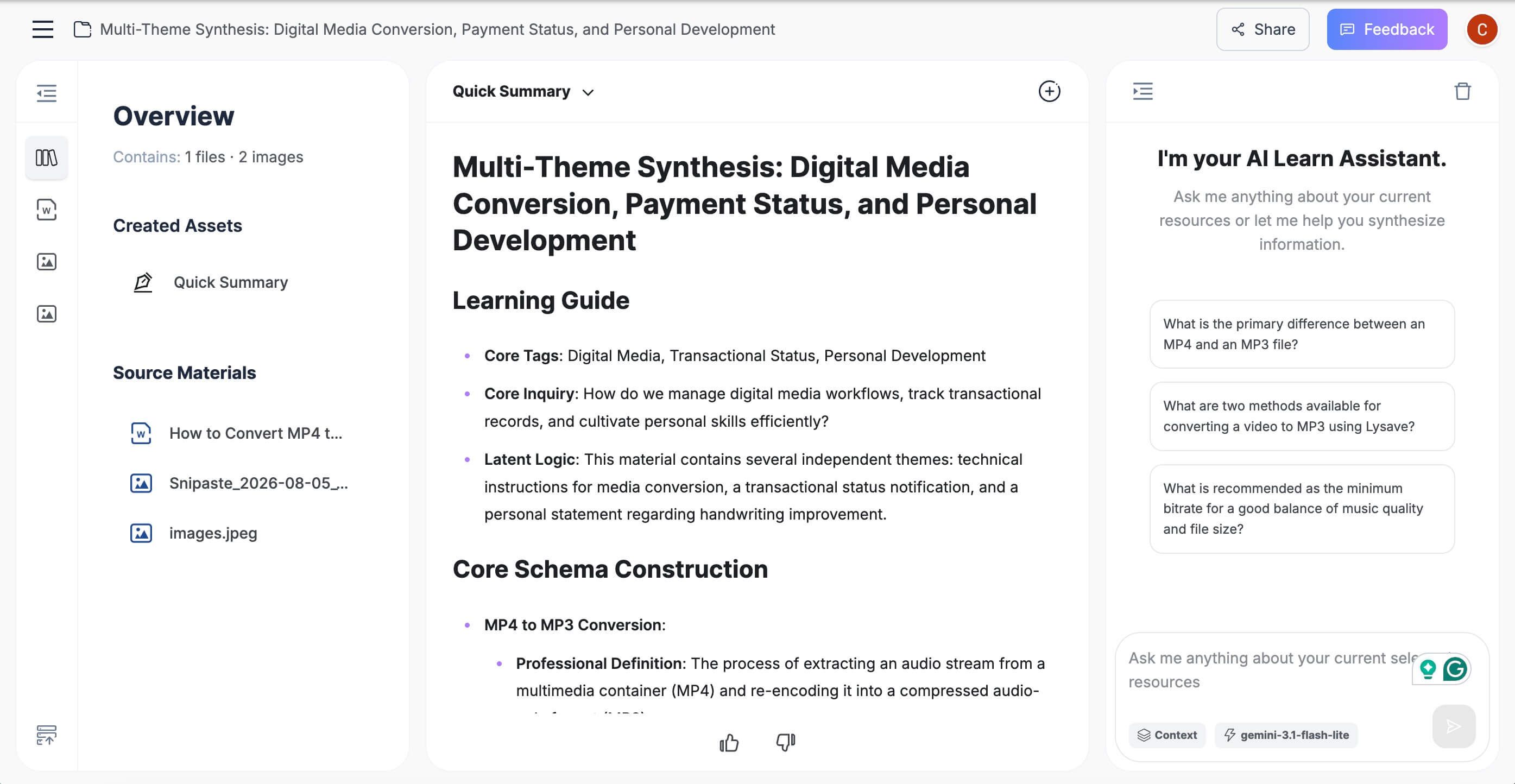
以下のスクリーンショットは、サンプルファイルを使用した共有のアップロード、メモ作成、レビューインターフェースを示しています。あなたの会議ソースと生成されるメモは、示されている例とは異なります。
ステップ1:会議録音または関連ソースファイルをアップロードする
ワークスペースを開き、「ファイルをアップロード」または「ローカルファイルを参照」を使用して、サポートされている録音または文字起こしを追加します。完全な議論、特に決定と次のステップが確認された部分を含むソースを選択してください。
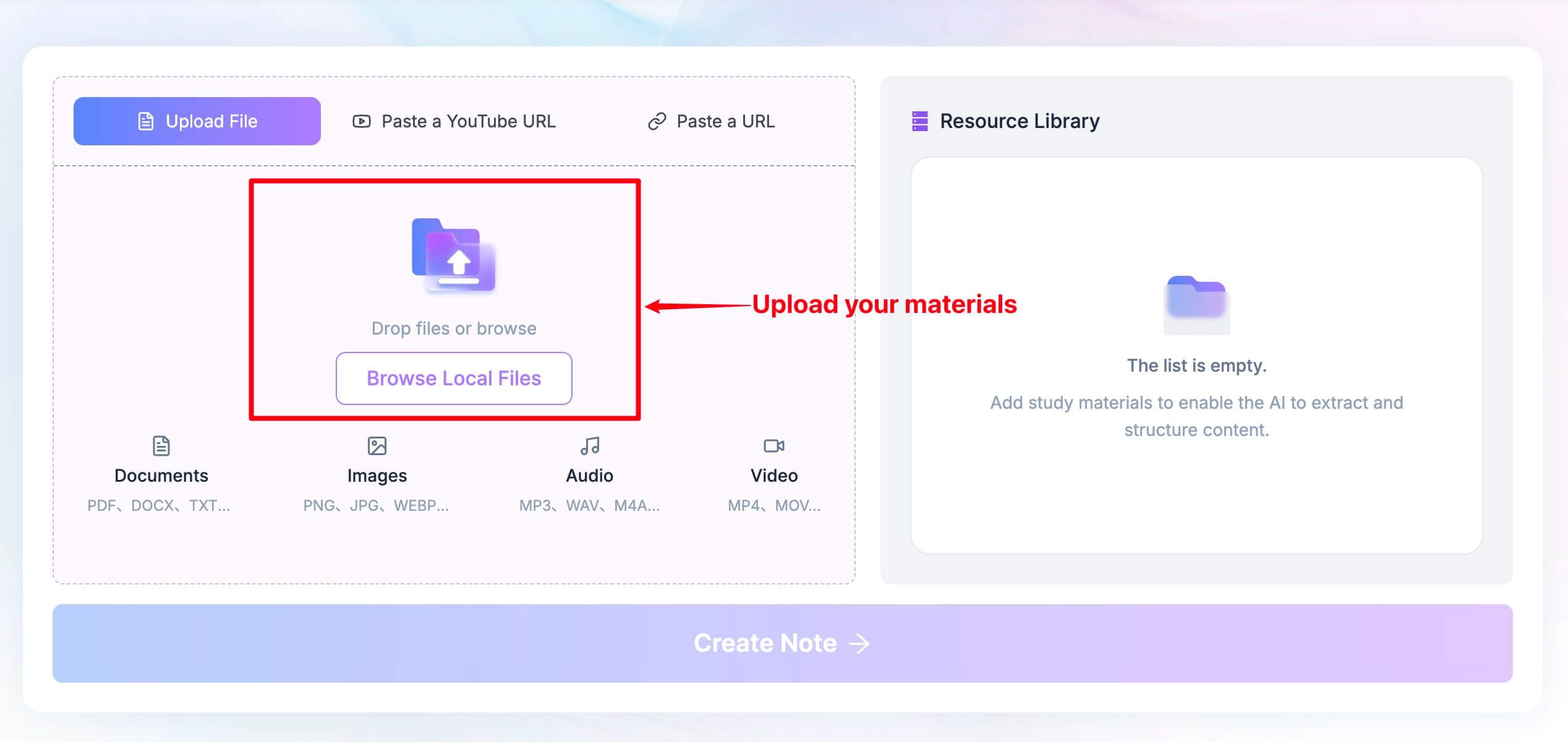
アップロードする前に、ファイルにプロジェクト名や会議日付など、意味のある名前を付けてください。関連資料を含める場合は、議題や背景資料を実際の会議記録と区別し、主張の出所を確認できるようにしてください。
議題は人々が議論しようとしたことを示しますが、彼らが合意したことを確立するものではありません。複数のソースから作成されたメモをレビューする際には、この区別を念頭に置いてください。
ステップ2:構造化された会議メモを作成する
リソースライブラリでソースの準備ができたら、「メモを作成」をクリックします。生成された構造をレビューし、議論のポイントが結果や未解決の質問と分離されているかを確認してください。
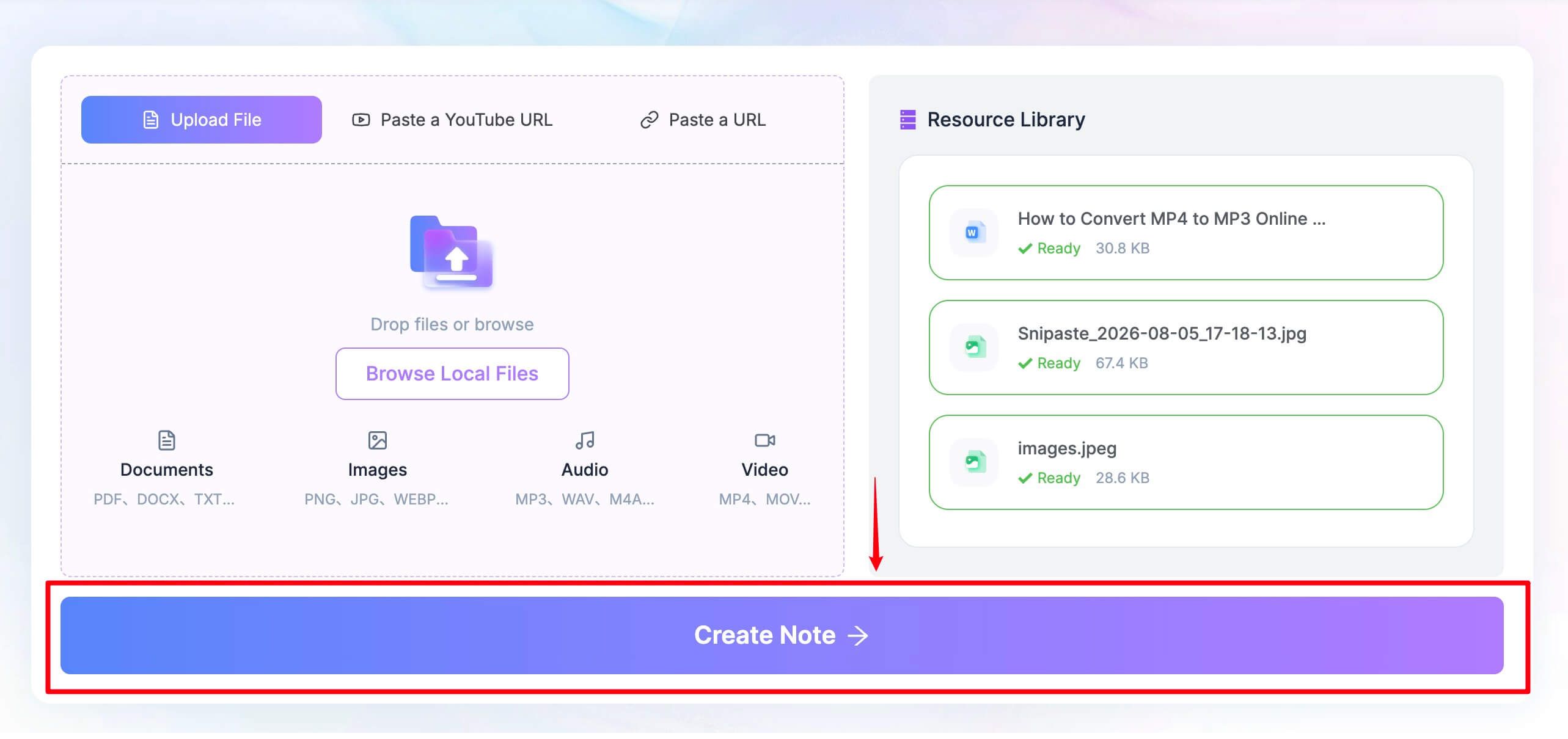
プロジェクト会議の場合、役立つ最終構造には、目的、決定、アクションアイテム、ブロッカー、再検討項目が含まれるかもしれません。これを編集目標として扱い、最初に生成されたバージョンがあなたの正確な好みの見出しを使用すると仮定しないでください。
提供されたコンテンツについて、「どの次のステップが明示的に割り当てられ、どれがまだ担当者を必要としていますか?」といった焦点を絞った質問をすることができます。具体的な質問は、会議からのあらゆる可能な洞察を要求するよりも確認が簡単です。
ステップ3:決定、アクションアイテム、フォローアップの質問をレビューする
誰かの次の行動を変える可能性のある詳細、つまり名前、金額、日付、コミットメント、所有権を確認してください。議論が暫定的なものであった場合、提案を最終決定に変えるのではなく、その不確実性を保持してください。
例えば、「テストが完了すれば金曜日を目指せる」が「金曜日にリリースする」になってはいけません。役立つメモは条件を保持し、まだ確認が必要なものを特定するでしょう。
複数の人がフォローアップ作業を行う場合は、小さなアクションテーブルを使用してください。
| アクション | 担当者 | 期限 | 確認が必要な事項 |
|---|---|---|---|
| テストが完了しているか確認 | 割り当てられている場合、担当者名 | 指定されている場合、期日 | 正確なコミットメントについて録音を確認 |
| リリース日を選択 | 担当者が指名されていない場合、未割り当て | 記載がない場合、未指定 | テスト更新後に確認 |
これは説明のための編集例であり、実際の会議の文字起こしではありません。その目的は、空のフィールドがAIが生成した推測よりも正確である理由を示すことです。
メモが確認されたら、チームが使用する形式に編集し、関連する出力をコピーまたは共有します。確認されたアクションは、会議の要約にのみ残すのではなく、追跡されるタスクシステムに入力してください。
会議ワークフローを失うことなくRead AIから切り替える方法
古いワークフローのどの部分を残すべきかを知っていれば、切り替えはより簡単になります。定期的に使用するメモとアクションから始め、代替ツールが許容できる労力でそのルーチンを再現できるかどうかをテストしてください。
ステップ1:実際に使用しているものを特定する
最近のRead AIの記録をいくつかレビューし、後で開いた出力をリストアップしてください。文字起こしと検索は使用するが、コーチングはめったに確認しない、あるいは元々要約のために登録したにもかかわらず再生が不可欠である、といったことがわかるかもしれません。
そのリストがあなたの移行要件となります。また、機能リストが長いという理由だけで、より複雑な代替品に費用をかけることを避けるのにも役立ちます。
ステップ2:必要な記録を保存する
現在のプランで利用可能なエクスポートオプションを確認し、保持が許可されている記録を保存してください。会議の日付、タイトル、および要約とそのソース間のリンクを含めてください。匿名のテキストファイルのフォルダは後で使いにくいためです。
新しいツールが他のサービスのアーカイブ全体をインポートできると仮定しないでください。すべての記録を準備する時間を費やす前に、1つのサンプルでサポートされている形式を確認してください。
ステップ3:1つの完全な会議を比較する
リスクの低い会議を使用し、出力の最初、中間、最後をレビューしてください。良い冒頭の要約は、時間制限や不完全な最終セクションを隠す可能性があります。
記録が結果を捉えているか、そして裏付けとなる箇所を見つけられるかを尋ねてください。次に、その記録を通常のフォローアップメッセージに変換するのにどれくらいの作業が必要かを確認してください。
ステップ4:時間が経過した後に結果を確認する
移行が完了したと宣言する前に、古い記録を開いてください。文字起こし、メモ、録音が、アーカイブ検索の遅延や履歴制限を含め、期待どおりにアクセス可能であることを確認してください。
これは、ツールがテキストと音声で異なる保持ルールを持っている場合に特に重要です。要約を見つけられるからといって、そのソースをまだ再生できるとは限りません。
ステップ5:ワークフローを接続し、冗長なキャプチャを削除する
試用がうまくいったら、必要なカレンダーと共有の接続のみを設定してください。古いアシスタントと新しいアシスタントが両方とも通話に参加したり、重複したメモを送信したりしないように、自動参加と配布の設定を確認してください。
出力を受け取る人々にとってプロセスが理解しやすいようにしてください。彼らは最終的なメモがどこにあるか、そしてどのタスクリストがフォローアップ作業の記録であるかを知っているべきです。
録音の同意、プライバシー、精度は依然として重要
組織が承認した録音プロセスを使用し、文字起こしまたは録音がアクティブであることを参加者に伝えてください。参加者リストにツールが存在しないからといって、会話を処理する許可が確立されるわけではありません。
また、ボットなしキャプチャとローカルのみの処理を区別してください。デバイスに音声を保持することが要件である場合、インターフェースから推測するのではなく、サービスの処理、保持、およびアクセスポリシーを確認してください。
正確性のために、メモを配布する前に決定に影響を与える主張をレビューしてください。すべての文を均等に磨く必要はありません。日付、担当者、金額の間違いは、少しぎこちない見出しよりも注意を払う価値があります。
| レビュー質問 | なぜ重要か |
|---|---|
| これは合意されたのか、それとも単に提案されたのか? | 暫定的なアイデアが誤ったコミットメントになるのを防ぐ |
| 担当者は明示的に指名されたか? | アクションが間違った人に割り当てられるのを防ぐ |
| 日付は条件付きか? | 確固たる期限をでっち上げるのではなく、依存関係を保持する |
| 名前、金額、専門用語は正しいか? | フォローアップに最も影響を与える可能性のある詳細を保護する |
| 読者は裏付けとなる議論を見つけられるか? | 意見の相違を解決しやすくする |
重要な会議の場合、関連する担当者にアクションリストを確認するよう依頼してください。誰も確認していない長いレポートよりも、簡潔でレビュー済みのメモの方が役立ちます。
無料のRead AI代替ツールに関するFAQ
最適な無料Read AI代替ツールは何ですか?
Fathomは、その無料プランに無制限の録音と文字起こしが含まれているため、頻繁なオンライン会議にとって強力な出発点です。ブラウザの文字起こしやAI支援の個人用メモ帳を好む場合はTactiqまたはGranolaがより適しているかもしれません。一方、Lynoteは既存の録音から作成されたメモに適しています。
Read AIは無料で利用できますか?
はい、Read AIには無料プランがあり、月間5件の会議文字起こしと1時間の会議制限があります。再生やファイルアップロードなどの機能には別途プラン要件があるため、無料の文字起こし許容量があるからといって、すべての会議ワークフローが含まれるわけではありません。
Read AIは無料で何回会議を録音できますか?
宣伝されている無料許容量は月間5回の会議です。文字起こしとレポートではなく、再生可能な音声またはビデオ録音が必要な場合は、無料プランには含まれていないため、再生の権利を別途確認してください。
会議ボットなしで機能するRead AI代替ツールはどれですか?
Tactiq、Granola、Jamieは、会議参加者ボットを追加しないワークフローを提供しています。他のいくつかの製品もボットなしのキャプチャオプションを提供しており、Read AI自体も直接デスクトップ録音をサポートしています。利用可能性と出力はキャプチャルートによって異なります。
Zoom、Google Meet、Microsoft Teamsで機能する代替ツールはどれですか?
このリストのいくつかのオプションは、Fathom、Tactiq、Fireflies、MeetGeek、Otterを含め、これらのサービスをサポートしています。サポートが会議への参加、ブラウザまたはデバイスを介したキャプチャ、またはエクスポートされたファイルの処理を意味するのかを確認してください。これらのワークフローは互換性がありません。
対面会議でAIメモ作成ツールを使用できますか?
はい、モバイルまたはデバイスベースのキャプチャ機能を備えたツールは、対面での会話をサポートできます。選択したアプリとプランを確認し、短い許可された録音を使用して、マイクが全員を明確に捉え、役立つメモを作成できるかどうかを評価してください。
LynoteはRead AIの代替になりますか?
Lynoteは、サポートされている録音、文字起こし、または関連ファイルをすでに持っている場合に、会議後のメモワークフローをカバーできます。自動ライブ参加やRead AIのより広範な接続された職場検索の代替として扱うべきではありません。
AI会議メモはレビューなしで共有できるほど正確ですか?
特に決定、数値、期限、タスクの所有権については、最終記録として扱う前にレビューしてください。文字起こしのエラーは要約に影響を与える可能性があり、要約は、元の単語が正しく文字起こしされていても、条件や限定を削除する可能性があります。
最終的な評価:あなたの会議方法に合った代替ツールを選びましょう
取り除きたい制限から始めましょう。Fathomは頻繁な無料キャプチャの実用的な最初の比較対象であり、Tactiqはブラウザの文字起こしに適しており、Granolaはより個人的なメモ取りスタイルに合致します。
既存の録音については、Lynoteが異なるルートを提供します。後でソースを処理し、編集可能なメモに変換します。再生、チーム検索、モバイルキャプチャ、または多言語評価については、上記の具体的なトレードオフを使用して残りのオプションを絞り込みます。
ワークフローを移行する前に、維持する予定の無料プランで1つの完全な会議を実行してください。正確な記録、アクセス可能なソース、明確な次のアクションを残すツールを選択してください。