2026年版 Mac向け音声テキスト変換ツール ベスト10
Macで会議の音声ファイルを終え、文字起こしをしたいとします。Macの音声認識ツールを探し、音声入力アプリをインストールしてみると、今話したことしか入力できないことに気づきます。多くの「ベスト」リストが抱える問題は、音声入力、録音の文字起こし、会議メモを同じカテゴリに入れていることです。
このガイドでは、Macで使える10種類のツールを比較する前に、これらの作業を区別します。macOSに内蔵されている音声入力機能、専用のMacアプリ、ブラウザオプションが含まれており、それぞれのツールを選ぶべき理由と、選ばないかもしれない理由を明確に示します。
選定のポイント:どのMac音声認識ツールを選ぶべきか?
カーソルがある場所に文字を表示させたいですか? 何もインストールする前にApple Dictationを試してみてください。一日中音声入力をしていて、結果の修正に時間をかけすぎているなら、Wispr Flow、Superwhisper、VoiceInkを使えば、出力をもっと細かく制御できます。
すでに録音がありますか? ローカル処理が重要な場合はMacWhisperがMacネイティブの選択肢です。Lynoteはアップロードされたメディアとサポートされているリンクをブラウザで処理します。OtterとNottaは会議を中心に構築されており、Descriptは文字起こしがポッドキャストやビデオの編集の一部である場合に、より理にかなっています。
| あなたの目の前のタスク | まずはこれ | 理由 |
|---|---|---|
| メール、メモ、または他のテキストフィールドに話す | Apple Dictation; AIクリーンアップにはWispr Flow | 入力している場所にテキストが表示される |
| Googleドキュメント内で音声入力する | Google Docs 音声入力 | ドキュメント内でのブラウザベースの入力 |
| 既存の講義やインタビューを文字起こしする | MacWhisperまたはLynote | 保存された音声またはビデオソースから作業する |
| 会議をリアルタイムで記録する | Otter.aiまたはNotta | 会議に特化した記録とレビュー |
| 文字起こしを通じてポッドキャストやビデオを編集する | Descript | 文字起こしとメディアのタイムラインが連携する |
選ぶ前に:音声入力、ファイル文字起こし、それとも会議メモ?
ライブ音声入力はマイクを聴き取り、カーソル位置にテキストを挿入します。Appleの内蔵機能やWispr Flowのような専用アプリがこのタスクに適しています。音声入力が普段使っているアプリ全体で機能するか、句読点や修正をどのように処理するか、そして処理がローカルで行われるかサービスを通じて行われるかが問われます。
ファイル文字起こしは、すでに存在する録音から始まります。ここでは、サポートされているオーディオおよびビデオ形式、不確かな単語のレビュー方法、話者を識別できるか、そしてどの文字起こしまたは字幕形式をエクスポートできるかが重要です。Macネイティブの文字起こしツールとブラウザベースのアップローダーの両方が適していますが、インストールと処理に関して異なるトレードオフがあります。
会議の文字起こしは、ライブの会話を記録します。デスクトップレコーダーを使用する場合もあれば、会議アシスタントを使用する場合もあります。ヘッドホンを着用したときに何が起こるか、ボットが参加者として表示されるか、製品が後で確認するために音声を保存するかどうかを確認してください。録音に必要な許可を常に確立してください。ボットフリーのインターフェースであっても、その責任がなくなるわけではありません。
Google Docs 音声入力は、より狭い第4のカテゴリに属します。それはドキュメント内でのライブブラウザ音声入力です。そのドキュメントが最終的な目的地である場合には便利ですが、システム全体の入力機能を提供したり、保存されたMP3を自動的に文字起こししたりすることはありません。
これらのMac音声認識ツールを比較した方法
このショートリストのために、各製品の現在のサイトまたはサポートドキュメントで、Macでの動作ルート、受け入れるオーディオの種類、および結果のテキストが表示される場所を確認しました。また、購入を決定する傾向のある詳細、つまりオフラインオプション、編集とエクスポート、無料プランの制限、Macのアクセス許可についても調べました。
私は同じ音声を10製品すべてで実行したわけではないため、これは精度ランキングではありません。マイク、ノイズ、アクセント、話者の重なり、専門用語によって結果は大きく変わる可能性があります。これを適切なワークフローへのガイドとして扱い、プランを支払う前に自分の素材でテストしてください。
Macに最適な音声認識ツール10選
1. Apple Dictation:Macに内蔵された最高のオプション
Apple Dictationは、ちょっとしたメールやメモを作成する際の最初の選択肢として当然です。すでにMacに搭載されています。システム設定 > キーボード > 音声入力でオンにし、テキストフィールドをクリックしてから、マイクキー、選択したショートカット、または編集 > 音声入力を開始を使用します。新しいワークスペースを学ぶ必要はありません。
そのシンプルさには明確な限界があります。音声入力は今話したことを入力するものであり、インタビューファイルを取り込んで話者ラベル付きの文字起こしを提供することはありません。デバイス上での利用可能性は、言語、地域、Macの設定によって異なるため、オフラインで利用する前に設定を確認してください。
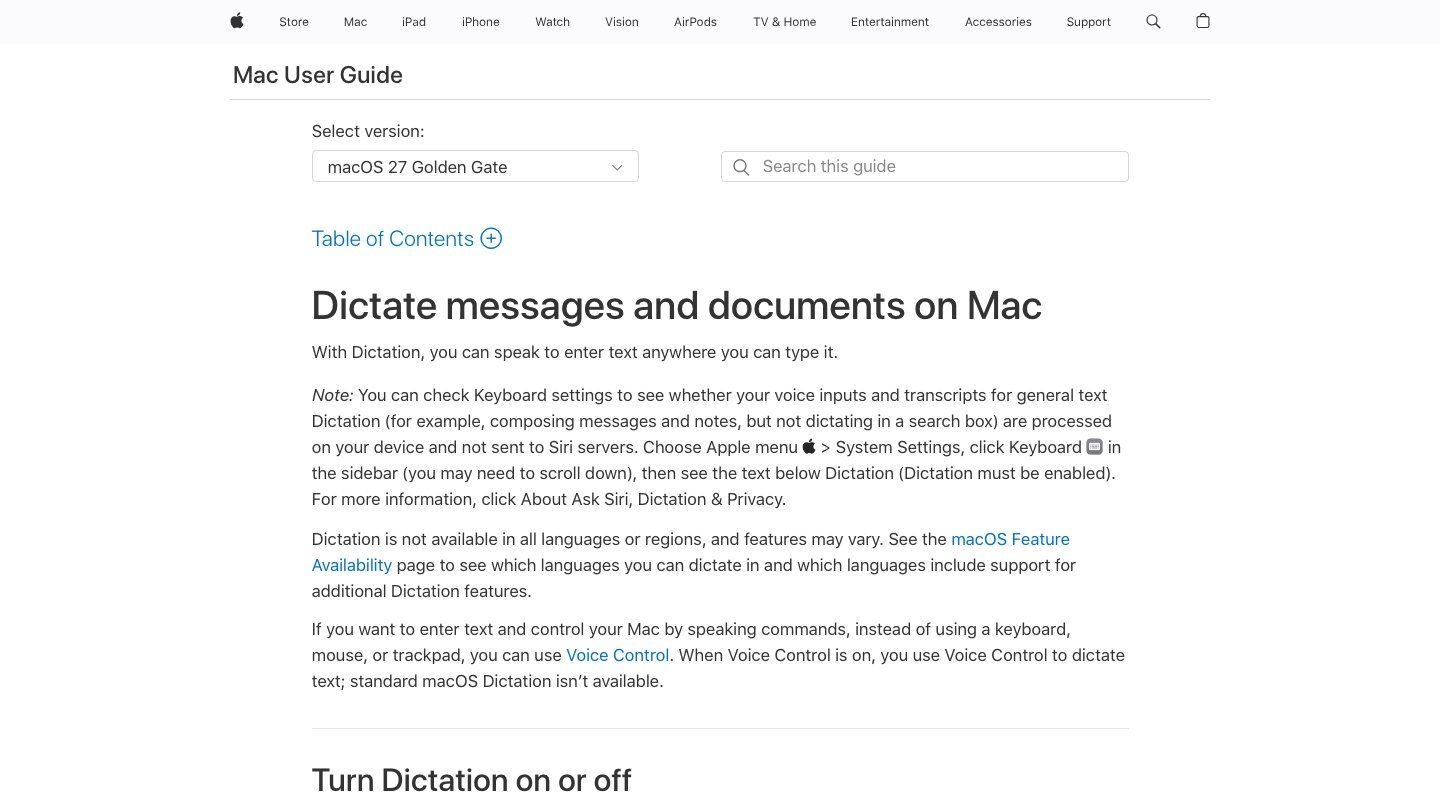
- 機能: 内蔵テキスト入力、キーボード起動、言語選択、アプリレベルのカーソル配置。
- 長所: 追加アプリのインストール不要。対応するテキストフィールドで即座にアクセス可能。たまの音声入力に適している。
- 短所: 保存済みファイルの文字起こしワークフローがない。専用製品よりも文字起こしレビューツールが少ない。
- 最適: ライティング設定を変更せずに、短いタイピングを音声入力に置き換えたいMacユーザー。
2. Wispr Flow:アプリをまたいだ洗練された音声入力に最適
Wispr Flowは、音声入力の方法を変えることなく、メールの下書きを作成し、チャットに返信し、ドキュメントに書き込む人向けです。アプリをまたいで話す際に、フィラーワード、句読点、フレーズをクリーンアップします。その結果は、一字一句の記録というよりも洗練された下書きに近く、執筆には役立ちますが、正確な引用を保持するにはあまり適していません。
長いメッセージを定期的に音声入力する場合、長い機能リストよりも手動修正の少なさの方が重要になることがあります。無料プランには単語制限があり、これは完全にデバイス上で行われるワークフローではありません。機密性の高い素材に使用する前に、現在の制限と組織の音声ポリシーを確認してください。
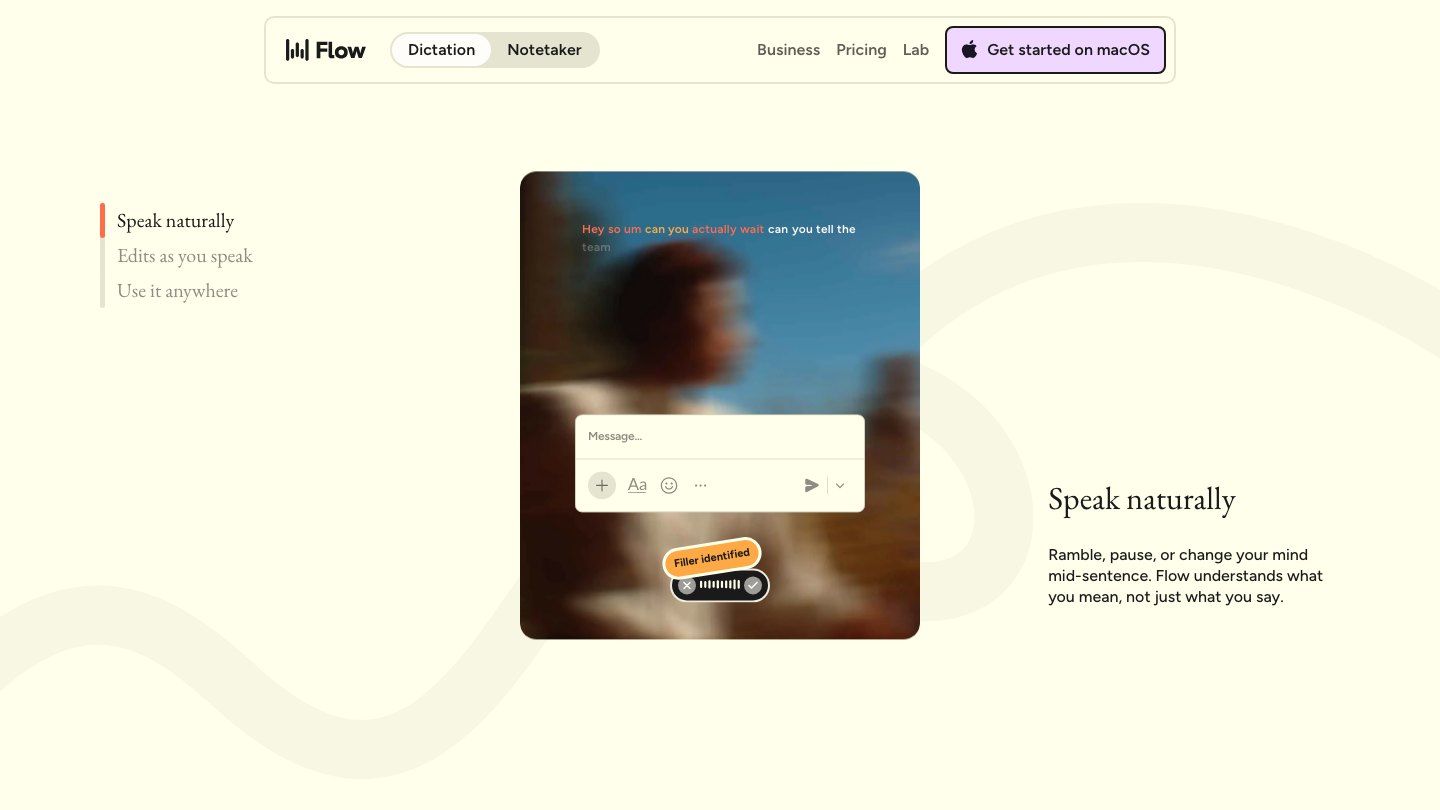
- 機能: アプリをまたいだ音声入力、自動テキストクリーンアップ、個人語彙、執筆スタイル適応。
- 長所: 使用中のアプリにテキストが入力される。タイピングよりも自然に話す人にとって便利。
- 短所: 無料利用には上限がある。排他的なローカル処理や逐語的なアーカイブが必要な場合には第一候補ではない。
- 最適: 話したアイデアから洗練されたメール、メッセージ、下書きを作成したいプロフェッショナル。
3. Superwhisper:設定可能な音声入力に最適
Superwhisperでは、さまざまな種類の執筆に合わせて異なるモードを使用できます。メモにはシンプルな文字起こしが必要な場合もあれば、メールに話しかける際にはきちんとフォーマットされたメールが必要な場合もあるでしょう。このMacアプリは会議の録音と文字起こし機能も提供しており、単なる音声入力ショートカット以上の機能を持っています。
その柔軟性により、設定に関する決定が必要になります。モデルの選択、ファイル文字起こし、および高度な機能はプランによって異なります。ローカルモデルはMacのハードウェアも使用します。古いIntel Macをお持ちの場合や、特定のオフラインワークフローが必要な場合は、購読する前にその正確な組み合わせを確認してください。
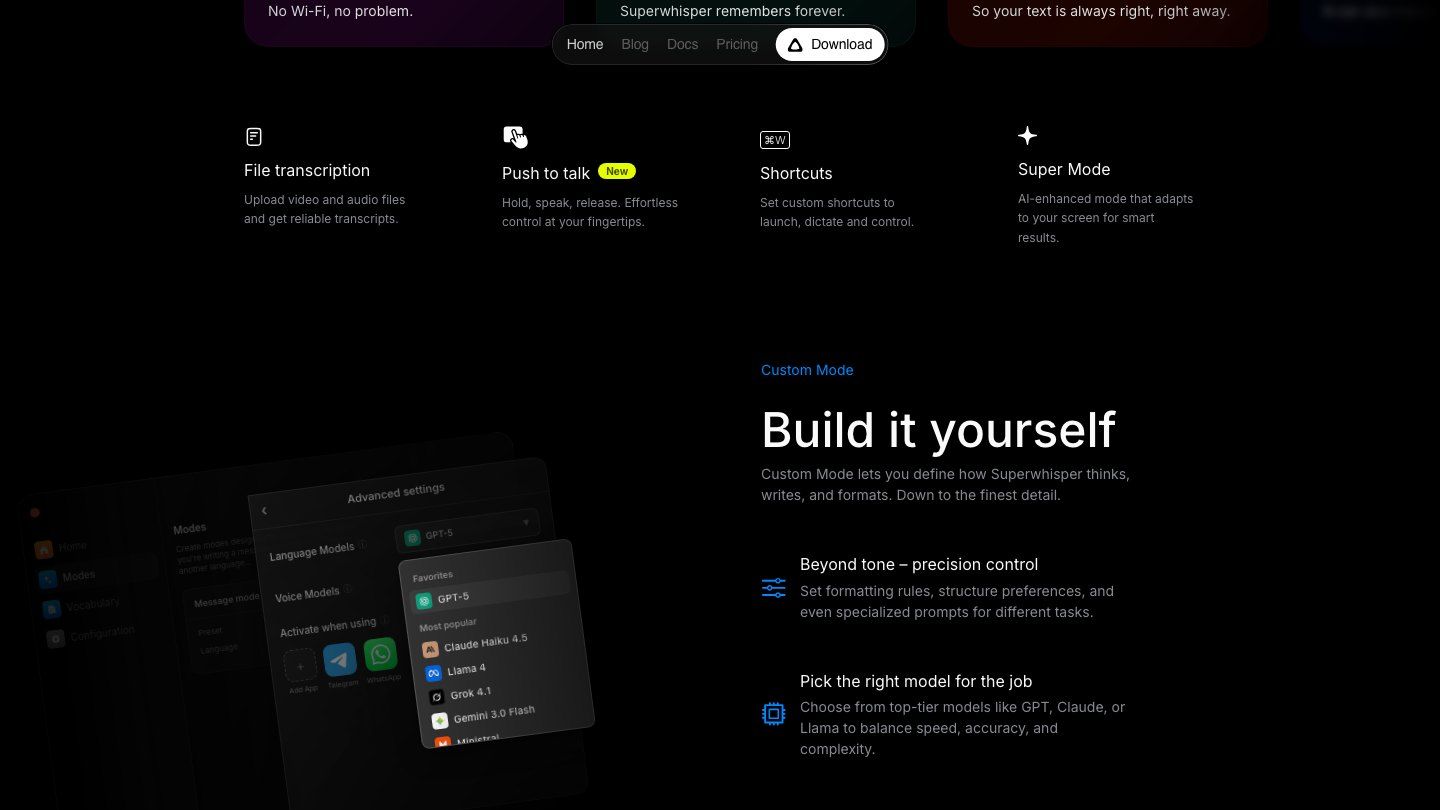
- 機能: アプリ全体での音声入力、設定可能なモード、モデル選択、会議の記録。
- 長所: 柔軟な出力スタイル。プライバシーを重視するワークフロー向けのローカルモデルパス。単一のテキストエディタを超えた幅広い用途。
- 短所: 機能はプランとモデルによって異なる。設定は内蔵の音声入力よりも手間がかかる場合がある。
- 最適: 音声がどのように文字起こしされ、フォーマットされるかを制御したいMacユーザー。
4. VoiceInk:Macネイティブの音声入力代替として最適
VoiceInkはMacに近い体験を提供します。ショートカットを使い、話すだけで、すでに使用しているアプリにテキストを入力できます。一般的な音声入力が名前、専門用語、またはメッセージのフォーマット方法を繰り返し誤認識する場合、そのモードと個人辞書は一見の価値があります。
そのローカルモデルルートは、プライバシーを重視するユーザーにとって重要な特徴ですが、すべてのオプションの機能強化がデバイス上で実行されると仮定しないでください。古いマシンに設定する前に、使用予定のモード、現在のMacの要件、およびライセンスを確認してください。
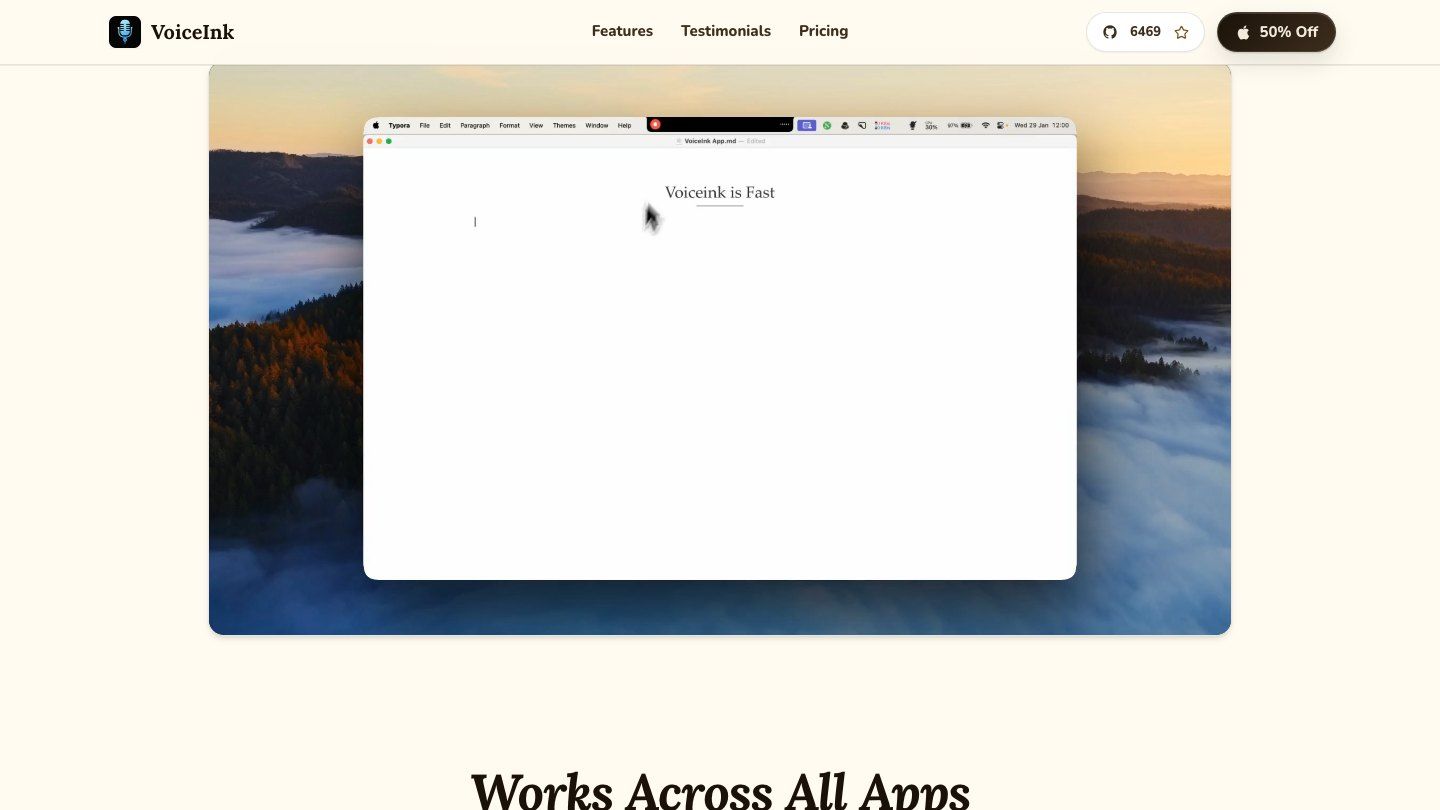
- 機能: ネイティブMac音声入力、ローカルモデルオプション、ショートカット、アプリ認識モード、語彙ツール。
- 長所: 慣れ親しんだMacワークフローで動作。便利なプライバシーとカスタマイズの選択肢。
- 短所: 初期権限とモデル設定に時間がかかる。クラウドベースのオプションはデータに関する異なる影響がある。
- 最適: デバイス上でのルートでカスタマイズ可能な音声入力を求めるMacユーザー。
5. MacWhisper:保存されたファイルをローカルで文字起こしするのに最適
MacWhisperは、ライブ音声入力とは異なる問題を解決します。インタビュー、講義、またはポッドキャストがすでに保存されており、作業できるテキストが必要な場合です。ファイルをインポートし、利用可能なモデルを選択して、文字起こしをレビューします。プランによっては、字幕、話者、または複数の録音をまとめて処理することもできます。
録音のアップロードが許容できない場合、ローカルモデルオプションが検討する理由となります。無料版もありますが、一部のエクスポート機能や制作機能にはPro版が必要です。MacWhisperは音声入力も可能ですが、そのより深い保存済みファイルワークフローが、ここに掲載される理由です。
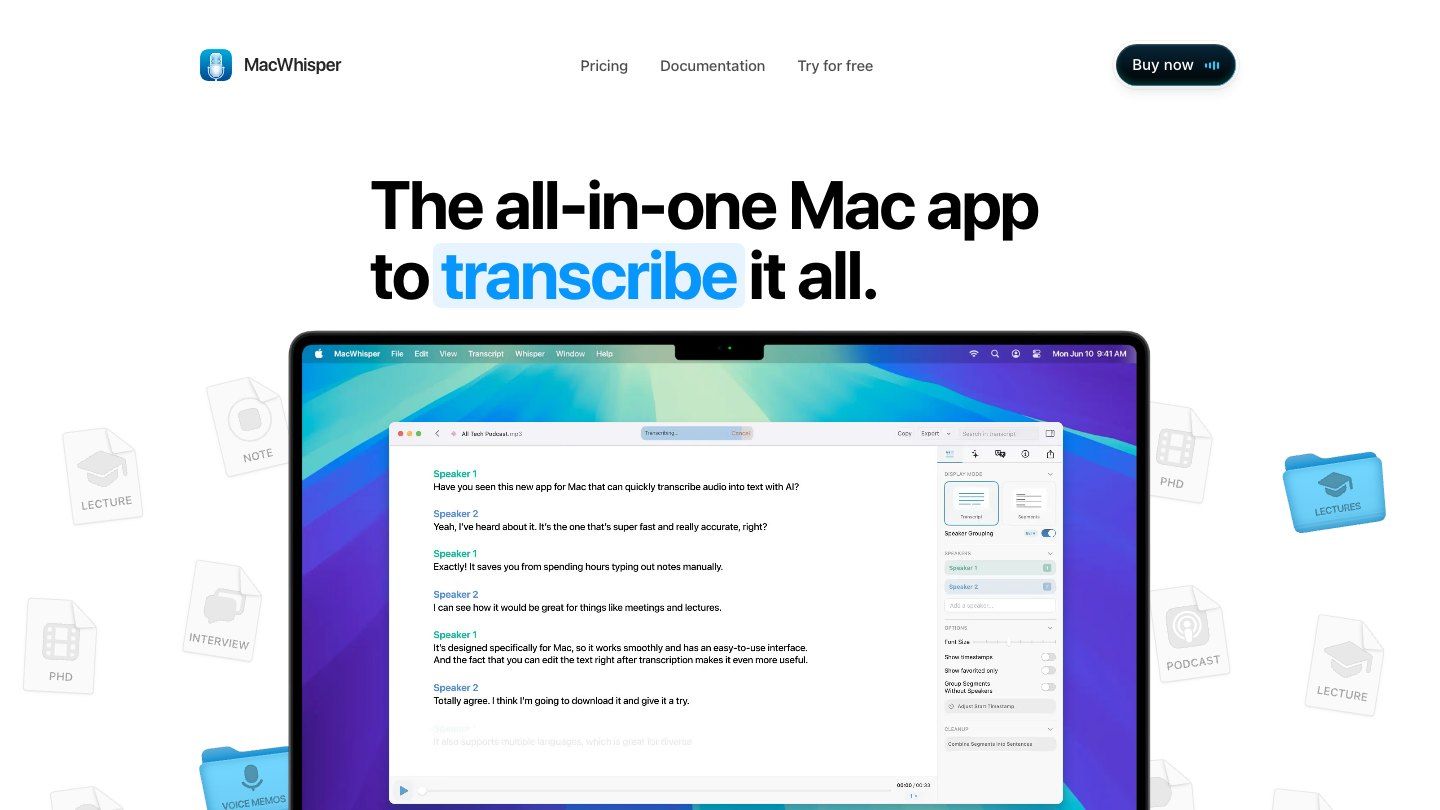
- 機能: オーディオおよびビデオのインポート、ローカルモデルオプション、テキストエクスポート、字幕ワークフロー、オプションの音声入力。
- 長所: 既存の録音に強く適合。ローカル処理が利用可能。繰り返しファイル作業に便利。
- 短所: 高度な機能はプランによって異なる。モデルのダウンロードと長いファイルの処理にはMacのリソースを使用する。
- 最適: 録音ライブラリを文字起こしする必要がある研究者、ジャーナリスト、クリエイター。
6. Google Docs 音声入力:最高の無料ブラウザベース音声入力
最終的な下書きがGoogleドキュメントに保存される予定であれば、その音声入力機能だけで十分かもしれません。サポートされているブラウザでドキュメントを開き、ツール > 音声入力を選択し、マイクアクセスを許可して話し始めます。Googleの現在のヘルプページには、サポートされているブラウザとしてChrome、Edge、Safariが挙げられています。
問題は入力先です。あなたの言葉はDocsに入力され、すべてのMacアプリに入るわけではありません。また、録音ファイルのインポートワークフローもありません。文字起こししたいMP3がある場合、ドキュメントを開いてマイクボタンを押すのは間違った出発点です。
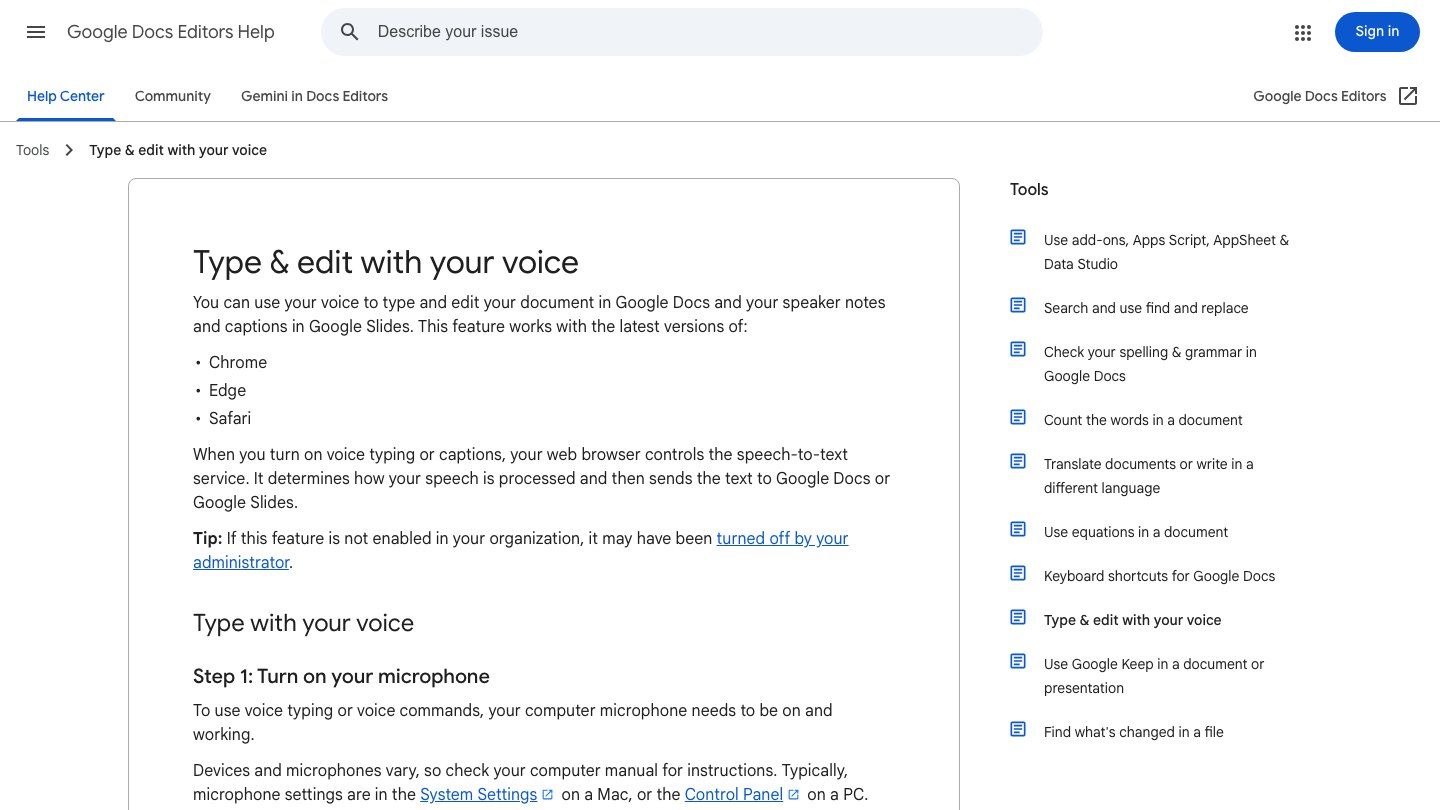
- 機能: ドキュメント内音声入力、マイク制御、音声による句読点入力、ドキュメント編集。
- 長所: 既存のDocsワークフローで簡単に試せる。Macへの別途インストール不要。
- 短所: 対応ブラウザとDocsのコンテキストに限定される。専用のファイル文字起こしワークスペースがない。
- 最適: Google Docsで直接下書きを作成する学生やライター。
7. Lynote Speech to Text:ブラウザベースの録音文字起こしに最適
Lynote Speech to Textは、講義、インタビュー、またはボイスメモがあるが、別のMacアプリをインストールしたくない場合に便利です。ブラウザで開き、MP3、WAV、M4Aなどの音声ファイルをアップロードするか、MP4、MOVなどのサポートされているビデオファイルを追加するか、サポートされているリンクを使用します。これは、すでに持っている録音に適しており、話しながらメールにタイピングする用途には向きません。
ソースを追加し、「ノートを作成」をクリックして、再利用する前に結果のテキストをレビューします。システム全体のライブ音声入力や自動会議出席が必要な場合は、他のツールを探してください。これはアップロードとレビューのワークフローです。
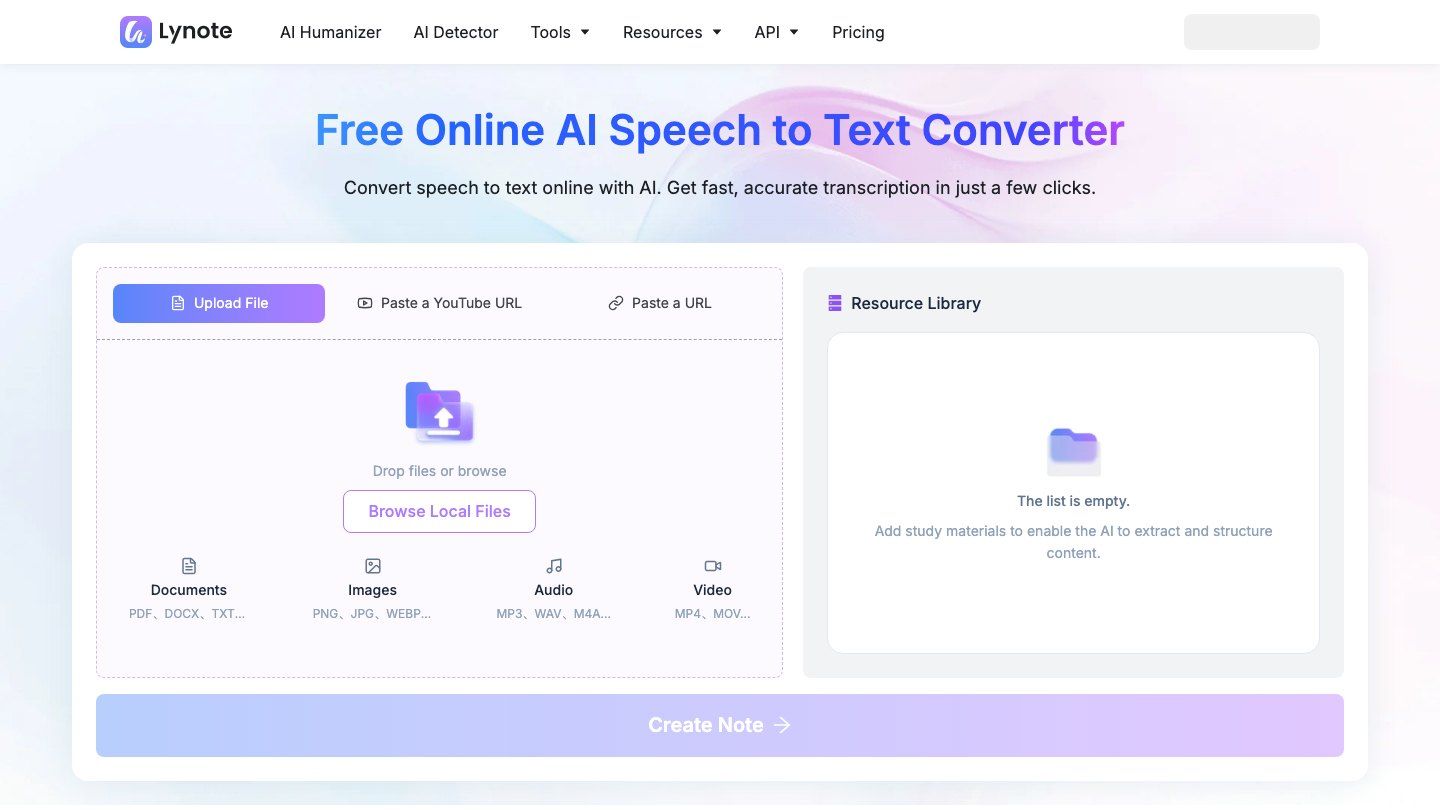
- 機能: ブラウザベースのメディア入力、ファイルおよびリンクワークフロー、編集可能な文字起こし、下流でのテキスト再利用。
- 長所: 専用のMacインストール不要。すでにキャプチャした素材に最適。オーディオとビデオの入力を一箇所で。
- 短所: オンラインアップロードワークフローが必要。システム全体のライブ音声入力ツールではない。
- 最適: 保存された授業、インタビュー、録音を学習や仕事のためにテキストに変換するMacユーザー。
8. Otter.ai:ライブ会議の文字起こしに最適
Otter.aiは、メールを音声入力したいときよりも、誰かが「会議のメモを送ってくれますか?」と言った後に、より意味をなします。そのMacアプリとブラウザワークスペースは、会話の録音、文字起こし、再確認のために構築されています。設定方法によっては、デスクトップから音声をキャプチャしたり、サポートされている通話に参加する会議アシスタントを使用したりできます。
これらのキャプチャ方法には、同意と許可に関して異なる意味合いがあります。デスクトップ録音はボットなしで行うことができますが、他の参加者がそれが実行されていることを知っているとは限りません。Otterの検索可能な記録は、定期的な会議にとって価値がありますが、2文のメッセージには不要なオーバーヘッドです。
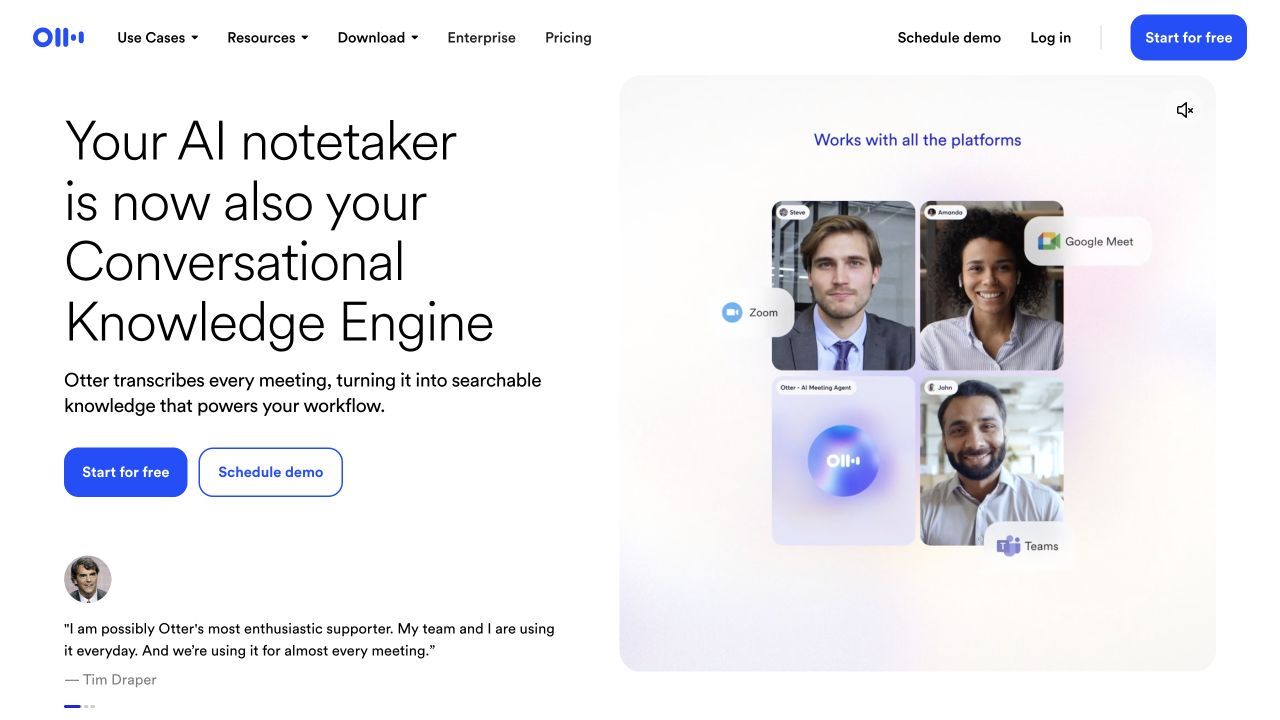
- 機能: ライブ会議の文字起こし、Macデスクトップキャプチャ、会議アシスタントオプション、検索可能なメモ。
- 長所: レビュー可能な会話を中心に構築。定期的な会議やフォローアップの質問に便利。
- 短所: 録音設定と権限に注意が必要。無料プランの時間と機能制限を確認する必要がある。
- 最適: 会議中に文字起こしを必要とするチームや個人。
9. Descript:ポッドキャスターとビデオ編集者に最適
Descriptでは、文字起こしは単にコピーするドキュメントではなく、録音を編集する方法です。インタビュー、ポッドキャスト、またはビデオをインポートまたは録音し、そのテキストを通じて基になるメディアをナビゲートおよびカットします。これにより、クリエイターは1つの文を見つけるためにタイムラインを繰り返しスクラブする手間を省くことができます。
また、これは完全な編集プロジェクトを開くことを意味し、通常のボイスメモや簡単なメモには過剰です。Descriptは、最終製品が単なる文字起こしではなく、オーディオまたはビデオである場合に、あなたの候補リストに加えるべきです。
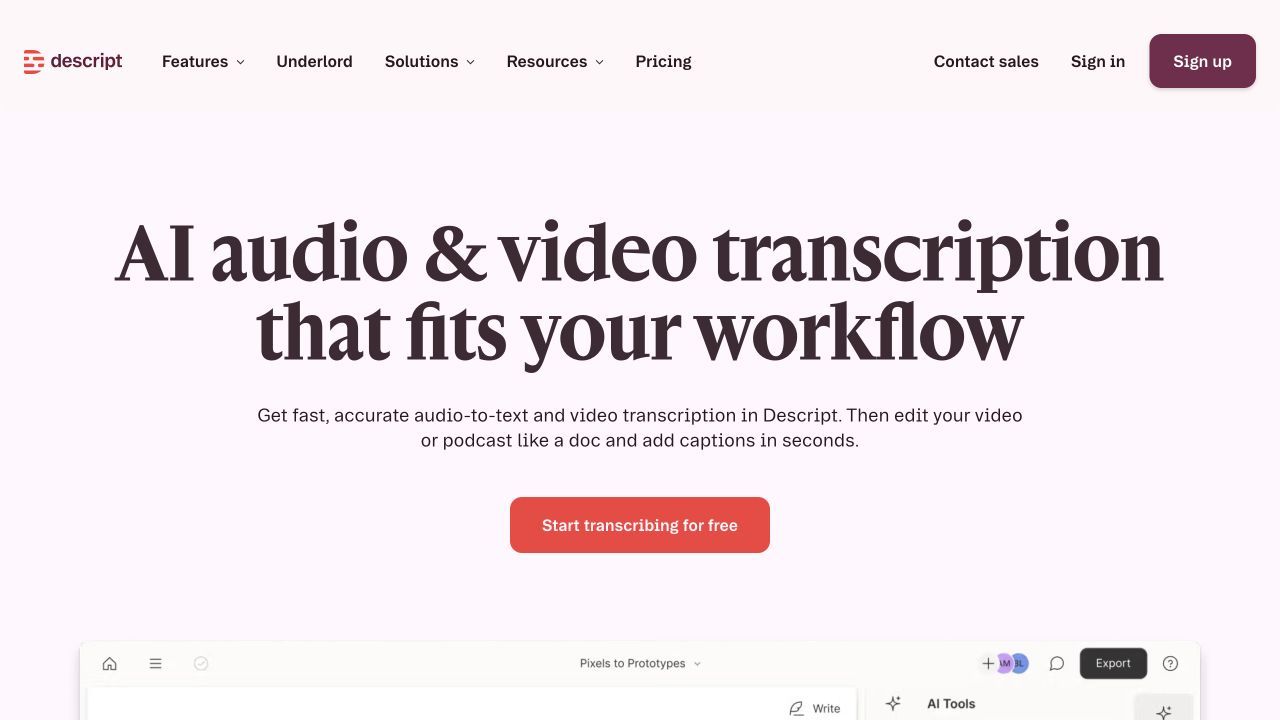
- 機能: メディア文字起こし、テキストベースの編集、録音、クリエイター向けエクスポート。
- 長所: 文字起こしと制作作業を統合。音声メディアの編集に非常に適している。
- 短所: 音声入力ツールよりも設定が多い。システム全体の音声入力としては設計されていない。
- 最適: 録音された会話を公開するポッドキャスター、ビデオ編集者、チーム。
10. Notta:多言語対応およびボットフリーのMac会議に最適
Nottaは、特に通話が多言語にわたる場合に、会議を優先するもう一つの選択肢です。そのデスクトップアプリは、参加者リストにボットを表示せずにMacから直接会議をキャプチャできます。ブラウザ製品は別のルートを提供します。その後、会議ワークスペースで文字起こし、要約、およびフォローアップ資料をレビューします。
ここではMacのバージョンが重要です。Nottaのガイダンスによると、ボットフリーのシステムオーディオキャプチャにはmacOS 13以降が必要で、許可の手順はリリースによって異なります。長時間の通話の前に、会議がすでに進行中ではなく、録音設定と無料プランの期間を確認してください。
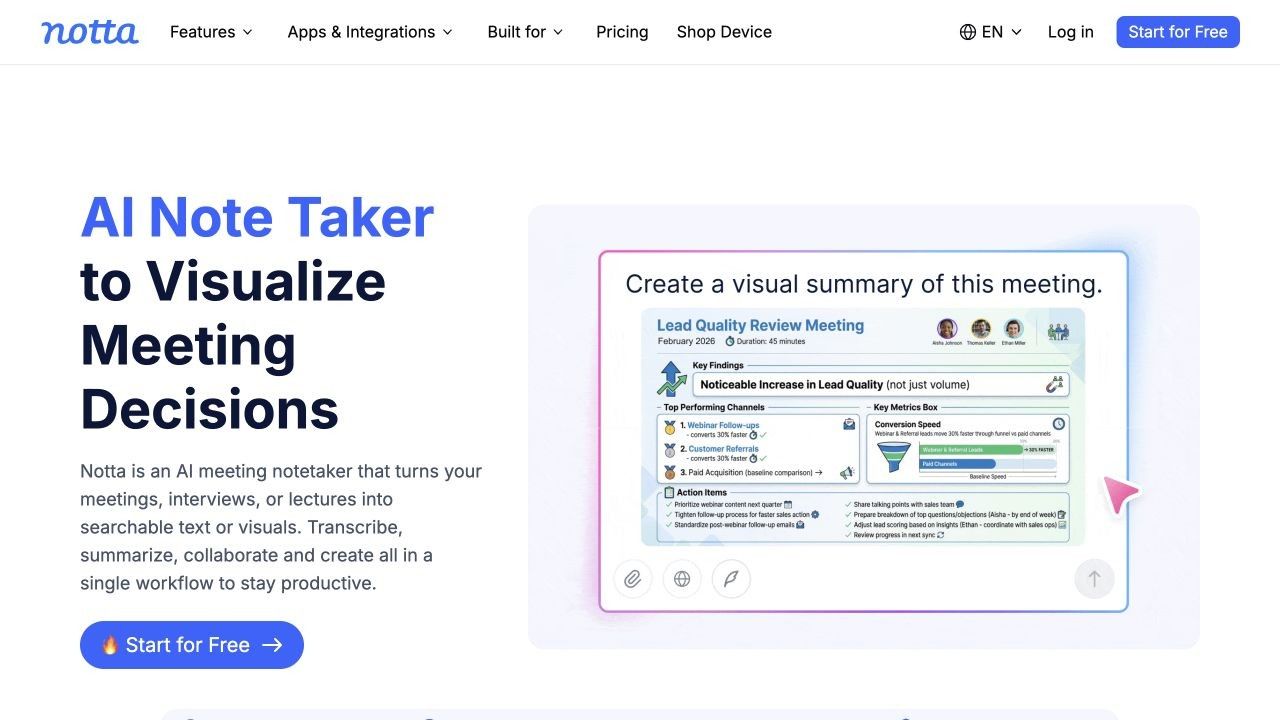
- 機能: デスクトップ会議キャプチャ、ボットフリーオプション、多言語文字起こし、会議要約。
- 長所: Macとブラウザのルート。サポートされている場合、目に見えるボットなしで直接会議をキャプチャ。
- 短所: システムオーディオキャプチャはOSと権限に依存。無料プランの制限により長時間の通話が制約される可能性がある。
- 最適: Macから会議記録を必要とする多言語チーム。
Mac音声認識アプリの比較
この表は、音声がどこから発生し、テキストがどこに表示されるかを分けています。「オフラインオプション」とは、文書化されたローカル処理ルートを意味し、その製品のすべての機能がネットワーク接続なしで動作することを保証するものではありません。
| ツール | Macアクセス | 主な入力 | カーソル位置にライブテキスト? | 保存済みファイル? | オフラインオプション? | 主な制限 |
|---|---|---|---|---|---|---|
| Apple Dictation | macOSに内蔵 | マイク | はい | 専用インポートなし | 設定/言語によって異なる | ファイル文字起こしワークスペースなし |
| Wispr Flow | Macアプリ | マイク | はい | 主な用途ではない | 仮定しないこと | 無料単語制限 |
| Superwhisper | Macアプリ | マイク; 一部のメディアワークフロー | はい | プランによる | はい、適切なモデルで | 機能はプラン/モデルによって異なる |
| VoiceInk | Macアプリ | マイク | はい | 現在のワークフローを確認 | はい、ローカルモデルで | セットアップとMacの要件 |
| MacWhisper | Macアプリ | 既存のオーディオ/ビデオ | 音声入力も提供 | はい | はい、ローカルモデルで | Pro版で一部の高度な機能が制限される |
| Google Docs 音声入力 | Macブラウザ | マイク | Docs内のみ | インポートワークフローなし | ブラウザ制御 | システム全体ではない |
| Lynote Speech to Text | Macブラウザ | オーディオ/ビデオファイルまたはサポートされているリンク | いいえ | はい | いいえ | アップロード優先、ライブ音声入力ではない |
| Otter.ai | Macアプリまたはブラウザ | ライブ会議または録音 | 会議の文字起こし、一般的なカーソルではない | 会議/ファイルワークフロー | 仮定しないこと | 会議に特化した制限 |
| Descript | Macアプリまたはブラウザ | 録音またはインポートされたメディア | いいえ | はい | 仮定しないこと | フルエディタはより重い |
| Notta | Macアプリまたはブラウザ | ライブ会議または録音 | 会議の文字起こし、一般的なカーソルではない | サポートされているワークフロー | モード/プランを確認 | システムオーディオOS要件 |
このリストにおける「無料」は、それぞれ異なる意味を持ちます。あるアプリは音声入力の単語数を制限し、別のアプリは文字起こしの分数、また別のアプリはエクスポートやモデルの選択肢を制限するかもしれません。プランを比較する前に、通常の1週間の使用量を見積もってください。紙面上では最も安価なオプションでも、実際の録音には不向きな場合があります。
Macで適切な音声認識ワークフローを選択する方法
タイピングせずに書きたい場合
別のアプリにお金を払う前に、Apple Dictationで短いメールを作成してみてください。話すことで節約できる時間よりも、フィラーワードを削除する時間の方が多くかかる場合は、同じメールクライアントでWispr Flow、Superwhisper、またはVoiceInkを試してみてください。印象的なデモよりも、日常的に使うアプリで確実に機能するショートカットの方が重要です。
すでに講義、インタビュー、またはボイスメモがある場合
マイクではなく、録音から始めましょう。MacWhisperはローカルのMacワークフローに適しており、Lynoteはブラウザでファイルをアップロードしたり、サポートされているリンクを使用したりできます。どちらを選択するにしても、元の音声を保持し、テキストに頼る前に名前、数字、引用を確認してください。
会議のメモが必要な場合
会議中にテキストが必要な場合は、OtterとNottaを比較検討する価値があります。ボットが参加するか、Macが何をキャプチャするか、誰が録音にアクセスできるかに注意してください。もし他の誰かがすでに通話を録音している場合は、よりシンプルなファイル文字起こしツールで十分かもしれません。
オーディオまたはビデオを公開する場合
Descriptは、録音をカットしたり、クリップを作成したり、結果を公開したりする場合に役立ちます。単に言葉が必要なだけであれば、その編集ワークスペースは余分な機能です。
プライバシーまたはオフライン作業が決定要因である場合
漠然とした「プライベート」というラベルではなく、明示的にサポートされているデバイス上モードを探してください。Apple Dictationの処理はデバイスと設定に依存します。MacWhisper、Superwhisper、VoiceInkは、異なるハードウェア要件を持つローカルパスを提供します。1つのオフラインモードがアプリのすべての機能をオフラインにするわけではありません。
Macでの音声認識に関するよくある質問
Macには音声認識機能が内蔵されていますか?
はい。macOSには、入力可能な場所にテキストを入力するための音声入力機能が含まれています。システム設定 > キーボード > 音声入力で有効にし、利用可能なマイクキー、ショートカット、またはアプリメニューを使用してテキストフィールドからアクティブ化します。
Macの音声入力と文字起こしの違いは何ですか?
音声入力は、マイクからの現在の音声を書き込みながらテキストに変換します。文字起こしは、既存の録音やライブ会議を取り込み、後でレビューするためのテキスト記録を作成することがよくあります。一部の製品は両方をサポートしていますが、設定と出力は互換性がありません。
Macで既存の音声ファイルを文字起こしできますか?
はい。ファイルに特化したMacアプリ、または録音形式に対応したオンラインツールを使用してください。選択する前に、話者ラベル、タイムスタンプ、字幕、編集が必要か、それとも単なるプレーンテキストで十分かを確認してください。
どのMac音声認識ツールがオフラインで動作しますか?
MacWhisper、Superwhisper、VoiceInkはローカル処理パスを提供し、Apple Dictationのデバイス上での動作はMac、言語、設定に依存します。使用する予定の正確なモデルと機能を確認してください。クラウドの機能強化には依然として接続が必要な場合があります。
アプリをインストールせずにMacでオンライン音声認識ツールを使用できますか?
はい。Google Docs 音声入力はドキュメント内でライブマイク入力を処理し、Lynoteはブラウザでアップロードされた録音またはサポートされているリンクを文字起こしできます。これら2つは異なる出発点に対応しているため、言葉が今話されているのか、すでに保存されているのかに基づいて選択してください。
会議を録音・文字起こしする前に何をチェックすべきですか?
ツールがあなたのマイクのみをキャプチャするのか、他の参加者もキャプチャするのか、ボットが参加するのか、Macがどの権限を要求するのか、そして録音がどのくらいの期間保持されるのかを確認してください。組織の規則および適用される法律で義務付けられている同意を得てから、重要な引用を音声と照合して確認してください。
最終評価
最適なMac音声認識ツールは、目の前の作業によって異なります。Apple Dictationは素早い入力に対応します。定期的に音声入力を行う場合は、専用の音声入力アプリがその役割を果たします。MacWhisperまたはLynoteは保存された録音を処理し、OtterまたはNottaは会議を扱い、Descriptは文字起こしをメディア編集に接続します。
洗練されたデモではなく、実際のメール、典型的な講義、または声が重なる会議など、ごく普通のタスクを試してみてください。修正の手間とプライバシー設定が許容範囲内で、使えるテキストを提供してくれるツールを選びましょう。
著者:Lynote Team
Lynote Team は Lynote の実用ガイドを執筆しています。