2026年版 Android向け音声テキスト変換アプリ ベスト10

Android向けの最適な音声テキスト変換ツールは、何をキャプチャする必要があるかによって異なります。メッセージへの音声入力にはGboardを、近くの会話を読み取るにはGoogle Live Transcribeを、スマートフォンで録音した音声を文字起こしするには対応するPixelまたはGalaxyレコーダーを使用してください。すでに音声または動画ファイルがある場合は、Lynote Speech to Textを使用すると、ブラウザベースで編集可能な文字起こしを作成できます。 Otter.aiは、録音が共同会議ワークフローの一部である場合に、より適しています。
これらのツールは同じ役割を果たすわけではありません。キーボードのマイクでは昨日のインタビューをインポートできませんし、ファイル文字起こしウェブサイトはWhatsAppへの音声入力の代わりにはなりません。以下の10のオプションは、実際にあなたが抱えているタスクを中心に整理されています。
早わかり:タスク別Android向け音声テキスト変換ツールベスト
| 必要なこと | 最適な選択 | Androidでの動作方法 | 主な制約 |
|---|---|---|---|
| 既存の音声または動画ファイルを変換する | Lynote | モバイルブラウザ | アップロードが優先、キーボード入力ではない |
| メッセージや検索フィールドに音声入力する | Gboard | Androidキーボード | 録音をインポートしない |
| 対面での会話をリアルタイムで読み取る | Google Live Transcribe | Androidアクセシビリティアプリ | ライブテキスト向けで、録音アーカイブではない |
| Pixelで録音・文字起こしする | Google Recorder | 対応Pixelスマートフォン | すべてのAndroidブランドで利用可能ではない |
| Galaxyのボイスメモを文字起こしする | Samsung Voice Recorder | 対応Galaxyスマートフォンまたはタブレット | Transcript Assistには対象となるソフトウェアとデバイスが必要 |
| 長文の個人的なメモを音声入力する | Speechnotes | Androidアプリ | 会議ファイルの文字起こしとは異なるワークフロー |
| 会議のメモをキャプチャして共有する | Otter.ai | Androidアプリ | 無料会話およびインポートの制限あり |
| 複数言語およびデバイス間で作業する | Notta | Androidアプリ | 無料録音はそれぞれ3分に制限される |
| 音声でWord文書を作成する | Microsoft Word Dictate | Androidアプリ | Wordに書き込む。音声ファイルをインポートしない |
| インタビューを録音またはアップロードする | Transkriptor | Androidアプリ | 利用許容量は現在のプランによって異なる |
無料オプションを比較する際は、月間分数という見出しだけでなく、個々の録音の制限、デバイス要件、文字起こしを保存できないことの方が、宣伝されている合計分数よりも重要になる場合があります。
Androidでの音声テキスト変換:3つの異なる役割
音声入力は、カーソルがある場所に単語を配置します。GboardとWord Dictateは、メッセージ、メール、ドキュメントを今すぐ作成している場合に便利ですが、すでにスマートフォンに保存されている録音には不向きです。
ライブ文字起こしは、話している人の音声を画面に表示します。Google Live Transcribeは、近くの会話を追うために設計されており、会議ツールも結果を保存・整理できます。後で正確な引用を検証する必要がある場合は、アプリが音声を保持するか、表示されたテキストのみを保持するかを確認してください。
ファイル文字起こしは、電話録音、インタビュー、講義、動画などの既存のメディアから始まります。Lynote、Notta、Otter、Transkriptorは、このワークフローの一部に対応できますが、入力形式、無料利用枠、編集、エクスポートは異なります。
Androidでの利用可能性にも違いがあります。一部は電話アプリ、一部はPixelまたはGalaxyハードウェアに限定され、Lynoteは電話ブラウザで開くオンラインツールです。これら10すべてを「アプリ」と呼ぶのは便利な略語ですが、以下の各項目にはアクセス方法が記載されています。
Android向け音声テキスト変換ツールベスト10
これらの推奨事項は、各プロバイダーの現在の製品およびサポート情報に基づいており、同じ録音を使用した制御された精度テストに基づくものではありません。名前、アクセント、重なり合う声、またはノイズの多い音声に対して、どのツールも自動的に正しいと見なすべきではありません。
1. Lynote Speech to Text:スマートフォンに既存の録音がある場合に最適
Lynote Speech to Textは、Androidのキーボードマイクでは解決できない状況、つまり、すでにボイスメモ、講義、インタビュー、会議録音、または動画があり、その音声コンテンツを編集可能なテキストとして利用したい場合に最適です。Androidブラウザで開き、デバイスから保存済みのメディアを選択し、オンラインで処理します。
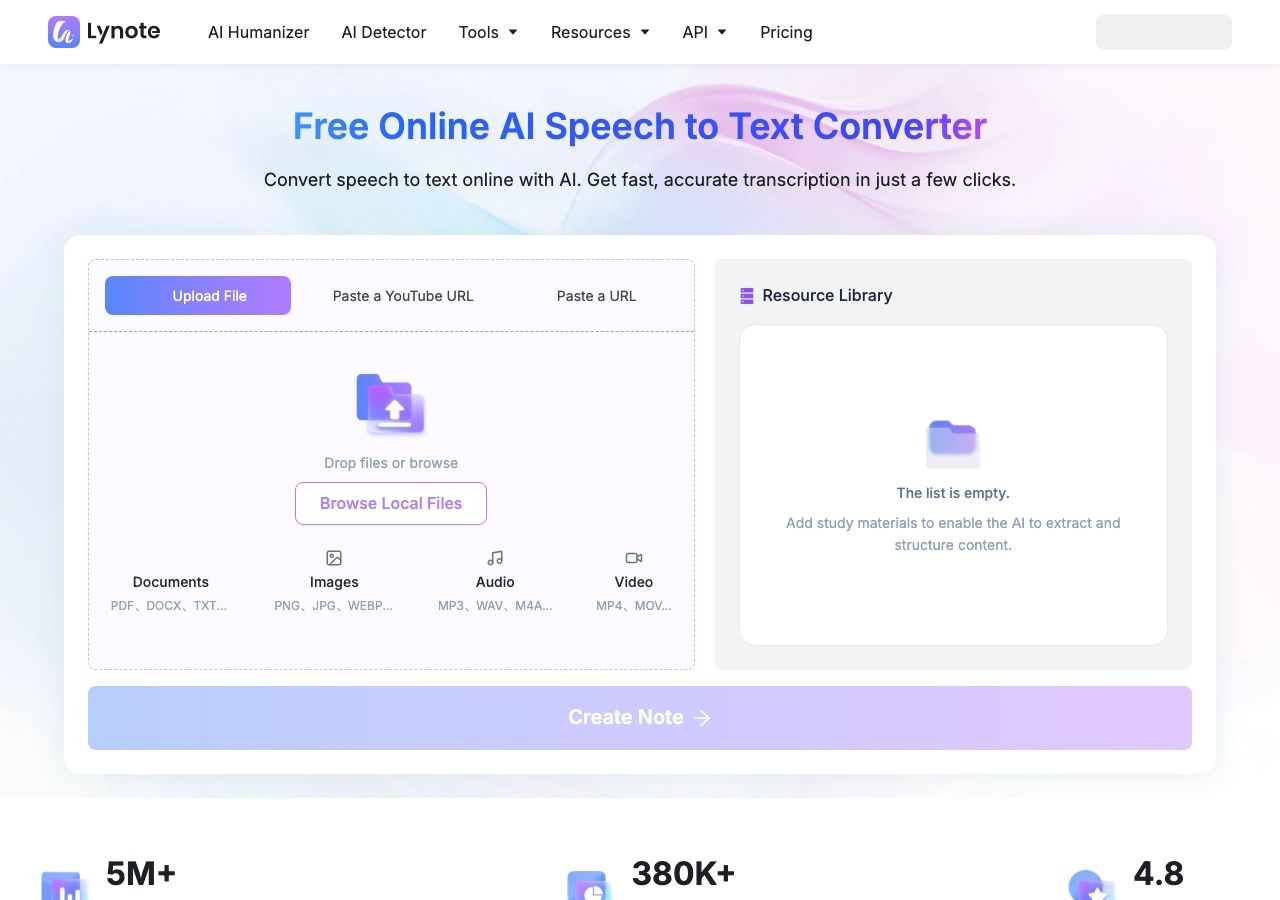
このページは、MP3、WAV、M4Aなどの一般的な音声形式や、MP4、MOVなどの動画形式に対応しています。また、ソースがAndroidのファイルアプリに保存されているのではなく、オンラインにある場合に便利なリンク入力ルートも提供しています。処理後、テキストを確認・編集し、コピー、翻訳、または別のプロジェクト用にエクスポートできます。
最適: 既存のファイルがあり、ライブ字幕だけでなく、作業できる文字起こしを求める学生、インタビュアー、クリエイター、専門家。
無料利用の実態: このツールは無料の開始ワークフローを提供しています。長時間の録音をまとめて計画する前に、現在のファイル、サイズ、および利用許容量についてライブインターフェースを確認してください。
制限: LynoteはAndroidキーボードにはならず、電話を直接録音するツールとして説明すべきではありません。まず録音またはサポートされているリンクを提供する必要があります。
2. Gboard音声入力:Androidで無料で音声入力するのに最適
テキストフィールドに音声入力することが目的の場合、Gboardが最も手軽な方法です。メッセージ、メモ、または検索ボックスを開き、キーボードを表示してマイクをタップし、話します。一部のPixelデバイスでは、高度な音声入力機能により句読点や編集がより柔軟になりますが、利用可能性は電話や言語によって異なります。
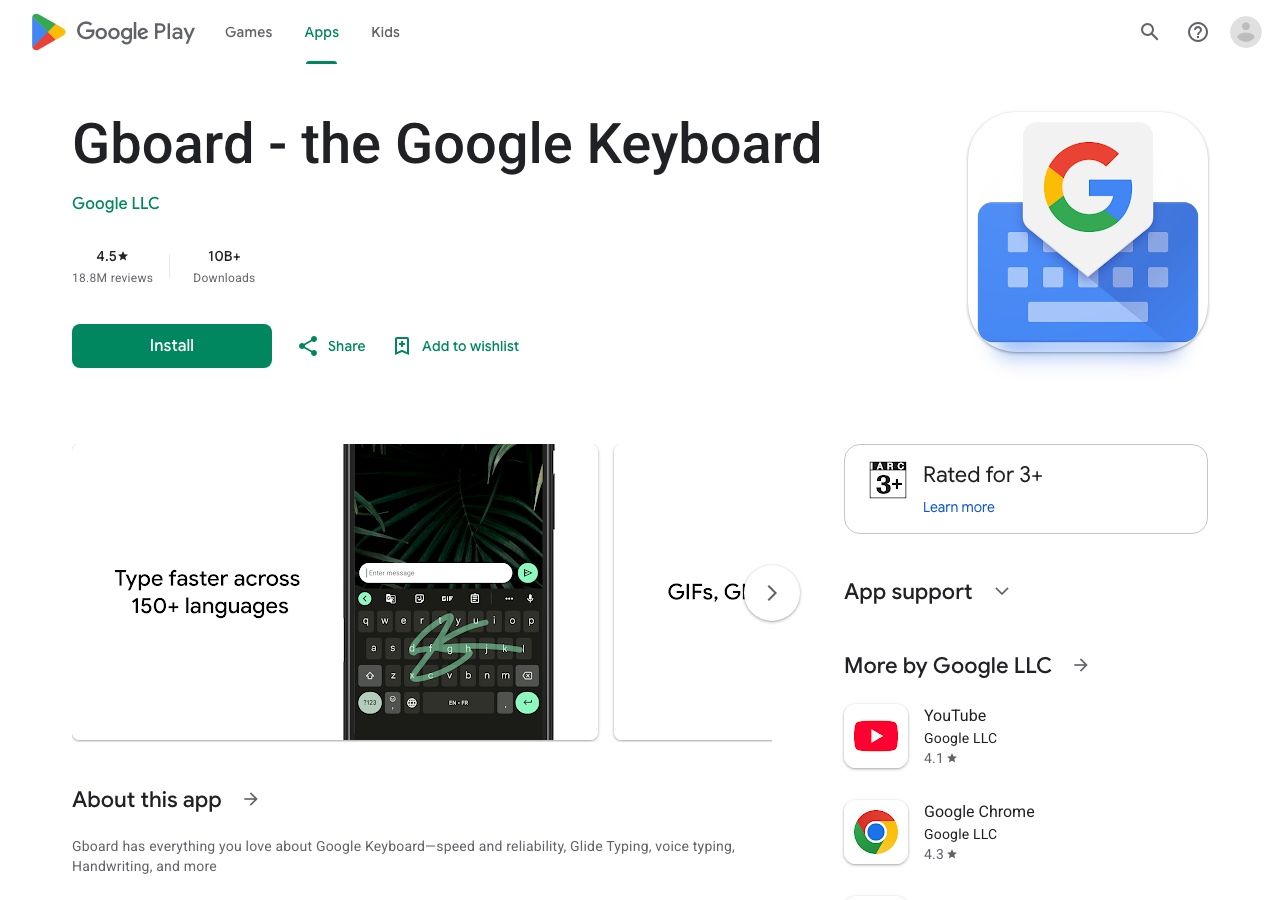
その最大の利点は範囲の広さです。別の文字起こしワークスペースを介して言葉を移動させる代わりに、多くのAndroidアプリで同じキーボードを使用できます。これにより、短いメッセージ、リマインダー、おおまかな段落の入力には、これが賢明なデフォルトとなります。
最適: 普段使いのアプリへの日常的な音声入力。
無料利用の実態: コアとなるキーボード音声入力機能は、別途文字起こしサブスクリプションを購入することなく利用できますが、認識機能や言語サポートは異なります。
制限: Gboardは今聞こえたことを入力します。保存されたインタビューをインポートしたり、話者ラベル付きの会議記録を作成したりするためのツールではありません。
3. Google Live Transcribe:近くの会話に最適
Google Live Transcribeは、近くの音声を画面上のテキストに変換します。後で洗練されたドキュメントを作成するのではなく、会話が進行中にそれを追う必要がある場合に特に便利です。Androidのアクセシビリティ設定からアクセスするか、利用可能な場所でインストールできます。
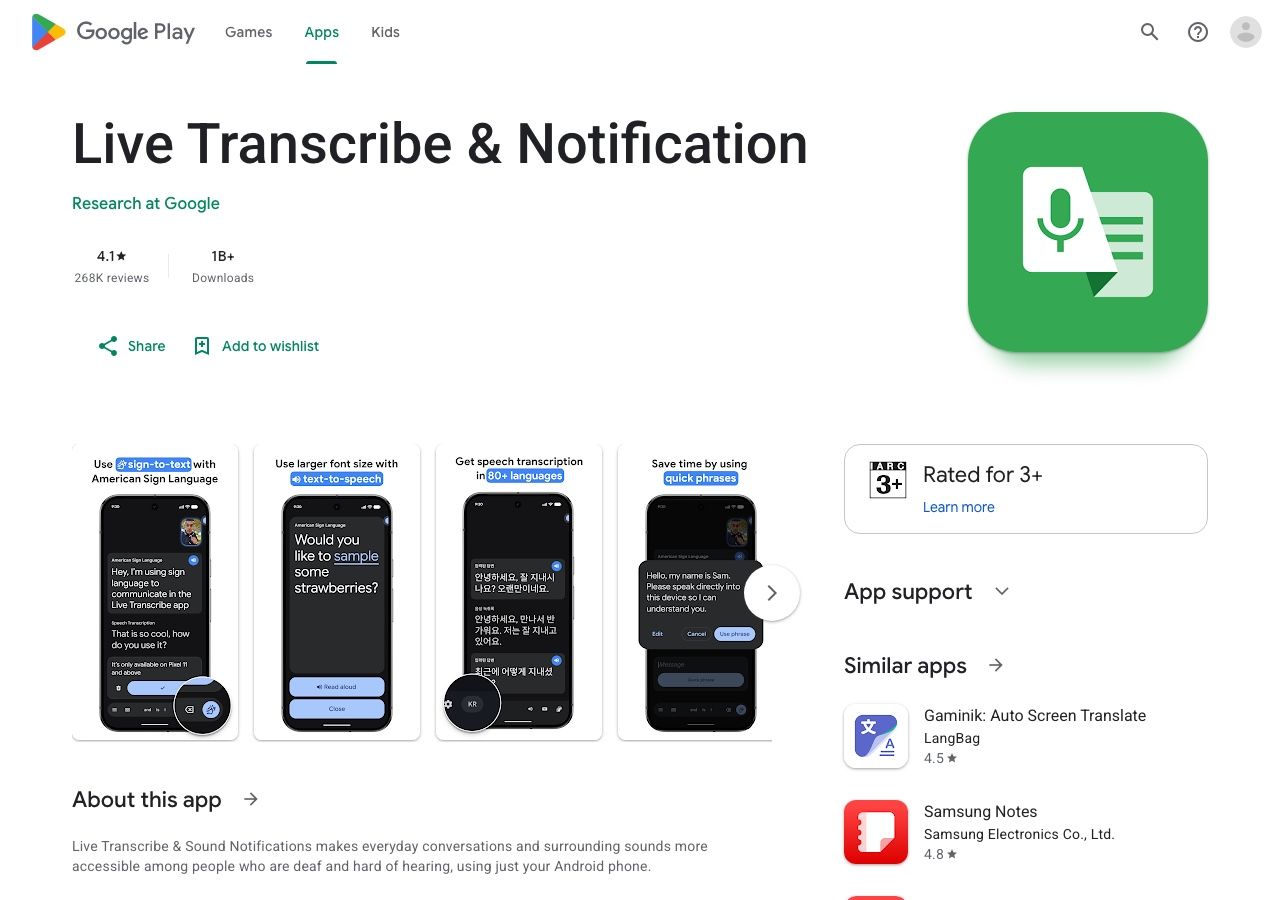
Gboardとの区別は重要です。Live Transcribeは会話を読み取るために表示し、Gboardは自分の音声入力した単語をカーソル位置に入力します。履歴と共有設定はテキストの再利用に役立つかもしれませんが、アプリが再生可能な音声録音を保持していると仮定すべきではありません。
最適: リアルタイムの会話キャプションとアクセシビリティ。
無料利用の実態: これはGoogleのアクセシビリティツールであり、従量課金制の商用会議サブスクリプションではありません。
制限: 音声ファイル、永続的な会議ライブラリ、話者認証、または洗練されたエクスポートが必要な場合は、別の録音に特化したオプションを試してください。
4. Google Recorder:Pixelユーザーに最適な内蔵機能
Google Recorderは、対応するPixelスマートフォンで音声をキャプチャし、録音内に文字起こしを表示できます。単語の検索、編集、元の音声と並行して音声を確認できます。これにより、後で再確認する必要がある講義やインタビューの場合、キーボード入力よりも便利です。
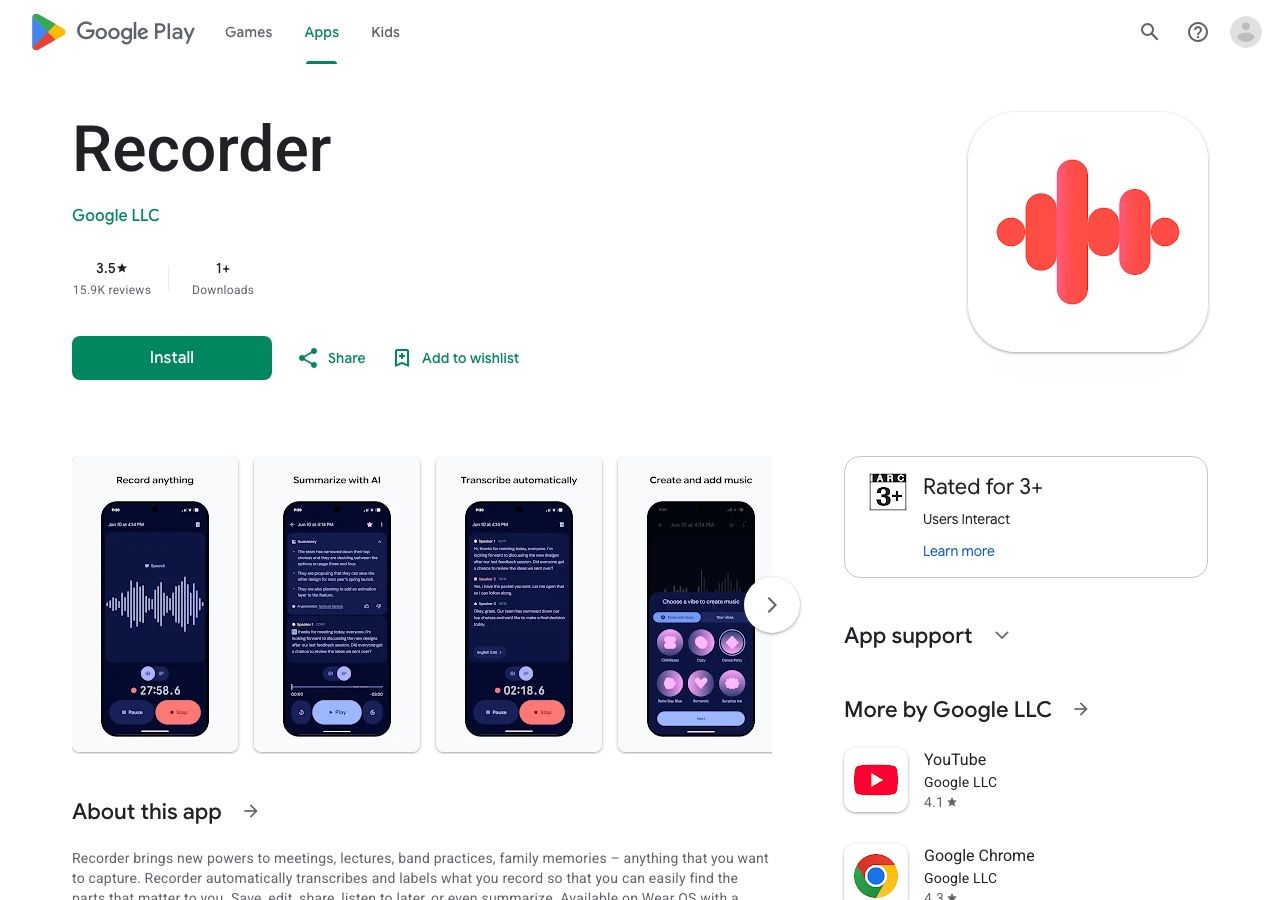
Pixelのサポートは、普遍的な機能セットではありません。リアルタイム文字起こし言語、自動言語検出、AI要約はモデルによって異なり、一部の再文字起こしアクションはGoogleサーバーで音声を処理する場合があります。機能がローカルであるか、またはあなたの言語で利用可能であると仮定する前に、ご自身の電話で表示されるオプションを確認してください。
最適: まず録音し、後で正確な音声を再確認したいPixelユーザー。
無料利用の実態: これは対象となるPixelデバイスの純正電話機能であり、通常の録音や文字起こしアクセスに対する別途の従量課金制サブスクリプションではありません。
制限: すべてのAndroid端末に推奨されるわけではありません。Samsungまたは他のAndroidユーザーは別の方法が必要です。
5. Samsung Voice Recorder with Transcript Assist:対象となるGalaxyスマートフォンに最適
Samsung Voice Recorderは、対応するGalaxyスマートフォンおよびタブレットで、Transcript Assistを使用して保存された録音をテキストに変換できます。ワークフローはVoice Recorderでの録音から始まり、保存後、その録音を開いて文字起こしアクションを選択します。デバイスと言語によっては、結果を確認したり要約したりすることもできます。
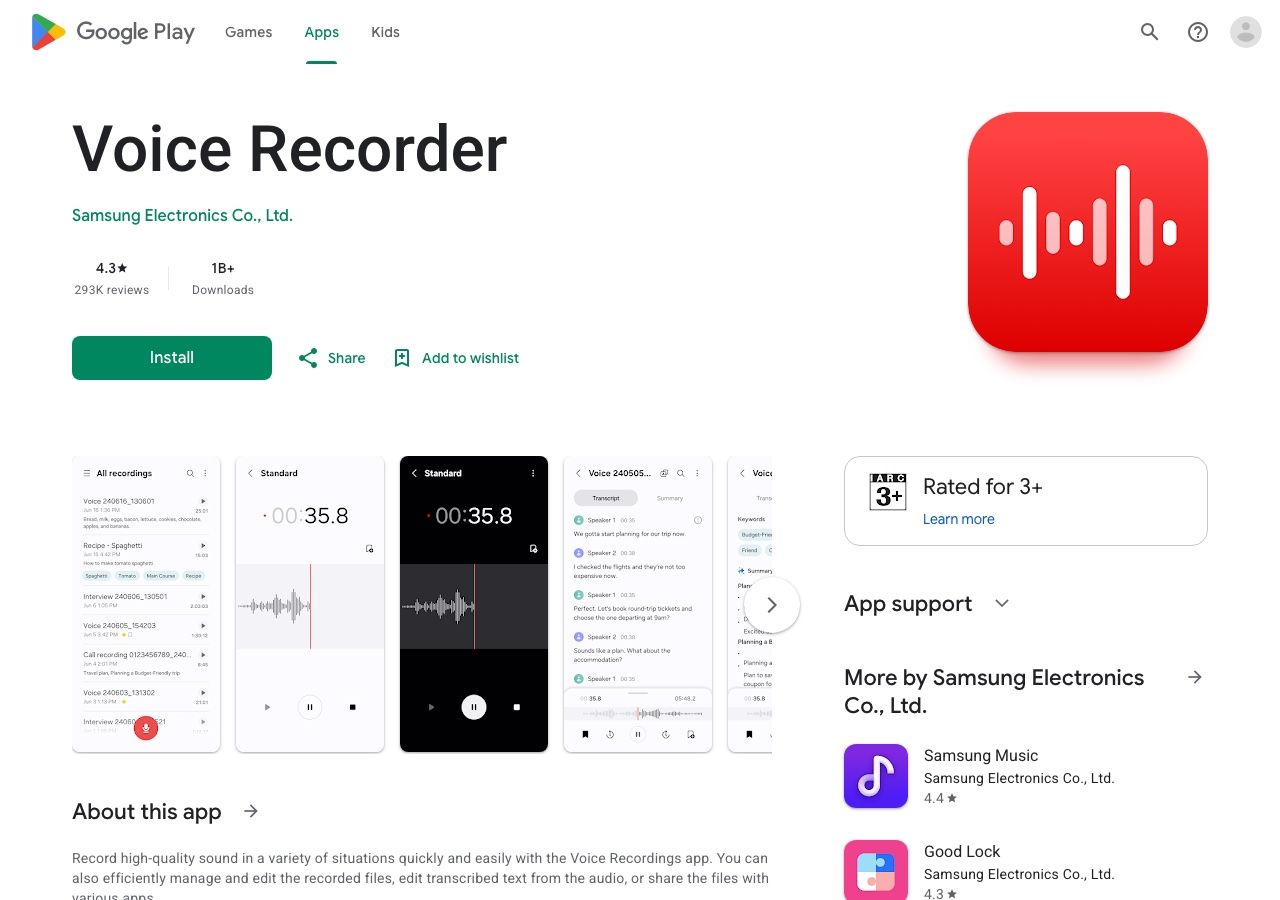
Galaxyスマートフォンでボイスメモをすでに録音している場合、音声と文字起こしが使い慣れたSamsungのワークフロー内に留まるため、これは魅力的です。ただし、これは依然としてデバイス固有の機能です。Samsungは、Transcript Assistが一部のモデルとソフトウェアバージョンで利用可能であり、すべてのAndroidデバイスやすべてのGalaxyスマートフォンで利用できるわけではないと述べています。
最適: 自身の音声録音を文字起こししたい、対象となるGalaxyデバイスの所有者。
無料利用の実態: 基本的な対象となるGalaxy AI機能は現在Samsungによって無料と説明されていますが、強化された機能やサードパーティの機能には異なる条件が適用される場合があります。
制限: 重要な録音に頼る前に、お使いの電話モデル、One UIバージョン、地域、および言語を確認してください。
6. Speechnotes:長文の個人的な音声入力に最適
Speechnotesは、タップして入力するよりも音声で下書きしたい人向けに、Androidの音声入力メモ帳を提供します。その目的はGboardのフィールドごとの入力とは異なります。専用のメモを開き、より長く音声入力し、修正を加え、その後テキストを共有または移動します。
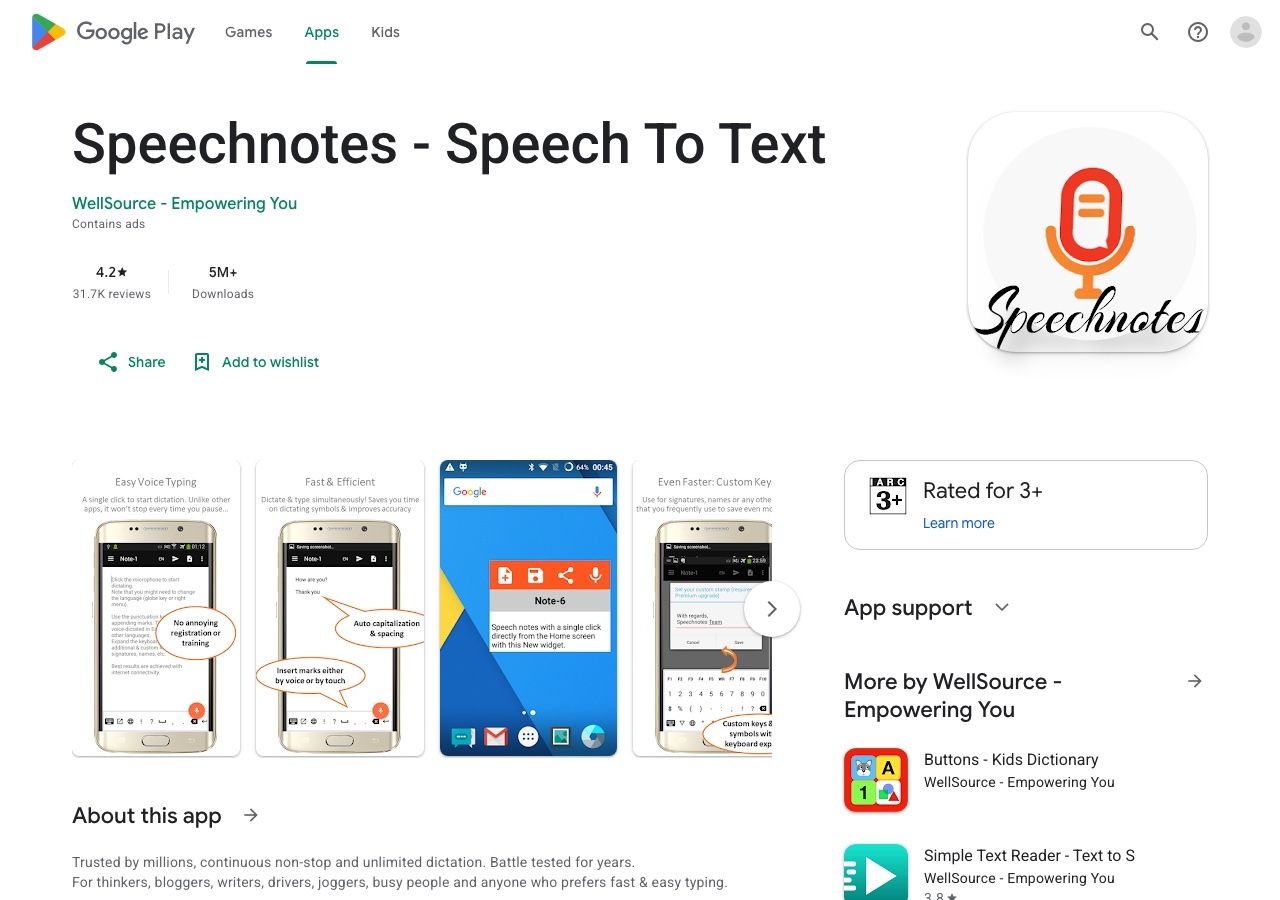
本格的な会議プラットフォームでは重すぎると感じるような、日記のエントリー、物語のアイデア、または初稿を作成するのに便利な中間的なツールです。このプロバイダーは他の文字起こし製品も提供していますが、すべてのウェブまたはファイル文字起こし機能が同じAndroidアプリプランに含まれていると仮定しないでください。
最適: 個人的なメモや長文の音声下書き。
無料利用の実態: Androidアプリはチーム文字起こしプラットフォームにコミットすることなく試すことができます。現在のアプリ内広告、購入、エクスポート条件を確認してください。
制限: 入力が複数の話者を含む既存の録音である場合は、代わりにファイル文字起こし製品を選択してください。
7. Otter.ai:共同会議の文字起こしに最適
OtterのAndroidアプリは、会話を録音・文字起こしし、検索可能な記録を提供して確認・共有できます。文字起こしがより広範な会話ワークスペース内に存在するため、キーボード入力ツールよりも会議、インタビュー、グループでのフォローアップに適しています。
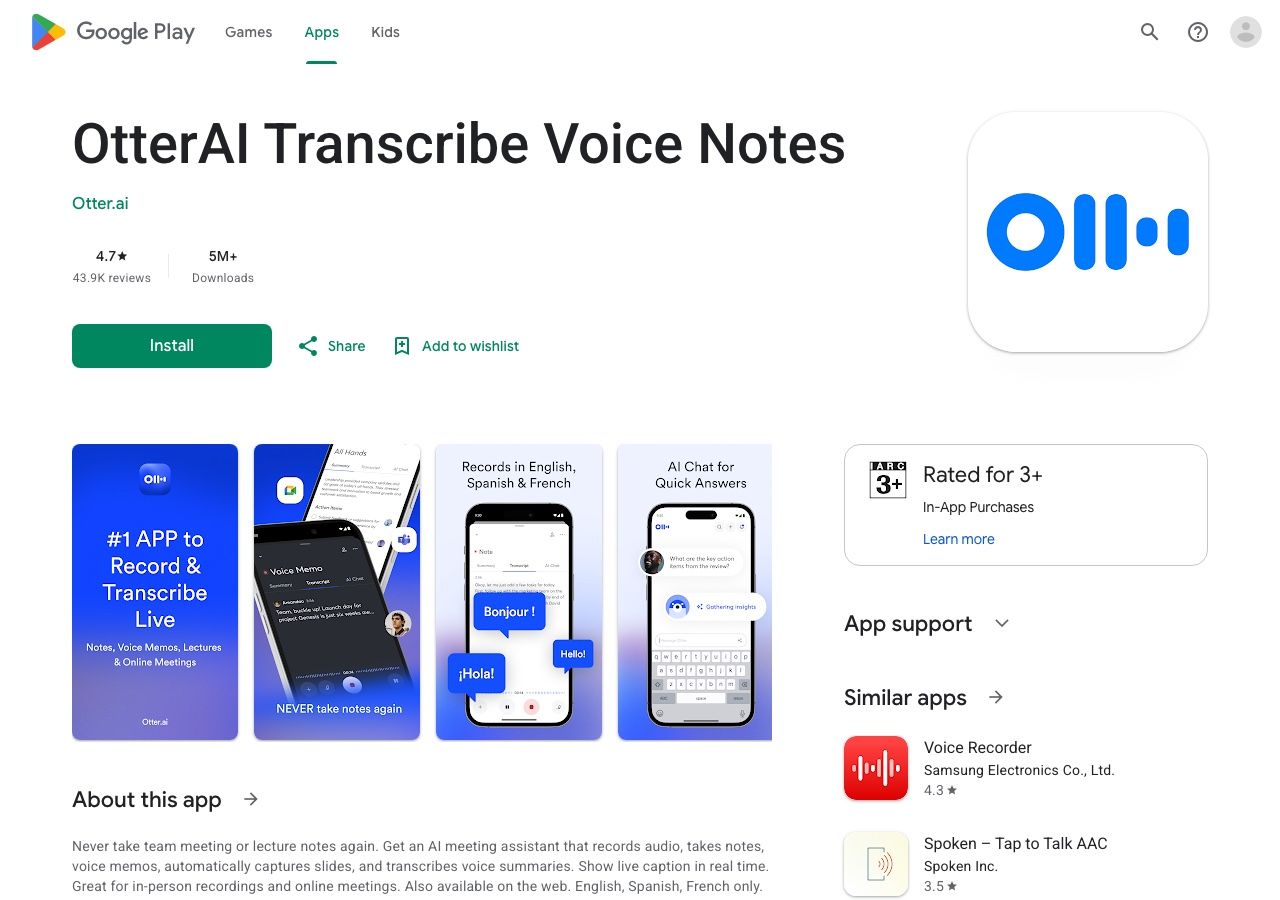
無料のベーシックプランでは現在、月間300分の文字起こしが可能とされていますが、この数字だけでは誤解を招きます。各会話またはインポートされたファイルは最大30分の文字起こしが可能で、アカウントには生涯で3回のファイルインポートが与えられます。もし定期的に1時間の会議を録音する場合、これらの制限は月間合計に達する前に適用されます。
最適: 会議の文字起こし、レビュー、デバイス間での共同作業が必要な人。
無料利用の実態: 短時間の定期的な会議には適していますが、長時間のインタビューや定期的なファイルインポートにはあまり寛大ではありません。
制限: 録音アーカイブをアプリに移動する前に、会話ごとの30分制限とインポート回数を確認してください。
8. Notta:多言語モバイル文字起こしに最適
NottaのAndroidアプリは、電話での録音と音声テキスト変換をサポートし、結果を確認するためのクロスデバイスワークスペースを提供します。初期の文字起こしと同じくらい言語選択とデバイス間の移動が重要である場合に、より強力な候補となります。
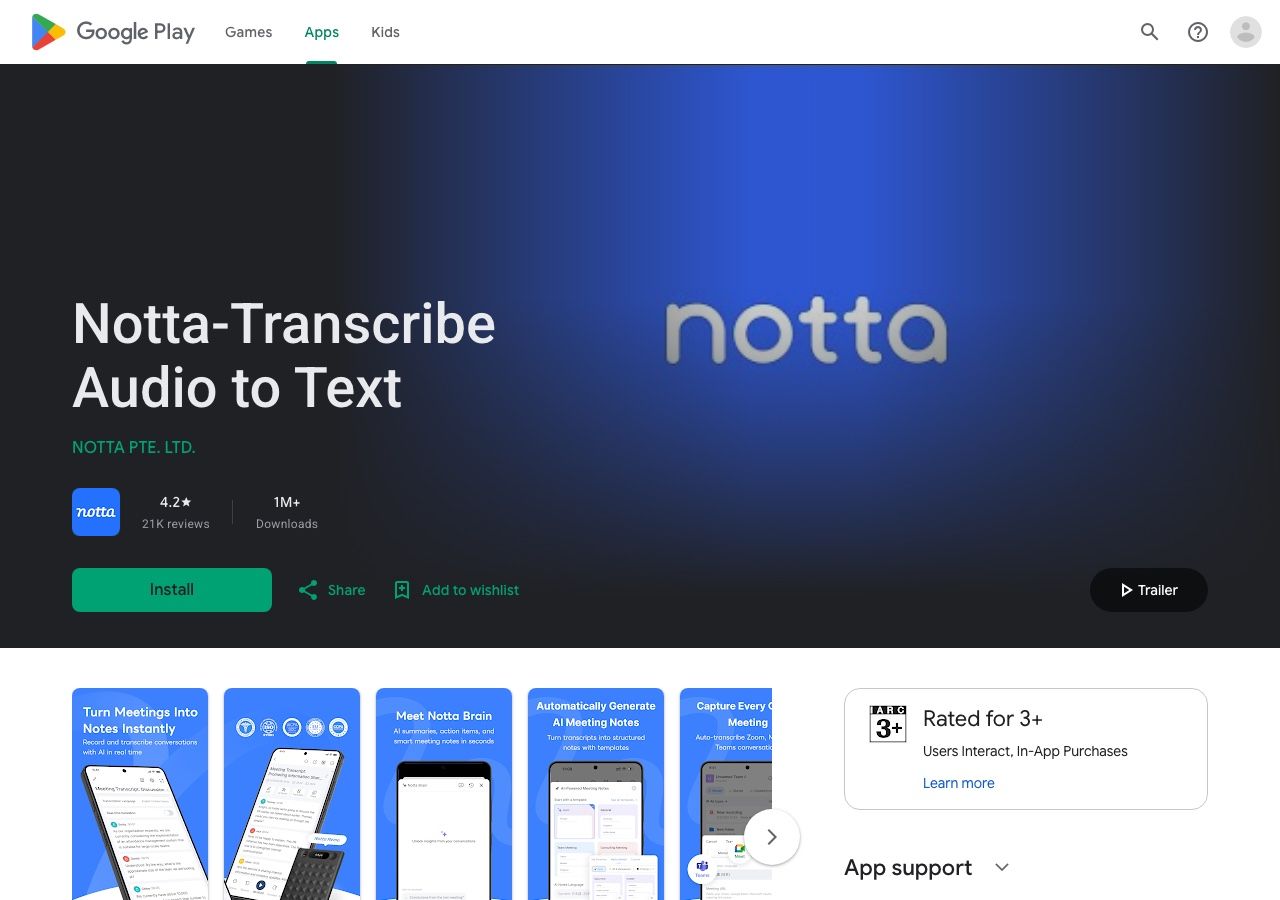
無料プランでは現在、月間最大120分の文字起こしが可能ですが、1回の文字起こしにつき3分までしか利用できません。したがって、月間合計が大きくても、無料プランで完全な講義や会議を文字起こしできるわけではありません。長時間のセッションには、有料プランまたは別のツールが必要です。
最適: 短い多言語録音、およびモバイルとデスクトップの文字起こしワークフローを比較するユーザー。
無料利用の実態: インターフェースや短いクリップの評価には役立ちますが、現実的な1時間の会議利用枠ではありません。
制限: プランを月間分数で判断する前に、録音ごとの持続時間を確認してください。
9. Microsoft Word Dictate:文書への音声入力に最適
WordのAndroid音声入力は、目的の出力がすでにWord文書である場合に便利です。文書を開き、利用可能なマイクまたは音声入力コントロールを有効にして、下書きをページに音声入力します。これは作成ワークフローであり、インタビューレコーダーではありません。
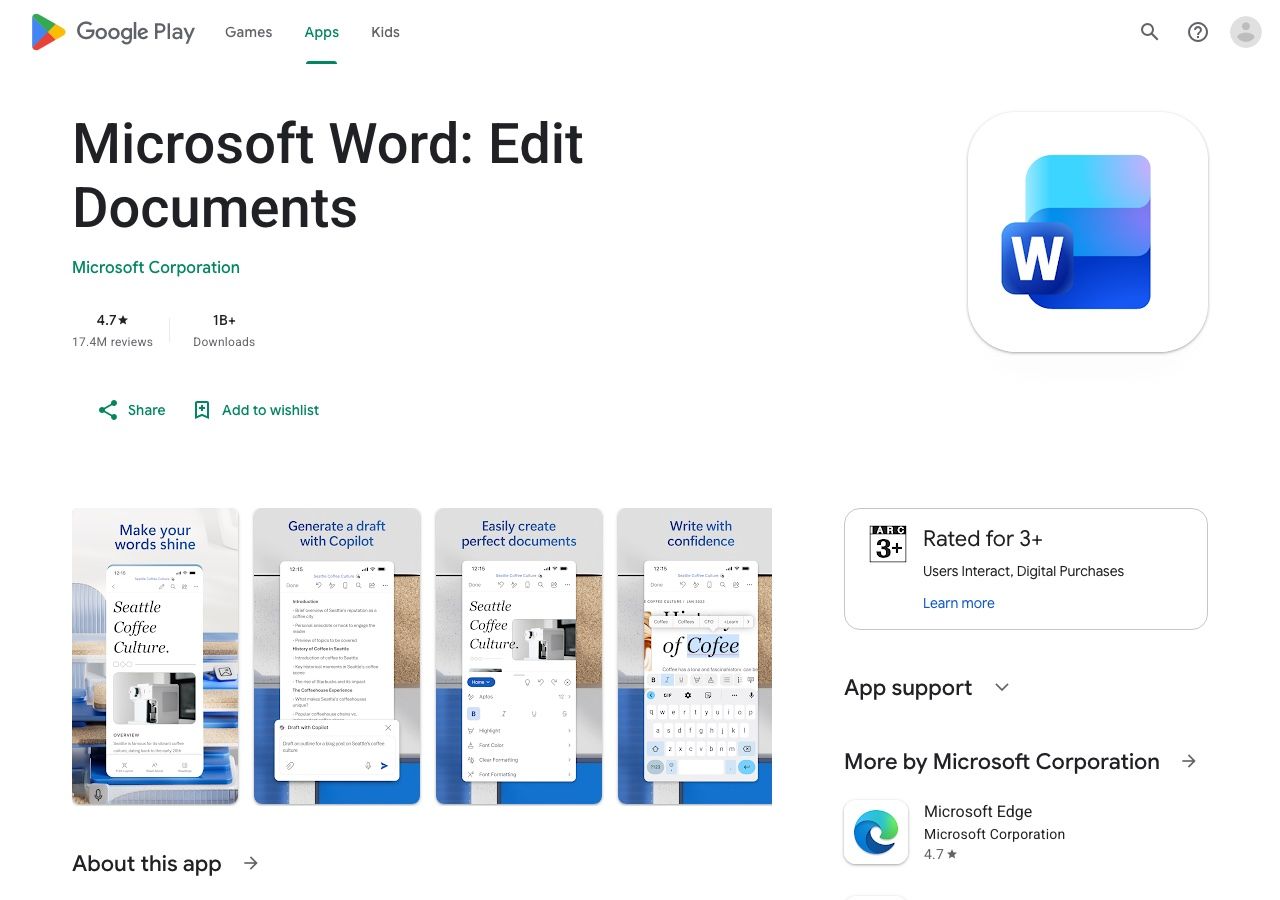
Microsoft 365で既に執筆している人が、アプリ間でテキストをコピーする手間を省きたい場合に特に理にかなっています。Microsoftは、モバイル機能の利用可能性がデスクトップとは異なる場合があり、音声入力には信頼性の高いインターネット接続が必要であると述べているため、インストール済みのアプリでコントロールとアカウントの資格を確認してください。
最適: Wordでレポート、授業ノート、または文書を音声で作成する。
無料利用の実態: 機能へのアクセスはMicrosoftアカウントとサブスクリプションに依存する場合があります。すべての無料ユーザーが同じコントロールを利用できると仮定しないでください。
制限: Wordが音声入力をサポートしているからといって、古い電話録音を文字起こしに変換するわけではありません。
10. Transkriptor:インタビューや講義ファイルに最適
Transkriptorは、音声を録音したり、既存の音声ファイルをアップロードして編集可能なテキストに変換したりするためのAndroidアプリを提供します。ファイル優先および会議指向のオプションは、シンプルな音声入力パッドでは機能が限られているが、それでもスマートフォンから作業したい場合に役立ちます。
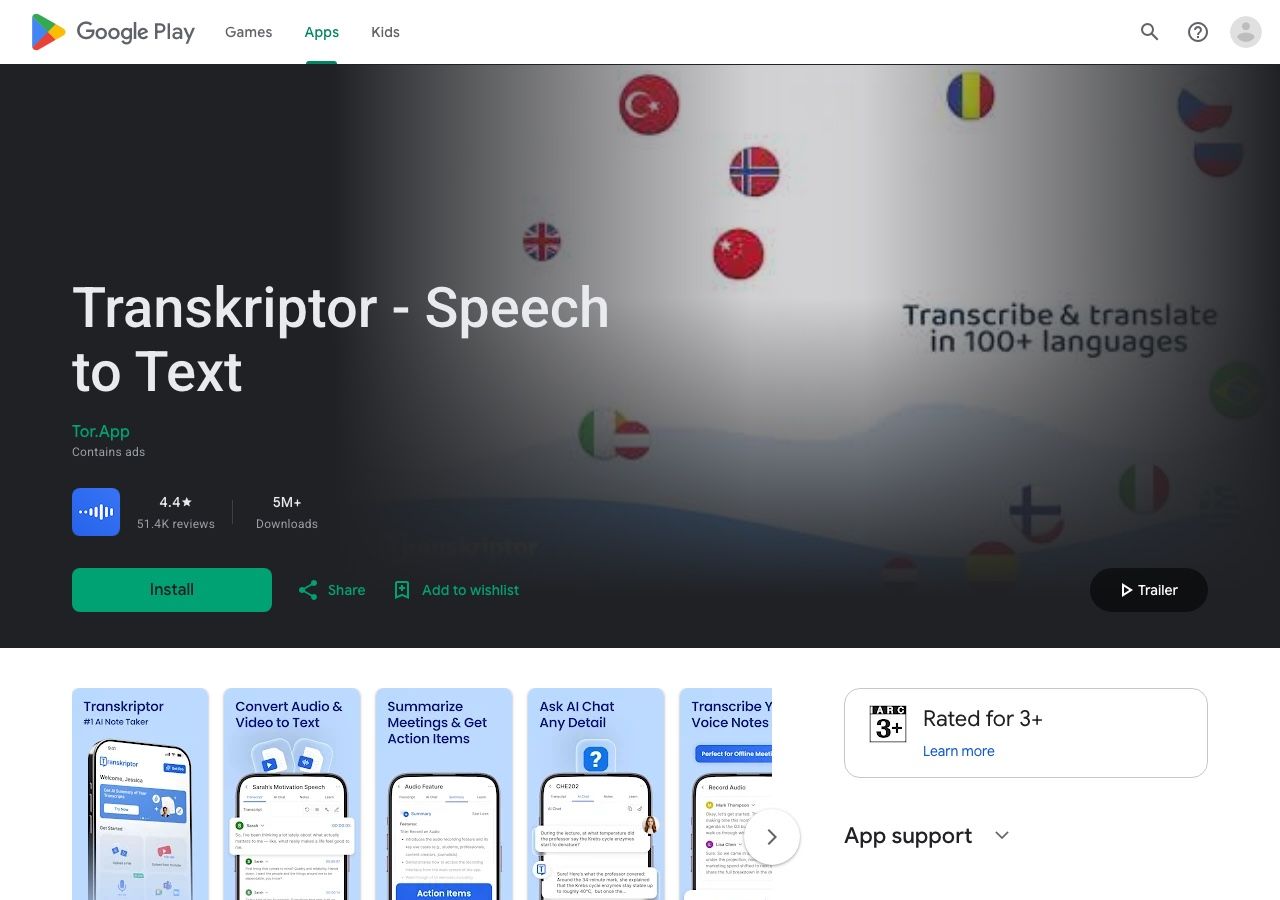
文字起こしのレビューとエクスポートもサポートしています。他のサブスクリプションベースの文字起こしアプリと同様に、現在のプランでどれだけの録音時間が利用可能か、そしてファイルタイプ、言語、エクスポート形式が含まれているかが実用的な問題となります。
最適: インタビュー、講義、およびネイティブAndroidアプリ内で処理される既存の音声ファイル。
無料利用の実態: 無料の開始ルートが宣伝されていますが、大規模なプロジェクトで利用する前に、アプリ内で現在の利用許容量と支払い条件を確認してください。
制限: 必要なのが1つの音声入力テキストメッセージだけであれば、Gboardよりも手間がかかります。
LynoteでAndroidの録音をテキストに変換する方法
音声がすでにファイルとして保存されている場合、ブラウザ経由の方法は、キーボードマイクに再生するという不便な回避策を避けることができます。文字起こし後に名前、数字、引用を検証できるように、元の録音はスマートフォンに残しておいてください。
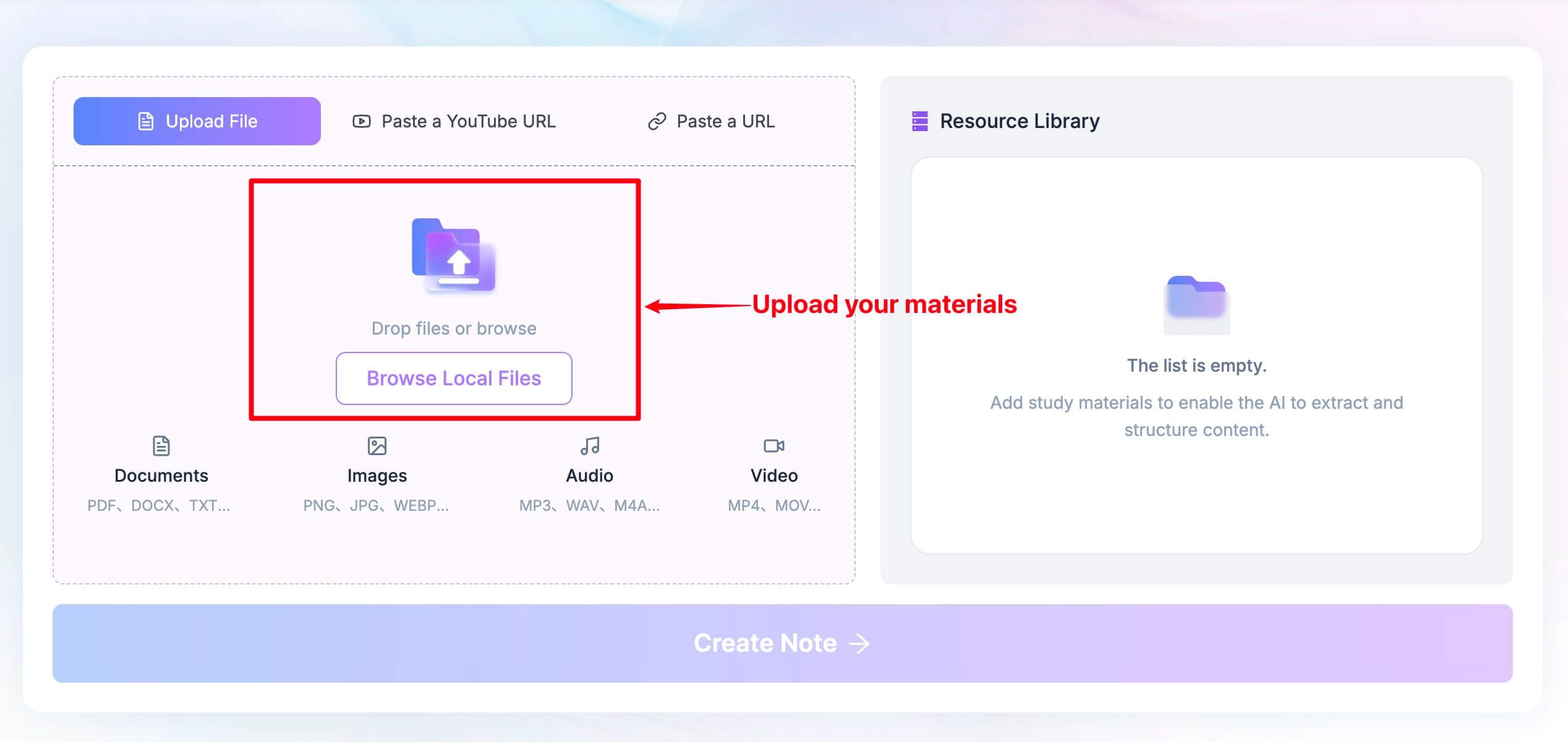
- ツールを開き、ソースを追加します。 AndroidブラウザでLynote Speech to Textを開きます。ファイルをアップロードを選択し、音声または動画録音を参照するか、利用可能なURL入力を使用してサポートされているオンラインソースを指定します。
-
ソースを処理します。 直接アップロードの場合、ノートを作成でLynoteワークスペースに進み、文字起こしアクションを実行します。貼り付けたURLの場合、プロンプトが表示されたらまずリンクを解析し、その後ワークスペースに進みます。
-
音源と照らし合わせて単語を確認します。 名前、専門用語、重なり合う音声を修正します。結果のテキストをコピー、編集、翻訳、またはメモ、記事、キャプション、会議記録用にエクスポートします。
このワークフローは、ソースがすでに存在する場合に最も価値があります。今すぐ読み取る必要があるライブ会話にはLive Transcribeを、別のアプリで作成中の文章にはGboardを使用してください。

Android音声テキスト変換比較:各ツールの実際の機能
| ツール | Androidアクセス | 音声入力 | ライブ会話テキスト | 既存ファイル | 主な制約 |
|---|---|---|---|---|---|
| Lynote | モバイルブラウザ | いいえ | いいえ | はい | アップロードまたはリンクが必要 |
| Gboard | キーボードアプリ | はい | いいえ | いいえ | テキストフィールドワークフローのみ |
| Live Transcribe | アクセシビリティアプリ | いいえ | はい | いいえ | 完全な録音ワークスペースではない |
| Google Recorder | 対応Pixelアプリ | いいえ | 録音中の文字起こし | 自身の録音 | Pixelおよび言語の対象 |
| Samsung Voice Recorder | 対応Galaxyアプリ | いいえ | まず録音 | 自身の録音 | Galaxy AIの対象 |
| Speechnotes | Androidアプリ | 専用音声入力 | いいえ | 別製品/ワークフロー | アプリ固有のプランを確認 |
| Otter.ai | Androidアプリ | いいえ | 会議の文字起こし | インポート制限あり | ベーシックプランでは各文字起こしが30分に制限される |
| Notta | Androidアプリ | いいえ | 録音文字起こし | プランによる | 無料プランでは1回の文字起こしにつき3分に制限される |
| Word Dictate | Androidアプリ | はい、Word内で | いいえ | いいえ | アカウントと機能の利用可能性 |
| Transkriptor | Androidアプリ | 録音中心 | 録音ワークフロー | はい | プランの利用許容量は異なる |
ファイル列の「はい」を無制限のアップロードと同等と解釈しないでください。期間、ファイルタイプ、エクスポートアクセス、およびアプリが元の音声を保持するかどうかを確認してください。これらの違いが、ツールが実際の授業やインタビューに役立つかどうかを決定することがよくあります。
別のサブスクリプションなしでAndroidで音声テキスト変換を有効にする方法
日常的な音声入力には、テキストフィールドのあるアプリを開き、Gboardを表示してマイクをタップします。見つからない場合は、Gboardの音声入力設定、マイクの許可、選択された言語を確認してください。対応するPixelスマートフォンでは、高度な音声入力コントロールを別途探してください。
近くの人のライブキャプションには、スマートフォンのアクセシビリティ設定またはアプリのアイコンからGoogle Live Transcribeを開きます。マイクへのアクセスを許可し、スマートフォンを話者の近くに置きます。これは会話を追うためのものであり、録音をインポートするためのものではありません。
保存された電話録音には、対象となるPixelでRecorderを使用するか、対象となるGalaxyデバイスでTranscript Assist付きのVoice Recorderを使用します。通常通り録音し、保存された項目を開き、その文字起こしまたは文字起こしアクションに切り替えます。これらのデバイス機能が利用できない場合は、録音を受け入れるAndroidアプリまたはブラウザツールがより実用的な方法です。
長時間の録音を文字起こしする前に確認すべきこと
アプリを選ぶ前に音源を確認してください。 音声が聞こえる場所に電話を置き、バックグラウンドノイズを減らし、最初の1分間をテストしてください。自動文字起こしは、人々が重なって話したり、マイクから遠く離れて話したりすると、名前や数字を失う可能性があります。
最小のプラン制限を確認してください。 月間分数、単一録音の長さ、ファイルインポート数、保存履歴へのアクセス、エクスポートの利用可能性は異なる制約です。Otterの月間300分は、ベーシックプランの30分文字起こし制限を解除するものではありません。Nottaの120分も、無料プランの3分制限を解除するものではありません。
検証経路を確保してください。 文字起こしが引用、医療メモ、学術記録、またはビジネス上の決定を裏付けるものである場合、許可されている場合は元の音声を保持し、不明な箇所はご自身で確認してください。文字起こしは確認の補助であり、すべての単語が正確にキャプチャされたことの証明ではありません。
プライバシーと同意を尊重してください。 電話は、目立つ会議ボットを追加することなく人々を録音できます。しかし、会話をキャプチャしたり、クラウドサービスにアップロードしたりする前に、組織のポリシーおよび適用される通知または同意要件に従う必要がなくなるわけではありません。
接続とバッテリーを計画してください。 ブラウザからのアップロードとクラウド文字起こしにはネットワークアクセスが必要です。長時間の録音には、十分なデバイスストレージと電力も必要です。オフラインでの動作は、電話、ダウンロードされた言語、機能によって異なるため、サービスのない場所に行く前にテストしてください。
Android音声テキスト変換に関するよくある質問
Androidには音声テキスト変換機能が内蔵されていますか?
はい。AndroidではGboardがテキストフィールドでの音声入力をサポートしています。一部のデバイスでは、近くの音声用のLive Transcribeも搭載またはサポートされており、対象となるPixelおよびGalaxyモデルでは録音から文字起こしへの機能が提供されています。
Androidで最適な無料の音声テキスト変換アプリは何ですか?
今作成しているメッセージやメモにはGboardから始めましょう。ライブ会話のキャプションにはGoogle Live Transcribeを試してください。既存の録音については、ファイル文字起こしツールの無料開始利用枠と、実際のソースの長さおよび形式を比較してください。
Androidは既存の音声ファイルを文字起こしできますか?
はい、できますが、キーボードマイクは適切な方法ではありません。音声がそこでキャプチャされた場合は互換性のあるレコーダーアプリを使用するか、Lynote、Otter、Notta、Transkriptorなどのアップロードベースのツールに保存されたファイルを提供してください(各ツールの制限に従います)。
Androidで音声テキスト変換はオフラインで動作しますか?
機能、デバイス、言語パック、および処理ステップによって異なります。一部の電話機能はデバイス上で音声を認識できますが、クラウドファイル文字起こしには接続が必要です。アプリの基本的なオフライン録音がオフライン文字起こしも利用可能であることを意味すると仮定しないでください。
これらのアプリは電話を文字起こしできますか?
自動的にはできません。Androidの通話録音と通話音声へのアクセスは、電話、地域、アプリの権限、サービスによって異なります。合法的に保存された録音がある場合、ファイル文字起こしツールで処理できる可能性があります。まず形式、同意、および地域の要件を確認してください。
GboardとLive Transcribeの違いは何ですか?
Gboardは、あなたの音声をアクティブなテキストフィールドに入力します。Live Transcribeは、近くの音声をリアルタイムで表示し、会話を読み取ることができます。どちらも、過去の録音をインポートしてレビューするためのフル機能のアーカイブと混同すべきではありません。
最終的な評価
入力が異なるため、Androidの音声テキスト変換に単一の最良の選択肢はありません。Gboardは迅速な音声入力に、Live Transcribeは即時の会話テキストに、そして対応するPixelまたはGalaxyの録音ツールは電話ネイティブのキャプチャに優れています。
録音がすでに存在する場合は、ファイルを受け入れ、編集可能な結果を提供するツールを選択してください。ここではLynoteがブラウザベースのオプションです。Otter、Notta、Transkriptorは、異なる制限とコラボレーション機能を備えたアプリベースのワークフローを提供します。手元にあるソースから始め、最も到達しやすい制限を比較してください。

著者:Danny
プロダクトマーケティングマネージャー
ダニーが、Lynoteの機能が日常の生産性から製品の成長を促すライティングのユースケースまで、実際のワークフローにどのように適合するかを説明します。 すべての記事を見る →