2026年、すべてのユーザーに最適なOneNote代替ツール9選
Microsoft OneNoteは人気のデジタルノートですが、すべての人にとって完璧な選択肢とは限りません。AIを活用した学習ノート、より優れた知識管理、強力なプライバシー、またはシンプルなクロスプラットフォームアクセスが必要な場合でも、OneNoteの代替ツールを検討することで、ワークフローにより適したツールを見つけることができます。

手書きノートや柔軟なページに重点を置くアプリケーションもあれば、Markdownファイル、共同作業、自動ノート生成を優先するものもあります。最適な選択は、情報の収集方法、作業場所、そして後でノートをどう活用したいかによって異なります。
このガイドでは、2026年におけるMicrosoft OneNoteの代替ツール9つを比較し、その機能、長所、制限、およびWindows、Mac、Linux、ブラウザベースのノート作成における無料オプションについて解説します。
TL;DR: OneNote代替ツールの概要
- Lynote: PDF、講義、動画、ウェブページからAI学習ノートを生成するのに最適。
- Notion: ノート、データベース、プロジェクト管理を組み合わせるのに最適。
- Obsidian: ローカルのMarkdownノートと連携した知識管理に最適。
- Joplin: 無料、オープンソース、オフライン優先のノート作成に最適。
- Google Keep: Googleエコシステム内で素早くメモを取るのに最適。
- Zoho Notebook: 視覚的なノートブックとクロスプラットフォームアクセスに最適。
- Goodnotes: 手書きやスタイラスベースの学習ノートに最適。
- Evernote: ウェブクリッピングや参考資料の整理に最適。
- Standard Notes: プライベートで暗号化されたノート作成に最適。
主にOneNoteで教材を整理している場合、Lynoteは学習ノート作成により自動化されたアプローチを提供します。手動のノートブック、オフラインストレージ、または手書きを好む場合は、他のいくつかのツールがニーズにより適しているかもしれません。
Microsoft OneNoteの代替ツールを探す理由
OneNoteは、柔軟なデジタルノートブック、手書き注釈、マルチメディア添付ファイル、Microsoftサービスとの統合を提供します。一般的なノート作成においては、これらの機能により、特にMicrosoft 365をすでに利用しているユーザーにとって、有能なアプリケーションとなっています。
しかし、従来のノートブック整理の範囲を超えたニーズがある場合、Microsoft OneNoteの代替ツールの方が適しているかもしれません。
1. AIに学習ノート作成を手伝ってほしい
従来のノートブックワークフローでは、ユーザーが情報を読み、聞き、手動で整理する必要があることがよくあります。長いPDF、録画された講義、教育ビデオから学習する場合、このプロセスは時間がかかることがあります。
AIに特化したツールは、既存の資料から重要な情報を抽出し、構造化されたノートとして提示することで、別のアプローチを提供します。これは、ノート作成に費やす時間を減らし、資料の復習により多くの時間を費やしたい学生にとって特に役立ちます。
2. 異なる整理システムが必要
OneNoteは、ノートブック、セクション、ページを使用して情報を整理します。この構造は多くの人にとってうまく機能しますが、相互接続されたアイデア、データベース、またはプロジェクトの関係に依存するワークフローには合わない場合があります。
例えば、Obsidianはノート間のリンクを重視しますが、Notionは構造化されたデータベースと接続されたワークスペースを作成できます。これらのOneNoteの代替ツールは、OneNoteのインターフェースを単に再現するのではなく、異なる組織的ニーズに対応します。
3. ローカルストレージまたはLinuxアプリケーションを好む
一部のユーザーは、主にクラウド接続されたノートブックに依存するのではなく、ノートをローカルに保存されたファイルに保持することを好みます。また、Linuxシステムで動作する専用アプリケーションを必要とするユーザーもいます。
Joplin、Obsidian、Zoho Notebookなどのオプションは、これらの要件に対する代替手段を提供します。ただし、それらのストレージ方法、同期オプション、およびセットアッププロセスは異なります。
4. 異なる無料プランまたはプライバシーモデルを求める
OneNoteの無料代替ツールは、Markdown編集、ノートリンク、暗号化ストレージなど、特定のワークフローにより適した機能を提供する場合があります。
プライバシーを重視するユーザーにとって、Standard Notesはエンドツーエンド暗号化を主要な機能として提供します。軽量な日常のメモには、複雑なノートブックシステムを必要としないGoogle Keepで十分かもしれません。
これらのOneNote代替ツールの評価方法
最適なOneNote代替ツールを選ぶには、機能の数だけを見るのではなく、最も頻繁に行う特定のタスクをサポートし、情報にアクセスするための実用的な方法を提供しているかを確認する必要があります。
この編集比較では、以下の基準を考慮しました。
- ノート作成: 手動入力、手書き、マルチメディアサポート、AI支援生成。
- 整理: ノートブック、フォルダ、タグ、データベース、バックリンク、検索。
- プラットフォームサポート: Windows、Mac、Linux、モバイルデバイス、またはブラウザでの利用可能性。
- オフラインアクセス: インターネット接続なしでノートを作成および取得できるか。
- プライバシーと所有権: ローカルストレージ、暗号化、エクスポートオプション。
- 価格設定: 無料アクセス、サブスクリプション要件、機能制限。
- 移行の実用性: 既存のワークフローをどれだけ簡単に移行または再作成できるか。
価格とプランの詳細は、2026年10月15日に公式情報源と照合されました。価格は地域、税金、請求期間によって異なる場合があります。この比較は、公開されている製品機能と意図された使用例に基づいています。これは、管理されたパフォーマンスベンチマークとして提示されたものではなく、すべてのアプリが同一の条件下でテストされたという主張でもありません。
OneNoteの代替ツール9選を比較
| ツール | 最適な用途 | 主な機能 | 無料オプション | プラットフォーム |
|---|---|---|---|---|
| Lynote | AI学習ノート | AIノート、AIチャット、フラッシュカード | あり | Web |
| Notion | ノートとプロジェクト管理 | データベース、ページ、共同作業 | あり | Windows、Mac、Web、モバイル |
| Obsidian | 個人知識管理 | Markdown、バックリンク、グラフビュー | あり | Windows、Mac、Linux、モバイル |
| Joplin | オープンソースノート | Markdown、オフラインストレージ、暗号化 | あり | Windows、Mac、Linux、モバイル、Webアプリ |
| Google Keep | クイックノートとリマインダー | リスト、ラベル、リマインダー | あり | Web、Android、iOS |
| Zoho Notebook | 視覚的なノートブック | ノートカード、ウェブクリッピング、オフラインノート | あり | Windows、Mac、Linux、Web、モバイル |
| Goodnotes | 手書きノート | スタイラスノート、PDF注釈 | 制限付き無料プラン | Windows、Mac、Web、モバイル |
| Evernote | 情報収集 | ウェブクリッパー、ノートブック、検索 | 制限付き無料プラン | Windows、Mac、Web、モバイル |
| Standard Notes | プライベートノート | エンドツーエンド暗号化、安全な同期 | あり | Windows、Mac、Linux、Web、モバイル |
この比較は、OneNoteに普遍的に最適な代替ツールが存在しない理由を示しています。Lynoteはソース資料を学習ノートに変換することに重点を置いていますが、ObsidianやJoplinのようなツールはローカルファイルと長期的な情報管理を重視しています。
OneNoteの代替ツール9選レビュー
1. Lynote: AI学習ノートに最適なOneNote代替ツール
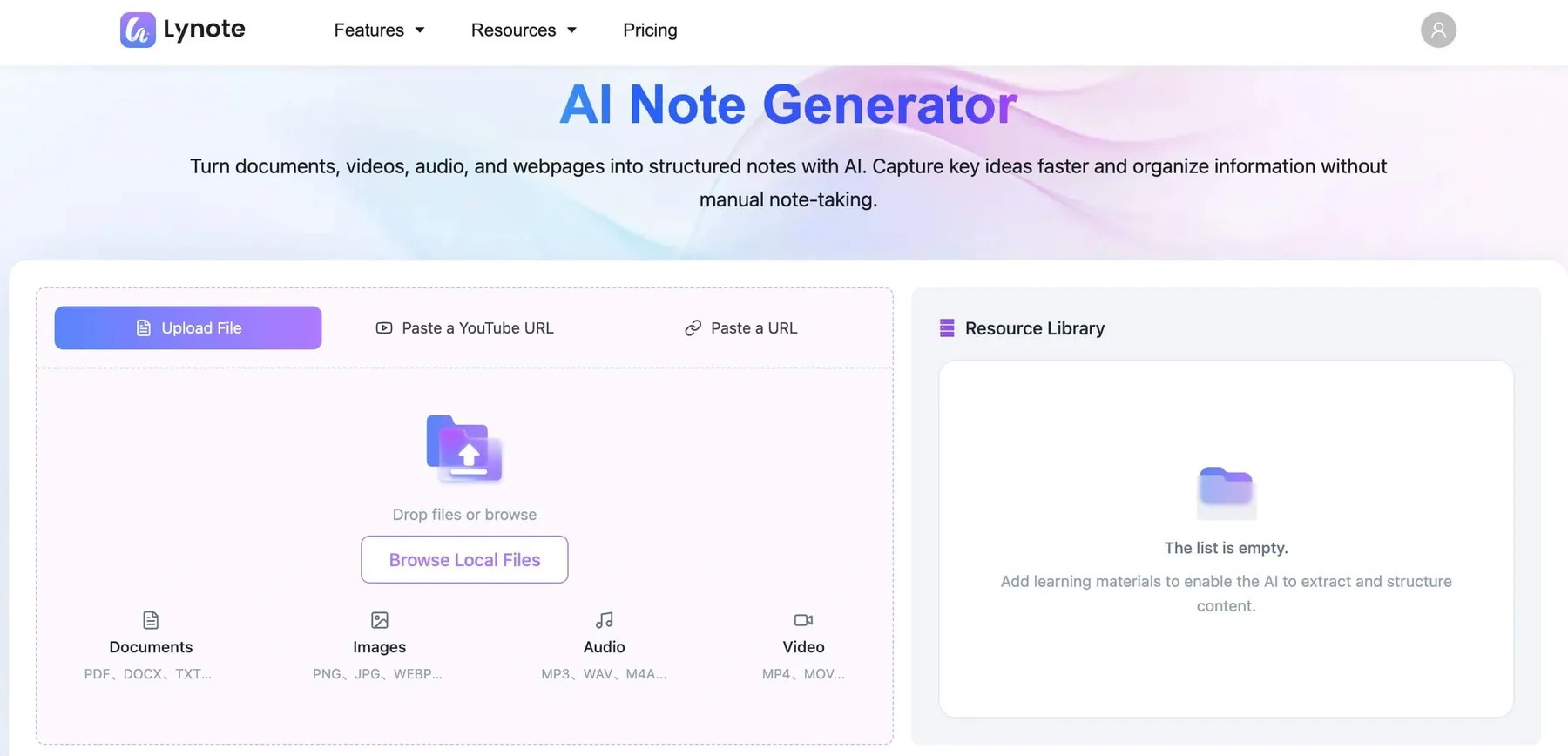
最適な用途: 学生、研究者、オンライン学習者、および大量の教育コンテンツを扱うすべての人。
Lynote AIノートジェネレーターは、既存の学習資料を構造化されたノートに変換するために設計されたAI搭載のノート作成ツールです。白紙のノートブックから始めて重要な詳細を手動で記録する代わりに、ユーザーはサポートされているコンテンツをアップロードまたはリンクし、AIに情報を整理させることができます。
LynoteはPDF、ドキュメント、画像、音声録音、動画、YouTubeリンク、ウェブページをサポートしています。また、編集可能なノート、ソースベースのAIチャット、重要な概念を復習するためのフラッシュカードも提供します。
従来のデスクトップノートブックとは異なり、Lynoteは学習資料から整理された情報への移行と積極的な復習をユーザーが支援することに重点を置いています。
OneNoteよりもLynoteを選ぶ理由
OneNoteは、情報を手動でキャプチャしたり、ページに注釈を付けたり、汎用ノートブックを維持したりする場合に特に役立ちます。Lynoteは、情報がすでにPDF、動画、講義録音、またはオンラインソースに存在する場合に特化しています。
例えば、生物学の試験準備をしている学生が、教科書の章、録画された講義、YouTubeチュートリアルを使用しているとします。各ソースから個別にノートを手動で作成する代わりに、学生はLynoteを使用してサポートされている資料から整理されたノートを生成できます。
学生はその後、結果を編集し、アップロードされたコンテンツに基づいた質問をし、復習用のフラッシュカードを生成できます。これにより、学習準備が主な目的である場合、LynoteはOneNoteの実用的な代替ツールとなります。
主な機能
- AIノートジェネレーター: ドキュメント、動画、音声、画像、ウェブページから構造化されたノートを作成。
- 複数の入力形式: PDF、DOCXファイル、PPTXファイル、MP3、MP4、その他の形式をサポート。
- 編集可能なノート: 内蔵エディターで見出し、説明、構成を調整。
- AIチャット: ソースコンテンツに基づいて質問し、回答を受け取る。
- AIフラッシュカード: ノートを質問と回答のカードに変換して復習。
- ブラウザアクセス: 互換性のあるブラウザを通じてWindows、Mac、Linuxでプラットフォームを使用。
長所
- 既存の資料からノートを作成する際の手作業を削減。
- さまざまな種類の学習コンテンツをサポート。
- ノート生成、編集、アクティブ・リコールを組み合わせる。
- 複数の学習リソースを管理する学生に役立つ。
- 専用のWindowsまたはMacのインストールは不要。
短所
- OneNoteのフリーハンド描画やスタイラス機能の直接的な代替ではない。
- AIによる処理にはインターネットアクセスが必要。
- AI生成されたノートは元のソースと照合する必要がある。
- AIチャットはアップロードされたコンテンツに基づいているため、それ以外の質問には回答できない場合がある。
価格: 公式のAIノートジェネレーターページでは無料アクセスを宣伝しています。数値的な使用許容量や別途有料のノート生成プランは公開されていません。アカウントに表示される制限を確認してください。
Lynoteを選ぶべき人: 長い学習資料を理解し、復習できるノートに変換することが最大の課題である場合は、Lynoteを選びましょう。特に、大学生、オンライン学習者、研究者、PDFや録画されたレッスンを含むコースを受講している人々に適しています。
主にOneNoteを手書きキャンバスや完全に汎用的なデジタルノートブックとして使用している場合、Lynoteは完全な機能代替というよりも、専門的な学習ツールとして考える方が適切です。
2. Notion: ノート、データベース、プロジェクト管理に最適
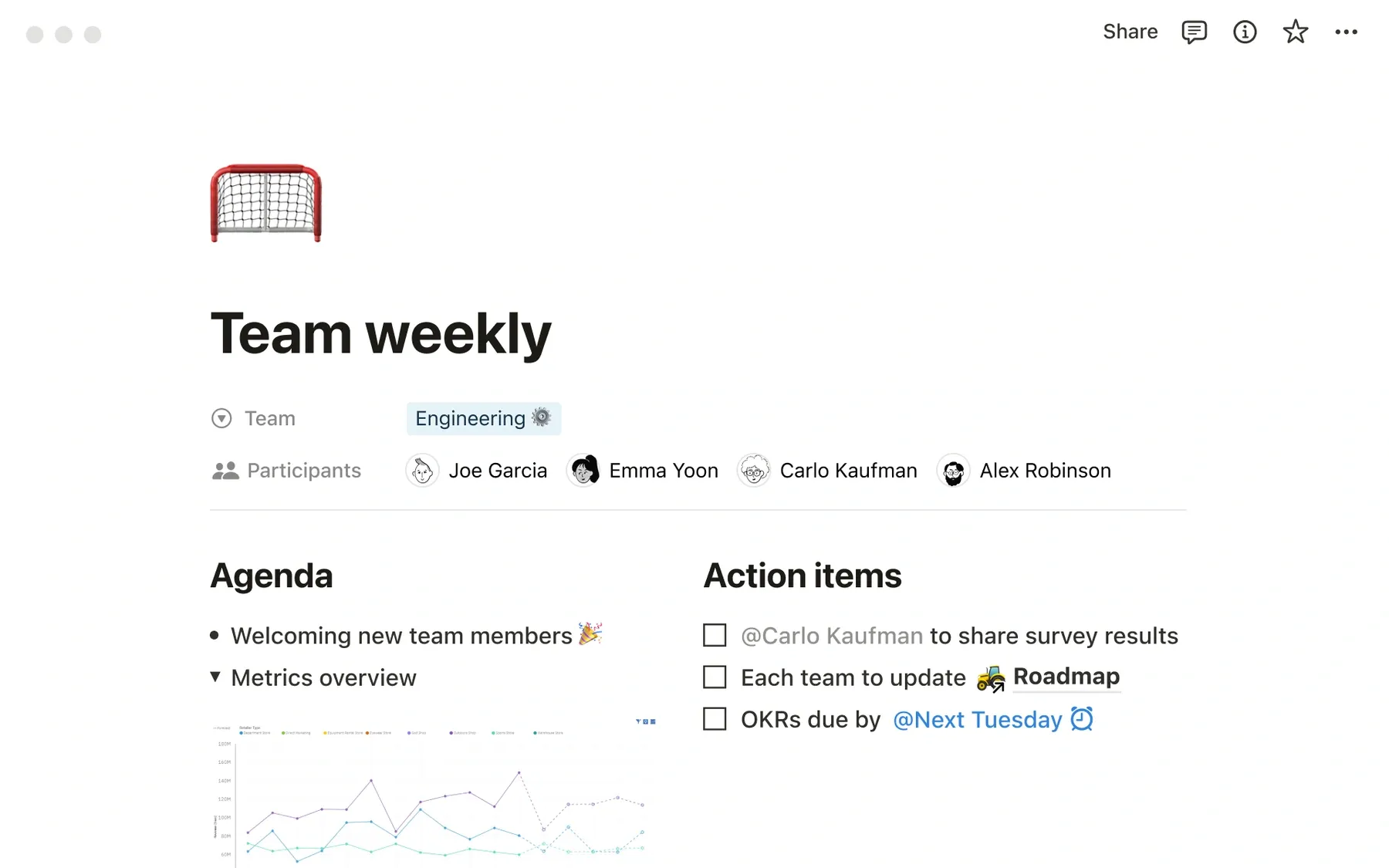
最適な用途: 構造化されたワークスペースに接続されたノートを求める学生、専門家、チーム。
Notionは、ドキュメント、データベース、タスク、共同作業ツールをカスタマイズ可能なワークスペースに統合します。OneNoteのノートブック中心の構造とは異なり、Notionはリンクされたページ、テーブル、カレンダー、プロジェクトビューを通じて情報を整理できます。
これにより、Notionはノートをスケジュール、課題、ドキュメント、または進行中のプロジェクトに接続する必要がある場合に役立ちます。ユーザーは、個人の学習ダッシュボードから共同チームのナレッジベースまで、あらゆるものを作成できます。
OneNoteよりもNotionを選ぶ理由
Notionは、オープンなデジタルノートブックよりも構造化された情報管理が必要な場合に、より適しているかもしれません。そのデータベースは、従来のノートブックセクションでは直接再現できない方法で情報を並べ替え、フィルタリングし、接続することを可能にします。
学生は講義ノートをコースデータベース、読書リスト、復習スケジュールに接続できます。プロジェクトチームは会議ノートをプロジェクトタスクやサポートドキュメントにリンクできます。
主な機能
- カスタマイズ可能なページとテンプレート。
- 複数のビューを持つデータベース。
- リンクされたページと構造化されたワークスペース。
- リアルタイム共同作業。
- 対象プランでのAI機能。
長所
- 複雑なプロジェクトに対応する柔軟な整理。
- 強力な共同作業と共有オプション。
- ノートとタスク、データベースを組み合わせる。
- 主要なデスクトップおよびモバイルプラットフォームで利用可能。
短所
- 詳細なワークスペースの作成には時間がかかる。
- 広範なカスタマイズは気が散る原因となることがある。
- 無料プランのファイルアップロードと共同作業には制限がある。
- フリーハンドの手書きにはあまり重点を置いていない。
価格: 無料プランあり。Notion Plusは年間請求で月額10米ドル/メンバーから。無料の個人ワークスペースは無制限のページとブロック、アップロードファイルあたり5MBの制限、7日間のページ履歴、10人の外部ゲストが利用可能。複数のメンバーがいるワークスペースにはブロック制限があります。Notion AIは無料プランとPlusプランで限定的な試用版が提供されます。
Notionを選ぶべき人: ノートがより大きな生産性システムの一部である場合、Notionは良い選択肢です。特に、計画、研究調整、共同ドキュメント作成に役立ちます。
3. Obsidian: 連携ノートと知識管理に最適
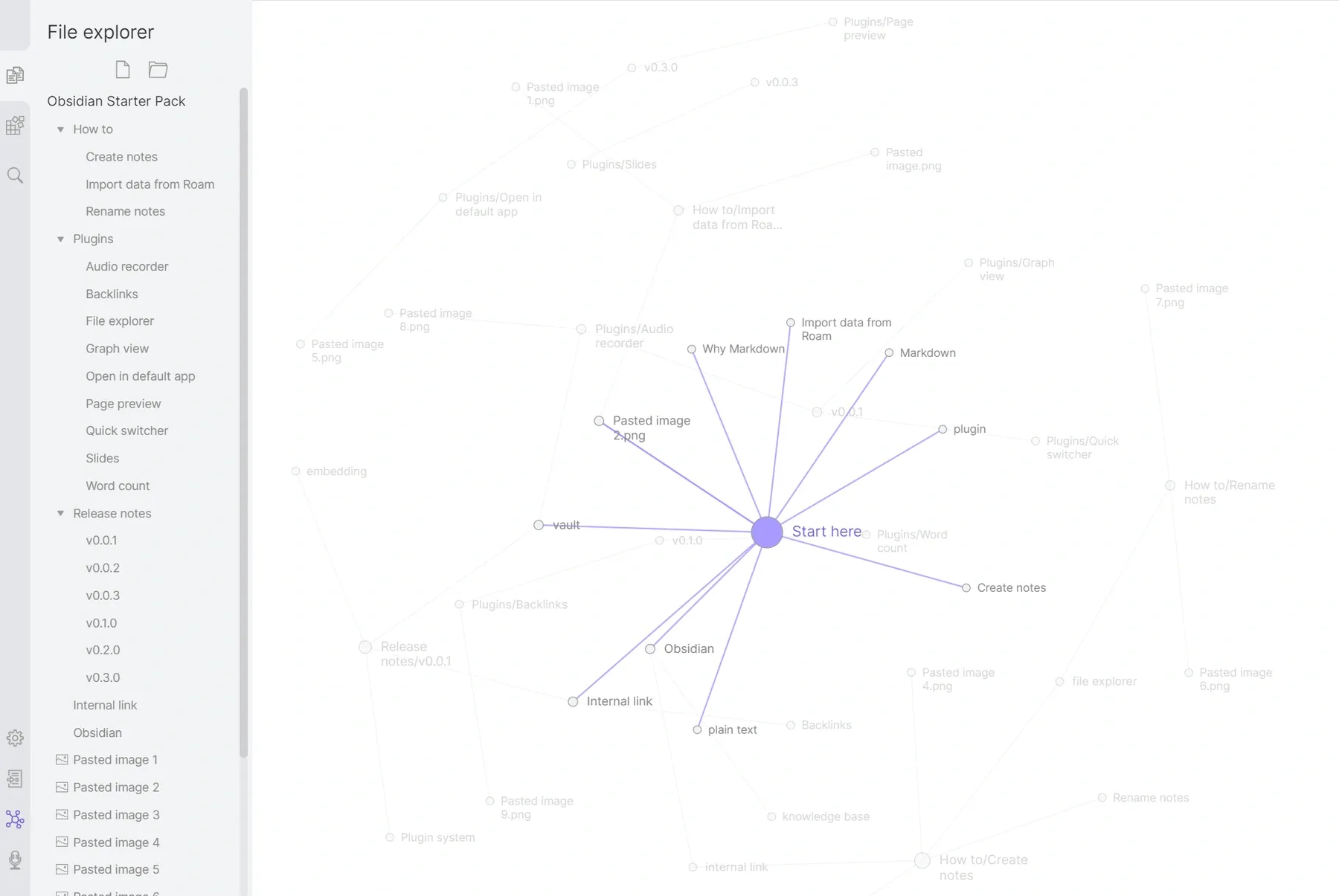
最適な用途: ローカルのMarkdownファイルを求めるライター、開発者、研究者、ユーザー。
Obsidianは、Markdownファイルとノート間のリンクを中心に構築された、ローカルファーストのノート作成アプリケーションです。従来のノートブックセクション内にすべての情報を配置するのではなく、Obsidianは関連する概念間のつながりを作成することをユーザーに促します。
そのバックリンクとグラフビューは、長期的な個人知識ベースを開発している人々にとって特に役立ちます。ノートはローカルファイルとして利用可能であり、ユーザーはコンテンツをかなり自由に制御できます。
OneNoteよりもObsidianを選ぶ理由
Obsidianは、視覚的なページレイアウトよりもアイデア間の関係が重要である場合に魅力的な選択肢です。研究者やライターは、個々のノートを参照、概念、サポート情報のネットワークに接続できます。
そのローカルファイルアプローチは、オフライン優先のワークフローを好む人々にも適しています。ただし、ユーザーはMarkdownドキュメントの管理とObsidianの整理システムを学ぶことに慣れている必要があります。
主な機能
- ローカルMarkdownストレージ。
- 内部リンクとバックリンク。
- インタラクティブなグラフビュー。
- プラグインとカスタマイズ可能なテーマ。
- オプションの同期サービス。
長所
- 無料のコアアプリケーション。
- 強力なオフライン機能。
- 柔軟な知識連携。
- Markdownファイルのローカル所有。
短所
- 新規ユーザーには学習曲線がある。
- OneNoteの柔軟な手書きキャンバスに相当するものはない。
- 高度なカスタマイズにはプラグインが必要な場合がある。
- 公式の同期には追加のサブスクリプションが必要。
価格: コアアプリケーションは個人および商用利用で無料。オプションのObsidian Syncは、年間請求で月額4米ドル/ユーザー、または月額5米ドルから。
Obsidianを選ぶべき人: 連携された個人知識システムを構築したい場合は、Obsidianを選びましょう。特に、研究ノート、技術文書、執筆プロジェクト、長期的な参照資料の収集に役立ちます。
4. Joplin: 無料でオープンソースのOneNote代替ツール
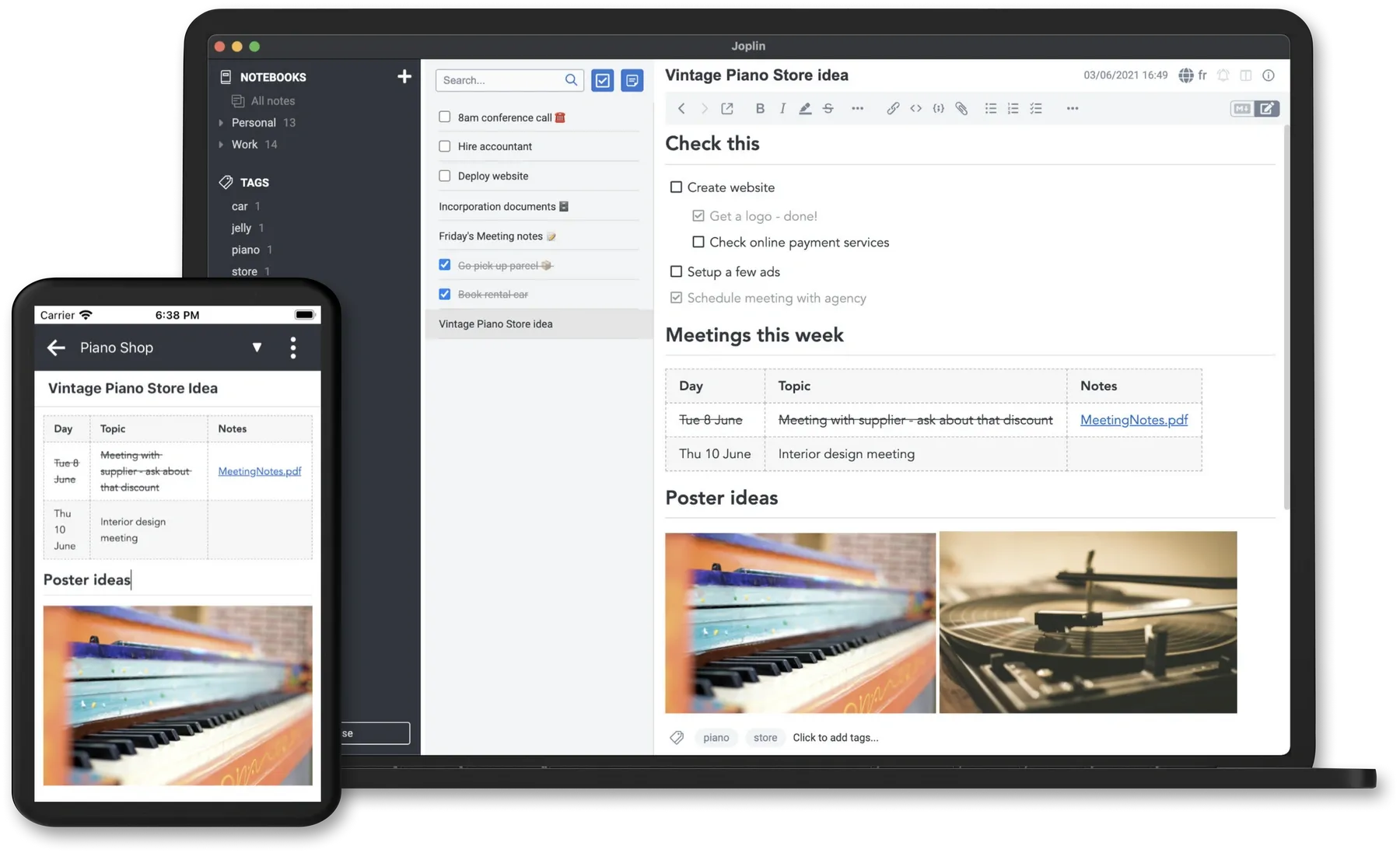
最適な用途: プライバシーを重視するユーザー、開発者、オープンソースソフトウェアを好む人々。
Joplinは、Markdown、ノートブック、タグ、オフラインストレージをサポートする無料のオープンソースノート作成アプリケーションです。Windows、macOS、Linux用のデスクトップアプリケーションを提供しており、便利なクロスプラットフォームオプションとなっています。
ユーザーは情報をローカルで整理し、サポートされているサービスを通じて同期を設定できます。Joplinは、同期されたデータの暗号化も提供し、オプションの拡張機能とウェブクリッピングツールも備えています。
OneNoteよりもJoplinを選ぶ理由
Joplinは、オープンソースソフトウェアとファイル制御を優先するユーザーにアピールします。そのオフラインファーストのワークフローにより、常時ネットワーク接続を必要とせずにノートにアクセスできます。
高度なデータベースやAI生成を中心としたアプリケーションとは異なり、Joplinは信頼性の高い書き込み、整理、同期に重点を置いています。Markdownベースのワークフローに慣れているユーザーにとって特に魅力的です。
主な機能
- Markdownとリッチテキスト編集。
- ローカルノートブックストレージ。
- タグと検索。
- 同期されたノートのエンドツーエンド暗号化。
- ウェブクリッパーとプラグインサポート。
長所
- 無料でオープンソース。
- 専用のLinuxアプリケーション。
- オフラインで動作。
- 複数の同期オプション。
短所
- インターフェースが一部の商用ツールよりも洗練されていないと感じるかもしれない。
- 同期設定には追加の構成が必要な場合がある。
- OneNoteに匹敵するフル機能の手書きキャンバスは内蔵されていない。
- AI学習ノート生成は主な焦点ではない。
価格: コアのデスクトップおよびモバイルアプリは無料。Joplin Cloudはオプションの有料同期サービスであり、コアアプリの使用にCloudサブスクリプションは不要です。
Joplinを選ぶべき人: Joplinは、専用のLinuxデスクトップアプリケーションを備えた無料のOneNote代替ツールを探しているユーザーにとって、最も有力な候補の1つです。オープンソースライセンス、オフラインアクセス、柔軟な同期が優先事項である場合に特に適しています。
5. Google Keep: クイックノートに最適なGoogle版OneNote代替ツール
最適な用途: Google Workspaceユーザー、および短いメモ、リスト、リマインダーが必要な人々。
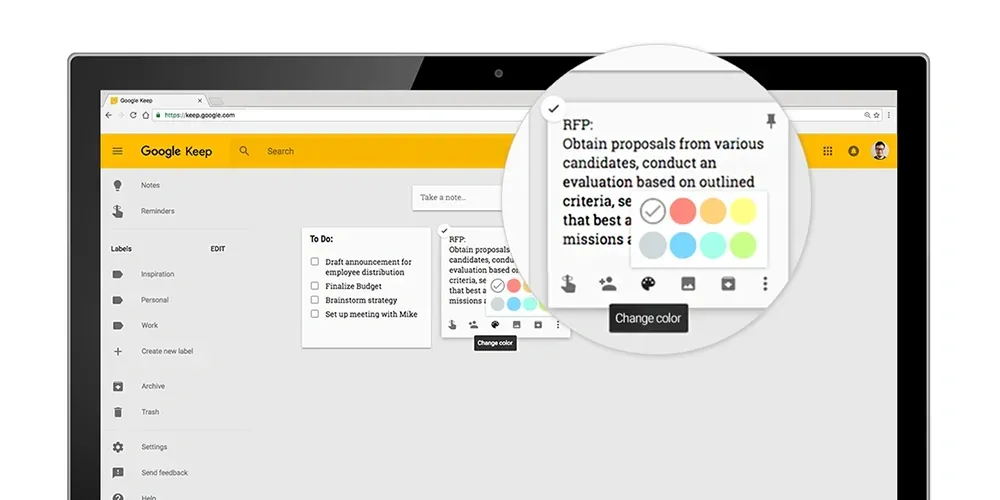
Google Keepは、Googleのエコシステム内にある軽量なノート作成ツールです。ユーザーはテキストをキャプチャし、チェックリストを作成し、画像を保存し、ラベルでノートを整理し、リマインダーを設定できます。
OneNoteと比較して、Google Keepは意図的にシンプルです。そのカードベースのレイアウトはアイデアを素早くキャプチャするのに適していますが、OneNoteのような深いノートブック整理機能は提供していません。
OneNoteよりもGoogle Keepを選ぶ理由
ノートブック、セクション、ページを作成せずに素早くメモを取りたい場合、Google Keepが好ましいかもしれません。他のGoogle Workspaceアプリケーションと統合されており、共同作業者とのノート共有をサポートしています。
例えば、一日中GmailやGoogleドキュメントを使用している人は、リマインダーや短い参照メモに簡単にアクセスできます。しかし、長い研究ノートや複雑な学術資料には、他のアプリケーションの方が適しているかもしれません。
主な機能
- テキストノートとチェックリスト。
- ラベル、色、ピン留めされたノート。
- Google Tasksに接続された共有ノートとリマインダー。リマインダー通知は現在、KeepではなくGoogle Tasksまたはカレンダーから送信されます。位置情報ベースのリマインダーはサポートされなくなりました。Googleのリマインダー変更を参照してください。
- 画像ノート、およびAndroidなどのサポートされているモバイルアプリでの音声録音。
- Google Workspace統合。
長所
- Googleアカウントで無料。
- 非常にシンプルなインターフェース。
- リマインダーやリストに便利。
- ウェブブラウザからアクセス可能。
短所
- 高度なテキスト書式設定が限られている。
- 複雑なノートブック階層がない。
- 長文のドキュメントや研究にはあまり適していない。
- Lynoteに匹敵する専用のAI学習ワークフローはない。
価格: Googleアカウントで無料。
Google Keepを選ぶべき人: Google Keepは、日常のメモ作成に特化したGoogle版OneNote代替ツールを探しているユーザーにとって、最もシンプルな選択肢です。OneNoteの広範なノートブック機能や手書き機能の完全な代替ではありません。
6. Zoho Notebook: 視覚的でクロスプラットフォームなノートに最適
最適な用途: カラフルなノートブック、さまざまなノートタイプ、幅広いプラットフォームサポートを求めるユーザー。
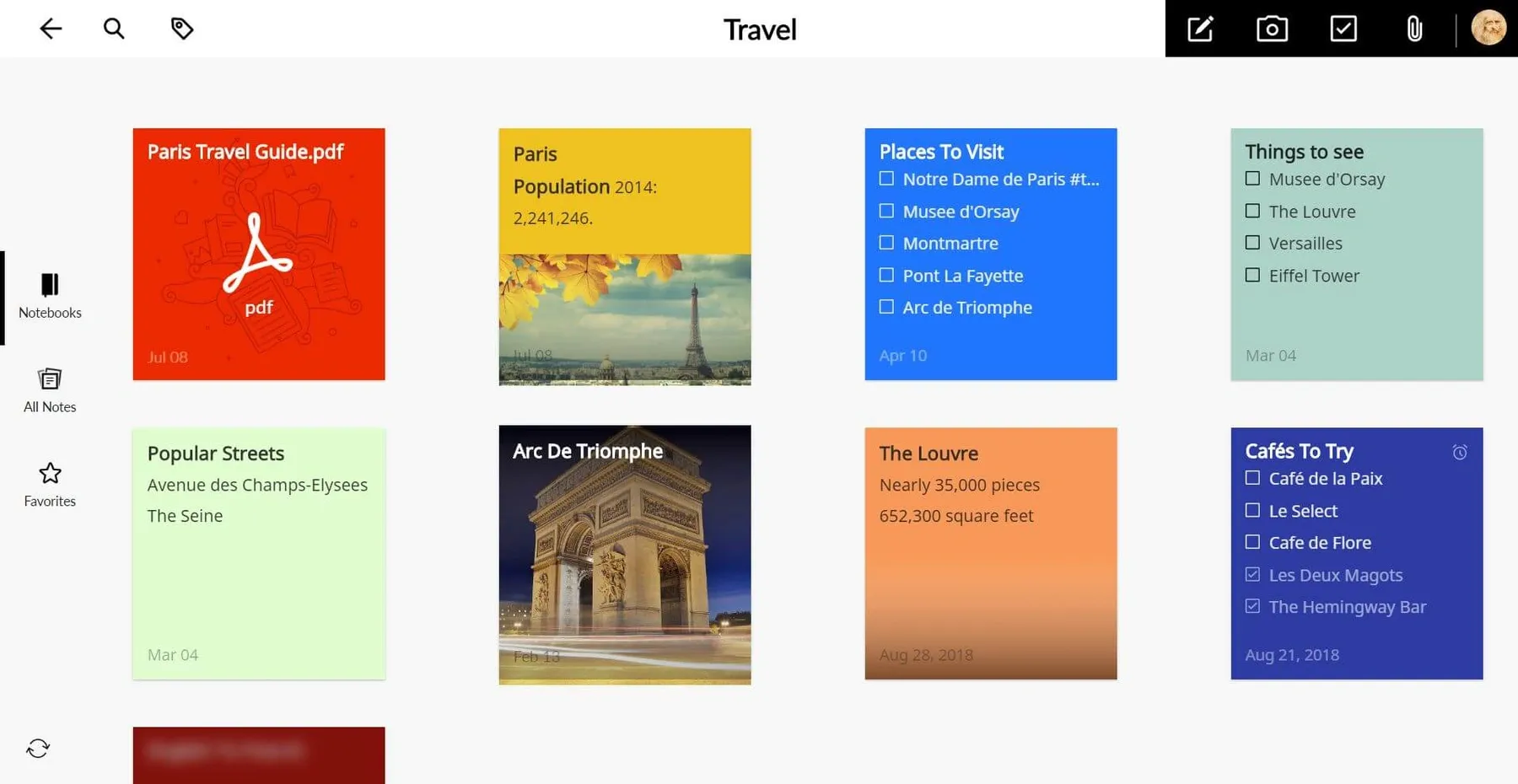
Zoho Notebookは、さまざまな種類のノートカードを中心に構築された視覚的なノート作成体験を提供します。ユーザーはテキストノート、チェックリスト、写真ノート、ファイルカードを作成し、それらをカスタマイズ可能なノートブックに整理できます。
このアプリケーションは、Windows、macOS、Linux、モバイルデバイス、およびウェブで利用可能です。これにより、オペレーティングシステムを定期的に切り替えるユーザーにとって実用的な選択肢となります。
OneNoteよりもZoho Notebookを選ぶ理由
Zoho Notebookは、OneNoteの柔軟なページキャンバスよりも、簡素化された視覚的インターフェースを好むユーザーにアピールするかもしれません。そのノートカードは、異なる情報タイプを整理するための明確な方法を提供します。
また、オフラインでのノート作成と同期も提供しており、複数のデバイスで作業する人々にとって役立ちます。OneNoteからの移行を検討しているユーザーは、インポート中にどのコンテンツタイプと書式設定要素が保持されるかを確認する必要があります。
主な機能
- テキスト、チェックリスト、写真、ファイルカード。
- カスタマイズ可能なノートブックカバー。
- ウェブクリッピング。
- クロスプラットフォーム同期。
- オフラインアクセス。
長所
- 無料プランあり。
- Windows、Mac、Linuxをサポート。
- すっきりとした視覚的整理。
- さまざまなコンテンツタイプの収集に役立つ。
短所
- ノートカードの整理はすべてのワークフローに適しているとは限らない。
- 高度な機能はプランによって異なる。
- 連携されたMarkdownノートやAI学習準備には特化していない。
- インポート結果は元のノートブックコンテンツによって異なる場合がある。
価格: 無料のEssentialプランには、500MBのクラウドストレージ、3MBのノートカード制限、ファイルあたり最大10MBのアップロードが含まれます。Notebook Proはより大きな制限とプレミアム機能を追加します。現在のサブスクリプション料金については、ローカライズされた価格ページを確認してください。
Zoho Notebookを選ぶべき人: Zoho Notebookは、複数のオペレーティングシステムで魅力的でシンプルなノートブックアプリケーションを求めるユーザーに適したオプションです。Linuxとの互換性が重要でありながら、Markdown編集よりも視覚的なインターフェースが好ましい場合にも検討する価値があります。
7. Goodnotes: 手書きノートに最適なOneNote代替ツール
最適な用途: 学生、教師、およびスタイラスで定期的に書くユーザー。
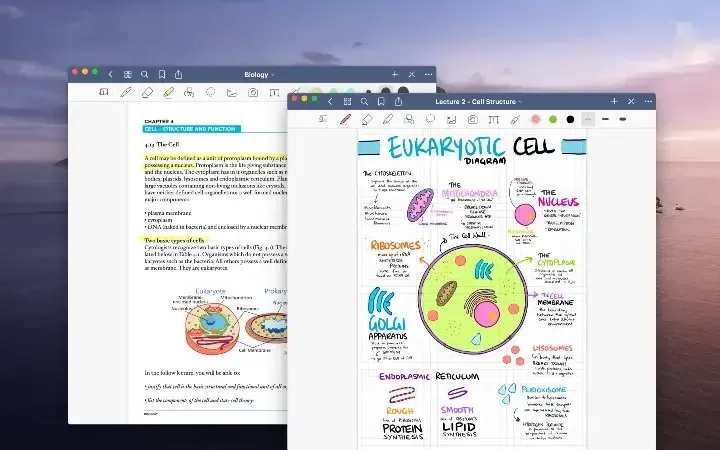
Goodnotesは、ノートブック、注釈、視覚学習に焦点を当てたデジタル手書きアプリケーションです。手書きノート、PDFマークアップ、さまざまなノートブックレイアウトをサポートしています。
数式を書いたり、図を描いたり、スライドに直接注釈を付けたりすることを好む学生にとって、Goodnotesは多くのテキストベースのノート作成アプリよりも手書きに特化した体験を提供します。
OneNoteよりもGoodnotesを選ぶ理由
Goodnotesは、紙に書く感覚に近いデジタルノートブックを求めるユーザーにより適しているかもしれません。そのページベースのワークフローと手書き機能は、タブレットユーザーにとって特に重要です。
ただし、機能の利用可能性はデバイスやプラットフォームによって異なります。OneNoteから移行するユーザーは、自分が依存している機能が特定のWindows、Mac、またはモバイル設定でサポートされていることを確認する必要があります。
主な機能
- 手書きノートと描画。
- PDF注釈。
- デジタルノートブックテンプレート。
- スタイラス対応の編集ツール。
- ノートブックの整理と共有。
長所
- 手書きに強く焦点を当てている。
- 図や数式に役立つ。
- 柔軟な視覚的ノート作成。
- 複数のプラットフォームで利用可能。
短所
- 手書き入力対応デバイスに最適。
- 一部の機能は有料プランが必要。
- プラットフォーム間で機能の同等性が異なる。
- 高度なAI学習および作成機能は、プランとプラットフォームによって異なる。
価格: 無料プランでは、ノートブック、ホワイトボード、テキストドキュメント全体で合計3ファイルまで、音声録音の制限、透かし入りのエクスポートが可能です。公式の価格FAQでは、Essentialが年間11.99米ドル、Proが年間35.99米ドルと記載されています。地域ごとの価格、プラットフォームの利用可能性、AIの許容量は異なります。
Goodnotesを選ぶべき人: OneNoteを使用する主な理由が手書きである場合は、Goodnotesを選びましょう。特に、文書に定期的に注釈を付けたり、概念をスケッチしたり、タッチスクリーンデバイスで作業したりする学生に役立ちます。
8. Evernote: ウェブクリッピングと参照ノートに最適
最適な用途: 大量のオンライン情報を保存する専門家や研究者。
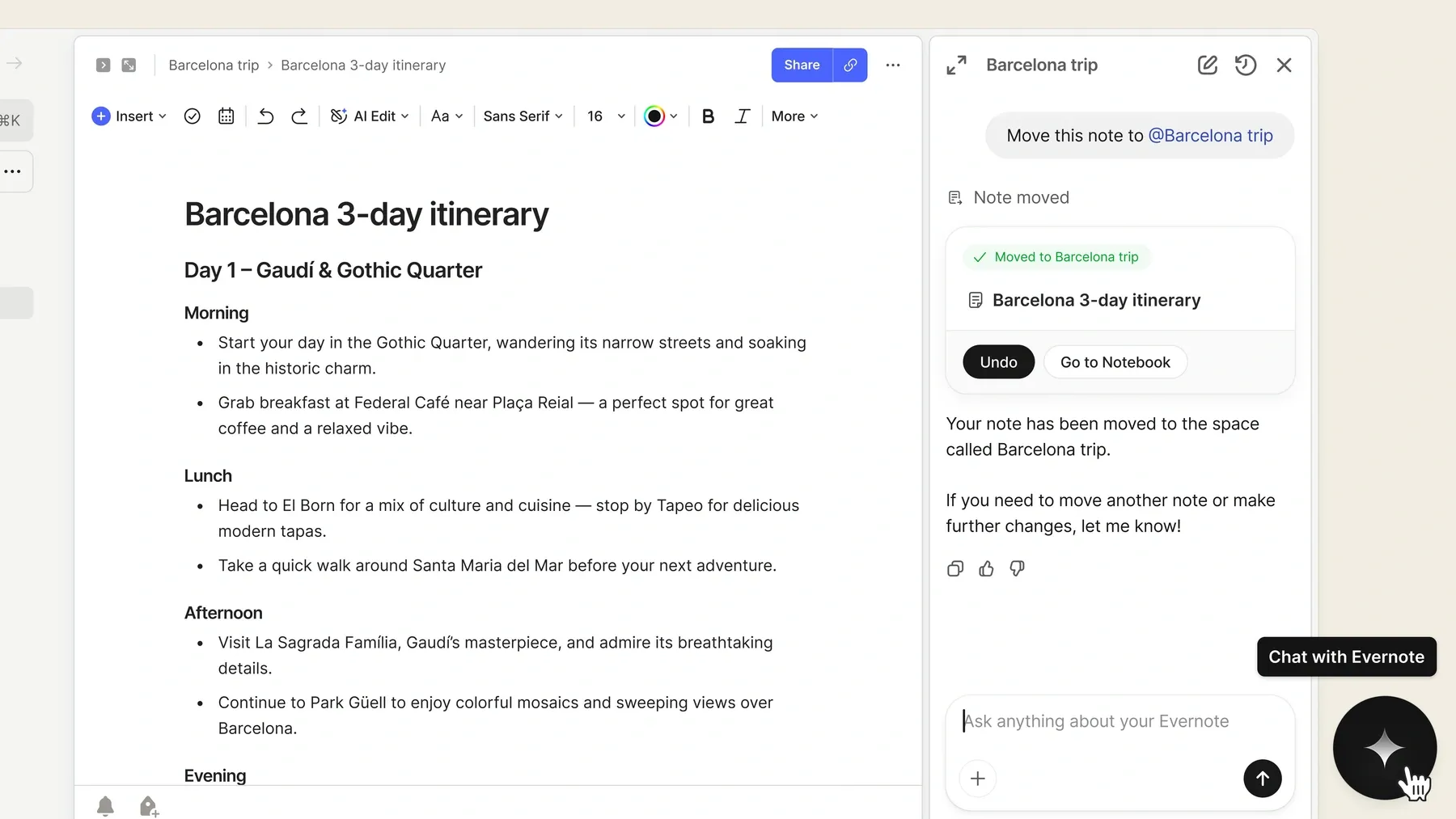
Evernoteは、情報のキャプチャ、整理、検索で知られるノート作成プラットフォームです。ノートブック、添付ファイル、検索可能なノート、ウェブクリッピング、生産性機能をサポートしています。
ウェブページ、ドキュメント、参考資料を頻繁に保存するユーザーにとって、Evernoteは後で使用するために情報を収集する一元的な場所を提供します。
OneNoteよりもEvernoteを選ぶ理由
Evernoteは、手書きページを作成するよりも、主に外部参照を収集することからノートを作成する人々に適しているかもしれません。そのウェブクリッパーと検索機能は、参照ライブラリを構築する上で貴重です。
これにより、研究プロジェクト、専門文書、継続的な情報収集に役立ちます。ただし、広範な無料ノートストレージを求めているユーザーは、Evernoteの無料プランの制限に注意する必要があります。
主な機能
- ウェブクリッパー。
- ノートブック、タグ、検索。
- ファイル添付。
- タスクとカレンダーツール。
- クロスデバイス同期。
長所
- 効果的なウェブコンテンツキャプチャ。
- 検索可能な参照コレクション。
- 確立された整理ツール。
- 主要なプラットフォームで利用可能。
短所
- 無料プランには厳しい制限がある。
- 有料プランはカジュアルユーザーには高価な場合がある。
- ローカルMarkdown所有にはあまり重点を置いていない。
- AI生成された学習ノートやフラッシュカードは主なワークフローではない。
価格: Evernote Freeでは、50ノート、1ノートブック、20タグ、1GBストレージ、1デバイスでの同期が可能です。有料プランではこれらの制限が拡大されます。お住まいの地域の現在の価格については、公式プランページを確認してください。
Evernoteを選ぶべき人: ウェブクリッピングと参照資料の収集が、手書きやAI支援学習よりも重要である場合、Evernoteは有力な候補です。特に、記事、プロジェクト資料、サポート文書を定期的に収集するユーザーに役立ちます。
9. Standard Notes: 安全でプライベートなノート作成に最適
最適な用途: エンドツーエンド暗号化と機密性の高い個人ノートを優先するユーザー。
Standard Notesは、暗号化されたストレージと同期を中心に構築されたプライバシー重視のノート作成アプリケーションです。無料プランには、プレーンテキストノート、オフラインアクセス、タグ、デバイス間の同期が含まれます。
OneNoteの汎用ワークスペースと比較して、Standard Notesはプライバシーと安全な個人情報管理に重点を置いています。
OneNoteよりもStandard Notesを選ぶ理由
Standard Notesは、暗号化が主要な要件である場合に、より適しているかもしれません。そのエンドツーエンド暗号化設計は、オプションのノート作成機能ではなく、アプリケーションの中心です。
ユーザーは個人の文章、日記、その他の情報を安全な環境に保存できます。より高度な編集、フォルダ、追加のストレージ機能は、有料サブスクリプションを通じて提供されます。
主な機能
- エンドツーエンド暗号化されたノート。
- オフラインアクセス。
- クロスデバイス同期。
- タグとパスワード保護。
- 有料プランでの高度な編集。
長所
- プライバシー重視のアーキテクチャ。
- 無料の暗号化ノート作成。
- 幅広いプラットフォーム互換性。
- オフラインノートアクセス。
短所
- 無料プランはプレーンテキストノートに重点を置いている。
- リッチ編集とフォルダにはアップグレードが必要。
- 視覚的な手書きツールが限られている。
- AI学習ノート生成は主要な目的ではない。
価格: Standardプランは無料で、プレーンテキストノートと安全な同期が含まれます。Productivityは年間90米ドル、Professionalは年間120米ドル。リッチテキストエディターやその他の高度な機能には有料プランが必要です。
Standard Notesを選ぶべき人: Standard Notesは、暗号化されたノートとデバイス間の安全な同期を求めるユーザーに適しています。手書き、プロジェクトデータベース、または自動学習ノート生成が優先事項である場合は、別のオプションの方が適しているかもしれません。
OneNoteの適切な代替ツールを選ぶ方法
OneNoteの代替ツールを選ぶには、まず既存のワークフローのどの部分を改善する必要があるかを理解することから始まります。ノートを作成するためのより良い場所を求める人もいれば、ファイルに対するより多くの制御や、学習資料をより迅速に処理する方法を必要とする人もいます。
学習量の多いワークフローにはAIノート生成を選ぶ
PDF、講義録音、動画から定期的に学習する場合、Lynoteはサポートされている資料を構造化されたノートに変換するのに役立ちます。そのAIチャットとフラッシュカード機能は、後で情報を復習するのにも役立ちます。
これにより、Lynoteは、手動でノートブックページをデザインするよりも、学習資料の準備が主な関心事である場合に検討する価値があります。
プロジェクトには柔軟なワークスペースを選ぶ
Notionは、ノートをタスク、スケジュール、またはデータベースに接続する必要がある場合に適しています。コース資料、プロジェクト文書、共同ワークフローを1か所に整理できます。
ただし、シンプルなノートブックを求めているユーザーは、余分な構造が不必要な複雑さを加えると感じるかもしれません。
オフラインアクセスにはローカルファーストツールを選ぶ
ObsidianとJoplinは、ノートをローカルに保存し、オフラインでアクセスしたい場合に役立ちます。どちらもWindows、macOS、Linuxでデスクトップアプリケーションを提供しています。
主な違いはワークフローです。Obsidianは連携された知識を重視する一方、Joplinはより従来のノートブック整理システムを提供します。
手書きまたはプライバシーには専門ツールを選ぶ
Goodnotesは、手書きとPDF注釈が不可欠な場合に適切です。Standard Notesは、暗号化された個人情報が主な関心事である場合に検討する価値があります。
すべてのタスクを同等にうまくこなすOneNoteのMicrosoft代替ツールは一つもありません。人気だけで選ぶのではなく、最も頻繁に使用する機能を優先してください。
重要なノートを失わずにOneNoteから移行する方法
別のノート作成アプリケーションに移行するには、新しいアカウントを作成するだけでは不十分です。既存のOneNoteノートブックには、書式設定されたテキスト、手書き、埋め込みファイル、画像、リンクされた情報が含まれている可能性があり、これらが別のツールに完全に転送されない場合があります。
慎重な移行プロセスにより、コンテンツの損失や既存のワークフローの中断のリスクを減らすことができます。
ステップ1. 既存のノートブックを確認する
まず、実際に必要なノートブック、セクション、ページを特定することから始めます。アクティブなノートを古い参照資料から分離し、重要なページに添付ファイルや手書きの注釈が含まれているかどうかを確認します。
これにより、大規模な移行を試みる前にテストできる、管理しやすいコンテンツのセットが得られます。
ステップ2. 適切な形式でノートをエクスポートする
OneNoteはPDFエクスポートオプションを提供しますが、追加のノートブックエクスポート機能はバージョン、アカウントタイプ、ストレージの場所によって異なります。PDFファイルは読み取り可能なスナップショットを保持しますが、すべての編集可能なノートブック機能を保持するわけではありません。
Markdownやその他のファイル形式をサポートするアプリケーションに移行する場合、変換または手動での再編成が必要になる場合があります。エクスポート方法を選択する前に、必ず移行先アプリケーションのインポートドキュメントを確認してください。
ステップ3. すべてを移行する前に少量のデータをテストする
まず、少量のノートをインポートまたは再作成します。書式設定、画像、リンク、テーブル、添付ファイル、フォルダの整理を確認してください。
学習資料をLynoteに移行する場合、サポートされているPDFやドキュメントはAI生成ノートのソース資料として使用できます。ただし、これはOneNoteノートブック構造全体をインポートして保持することとは異なります。
ステップ4. 元のノートのバックアップを保持する
コンテンツを転送した後すぐに元のOneNoteノートブックを削除しないでください。新しいアプリケーションで重要な情報が利用可能であることを確認するまで、アクセス可能なバックアップを保持してください。
複雑なプロジェクトや長期的なプロジェクトの場合、すぐに完全な移行を行うよりも、一時的に両方のシステムを運用する方が実用的かもしれません。
最終的な結論: どのOneNote代替ツールを選ぶべきか?
最適なOneNote代替ツールは、達成したいことによって異なります。Notionは構造化されたワークスペースに役立ち、ObsidianとJoplinはローカルファーストの知識管理に適しており、Google Keepはクイックノートを簡素化し、Goodnotesは手書きに特に魅力的です。
PDF、動画、録画された講義を扱う学生にとって、Lynoteはノートを作成し復習するための異なる方法を提供します。そのAI搭載ワークフローは、サポートされているソース資料を、AIチャットで探索したりフラッシュカードに変換したりできる編集可能なノートに変えます。
学習ノートの準備に費やす時間を減らし、コンテンツの理解により多くの時間を費やすことが優先事項である場合は、Lynote AIノートジェネレーターをお試しください。
よくある質問
最適な無料のOneNote代替ツールは何ですか?
JoplinとObsidianは、オフラインデスクトップアプリケーションを好むユーザーにとって強力な無料のOneNote代替ツールです。Google Keepは軽量なノートに役立ち、Zoho Notebookは幅広いプラットフォームサポートを備えた視覚的なアプローチを提供します。
AIを活用した学習ノート生成には、Lynoteも適用される制限付きで無料アクセスを提供しています。最適な無料オプションは、手書き、Markdown、基本的なリマインダー、または自動ノート作成が必要かどうかによって異なります。
GoogleはOneNoteの代替ツールを持っていますか?
はい。Google KeepはGoogleの軽量ノート作成アプリケーションであり、Googleドキュメントは長文のドキュメントや共同執筆に使用できます。
OneNoteのGoogle代替ツールを探している場合、Google Keepはクイックノート、リスト、リマインダーに最も近いオプションです。ただし、GoogleはOneNoteと同じノートブック構造と機能セットを持つ直接的な代替ツールを提供していません。
Linuxに最適なOneNote代替ツールは何ですか?
Linux版OneNoteの代替ツールが必要な場合、Joplin、Obsidian、Zoho Notebook、Standard Notesは検討する価値があります。これらは、ローカルストレージ、同期、Markdown、整理の異なる組み合わせを提供します。
Lynoteは、専用のデスクトップノートブックではなくAI支援学習ノートが必要なユーザー向けに、サポートされているウェブブラウザを通じて動作します。
Macに最適なOneNote代替ツールは何ですか?
Macに最適なOneNote代替ツールは、ワークフローによって異なります。Notionはプロジェクトに適しており、Obsidianは連携された知識に、Joplinはオフラインノートに、Goodnotesは手書きノートに適しています。
学習資料から構造化されたノートを生成したい学生向けに、LynoteはmacOSでブラウザベースのアクセスを提供します。
OneNoteの完全に無料の代替ツールはありますか?
はい。Joplinは、ソフトウェアサブスクリプションなしでコアノート作成機能が利用できる無料のオープンソースアプリケーションです。Obsidianも無料のコアアプリを提供しており、オプションで有料の同期機能があります。
Google Keepは、日常のリマインダーやシンプルなメモに利用できるもう一つの無料オプションです。他のいくつかのアプリケーションは、使用量や機能に制限のある無料プランを提供しています。
LynoteはMicrosoft OneNoteの直接的な代替ツールですか?
Lynoteは、完全な機能代替というよりも、特定の学習ワークフロー向けの代替ツールです。ソース資料から構造化されたノートを生成し、AIチャットとフラッシュカードを通じて復習をサポートすることに特化しています。
OneNoteは、フリーハンド描画、手書き注釈、汎用ノートブックを含む一部のワークフローには依然として適しています。ソースベースのノート生成と学習復習が主な要件である場合は、Lynoteを選びましょう。
著者:Lynote Team
Lynote Team は Lynote の実用ガイドを執筆しています。