iPhoneとiPad向けの音声テキスト変換アプリ ベスト10

iPhoneの音声テキスト変換には、入力中にテキストフィールドに話しかける方法と、録音を後で文字起こしする方法の2つの意味があります。前者の場合は、Appleの音声入力から始めましょう。ボイスメモの録音については、お使いのデバイスが対応していればAppleの内蔵文字起こしを試してみてください。アップロード、編集、再利用したいオーディオファイルの場合は、ファイル文字起こしツールを選びましょう。会議やオフラインでの録音には、また別の選択肢があります。
以下に、iPhoneとiPad向けの10の実用的なオプションを紹介します。サブスクリプションや精度に関する主張を比較する前に、今話しているのか、それともすでに録音済みのオーディオを扱っているのかを決めましょう。この1つの質問で、間違ったアプリの半分を除外できます。
クイックピック:最適なiPhone音声テキスト変換ツールは?
| あなたのタスク | まずはこれ | 理由 |
|---|---|---|
| メッセージ、メール、検索フィールドに話しかける | Appleの音声入力 | iPhoneとiPadのキーボードに内蔵されています。 |
| 対応するボイスメモの録音を文字起こしする | Appleボイスメモ | 対象デバイスでは追加のアプリは不要です。 |
| 既存のオーディオファイルをSafariで編集可能なテキストに変換する | Lynote Speech to Text | 文字起こしアプリをインストールせずに、ファイルから録音をアップロードできます。 |
| 会議を記録し、会話を整理する | Otter.ai | 会議に特化した文字起こし、検索、共有機能。 |
| 録音したオーディオをデバイスに保存する | Whisper Notes | モバイル文字起こしはデバイスの要件に応じてローカルで実行されます。 |
| 人間による文字起こしを依頼する | Rev | AIオプションと並行して人間による文字起こしが利用可能です。 |
重要な違い: 音声入力キーボードは、カーソルがある場所に単語を挿入します。文字起こしツールは、録音や会議を処理し、レビューするための文字起こしを提供します。どちらも自動的に互いの代わりになるわけではありません。
iPhoneとiPad向け音声テキスト変換アプリ ベスト10
これらは使用例に基づく推奨であり、精度ランキングではありません。デバイスのサポートと主要なワークフローを製品ドキュメントとApp Storeのリストに対して確認しましたが、同じ録音を10個すべてのツールで実行したわけではありません。どれかが「最も正確」であるという包括的な主張は慎重に扱ってください。
1. Lynote Speech to Text:Safariで既存のオーディオを扱うのに最適
講義、インタビュー、またはボイスメモがファイルに保存されていますか?Lynoteを使えば、Safari経由でアップロードし、別のiOSアプリをインストールすることなく文字起こしから作業できます。現在のページには、MP3、WAV、M4Aオーディオ、さらにMP4、MOVビデオがリストされています。
違いはシンプルです。Lynoteは保存されたファイルから始まります。メッセージのキーボードにマイクを配置することはないため、話しながら単語を表示する必要がある場合はAppleの音声入力を使用してください。
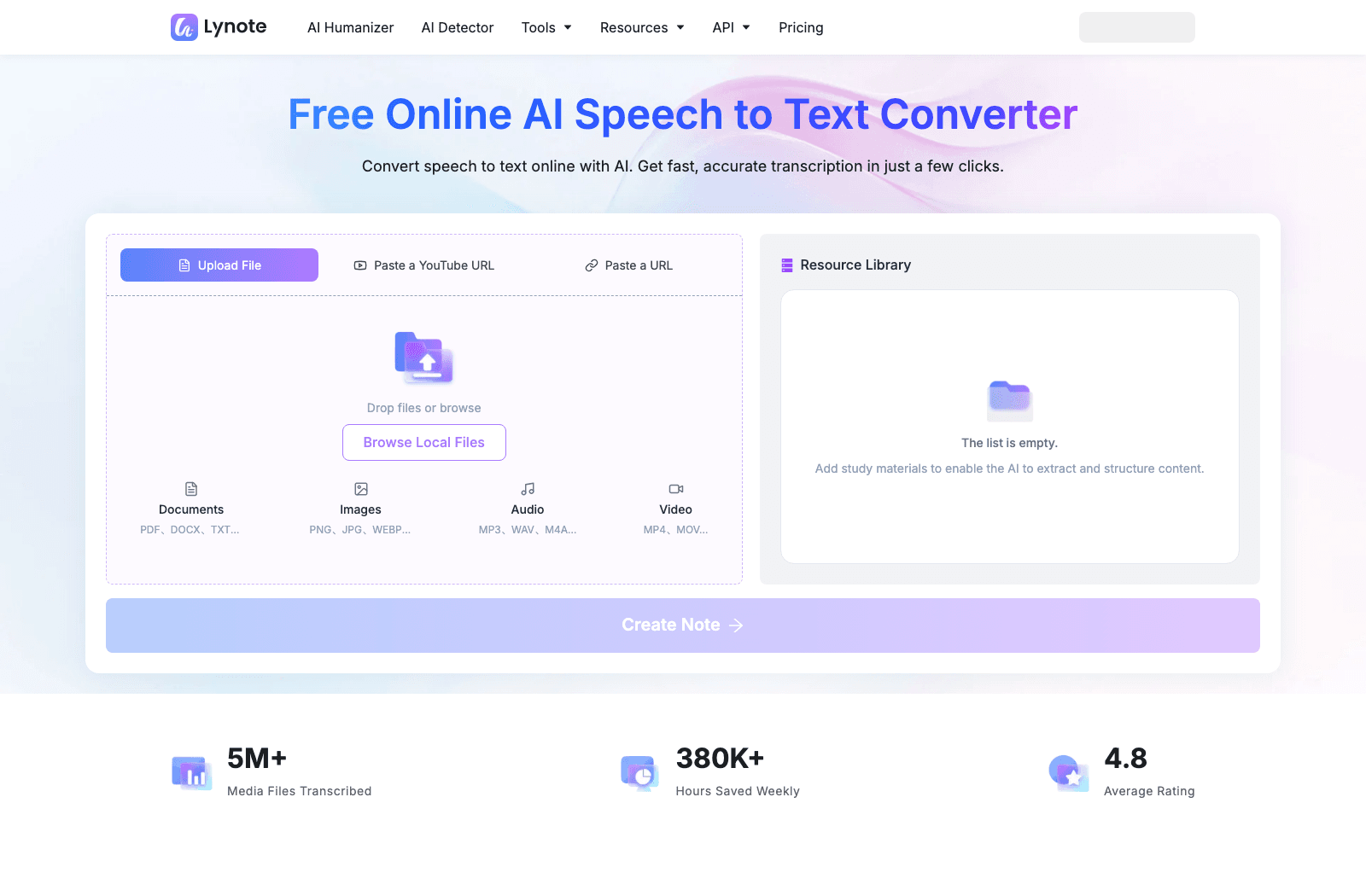
- 機能: ブラウザベースのファイルアップロード、編集可能な文字起こし、後続のテキストツール。
- 長所: ブラウザワークフローにiOSのインストールは不要。一般的な録音オーディオ形式に対応。
- 短所: システム全体でのリアルタイムキーボード音声入力を置き換えるものではありません。
- 最適: iPhoneまたはiPadにすでにオーディオまたはビデオが保存されている人。
- アクセス: 無料の開始オプションがあるオンラインツール。ツールページで現在の制限を確認してください。
2. Appleの音声入力:無料で使える最高の音声入力機能
「入力する代わりにこれを言いたい」という日常的な問題には、何かをダウンロードする前にAppleのキーボードにあるマイクを試してみてください。テキストフィールドをタップして話すと、iPhoneやiPadのメッセージ、メール、メモ、その他多くのアプリでカーソルの位置に単語が表示されます。
先週のボイスメモは別の問題です。音声入力にはファイルインポートのステップがなく、後で長い会話を検索するために使用することはできません。オフライン処理が重要である場合は、すべての音声入力セッションが電話に残ると仮定するのではなく、デバイスと言語設定を確認してください。
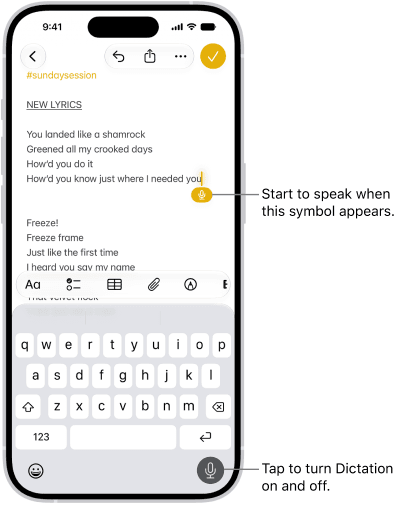
- 機能: 内蔵キーボード音声入力、対応している場合は自動句読点。
- 長所: デバイスにすでに搭載されている。多くのテキストフィールドで役立つ。
- 短所: 既存のオーディオファイルを処理したり、話者を識別したりするようには設計されていません。
- 最適: メッセージ、メール、メモ、ライブで話される短い下書き。
- アクセス: 互換性のあるiPhoneおよびiPadデバイスに付属。
3. Appleボイスメモ:内蔵録音文字起こしに最適
ボイスメモで何かを録音した場合は、文字起こしアプリを探す前にその録音を開いてください。対象となるiPhoneおよびiPadでは、Appleは録音中または録音後に話された単語を表示でき、テキストを他の場所にコピーできます。1つのメモであれば、それだけで十分かもしれません。
問題は対象となるかどうかです。AppleはiPhoneの文字起こしにはiPhone 12以降、対応するiPadOS 18以降を実行しているiPadを挙げており、言語と地域も重要です。デバイスに文字起こしコントロールがない場合、それは互換性の問題であり、すべてのユーザーが簡単にオンにできる設定ではありません。
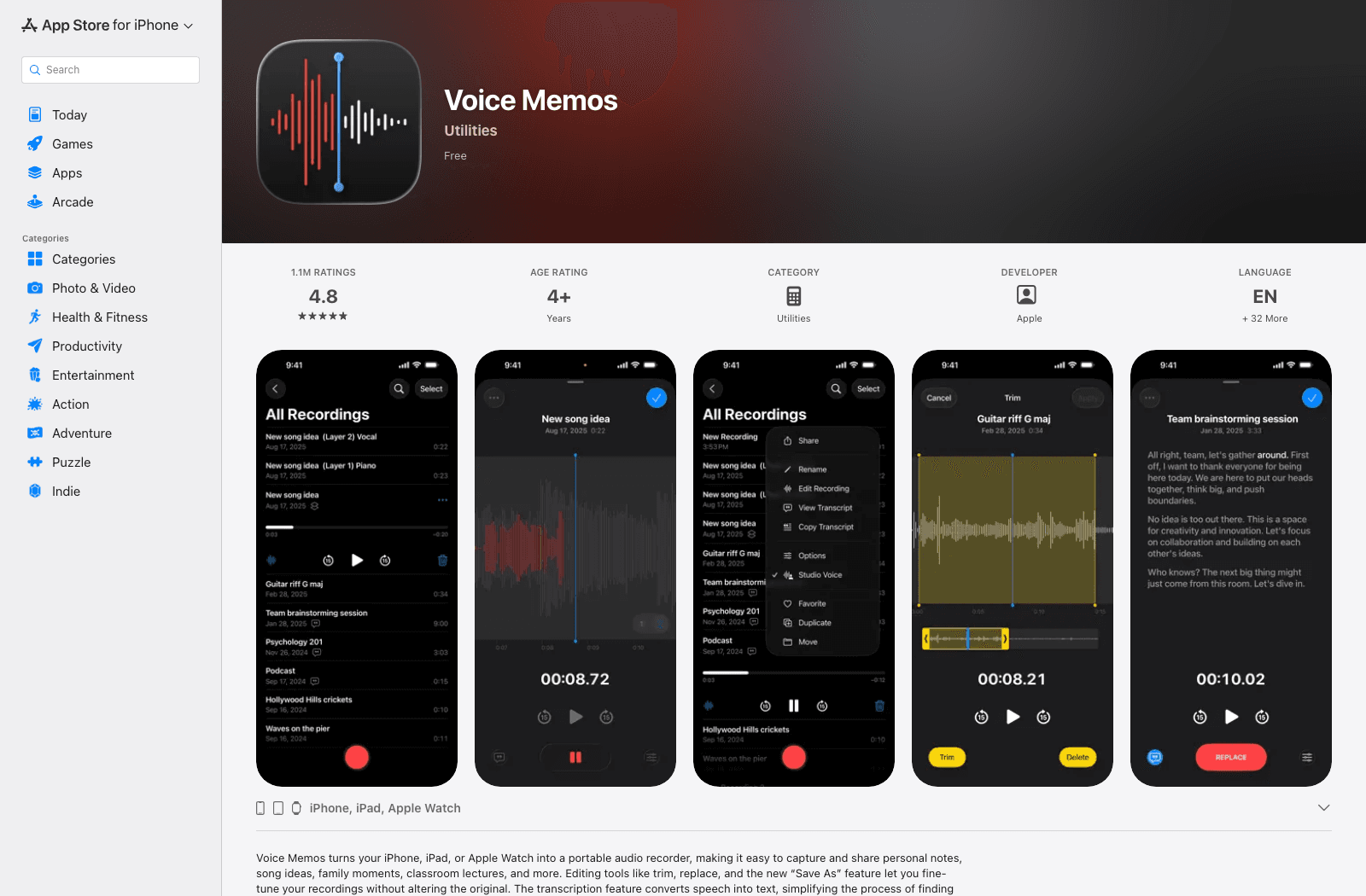
- 機能: 録音、文字起こしの表示、話された内容の検索、対応デバイスでのテキストコピー。
- 長所: Appleの録音アプリに内蔵されている。単一のボイスメモに素早く対応。
- 短所: 対象となるデバイスが限られており、任意のオーディオファイル用の汎用インポーターではありません。
- 最適: ボイスメモで作成された個人的な録音。
- アクセス: 対応するAppleデバイスに付属。
4. Otter.ai:会議と共有メモに最適
Otterがその真価を発揮するのは、録音が個人的なメモよりも長く、複数の人が後でその中から何かを見つける必要がある場合です。iPhoneおよびiPadアプリは会話を録音・文字起こしし、その結果を検索・共有する方法を提供します。
帰り道でのちょっとしたアイデアには、必要以上のワークスペースかもしれません。しかし、定期的な会議や、決定事項や引用を再確認する授業などでは、その追加の構造が役立ちます。すべての会議のデフォルトにする前に、現在の録音許容量を確認してください。
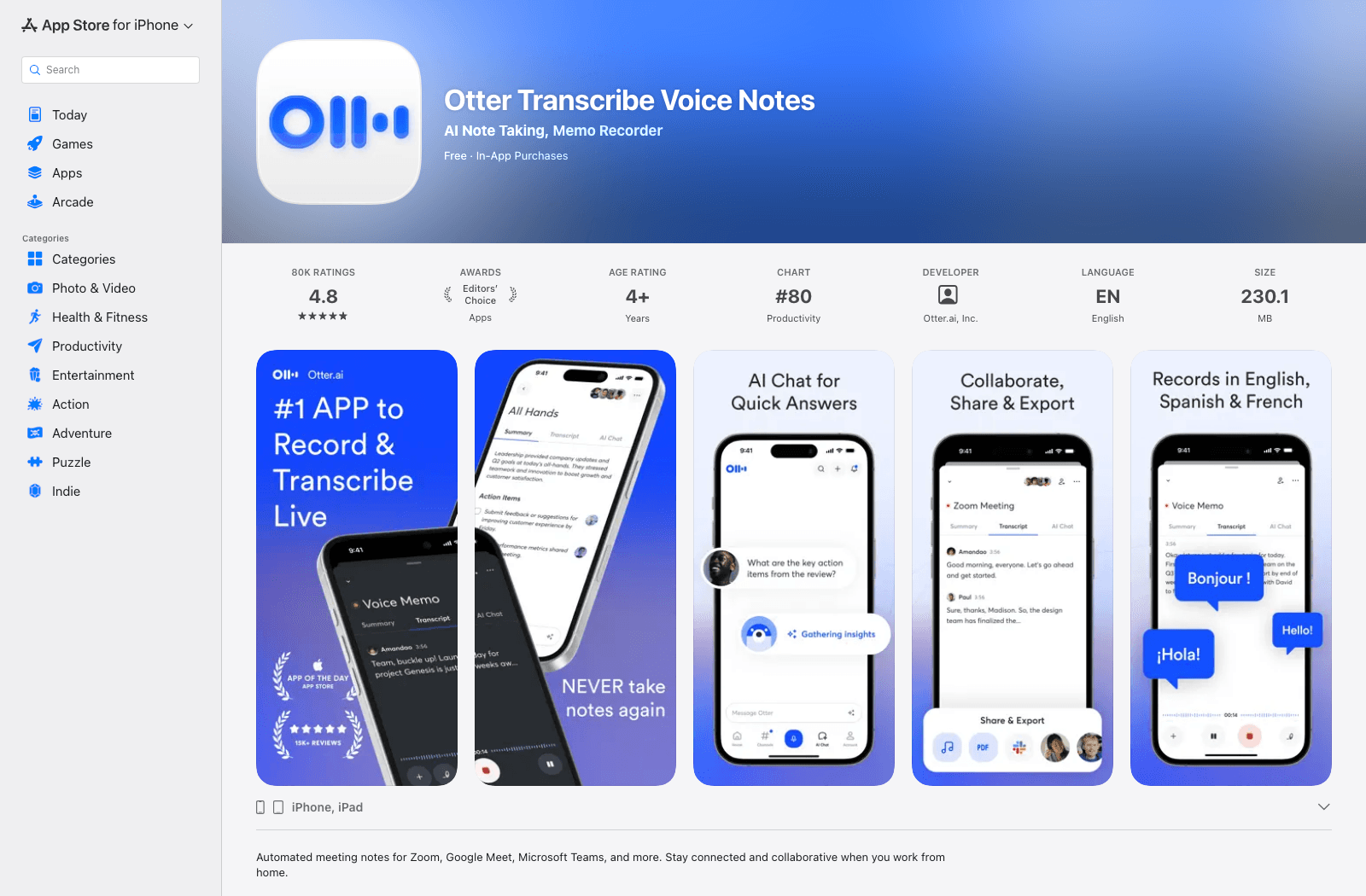
- 機能: ライブ会議文字起こし、検索可能なメモ、話者指向のレビュー、共有。
- 長所: 共同作業や繰り返し行われる会話ワークフロー向けに設計されています。
- 短所: 内蔵レコーダーよりも設定やアカウント管理が多い。
- 最適: チーム、会議、インタビュー、授業。
- アクセス: 無料で始められるサービスで、有料プランと変動する使用許容量があります。
5. Notta:多言語会話に最適
Nottaは、同じ週によく起こる2つの状況に対応します。今すぐ会話を録音することと、以前にキャプチャしたものをインポートすることです。iPhoneやiPadで文字起こしをレビューできるため、長いインタビューを小さな画面で編集するのが不便な場合に便利です。
多言語での作業の場合、見出しの言語数だけで判断しないでください。特定の言語ペアと、プランに翻訳または必要なエクスポートが含まれているかどうかを確認してください。基本的な文字起こしとバイリンガル出力は、必ずしも同じ権利ではありません。
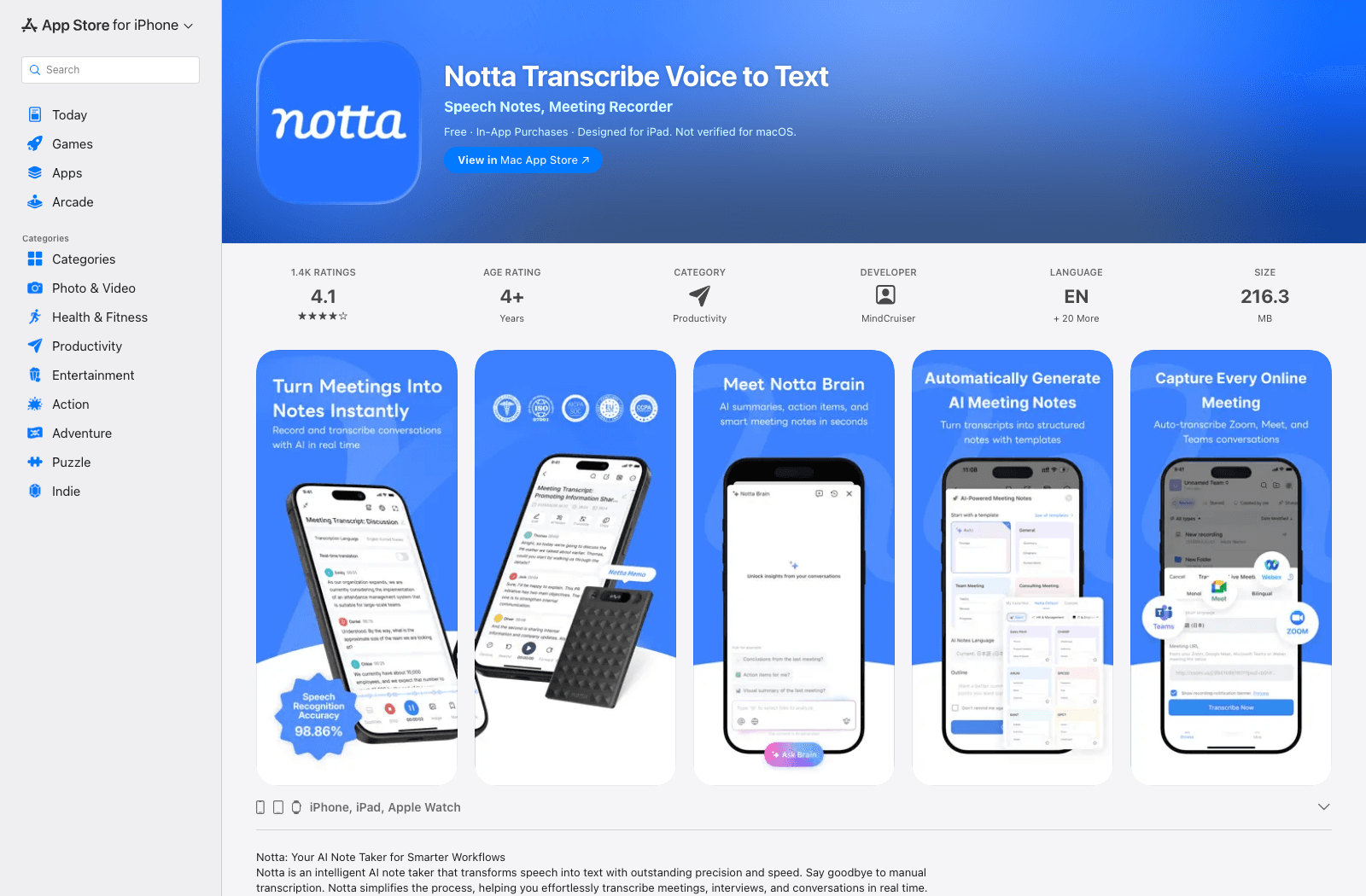
- 機能: モバイル録音、オーディオ/ビデオのインポート、文字起こしのレビューとエクスポート。
- 長所: ライブ音声と保存されたメディアの両方で柔軟に対応。iPadでも利用可能。
- 短所: 高度な言語およびエクスポートのニーズはプランによって異なる場合があります。
- 最適: 多言語インタビュー、講義、会議。
- アクセス: アプリとウェブのオプション。現在の無料許容量と有料機能を確認してください。
6. Rev:人間によるレビューが重要な場合に最適
Revは、大まかな文字起こしが節約する以上の手間を生み出す場合に検討すべきオプションです。iPhoneまたはiPadアプリで録音し、より高速なAI文字起こしを選択するか、人間が作成する文字起こしを注文します。後者は、一度読むだけの個人的なリマインダーではなく、引用する予定のインタビューに意味があります。
人間による文字起こしは費用がかかり、時間もかかります。レコーダーの無料アップグレードではありません。たとえ他の人が文字起こししたとしても、名前、数字、引用符はオーディオと照らし合わせて自分で確認してください。
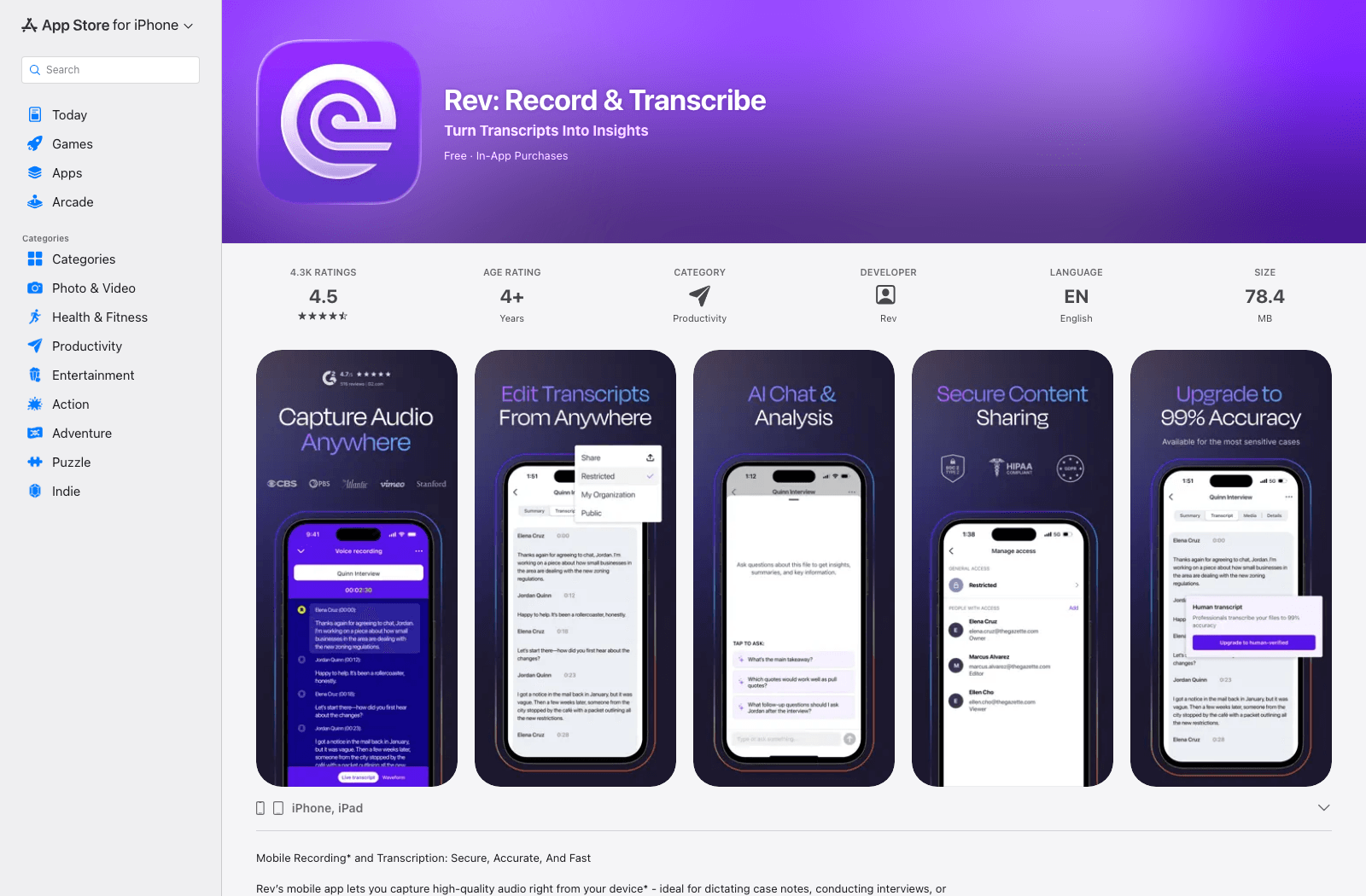
- 機能: アプリ内録音、AI文字起こし、オプションの人間による文字起こし、文字起こしレビュー。
- 長所: 自動テキストが不十分な場合に人間による文字起こしルートが存在します。
- 短所: 人間によるサービスはコストと納期が増加します。
- 最適: ジャーナリスト、研究者、プロフェッショナルなインタビューワークフロー。
- アクセス: アプリのダウンロードは無料。文字起こしサービスとプランの条件は異なります。
7. Just Press Record:ワンタップ音声メモに最適
Just Press Recordは、アイデアを思いついてから保存するまでの手間がほとんどないため魅力的です。タップして話し、後で文字起こしに戻ることができます。iPhoneやiPadを含むAppleデバイス間で同期されるため、外出中にキャプチャしたメモをより大きな画面で編集できます。
見落としがちな境界線が1つあります。App Storeの説明には、電話や他のアプリで再生されているオーディオを録音できないと記載されています。会話が通話で行われる場合は、このアプリを購入する前にキャプチャ方法を確認してください。
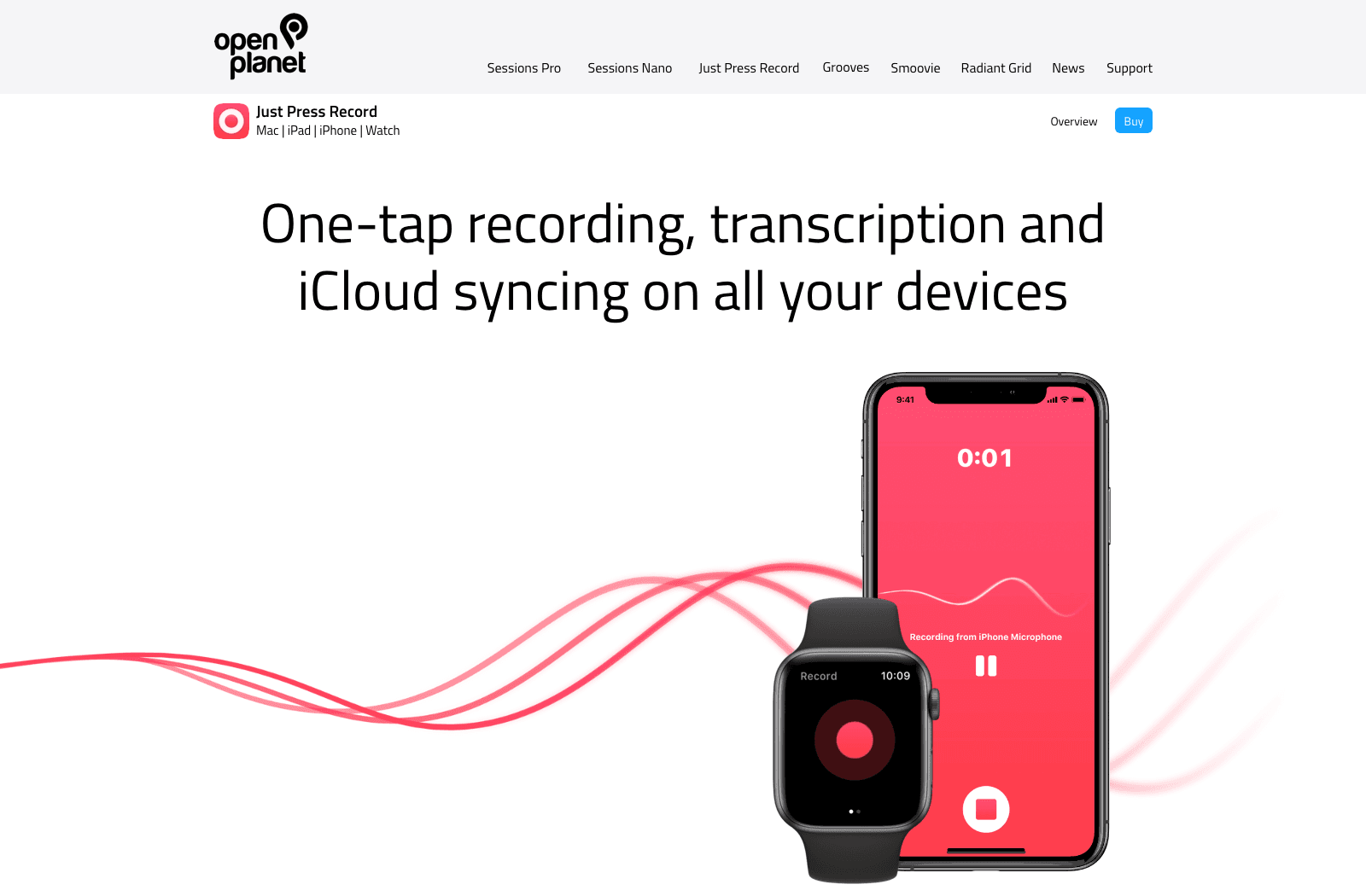
- 機能: ワンタップ録音、文字起こし、文字起こし編集、Appleデバイス同期。
- 長所: 大規模な会議ダッシュボードなしで、迅速なキャプチャと集中したワークフロー。
- 短所: 通話や他のアプリのオーディオは録音できません。
- 最適: アイデア、個人的な音声メモ、簡単な外出先での録音。
- アクセス: 有料のApp Storeダウンロード。現在の現地価格を確認してください。
8. Transkriptor:オーディオおよびビデオファイルワークフローに最適
Transkriptorは、すでに持っている大量の録音、つまり編集したりキャプションにしたりする必要がある講義、インタビュー、ビデオクリップを対象としています。iPhoneやiPadでファイルをインポートする方が、ライブキーボードマイクよりもここで役立ちます。
1時間の授業を送信する前に、プランで利用可能な分数と、結果をエクスポートできる形式を確認してください。これらの制限は、アプリ自体が無料でインストールできるかどうかよりも重要です。
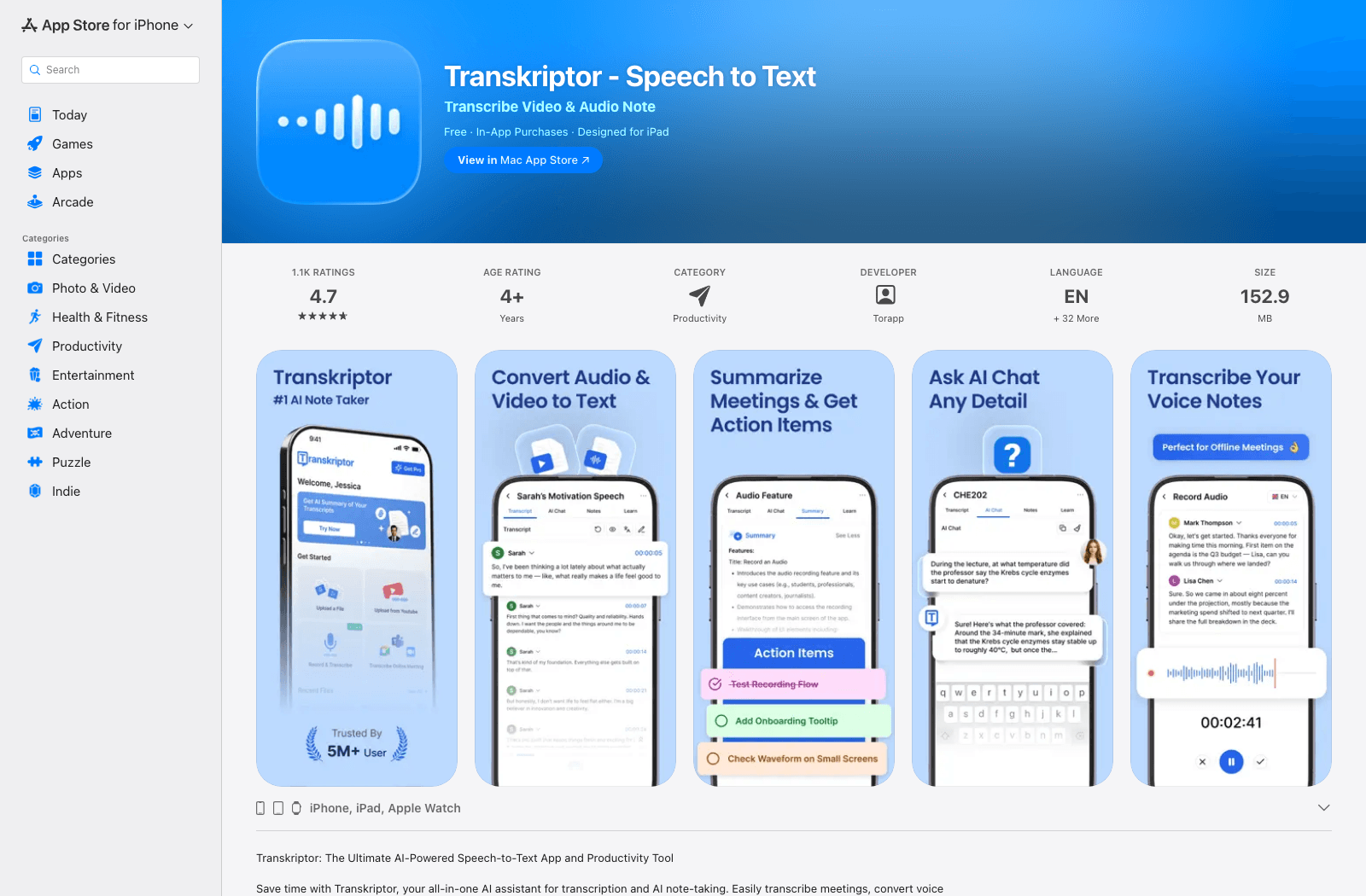
- 機能: オーディオ/ビデオのインポート、文字起こしレビュー、エクスポートオプション、話者指向ツール。
- 長所: キーボードツールよりも、保存されたメディアや再利用可能な文字起こしに適しています。
- 短所: 継続的な使用には有料の許容量が必要になる場合があります。
- 最適: 録音された講義、インタビュー、ビデオからテキストへのプロジェクト。
- アクセス: アプリ内購入付きの無料開始アプリ。
9. Whisper Notes:オフライン文字起こしに最適
録音のアップロードが問題となる場合、Whisper Notesは検討に値します。対応するiPhoneおよびiPadでは、録音されたオーディオまたはインポートされたオーディオをデバイス上で文字起こしできます。これは、接続がない旅行中や、クラウドサービスに送信したくない資料に役立ちます。
そのMac製品もシステム全体の音声入力を提供しますが、それはiPhone/iPadアプリの機能ではありません。モバイルでは、録音とファイル文字起こしを考えてください。特に古いiPhoneをお持ちの場合は、購入前にデバイスとOSの要件を確認してください。
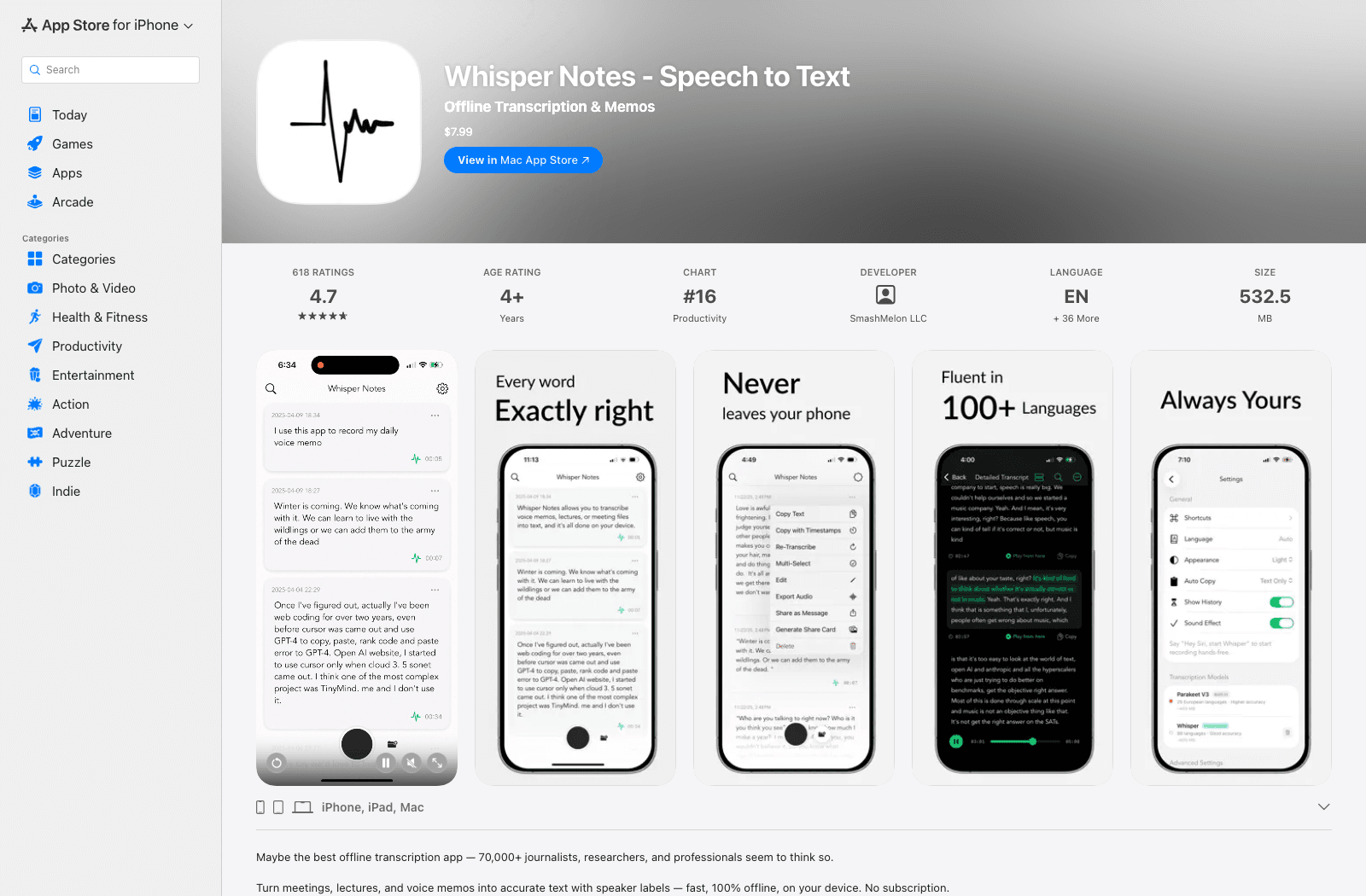
- 機能: デバイス上でのオーディオ文字起こし、録音とファイルインポート、文字起こしレビュー。
- 長所: セットアップ後にオフラインで動作。処理中も録音されたオーディオはデバイスに残ります。
- 短所: 事前購入とデバイス要件。モバイルシステム全体の音声入力キーボードではありません。
- 最適: プライバシーを重視するユーザーとオフライン録音の文字起こし。
- アクセス: モバイルアプリの1回限りの購入。現在のApp Storeの互換性を確認してください。
10. Microsoft Word Dictate:音声によるドキュメント作成に最適
完成したテキストがWordドキュメントに属する場合、そこで話してください。MicrosoftのモバイルDictate機能を使用すると、対象となるiPhoneおよびiPadユーザーは、すでに編集しているドキュメントに直接話しかけることができ、別の文字起こしアプリを経由する手間を省けます。
既存の会議ファイルを文字起こしできるという仮定だけでMicrosoft 365を購入しないでください。これはこのワークフローではありません。アカウントのDictateアクセスを確認し、数段落だけ話す必要がある場合は、まずAppleのキーボードマイクを試してください。
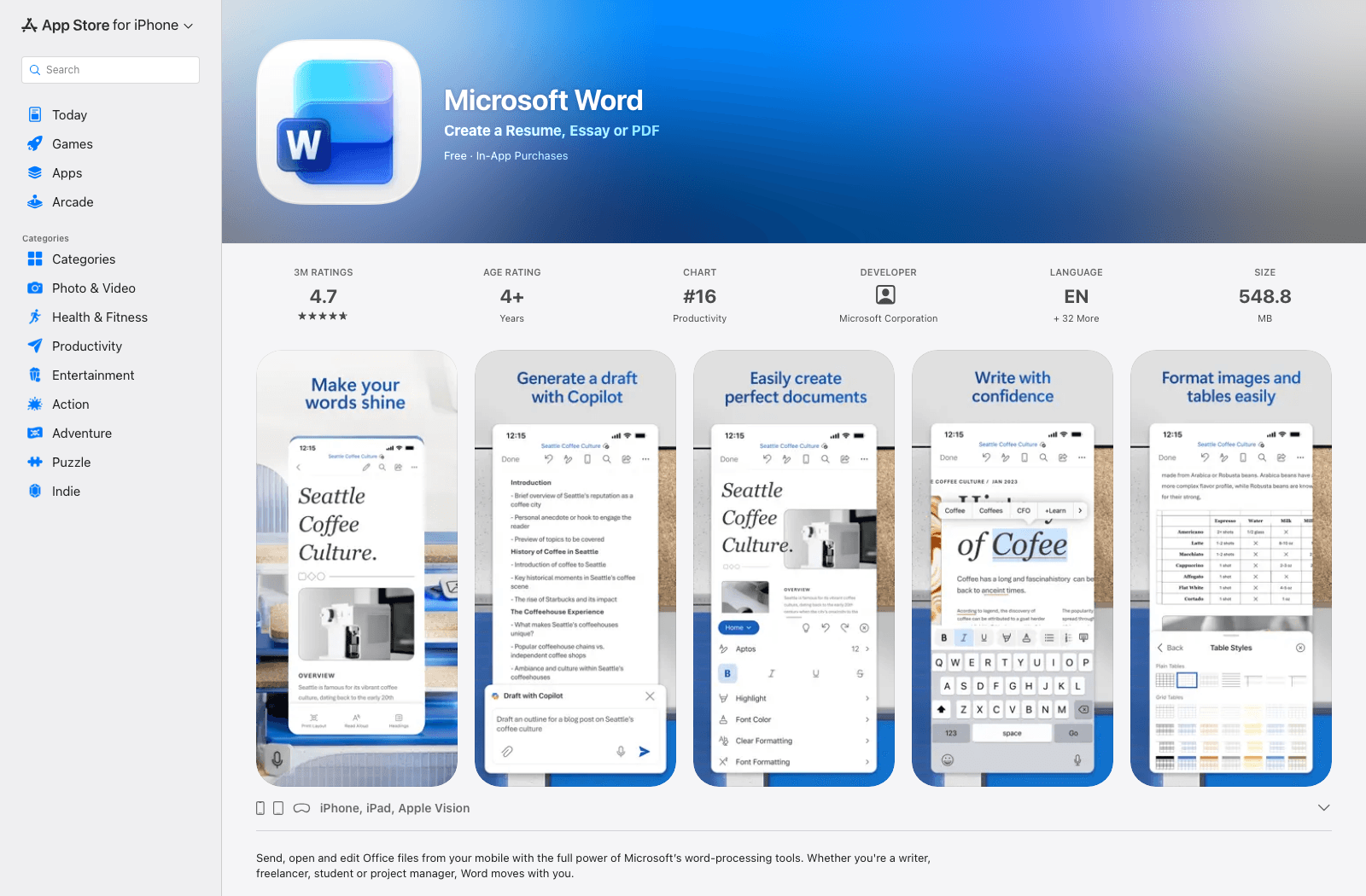
- 機能: Wordドキュメント内での音声による下書きと、その後のドキュメント編集。
- 長所: 話された内容を本来あるべきドキュメント内に保持します。
- 短所: 機能の利用資格にはMicrosoft 365が必要な場合があります。一般的なオーディオファイルインポートワークフローはありません。
- 最適: iPhoneまたはiPadでWordをすでに使用して文章を作成・編集している人。
- アクセス: Wordアプリは無料でダウンロード可能。アカウントのDictate利用資格を確認してください。
iPhoneとiPadの音声テキスト変換アプリ比較
この表では、「ファイルインポート」とは、新しく録音するのではなく、すでに保存したオーディオを変換することを意味します。「オフライン」とは、アプリが接続なしで録音を保存できるかどうかだけでなく、文字起こしステップを指します。
| ツール | iPhone/iPadアクセス | テキストに話しかける | 既存のオーディオ | 会議 | オフライン文字起こし | コストモデル |
|---|---|---|---|---|---|---|
| Lynote | Safariブラウザ | いいえ | はい | 録音された会議 | いいえ | 無料開始。制限を確認 |
| Appleの音声入力 | 内蔵 | はい | いいえ | いいえ | 言語/設定によって異なる | 付属 |
| Appleボイスメモ | 対象デバイスに内蔵 | いいえ | ボイスメモの録音 | 基本的な録音 | デバイスに依存 | 付属 |
| Otter.ai | iOSアプリ | キーボードなし | はい | 非常に適している | いいえ | 無料開始。有料ティアあり |
| Notta | iOS/iPadアプリとウェブ | アプリ内ライブ音声 | はい | 非常に適している | 現在のモードを確認 | 無料開始。有料ティアあり |
| Rev | iOS/iPadアプリ | アプリ内録音 | はい | インタビュー/会議 | 文字起こしは不可 | AIおよび人間サービス料金 |
| Just Press Record | Appleアプリ | キーボードなし | アプリ内の録音 | 簡単なキャプチャ | 現在の処理モードを確認 | 有料アプリ |
| Transkriptor | iOS/iPadアプリとウェブ | アプリ内録音 | はい | 非常に適している | いいえ | 無料開始。有料ティアあり |
| Whisper Notes | Appleアプリ | モバイルキーボードなし | はい | 録音された会議 | はい | 1回限りの購入 |
| Microsoft Word Dictate | Wordアプリ | Word内で | いいえ | いいえ | いいえ | Microsoft 365が必要な場合あり |
「無料ダウンロード」を「無料無制限文字起こし」と混同しないでください。役立つ比較とは、支払う前に何ができるか、録音が受け入れられるか、そして完成した文字起こしが必要な形式でアプリからエクスポートできるかを確認することです。
間違ったワークフローにお金を払わずに選ぶ方法
入力している場所に単語を表示する必要がある場合は、音声入力を使用してください。 メッセージや一般的なテキストフィールドには、まずAppleの音声入力から始めましょう。主にWordで下書きを作成し、適切なサブスクリプションをすでに持っている場合は、Word Dictateを試す価値があります。
すでに音声が発生している場合は、文字起こしを使用してください。 対応するボイスメモの場合、まずAppleの文字起こしコントロールが利用可能かどうかを確認してください。ファイルにM4A、MP3、WAV、またはビデオファイルがある場合は、キーボードマイクに大声で再生しようとするのではなく、そのファイルを受け入れるサービスを選択してください。
複数の人が話している場合は、生のテキストを超えて見てください。 検索、話者ラベル、共有メモ、エクスポートは、テキストを素早く画面に表示することよりも重要な場合がよくあります。Otter、Notta、Transkriptorは、そのワークフローの異なる部分に対応しています。Revは人間による文字起こしパスを追加します。
録音をデバイスから持ち出せない場合は、それを最初のフィルターにしてください。 オフライン文字起こしアプリは、ブラウザアップロードよりも適切です。また、他の人を録音する前に、組織の録音規則を確認し、必要な場合は同意を得てください。
LynoteでiPhoneのボイスメモを文字起こしする方法
ボイスメモがあるが、そのオーディオファイルをブラウザベースの文字起こしワークスペースで扱いたい場合に、この方法を使用してください。これは、iPadのファイルにすでに保存されている互換性のある録音にも適用されます。
-
ボイスメモで録音を開き、共有を選択し、必要に応じてファイルにコピーを保存します。
-
SafariでLynote Speech to Textを開き、ファイルをアップロードとローカルファイルを参照を選択し、ファイルから録音を選択します。

-
ファイルをワークスペースに追加し、ノートを作成を使用し、アップロードに表示される文字起こしアクションに従います。

-
不明瞭な箇所を再生しながら文字起こしを読みます。テキストをコピーまたはエクスポートする前に、名前、数字、専門用語を修正してください。

これはファイルアップロードワークフローであり、別のiPhoneアプリに直接音声入力する方法ではありません。対象となるボイスメモアプリがすでに文字起こしを表示しており、1文だけコピーする必要がある場合は、内蔵ルートの方が速い場合があります。
iPhone音声テキスト変換に関するよくある質問
iPhoneで音声テキスト変換は無料ですか?
Appleの音声入力はライブ音声入力に付属しています。ボイスメモの文字起こしも対応デバイスと言語で利用可能ですが、サードパーティアプリは異なります。一部は限定的な無料開始を提供し、その他はアプリの購入またはサブスクリプションが必要です。無料ティアで録音時間、ファイルインポート、エクスポートに何が許可されているかを常に確認してください。
iPadでも音声テキスト変換はできますか?
はい。iPadはキーボード音声入力に対応しており、対応するiPadモデルはボイスメモの文字起こしを表示できます。このガイドの10のオプションすべてが、アプリまたはモバイルブラウザを介してiPadパスを提供しますが、特定の機能はソフトウェア、アカウント、またはデバイスモデルに依存する場合があります。
既存のiPhoneボイスメモをテキストに変換できますか?
対象デバイスで、ボイスメモで録音を開き、その文字起こしを確認してください。そうでない場合は、オーディオをその形式を受け入れるファイル文字起こしツールにエクスポートまたは共有してください。キーボードに音声入力することは、保存された録音をインポートすることとは異なります。
どのiPhone音声テキスト変換ツールがオフラインで動作しますか?
Whisper Notesは、対応するハードウェアでデバイス上での文字起こしを提供します。一部のApple音声機能も特定の条件下でローカルで処理されますが、すべての言語、デバイス、ワークフローがオフラインであると仮定しないでください。接続なしで利用する前に、使用する予定の特定の機能を確認してください。
これらのアプリは電話を録音できますか?
そうとは限りません。通話録音はマイクを介した音声録音とは別であり、アプリの機能と法律は場所によって異なります。Just Press Recordは、電話や他のアプリからのオーディオを録音しないと明記しています。使用する前に、通話録音機能と同意要件を確認してください。
最終的な評価
音声で入力するには、まずAppleの内蔵音声入力を使用してください。ボイスメモ内にすでにサポートされている録音がある場合は、他のものをインストールする前にその文字起こしを確認してください。iPhoneまたはiPadのブラウザで処理したい既存のファイルがある場合は、Lynoteがシンプルなアップロードベースの選択肢です。Otterは継続的な会議に適しており、オフライン処理が決定要因となる場合はWhisper Notesを検討する価値があります。
まずデバイスにすでに搭載されている無料ツールから始め、ファイルインポート、会議、人間による文字起こし、オフライン処理といった実際のギャップを解決する場合にのみ専門ツールを追加してください。これは通常、長い機能リストで選ぶよりも良い購入決定となります。

著者:Danny
プロダクトマーケティングマネージャー
ダニーが、Lynoteの機能が日常の生産性から製品の成長を促すライティングのユースケースまで、実際のワークフローにどのように適合するかを説明します。 すべての記事を見る →