2026年版 Windows向けノートアプリ ベスト9選を比較

Windowsに最適なノートアプリを見つけることは、アイデアを捉え、情報を整理し、重要なことを見直す方法に大きな違いをもたらします。講義を管理する学生、プロジェクトを追跡する専門家、個人的な知識ライブラリを構築する人など、適切なアプリは日々のワークフローを簡素化できます。しかし、すべてのノート作成ツールが同じように機能するわけではありません。
手書きのメモに焦点を当てたものもあれば、強力な整理機能を提供するもの、そして新しいAI搭載ツールは既存の資料を自動的に構造化されたメモに変えることができます。このガイドでは、2026年のWindows向け人気ノート作成アプリケーション9つを比較し、機能、長所、制限、価格を網羅して、あなたにぴったりのものを見つけるお手伝いをします。
Windows向けノートアプリ ベスト9(概要)
Windowsに最適なノートアプリをお探しなら、この比較から始めてください。各ツールは、AIアシスト学習から簡単なリマインダー、プライベートな知識管理まで、異なる目的に役立ちます。
| アプリ | 最適な用途 | 主な機能 | 無料プラン |
|---|---|---|---|
| Lynote | AI学習ノートと学習 | AIノート、フラッシュカード、AIチャット、複数のソース形式 | 無料アクセス可能 |
| Microsoft OneNote | 日常のノート作成 | デジタルノート、手書き、Microsoft連携 | あり |
| Notion | ノートとプロジェクト管理 | データベース、テンプレート、共同作業 | あり |
| Obsidian | 連結された知識管理 | Markdown、バックリンク、グラフビュー | あり |
| Evernote | 情報収集 | Webクリッピング、検索、タスク | 制限付き無料プラン |
| Joplin | オープンソースのオフラインノート | Markdown、暗号化、ローカルストレージ | あり |
| Goodnotes | 手書きデジタルノート | スタイラス入力、PDF注釈、テンプレート | 制限付き無料プラン |
| Google Keep | クイックノートとリマインダー | チェックリスト、リマインダー、Google連携 | あり |
| Standard Notes | プライベートノート | エンドツーエンド暗号化、オフライン編集、同期 | あり |
PDF、録画された講義、教育ビデオを扱う学生にとって、Lynoteは便利なAI搭載ワークフローを提供します。OneNoteは強力な汎用選択肢であり、ObsidianとJoplinはノートをより細かく制御したい人々にアピールします。
Windows向けノートアプリの評価方法
Windowsに最適なノート作成ソフトウェアは、単にテキストを保存する以上の機能を持つべきです。それは、人々が情報を収集し、知識を整理し、必要なときにメモを取り出す方法に合致している必要があります。私たちは、管理された実地テストを実施したと主張するのではなく、公開されている機能に基づいて比較しました。
- 使いやすさ: ノートの作成、編集、整理がいかに簡単か。
- ノート作成機能: タイプ入力、手書き、ドキュメント、マルチメディアのサポート。
- 整理と検索: ノートブック、タグ、バックリンク、データベース、検索ツール。
- AI機能: ノート生成、要約、レビューの支援。
- Windowsでのアクセシビリティ: ネイティブWindowsアプリまたはブラウザベースのアクセス。
- 価格: 無料利用の可否、一般的な制限、有料アップグレード。
これは機能に基づいた編集上の比較であり、パフォーマンスベンチマークではありません。各推奨事項は、あるアプリが普遍的に優れていると主張するのではなく、どのワークフローに最適かを重視しています。
2026年 Windows向けノートアプリ ベスト9
1. Lynote: AI搭載学習ノートと学習に最適
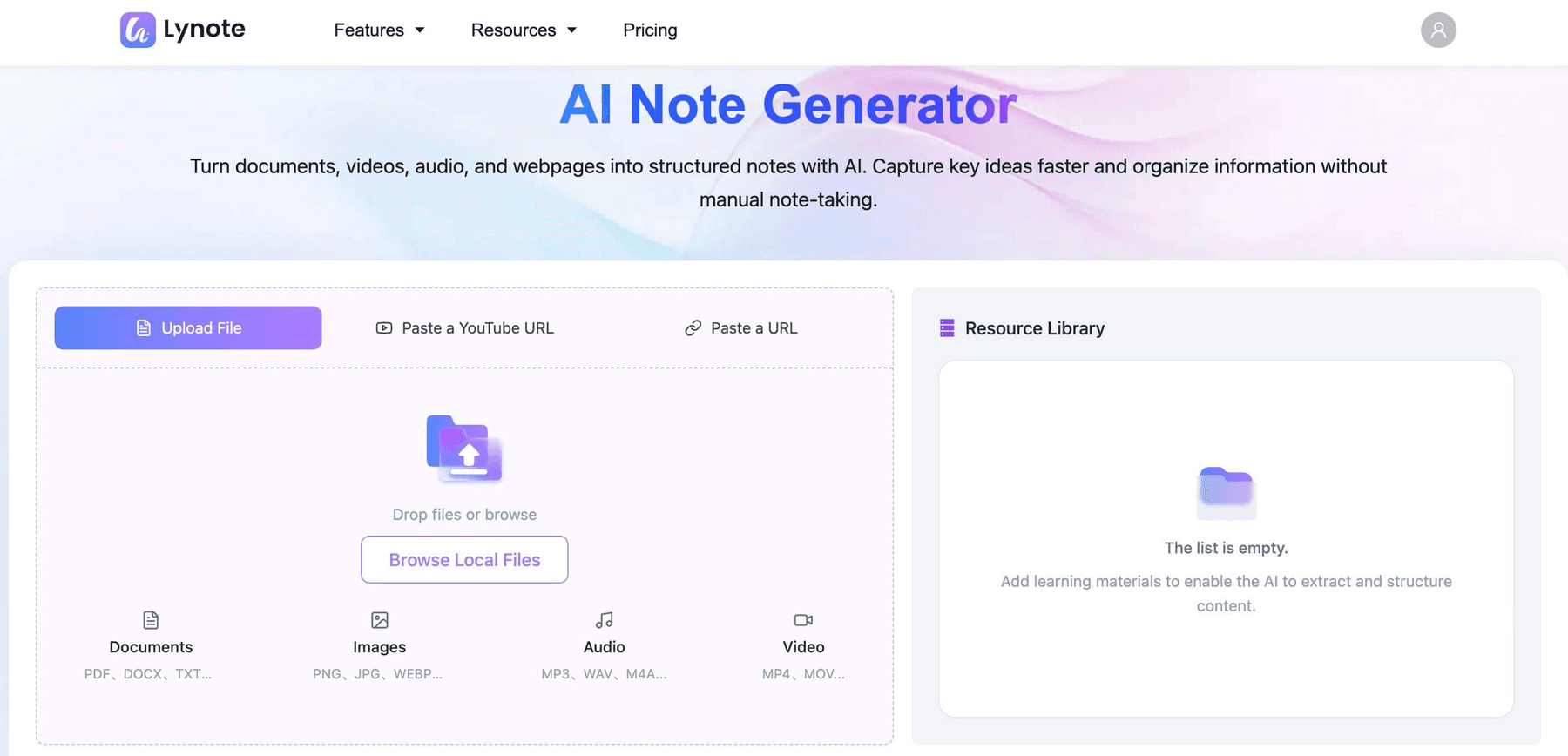
最適な用途: 学生、オンライン学習者、研究者、既存の学習資料を整理されたノートに変えたいすべての人。
Lynoteは、ユーザーが情報を取得、整理、レビューする方法を簡素化するために設計されたAI搭載学習プラットフォームです。手動入力に主に依存する従来のWindows向けノート作成プログラムとは異なり、Lynoteはサポートされているドキュメント、ビデオ、音声録音、ウェブページから構造化されたノートを生成できます。ブラウザ経由で動作するため、Windowsユーザーは専用のデスクトップインストールを必要としません。
Lynoteを選んだ理由
Lynoteは、学習プロセスのいくつかの段階を結びつける点で際立っています。学生はPDF教科書、録画された授業、YouTubeチュートリアル、オンライン記事の間を頻繁に行き来するため、ノートの一貫性を保つのが難しい場合があります。Lynoteを使用すると、サポートされているソース資料を編集可能なAIノートに変え、その後AIチャットやフラッシュカードを通じてコンテンツを再確認できます。
このアプローチは、単にタイプ入力する場所を見つけるのではなく、大量の資料を処理することが主な課題である場合に役立ちます。AIチャットの回答は、特に技術情報や重要な結論については、アップロードされたソースと照合して確認する必要があります。
主な機能
- AIノートジェネレーター: サポートされているPDF、ドキュメント、音声、ビデオ、URLを構造化されたノートに変換します。
- 編集可能なノート: 生成されたノートを修正、拡張、パーソナライズします。
- 複数のソースタイプ: さまざまな学習資料を一貫したワークフローに取り込みます。
- AIチャット: 資料に含まれる情報について質問します。
- AIフラッシュカード: レビューとアクティブ・リコール用の学習カードを作成します。
- 多言語サポート: さまざまな言語の学習コンテンツを扱います。
長所
- サポートされている資料の手動転写とノート整理を削減します。
- ノート生成を質問とフラッシュカードレビューに接続します。
- さまざまな種類の学習コンテンツをサポートします。
- Windowsウェブブラウザからアクセス可能です。
短所
- ペンベースの手書きやスタイラススケッチには主に設計されていません。
- 生成されたノートは詳細を省略する可能性があり、人間のレビューが必要です。
- AIの回答は、ソースコンテンツで利用可能な情報によって制限されます。
- AI処理にはインターネット接続が必要です。
価格: 無料アクセスが利用可能です。現在の利用制限と有料プランについては、公式サイトでご確認ください。
選択すべき人: 講義、PDF、ビデオ、記事から学習し、ソース資料から編集可能なノート、そしてレビューまでの一連のプロセスを繰り返したい場合は、Lynoteを選択してください。主に手書きのノートブックや完全にオフラインのエディターが必要な場合は、Goodnotes、OneNote、Joplin、またはObsidianを検討してください。
2. Microsoft OneNote: 日常のWindowsノート作成に最適

最適な用途: 柔軟なデジタルノートブックを必要とする学生、専門家、Microsoftユーザー。
Microsoft OneNoteは、Windows向けの最も多機能なノート作成アプリケーションの1つです。そのノートブック構造により、ユーザーはタイプ入力されたノート、画像、描画、添付ファイルを混在させながら、資料をセクションとページに整理できます。OneNoteは、すでにMicrosoft製品を使用している人々にとって特に便利です。
OneNoteを選んだ理由
OneNoteは、紙のノートをトピックごとに整理した経験のある人なら誰でも馴染み深く感じるでしょう。その柔軟なキャンバスは、厳格なページレイアウトを強制することなく、テキスト、図、手書きの注釈に対応します。汎用的なWindowsノートアプリケーションとして、その多機能性は他に類を見ません。
主な機能
- ノートブック、セクション、ページ。
- 対応ハードウェアでの手書きと描画。
- 検索とノート整理。
- 画像、リンク、添付ファイル。
- Microsoftエコシステムとの統合。
長所: 柔軟なデスクトップ体験。便利な無料のコア機能。1つのワークスペースでタイプ入力と手書きが可能。
短所: 大規模なノートブックは一貫した整理が必要。一部の高度なAI機能には追加のサブスクリプションが必要な場合がある。フラッシュカード中心の学習ワークフローにはあまり焦点を当てていない。
価格: OneNoteには無料版があります。特定のプレミアム機能はMicrosoft 365に関連付けられています。現在の詳細については、OneNote公式サイトをご確認ください。
選択すべき人: 一般的な授業ノート、会議、手書きとタイプ入力の混在にOneNoteを選択してください。信頼性の高いWindows向けノートアプリを探しているユーザーは、その成熟したデスクトップ機能を高く評価するでしょう。
3. Notion: 整理されたノートとプロジェクト管理に最適
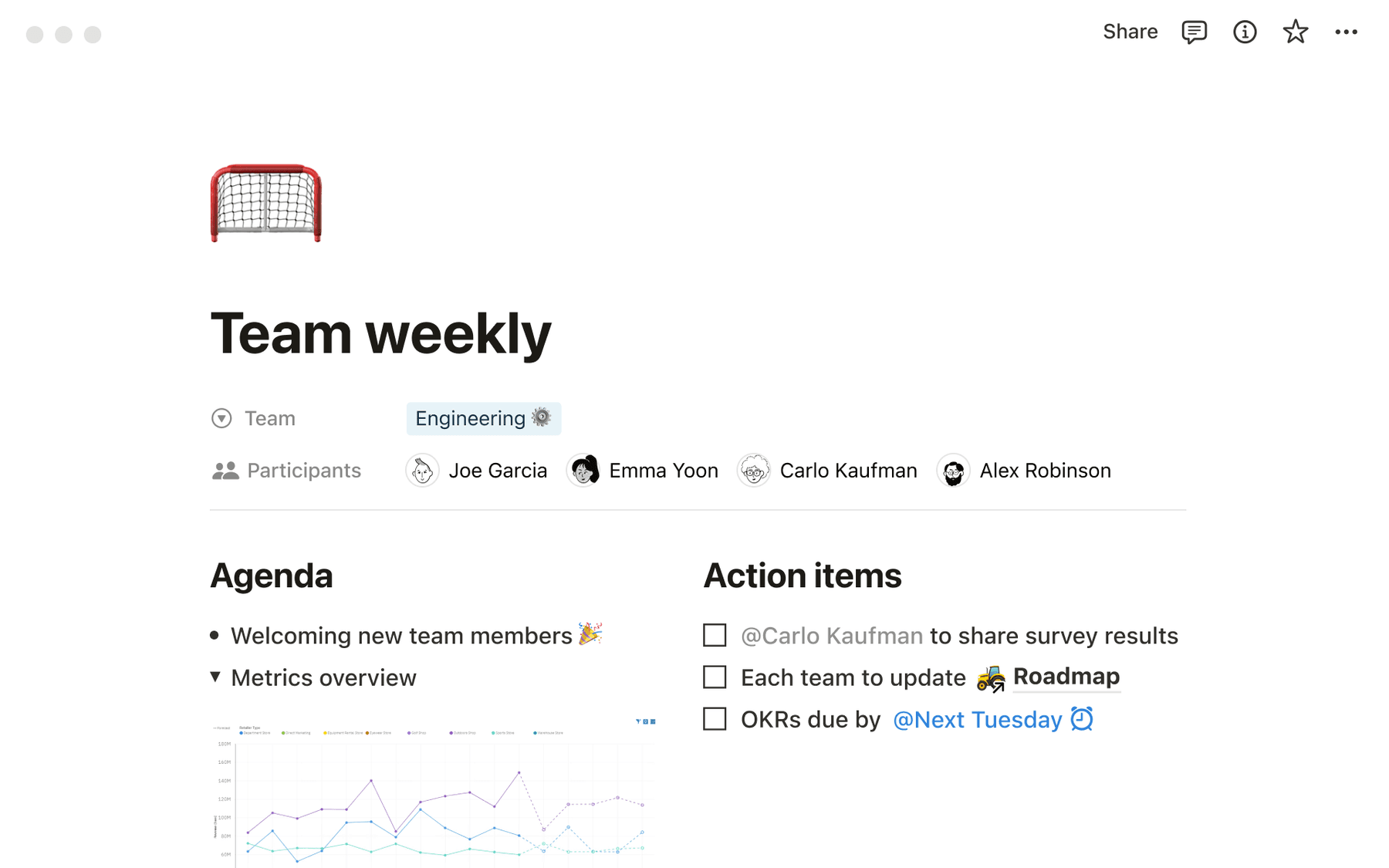
最適な用途: ノート、タスク、データベースを1つのワークスペースで管理したい学生、チーム、専門家。
Notionは、ドキュメント、データベース、プロジェクト追跡、共同作業ワークスペースを組み合わせたツールです。ユーザーは、コースダッシュボード、コンテンツカレンダー、研究ライブラリ、チームのナレッジベースなどを設計できます。特にノートが大規模なプロジェクトの一部である場合、Windows向けの基本的なノート作成アプリケーションに代わる柔軟な選択肢となります。
Notionを選んだ理由
Notionは、情報を構造化して共有する必要がある場合に効果的です。すべてのノートを孤立したノートブックに保存するのではなく、ユーザーはページをタスク、スケジュール、データベースエントリに接続できます。学生は、授業ノートを読書リストや復習計画と並行して1つのワークスペースで整理することができます。
主な機能
- カスタマイズ可能なページとテンプレート。
- 複数のビューを持つデータベース。
- 共同編集と共有。
- タスクとプロジェクトの整理。
- 対象プランでのAI機能。
長所: 高度にカスタマイズ可能。チームに役立つ。ノートと運用計画を組み合わせる。Windowsデスクトップおよびブラウザアクセス。
短所: セットアップが複雑になる場合がある。カスタマイズがノート作成の妨げになる可能性がある。一部の機能は有料プランが必要。
価格: 無料プランが利用可能で、追加機能やチームのニーズに応じた有料サブスクリプションがあります。現在の価格はNotionのウェブサイトでご確認ください。
選択すべき人: ノートをプロジェクトや構造化されたデータベースに接続したい場合は、Notionを選択してください。ビデオやオーディオ資料から素早くノートを生成したい場合は、Lynoteのような専門ツールの方が直接的かもしれません。
4. Obsidian: 個人の知識管理に最適
最適な用途: 研究者、ライター、開発者、そして連結された知識ライブラリを構築する人々。
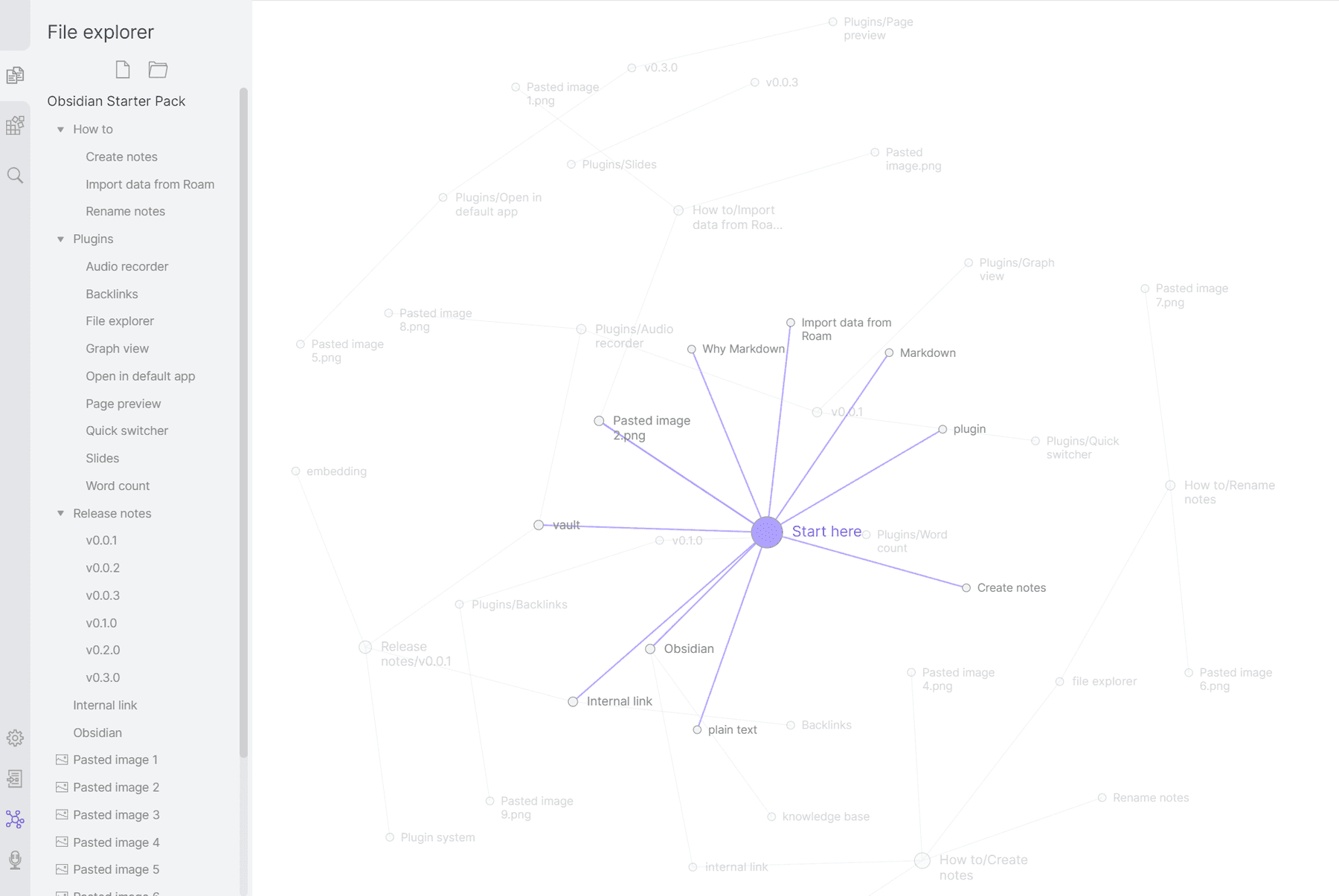
Obsidianは、ローカルファイルとリンクされたアイデアを中心に構築されたMarkdownベースのノート作成アプリです。各ノートを孤立したページとして扱うのではなく、リンクとバックリンクを通じて概念を接続することを奨励します。そのグラフビューは、成長する知識ベース全体にわたるこれらの接続を視覚化するのに役立ちます。
Obsidianを選んだ理由
Obsidianは、ノートの保存と整理に関して意味のある制御を提供します。ローカルのMarkdownファイルはアプリ外でも使用可能であり、ポータビリティを重視するユーザーにとって魅力的です。長期的な研究や執筆において、ノート間の接続は個々のノート自体と同じくらい有用になることがあります。
主な機能
- ローカルのMarkdownノートファイル。
- 内部リンクとバックリンク。
- インタラクティブなグラフビュー。
- プラグインとテーマ。
- オプションの同期サービス。
長所: 無料のコアアプリケーション。オフライン優先。ポータブルファイル。強力なリンク機能とカスタマイズ性。
短所: Markdownと高度なワークフローには学習曲線がある。共同作業は最も得意なユースケースではない。公式同期はオプションの有料サービス。
価格: コアアプリは無料で、オプションの有料サービスがあります。現在の料金については、Obsidianの公式価格をご確認ください。
選択すべき人: 自分のファイルで個人的な知識システムを構築したい場合は、Obsidianを選択してください。固定されたノートブックではなく、相互接続された概念で考えるユーザーにとって、Windowsに最適なノート作成プログラムとなるでしょう。
5. Evernote: 情報の収集と整理に最適
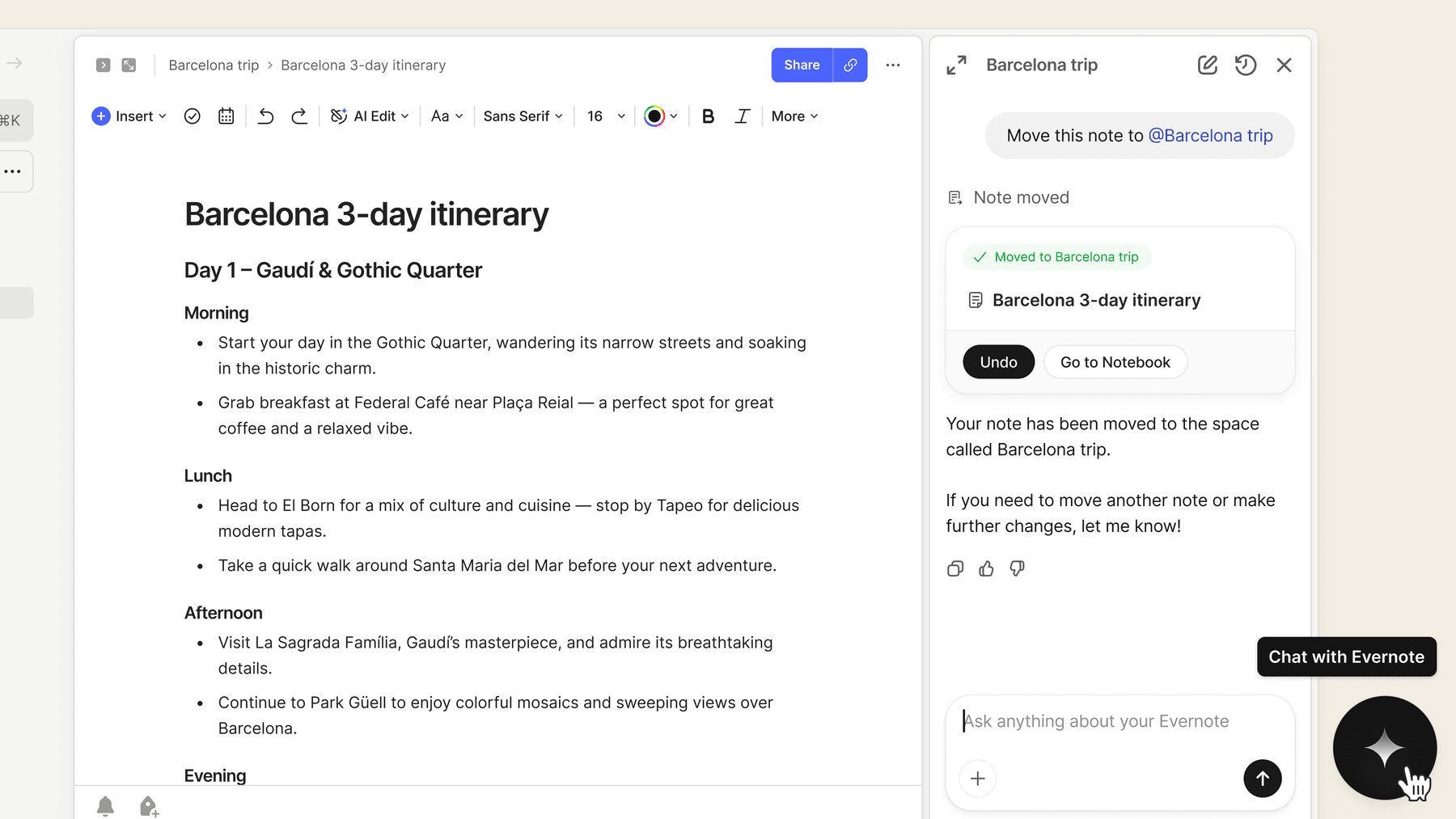
最適な用途: ウェブサイトやドキュメントから情報を収集する専門家や研究者。
Evernoteは、情報の収集、整理、後からの検索に焦点を当てています。ユーザーはノートを保存し、ドキュメントを添付し、ウェブページから有用なコンテンツをクリップできます。そのノートブックと検索ツールは、長期にわたって参照コレクションを維持する人々に適しています。
Evernoteを選んだ理由
Evernoteは、ノート作成が既存情報の収集から始まる場合に依然として有用です。ウェブクリッピングは、コンテンツを個別のファイルに繰り返しコピーすることなく、記事や参照資料を保存するのに役立ちます。これにより、研究アーカイブや専門的なリソースライブラリに自然に適合します。
主な機能
- ウェブページ用のWeb Clipper。
- ノート、ノートブック、添付ファイル。
- 検索とコンテンツの取得。
- タスクと生産性機能。
- クロスデバイス同期。
長所: 便利なウェブキャプチャ。整理された参照コレクション。マルチデバイスアクセス。
短所: 無料プランの制限。基本的な使用には有料プランが高価な場合がある。学習ノート生成やフラッシュカードレビューには主に設計されていない。
価格: 制限付き無料プランと有料サブスクリプションが利用可能です。現在の制限と価格はEvernoteでご確認ください。
選択すべき人: 収集した参照資料の保存、検索、再利用が主な優先事項である場合は、Evernoteを選択してください。Windows向けのシンプルな無料ノートアプリのニーズには、他のツールの方がより寛大なエントリーレベルのオプションを提供するかもしれません。
6. Joplin: 最高の無料オープンソースノート作成アプリ
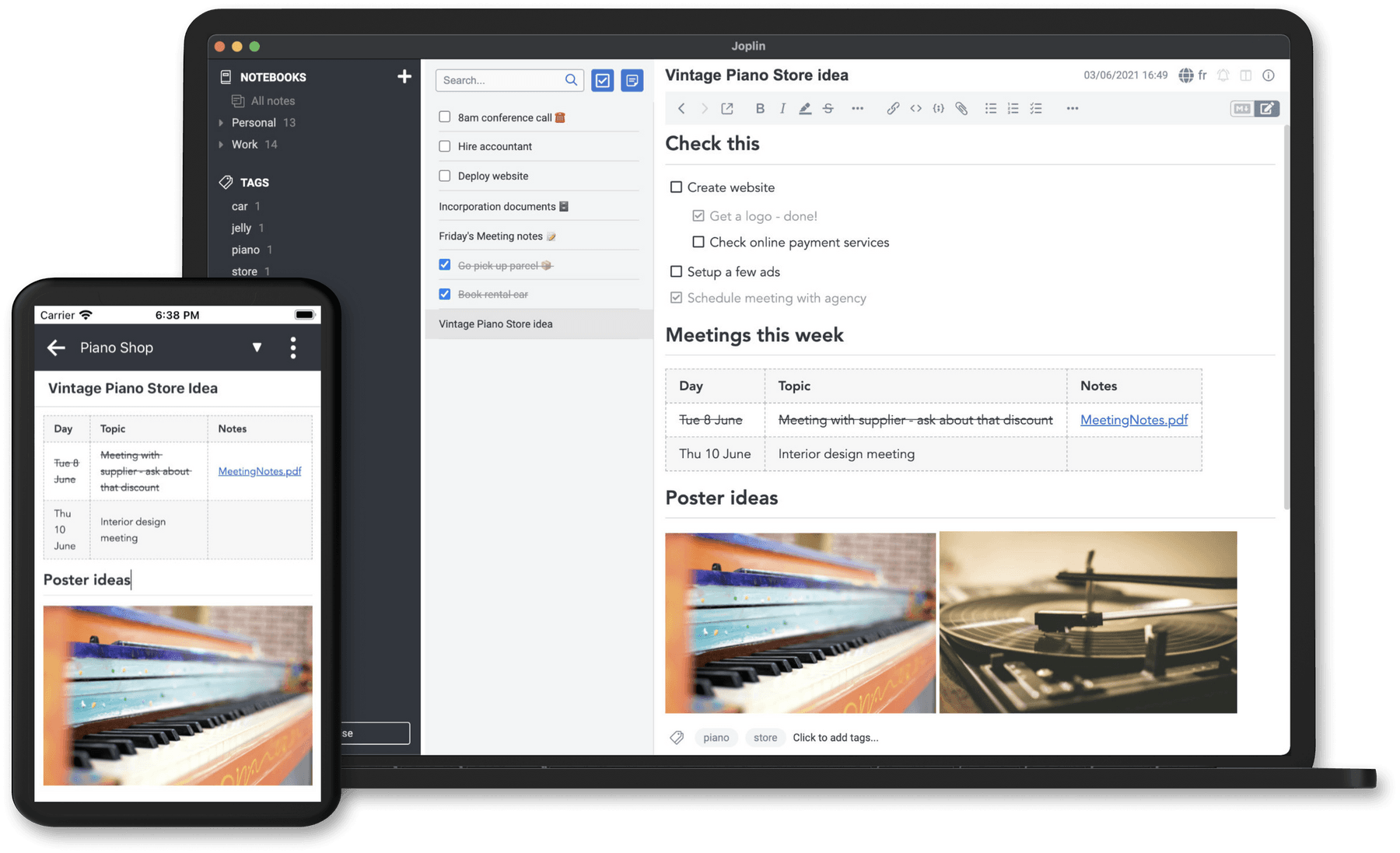
最適な用途: プライバシーを重視するユーザーや、オープンソースのオフラインノートを求める人々。
Joplinは、Markdown編集、ノートブック、タグ、オフラインストレージを備えた無料のオープンソースツールです。ノートはローカルに保存でき、同期を希望するユーザーはサポートされているサービスまたはJoplin Cloudを設定できます。これは、クラウド中心のWindows向けノート作成ソフトウェアに代わる実用的な選択肢となります。
Joplinを選んだ理由
Joplinは、アクセスしやすい整理機能とノートの保存場所に対する制御を兼ね備えています。暗号化された同期と、資料を整理するための複数の方法をサポートしています。視覚的な洗練さよりも機能性と柔軟性を好むユーザーは、これを魅力的な日常のノートブックとして見つけるかもしれません。
主な機能
- Markdown編集とノートブック。
- ローカルおよびオフラインでのノートアクセス。
- サポートされている同期ワークフローのためのエンドツーエンド暗号化。
- タグ、検索、ToDoリスト。
- Web Clipperとプラグイン。
長所: 無料でオープンソース。オフライン優先。複数の同期オプション。強力なデータ制御。
短所: 一部の有料競合製品よりも洗練されていないインターフェース。同期には設定が必要な場合がある。AIノート生成は主要機能ではない。
価格: 無料のデスクトップアプリ。オプションの有料Joplin Cloudサブスクリプション。
選択すべき人: オフラインアクセス、オープンソースソフトウェア、およびノートの制御が主な関心事である場合、JoplinはWindowsに最適な無料ノート作成アプリとなるかもしれません。
7. Goodnotes: Windowsでの手書きノートに最適
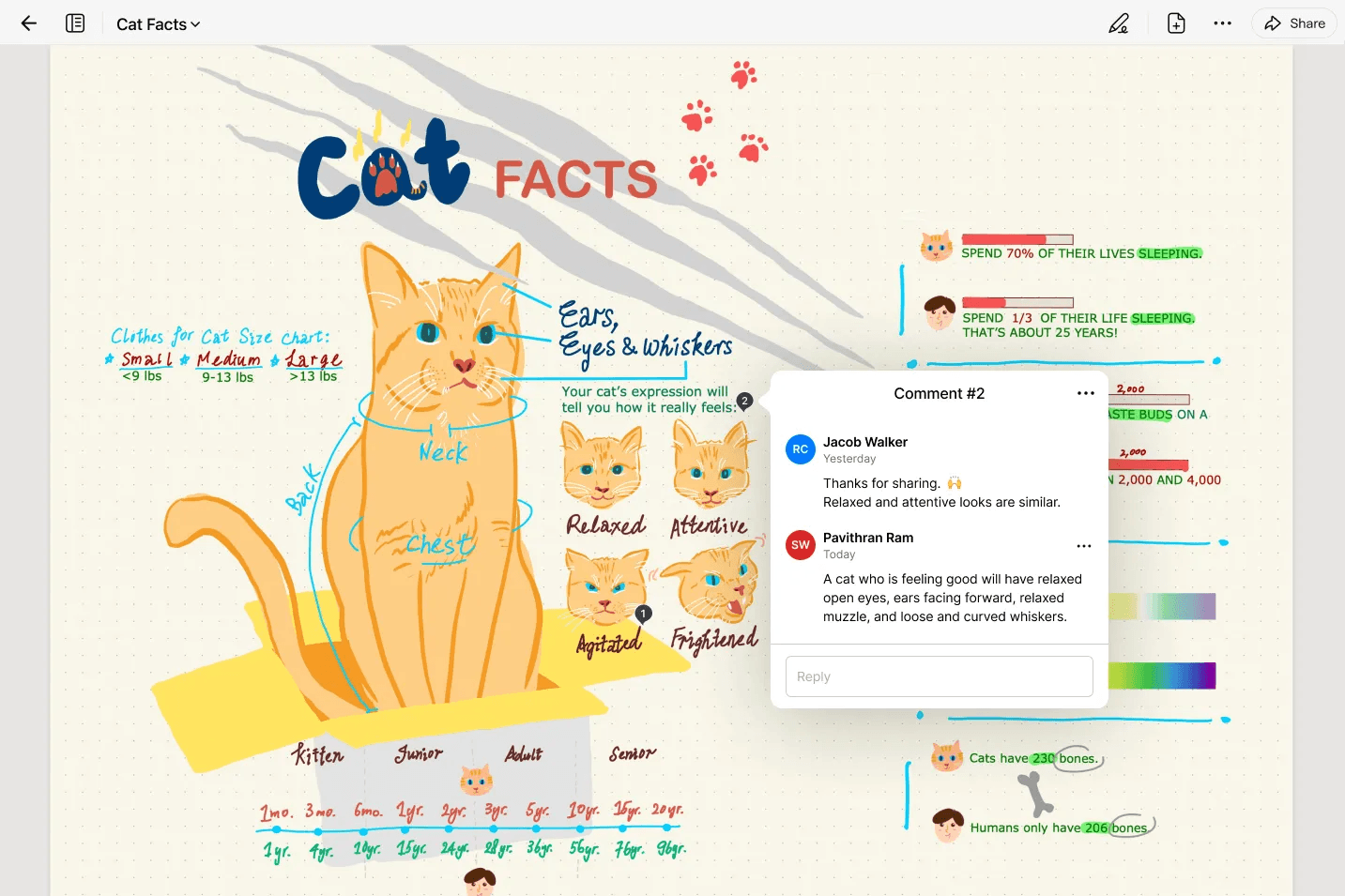
最適な用途: 手書きを好む学生、教師、タッチスクリーンユーザー。
Goodnotesは、手書き、スケッチ、ドキュメント注釈に焦点を当てています。タイプ入力されたテキストと同じくらい自由な形式での書き込みが重要なスタイラス対応Windowsデバイスで役立ちます。ユーザーはデジタルノートブックで作業し、より紙のような環境で学習資料に注釈を付けることができます。
Goodnotesを選んだ理由
手書きは、方程式、図、視覚的な説明を伴う科目において重要です。Goodnotesは、そのような種類の作業を中心に設計されたノートブック体験を提供します。したがって、一部のタブレットベースの学習ルーチンでは、テキスト優先のエディターよりも自然な選択肢となります。
主な機能
- 手書きとペンツール。
- ノートブックテンプレートとページレイアウト。
- PDF注釈。
- サポートされているプランとプラットフォームでの検索および編集機能。
- 共有および共同作業機能。
長所: 強力なスタイラス中心のワークフロー。図や方程式に役立つ。紙のようなページ体験。
短所: スタイラスハードウェアがないと魅力が薄れる。機能はプラットフォームとサブスクリプションによって異なる。混合ソース資料をAIノートに変換することには主に焦点を当てていない。
価格: 無料および有料オプションが利用可能です。Windows固有の機能と価格はGoodnotesでご確認ください。
選択すべき人: Windowsタブレットで手書きの講義ノートを取ったり、PDFに注釈を付けたりする場合は、Goodnotesを選択してください。自動ノート作成よりも手書きを重視する人々にとって、最も強力な選択肢の1つです。
8. Google Keep: クイックノートとリマインダーに最適
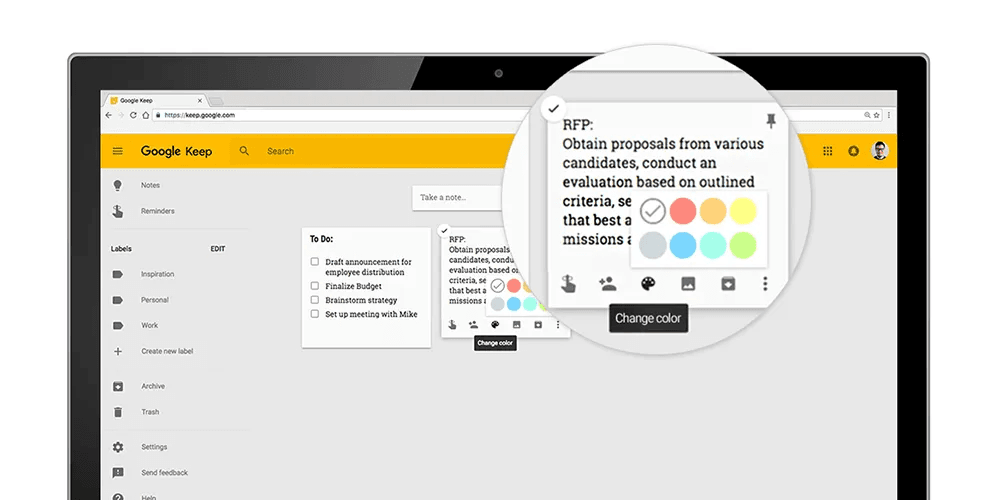
最適な用途: すばやいアイデア、チェックリスト、短いメモ、日常のリマインダー。
Google Keepは、複雑な整理を必要とせずに情報をキャプチャできる軽量な場所を提供します。ユーザーは短いメモ、リスト、リマインダーを追加し、Googleアカウントを通じてそれらにアクセスできます。Windowsでは、ウェブブラウザで便利に動作します。
Google Keepを選んだ理由
Google Keepは、スピードとシンプルさのために設計されています。ユーザーは、ノートブックやデータベースを設定することなく、アイデアやタスクを記録できます。その最小限の構造は日常のリマインダーには強みですが、複雑な学術ノートや広範な研究には限界があります。
主な機能
- クイックノートとチェックリスト。
- ラベルと色分けされた整理。
- リマインダーとピン留めされたノート。
- 共有機能。
- Googleアカウント連携。
長所: Googleアカウントで無料。習得が簡単。短いメモに便利。Windowsでのブラウザアクセス。
短所: 基本的な書式設定。複雑なノート階層には制限がある。広範な学習資料やAI生成学習ノートには設計されていない。
価格: Googleアカウントで無料。
選択すべき人: 複雑な設定なしでWindows向けのノートアプリが欲しいなら、Google Keepは実用的な答えです。完全な学術知識ベースの代替としてではなく、シンプルなリマインダーに最適です。
9. Standard Notes: 安全でプライベートなノート作成に最適
最適な用途: 暗号化とプライベートなノート保存を優先する人々。
Standard Notesは、エンドツーエンド暗号化を設計の中心に据えたプライバシー重視のノートアプリです。そのシンプルなインターフェースは、複雑なプロジェクト管理を主な目的とすることなく、ユーザーがノートを作成し同期するのに役立ちます。Windowsを含む複数のプラットフォームで利用可能です。
Standard Notesを選んだ理由
Standard Notesは、広範な視覚的カスタマイズよりもセキュリティを重視するユーザーにアピールします。シンプルな暗号化された書き込みワークフローをサポートし、有料プランではより高度な編集ツールを追加します。これにより、個人的なノートやユーザーがプライベートに保ちたい情報に関連します。
主な機能
- エンドツーエンド暗号化。
- オフラインでのノートアクセス。
- クロスデバイス同期。
- タグと整理。
- 有料プランでの追加編集機能。
長所: 暗号化に重点を置いている。利用可能な無料プラン。オフラインアクセス。クロスプラットフォーム対応。
短所: 高度な編集と整理には支払いが必要な場合がある。AI学習ワークフローには焦点を当てていない。チームコラボレーション向けのプロジェクト重視ツールよりも柔軟性に欠ける。
価格: 無料プランと有料アップグレードが利用可能です。現在の詳細については、Standard Notesの価格をご確認ください。
選択すべき人: 暗号化された個人的なノート保存が最大の関心事である場合、Standard Notesは良い選択肢です。AI学習支援や豊富な視覚的ノートブックを優先するユーザーには、他のアプリケーションの方が適しているかもしれません。
Windowsに最適なノートアプリの選び方
Windowsに最適なノート作成アプリケーションは、情報源と作業方法によって異なります。録画された授業を復習する学生は、連結されたノートを維持する研究者や共有プロジェクトを整理する専門家とは異なるニーズを持っています。決定する前に、以下の5つの要素を考慮してください。
1. アプリをワークフローに合わせる
まず、ほとんどのノートをどのように作成しているかを特定します。PDF、音声、ビデオ、ウェブページから学習する場合は、Lynoteがソース資料を構造化されたノートに変えるのに役立ちます。主に自分でタイプ入力または手書きでコンテンツを作成する場合は、OneNoteとGoodnotesがより直接的な書き込みワークフローを提供します。
2. 整理と検索を考慮する
Windowsでの有用なノート作成には、保存後に情報を取得することが含まれます。Notionは構造化されたデータベースを重視し、Obsidianはアイデア間の接続を重視し、Evernoteは収集された参照資料を重視します。実際に維持できる整理スタイルを選択してください。
3. AI機能が必要かどうかを判断する
従来のWindows向けノートソフトウェアは、ユーザーが情報を手動で書き込み、整理するのに役立ちます。AI搭載ツールはコンテンツの要約や構造化に役立ちますが、その出力は依然として検証が必要です。Lynoteは、サポートされている学習資料から編集可能なノートを生成し、フラッシュカードやAIチャットでレビューすることを目的とする場合に特に有用です。
4. オフラインアクセスとデバイスサポートを確認する
Windows向けのデジタルノートアプリは、ネイティブデスクトップアプリである場合もあれば、ブラウザベースのサービスである場合もあります。ObsidianとJoplinは、ローカルファイルアクセスとオフライン作業が最も重要な場合に役立ちます。LynoteとGoogle Keepは簡単なブラウザアクセスを重視していますが、クラウド依存機能には接続が必要です。
5. 無料プランを慎重に比較する
多くのWindows向け無料ノートアプリは日常的なニーズをカバーしていますが、機能制限は異なります。Google KeepとOneNoteは親しみやすい汎用的な選択肢であり、JoplinとObsidianは有能な無料デスクトップソフトウェアを提供します。AIアシスト学習ノートが主な優先事項である場合は、Lynoteを検討する価値があります。
どのWindowsノートアプリを選ぶべきか?
Windowsに最適なノートプログラムは、すべての人に合うわけではありません。機能の数だけを比較するのではなく、最も頻繁に繰り返すタスクに合ったアプリケーションを選びましょう。
| 主なニーズ | おすすめアプリ | 理由 |
|---|---|---|
| PDFやビデオからノートを生成する | Lynote | ソースからノートへの変換とレビューのワークフロー |
| 汎用的なタイプ入力と手書きノートを取る | OneNote | 柔軟なWindowsノートブック |
| ノートとプロジェクトを組み合わせる | Notion | ページ、タスク、データベース |
| 連結された知識ライブラリを構築する | Obsidian | Markdownとバックリンク |
| ウェブ記事や参照資料をキャプチャする | Evernote | クリッピングと検索 |
| オープンソースのオフラインソフトウェアを使用する | Joplin | ローカル優先のノート |
| スタイラスで書く | Goodnotes | 手書きと注釈 |
| すばやいリマインダーを記録する | Google Keep | シンプルなリストとノートカード |
| ノートを暗号化して保存する | Standard Notes | 暗号化優先のアプローチ |
Windowsに最適なノートソフトウェアを探している人にとって、最も有用な決定は、手動のノートブック、組織的なワークスペース、AIアシスト学習ツールのいずれかを選ぶことであることが多いです。それぞれのカテゴリが異なる問題を解決します。
最終的な評価: 2026年 Windowsに最適なノートアプリは?
Windowsに最適なノートアプリを選ぶことは、手書き、共同作業、オフライン制御、プライバシー、またはAI支援のいずれを優先するかによって異なります。OneNoteは日常のノートに多用途であり、Notionは構造化されたワークスペースに強力であり、Obsidianは連結された個人的な知識に適しています。複数のソース形式から学習する学生にとって、Lynoteは学習資料を編集可能なノートに変え、ソースに基づいた質問をし、復習用のフラッシュカードを作成するための集中的な方法を提供します。
よくある質問
Windowsに最適な無料ノートアプリは何ですか?
OneNoteは強力な汎用選択肢であり、JoplinとObsidianは有能な無料デスクトップ代替品です。Google Keepは素早いメモやリマインダーに適しています。Windowsに最適な無料ノートアプリは、手書き、オフラインストレージ、高度な整理、またはAIアシスト学習ツールが必要かどうかによって異なります。
Windows 11向けの無料ノートアプリはありますか?
はい。OneNote、Joplin、Obsidian、その他いくつかのツールはWindows 11で無料機能を提供しています。Google KeepやLynoteのようなブラウザベースのサービスもWindowsデバイスでアクセスできます。導入する前に、各製品の現在の無料プランの制限を確認してください。
Windowsの学生に最適なノート作成ソフトウェアは何ですか?
Lynote、OneNote、Notion、Goodnotesは、それぞれ異なる学生のニーズに対応します。Lynoteはサポートされている学習資料からノートを生成するのに役立ち、OneNoteは柔軟なタイプ入力と手書きノートをサポートし、Notionはコースとタスクの構造化に役立ち、Goodnotesは手書きを重視します。実際の学習ルーチンに合わせて選択してください。
Windows用のノートアプリを無料でダウンロードできますか?
はい。Windows用のノートアプリをダウンロードしたい場合、OneNote、Obsidian、Joplinなどのツールには公式ダウンロードが用意されています。LynoteやGoogle Keepを含む他のいくつかのツールは、専用のデスクトップアプリをインストールすることなく、ウェブブラウザで使用できます。
オフラインで最もよく機能するWindowsノートアプリケーションはどれですか?
ObsidianとJoplinは、ローカルに保存されたノートをサポートしているため、強力なオフラインオプションです。他のアプリケーションも一部のオフライン機能を提供する場合がありますが、同期はインターネット接続に依存する可能性があります。オフラインアクセスが不可欠な場合は、正確なWindowsプランと構成を確認してください。
従来のノート作成とAIノート作成の違いは何ですか?
従来のノート作成アプリは、主にユーザーが情報を手動で取得し整理するのを助けます。AIノート作成ツールは、サポートされているドキュメント、録音、ウェブページを構造化されたノートや要約に変換するのに役立ちます。例えば、Lynoteはソース資料から編集可能なノートを生成できますが、重要なコンテンツは依然としてオリジナルと照合して確認する必要があります。
手書きサポート付きのWindowsに最適なノート作成アプリケーションはどれですか?
GoodnotesとMicrosoft OneNoteは、Windowsでの手書きに役立つオプションです。Goodnotesは紙のようなノートブック体験に焦点を当てていますが、OneNoteは手書きとより広範なノート整理システムを組み合わせています。スタイラス対応デバイスは、どちらのワークフローもより効果的にすることができます。