
Generatore di Trascrizioni YouTube AI
Genera trascrizioni da qualsiasi video di YouTube in pochi secondi. Gratuito, accurato e senza registrazione.





Perché Scegliere Lynote per le Trascrizioni YouTube

Generazione Ultra-Veloce
Sperimenta la trascrizione istantanea alimentata da IA avanzata. Il nostro strumento elabora video lunghi di YouTube in pochi secondi, fornendo testo accurato senza attese, così puoi concentrarti sulla creazione di contenuti.

100% Gratuito e Senza Registrazione
Ottieni trascrizioni illimitate senza spendere un centesimo o creare un account. Diamo priorità alla tua comodità e privacy: basta incollare il link di YouTube e iniziare a trascrivere immediatamente.

Funzionalità AI Intelligenti
Ottieni il prossimo livello di analisi video. Accedi istantaneamente a riassunti AI, traduzioni di trascrizioni e capitoli automatici per aiutarti a padroneggiare i contenuti senza guardare l'intero filmato.

Timestamp Accurati
Naviga tra i video con facilità. Ogni riga di testo è dotata di tag temporali precisi, che ti consentono di saltare direttamente a momenti specifici o di sincronizzare perfettamente i sottotitoli con il video.

Esportazione e Copia Versatili
Semplifica il tuo flusso di lavoro con opzioni flessibili. Copia l'intero testo negli appunti con un clic o scarica la trascrizione in formati TXT per soddisfare le tue esigenze di progetto.

Supporto Multilingue
Trascrivi video in oltre 100 lingue. Inoltre, traduci istantaneamente i risultati in 25 lingue utilizzando le nostre nuove modalità Testo Completo o Paragrafo per Paragrafo per abbattere le barriere linguistiche.
3 Passi per Generare Trascrizioni YouTube
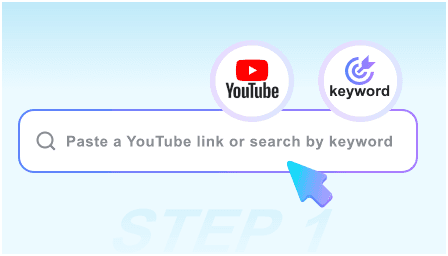
Passo 1: Inserisci URL o Cerca Video
Copia e incolla semplicemente un link di YouTube nella casella di testo, o usa la nostra ricerca per parole chiave integrata per trovare il video esatto di cui hai bisogno senza lasciare la pagina.
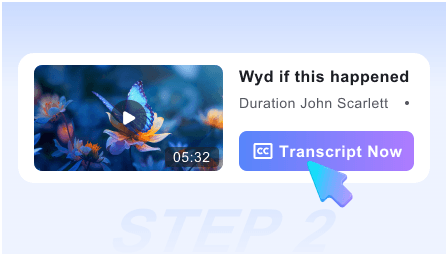
Passo 2: Genera con un Clic
Premi il pulsante di avvio e lascia che il nostro motore AI si metta al lavoro. In pochi secondi, elabora l'audio—anche per video lunghi—per produrre una trascrizione e un riassunto accurati.
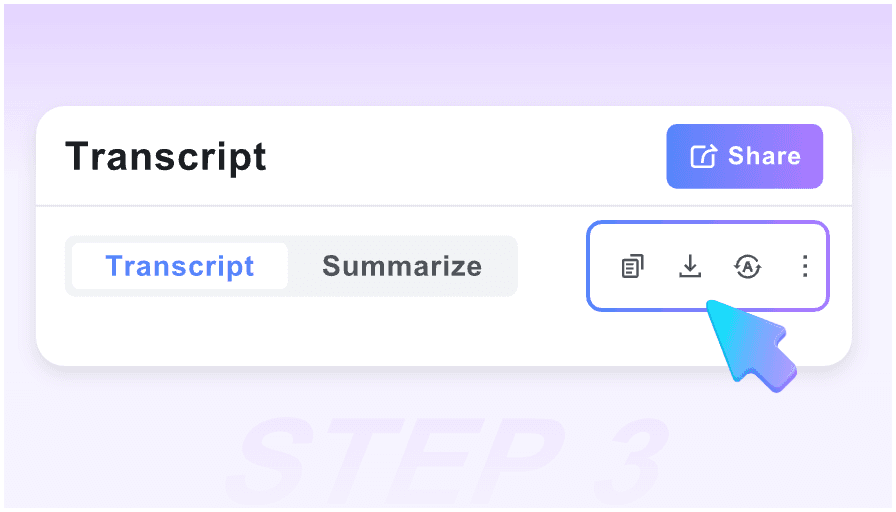
Passo 3: Traduci, Copia o Esporta
Passa istantaneamente tra testo originale e tradotto. Esporta la trascrizione tradotta in formato TXT o copiala direttamente.
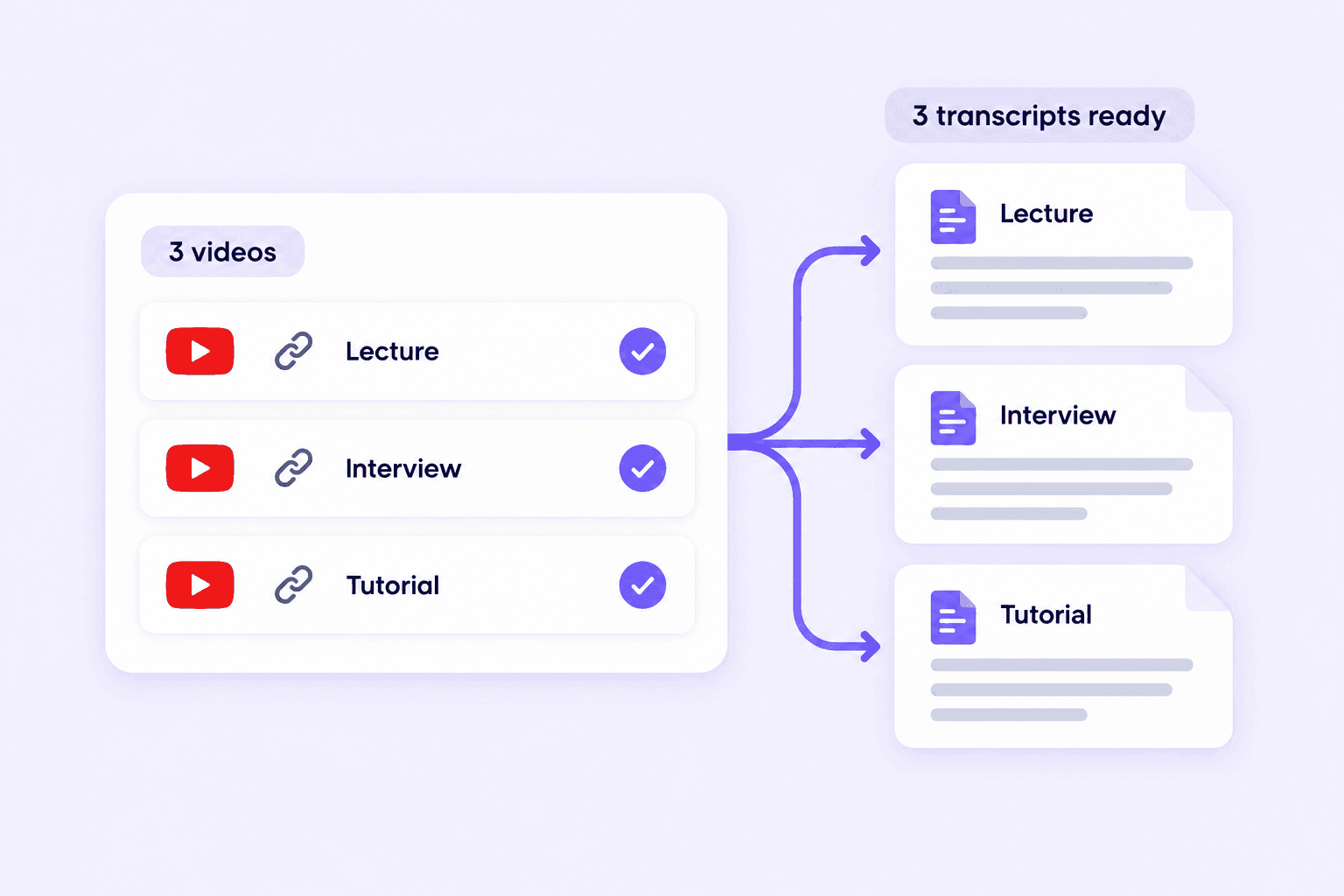
Trascrizione YouTube in Blocco
Converti più video YouTube in testo in blocco. Aggiungi i link dei tuoi video tutti insieme invece di avviare una nuova trascrizione per ciascuno. Risparmia tempo su serie di lezioni, interviste e playlist che desideri rivedere. Ottieni una trascrizione per ogni video, pronta per essere letta e utilizzata.
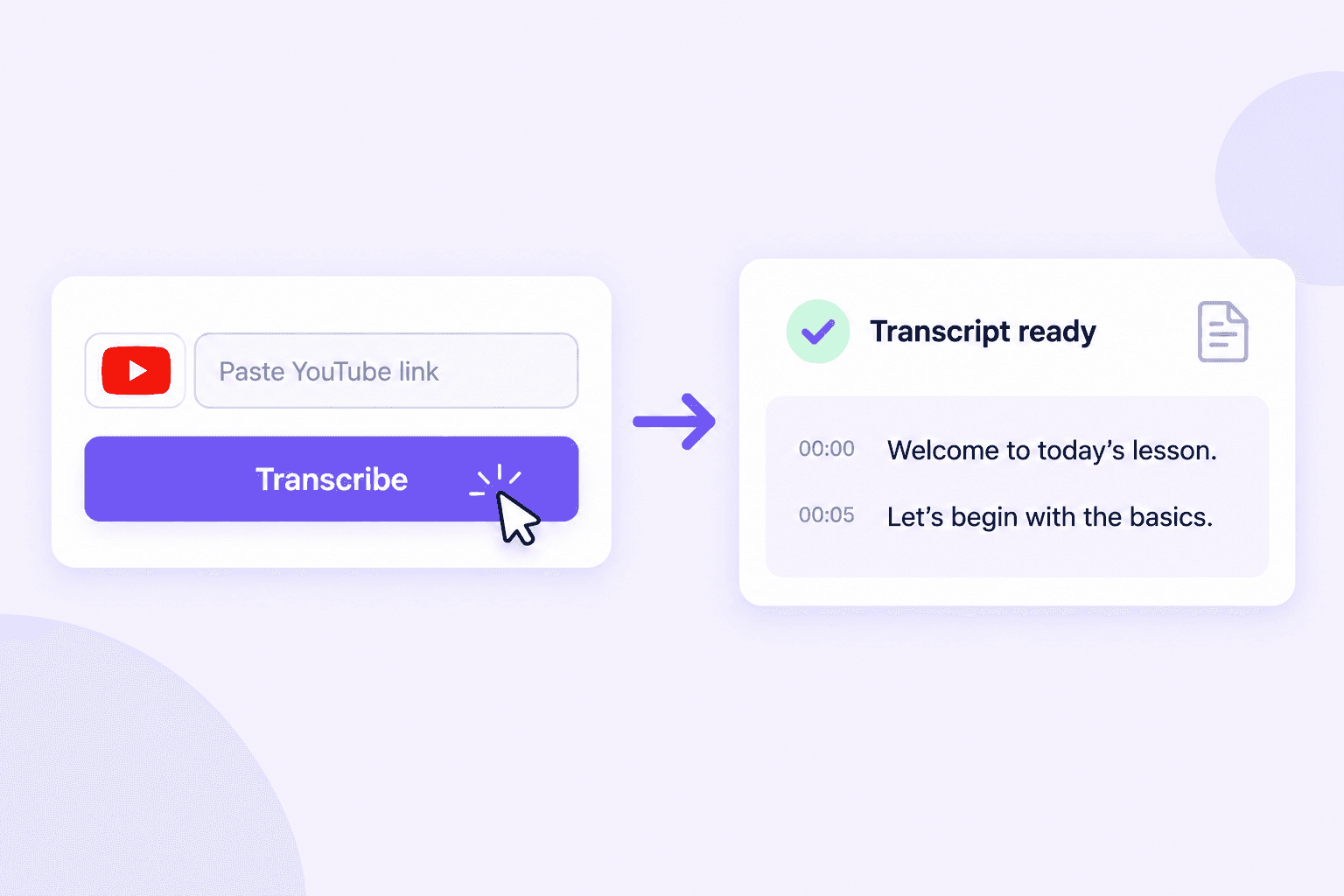
YouTube in Trascrizione in un Clic
Incolla un link di YouTube e clicca per iniziare. Trasforma il discorso in testo senza scaricare il video o digitare ogni parola. Ottieni la tua trascrizione YouTube rapidamente, direttamente nel tuo browser. Dedica meno tempo alla trascrizione e più tempo a lavorare con il contenuto.
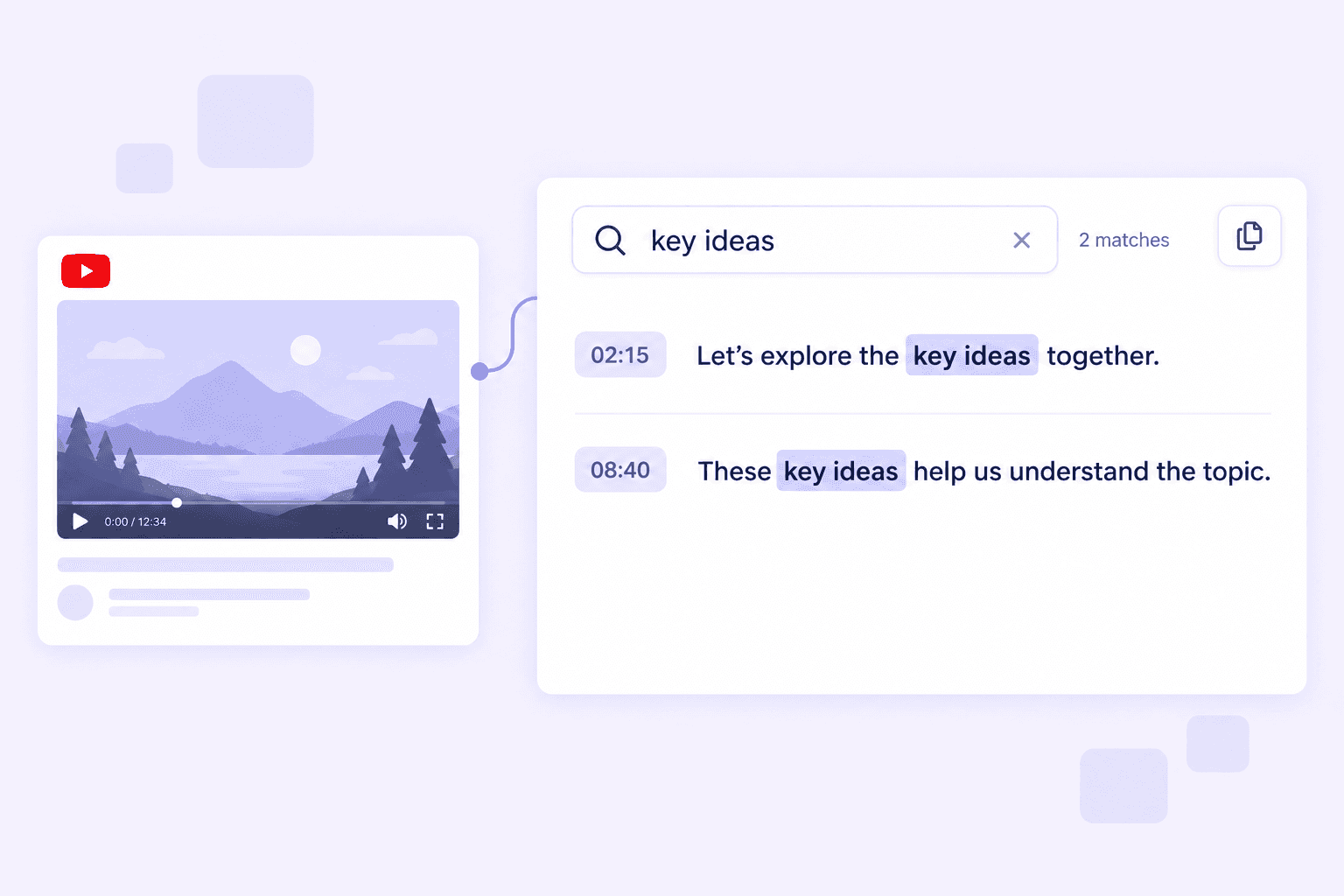
Trasforma i Video YouTube in Testo Leggibile e Ricercabile
Trasforma lunghi video YouTube in testo che puoi scansionare al tuo ritmo. Leggi la trascrizione per ripassare una lezione, seguire un tutorial o rivedere un'intervista. Cerca una parola chiave o una frase per trovare i dettagli di cui hai bisogno. Copia citazioni utili e crea i tuoi appunti senza riprodurre l'intero video.
Video tutorial: come ottenere una trascrizione di YouTube
Guarda questo breve tutorial per imparare a trasformare un video di YouTube in testo, rivedere la trascrizione ed esportarla.
A chi è adatto questo strumento?

Creatori di Contenuti
Cattura idee al volo. Hai visto una citazione interessante mentre guardavi? Copiala istantaneamente dalla barra laterale al tuo script senza mettere in pausa o cambiare scheda.

Studenti
Converti le lezioni in appunti di testo all'istante. Cerca concetti chiave e ripassa per gli esami senza dover rivedere l'intero video.

Editor video
Genera timestamp e sottotitoli all'istante. Esporta file SRT per aggiungere didascalie accurate e velocizzare il tuo flusso di lavoro di editing.

Apprendenti di lingue
Migliora le tue capacità di ascolto seguendo la trascrizione. Impara facilmente nuovo vocabolario e strutture di frasi da madrelingua.

Ricercatori
Estrai citazioni e dati da interviste o notiziari. Analizza le informazioni in modo efficiente leggendo il testo invece di scorrere i video.

Specialisti SEO
Converti i contenuti video in articoli di testo che Google può indicizzare. Migliora il posizionamento SEO del tuo sito web e genera più traffico organico.
Cosa dicono di noi

Creatrice di Contenuti

Questo strumento è un salvavita per la mia strategia di contenuti. Posso trasformare un video di YouTube di 20 minuti in un post del blog in pochi secondi. La precisione è impeccabile e mi fa risparmiare ore di digitazione manuale.

Studente di Informatica
Come studente universitario, questo strumento è indispensabile. Lo uso per trascrivere lunghe lezioni e cercare concetti chiave all'istante. Mi aiuta a studiare in modo più intelligente senza dover rivedere ore di filmati.

Editor Video Freelance
La funzione di esportazione SRT è impeccabile. Semplifica perfettamente il mio flusso di lavoro di sottotitolazione. Niente più trascrizioni manuali: basta generare, scaricare e sincronizzare. Altamente raccomandato per gli editor.

Responsabile Marketing Digitale
Adoro il fatto che non sia richiesta alcuna registrazione. Incollo semplicemente il link e ottengo il testo immediatamente. È lo strumento più veloce che ho trovato per ricerche SEO rapide e analisi della concorrenza.

Conduttore di Podcast
Finalmente, uno strumento che gestisce episodi di podcast di 2 ore senza bloccarsi! Il riassunto AI mi aiuta a identificare rapidamente i migliori clip da condividere sui social media. Assolutamente geniale.

Social Media Manager
Semplice, veloce e incredibilmente affidabile. La funzione 'Copia con un clic' rende così facile spostare il testo nelle mie note di Notion. Ora è una parte essenziale del mio flusso di lavoro di ricerca quotidiano.
Estensione Chrome Gratuita: YouTube in Testo
Ottieni le trascrizioni di YouTube direttamente dove guardi. Aggiungi l'estensione gratuita per Chrome per trasformare i video in testo senza cambiare scheda. Leggi, trova i punti chiave e copia citazioni utili nelle tue note.

Domande Frequenti
Hai domande? Abbiamo le risposte. Se non trovi quello che cerchi, non esitare a contattarci.
Sì, il nostro strumento è gratuito al 100%. Puoi generare trascrizioni illimitate senza costi nascosti, abbonamenti o requisiti di carta di credito. Crediamo nel rendere i contenuti accessibili a tutti.
No, non è necessario registrarsi o effettuare il login. Diamo priorità alla tua comodità e privacy. Basta incollare l'URL del video o cercare il video, e potrai ottenere la trascrizione istantaneamente senza fornire alcuna informazione personale.
Assolutamente. Una volta generata la trascrizione, puoi copiarla negli appunti con un solo clic o scaricarla in formato TXT.
Sì, il nostro motore è ottimizzato per contenuti di lunga durata. Che si tratti di un video musicale di 5 minuti o di un episodio di podcast di 3 ore, il nostro strumento può elaborare ed estrarre il testo in modo fluido e accurato in pochi secondi.
Il nostro strumento si basa sui sottotitoli (CC) forniti da YouTube. Se il proprietario di un video ha disabilitato i sottotitoli o se il video non ha sottotitoli disponibili, non possiamo estrarre il testo. Assicurati che il video abbia un pulsante "CC" su YouTube.
Sì! Supportiamo l'estrazione di trascrizioni in qualsiasi lingua supportata dal video. Inoltre, puoi utilizzare la nostra funzione di traduzione integrata per tradurre la trascrizione nella tua lingua madre per una migliore comprensione.
Sì, la nostra piattaforma è completamente responsive e basata sul web. Puoi accedervi da qualsiasi dispositivo, inclusi iPhone, telefoni Android, tablet e computer desktop (Mac/Windows) tramite il tuo browser web.
Sì, il testo generato include timestamp accurati. Ciò ti consente di individuare facilmente parti specifiche del video o di sincronizzare il testo con la riproduzione del video per scopi di editing.
Sì! Ora supportiamo la traduzione basata sull'IA. Puoi tradurre l'intera trascrizione in una volta sola o utilizzare la modalità paragrafo per visualizzare la traduzione accanto al testo originale.
Offriamo due modalità: Traduzione Completa per leggere il contenuto nella tua lingua di destinazione e Traduzione per Paragrafo per confrontare il testo originale con la traduzione riga per riga.


