Recherche de transcriptions YouTube — Trouvez le passage exact dans une vidéo
Évitez la barre de défilement. Tapez ce dont vous vous souvenez, trouvez la ligne de transcription correspondante et reprenez la lecture de la vidéo à cet horodatage.






Pourquoi choisir Lynote pour la recherche de transcriptions YouTube ?

Trouvez n'importe quel mot rapidement
Recherchez dans une longue transcription YouTube et trouvez rapidement une citation, un nom, une instruction ou une statistique au lieu de rejouer la vidéo jusqu'à ce que vous l'entendiez à nouveau.

Naviguez par horodatage
Chaque section de transcription inclut un horodatage, ce qui facilite le retour au moment où le mot ou la phrase correspondante a été prononcé.

Coller ou rechercher
Vous avez déjà la vidéo ? Collez son URL. Vous la cherchez encore ? Recherchez d'abord par mot-clé vidéo, sélectionnez le bon résultat et générez sa transcription.

Lisez le contexte complet
Une correspondance de recherche n'est qu'une partie de la réponse. Lisez le texte environnant pour vérifier le sens du propos avant de citer, de couper ou de référencer le passage.

Copier, télécharger ou traduire
Conservez ce que vous trouvez dans le format dont votre prochaine tâche a besoin : copiez un passage utile, téléchargez la transcription au format TXT, ou traduisez le texte intégral ou des paragraphes individuels.

Commencez sans vous connecter
Collez un lien YouTube et générez la transcription sans créer de compte au préalable. Vous pouvez commencer à chercher dès que la transcription s'ouvre.
Comment rechercher des transcriptions YouTube en 3 étapes
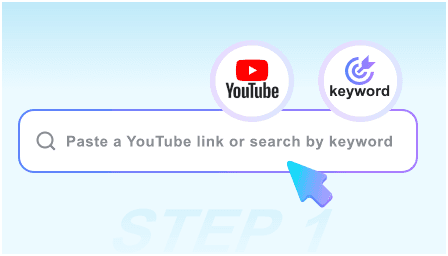
Étape 1. Collez un lien ou recherchez par mot-clé
Collez directement un lien YouTube, ou entrez un mot-clé pour trouver la vidéo dont vous avez besoin. Sélectionnez la bonne vidéo avant de passer à l'étape suivante.
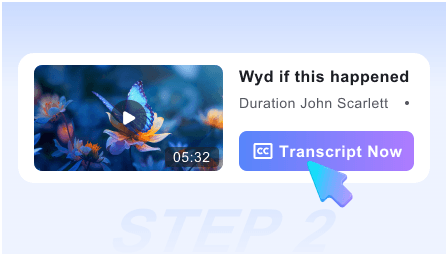
Étape 2. Générer le contenu
Cliquez sur « Obtenir la vidéo » pour générer une transcription lisible à partir des sous-titres disponibles de la vidéo. Le contenu est organisé avec des horodatages afin que vous puissiez retrouver chaque ligne dans la vidéo.
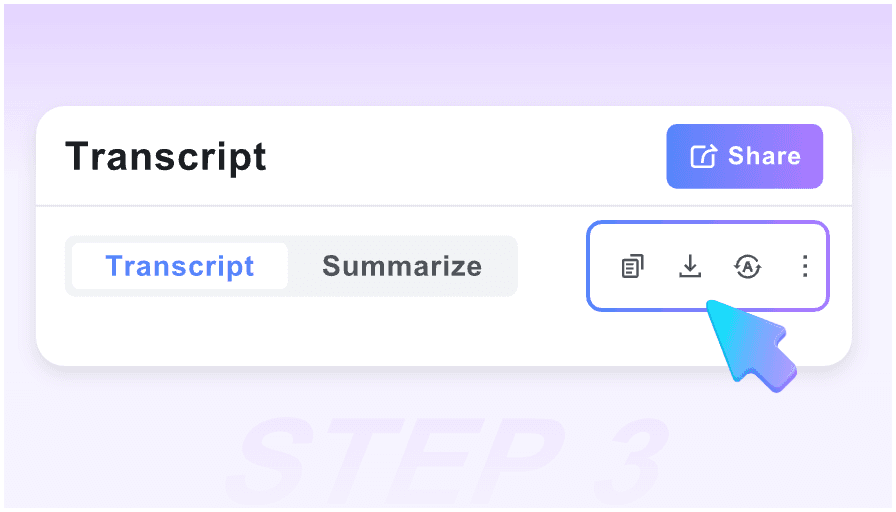
Étape 3. Rechercher dans la transcription
Appuyez sur Ctrl+F ou Cmd+F et entrez le mot ou la phrase dont vous vous souvenez. Examinez la ligne correspondante dans son contexte, ouvrez son horodatage dans la vidéo, ou copiez, traduisez et téléchargez la transcription si nécessaire.
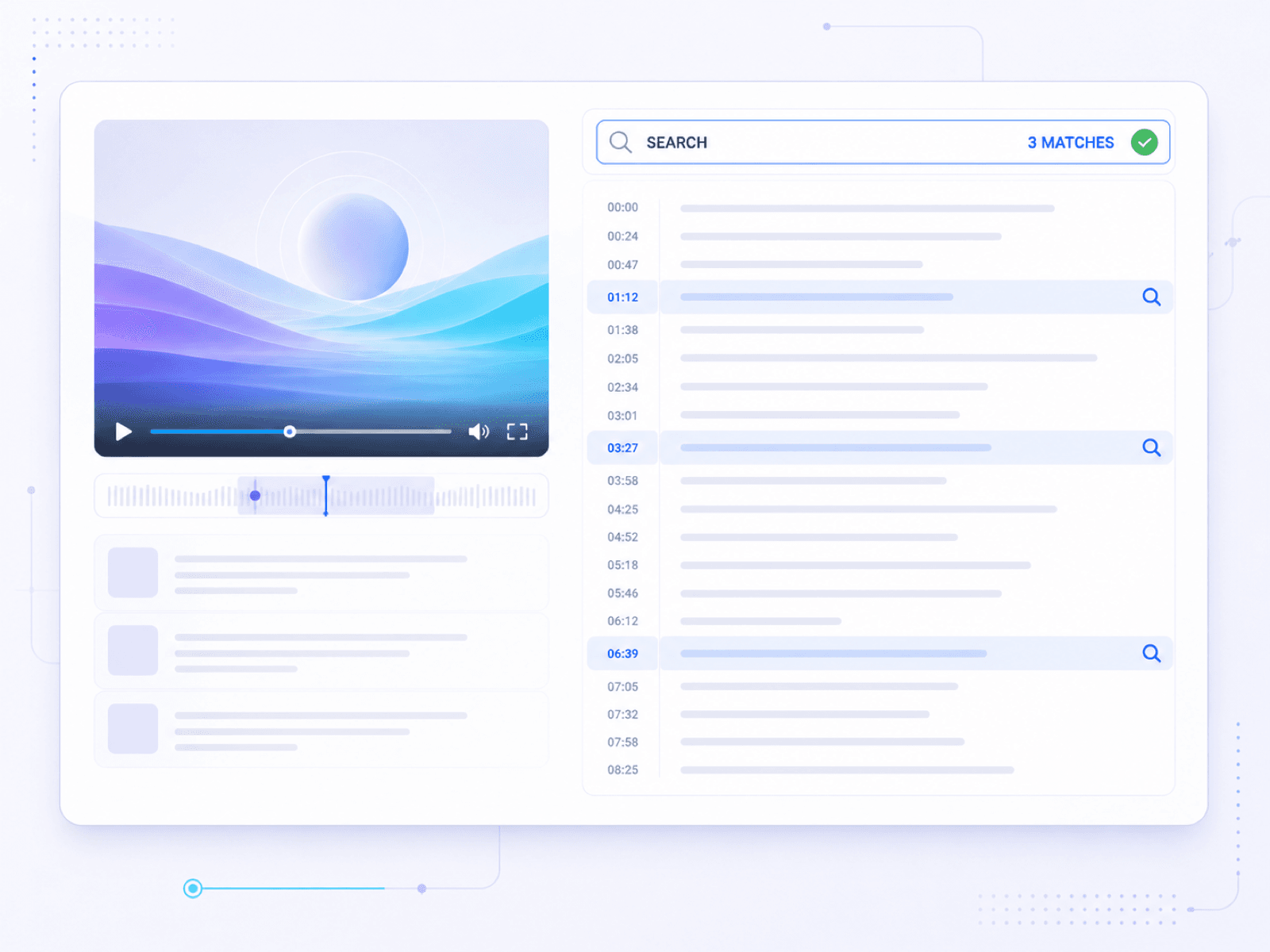
Rechercher dans une transcription YouTube complète
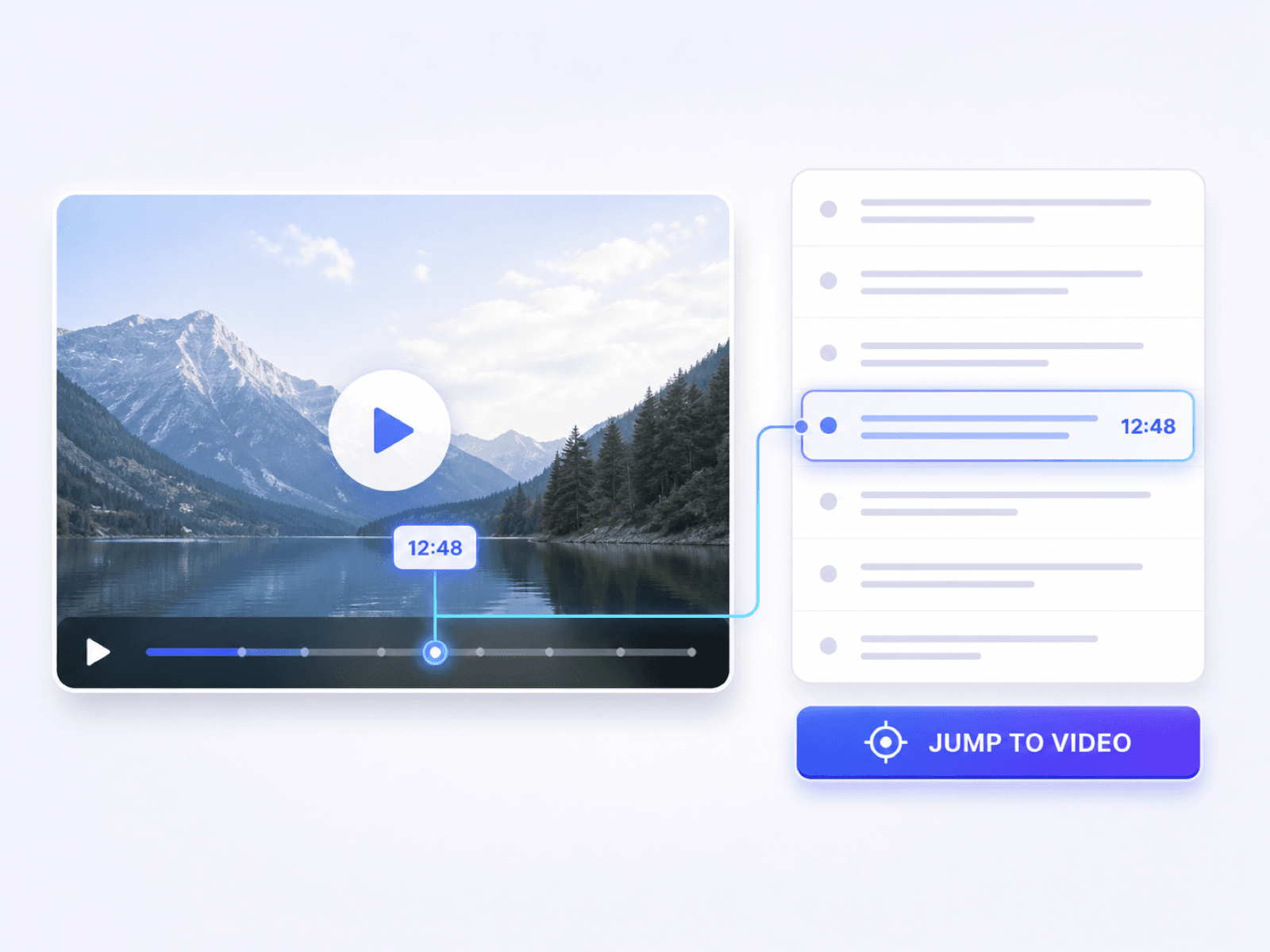
Trouver le moment YouTube exact à partir d'une correspondance de transcription
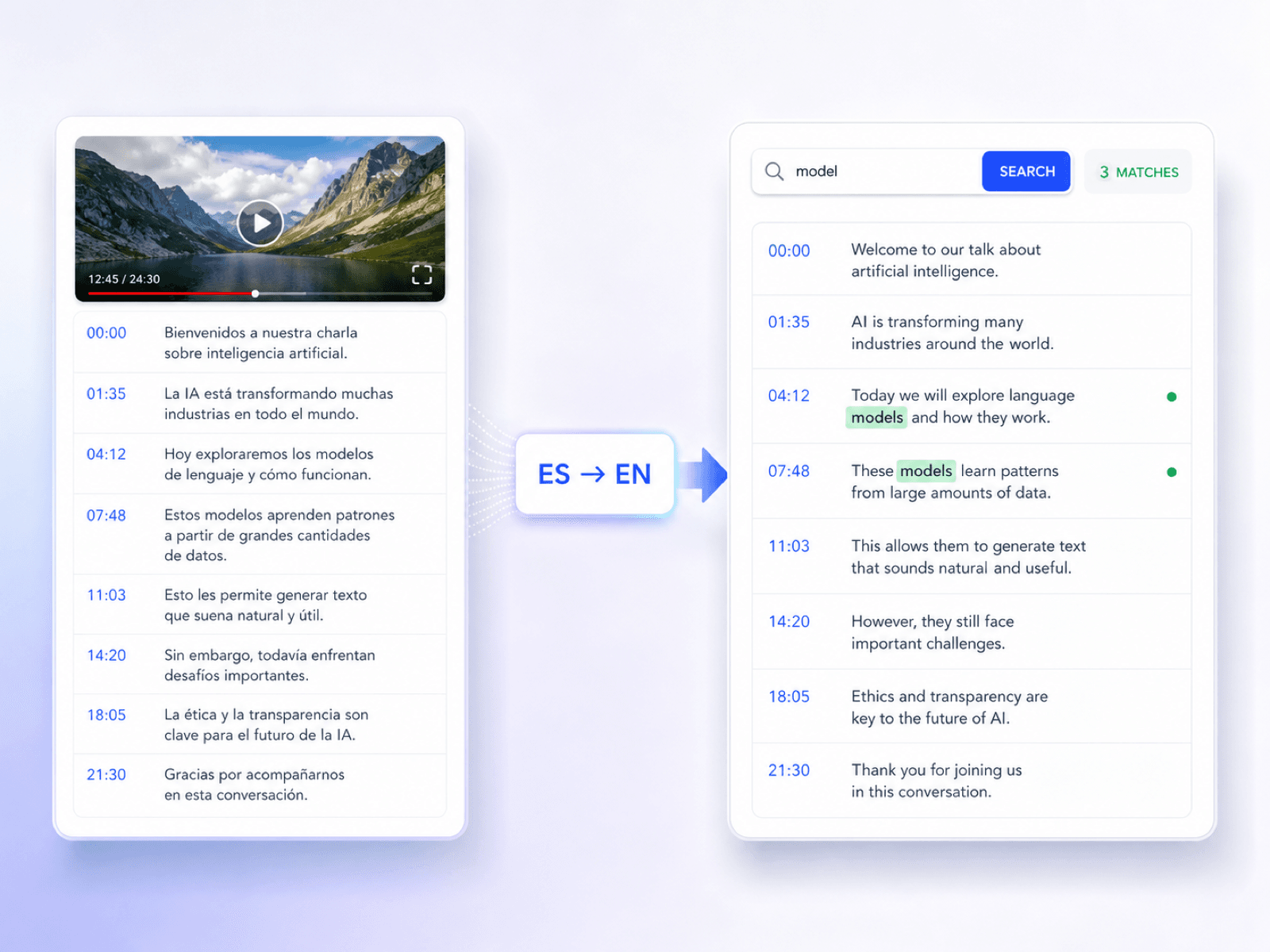
Rechercher dans les transcriptions YouTube dans n'importe quelle langue
Qui devrait utiliser cette recherche de transcription YouTube ?

Marketeurs de contenu
Trouvez des moments citables dans les interviews, les webinaires et les vidéos de produits avant de les transformer en articles, publications sur les réseaux sociaux ou briefs de campagne.

Étudiants de troisième cycle
Trouvez des définitions, des formules et des points de révision dans les cours enregistrés, puis revisitez le moment d'enseignement exact pendant la prise de notes ou la préparation aux examens.

Monteurs vidéo
Localisez la ligne parlée nécessaire pour un clip, puis utilisez son horodatage pour revenir à la source avant de faire le montage.

Développeurs
Recherchez dans les tutoriels techniques une commande, une étape de configuration, un nom d'API ou une explication de dépannage sans rejouer l'intégralité du tutoriel.

Chercheurs
Vérifiez les citations et les statistiques dans les interviews ou les vidéos d'actualités, puis conservez le passage pertinent avec les notes de source avant de le citer.

Apprenants en langues
Lisez les passages inconnus à côté de leurs horodatages et traduisez les sections sélectionnées pour comprendre le vocabulaire dans son contexte original.
Comment les gens utilisent la recherche de transcription YouTube

Productrice de contenu

"Pour une interview de créateur, je me souvenais de quelques mots de la citation mais pas de l'endroit où elle apparaissait. La recherche dans la transcription a trouvé la ligne, et le texte environnant m'a donné suffisamment de contexte pour le résumé."

Étudiant diplômé
"La définition du professeur m'était familière, mais je n'avais aucune idée de l'endroit où elle apparaissait dans la conférence. Une phrase m'a ramené à l'explication dont j'avais besoin."

Monteur vidéo
"L'horodatage m'a rapproché du clip, mais les lignes voisines étaient la partie utile. J'ai pu voir où la pensée de l'orateur commençait réellement avant de faire la coupe."

Assistante de recherche
"Une interview d'actualité a mentionné un chiffre que je voulais citer. Après l'avoir trouvé dans la transcription, j'ai rejoué cet horodatage et enregistré le passage environnant avec mes notes de source."

Apprenante en langues
"Le tutoriel de cuisine allait trop vite pour que je puisse saisir chaque phrase. La transcription m'a permis de ralentir les instructions, de traduire les lignes inconnues et de revenir à la bonne étape."

Évaluateur de cours
"Je révise les cours en ligne avant de les publier. La recherche dans la transcription me permet de vérifier si une leçon couvre un sujet requis sans avoir à revoir l'enregistrement complet."
Foire aux questions
Des réponses claires sur la façon de trouver des mots, des horodatages et du contexte dans une transcription YouTube.
La recherche dans la transcription YouTube signifie trouver un mot ou une phrase dans la transcription d'une vidéo au lieu de parcourir manuellement la chronologie. Avec Lynote, vous générez la transcription d'une vidéo YouTube sélectionnée, puis utilisez la fonction de recherche de votre navigateur pour localiser des noms, des citations, des instructions ou des sujets et sauter à l'horodatage correspondant.
Pour rechercher une transcription YouTube, collez le lien de la vidéo ou trouvez la vidéo par mot-clé, puis cliquez sur Obtenir la vidéo. Lorsque la transcription s'ouvre, appuyez sur Ctrl+F ou Cmd+F, entrez votre terme de recherche et examinez les lignes correspondantes.
Oui. Vous pouvez coller l'URL complète de YouTube ou utiliser la recherche intégrée pour localiser la vidéo avant de générer sa transcription.
Oui. La transcription apparaît sous forme de texte lisible avec un horodatage à côté de chaque section, ce qui vous permet de rechercher le libellé et de revenir ensuite au moment pertinent de la vidéo.
Non. Lynote traite une seule vidéo sélectionnée par requête. Choisissez d'abord la vidéo, générez sa transcription, puis effectuez une recherche dans cette transcription.
Lynote s'appuie sur les sous-titres ou les CC déjà disponibles pour la vidéo YouTube sélectionnée. Une vidéo sans sous-titres utilisables peut ne pas produire de transcription.
Lisez les lignes autour de la correspondance, puis utilisez l'horodatage pour écouter l'audio original. Cela permet de confirmer les noms, les chiffres, les termes techniques et de vérifier si la citation conserve son contexte initial.
Oui. Vous pouvez copier le texte utile, télécharger la transcription sous forme de fichier TXT ou la traduire en utilisant le mode Traduction complète ou Paragraphe par paragraphe.
Pas uniquement à partir de la phrase prononcée. Lynote n'est pas un index de transcription inter-vidéos : sélectionnez d'abord la vidéo source par URL ou mot-clé vidéo, générez sa transcription, puis effectuez une recherche dans cette transcription.
Oui. Vous pouvez générer et rechercher la transcription de la vidéo sélectionnée sans créer de compte au préalable.