

« Mon professeur a envoyé un document de 30 pages et je n'avais besoin que des pages 4 et 5 pour notre discussion de groupe. J'ai choisi ces deux-là, téléchargé les JPG, et c'était fait. »
Convertisseur PDF en JPG en ligne gratuit
Convertissez des PDF en JPG en ligne avec Lynote. Choisissez un PDF, convertissez toutes les pages ou seulement celles que vous avez sélectionnées, puis téléchargez vos images individuellement ou toutes ensemble. Gratuit pour commencer, aucune inscription requise.
Déposez votre PDF ici ou cliquez pour le sélectionner
PDF
Les fichiers PDF doivent faire moins de 50 Mo.
- Simple à utiliser
- Commencez gratuitement
- Commencez sans inscription
- Sans installation
Les fichiers sont convertis localement dans votre navigateur. Aucun fichier n’est envoyé.
Convertir des pages PDF en JPG
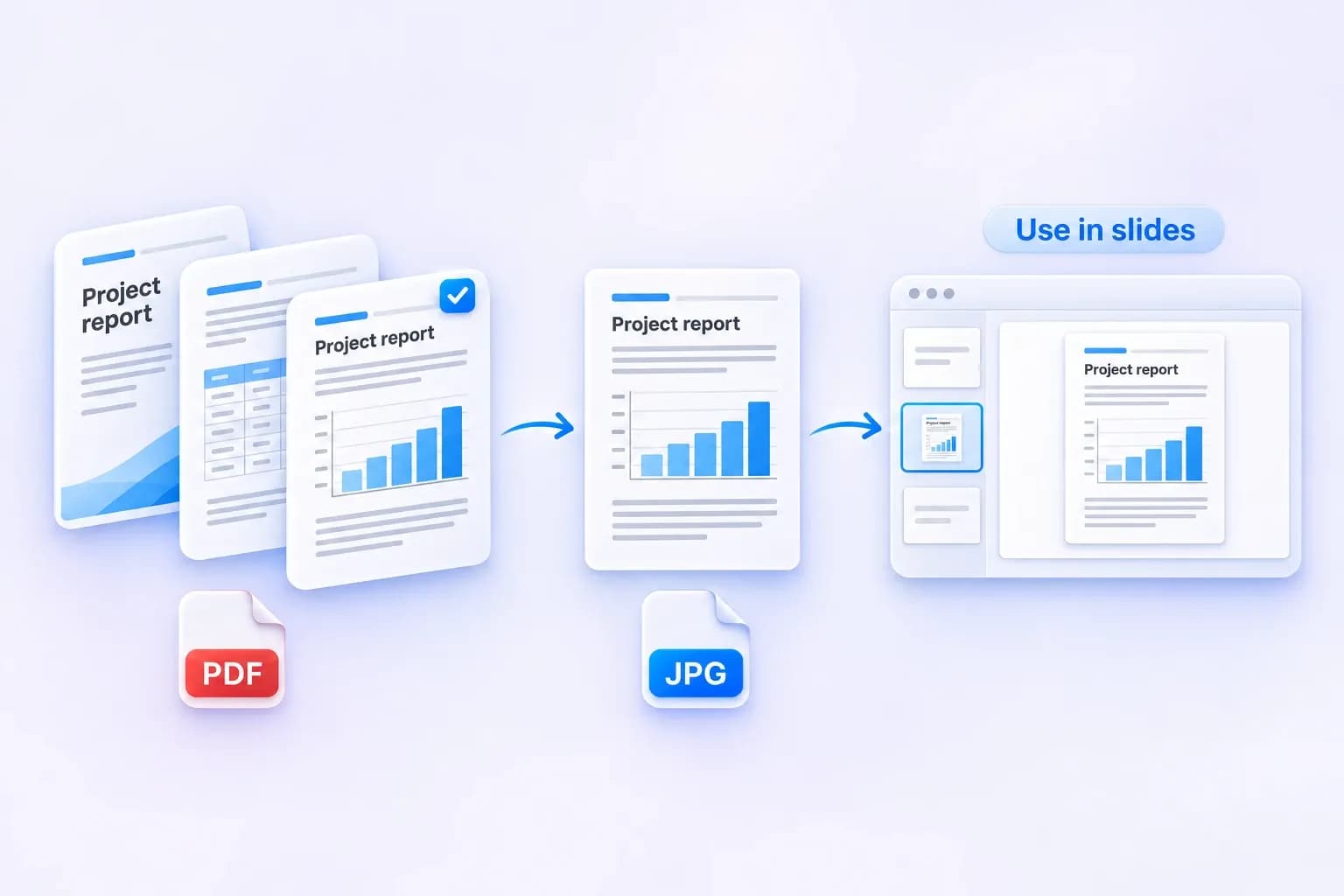
Choisissez un PDF et enregistrez toutes ses pages au format JPG, ou sélectionnez uniquement les pages dont vous avez besoin.
Prenez une page d'un rapport et utilisez-la comme image dans votre prochaine présentation, sans convertir le reste.
Conversion PDF en JPG de haute qualité
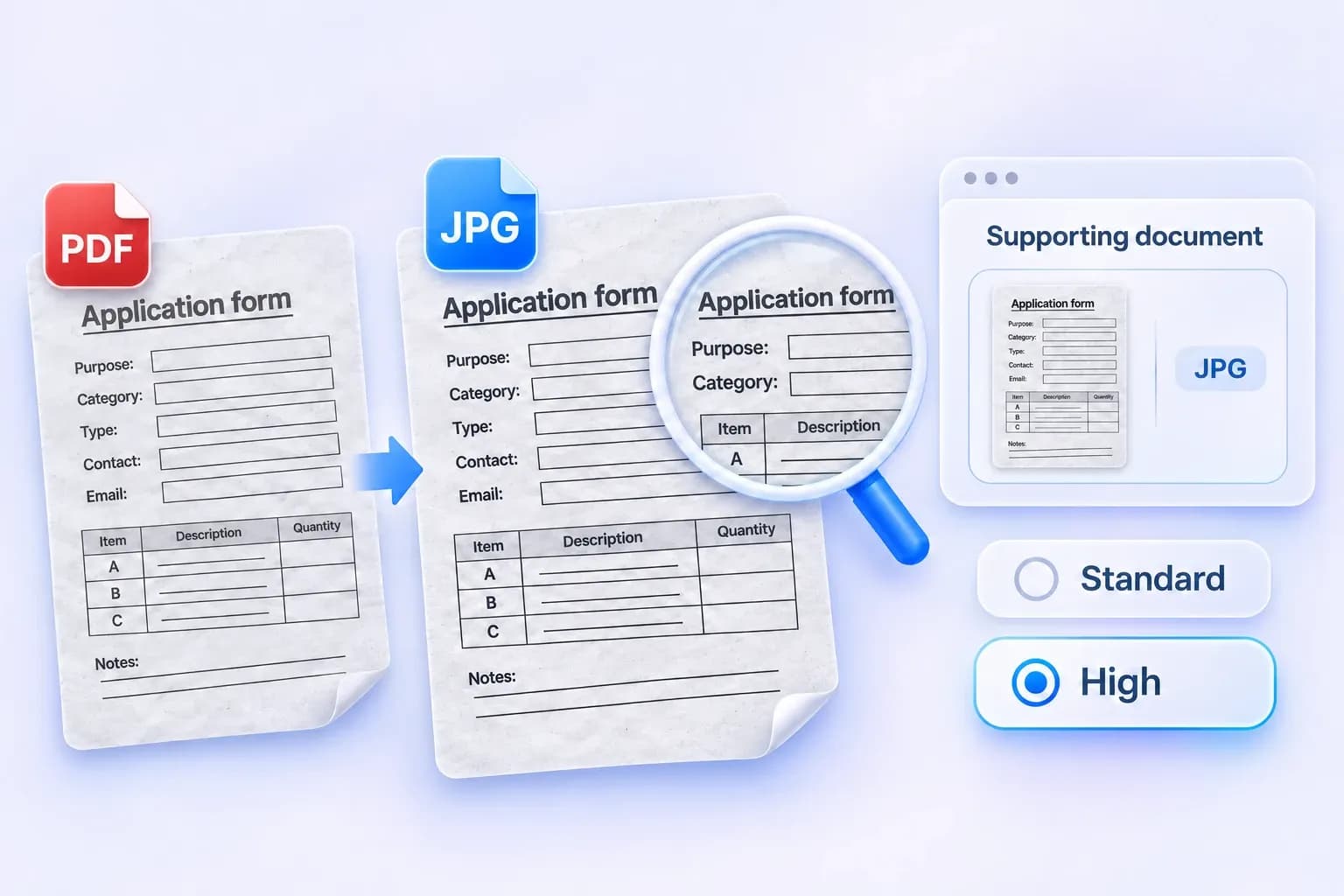
Utilisez Standard pour le partage quotidien, ou choisissez Élevée lorsque vous souhaitez plus de détails.
Choisissez un paramètre pour les pages à forte densité de texte, telles que les formulaires ou les reçus numérisés. Élevée peut créer des fichiers plus volumineux ; le résultat dépend également de votre numérisation originale.
Enregistrer un PDF au format JPG — Télécharger des images ou un fichier ZIP
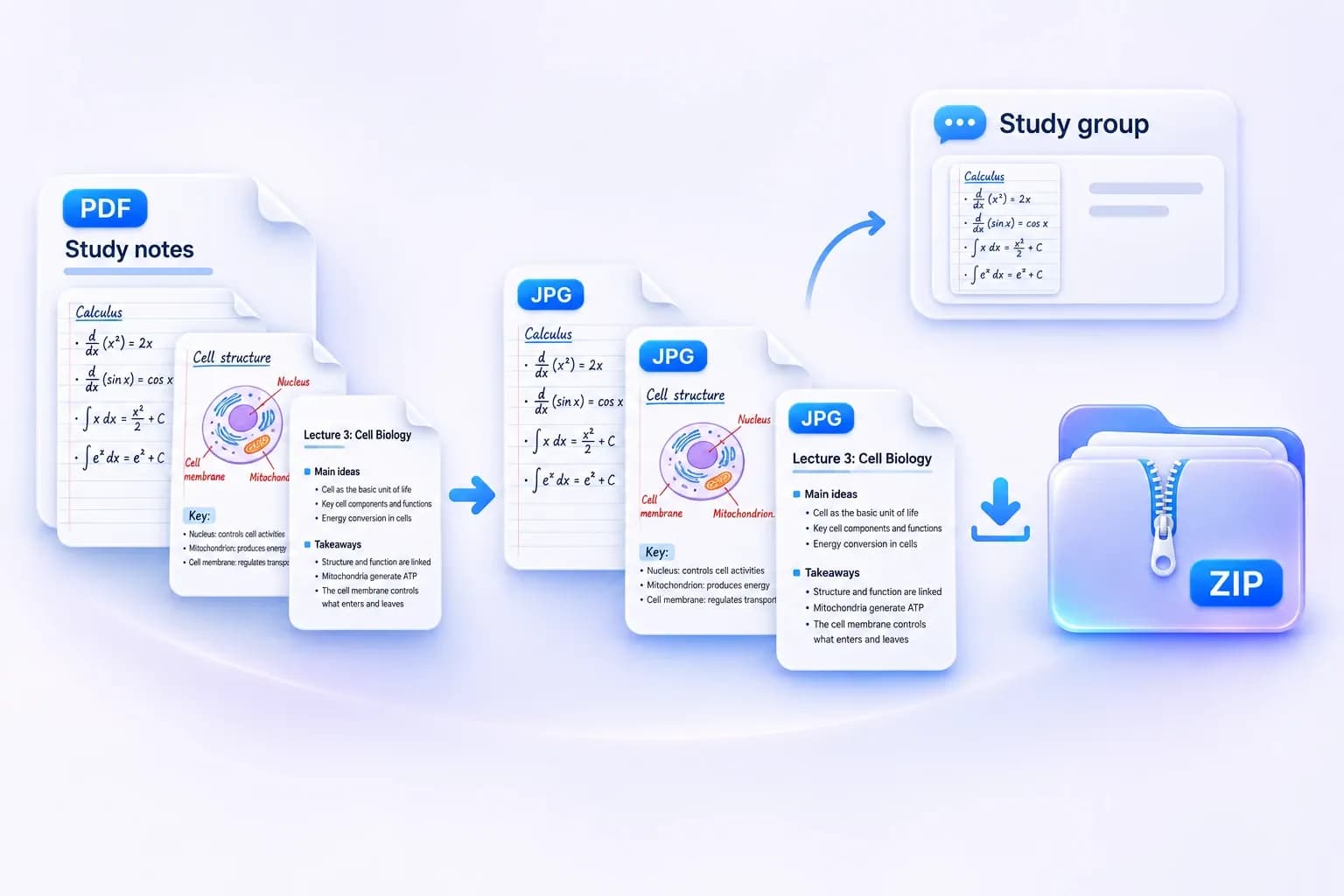
Téléchargez une seule page si c'est tout ce dont vous avez besoin, ou obtenez toutes les pages converties ensemble dans un fichier ZIP.
Transformez des notes de cours ou des documents numérisés en JPG séparés pour votre groupe d'étude. Enregistrez une page ou conservez l'ensemble.
Comment convertir un PDF en JPG
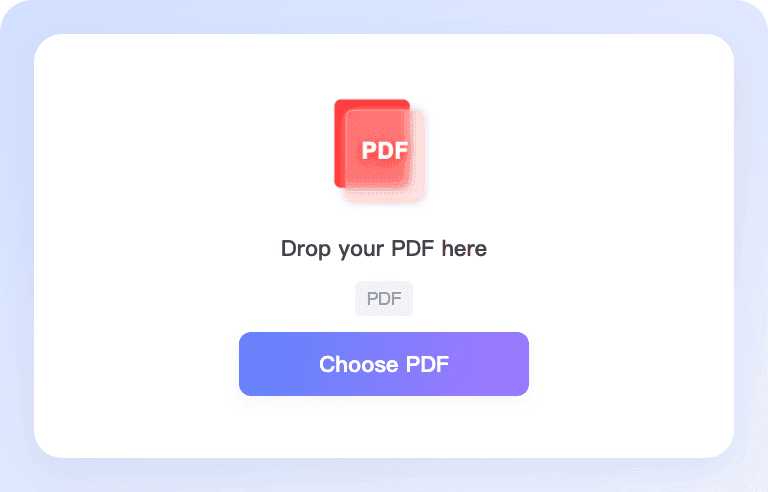
Étape 1. Téléchargez votre PDF
Cliquez sur Choisir un PDF ou faites glisser votre document dans la zone de téléchargement. Sélectionnez un PDF de moins de 50 Mo.
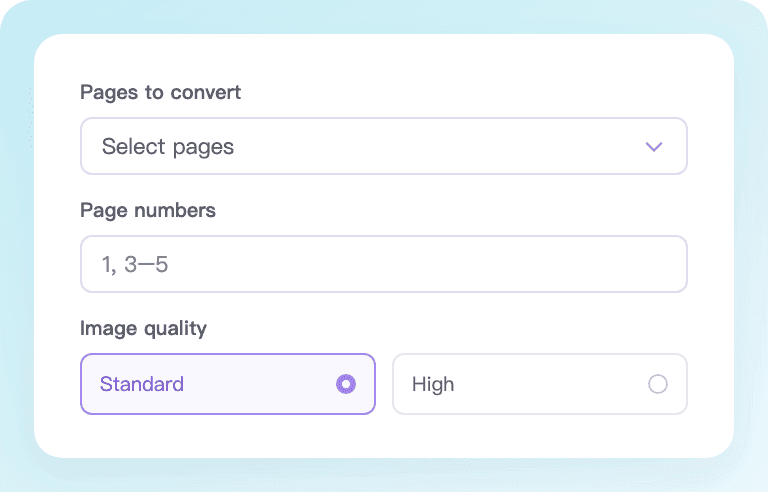
Étape 2 : Choisissez les pages et la qualité
Convertissez toutes les pages ou sélectionnez celles dont vous avez besoin. Choisissez Standard pour une utilisation quotidienne ou Élevée pour plus de détails.
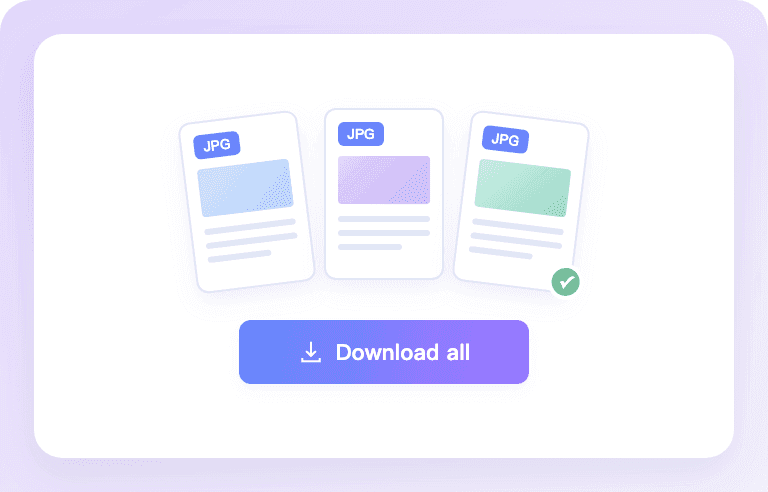
Étape 3 : Convertir et télécharger
Cliquez sur Convertir pour créer vos JPG. Une fois toutes les pages sélectionnées prêtes, téléchargez les images individuellement ou enregistrez-les ensemble dans un fichier ZIP.
Convertir un PDF en JPG pour tous vos besoins
Des formulaires numérisés aux notes d'étude, transformez les pages PDF en images pour travailler et partager comme vous le souhaitez.
Applications en ligne
Transformez les formulaires numérisés ou les pages PDF d'accompagnement en JPG pour les portails d'application qui acceptent les images. Sélectionnez uniquement les pages demandées, puis vérifiez les exigences du portail en matière de fichiers.

Rapports et présentations
Intégrez un graphique, un résumé ou une page de rapport dans votre prochaine présentation. Enregistrez-le au format JPG et insérez-le dans vos diapositives sans convertir le reste du document.
Notes de cours et documents
Partagez une page de notes numérisées, une feuille de travail ou un document de cours avec votre groupe d'étude. Convertissez les pages sélectionnées en images individuelles pour une référence facile.
Reçus et notes de frais
Enregistrez les reçus ou factures PDF sous forme d'images pour un rapport de dépenses. Gardez chaque page séparée afin de pouvoir joindre le bon enregistrement à la bonne demande.
Partage quotidien de documents
Envoyez une page PDF sous forme d'image dans un message ou un e-mail lorsqu'une référence visuelle rapide est tout ce dont vous avez besoin. Partagez une page ou téléchargez l'ensemble complet.
Catalogues et fiches produits
Réutilisez une fiche produit, un menu ou une page de catalogue au format JPG pour un message client ou une annonce qui accepte les images. Conservez la mise en page complète en une seule image.
Ce que les utilisateurs disent de Lynote
Aperçu du design · Exemples d'avis pour la mise en page uniquement, pas de commentaires clients vérifiés.
« J'avais besoin d'une page de graphique d'un rapport pour une présentation. Cela m'a évité de faire une capture d'écran et d'essayer de la recadrer proprement. »
« J’avais juste besoin de la page 2 au format JPG pour un téléchargement. C’est exactement ce que j’ai obtenu. Je n’ai pas eu à tout scanner à nouveau. »
Pourquoi choisir le convertisseur PDF en JPG de Lynote ?
Facile à démarrer, simple à utiliser et prêt chaque fois que vous avez besoin d’une image à partir d’un PDF.

Facile à utiliser
Choisissez votre PDF, sélectionnez vos pages et convertissez. Un flux de travail clair regroupe les paramètres dont vous avez besoin au même endroit.
Conversion rapide
Passez des pages PDF aux JPG téléchargeables en quelques étapes. Le temps de traitement dépend de votre document et de votre appareil.

Gratuit pour commencer
Commencez avec 50 conversions gratuites en tant qu’invité. Chaque page PDF convertie avec succès utilise une conversion.
Pas d’inscription pour commencer
Essayez le convertisseur avec l’autorisation d’invité avant de créer un compte. Téléchargez votre PDF et commencez tout de suite.
Aucune installation
Convertissez des PDF en JPG dans votre navigateur. Il n’y a pas d’application, d’extension ou de convertisseur de bureau séparé à installer.
Ordinateur et mobile
Travaillez avec vos fichiers sur un ordinateur, un téléphone ou une tablette. La mise en page s'adapte à l'écran que vous utilisez.
Téléchargements pratiques
Enregistrez le JPG dont vous avez besoin individuellement, ou téléchargez toutes les pages converties dans un ZIP pour conserver l'ensemble.
FAQ sur le convertisseur PDF en JPG
Oui. Le convertisseur PDF en JPG gratuit de Lynote permet aux invités de commencer sans compte, avec une allocation unique de 50 conversions gratuites. Chaque page PDF convertie avec succès utilise une conversion. Les utilisateurs connectés suivent l'allocation unique de 100 conversions de Lynote ; la connexion n'ajoute pas 100 conversions en plus de l'allocation invité. L'utilisation ultérieure suit le solde et le plan disponibles de votre compte.
Oui. Choisissez Sélectionner des pages, puis cochez les pages dont vous avez besoin ou entrez des numéros et des plages de pages, tels que 1,3-5. Chaque page sélectionnée devient un JPG distinct, dans son ordre de document original.
JPG et JPEG désignent le même format d'image. Lynote enregistre vos pages PDF converties avec l'extension .jpg, vous n'avez donc pas besoin d'un outil PDF vers JPEG séparé.
Oui. Choisissez Standard pour une utilisation quotidienne ou Élevée pour plus de détails. Élevée peut créer des fichiers plus volumineux. Les résultats dépendent également de la qualité du contenu de votre PDF original.
Lynote traite actuellement un PDF à la fois. Vous pouvez convertir toutes les pages ou des pages sélectionnées dans ce fichier, puis le remplacer par un autre document lorsque vous êtes prêt.
Ce convertisseur enregistre des pages PDF complètes sous forme d'images JPG. Il n'extrait pas de photos ou d'illustrations individuelles d'une page.
Choisissez votre PDF, sélectionnez les pages et la qualité d'image, puis cliquez sur Convertir. Une fois toutes les pages sélectionnées prêtes, enregistrez un JPG individuel ou utilisez Télécharger tout pour obtenir un ZIP contenant les images séparées. Chaque page est enregistrée comme son propre fichier .jpg.
Oui. Le convertisseur fonctionne dans un navigateur web, avec une mise en page pour les ordinateurs et les téléphones. Il n'y a pas de convertisseur séparé à installer. Les fichiers volumineux ou complexes peuvent nécessiter plus de mémoire, surtout sur un téléphone.
Choisissez un PDF de moins de 50 Mo. Si le fichier est trop volumineux, réduisez sa taille avant de réessayer.
Les PDF protégés par mot de passe ou dont les autorisations sont restreintes ne sont pas pris en charge par le convertisseur actuel. Utilisez une copie prise en charge et déverrouillée que vous êtes autorisé à convertir.
Plus d'outils pour les images et les documents
Convertissez, compressez, extrayez du texte et faites bien plus avec vos fichiers grâce à Lynote.


