
Convertir en JPG
Pour les photos et le partage quotidien


Utilisez le convertisseur d'images en ligne de Lynote pour convertir des fichiers JPG, PNG, WebP et HEIC. Choisissez un format de sortie, ajustez la qualité si disponible, et téléchargez les images individuellement ou ensemble dans un fichier ZIP.

50 Mo maximum par fichier · Jusqu’à 10 images
Images converties : 0.
Les images sont traitées localement dans votre navigateur. HEIC n’est pas encore pris en charge.
Pour les photos et le partage quotidien

Pour les graphiques et la transparence

Pour les images de votre site web

Pour les applications et appareils compatibles
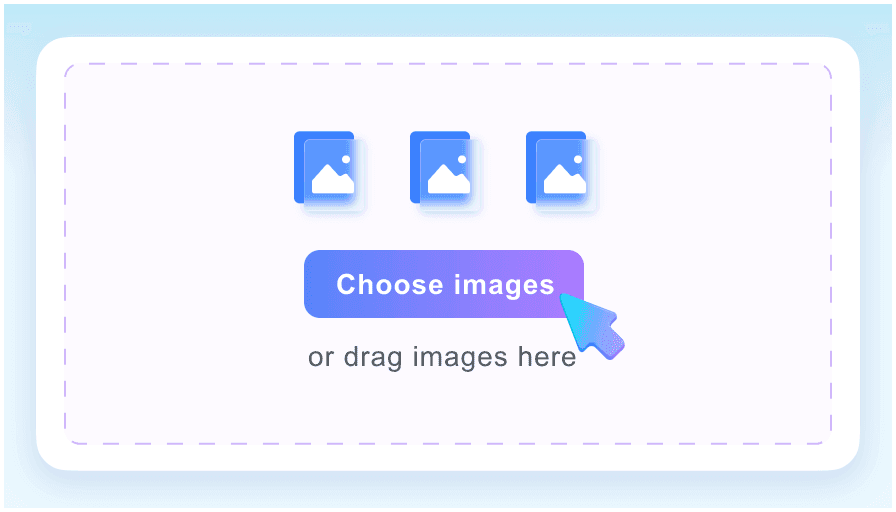
Cliquez sur Choisir des images ou faites glisser des fichiers dans la zone de téléchargement. Vous pouvez ajouter jusqu'à 10 images à la fois.
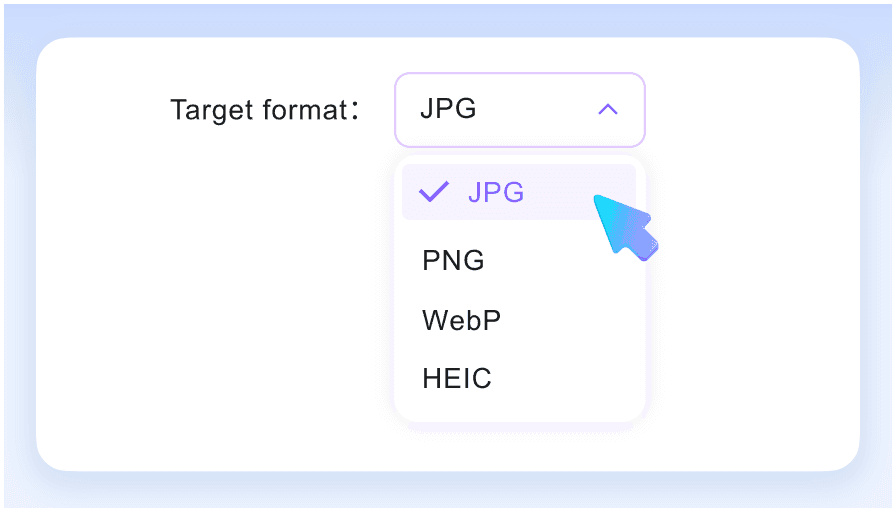
Sélectionnez un format de sortie sous Format cible et ajustez la qualité si disponible. Cliquez sur Convertir les images pour commencer.
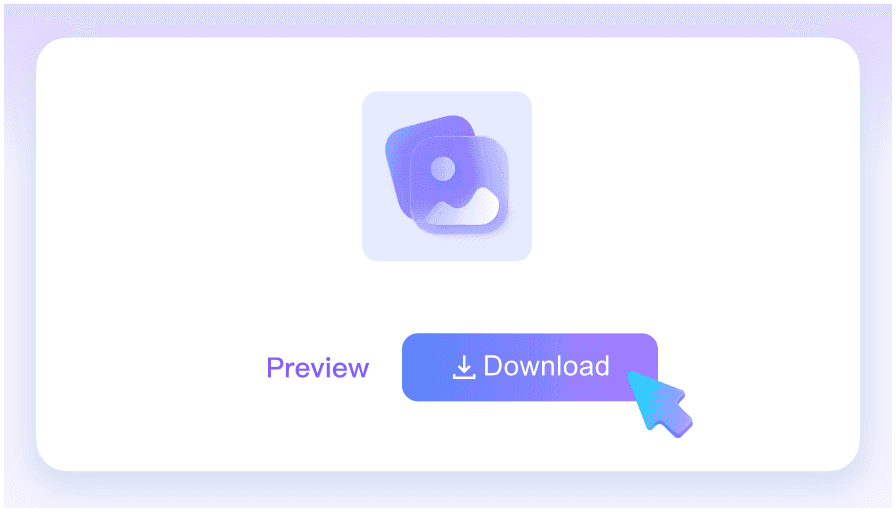
Ouvrez l'aperçu pour vérifier votre image convertie. Cliquez sur l'icône de téléchargement pour l'enregistrer, ou sur Tout télécharger pour obtenir les images converties dans un ZIP.
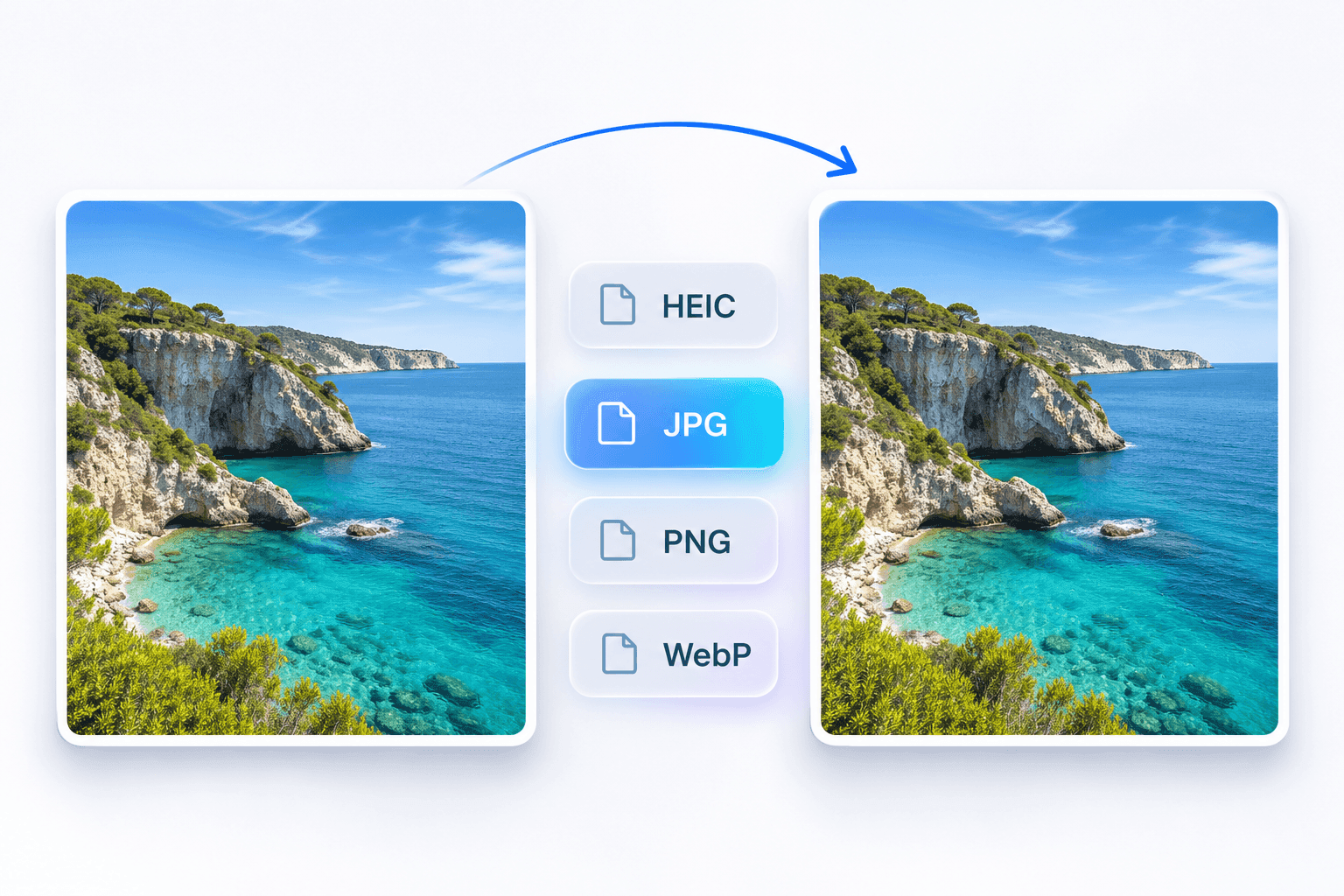
Convertissez des photos HEIC en JPG pour le partage, transformez des fichiers WebP en PNG pour l'édition, ou exportez des images dans le format accepté par votre site web ou votre application.
Ce convertisseur de fichiers image prend en charge les formats JPG, PNG, WebP et HEIC. Sélectionnez votre format de sortie, ajustez la qualité si disponible, puis convertissez et téléchargez vos images.
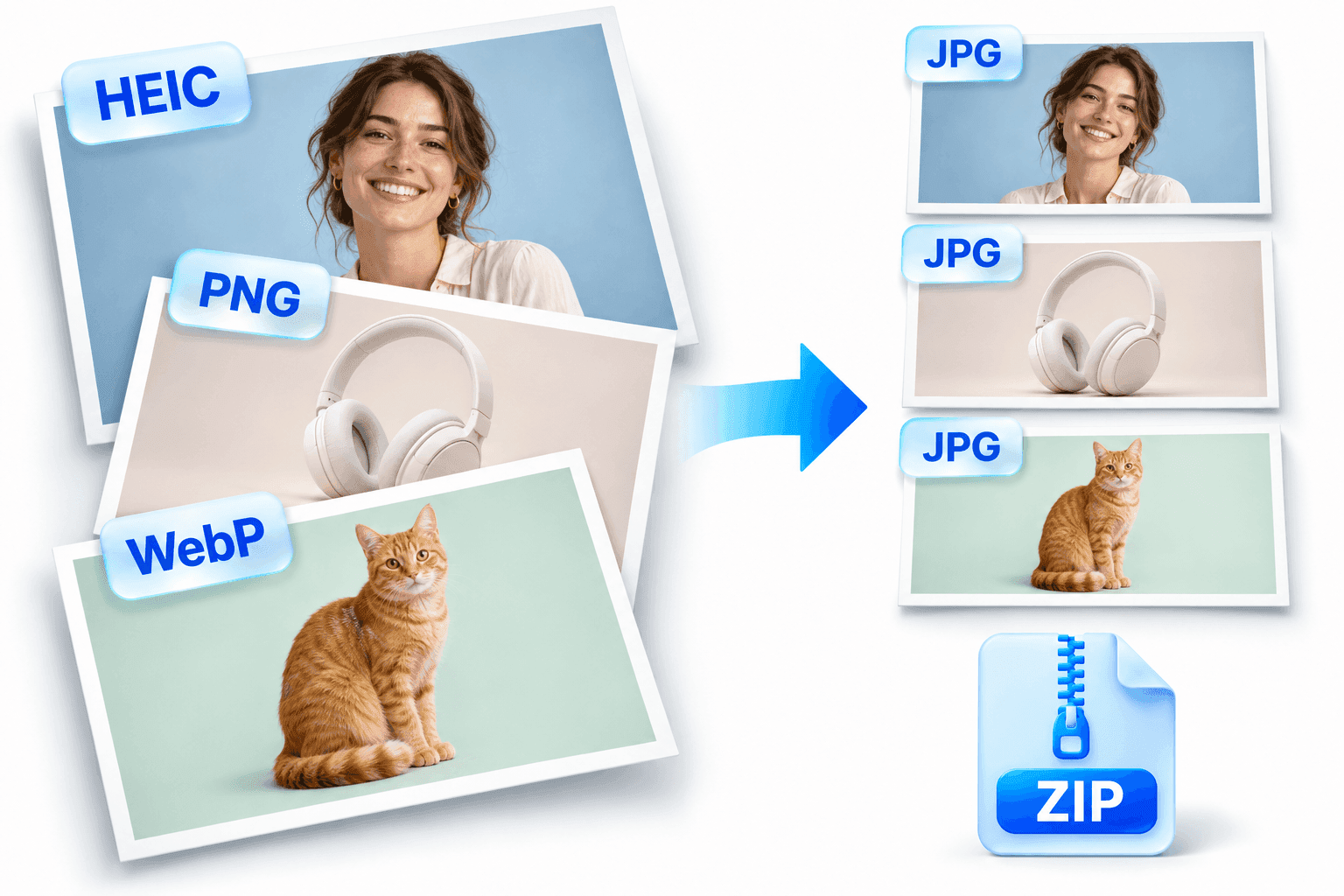
Utilisez le convertisseur d'images par lot de Lynote pour changer le format de plusieurs images en une seule fois. Ajoutez jusqu'à 10 fichiers et appliquez un seul format de sortie à l'ensemble du lot.
Téléchargez les images séparément ou enregistrez les résultats convertis ensemble dans un ZIP. Si un fichier échoue, vous pouvez toujours télécharger les images qui ont été converties avec succès.
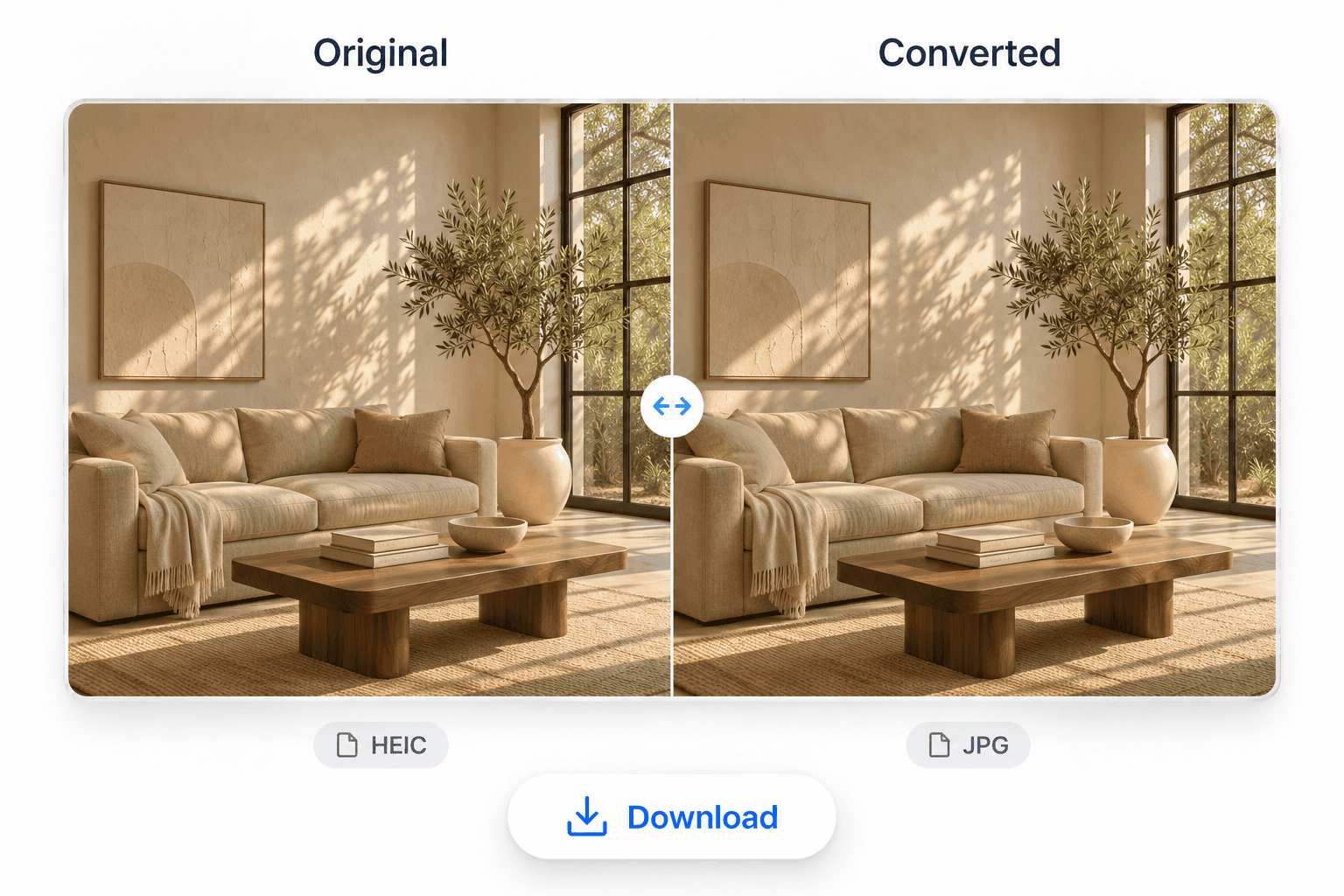
Comparez votre image originale et convertie côte à côte. Utilisez l'aperçu pour vérifier les détails, la couleur et l'apparence avant de télécharger.
Examinez la comparaison, puis enregistrez votre image convertie. Le fichier original sur votre appareil reste inchangé.
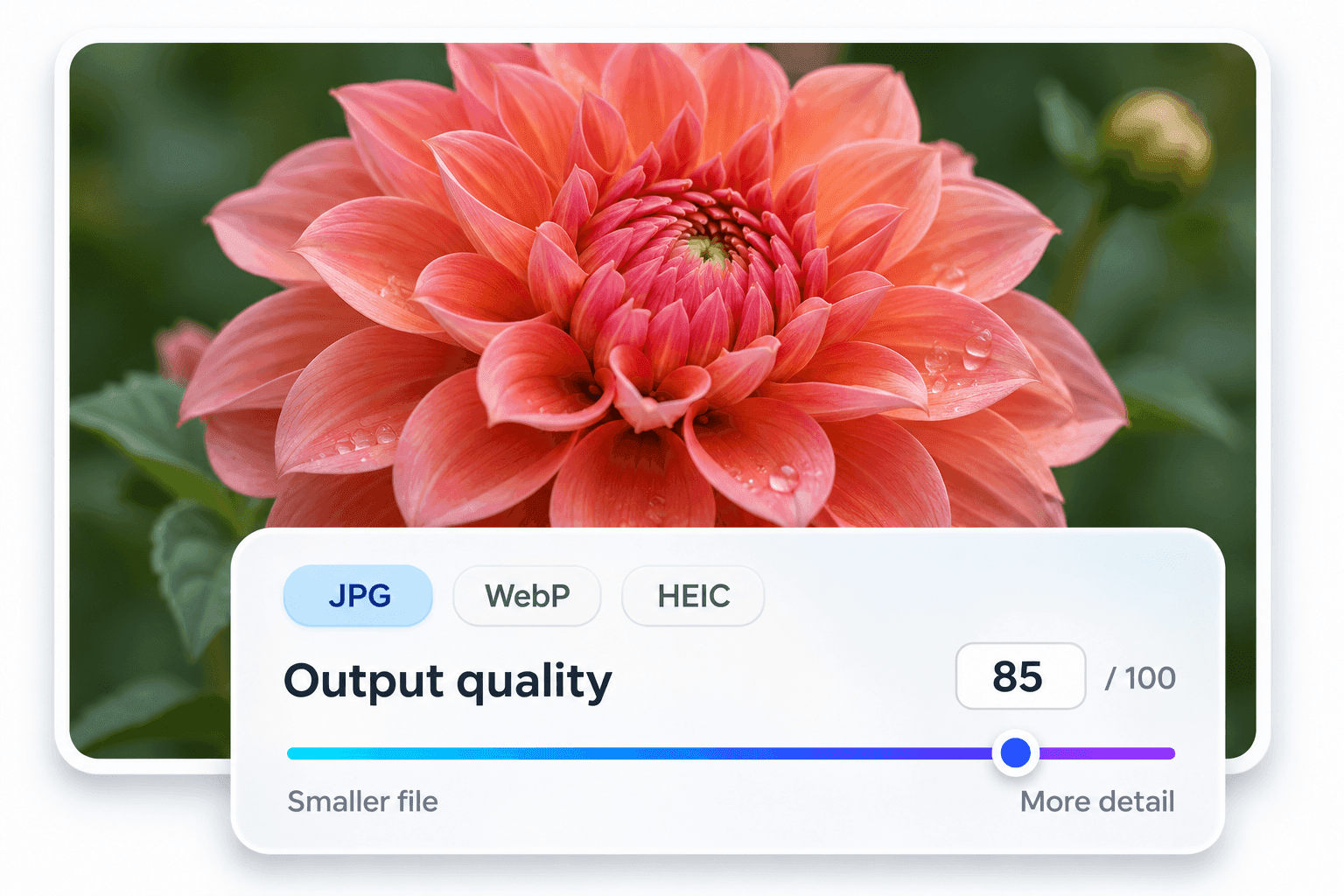
Ajustez la qualité de sortie pour les formats JPG, WebP et HEIC avant la conversion. Choisissez un réglage plus élevé pour conserver plus de détails de l'image, ou un réglage plus bas lorsque la taille du fichier est plus importante.
Que vous souhaitiez conserver la clarté des photos de produits, partager des images en pièces jointes par e-mail ou préparer des images plus légères pour votre site web, choisissez un niveau de qualité qui correspond à vos besoins.
Gratuit, facile à utiliser et suffisamment clair pour comprendre chaque résultat.

Convertissez entre JPG, PNG, WebP et HEIC avec un seul outil.

Convertissez jusqu'à 10 images à la fois avec un seul format de sortie.

Comparez les images originales et converties avant de les télécharger.

Ajustez la qualité de sortie pour les conversions JPG, WebP et HEIC.

Commencez avec des crédits gratuits. Les conversions réussies utilisent un crédit par image ; les conversions échouées et les téléchargements n'utilisent pas de crédits.

Vos images sont traitées localement dans votre navigateur, sans être téléchargées sur un serveur pour la conversion.
Comparez les formats d'image par cas d'utilisation, transparence et compatibilité.
Largement pris en charge par les sites web et les applications. Les zones transparentes nécessitent un fond uni.
Prend en charge la transparence. Enregistrer un JPG en PNG ne récupère pas les détails perdus.
Prend en charge la transparence. Vérifiez que votre site web ou votre outil de publication accepte le WebP.
Nécessite une application ou un appareil compatible. Choisissez JPG ou PNG lorsque le HEIC n'est pas accepté.
Trouvez des réponses sur les formats d'image, la conversion par lots et les téléchargements.
Un convertisseur de format d'image enregistre une image sous un type de fichier différent, tel que HEIC en JPG ou WebP en PNG. Il convertit le fichier lui-même, plutôt que de simplement changer l'extension du fichier.
Vous pouvez convertir entre JPG/JPEG, PNG, WebP et HEIC. JPG et JPEG sont le même format d'image.
Oui. Ajoutez jusqu'à 10 images et sélectionnez un format de sortie pour le lot. Téléchargez les images converties séparément ou ensemble dans un fichier ZIP.
Pas nécessairement. La taille du fichier dépend de l'image source, du format de sortie et du réglage de la qualité. Par exemple, la conversion d'une photo JPG en PNG peut produire un fichier plus volumineux.
Non. La conversion de JPG en PNG ne récupère pas les détails perdus dans le JPG et ne rend pas son arrière-plan transparent.
Non. La conversion d'image s'exécute dans votre navigateur, et le contenu des images est traité sur votre appareil. Vos images ne sont pas téléchargées sur un serveur pour la conversion.
Le fichier peut être endommagé, utiliser une variation non prise en charge ou dépasser une limite. Vérifiez le message à côté du fichier, puis réessayez ou sélectionnez une autre image. Les conversions réussies restent disponibles au téléchargement.
Non. Cet outil convertit les formats d'image. Il ne redimensionne pas les images et ne supprime pas les arrière-plans.