Comment réduire la taille d'un PDF dans Aperçu sur Mac ou en ligne

Besoin d'envoyer un PDF trop volumineux pour un e-mail, un téléchargement scolaire ou un portail client ? Ce guide vous montre comment réduire la taille d'un PDF dans Aperçu sur Mac, que faire quand Aperçu rend les fichiers flous, et quand Lynote Compress PDF est l'option en ligne la plus propre.
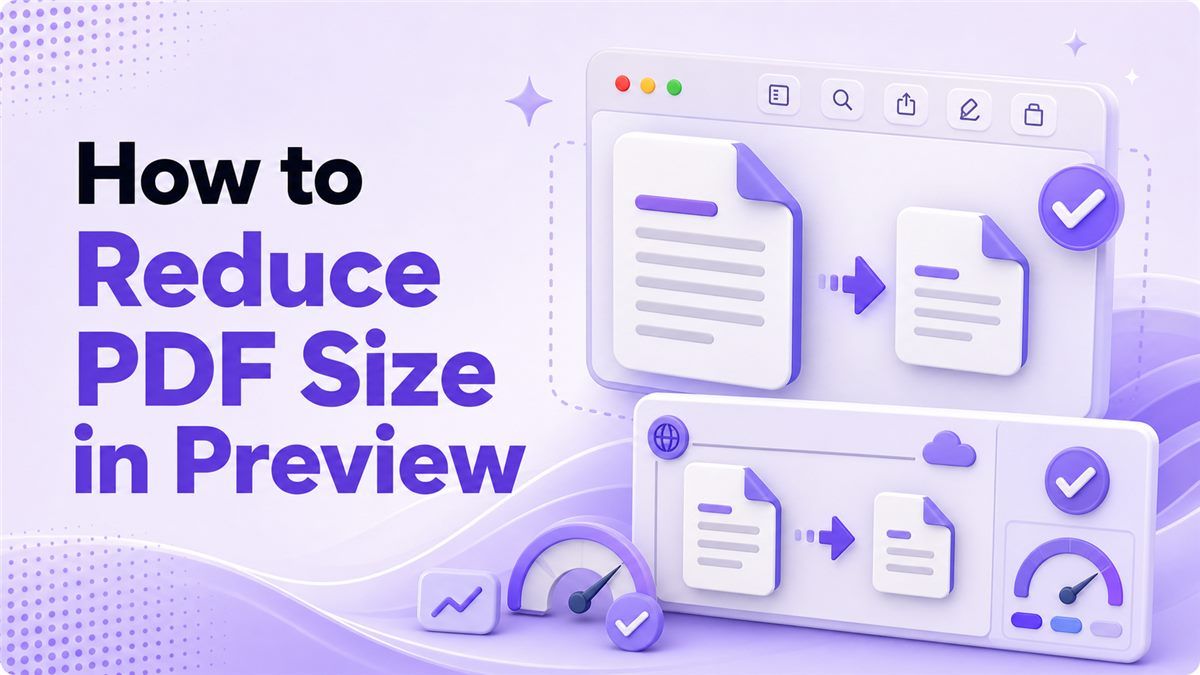
Aperçu sur Mac est utile car il est déjà installé et fonctionne hors ligne. Cependant, son outil de compression est basique et ne permet pas de choisir une taille cible ou un niveau de qualité. Si vous avez besoin d'un PDF plus petit qui reste soigné, il est utile de comprendre à la fois la méthode Aperçu et un flux de travail plus rapide basé sur le navigateur.
Table des matières
- Comment réduire la taille d'un PDF dans Aperçu : Étapes rapides
- Comment réduire la taille d'un fichier PDF dans Aperçu sur Mac
- Résoudre les problèmes courants de compression d'Aperçu
- Réduire la taille d'un PDF en ligne avec Lynote
- Aperçu vs Lynote : Quelle méthode choisir ?
- Conseils finaux pour des PDF plus petits
- FAQ
Comment réduire la taille d'un PDF dans Aperçu : Étapes rapides
Si vous avez seulement besoin de la version rapide, suivez ces étapes pour réduire la taille d'un PDF avec Aperçu. Cela fonctionne mieux pour les PDF simples, les documents internes et les fichiers qui sont seulement légèrement trop volumineux. Conservez toujours le fichier original avant d'enregistrer une copie compressée.
- Ouvrez votre PDF dans Aperçu.
- Cliquez sur
Fichier>Exporter. - Définissez le
FormatsurPDF. - Choisissez
Réduire la taille du fichiersousFiltre Quartz. - Renommez le fichier et cliquez sur
Enregistrer.
C'est le moyen le plus rapide d'utiliser Aperçu pour réduire la taille d'un fichier PDF. L'inconvénient est qu'Aperçu peut trop réduire la qualité de l'image. Pour les documents visuels, les propositions, les pages numérisées et les présentations, vérifiez attentivement le PDF compressé.
Comment réduire la taille d'un fichier PDF dans Aperçu sur Mac
Aperçu est le premier outil que de nombreux utilisateurs de Mac essaient car il est gratuit et intégré à macOS. Le flux de travail est simple, mais quelques détails sont importants. Si vous choisissez la mauvaise option d'exportation, le filtre de compression peut ne pas apparaître.
Étape 1 : Ouvrez votre PDF dans Aperçu
Double-cliquez sur votre PDF si Aperçu est votre lecteur PDF par défaut. Si une autre application l'ouvre, faites un clic droit sur le fichier et choisissez Ouvrir avec > Aperçu. Avant de commencer, vérifiez si le document contient des photos, des graphiques, des diagrammes, des signatures ou du petit texte.
C'est important car la compression Aperçu Mac réduire taille PDF peut altérer la clarté de l'image. Un PDF uniquement textuel peut se réduire proprement, tandis qu'un PDF numérisé peut devenir flou. Conserver le fichier original vous offre une sauvegarde sûre.
Étape 2 : Exportez le PDF
Dans le menu supérieur, cliquez sur Fichier et choisissez Exporter. Ne choisissez pas Exporter au format PDF si vous voulez les options du filtre Quartz. Dans la fenêtre d'exportation, assurez-vous que le format est défini sur PDF.
C'est là que de nombreux utilisateurs se retrouvent bloqués lorsqu'ils essaient de réduire la taille d'un fichier PDF dans Aperçu. Le paramètre de compression se trouve sous Filtre Quartz, et non dans un menu de compression séparé. Si vous ne le voyez pas, rouvrez le fichier et essayez la commande Exporter normale.
Étape 3 : Choisissez Réduire la taille du fichier
Ouvrez le menu déroulant Filtre Quartz et sélectionnez Réduire la taille du fichier. Ce filtre macOS intégré compresse le PDF en réduisant les données d'image et en simplifiant le fichier. Ensuite, choisissez un nouveau nom de fichier, tel que rapport-compressé.pdf.
C'est la méthode standard pour Aperçu réduire taille fichier PDF. C'est pratique, mais pas très flexible. Vous ne pouvez pas choisir une "qualité moyenne", une "compression forte" ou une limite de téléchargement spécifique.
Étape 4 : Vérifiez le nouveau PDF
Ouvrez le fichier compressé et examinez-le à un zoom normal et à un zoom de 150 %. Regardez attentivement les photos, les logos, les captures d'écran, les petites polices, les tableaux et les graphiques. Si le document semble toujours clair, la version Aperçu peut être suffisante.
Si le résultat semble délavé ou pixélisé, ne l'envoyez pas encore. Le filtre Aperçu PDF réduire taille fichier peut être trop agressif pour les documents riches en images. Dans ce cas, utilisez Lynote Compress PDF pour obtenir un meilleur équilibre entre taille et lisibilité.
Résoudre les problèmes courants de compression d'Aperçu
Aperçu est utile, mais ce n'est pas un espace de travail de compression complet. Le même filtre en un clic est appliqué à des types de PDF très différents. C'est pourquoi le résultat peut varier autant d'un fichier à l'autre.
Images floues ou texte imprécis
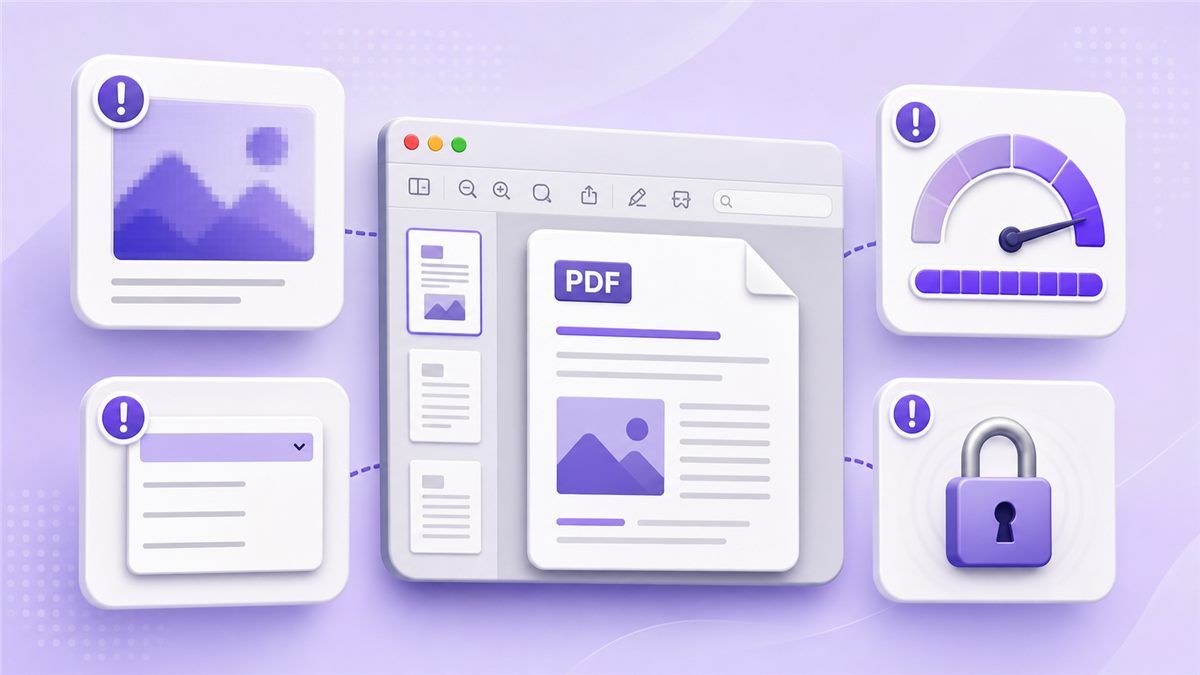
C'est le problème le plus courant lorsque les utilisateurs réduisent la taille des fichiers PDF avec Aperçu sur Mac. Aperçu peut réduire la résolution des images au point que les captures d'écran, les numérisations et les graphiques ne semblent plus professionnels. Cela peut être acceptable pour un partage interne rapide, mais risqué pour les fichiers destinés aux clients.
La solution est simple : comparez la copie compressée avec l'original. Si la différence est évidente, ne continuez pas à compresser dans Aperçu. Téléchargez l'original sur Lynote Compress PDF et créez une version plus petite et plus propre en ligne.
La taille du fichier est toujours trop grande
Parfois, Aperçu Mac réduire taille PDF ne modifie que très peu le fichier. Cela peut arriver lorsque le PDF est principalement textuel, déjà optimisé ou construit à partir d'éléments intégrés inhabituels. Vous pourriez toujours dépasser une limite de portail même après avoir utilisé Réduire la taille du fichier.
Essayez d'abord de supprimer les pages inutiles, puis compressez à nouveau. Si cela ne fonctionne toujours pas, utilisez Lynote pour réduire le fichier dans votre navigateur. Il est conçu pour les personnes qui ont besoin d'un PDF plus petit sans avoir à tester plusieurs solutions de contournement sur Mac.
L'option Réduire la taille du fichier est manquante
Si l'option est manquante, vérifiez à nouveau le chemin d'exportation. Vous devez utiliser Fichier > Exporter, avec le format défini sur PDF. Si vous utilisez une option de menu différente, le menu déroulant Filtre Quartz peut ne pas apparaître.
Ce problème apparaît souvent lorsque les utilisateurs recherchent Aperçu Apple réduire taille fichier et s'attendent à un bouton de compression visible. Aperçu masque la fonctionnalité dans le flux de travail d'exportation. Une fois que vous savez où elle se trouve, le processus est rapide.
PDF chiffrés ou verrouillés
Aperçu peut ne pas compresser correctement les PDF verrouillés ou restreints. Si vous possédez le fichier et avez l'autorisation, déverrouillez-le d'abord et enregistrez une nouvelle copie. Ensuite, essayez Fichier > Exporter > Filtre Quartz > Réduire la taille du fichier.
Si le PDF échoue toujours, utilisez une copie propre ou recréez le fichier à partir du document source. Les PDF verrouillés peuvent se comporter différemment selon la façon dont ils ont été créés. Pour les documents importants, conservez toujours l'original avant d'essayer de diminuer la taille du PDF Aperçu.
Réduire la taille d'un PDF en ligne avec Lynote
Aperçu est utile pour une tentative rapide hors ligne, mais Lynote est préférable lorsque vous souhaitez un flux de travail en ligne plus simple. Il vous aide à réduire les PDF volumineux sans avoir à chercher dans les menus Mac. Vous pouvez l'ouvrir ici : https://lynote.ai/compress-pdf.
Étape 1 : Ouvrez Lynote Compress PDF
Allez sur Lynote Compress PDF dans votre navigateur. Vous n'avez pas besoin d'installer une application Mac ni de chercher des filtres d'exportation cachés. Téléchargez le PDF que vous souhaitez réduire.
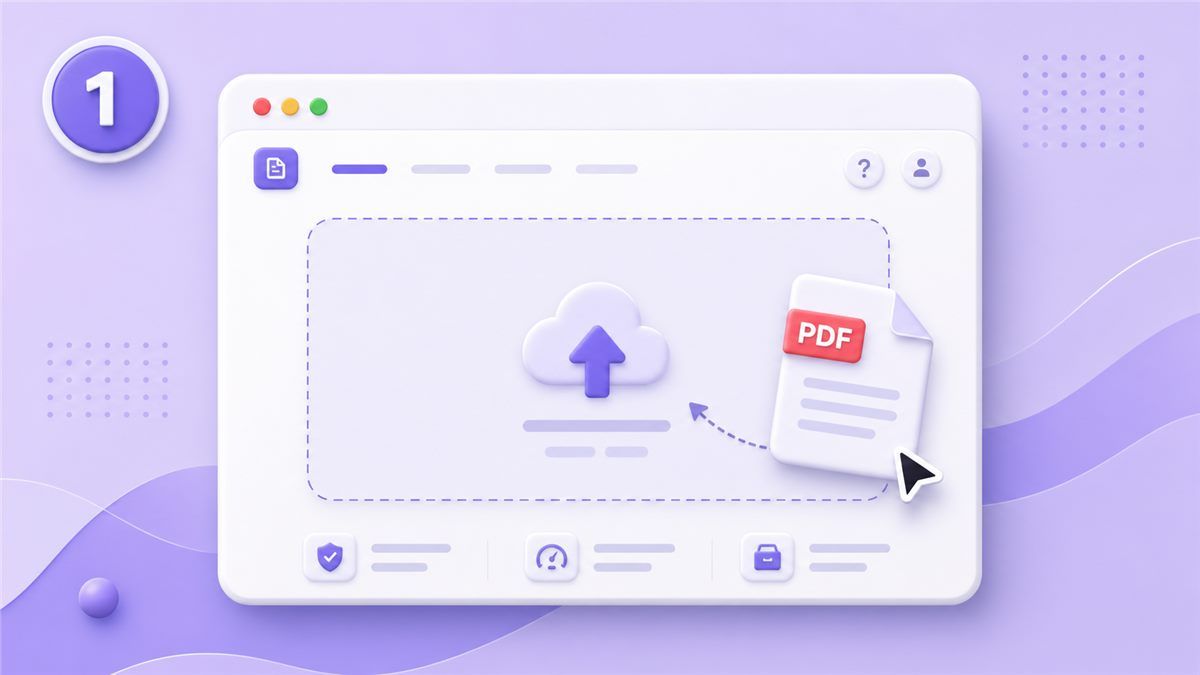
C'est particulièrement utile lorsque les résultats de réduire taille fichier PDF Aperçu sont incohérents. Au lieu de répéter la même exportation Aperçu, vous partez du fichier original. Cela vous donne une meilleure chance de préserver la lisibilité.
Étape 2 : Téléchargez et compressez
Faites glisser votre PDF dans Lynote ou choisissez-le depuis votre Mac. Lynote traite le fichier en ligne et prépare une version plus petite. L'objectif est de rendre le PDF plus facile à télécharger, envoyer par e-mail, stocker ou partager.
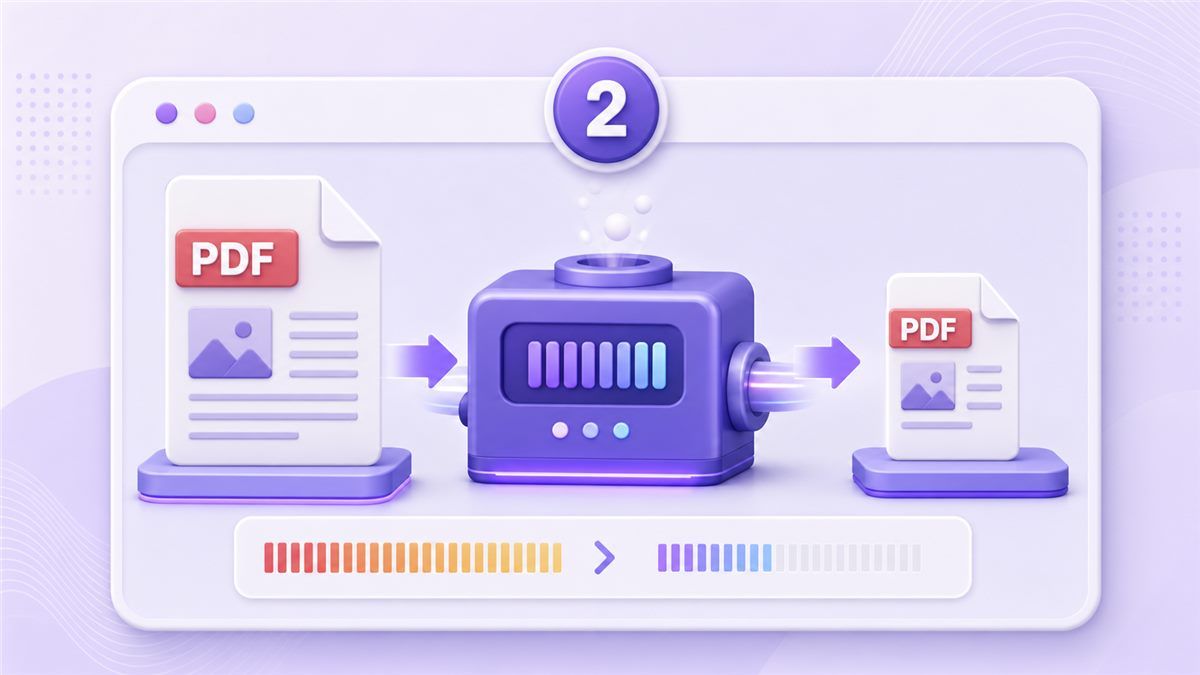
C'est une bonne option lorsque vous avez besoin de réduire taille PDF Aperçu rapidement. C'est également utile pour les CV, les candidatures, les rapports, les fiches produits, les documents de classe et les PDF numérisés. Vous pouvez rester concentré sur le document plutôt que sur les paramètres de compression.
Étape 3 : Téléchargez et examinez
Téléchargez le PDF compressé et ouvrez-le sur votre Mac. Vérifiez les mêmes zones que vous vérifieriez après avoir utilisé Aperçu : images, graphiques, signatures et petit texte. Si le rendu est bon, vous avez maintenant un fichier plus petit, prêt à être partagé.
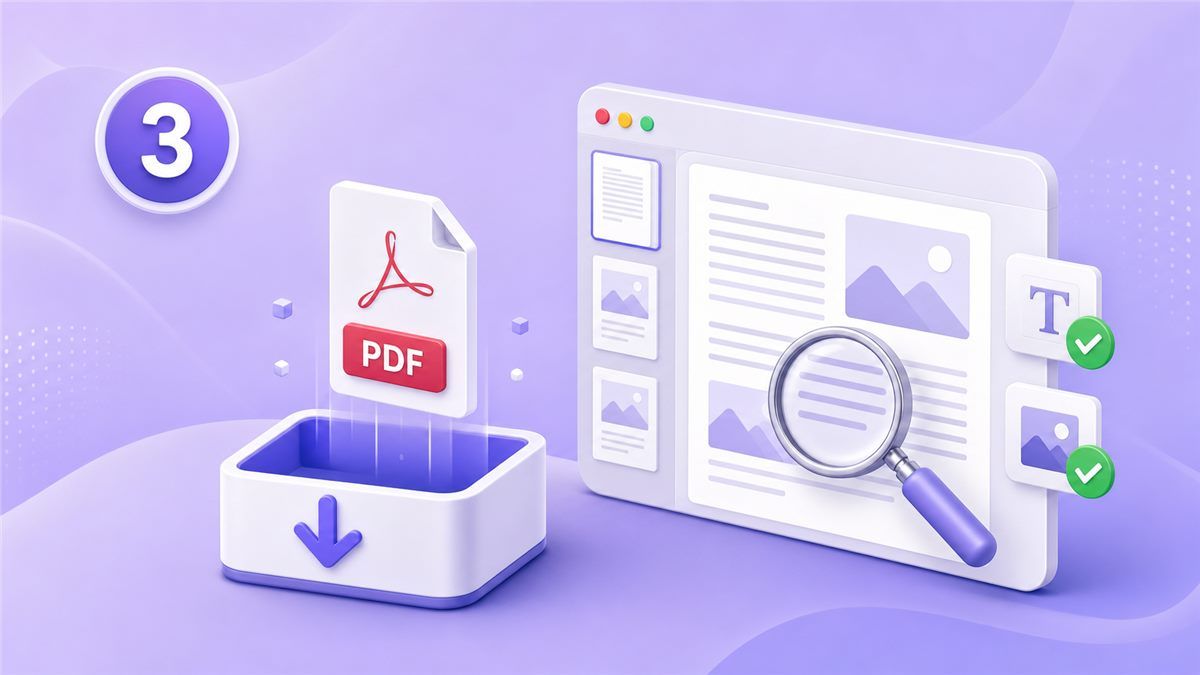
Ce flux de travail est plus rapide lorsque vous avez besoin d'un résultat soigné. Aperçu vous offre un filtre basique, tandis que Lynote vous propose une page de compression PDF spécialement conçue. Pour de nombreux utilisateurs, c'est le moyen le plus simple de réduire la taille d'un PDF dans Aperçu lorsque Aperçu seul ne suffit pas.
Aperçu vs Lynote : Quelle méthode choisir ?
Les deux méthodes peuvent aider, mais elles conviennent à des situations différentes. Aperçu est idéal lorsque vous souhaitez un outil hors ligne gratuit pour un fichier simple. Lynote est préférable lorsque la qualité, la vitesse et la cohérence sont importantes.
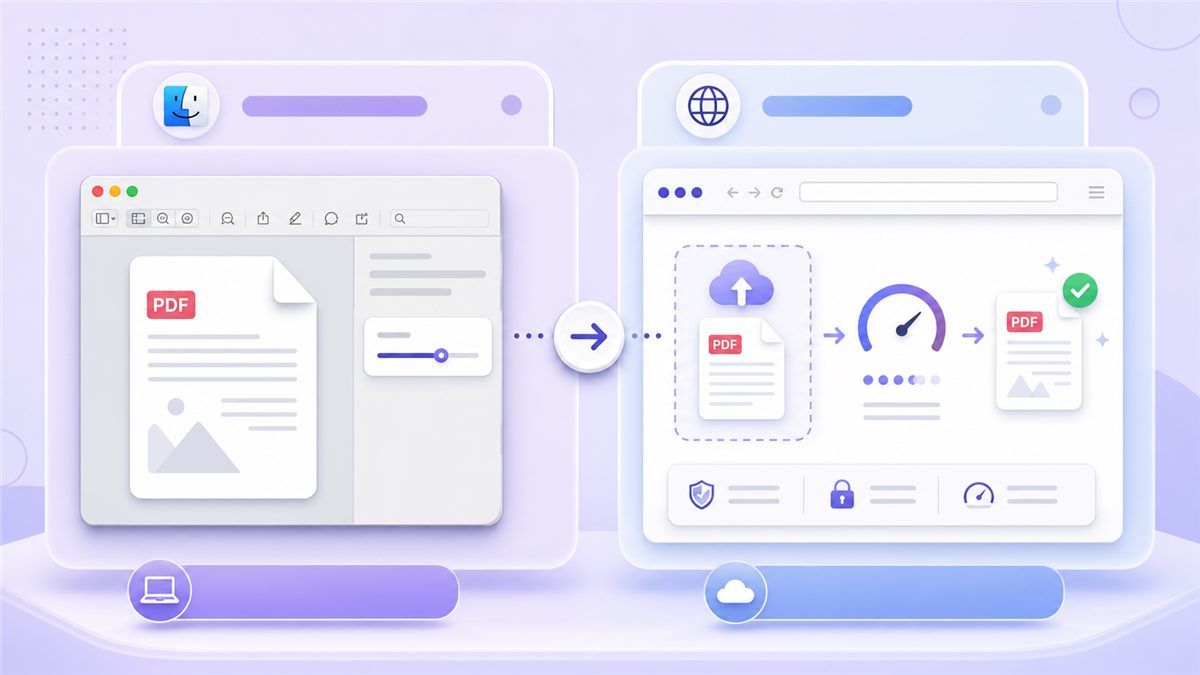
| Fonctionnalité ou scénario | Aperçu sur Mac | Lynote Compress PDF |
|---|---|---|
| Coût | Gratuit avec macOS | Outil basé sur navigateur |
| Installation | Déjà installé | Aucune installation d'application nécessaire |
| Flux de travail principal | Fichier > Exporter | Télécharger > Compresser > Télécharger |
| Contrôle qualité | Un seul filtre Quartz | Conçu pour la compression PDF |
| Idéal pour | Partage interne rapide | PDF propres, prêts à être partagés |
| PDF riches en images | Peut devenir flou | Meilleur pour un rendu lisible |
| Limites de téléchargement | Pas de contrôle de la taille cible | Plus facile pour les objectifs de taille de fichier |
| Courbe d'apprentissage | Paramètre de menu caché | Flux de travail web simple |
Si vous avez seulement besoin d'Aperçu réduire taille PDF pour un e-mail occasionnel, Aperçu peut suffire. Si vous soumettez un CV, envoyez une proposition ou téléchargez un document qui doit être impeccable, Lynote est le meilleur choix. Le temps gagné est minime une fois, mais précieux lorsque vous manipulez souvent des PDF.
Conseils finaux pour des PDF plus petits
Commencez toujours avec le PDF original si possible. Recompresser un PDF déjà compressé peut dégrader la qualité sans économiser beaucoup d'espace. Si vous testez plusieurs méthodes, comparez chaque résultat à l'original.
Utilisez Aperçu lorsque le document est simple et que la qualité n'est pas critique. Utilisez Lynote lorsque vous avez besoin d'un moyen plus fiable de réduire la taille d'un fichier PDF dans Aperçu pour les flux de travail qui n'ont pas bien fonctionné. Un fichier plus petit doit toujours être lisible, professionnel et facile à partager.
FAQ
Comment réduire la taille d'un PDF dans Aperçu sur Mac ?
Ouvrez le PDF dans Aperçu, puis cliquez sur Fichier > Exporter. Définissez le format sur PDF, choisissez Réduire la taille du fichier dans le menu déroulant Filtre Quartz, renommez le fichier et cliquez sur Enregistrer. C'est la méthode intégrée pour réduire la taille d'un PDF dans Aperçu Mac.
Pourquoi Aperçu rend-il mon PDF flou ?
Aperçu utilise un filtre de compression basique qui peut réduire agressivement la résolution des images. C'est pourquoi les pages numérisées, les graphiques et les captures d'écran peuvent sembler flous après compression. Si cela se produit, utilisez Lynote Compress PDF pour un meilleur équilibre.
Puis-je réduire la taille d'un fichier PDF avec Aperçu gratuitement ?
Oui. Aperçu est inclus avec macOS, vous pouvez donc réduire la taille d'un fichier PDF avec Aperçu sans payer ni installer quoi que ce soit. La limitation est que vous ne pouvez pas choisir de paramètres de compression détaillés.
Quelle est la meilleure façon de réduire la taille d'un PDF sur Mac ?
Pour une solution rapide hors ligne, utilisez Aperçu. Pour un flux de travail en ligne plus propre, utilisez Lynote Compress PDF. Lynote est particulièrement utile lorsque les résultats de réduire taille fichier PDF Aperçu Mac sont trop flous ou encore trop volumineux.
Puis-je réduire la taille des fichiers PDF Aperçu sans perte de qualité ?
Toute compression implique des compromis, mais vous pouvez réduire la perte de qualité visible en conservant l'original et en vérifiant le résultat compressé. Si Aperçu altère la clarté de l'image, compressez plutôt le fichier original avec Lynote. Cela vous offre un moyen plus pratique de réduire la taille du PDF Aperçu.
Conclusion
La méthode réduire taille PDF dans Aperçu est un raccourci Mac utile, mais elle n'est pas toujours précise. Lorsque Aperçu rend les fichiers flous ou encore trop volumineux, utilisez Lynote Compress PDF pour créer un PDF plus petit et plus propre en ligne.

Écrit par Danny
Responsable Marketing Produit
Danny explique comment les fonctionnalités de Lynote s'intègrent dans de vrais flux de travail, de la productivité quotidienne aux cas d'utilisation de rédaction axée sur le produit. Voir tous les articles →