Les 10 meilleures applications de synthèse vocale pour Android en 2026

Le meilleur outil de synthèse vocale pour Android dépend de ce que vous devez capturer. Utilisez Gboard pour dicter un message, Google Live Transcribe pour lire une conversation à proximité, et un enregistreur Pixel ou Galaxy pris en charge pour transcrire l'audio capturé sur votre téléphone. Si vous avez déjà un fichier audio ou vidéo, Lynote Speech to Text vous offre une solution basée sur un navigateur pour obtenir une transcription modifiable. Otter.ai est plus adapté lorsque l'enregistrement fait partie d'un flux de travail de réunion collaborative.
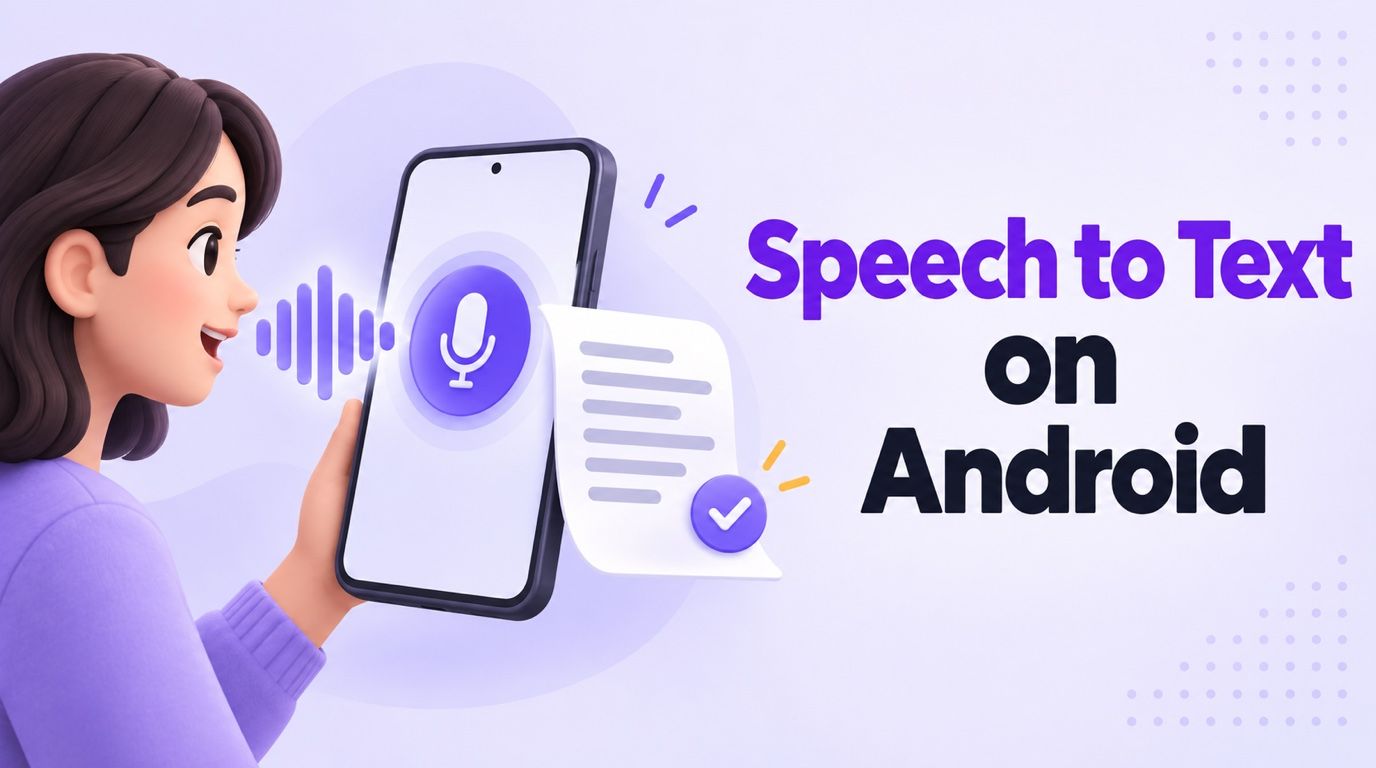
Ces outils n'ont pas la même fonction. Un microphone sur votre clavier ne peut pas importer l'interview d'hier, tandis qu'un site web de transcription de fichiers ne remplace pas la saisie vocale dans WhatsApp. Les dix options ci-dessous sont organisées en fonction de la tâche que vous avez réellement.
Réponse rapide : Le meilleur outil de synthèse vocale Android par tâche
| Ce que vous devez faire | Meilleur choix | Comment ça fonctionne sur Android | Limite clé |
|---|---|---|---|
| Convertir un fichier audio ou vidéo existant | Lynote | Navigateur mobile | Priorité à l'importation, pas à la dictée au clavier |
| Parler dans un message ou un champ de recherche | Gboard | Clavier Android | N'importe pas les enregistrements |
| Lire une conversation en personne en temps réel | Google Live Transcribe | Application d'accessibilité Android | Conçu pour le texte en direct, pas pour une archive d'enregistrements |
| Enregistrer et transcrire sur un Pixel | Google Recorder | Téléphone Pixel pris en charge | Non disponible sur toutes les marques Android |
| Transcrire un mémo vocal Galaxy | Samsung Voice Recorder | Téléphone ou tablette Galaxy pris en charge | Transcript Assist nécessite un logiciel et un appareil éligibles |
| Dicter une note personnelle plus longue | Speechnotes | Application Android | Pas le même flux de travail que la transcription de fichiers de réunion |
| Capturer et partager des notes de réunion | Otter.ai | Application Android | Limites de conversation et d'importation gratuites |
| Travailler sur plusieurs langues et appareils | Notta | Application Android | Les enregistrements gratuits sont limités à trois minutes chacun |
| Rédiger un document Word en parlant | Microsoft Word Dictate | Application Android | Écrit dans Word ; n'importe pas de fichier audio |
| Enregistrer ou importer une interview | Transkriptor | Application Android | L'allocation d'utilisation dépend du plan actuel |
Si vous comparez les options gratuites, ne vous fiez pas uniquement au titre des minutes mensuelles. Une limite par enregistrement, une exigence d'appareil ou l'incapacité de sauvegarder la transcription peuvent être plus importantes que le nombre total de minutes annoncées.
La synthèse vocale sur Android, c'est trois tâches différentes
La saisie vocale place les mots là où se trouve votre curseur. Gboard et Word Dictate sont utiles lorsque vous composez un message, un e-mail ou un document en ce moment ; ce sont de mauvais choix pour un enregistrement déjà sauvegardé sur votre téléphone.
La transcription en direct affiche la parole au fur et à mesure que quelqu'un parle. Google Live Transcribe est conçu pour suivre une conversation à proximité, tandis que les outils de réunion peuvent également sauvegarder et organiser le résultat. Vérifiez si l'application conserve l'audio ou seulement le texte affiché si vous devez vérifier une citation exacte plus tard.
La transcription de fichiers commence avec des médias existants, tels qu'un enregistrement téléphonique, une interview, une conférence ou une vidéo. Lynote, Notta, Otter et Transkriptor peuvent gérer certaines parties de ce flux de travail, mais les formats d'entrée, les allocations gratuites, l'édition et les exportations diffèrent.
Il existe également une distinction de disponibilité Android : certains choix sont des applications téléphoniques, d'autres sont limités au matériel Pixel ou Galaxy, et Lynote est un outil en ligne ouvert dans un navigateur de téléphone. Appeler les dix des "applications" est un raccourci pratique, mais la méthode d'accès est indiquée pour chaque entrée ci-dessous.
Les 10 meilleurs outils de synthèse vocale pour Android
Ces recommandations sont basées sur les informations actuelles sur les produits et le support de chaque fournisseur, et non sur un test de précision contrôlé utilisant le même enregistrement. Aucun outil ne doit être considéré comme automatiquement correct avec les noms, les accents, les voix qui se chevauchent ou l'audio bruyant.
1. Lynote Speech to Text : Idéal pour les enregistrements déjà sur votre téléphone
Lynote Speech to Text s'adapte à la situation que le microphone du clavier d'Android ne peut pas résoudre : vous avez déjà un mémo vocal, une conférence, une interview, un enregistrement de réunion ou une vidéo et vous voulez le contenu parlé sous forme de texte modifiable. Ouvrez-le dans votre navigateur Android, sélectionnez le média enregistré depuis votre appareil et traitez-le en ligne.
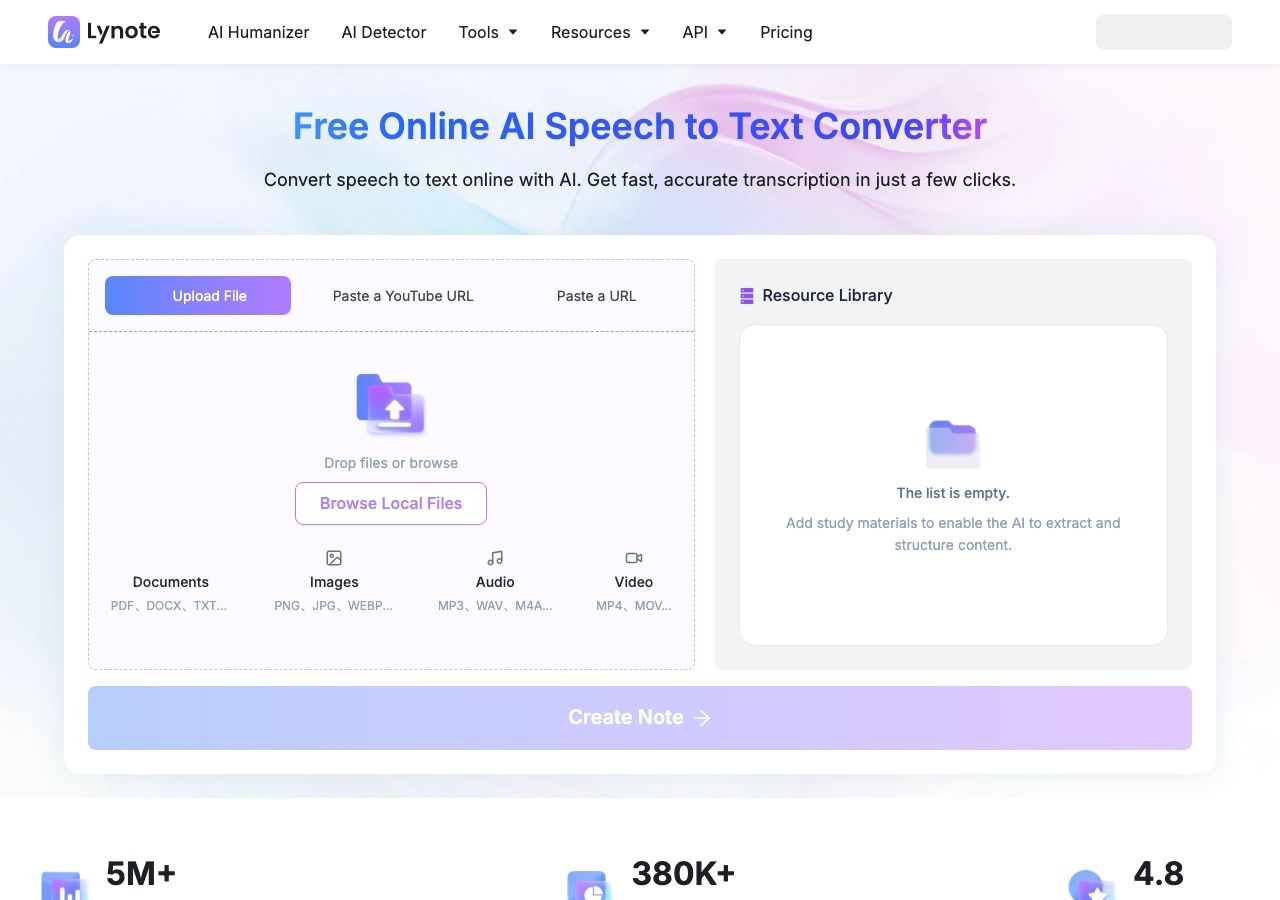
La page accepte les formats audio courants tels que MP3, WAV et M4A, et les formats vidéo tels que MP4 et MOV. Elle offre également une option de saisie de lien, utile lorsque la source est en ligne plutôt que stockée dans l'application Fichiers d'Android. Après le traitement, vous pouvez réviser et modifier le texte, puis le copier, le traduire ou l'exporter pour un autre projet.
Idéal pour : Les étudiants, intervieweurs, créateurs et professionnels ayant des fichiers existants qui souhaitent une transcription sur laquelle ils peuvent travailler plutôt que de simples sous-titres en direct.
Réalité de l'utilisation gratuite : L'outil offre un flux de travail de démarrage gratuit. Vérifiez l'interface en direct pour connaître les limites actuelles de fichier, de taille et d'utilisation avant de planifier un lot de longs enregistrements.
Limite : Lynote ne se transforme pas en clavier Android et ne doit pas être décrit comme un outil qui enregistre directement vos appels téléphoniques. Vous devez d'abord fournir un enregistrement ou un lien pris en charge.
2. Saisie vocale Gboard : Meilleure dictée Android gratuite
Gboard est le moyen le plus rapide lorsque l'objectif est de parler dans un champ de texte. Ouvrez un message, une note ou une boîte de recherche, affichez le clavier, appuyez sur le microphone et parlez. Sur certains appareils Pixel, les fonctionnalités avancées de saisie vocale peuvent rendre la ponctuation et l'édition plus flexibles, mais la disponibilité varie selon le téléphone et la langue.
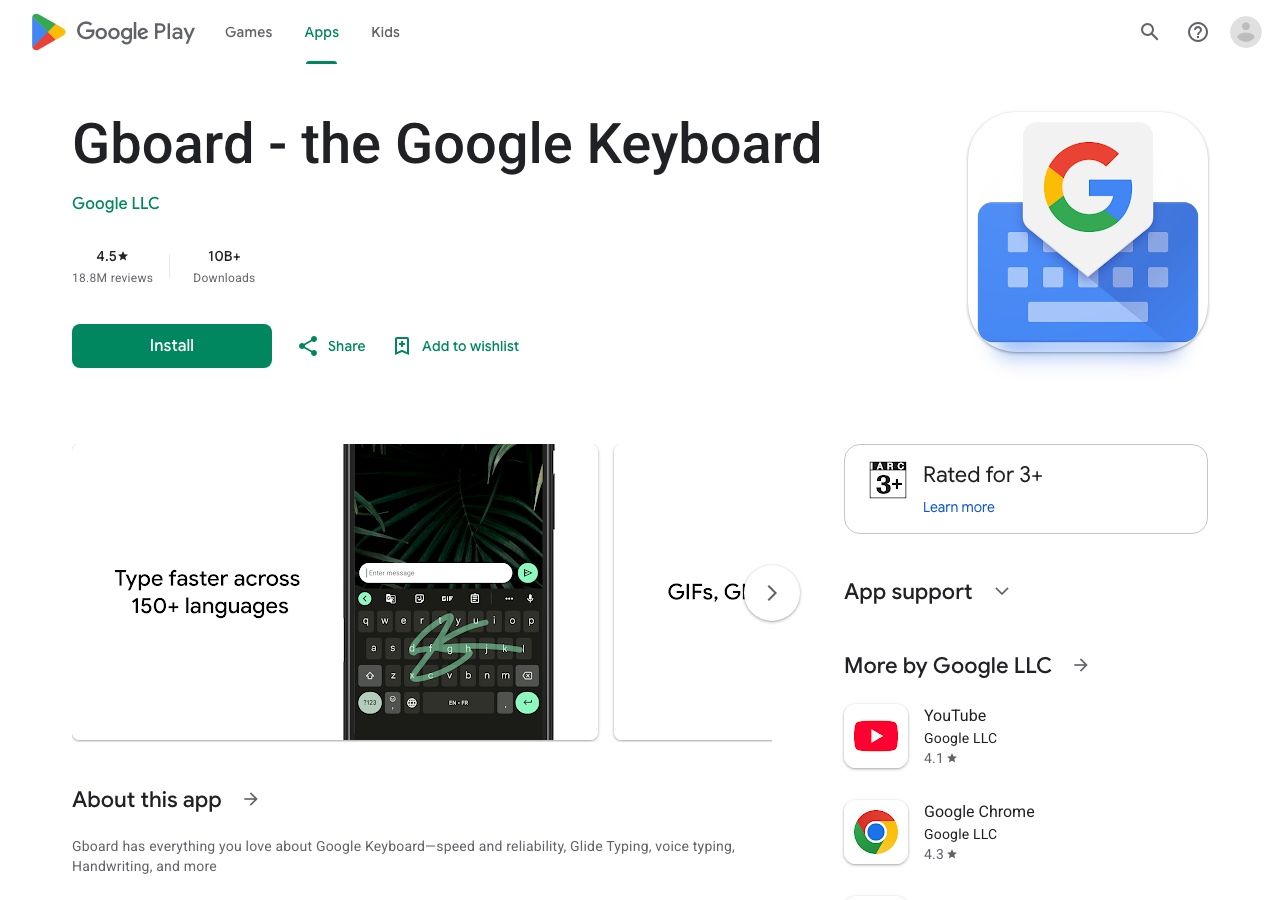
Son plus grand avantage est sa portée : vous pouvez utiliser le même clavier dans de nombreuses applications Android au lieu de déplacer vos mots via un espace de travail de transcription séparé. Cela en fait le choix par défaut judicieux pour les messages courts, les rappels et les brouillons de paragraphes.
Idéal pour : La saisie vocale quotidienne dans les applications que vous utilisez déjà.
Réalité de l'utilisation gratuite : La fonction principale de saisie vocale du clavier est disponible sans acheter d'abonnement de transcription séparé, bien que les fonctionnalités de reconnaissance et la prise en charge linguistique varient.
Limite : Gboard tape ce qu'il entend sur le moment. Ce n'est pas un outil pour importer une interview enregistrée ou produire un compte rendu de réunion avec identification des intervenants.
3. Google Live Transcribe : Idéal pour les conversations à proximité
Google Live Transcribe transforme la parole à proximité en texte à l'écran. Il est particulièrement utile lorsque vous devez suivre une conversation en temps réel, plutôt que de créer un document soigné après coup. Vous pouvez y accéder via les paramètres d'accessibilité d'Android ou l'installer là où il est disponible.
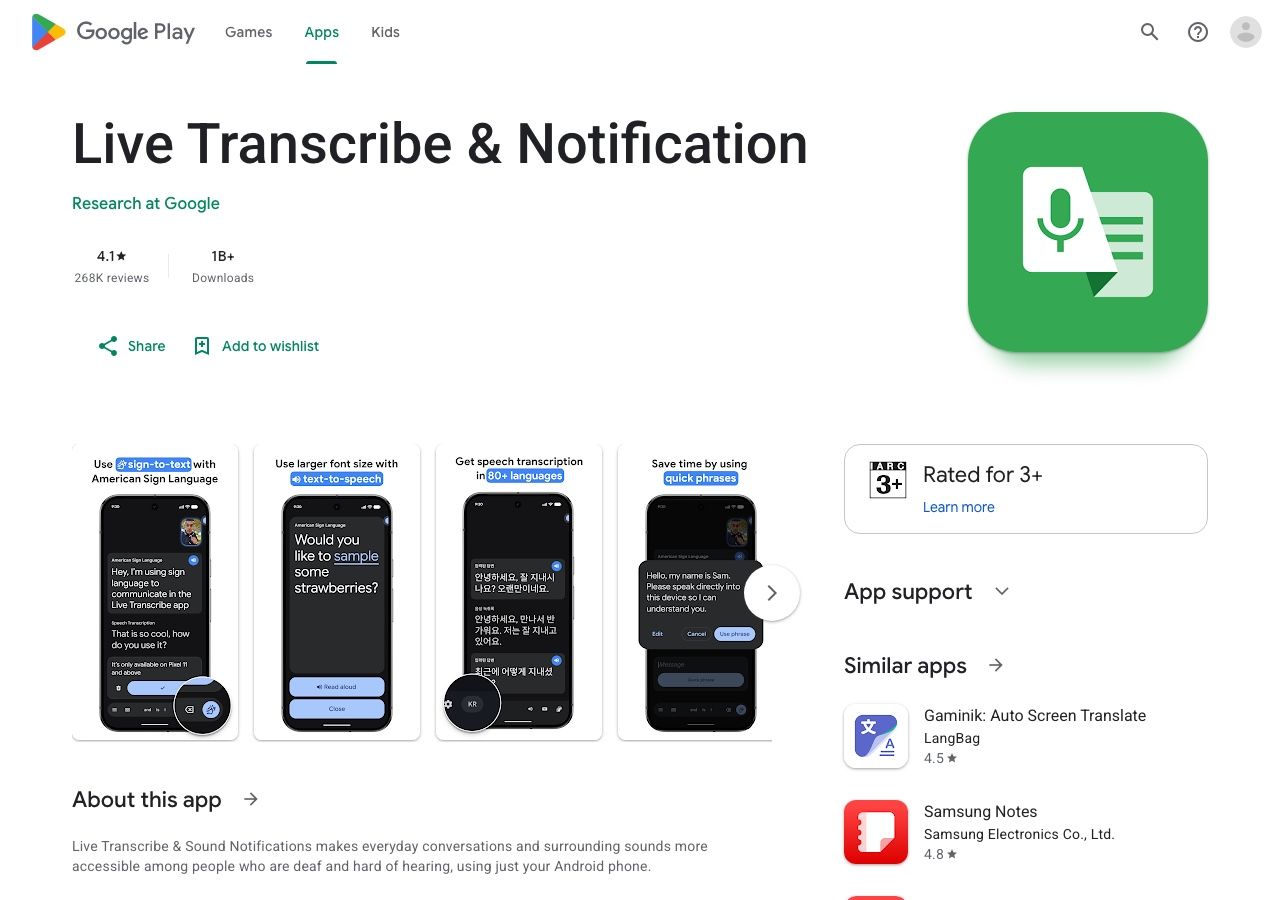
La distinction avec Gboard est importante. Live Transcribe affiche une conversation pour la lecture ; Gboard place vos propres mots dictés au niveau du curseur. L'historique et les paramètres de partage peuvent aider à la réutilisation du texte, mais vous ne devez pas supposer que l'application conserve un enregistrement audio rejouable.
Idéal pour : Les sous-titres de conversation en temps réel et l'accessibilité.
Réalité de l'utilisation gratuite : C'est un outil d'accessibilité Google, pas un abonnement commercial payant pour les réunions.
Limite : Si vous avez besoin d'un fichier audio, d'une bibliothèque de réunions permanente, d'une vérification des intervenants ou d'une exportation soignée, testez une autre option axée sur l'enregistrement.
4. Google Enregistreur : La meilleure option intégrée pour les propriétaires de Pixel
Google Enregistreur peut capturer l'audio et afficher une transcription à l'intérieur de l'enregistrement sur les téléphones Pixel pris en charge. Vous pouvez rechercher, modifier des mots et réviser la parole en même temps que l'audio original. Cela le rend plus utile que la dictée au clavier pour une conférence ou une interview que vous devez revoir.
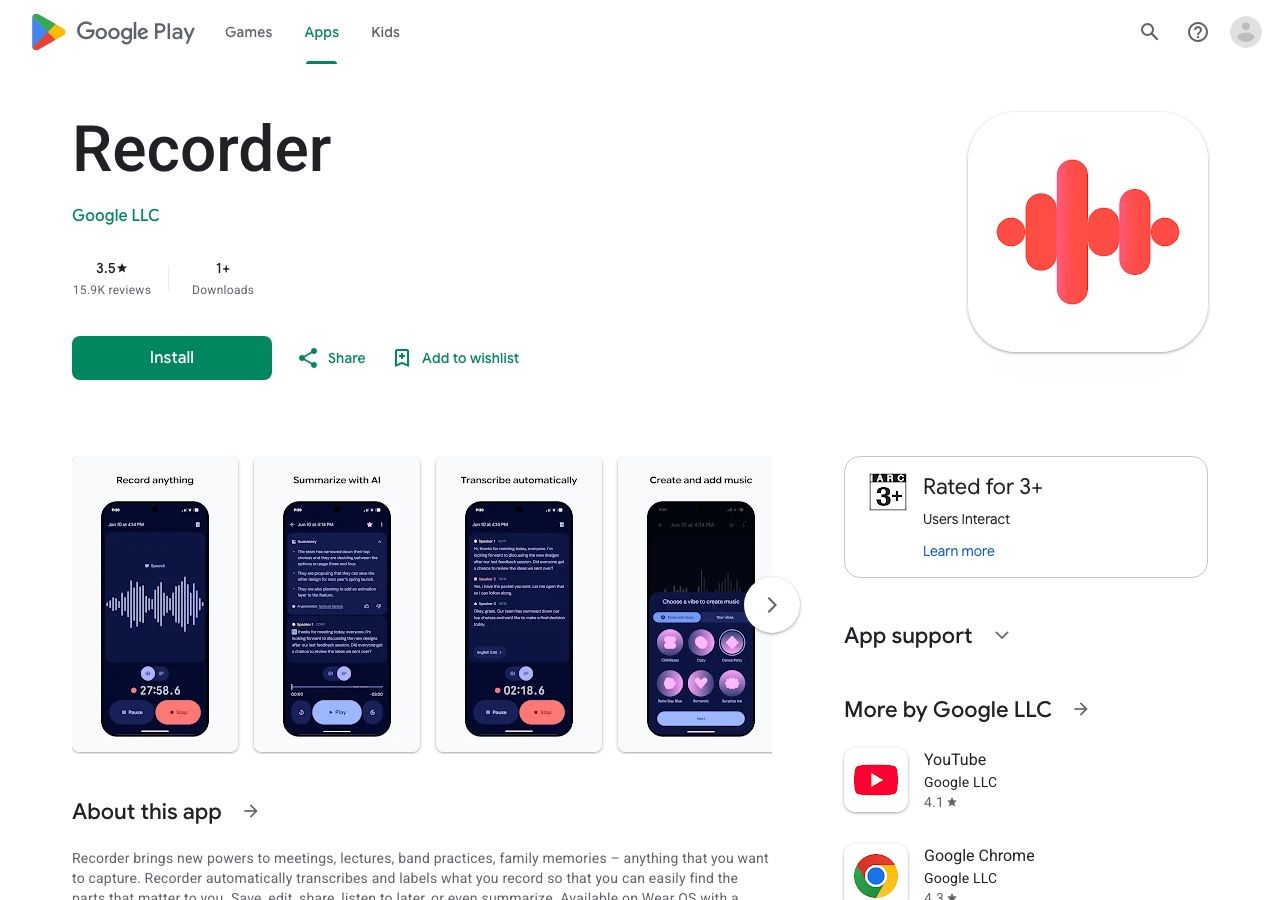
Le support Pixel n'est pas un ensemble de fonctionnalités universel. Les langues de transcription en temps réel, la détection automatique de la langue et les résumés IA diffèrent selon le modèle ; certaines actions de re-transcription peuvent traiter l'audio sur les serveurs de Google. Vérifiez les options visibles sur votre propre téléphone avant de supposer qu'une fonctionnalité est locale ou disponible dans votre langue.
Idéal pour : Les propriétaires de Pixel qui veulent enregistrer d'abord et revoir l'audio exact plus tard.
Réalité de l'utilisation gratuite : C'est une fonctionnalité de téléphone de première partie sur les appareils Pixel éligibles, pas un abonnement séparé par minute pour l'enregistrement ordinaire et l'accès à la transcription.
Limite : Ce n'est pas la recommandation pour tous les combinés Android. Un propriétaire de Samsung ou d'un autre Android a besoin d'une autre solution.
5. Enregistreur vocal Samsung avec Transcript Assist : Idéal pour les téléphones Galaxy éligibles
L'enregistreur vocal Samsung peut transformer un enregistrement sauvegardé en texte avec Transcript Assist sur les téléphones et tablettes Galaxy pris en charge. Le flux de travail commence par l'enregistrement dans l'enregistreur vocal ; après la sauvegarde, ouvrez cet enregistrement et choisissez l'action de transcription. Selon l'appareil et la langue, vous pouvez également réviser ou résumer le résultat.
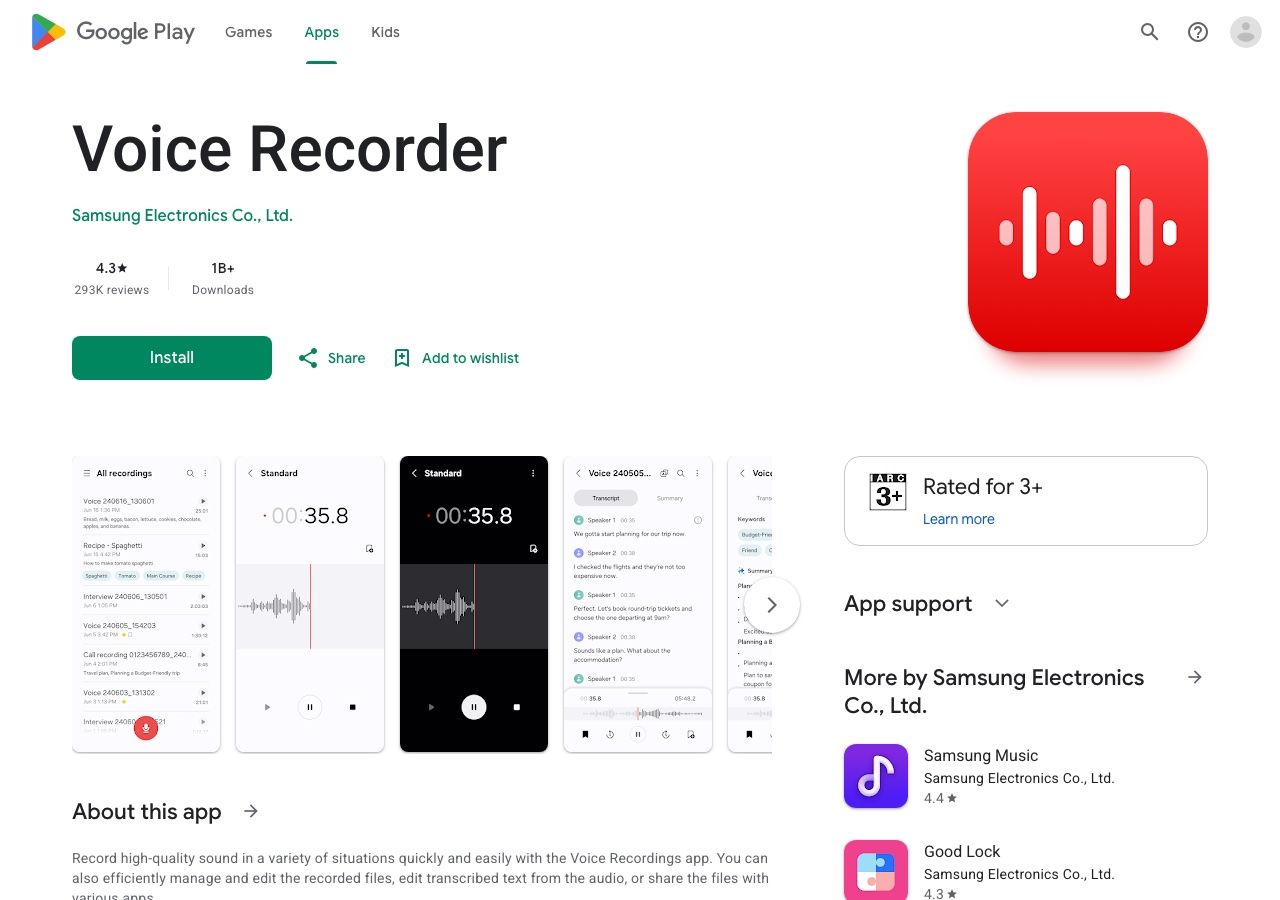
C'est intéressant si vous enregistrez déjà des mémos vocaux sur un téléphone Galaxy, car l'audio et la transcription restent dans un flux de travail Samsung familier. C'est toujours spécifique à l'appareil : Samsung indique que Transcript Assist est disponible sur certains modèles et versions logicielles, et non sur tous les appareils Android ou tous les téléphones Galaxy.
Idéal pour : Les propriétaires d'un appareil Galaxy éligible qui souhaitent transcrire leurs propres enregistrements vocaux.
Réalité de l'utilisation gratuite : Les fonctionnalités de base éligibles de Galaxy AI sont actuellement décrites par Samsung comme gratuites, tandis que les fonctionnalités améliorées ou tierces peuvent avoir des conditions différentes.
Limite : Vérifiez le modèle de votre téléphone, la version de One UI, la région et la langue avant de vous y fier pour un enregistrement important.
6. Speechnotes : Idéal pour la dictée personnelle longue
Speechnotes propose un bloc-notes de dictée Android pour les personnes qui préfèrent dicter un brouillon plutôt que de le taper. Son objectif est différent de la saisie champ par champ de Gboard : vous ouvrez une note dédiée, dictez plus longtemps, apportez des corrections, puis partagez ou déplacez le texte.
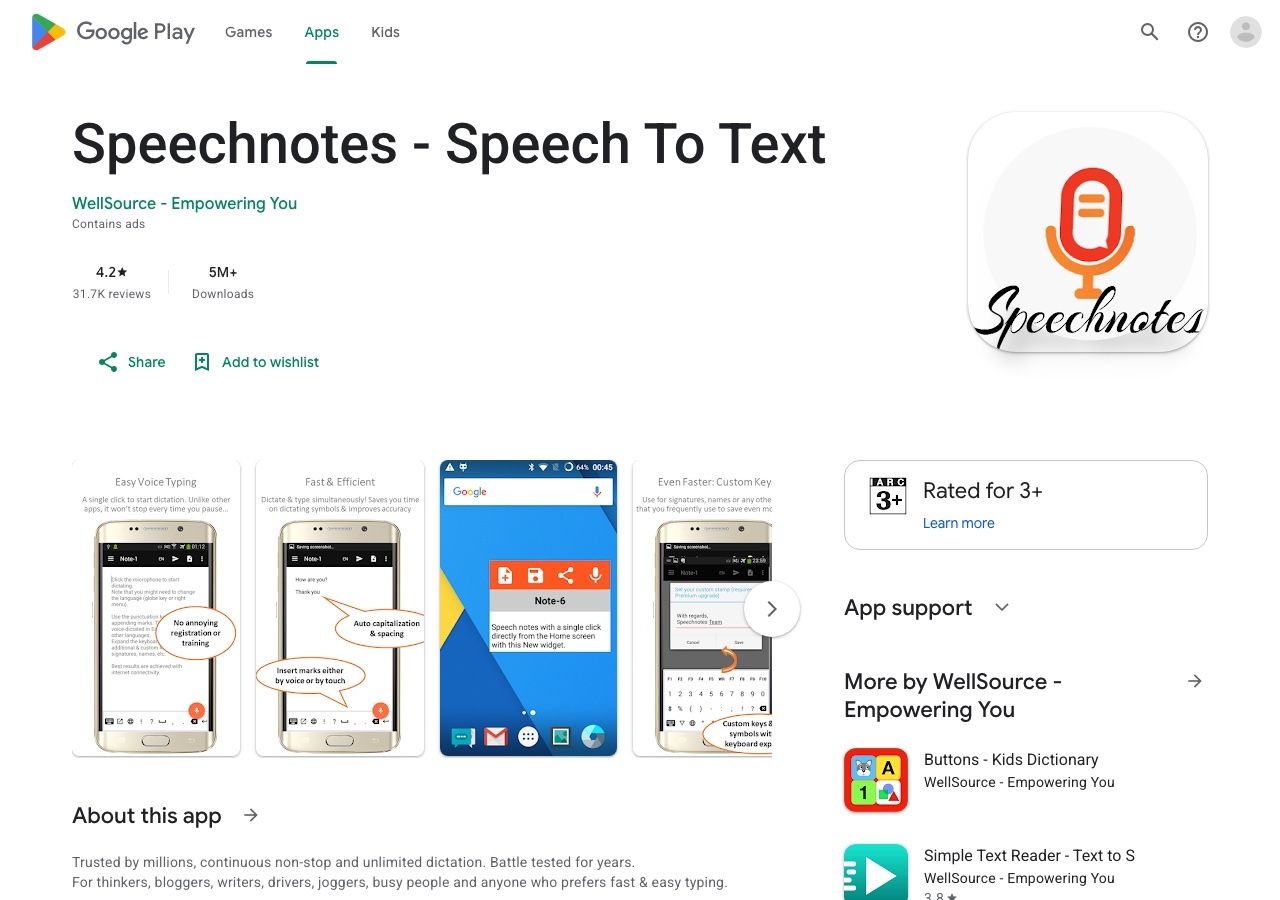
C'est un juste milieu utile pour les entrées de journal, les idées d'histoires ou les premiers brouillons, lorsque l'utilisation d'une plateforme de réunion complète semblerait trop lourde. Le fournisseur propose également d'autres produits de transcription, mais ne supposez pas que toutes les fonctionnalités de transcription web ou de fichiers sont incluses dans le même plan d'application Android.
Idéal pour : Les notes personnelles et la rédaction vocale plus longue.
Réalité de l'utilisation gratuite : L'application Android peut être essayée sans s'engager sur une plateforme de transcription d'équipe ; vérifiez les publicités intégrées, les achats et les conditions d'exportation actuels.
Limite : Choisissez plutôt un produit de transcription de fichiers si votre entrée est un enregistrement existant avec plusieurs intervenants.
7. Otter.ai : Idéal pour les transcriptions de réunions collaboratives
L'application Android d'Otter peut enregistrer et transcrire des conversations, puis vous fournir un enregistrement consultable à réviser et à partager. Elle est mieux adaptée aux réunions, aux entretiens et aux suivis de groupe qu'un outil de dictée au clavier, car la transcription se trouve dans un espace de travail de conversation plus large.
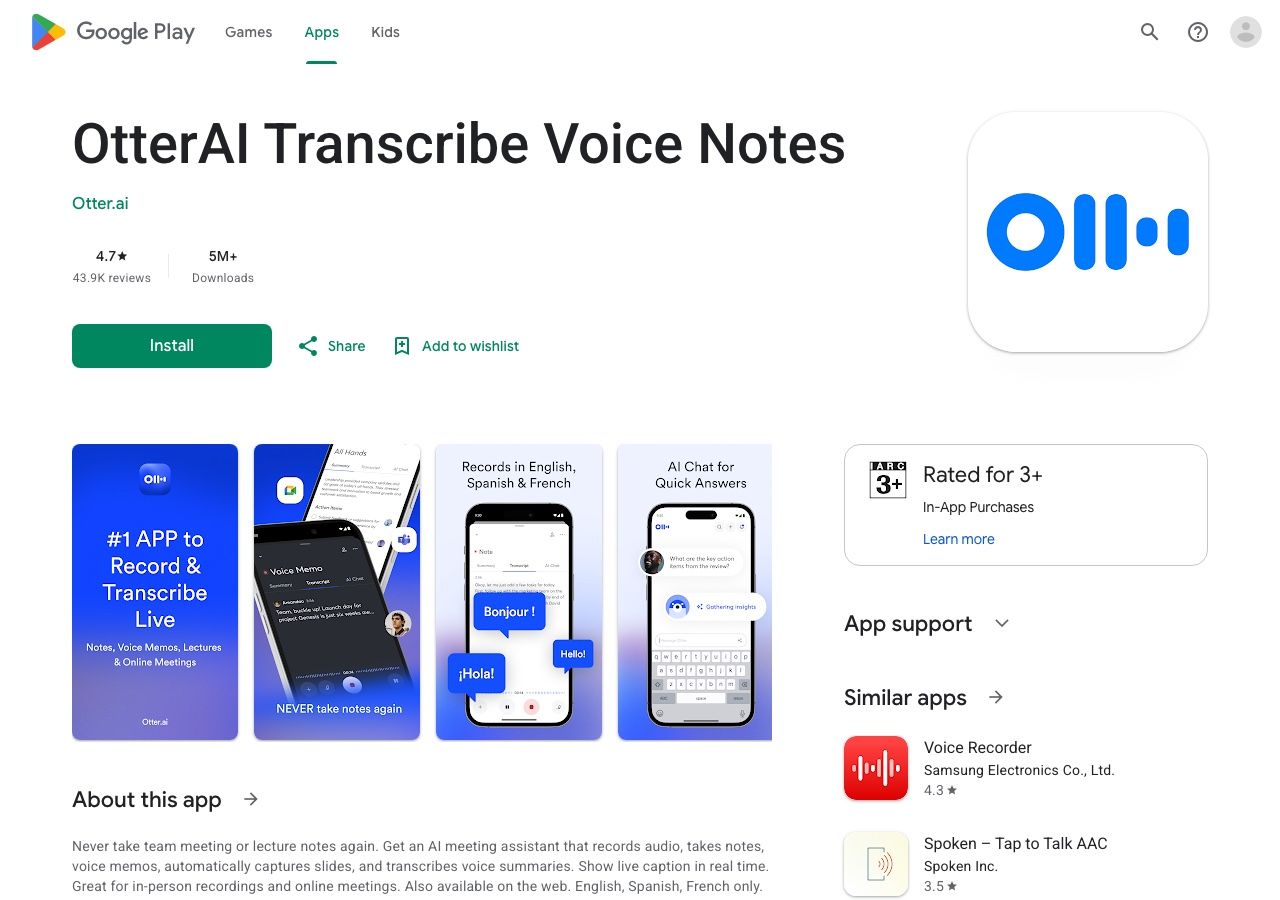
Le plan Basic gratuit indique actuellement 300 minutes de transcription par mois, mais ce chiffre seul est trompeur. Chaque conversation ou fichier importé expose jusqu'à 30 minutes de transcription, et le compte bénéficie de trois importations de fichiers à vie. Si vous enregistrez régulièrement des réunions d'une heure, ces limites sont atteintes avant le total mensuel.
Idéal pour : Les personnes qui ont besoin de transcriptions de réunions, de révision et de collaboration sur plusieurs appareils.
Réalité de l'utilisation gratuite : Bon pour les réunions courtes et récurrentes ; moins généreux pour les longues interviews ou les importations régulières de fichiers.
Limite : Vérifiez la limite de 30 minutes par conversation et le nombre d'importations avant de déplacer une archive d'enregistrements dans l'application.
8. Notta : Idéal pour la transcription mobile multilingue
L'application Android de Notta prend en charge l'enregistrement et la conversion de la parole en texte sur le téléphone, avec un espace de travail multi-appareils pour réviser le résultat. C'est un candidat plus solide lorsque le choix de la langue et le passage d'un appareil à l'autre sont aussi importants que la transcription initiale.
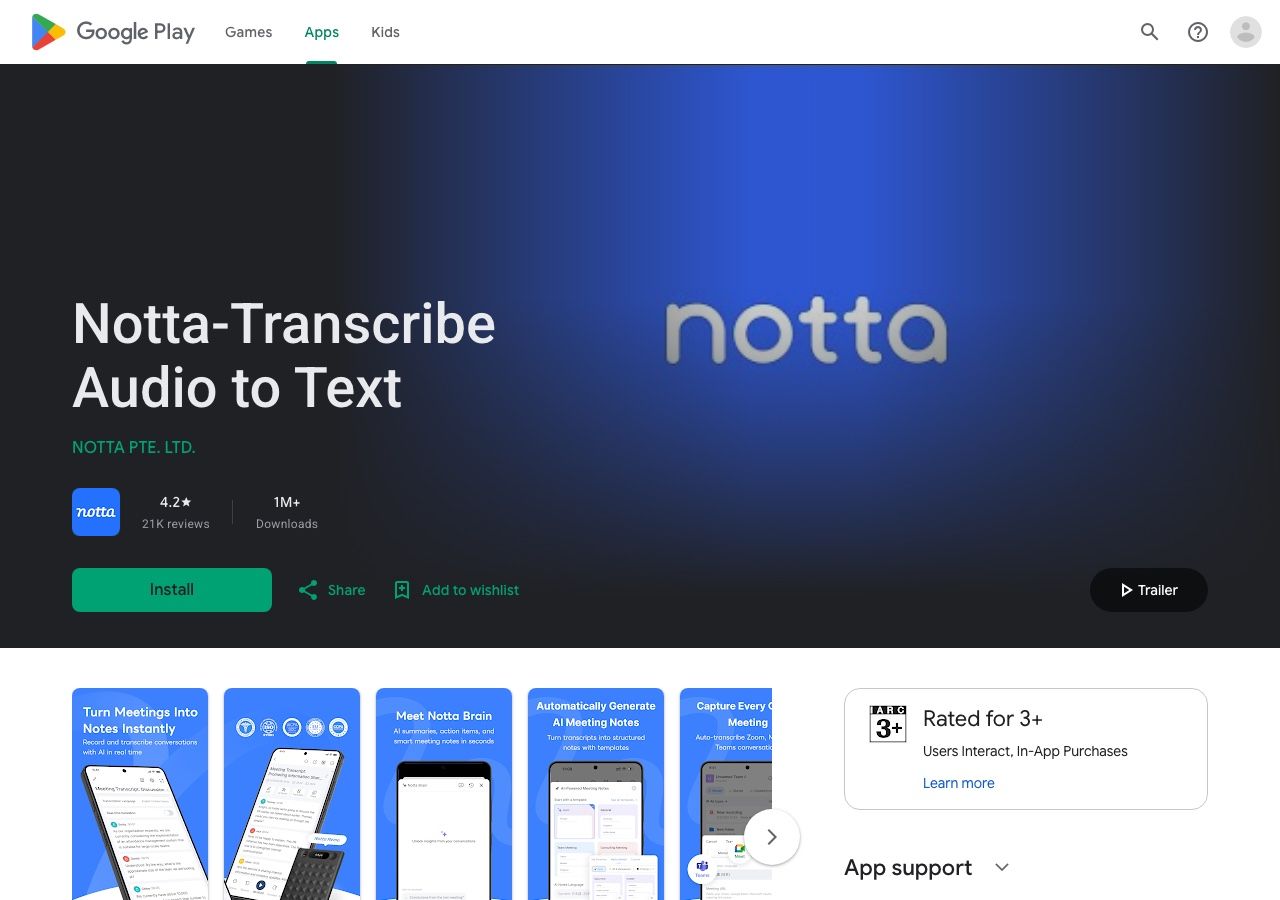
Le niveau gratuit autorise actuellement jusqu'à 120 minutes de transcription par mois, mais seulement trois minutes par transcription. Un total mensuel élevé ne signifie donc pas qu'une conférence ou une réunion complète peut être traitée gratuitement. Les sessions plus longues nécessitent un plan payant ou un outil différent.
Idéal pour : Les enregistrements multilingues courts et les utilisateurs comparant les flux de travail de transcription mobile et de bureau.
Réalité de l'utilisation gratuite : Utile pour évaluer l'interface et les courts extraits, mais pas une allocation réaliste pour une réunion d'une heure.
Limite : Lisez la durée par enregistrement avant de juger le plan par ses minutes mensuelles.
9. Dictée Microsoft Word : Idéal pour parler dans un document
La dictée Android de Word est utile lorsque le résultat souhaité est déjà un document Word. Ouvrez un document, activez son microphone ou son contrôle de dictée là où il est disponible, et dictez votre brouillon dans la page. Il s'agit d'un flux de travail de rédaction, pas d'un enregistreur d'interview.
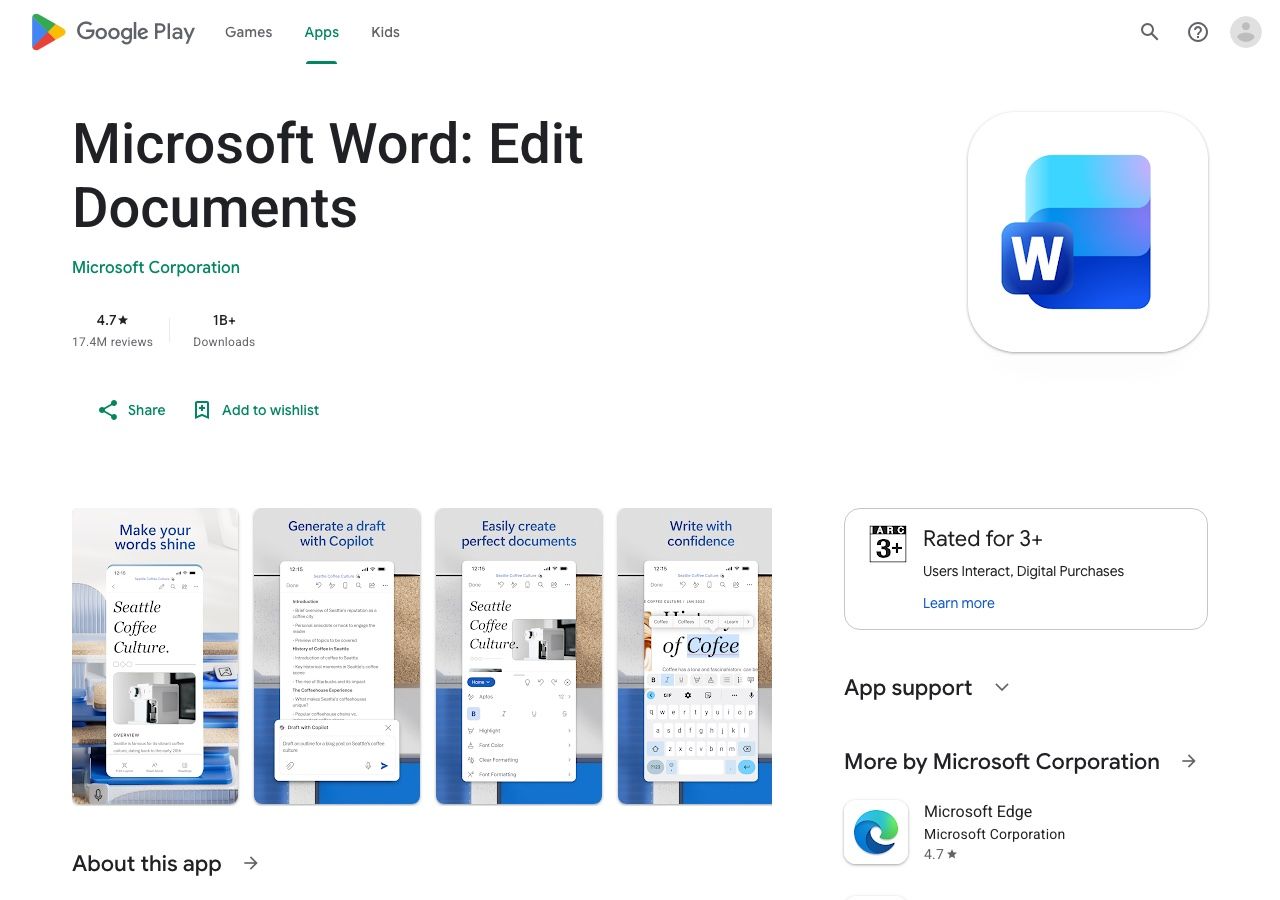
C'est particulièrement pertinent pour les personnes qui écrivent déjà dans Microsoft 365 et qui veulent éviter de copier du texte entre les applications. Microsoft note que la disponibilité des fonctionnalités mobiles peut différer de celle du bureau et que la dictée nécessite une connexion Internet fiable, alors vérifiez le contrôle et l'éligibilité du compte dans votre application installée.
Idéal pour : La rédaction de rapports, de notes de cours ou de documents par la voix dans Word.
Réalité de l'utilisation gratuite : L'accès à la fonctionnalité peut dépendre de votre compte Microsoft et de votre abonnement ; ne supposez pas que les mêmes contrôles sont disponibles pour chaque utilisateur gratuit.
Limite : Il ne transformera pas un ancien enregistrement téléphonique en transcription simplement parce que Word prend en charge la dictée.
10. Transkriptor : Idéal pour les fichiers d'interviews et de conférences
Transkriptor propose une application Android pour enregistrer la parole ou télécharger un fichier audio existant et le convertir en texte modifiable. Ses options axées sur les fichiers et les réunions le rendent pertinent lorsqu'un simple bloc-notes de dictée est trop limité mais que vous souhaitez toujours travailler depuis votre téléphone.
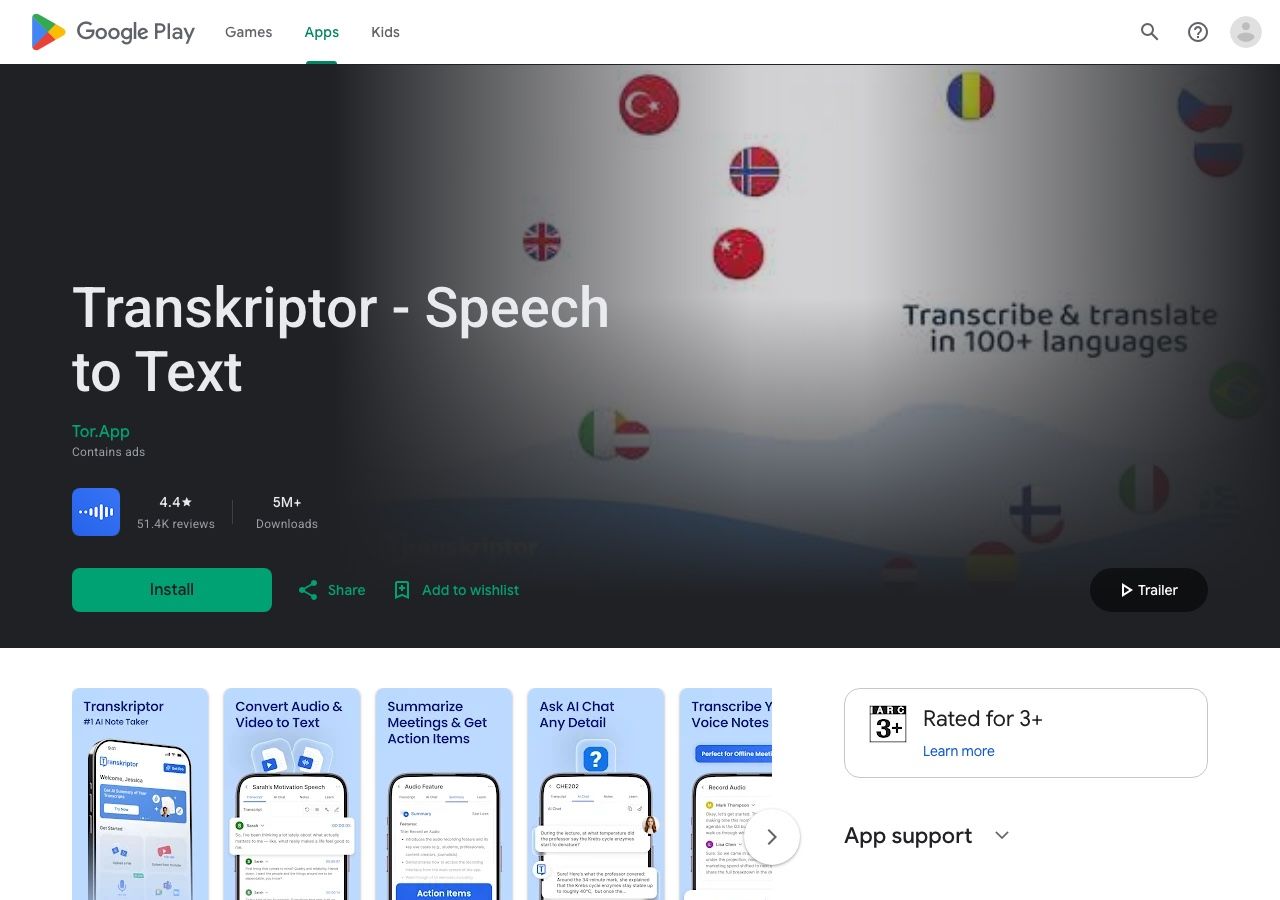
Il prend également en charge la révision et l'exportation des transcriptions. Comme pour les autres applications de transcription par abonnement, la question pratique est de savoir combien de temps d'enregistrement utilisable le plan actuel autorise et si votre type de fichier, votre langue et votre format d'exportation sont inclus.
Idéal pour : Les interviews, les conférences et les fichiers audio existants gérés dans une application Android native.
Réalité de l'utilisation gratuite : Une option de démarrage gratuite est annoncée, mais vérifiez l'allocation actuelle et les conditions de paiement dans l'application avant de vous y fier pour un grand projet.
Limite : C'est plus complexe que Gboard si tout ce dont vous avez besoin est un message texte dicté.
Comment transformer un enregistrement Android en texte avec Lynote
Si la parole est déjà enregistrée sous forme de fichier, la voie du navigateur évite la solution de contournement maladroite de la relecture dans un microphone de clavier. Conservez l'enregistrement original sur votre téléphone afin de pouvoir vérifier les noms, les chiffres et les citations après la transcription.
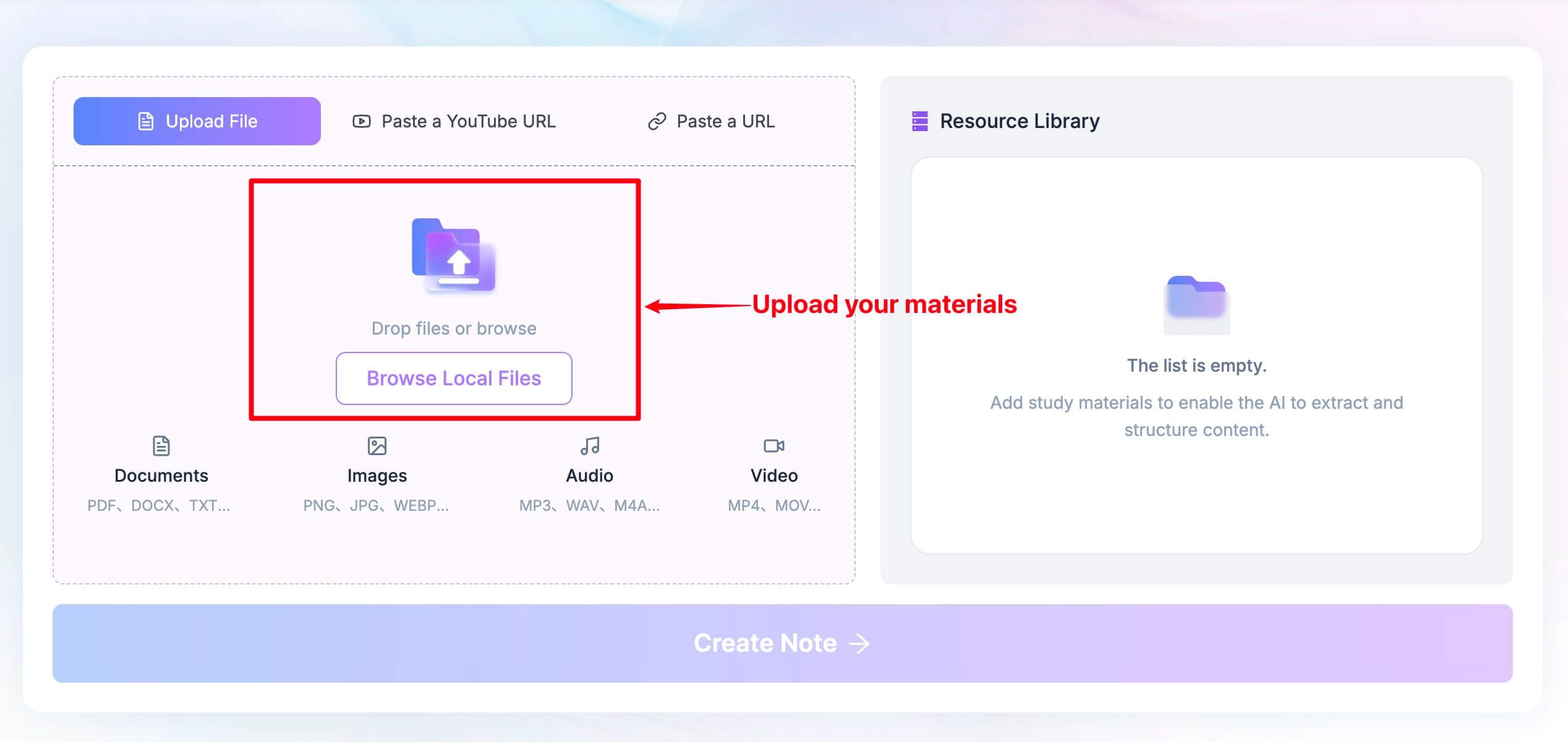
- Ouvrez l'outil et ajoutez votre source. Dans un navigateur Android, ouvrez Lynote Speech to Text. Choisissez Télécharger un fichier et naviguez jusqu'à votre enregistrement audio ou vidéo, ou utilisez l'entrée URL disponible pour une source en ligne prise en charge.
-
Traitez la source. Pour un téléchargement direct, continuez dans l'espace de travail Lynote avec Créer une note, puis exécutez l'action de transcription. Pour une URL collée, analysez d'abord le lien lorsque vous y êtes invité, puis continuez vers l'espace de travail.
-
Vérifiez les mots par rapport à l'audio. Corrigez les noms, les termes techniques et les chevauchements de parole. Copiez, modifiez, traduisez ou exportez le texte résultant pour des notes, des articles, des légendes ou un compte rendu de réunion.
Ce flux de travail est le plus précieux lorsque la source existe déjà. Pour une conversation en direct que vous devez lire immédiatement, utilisez Live Transcribe ; pour une phrase que vous composez dans une autre application, utilisez Gboard.

Comparaison de la synthèse vocale Android : Ce que chaque outil fait réellement
| Outil | Accès Android | Saisie vocale | Texte de conversation en direct | Fichier existant | Contrainte principale |
|---|---|---|---|---|---|
| Lynote | Navigateur mobile | Non | Non | Oui | Téléchargement ou lien requis |
| Gboard | Application clavier | Oui | Non | Non | Flux de travail de champ de texte uniquement |
| Live Transcribe | Application d'accessibilité | Non | Oui | Non | Pas un espace de travail d'enregistrement complet |
| Google Recorder | Application Pixel prise en charge | Non | Transcription pendant l'enregistrement | Propres enregistrements | Éligibilité Pixel et langue |
| Enregistreur vocal Samsung | Application Galaxy prise en charge | Non | Enregistrement d'abord | Propres enregistrements | Éligibilité Galaxy AI |
| Speechnotes | Application Android | Dictée dédiée | Non | Produit/flux de travail séparé | Vérifier le plan spécifique à l'application |
| Otter.ai | Application Android | Non | Transcription de réunion | Importations limitées | Le plan Basic limite chaque transcription à 30 minutes |
| Notta | Application Android | Non | Transcription d'enregistrement | Dépend du plan | Limite gratuite de trois minutes par transcription |
| Dictée Word | Application Android | Oui, dans Word | Non | Non | Disponibilité du compte et des fonctionnalités |
| Transkriptor | Application Android | Axé sur l'enregistrement | Flux de travail d'enregistrement | Oui | L'allocation du plan varie |
Ne lisez pas "Oui" dans la colonne des fichiers comme équivalent à des téléchargements illimités. Vérifiez la durée, le type de fichier, l'accès à l'exportation et si l'application conserve l'audio original. Ces différences décident souvent si un outil fonctionne pour un cours ou une interview réelle.
Comment activer la synthèse vocale sur Android sans autre abonnement
Pour la dictée quotidienne, ouvrez n'importe quelle application avec un champ de texte, affichez Gboard et appuyez sur le microphone. S'il manque, vérifiez le paramètre de saisie vocale de Gboard, l'autorisation du microphone et la langue sélectionnée. Sur les téléphones Pixel pris en charge, recherchez séparément les commandes avancées de saisie vocale.
Pour les sous-titres en direct d'une personne à proximité, ouvrez Google Live Transcribe via les paramètres d'accessibilité de votre téléphone ou son icône d'application. Donnez-lui l'accès au microphone et placez le téléphone près de l'interlocuteur. Ceci est destiné à suivre une conversation, pas à importer un enregistrement.
Pour un enregistrement téléphonique sauvegardé, utilisez Enregistreur sur un Pixel éligible ou Enregistreur vocal avec Transcript Assist sur un appareil Galaxy éligible. Enregistrez normalement, ouvrez l'élément sauvegardé et passez à sa transcription ou à l'action de transcription. Si ces fonctionnalités de l'appareil ne sont pas disponibles, une application Android ou un outil de navigateur qui accepte votre enregistrement est la voie la plus pratique.
Ce qu'il faut vérifier avant de transcrire un long enregistrement
Vérifiez l'audio avant de choisir l'application. Placez le téléphone là où les voix sont audibles, réduisez le bruit de fond et testez la première minute. La transcription automatique peut perdre des noms et des chiffres lorsque les gens se chevauchent ou parlent loin du microphone.
Vérifiez la plus petite limite de plan. Les minutes mensuelles, la durée d'un seul enregistrement, le nombre d'importations de fichiers, l'accès à l'historique stocké et la disponibilité de l'exportation sont des contraintes différentes. Les 300 minutes mensuelles d'Otter ne suppriment pas sa limite de transcription de 30 minutes pour le plan Basic ; les 120 minutes de Notta ne suppriment pas sa limite gratuite de trois minutes.
Conservez un chemin de vérification. Si la transcription doit étayer une citation, une note médicale, un dossier universitaire ou une décision commerciale, conservez l'audio original là où cela est permis et révisez vous-même les passages incertains. Une transcription est une aide à la révision, pas une preuve que chaque mot a été correctement capturé.
Respectez la confidentialité et le consentement. Un téléphone peut enregistrer des personnes sans ajouter de bot de réunion évident. Cela ne supprime pas la nécessité de suivre la politique de votre organisation et les exigences applicables en matière de notification ou de consentement avant de capturer une conversation ou de la télécharger vers un service cloud.
Prévoyez la connexion et la batterie. Les téléchargements via navigateur et la transcription cloud nécessitent un accès réseau ; les longs enregistrements nécessitent également suffisamment de stockage et d'énergie sur l'appareil. Le comportement hors ligne diffère selon le téléphone, la langue téléchargée et la fonctionnalité, alors testez-le avant de vous rendre dans un endroit sans service.
Questions fréquemment posées sur la synthèse vocale Android
Android intègre-t-il la synthèse vocale ?
Oui. Gboard prend en charge la saisie vocale dans les champs de texte sur Android. Certains appareils incluent ou prennent également en charge Live Transcribe pour la parole à proximité, tandis que les modèles Pixel et Galaxy éligibles offrent des fonctionnalités d'enregistrement-vers-transcription.
Quelle est la meilleure application de synthèse vocale gratuite pour Android ?
Pour les messages et les notes que vous composez actuellement, commencez par Gboard. Pour les sous-titres de conversation en direct, essayez Google Live Transcribe. Pour les enregistrements existants, comparez les allocations de démarrage gratuites d'un outil de transcription de fichiers avec la longueur et le format de votre source réelle.
Android peut-il transcrire un fichier audio existant ?
Oui, mais un microphone de clavier n'est pas la bonne méthode. Utilisez une application d'enregistrement compatible si l'audio y a été capturé, ou fournissez le fichier enregistré à un outil basé sur le téléchargement tel que Lynote, Otter, Notta ou Transkriptor, sous réserve des limites de chaque outil.
La synthèse vocale fonctionne-t-elle hors ligne sur Android ?
Cela dépend de la fonctionnalité, de l'appareil, du pack linguistique et de l'étape de traitement. Certaines fonctionnalités du téléphone peuvent reconnaître la parole sur l'appareil, tandis que la transcription de fichiers cloud nécessite une connexion. Ne supposez pas que l'enregistrement hors ligne de base d'une application signifie que la transcription hors ligne est également disponible.
Ces applications peuvent-elles transcrire un appel téléphonique ?
Pas automatiquement. L'enregistrement d'appels Android et l'accès à l'audio des appels varient selon le téléphone, la région, les autorisations de l'application et le service. Si vous avez un enregistrement légalement sauvegardé, un outil de transcription de fichiers peut être en mesure de le traiter ; vérifiez d'abord le format, le consentement et vos exigences locales.
Quelle est la différence entre Gboard et Live Transcribe ?
Gboard tape votre parole dans le champ de texte actif. Live Transcribe affiche la parole à proximité afin que vous puissiez lire une conversation en temps réel. Aucun des deux ne doit être confondu avec une archive complète pour l'importation et la révision d'enregistrements passés.
Verdict final
Il n'y a pas de meilleur choix unique pour la synthèse vocale Android car les entrées sont différentes. Gboard l'emporte pour la dictée rapide, Live Transcribe pour le texte de conversation immédiat, et les outils d'enregistrement Pixel ou Galaxy pris en charge pour la capture native sur téléphone.
Lorsque l'enregistrement existe déjà, choisissez un outil qui accepte le fichier et vous donne un résultat modifiable. Lynote est l'option basée sur le navigateur ici ; Otter, Notta et Transkriptor offrent des flux de travail basés sur des applications avec des limites et des fonctionnalités de collaboration différentes. Commencez par la source que vous avez, puis comparez la limite que vous êtes le plus susceptible d'atteindre.

Écrit par Danny
Responsable Marketing Produit
Danny explique comment les fonctionnalités de Lynote s'intègrent dans de vrais flux de travail, de la productivité quotidienne aux cas d'utilisation de rédaction axée sur le produit. Voir tous les articles →