Les 10 meilleures applications de dictée vocale pour iPhone et iPad

La dictée vocale sur iPhone peut désigner deux choses différentes : parler dans un champ de texte pendant que vous écrivez, ou transformer un enregistrement en transcription par la suite. Pour la première tâche, commencez par la Dictée Apple. Pour un enregistrement Dictaphone, essayez la transcription intégrée d'Apple si votre appareil la prend en charge ; pour un fichier audio que vous souhaitez télécharger, modifier et réutiliser, choisissez un outil de transcription de fichiers. Les réunions et les enregistrements hors ligne nécessitent encore d'autres choix.
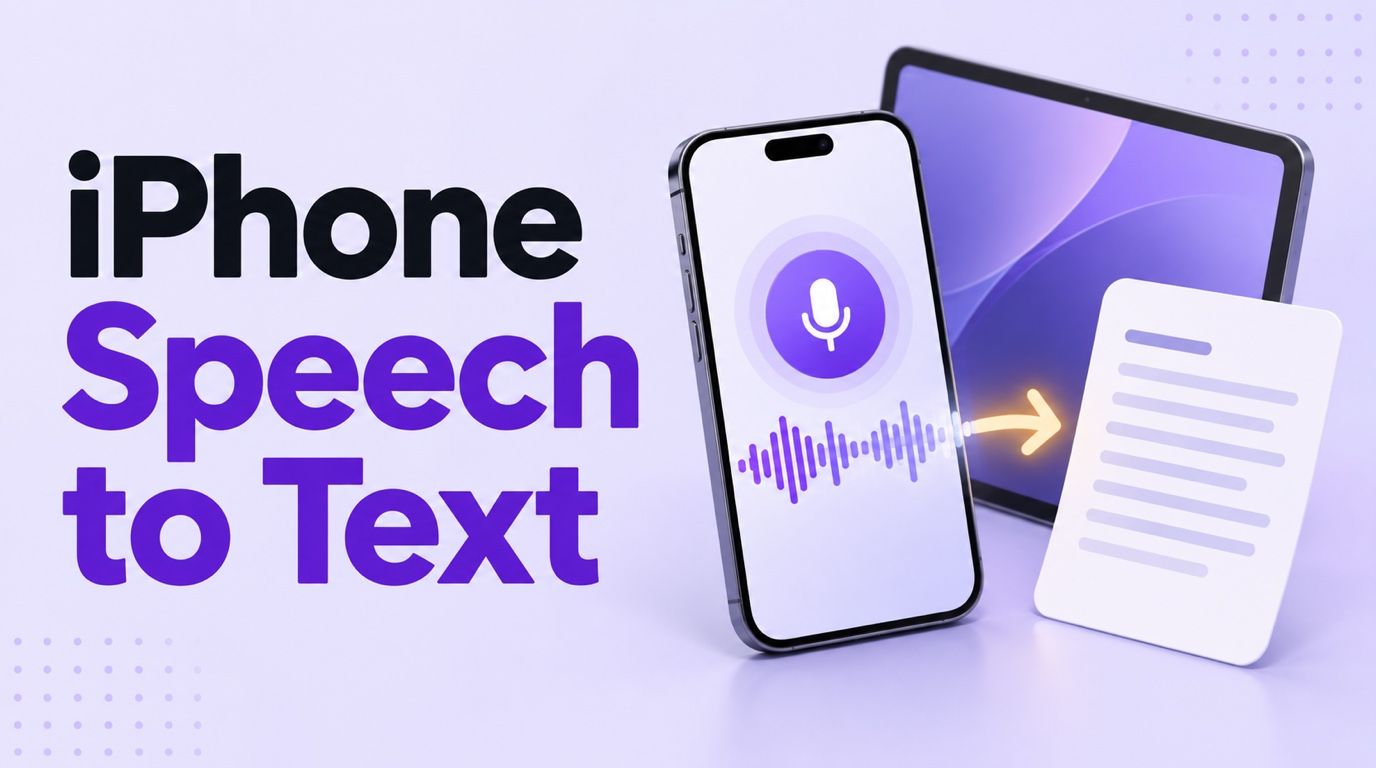
Vous trouverez ci-dessous 10 options pratiques pour iPhone et iPad. Avant de comparer les abonnements ou les affirmations de précision, décidez si vous parlez maintenant ou si vous travaillez avec un audio que vous avez déjà enregistré. Cette seule question élimine la moitié des mauvaises applications.
Choix rapides : Quel outil de dictée vocale pour iPhone devriez-vous utiliser ?
| Votre tâche | Commencez par | Pourquoi |
|---|---|---|
| Parler dans un message, un e-mail ou un champ de recherche | Dictée Apple | Elle est intégrée au clavier de l'iPhone et de l'iPad. |
| Transcrire un enregistrement Dictaphone pris en charge | Dictaphone Apple | Aucune application supplémentaire n'est nécessaire sur les appareils éligibles. |
| Transformer un fichier audio existant en texte modifiable dans Safari | Lynote Speech to Text | Téléchargez un enregistrement depuis Fichiers sans installer d'application de transcription. |
| Capturer une réunion et organiser la conversation | Otter.ai | Transcriptions axées sur les réunions, recherche et partage. |
| Conserver l'audio enregistré sur votre appareil | Whisper Notes | Sa transcription mobile s'exécute localement, sous réserve des exigences de l'appareil. |
| Demander une transcription produite par un humain | Rev | La transcription humaine est disponible en parallèle des options d'IA. |
La distinction importante : Un clavier de dictée insère des mots là où se trouve votre curseur. Un outil de transcription traite un enregistrement ou une réunion et vous fournit une transcription à réviser. Ni l'un ni l'autre ne remplace automatiquement l'autre.
Les 10 meilleures applications de dictée vocale pour iPhone et iPad
Ces recommandations sont basées sur les cas d'utilisation, et non sur un classement de précision. J'ai vérifié la prise en charge des appareils et les flux de travail principaux par rapport à la documentation produit et aux listes de l'App Store, mais je n'ai pas exécuté le même enregistrement sur les 10 outils. Traitez avec prudence toute affirmation générale selon laquelle l'un est « le plus précis ».
1. Lynote Speech to Text : Idéal pour l'audio existant dans Safari
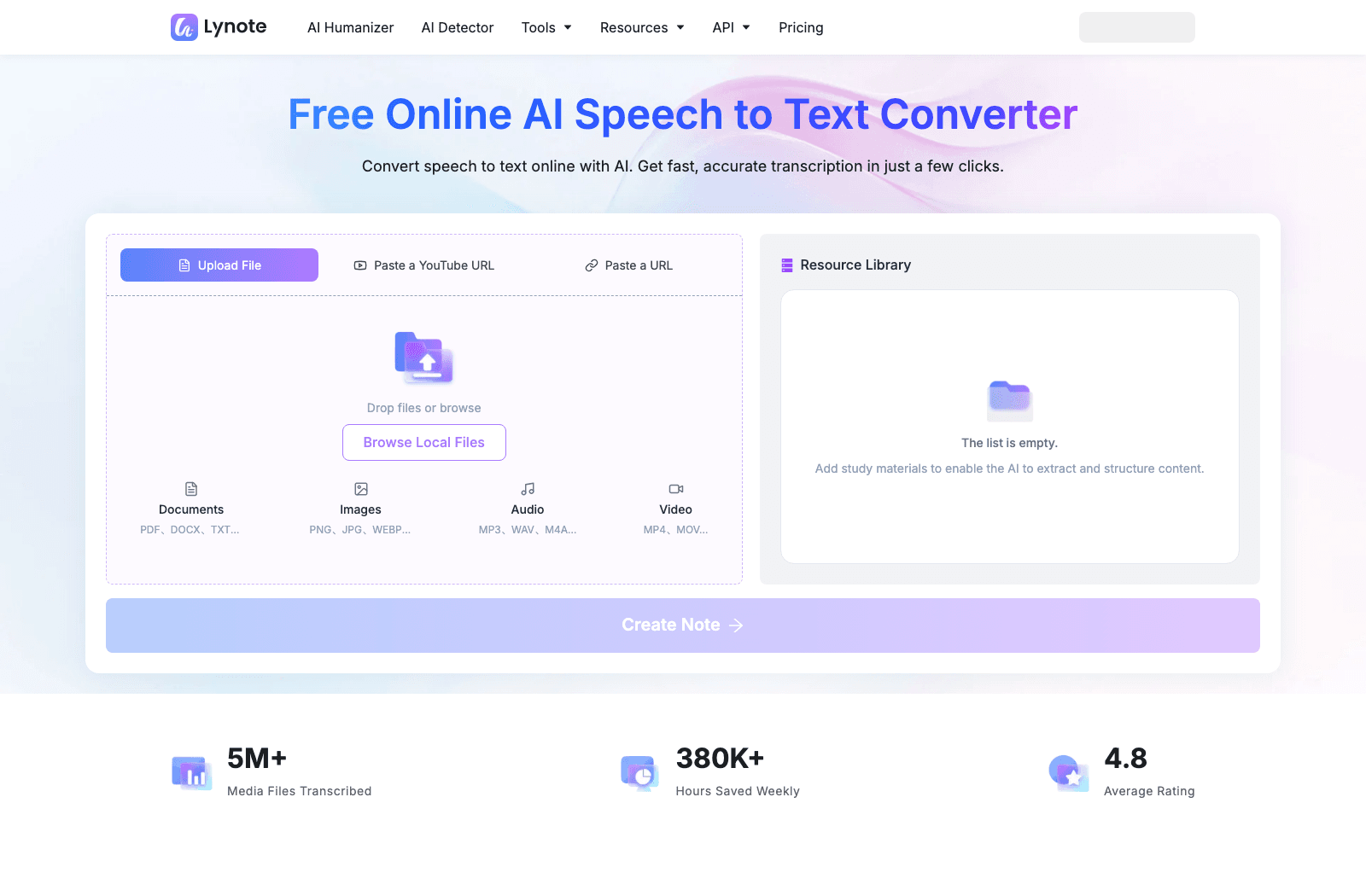
Vous avez une conférence, une interview ou un mémo vocal dans Fichiers ? Lynote vous permet de le télécharger via Safari et de travailler à partir de la transcription sans installer d'autre application iOS. Sa page actuelle répertorie les fichiers audio MP3, WAV et M4A, ainsi que les vidéos MP4 et MOV.
La distinction est simple : Lynote commence par un fichier enregistré. Il ne placera pas de microphone sur le clavier Messages, utilisez donc la Dictée Apple lorsque vous avez besoin que les mots apparaissent au fur et à mesure que vous parlez.
- Fonctionnalités : Téléchargement de fichiers basé sur le navigateur, transcription modifiable, outils de texte de suivi.
- Avantages : Pas d'installation iOS pour le flux de travail du navigateur ; gère les formats audio enregistrés courants.
- Inconvénients : Ne remplace pas la dictée clavier en direct à l'échelle du système.
- Idéal pour : Les personnes ayant déjà de l'audio ou de la vidéo enregistrés sur leur iPhone ou iPad.
- Accès : Outil en ligne avec une option de démarrage gratuite ; vérifiez les limites actuelles sur la page de l'outil.
2. Dictée Apple : La meilleure saisie vocale gratuite intégrée
Pour le problème quotidien « Je veux dire ceci au lieu de le taper », essayez le microphone du clavier Apple avant de télécharger quoi que ce soit. Appuyez sur un champ de texte et parlez ; les mots apparaissent au niveau de votre curseur dans Messages, Mail, Notes et de nombreuses autres applications sur iPhone ou iPad.
Le mémo vocal de la semaine dernière est un problème différent. La dictée n'a pas d'étape d'importation de fichier, et vous ne pouvez pas l'utiliser pour rechercher une longue conversation par la suite. Si le traitement hors ligne est important, vérifiez les paramètres de votre appareil et de votre langue plutôt que de supposer que chaque session de dictée reste sur le téléphone.
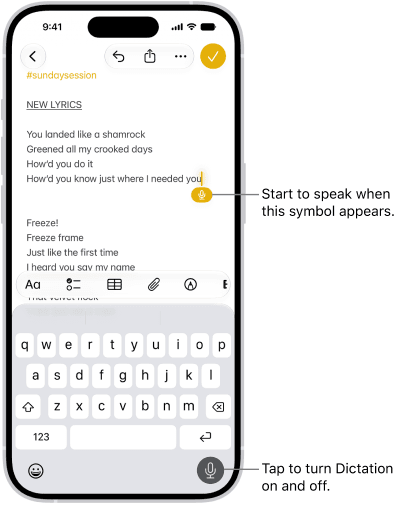
- Fonctionnalités : Saisie vocale intégrée au clavier et ponctuation automatique là où elle est prise en charge.
- Avantages : Déjà sur l'appareil ; utile dans de nombreux champs de texte.
- Inconvénients : Non conçu pour traiter un fichier audio existant ou étiqueter les locuteurs.
- Idéal pour : Messages, e-mails, notes et brouillons courts dictés en direct.
- Accès : Inclus avec les appareils iPhone et iPad compatibles.
3. Dictaphone Apple : La meilleure transcription d'enregistrement intégrée
Si vous avez enregistré quelque chose dans Dictaphone, ouvrez cet enregistrement avant de chercher une application de transcription. Sur les iPhone et iPad éligibles, Apple peut afficher les mots prononcés pendant ou après l'enregistrement, et vous pouvez copier le texte ailleurs. Pour un seul mémo, cela peut être tout ce dont vous avez besoin.
Le hic est l'éligibilité. Apple répertorie l'iPhone 12 ou ultérieur pour la transcription sur iPhone et les iPad pris en charge exécutant iPadOS 18 ou ultérieur ; la langue et la région comptent également. Si le contrôle de transcription est manquant sur votre appareil, il s'agit d'un problème de compatibilité, et non d'un paramètre que chaque utilisateur peut simplement activer.
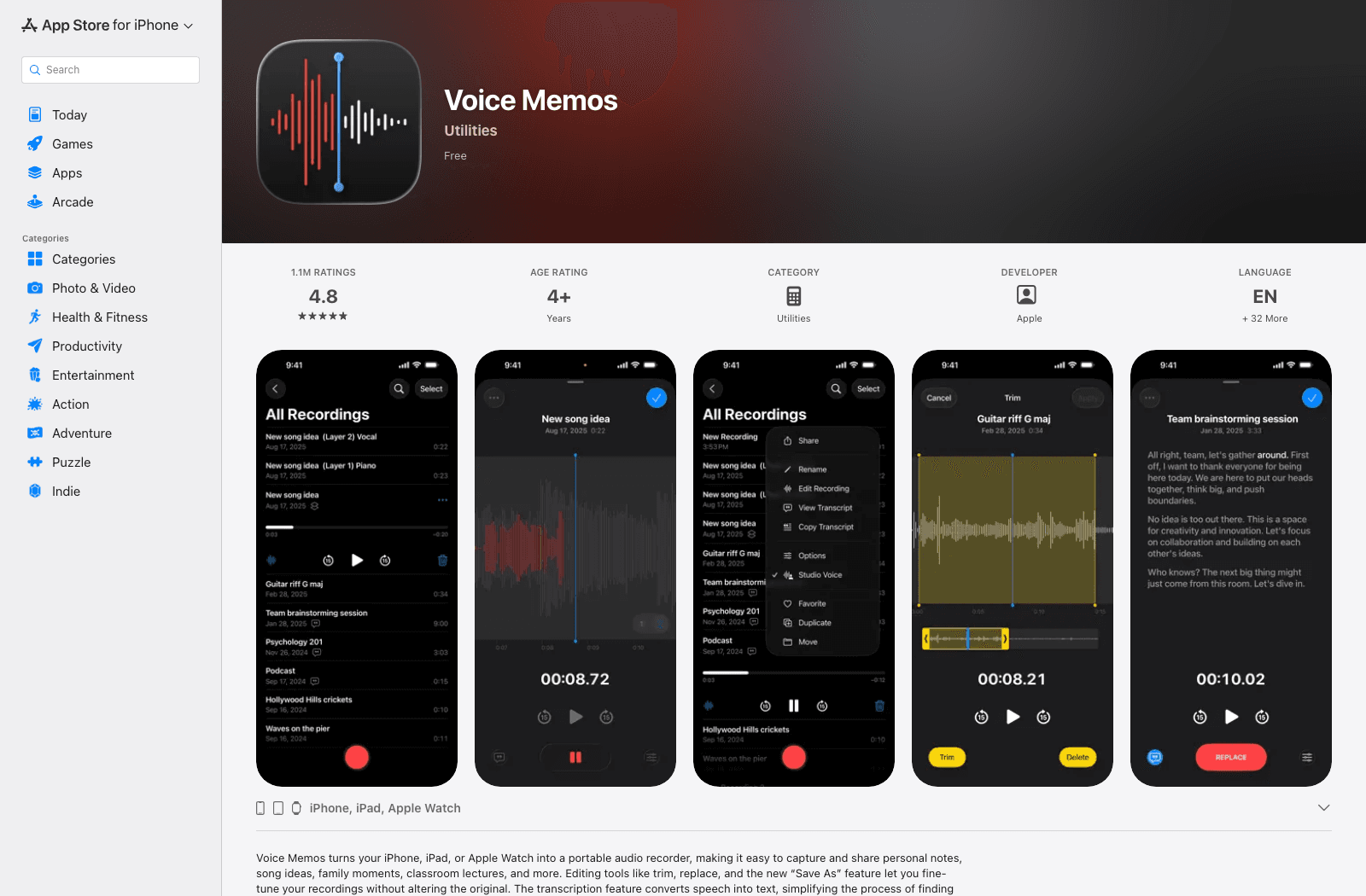
- Fonctionnalités : Enregistrer, afficher une transcription, rechercher du contenu parlé, copier du texte sur les appareils pris en charge.
- Avantages : Intégré à l'application d'enregistrement d'Apple ; rapide pour un seul mémo vocal.
- Inconvénients : L'éligibilité varie, et ce n'est pas un importateur généraliste pour des fichiers audio arbitraires.
- Idéal pour : Enregistrements personnels réalisés dans Dictaphone.
- Accès : Inclus sur les appareils Apple pris en charge.
4. Otter.ai : Idéal pour les réunions et les notes partagées
Otter commence à prendre sa place lorsqu'un enregistrement est plus long qu'un mémo personnel et que plus d'une personne doit y trouver quelque chose plus tard. L'application iPhone et iPad enregistre et transcrit les conversations, puis vous offre des moyens de rechercher et de partager le résultat.
Pour une idée rapide sur le chemin du retour, c'est plus d'espace de travail que vous n'en avez besoin. Pour une réunion récurrente ou un cours où vous revisitez des décisions et des citations, cette structure supplémentaire est utile. Vérifiez l'autorisation d'enregistrement actuelle avant d'en faire votre option par défaut pour chaque réunion.
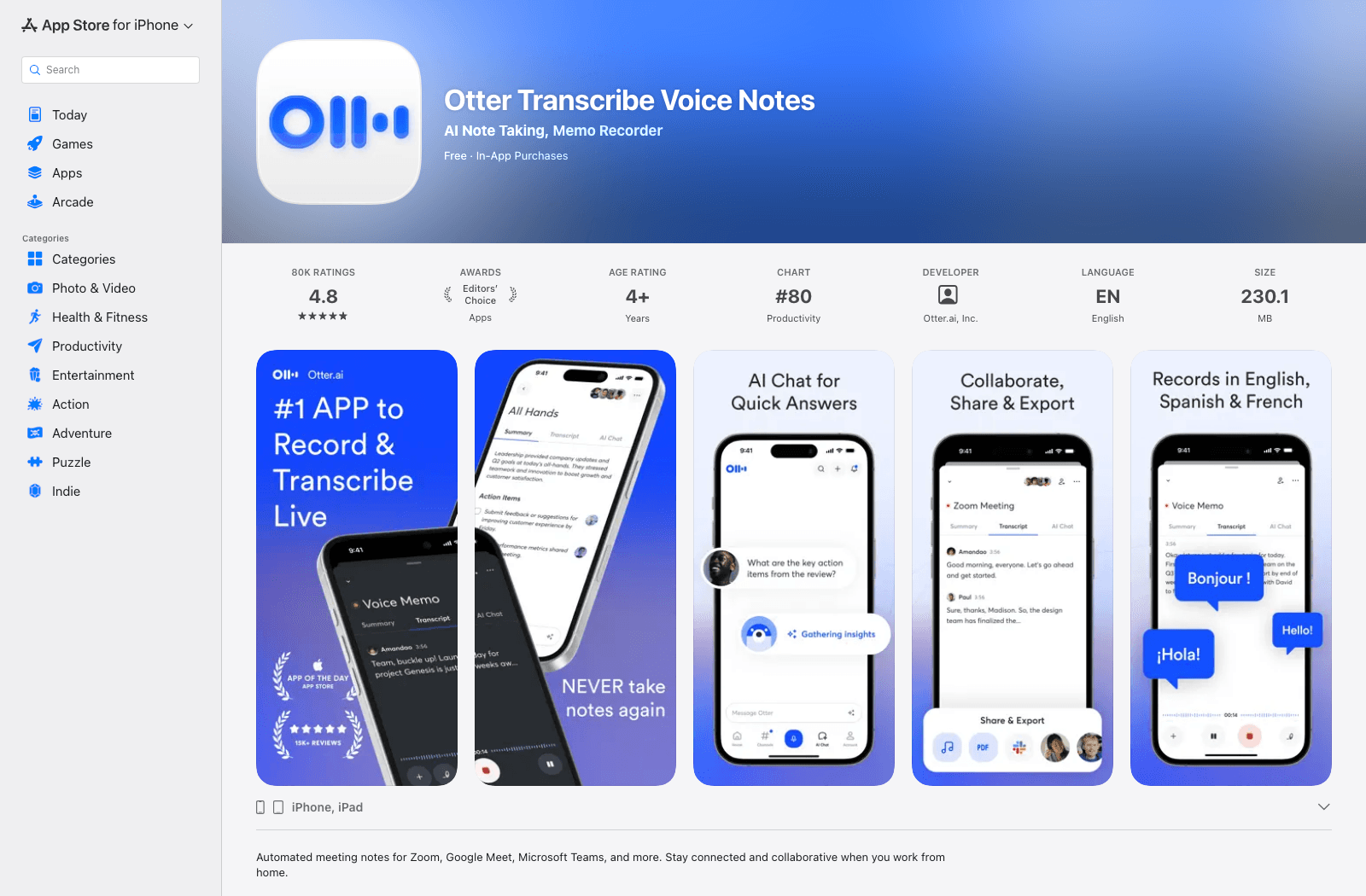
- Fonctionnalités : Transcription de réunion en direct, notes consultables, révision axée sur les locuteurs, partage.
- Avantages : Conçu pour les flux de travail de conversation collaboratifs et reproductibles.
- Inconvénients : Plus de configuration et de gestion de compte qu'un enregistreur intégré.
- Idéal pour : Équipes, réunions, entretiens et cours.
- Accès : Service gratuit au démarrage avec des forfaits payants et des autorisations d'utilisation variables.
5. Notta : Idéal pour les conversations multilingues
Notta couvre deux situations qui se produisent souvent la même semaine : enregistrer une conversation maintenant et importer une conversation que vous avez capturée plus tôt. Vous pouvez consulter les transcriptions sur iPhone ou iPad, ce qui est pratique si une interview plus longue est inconfortable à modifier sur un petit écran.
Pour le travail multilingue, ne vous arrêtez pas au nombre de langues affiché. Vérifiez votre paire de langues particulière et si votre forfait inclut la traduction ou l'exportation dont vous avez besoin. La transcription de base et la sortie bilingue ne sont pas nécessairement le même droit.
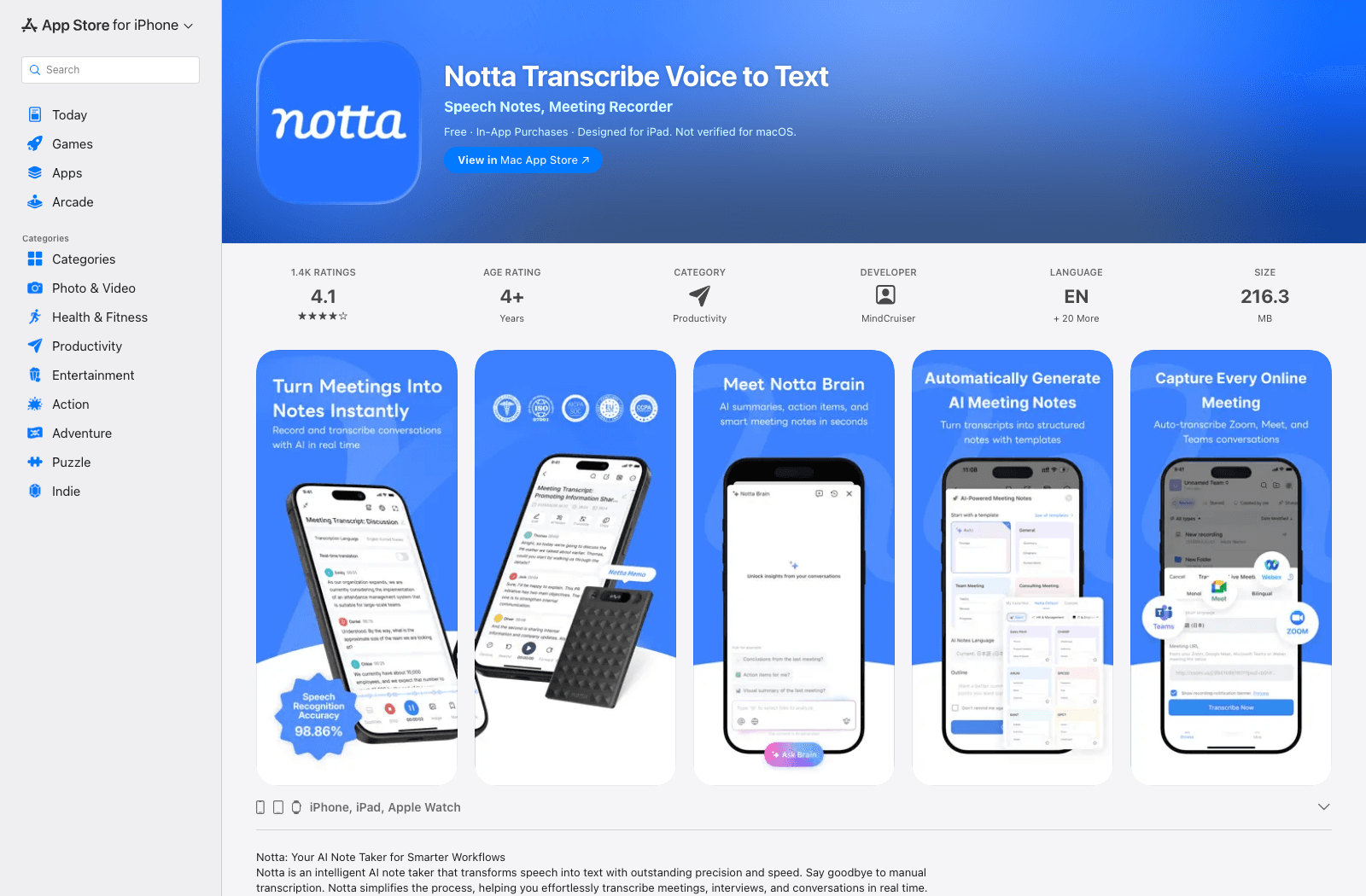
- Fonctionnalités : Enregistrement mobile, audio/vidéo importé, révision et exportation de transcriptions.
- Avantages : Flexible pour la parole en direct et les médias enregistrés ; disponible sur iPad.
- Inconvénients : Les besoins avancés en matière de langue et d'exportation peuvent dépendre du forfait.
- Idéal pour : Entretiens, conférences et réunions multilingues.
- Accès : Options d'application et web ; vérifiez l'autorisation gratuite actuelle et les fonctionnalités payantes.
6. Rev : Idéal lorsque la révision humaine est importante
Rev est l'option à considérer lorsqu'une transcription brute créera plus de travail qu'elle n'en économisera. Enregistrez dans son application iPhone ou iPad, puis choisissez une transcription IA plus rapide ou commandez-en une produite par un humain. Cette dernière peut être judicieuse pour une interview que vous prévoyez de citer, plutôt que pour un rappel personnel que vous lirez une seule fois.
Cette voie humaine coûte plus cher et prend du temps ; ce n'est pas une mise à niveau gratuite de l'enregistreur. Révisez vous-même les noms, les chiffres et les citations par rapport à l'audio, même lorsqu'une autre personne l'a transcrit.
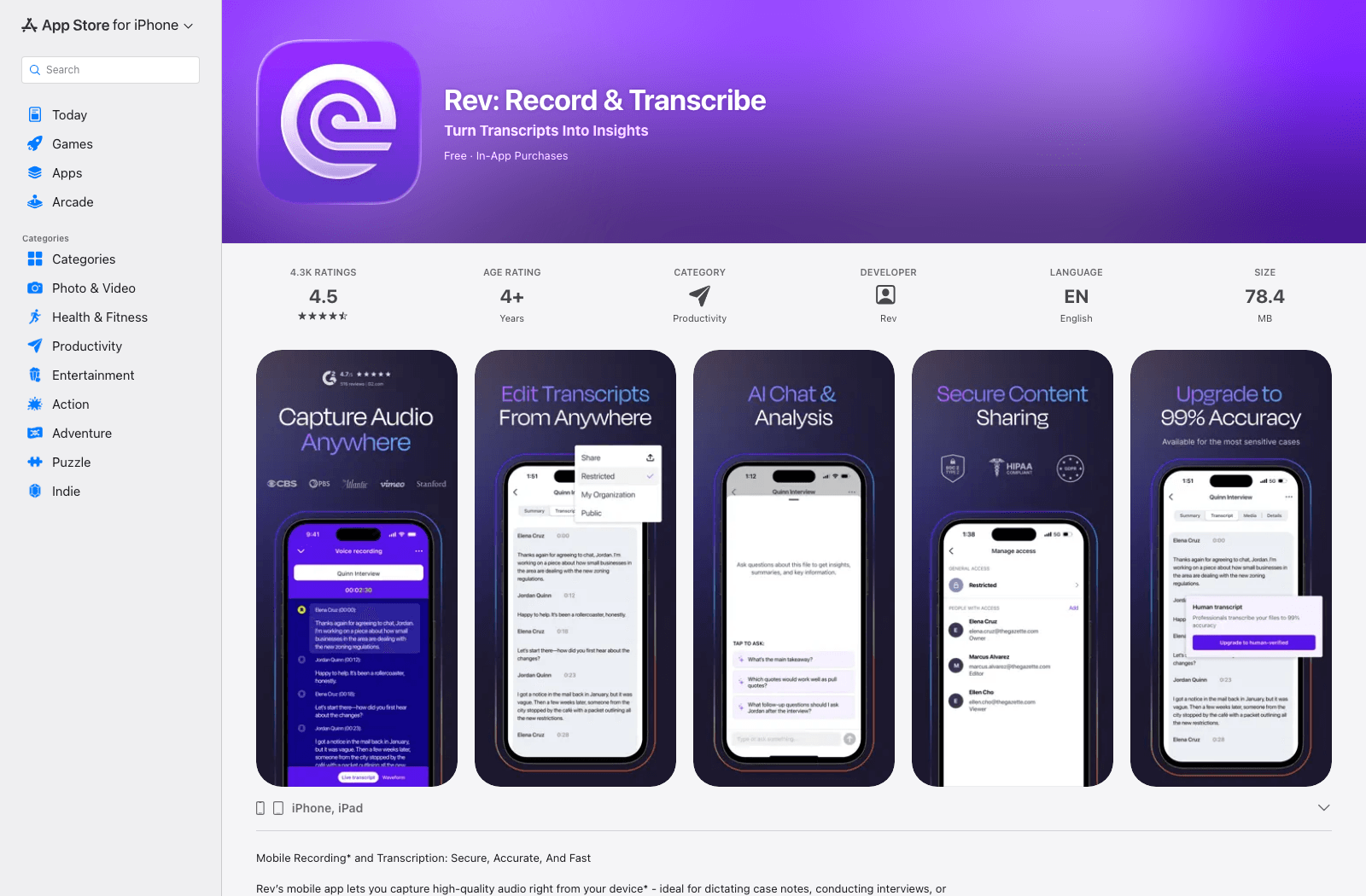
- Fonctionnalités : Enregistrement intégré à l'application, transcription IA, transcription humaine facultative, révision de transcription.
- Avantages : Une voie de transcription humaine existe lorsque le texte automatisé est insuffisant.
- Inconvénients : Le service humain ajoute des coûts et des délais.
- Idéal pour : Journalistes, chercheurs et flux de travail d'entretiens professionnels.
- Accès : Le téléchargement de l'application est gratuit ; les services de transcription et les conditions du forfait varient.
7. Just Press Record : Idéal pour les notes vocales en un seul clic
Just Press Record est attrayant car il y a peu d'étapes entre avoir une idée et l'enregistrer : appuyez, parlez et revenez à la transcription plus tard. Il se synchronise sur les appareils Apple, y compris l'iPhone et l'iPad, de sorte qu'une note capturée lorsque vous êtes en déplacement peut être modifiée sur un écran plus grand.
Une limite est facile à manquer : la description de l'App Store indique qu'il ne peut pas enregistrer les appels téléphoniques ou l'audio lu dans d'autres applications. Si la conversation a lieu lors d'un appel, confirmez votre méthode de capture avant de payer pour cette application.
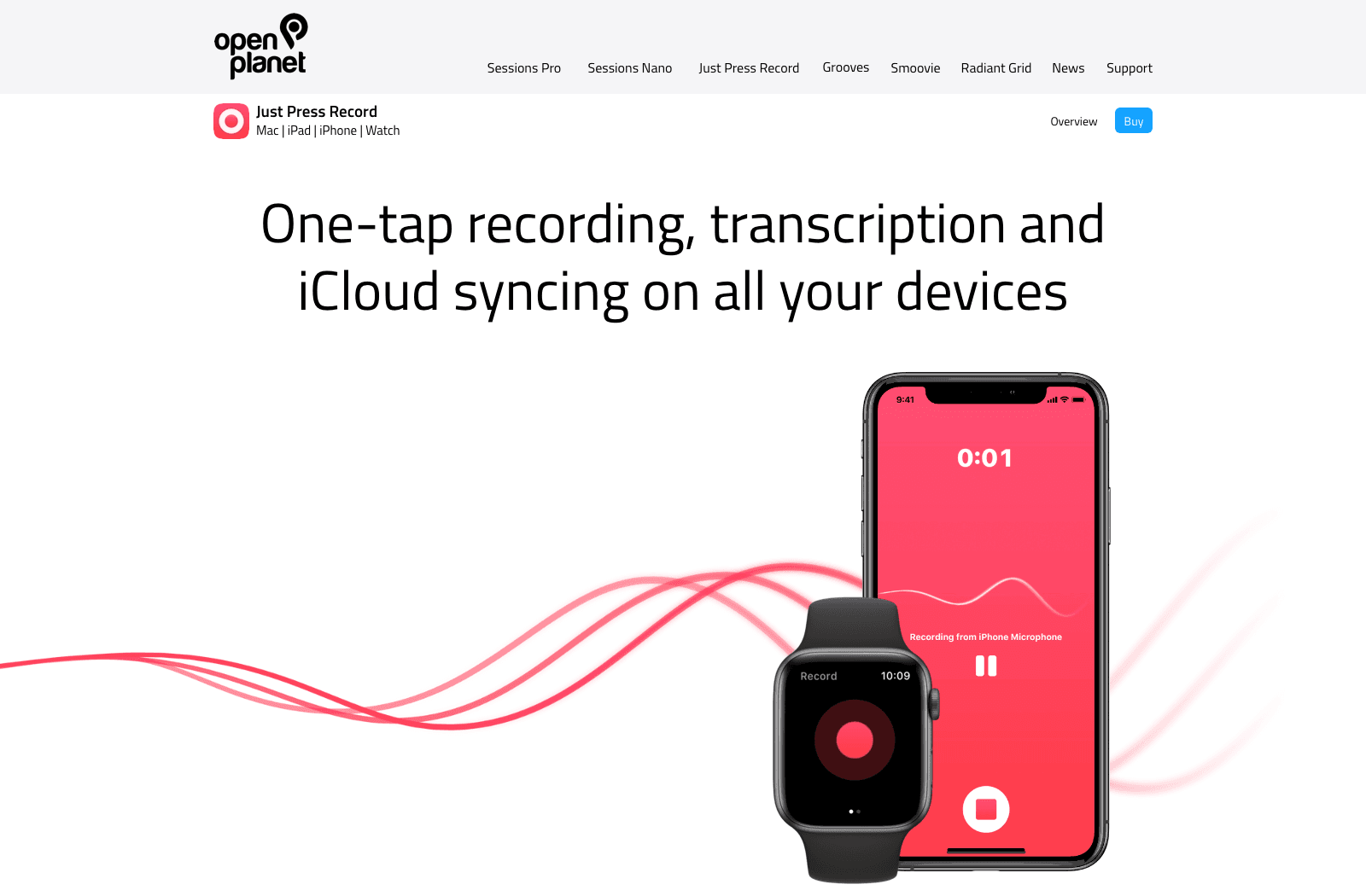
- Fonctionnalités : Enregistrement en un seul clic, transcription, édition de transcription, synchronisation des appareils Apple.
- Avantages : Capture rapide et flux de travail ciblé sans grand tableau de bord de réunion.
- Inconvénients : N'enregistre pas les appels ou l'audio d'une autre application.
- Idéal pour : Idées, notes vocales personnelles et enregistrements simples en déplacement.
- Accès : Téléchargement payant sur l'App Store ; vérifiez le prix local actuel.
8. Transkriptor : Idéal pour les flux de travail de fichiers audio et vidéo
Transkriptor est destiné à la pile d'enregistrements que vous avez déjà : conférences, entretiens ou clips vidéo qui nécessitent un texte que vous pouvez modifier ou transformer en légendes. L'importation d'un fichier sur iPhone ou iPad est plus utile ici qu'un microphone de clavier en direct.
Avant d'envoyer un cours d'une heure, examinez les minutes disponibles sur votre forfait et le format dans lequel vous pouvez exporter le résultat. Ces limites sont plus importantes que le fait que l'application elle-même soit gratuite à installer.
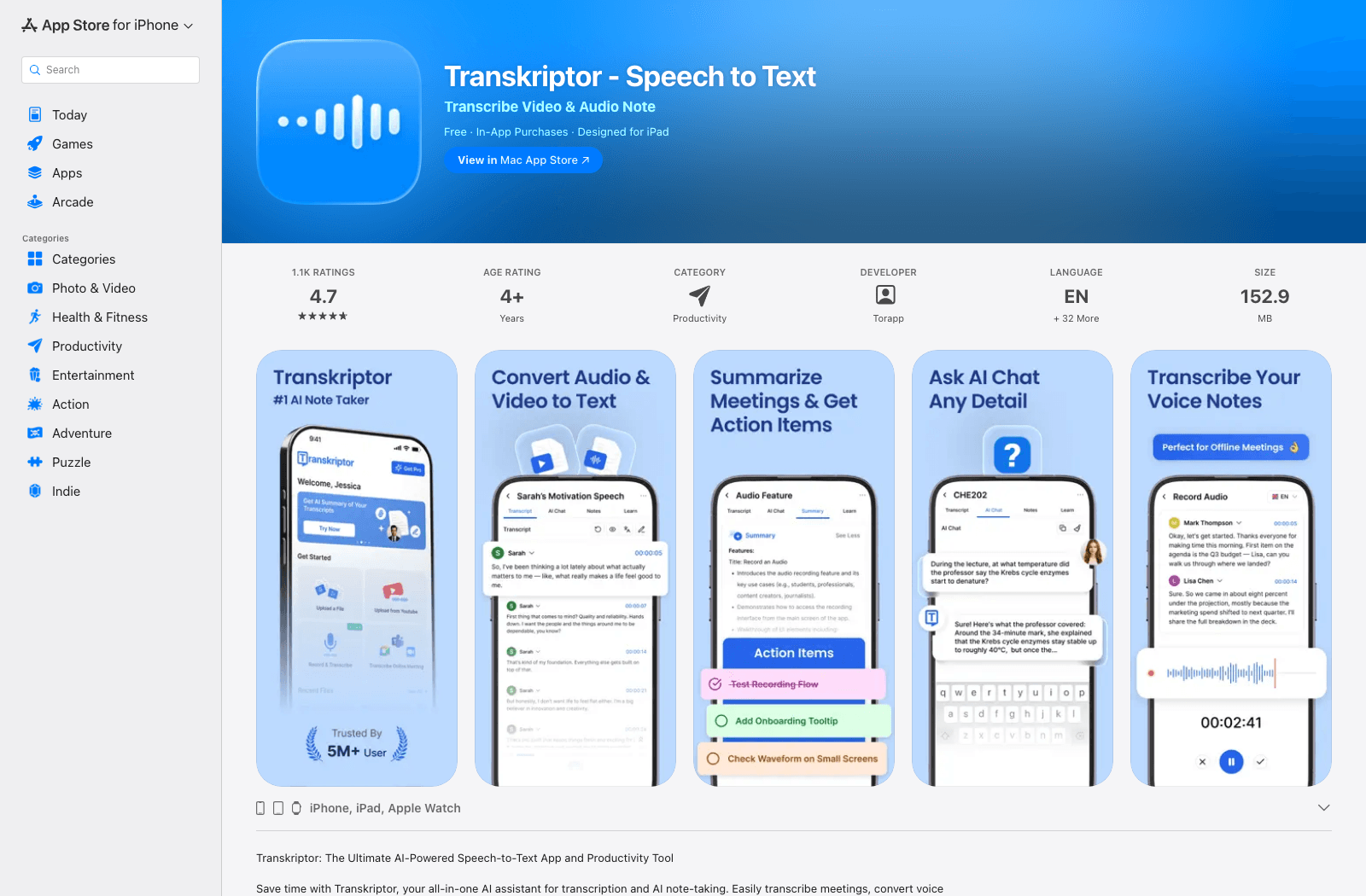
- Fonctionnalités : Importation audio/vidéo, révision de transcription, options d'exportation, outils axés sur les locuteurs.
- Avantages : Mieux adapté aux médias enregistrés et aux transcriptions réutilisables qu'un outil de clavier.
- Inconvénients : L'utilisation continue peut nécessiter une allocation payante.
- Idéal pour : Conférences enregistrées, entretiens et projets vidéo-texte.
- Accès : Application gratuite au démarrage avec achats intégrés.
9. Whisper Notes : Idéal pour la transcription hors ligne
Whisper Notes mérite d'être examiné lorsque le téléchargement de l'enregistrement est le problème. Sur les iPhone et iPad pris en charge, il peut transcrire l'audio enregistré ou importé sur l'appareil. C'est utile pour voyager sans connexion ou pour du matériel que vous préférez ne pas envoyer à un service cloud.
Son produit Mac offre également une saisie vocale à l'échelle du système, mais ce n'est pas ce que fait l'application iPhone/iPad. Sur mobile, pensez enregistrement et transcription de fichiers. Vérifiez les exigences de l'appareil et du système d'exploitation avant d'acheter, surtout si vous avez un iPhone plus ancien.
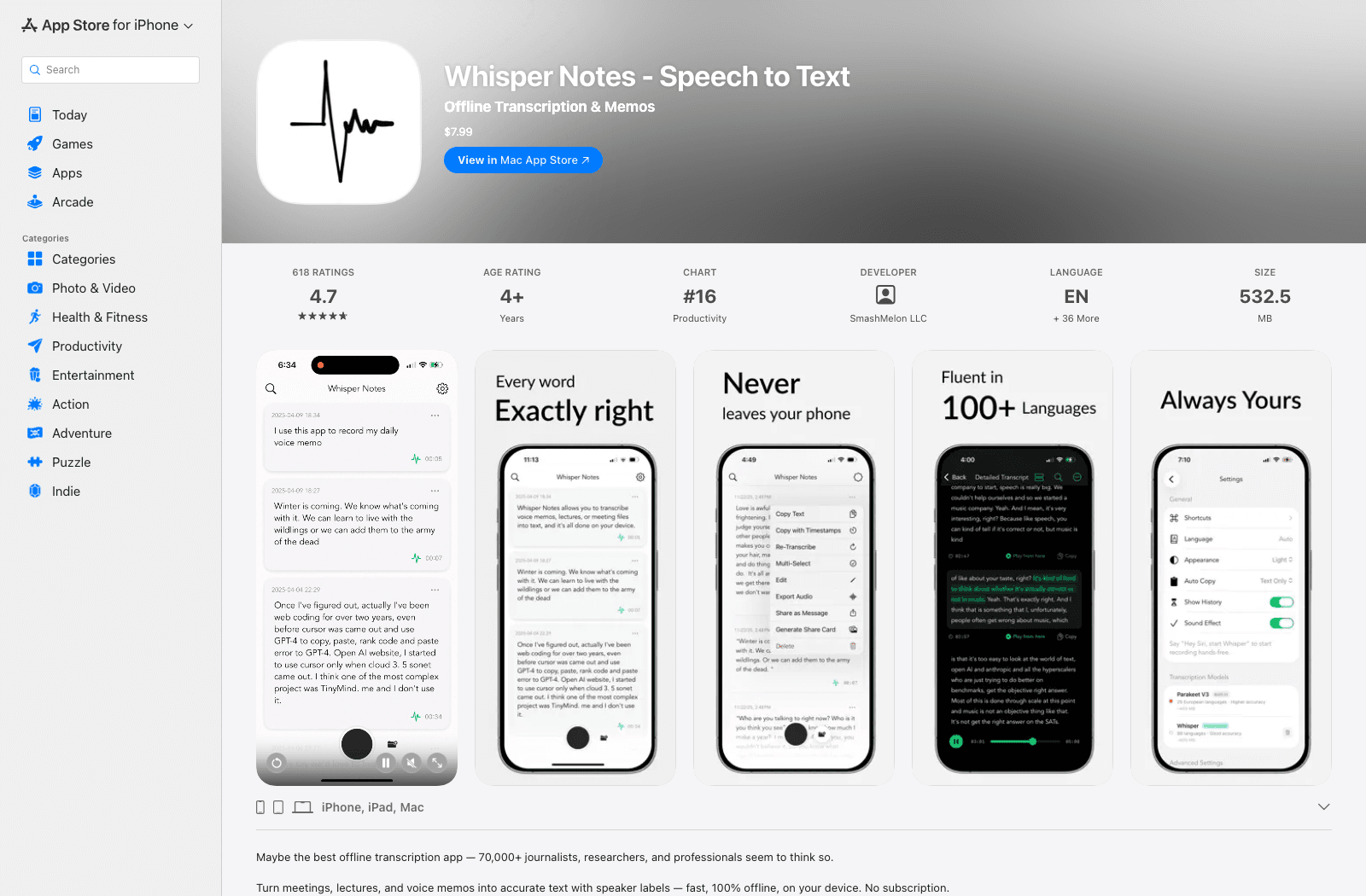
- Fonctionnalités : Transcription audio sur l'appareil, enregistrement et importation de fichiers, révision de transcription.
- Avantages : Fonctionne hors ligne après la configuration ; l'audio enregistré reste sur l'appareil pendant le traitement.
- Inconvénients : Achat initial et exigences de l'appareil ; pas un clavier de dictée mobile à l'échelle du système.
- Idéal pour : Utilisateurs soucieux de la confidentialité et transcription d'enregistrements hors ligne.
- Accès : Achat unique de l'application mobile ; vérifiez la compatibilité actuelle de l'App Store.
10. Microsoft Word Dictate : Idéal pour rédiger des documents à la voix
Si le texte final doit figurer dans un document Word, dictez-le directement. La fonction Dictée mobile de Microsoft permet aux utilisateurs d'iPhone et d'iPad éligibles de parler dans le document qu'ils sont déjà en train de modifier, ce qui évite un aller-retour via une application de transcription séparée.
N'achetez pas Microsoft 365 uniquement en supposant que cela transcrira un fichier de réunion existant ; ce n'est pas ce flux de travail. Vérifiez l'accès à la Dictée de votre compte et essayez d'abord le microphone du clavier Apple si vous n'avez besoin de dicter que quelques paragraphes.
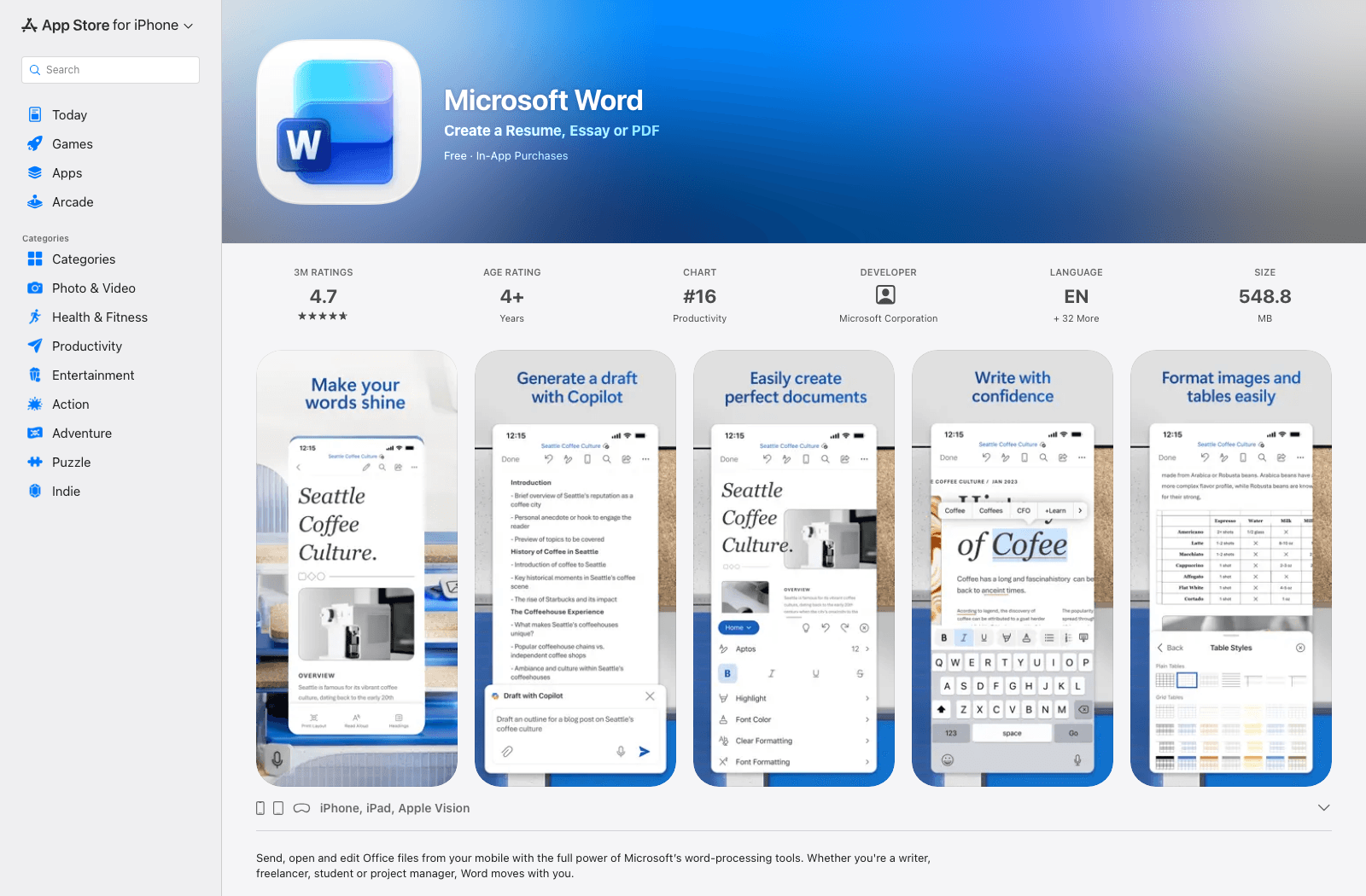
- Fonctionnalités : Rédaction vocale dans les documents Word et édition ultérieure des documents.
- Avantages : Maintient l'écriture vocale dans le document où elle doit être.
- Inconvénients : L'éligibilité de la fonctionnalité peut nécessiter Microsoft 365 ; pas de flux de travail général d'importation de fichiers audio.
- Idéal pour : Les personnes qui écrivent et éditent déjà dans Word sur iPhone ou iPad.
- Accès : L'application Word est gratuite à télécharger ; vérifiez le droit à la Dictée pour votre compte.
Comparaison des applications de dictée vocale pour iPhone et iPad
Dans ce tableau, « importation de fichiers » signifie la conversion d'audio que vous avez déjà enregistré, et non l'enregistrement de quelque chose de nouveau. « Hors ligne » fait référence à l'étape de transcription, et non simplement à la capacité de l'application à stocker un enregistrement sans connexion.
| Outil | Accès iPhone/iPad | Parler dans le texte | Audio existant | Réunions | Transcription hors ligne | Modèle de coût |
|---|---|---|---|---|---|---|
| Lynote | Navigateur Safari | Non | Oui | Réunions enregistrées | Non | Démarrage gratuit ; vérifier les limites |
| Dictée Apple | Intégré | Oui | Non | Non | Varie selon la langue/les paramètres | Inclus |
| Dictaphone Apple | Intégré sur les appareils éligibles | Non | Enregistrements Dictaphone | Enregistrement de base | Dépend de l'appareil | Inclus |
| Otter.ai | Application iOS | Pas de clavier | Oui | Très adapté | Non | Démarrage gratuit ; niveaux payants |
| Notta | Application iOS/iPad et web | Parole en direct dans l'application | Oui | Très adapté | Vérifier le mode actuel | Démarrage gratuit ; niveaux payants |
| Rev | Application iOS/iPad | Enregistrement intégré à l'application | Oui | Entretiens/réunions | Non pour la transcription | Tarification IA et service humain |
| Just Press Record | Application Apple | Pas de clavier | Enregistrements dans l'application | Capture simple | Vérifier le mode de traitement actuel | Application payante |
| Transkriptor | Application iOS/iPad et web | Enregistrement intégré à l'application | Oui | Très adapté | Non | Démarrage gratuit ; niveaux payants |
| Whisper Notes | Application Apple | Pas de clavier mobile | Oui | Réunions enregistrées | Oui | Achat unique |
| Microsoft Word Dictate | Application Word | Dans Word | Non | Non | Non | Microsoft 365 peut être requis |
Évitez de considérer « téléchargement gratuit » comme « transcription illimitée gratuite ». Une comparaison utile vérifie ce que vous pouvez faire avant de payer, si votre enregistrement est accepté et si la transcription finale peut quitter l'application dans le format dont vous avez besoin.
Comment choisir sans payer pour le mauvais flux de travail
Si les mots doivent apparaître là où vous tapez, utilisez la dictée. Commencez par la Dictée Apple pour les messages et les champs de texte généraux. Si vous rédigez principalement dans Word et que vous avez déjà le bon abonnement, la Dictée Word vaut la peine d'être vérifiée.
Si la parole a déjà eu lieu, utilisez la transcription. Pour un mémo vocal pris en charge, vérifiez d'abord si le contrôle de transcription d'Apple est disponible. Si vous avez un fichier M4A, MP3, WAV ou vidéo dans Fichiers, choisissez un service qui accepte ce fichier plutôt que d'essayer de le lire à voix haute dans un microphone de clavier.
Si plusieurs personnes parlent, regardez au-delà du texte brut. La recherche, les étiquettes de locuteurs, les notes partagées et l'exportation sont souvent plus importantes que d'obtenir rapidement du texte à l'écran. Otter, Notta et Transkriptor abordent différentes parties de ce flux de travail ; Rev ajoute un chemin de transcription humaine.
Si votre enregistrement ne peut pas quitter l'appareil, faites-en un premier filtre. Une application de transcription hors ligne est plus appropriée qu'un téléchargement via un navigateur. Vérifiez également les règles d'enregistrement de votre organisation et obtenez le consentement si nécessaire avant d'enregistrer d'autres personnes.
Comment transcrire un mémo vocal iPhone avec Lynote
Utilisez cette méthode lorsque vous avez un mémo vocal mais que vous souhaitez travailler avec son fichier audio dans un espace de travail de transcription basé sur un navigateur. Cela s'applique également à un enregistrement compatible déjà enregistré dans Fichiers sur un iPad.
-
Dans Dictaphone, ouvrez l'enregistrement, choisissez Partager, et enregistrez une copie dans Fichiers si nécessaire.
-
Ouvrez Lynote Speech to Text dans Safari, choisissez Télécharger un fichier et Parcourir les fichiers locaux, puis sélectionnez l'enregistrement dans Fichiers.

-
Ajoutez le fichier à l'espace de travail, utilisez Créer une note, et suivez l'action de transcription affichée pour votre téléchargement.

-
Lisez la transcription tout en rejouant les passages peu clairs. Corrigez les noms, les chiffres et les termes spécialisés avant de copier ou d'exporter le texte.
Il s'agit d'un flux de travail de téléchargement de fichiers, et non d'un moyen de dicter directement dans une autre application iPhone. Si votre application Dictaphone éligible affiche déjà une transcription et que vous n'avez besoin de copier qu'une phrase, la méthode intégrée peut être plus rapide.
FAQ sur la dictée vocale sur iPhone
La dictée vocale est-elle gratuite sur iPhone ?
La Dictée Apple est incluse pour la saisie vocale en direct. La transcription Dictaphone est également disponible sur les appareils et dans les langues pris en charge, tandis que les applications tierces varient : certaines offrent un démarrage gratuit limité, d'autres nécessitent un achat d'application ou un abonnement. Vérifiez toujours ce que le niveau gratuit autorise en termes de durée d'enregistrement, d'importation et d'exportation de fichiers.
Un iPad peut-il aussi faire de la dictée vocale ?
Oui. L'iPad prend en charge la Dictée clavier, et les modèles d'iPad pris en charge peuvent afficher les transcriptions Dictaphone. Les 10 options de ce guide offrent un chemin iPad, que ce soit via une application ou un navigateur mobile, bien qu'une fonctionnalité particulière puisse dépendre du logiciel, du compte ou du modèle d'appareil.
Puis-je transformer un enregistrement Dictaphone iPhone existant en texte ?
Sur un appareil éligible, ouvrez l'enregistrement dans Dictaphone et vérifiez sa transcription. Sinon, exportez ou partagez l'audio vers un outil de transcription de fichiers qui accepte son format. Dicter dans le clavier n'est pas la même chose qu'importer l'enregistrement sauvegardé.
Quels outils de dictée vocale pour iPhone fonctionnent hors ligne ?
Whisper Notes offre une transcription sur l'appareil sur le matériel pris en charge. Certaines fonctionnalités vocales d'Apple traitent également localement dans des conditions particulières, mais ne supposez pas que chaque langue, appareil et flux de travail est hors ligne. Vérifiez la fonctionnalité spécifique que vous avez l'intention d'utiliser avant de vous y fier sans connectivité.
Ces applications peuvent-elles enregistrer des appels téléphoniques ?
Ne le supposez pas. L'enregistrement d'appels est distinct de l'enregistrement de la parole via le microphone, et les capacités des applications et les lois varient selon l'emplacement. Just Press Record indique spécifiquement qu'il n'enregistre pas les appels téléphoniques ou l'audio d'autres applications ; confirmez toute fonctionnalité d'enregistrement d'appels et les exigences de consentement avant de l'utiliser.
Verdict final
Pour la saisie vocale, utilisez d'abord la Dictée intégrée d'Apple. Pour un enregistrement pris en charge déjà dans Dictaphone, vérifiez sa transcription avant d'installer quoi que ce soit d'autre. Pour un fichier existant que vous souhaitez traiter sur un navigateur iPhone ou iPad, Lynote est le choix simple basé sur le téléchargement ; Otter est mieux adapté aux réunions continues, et Whisper Notes mérite d'être envisagé lorsque le traitement hors ligne est le facteur décisif. Commencez par l'outil gratuit déjà sur votre appareil, puis ajoutez un spécialiste uniquement lorsqu'il résout un réel manque : importation de fichiers, réunions, transcription humaine ou traitement hors ligne. C'est généralement une meilleure décision d'achat que de choisir en fonction d'une longue liste de fonctionnalités.

Écrit par Danny
Responsable Marketing Produit
Danny explique comment les fonctionnalités de Lynote s'intègrent dans de vrais flux de travail, de la productivité quotidienne aux cas d'utilisation de rédaction axée sur le produit. Voir tous les articles →