Les 10 meilleurs outils de transcription vocale pour Mac en 2026
Vous terminez une réunion avec un fichier audio sur votre Mac et souhaitez une transcription. Vous recherchez un outil de reconnaissance vocale pour Mac, installez une application de dictée et découvrez qu'elle ne tape que ce que vous dites maintenant. C'est le problème de nombreuses listes de « meilleurs » : elles mettent la saisie vocale, la transcription d'enregistrements et les notes de réunion dans le même panier.
Ce guide sépare ces tâches avant de comparer dix outils que vous pouvez utiliser sur un Mac. Il inclut la dictée intégrée de macOS, des applications Mac dédiées et des options de navigateur, avec une raison claire de choisir chacune d'elles et une raison de ne pas le faire.
Verdict rapide : Quel outil de reconnaissance vocale pour Mac devriez-vous choisir ?
Besoin que les mots apparaissent là où se trouve votre curseur ? Essayez la dictée Apple avant d'installer quoi que ce soit. Si vous dictez toute la journée et passez trop de temps à nettoyer le résultat, Wispr Flow, Superwhisper et VoiceInk vous donnent plus de contrôle sur la sortie.
Vous avez déjà un enregistrement ? MacWhisper est le choix natif Mac lorsque le traitement local est important ; Lynote gère les médias téléchargés et les liens pris en charge dans un navigateur. Otter et Notta sont conçus pour les réunions, tandis que Descript est plus pertinent lorsque la transcription fait partie de l'édition d'un podcast ou d'une vidéo.
| Votre tâche immédiate | Commencez par | Pourquoi |
|---|---|---|
| Parler dans Mail, Notes ou un autre champ de texte | Dictée Apple ; Wispr Flow pour le nettoyage par IA | Le texte apparaît là où vous tapez |
| Dicter dans un document Google | Saisie vocale Google Docs | Écriture basée sur le navigateur dans Docs |
| Transcrire une conférence ou une interview existante | MacWhisper ou Lynote | Travailler à partir d'une source audio ou vidéo enregistrée |
| Capturer une réunion en direct | Otter.ai ou Notta | Capture et révision spécifiques aux réunions |
| Modifier un podcast ou une vidéo via sa transcription | Descript | La transcription et la chronologie des médias restent connectées |
Avant de choisir : Dictée, transcription de fichiers ou notes de réunion ?
La dictée en direct écoute votre microphone et insère du texte au niveau du curseur. La fonction intégrée d'Apple et les applications dédiées telles que Wispr Flow conviennent à cette tâche. Les questions à se poser sont de savoir si la dictée fonctionne sur vos applications habituelles, comment elle gère la ponctuation et les corrections, et si le traitement se fait localement ou via un service.
La transcription de fichiers commence par un enregistrement qui existe déjà. Ici, vous vous souciez des formats audio et vidéo pris en charge, de la façon dont vous révisez les mots incertains, si vous pouvez identifier les locuteurs et quels formats de transcription ou de sous-titres vous pouvez exporter. Un transcripteur natif Mac et un téléchargeur basé sur un navigateur peuvent tous deux convenir, mais ils présentent des compromis différents en matière d'installation et de traitement.
La transcription de réunions capture une conversation en direct, parfois via un enregistreur de bureau et parfois via un assistant de réunion. Vérifiez ce qui se passe lorsque vous portez des écouteurs, si un bot apparaît comme participant et si le produit stocke l'audio pour une vérification ultérieure. Établissez toujours l'autorisation requise pour enregistrer ; une interface sans bot ne supprime pas cette responsabilité.
La saisie vocale de Google Docs se situe dans une quatrième catégorie plus étroite : la dictée en direct dans le navigateur, à l'intérieur d'un document. Elle est utile lorsque ce document est votre destination, mais elle ne fournit pas de saisie à l'échelle du système ni ne transcrit automatiquement un fichier MP3 enregistré.
Comment nous avons comparé ces outils de reconnaissance vocale pour Mac
Pour cette sélection, j'ai vérifié le site actuel ou la documentation d'assistance de chaque produit pour une compatibilité Mac fonctionnelle, le type d'audio qu'il accepte et l'endroit où le texte résultant apparaît. J'ai également recherché les détails qui tendent à décider de l'achat : options hors ligne, édition et exportation, limites des plans gratuits et autorisations Mac.
Je n'ai pas fait passer le même audio par les dix produits, ce n'est donc pas un classement de précision. Les microphones, le bruit, les accents, les locuteurs qui se chevauchent et le vocabulaire technique peuvent modifier considérablement le résultat. Considérez ceci comme un guide pour le bon flux de travail, puis testez votre propre matériel avant de souscrire à un plan.
Les 10 meilleurs outils de reconnaissance vocale pour Mac
1. Dictée Apple : La meilleure option intégrée à Mac
La dictée Apple est le premier arrêt évident pour un e-mail ou une note rapide : elle est déjà sur votre Mac. Activez-la dans Réglages Système > Clavier > Dictée, cliquez dans un champ de texte, puis utilisez la touche microphone, votre raccourci choisi ou Édition > Démarrer la dictée. Il n'y a pas de nouvel espace de travail à apprendre.
Cette simplicité a une limite claire. La dictée saisit ce que vous dites maintenant ; elle ne prendra pas un fichier d'interview pour vous donner une transcription avec identification des locuteurs. La disponibilité sur l'appareil varie en fonction de la langue, de la région et des réglages Mac, alors confirmez votre configuration avant de vous y fier hors ligne.
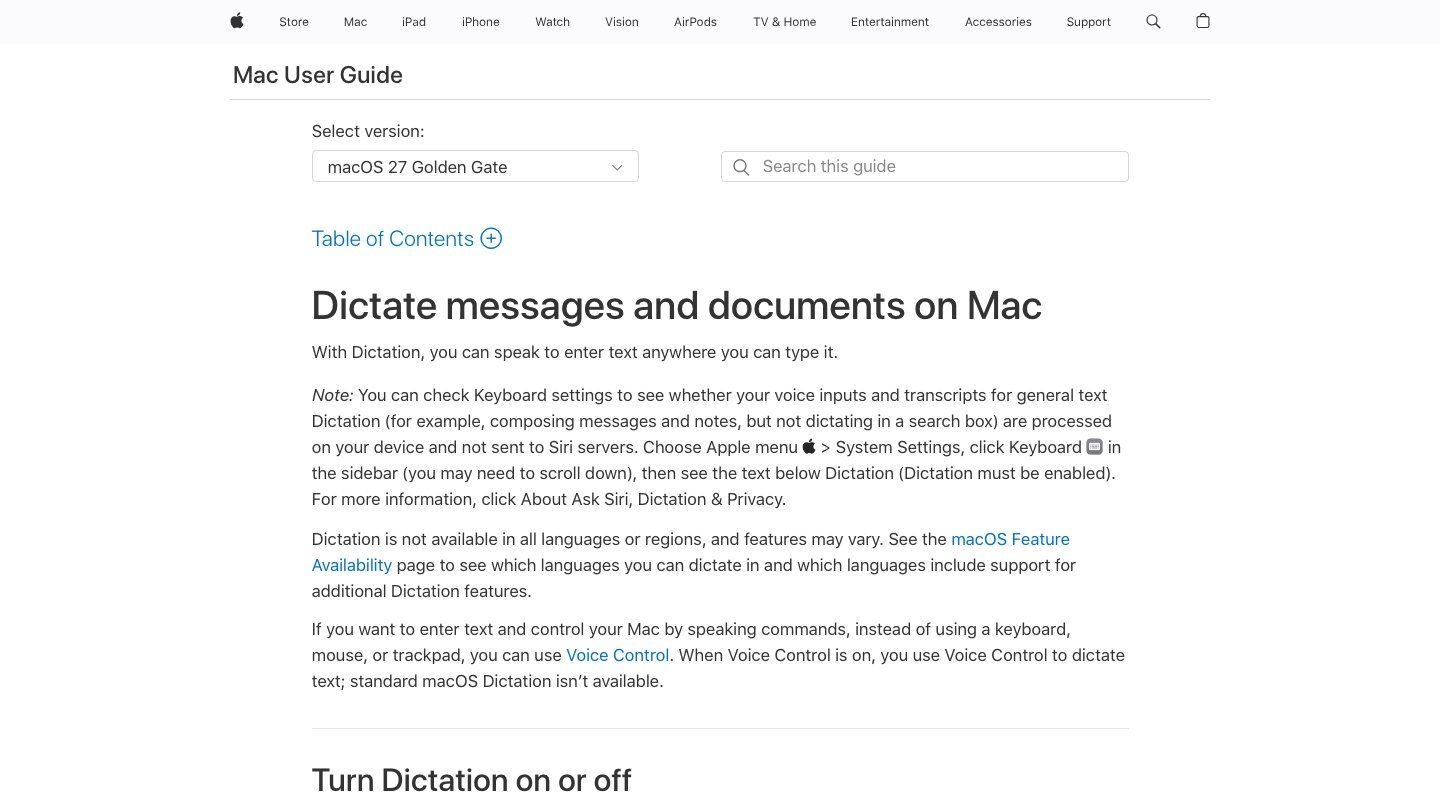
- Fonctionnalités : Saisie de texte intégrée, activation par clavier, sélection de la langue et placement du curseur au niveau de l'application.
- Avantages : Aucune application supplémentaire à installer ; accès immédiat dans les champs de texte pris en charge ; convient pour une saisie vocale occasionnelle.
- Inconvénients : Pas de flux de travail de transcription de fichiers enregistrés ; moins d'outils de révision de transcription que les produits dédiés.
- Idéal pour : Les utilisateurs de Mac qui souhaitent remplacer de courtes séquences de frappe sans modifier leur configuration d'écriture.
2. Wispr Flow : Idéal pour une dictée soignée dans toutes les applications
Wispr Flow s'adresse à la personne qui rédige un e-mail, répond à un chat, puis écrit dans un document sans vouloir changer sa façon de dicter. Il nettoie les mots de remplissage, la ponctuation et la formulation pendant que vous parlez dans différentes applications. Le résultat est plus proche d'un brouillon soigné que d'un enregistrement mot pour mot, ce qui est utile pour l'écriture mais moins adapté pour préserver une citation exacte.
Si vous dictez régulièrement de longs messages, moins de corrections manuelles pourraient être plus importantes qu'une longue liste de fonctionnalités. Le plan gratuit a une limite de mots, et ce n'est pas un flux de travail exclusivement sur l'appareil. Vérifiez la limite actuelle et la politique audio de votre organisation avant de l'utiliser pour des informations sensibles.
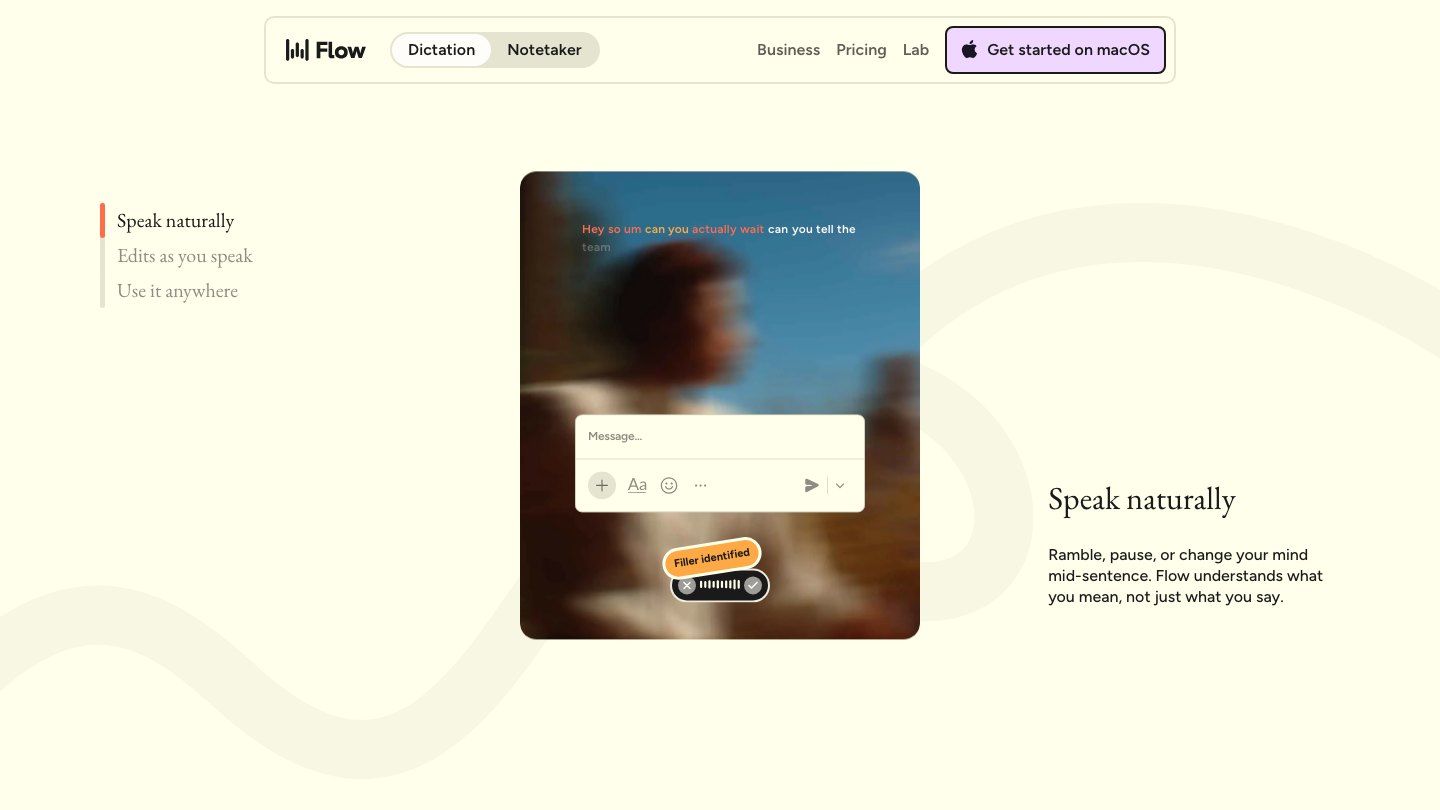
- Fonctionnalités : Dictée inter-applications, nettoyage automatique du texte, vocabulaire personnel et adaptation du style d'écriture.
- Avantages : Le texte apparaît dans l'application que vous utilisez ; utile pour les personnes qui s'expriment plus naturellement qu'elles ne tapent.
- Inconvénients : L'utilisation gratuite est limitée ; pas le premier choix si vous avez besoin d'un traitement exclusivement local ou d'une archive textuelle.
- Idéal pour : Les professionnels qui souhaitent des e-mails, des messages et des brouillons soignés à partir d'idées parlées.
3. Superwhisper : Idéal pour une saisie vocale configurable
Superwhisper vous permet d'utiliser différents modes pour différents types d'écriture. Vous pourriez vouloir une transcription simple pour des notes, mais un e-mail soigneusement formaté lorsque vous parlez dans Mail. L'application Mac offre également l'enregistrement et la transcription de réunions, elle va donc au-delà d'un simple raccourci de dictée.
Cette flexibilité entraîne des décisions de configuration. Les choix de modèles, la transcription de fichiers et les fonctionnalités avancées varient selon le plan ; les modèles locaux utilisent également le matériel de votre Mac. Si vous avez un Mac Intel plus ancien ou avez besoin d'un flux de travail hors ligne particulier, vérifiez cette combinaison exacte avant de vous abonner.
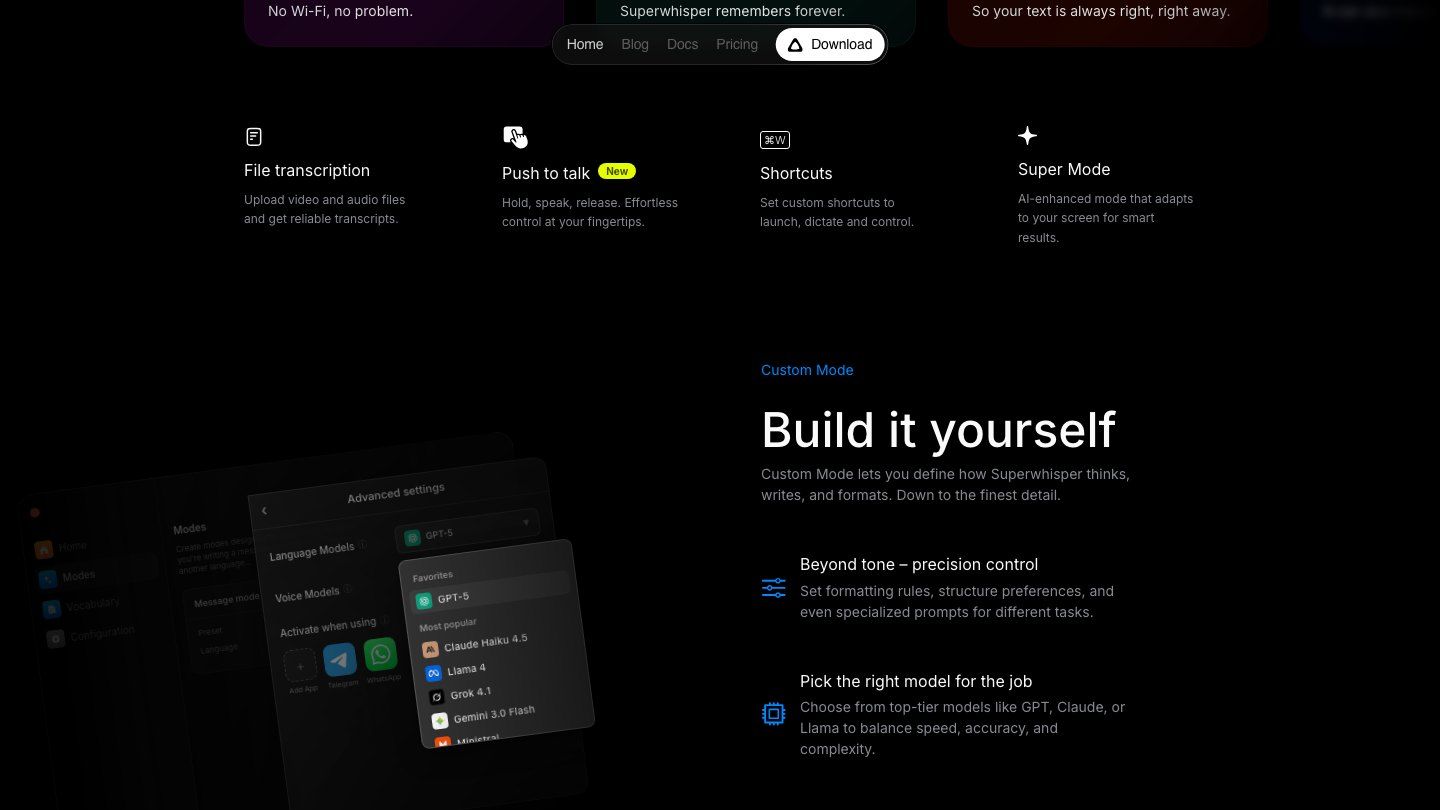
- Fonctionnalités : Dictée à l'échelle de l'application, modes configurables, sélection de modèles et capture de réunions.
- Avantages : Styles de sortie flexibles ; chemin de modèle local pour les flux de travail soucieux de la confidentialité ; utilisation étendue au-delà d'un seul éditeur de texte.
- Inconvénients : Les capacités diffèrent selon le plan et le modèle ; la configuration peut demander plus d'efforts que la dictée intégrée.
- Idéal pour : Les utilisateurs de Mac qui veulent contrôler la façon dont la parole est transcrite et formatée.
4. VoiceInk : La meilleure alternative native de dictée pour Mac
VoiceInk maintient l'expérience proche du Mac : utilisez un raccourci, parlez et insérez du texte dans l'application que vous utilisez déjà. Ses modes et son dictionnaire personnel valent le coup d'œil si la dictée générique déforme à plusieurs reprises les noms, le jargon ou la façon dont vous formatez les messages.
Son chemin de modèle local est une distinction significative pour les utilisateurs soucieux de la confidentialité, mais ne supposez pas que chaque amélioration optionnelle s'exécute sur l'appareil. Vérifiez le mode que vous prévoyez d'utiliser, ainsi que les exigences Mac actuelles et les licences, avant de l'installer sur une machine plus ancienne.
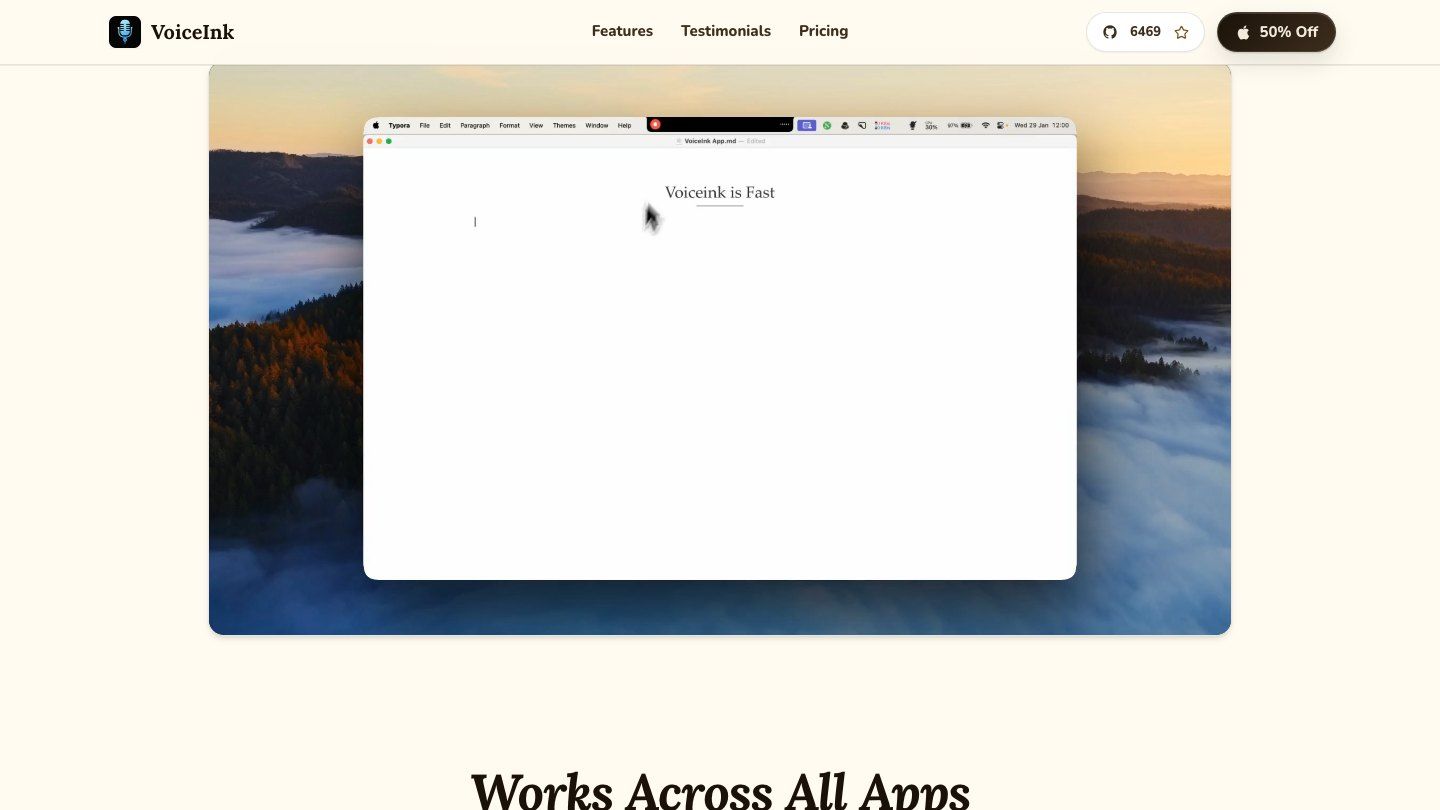
- Fonctionnalités : Dictée native Mac, options de modèles locaux, raccourcis, modes sensibles aux applications et outils de vocabulaire.
- Avantages : Fonctionne dans un flux de travail Mac familier ; choix utiles en matière de confidentialité et de personnalisation.
- Inconvénients : Les autorisations initiales et la configuration du modèle prennent du temps ; les options basées sur le cloud ont des implications différentes en matière de données.
- Idéal pour : Les utilisateurs de Mac qui souhaitent une dictée personnalisable avec une option sur l'appareil.
5. MacWhisper : Idéal pour transcrire des fichiers enregistrés localement
MacWhisper résout un problème différent de la dictée en direct : l'interview, la conférence ou le podcast est déjà enregistré, et vous avez besoin d'un texte avec lequel travailler. Importez le fichier, choisissez un modèle disponible et révisez la transcription. Selon votre plan, vous pouvez également travailler avec des sous-titres, des locuteurs ou des lots d'enregistrements.
L'option de modèle local est la raison de le considérer lorsque le téléchargement d'enregistrements n'est pas acceptable. Il existe une version gratuite, bien que certaines exportations et fonctionnalités de production nécessitent la version Pro. MacWhisper peut également dicter, mais son flux de travail plus approfondi pour les fichiers enregistrés est ce qui lui vaut sa place ici.
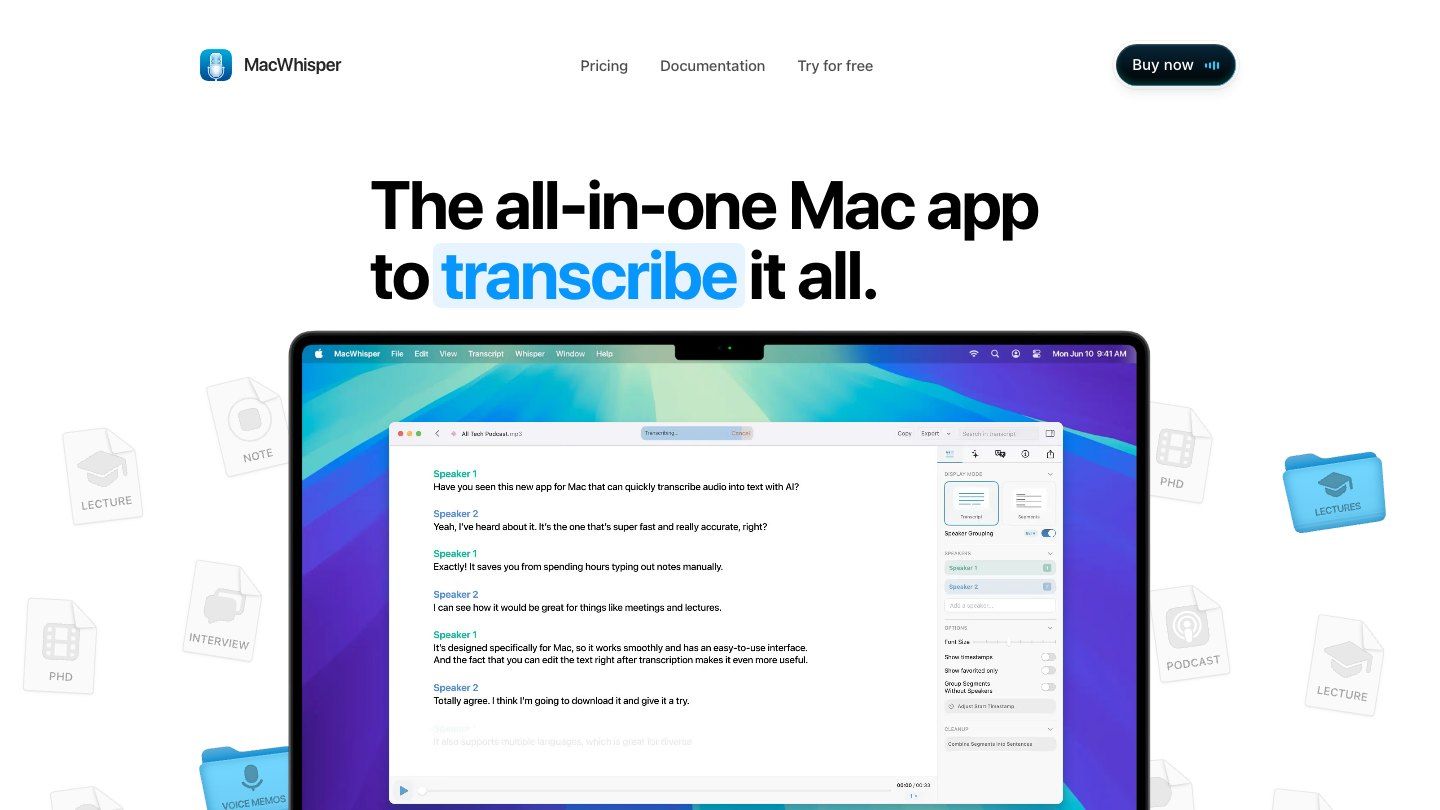
- Fonctionnalités : Importation audio et vidéo, options de modèles locaux, exportation de texte, flux de travail de sous-titres et dictée optionnelle.
- Avantages : Convient parfaitement aux enregistrements existants ; traitement local disponible ; utile pour le travail répétitif sur des fichiers.
- Inconvénients : Les fonctionnalités avancées varient selon le plan ; le téléchargement de modèles et le traitement de fichiers longs utilisent les ressources du Mac.
- Idéal pour : Les chercheurs, journalistes et créateurs disposant d'une bibliothèque d'enregistrements à transcrire.
6. Saisie vocale Google Docs : Meilleure dictée gratuite basée sur le navigateur
Si votre brouillon final doit de toute façon se trouver dans Google Docs, sa fonction de saisie vocale pourrait être tout ce dont vous avez besoin. Ouvrez un document dans un navigateur pris en charge, choisissez Outils > Saisie vocale, autorisez l'accès au microphone et commencez à parler. La page d'aide actuelle de Google liste Chrome, Edge et Safari parmi les navigateurs pris en charge.
Le hic est la destination : vos mots vont dans Docs, pas dans toutes les applications Mac. Il n'y a pas non plus de flux de travail d'importation de fichiers enregistrés. Si vous avez un MP3 à transcrire, ouvrir un document et appuyer sur le bouton du microphone est le mauvais point de départ.
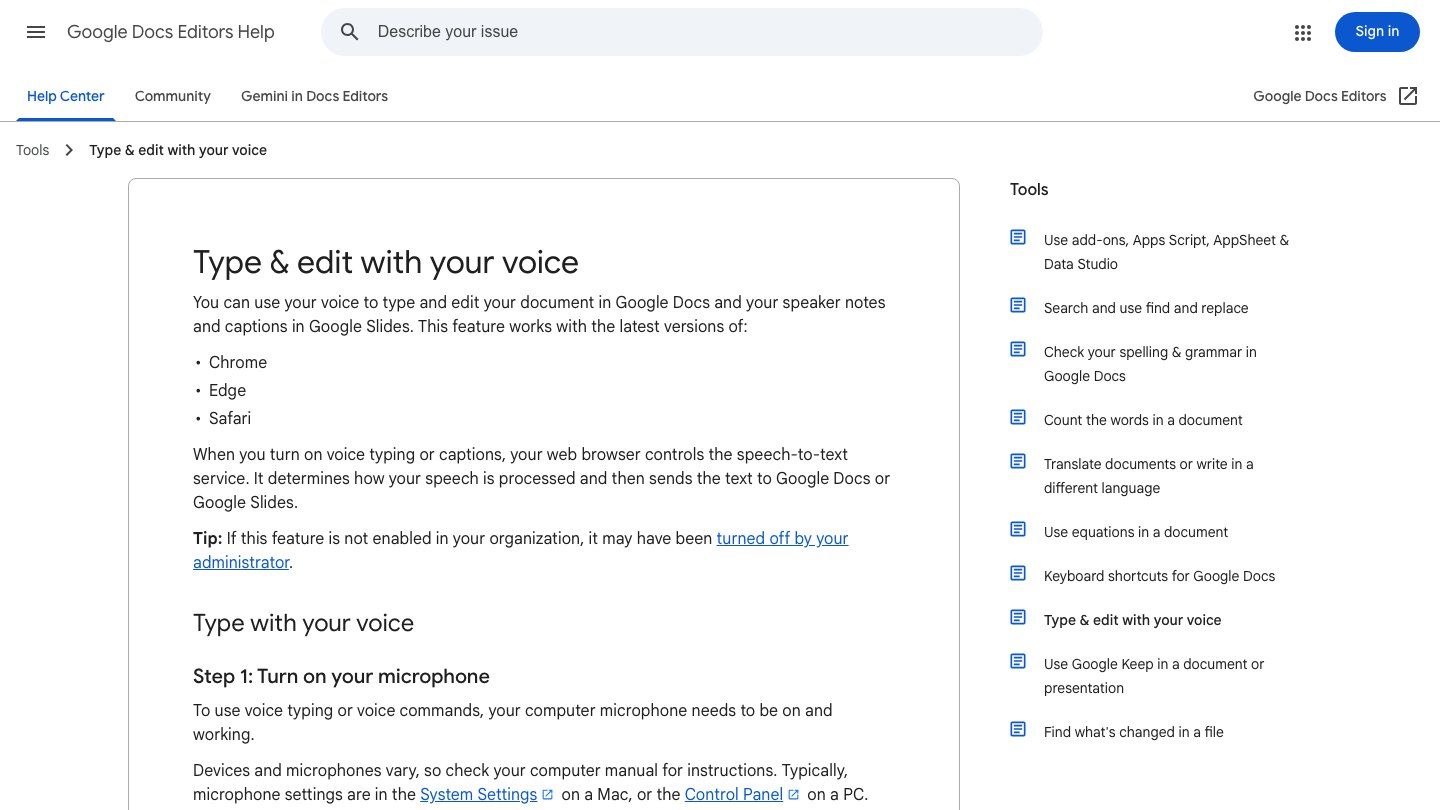
- Fonctionnalités : Saisie vocale dans le document, contrôle du microphone, ponctuation vocale et édition de documents.
- Avantages : Facile à essayer dans un flux de travail Docs existant ; pas d'installation Mac séparée.
- Inconvénients : Limité aux navigateurs et contextes Docs pris en charge ; pas d'espace de travail dédié à la transcription de fichiers.
- Idéal pour : Les étudiants et les rédacteurs qui rédigent directement dans Google Docs.
7. Lynote Speech to Text : Idéal pour la transcription d'enregistrements basée sur le navigateur
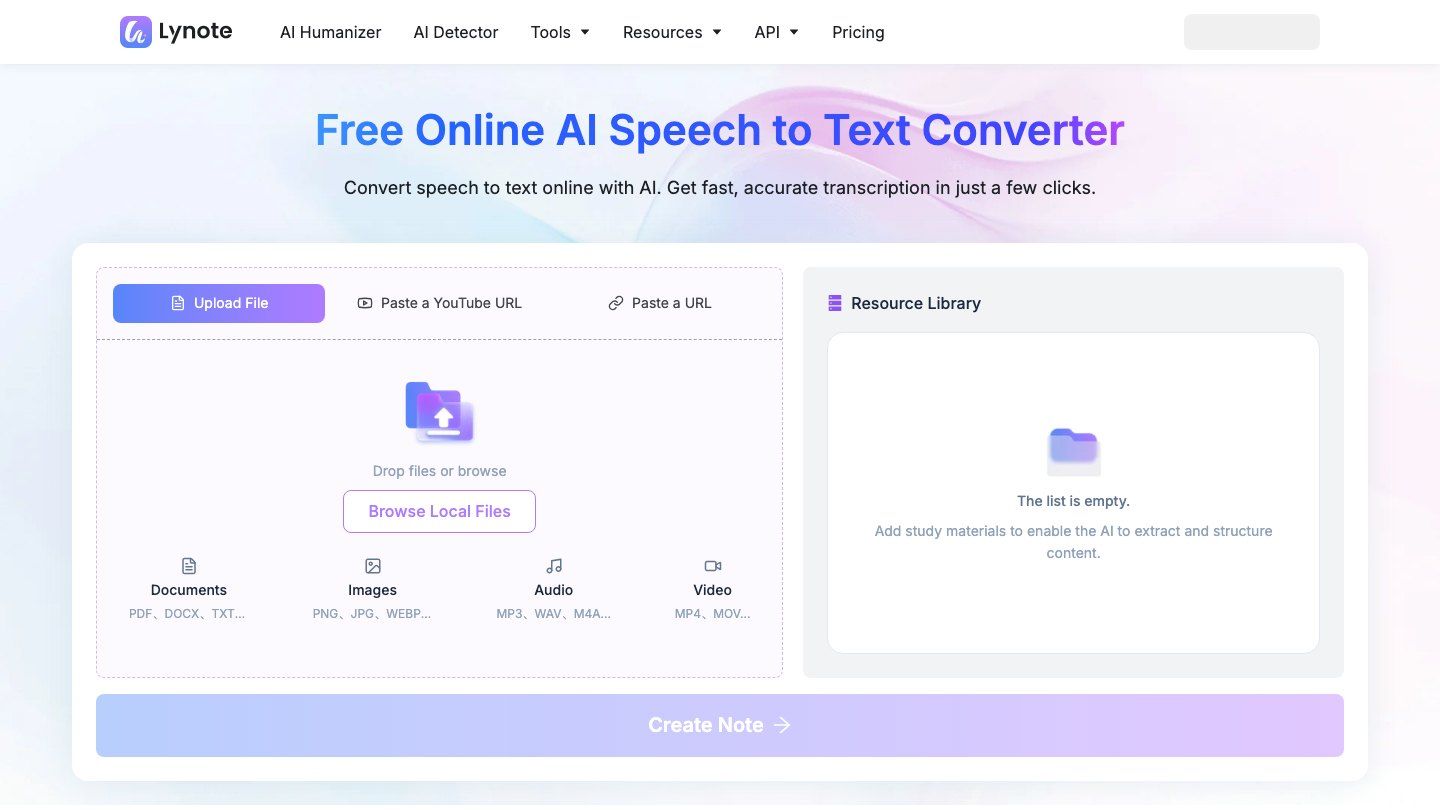
Lynote Speech to Text est utile lorsque vous avez une conférence, une interview ou un mémo vocal mais que vous ne voulez pas d'une autre application Mac. Ouvrez-le dans un navigateur, téléchargez un fichier audio tel que MP3, WAV ou M4A, ajoutez un fichier vidéo pris en charge tel que MP4 ou MOV, ou utilisez un lien pris en charge. Il convient bien aux enregistrements que vous avez déjà, pas pour taper dans Mail pendant que vous parlez.
Ajoutez la source, cliquez sur Créer une note et révisez le texte résultant avant de le réutiliser. Si vous avez besoin d'une dictée en direct à l'échelle du système ou d'une participation automatique aux réunions, cherchez ailleurs : il s'agit d'un flux de travail de téléchargement et de révision.
- Fonctionnalités : Saisie multimédia basée sur le navigateur, flux de travail de fichiers et de liens, transcriptions modifiables et réutilisation du texte en aval.
- Avantages : Pas d'installation Mac dédiée ; convient bien au matériel que vous avez déjà capturé ; entrées audio et vidéo au même endroit.
- Inconvénients : Nécessite un flux de travail de téléchargement en ligne ; pas un outil de dictée en direct à l'échelle du système.
- Idéal pour : Les utilisateurs de Mac qui transforment des cours, des interviews et des enregistrements sauvegardés en texte pour l'étude ou le travail.
8. Otter.ai : Idéal pour les transcriptions de réunions en direct
Otter.ai est plus pertinent après que quelqu'un ait dit : « Pouvez-vous m'envoyer les notes de réunion ? » que lorsque vous voulez dicter un e-mail. Son application Mac et son espace de travail de navigateur sont conçus pour enregistrer, transcrire et revoir les conversations. Selon la façon dont vous le configurez, vous pouvez capturer l'audio depuis le bureau ou utiliser un assistant de réunion qui rejoint les appels pris en charge.
Ces méthodes de capture ont des implications différentes en matière de consentement et d'autorisation. Un enregistrement de bureau peut être sans bot, mais cela ne signifie pas que les autres participants savent qu'il est en cours. L'enregistrement consultable d'Otter est précieux pour les réunions récurrentes ; c'est une surcharge inutile pour un message de deux phrases.
- Fonctionnalités : Transcription de réunions en direct, capture de bureau Mac, options d'assistant de réunion et notes consultables.
- Avantages : Conçu autour de conversations révisables ; utile pour les réunions récurrentes et les questions de suivi.
- Inconvénients : La configuration de l'enregistrement et les autorisations nécessitent une attention particulière ; les limites de temps et de fonctionnalités du plan gratuit doivent être vérifiées.
- Idéal pour : Les équipes et les individus qui souhaitent des transcriptions de réunions en direct.
9. Descript : Idéal pour les podcasteurs et les monteurs vidéo
Dans Descript, la transcription n'est pas seulement un document à copier : c'est un moyen d'éditer l'enregistrement. Importez ou enregistrez une interview, un podcast ou une vidéo, puis naviguez et coupez le média sous-jacent via son texte. Cela peut éviter à un créateur de parcourir à plusieurs reprises une chronologie pour trouver une seule phrase.
Cela signifie également ouvrir un projet d'édition complet, ce qui est excessif pour un mémo vocal ordinaire ou une note rapide. Descript doit figurer sur votre liste restreinte lorsque le produit fini est de l'audio ou de la vidéo, et pas seulement une transcription.
- Fonctionnalités : Transcription multimédia, édition basée sur le texte, enregistrement et exportation orientée créateur.
- Avantages : Maintient la transcription et le travail de production ensemble ; bien adapté à l'édition de médias parlés.
- Inconvénients : Plus de configuration qu'un outil de dictée ; non conçu comme une saisie vocale à l'échelle du système.
- Idéal pour : Les podcasteurs, les monteurs vidéo et les équipes qui publient des conversations enregistrées.
10. Notta : Idéal pour les réunions Mac multilingues et sans bot
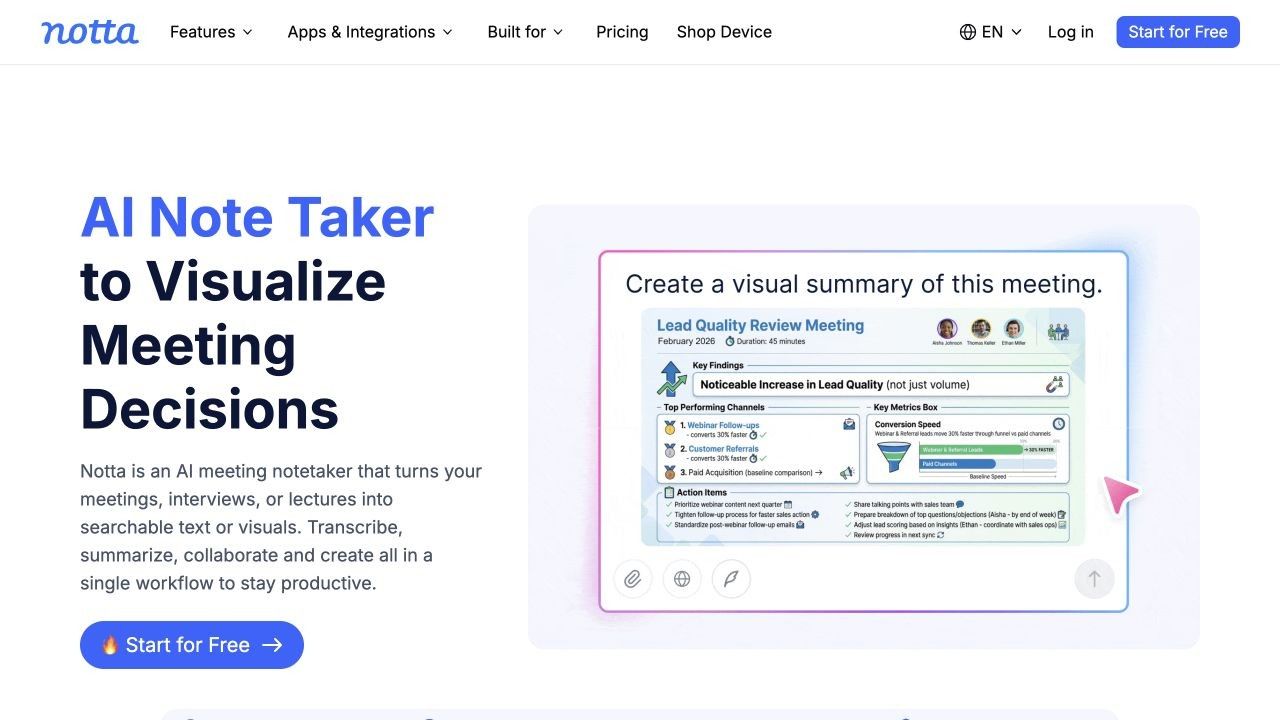
Notta est un autre choix axé sur les réunions, en particulier lorsque vos appels traversent plusieurs langues. Son application de bureau peut capturer une réunion directement depuis un Mac sans bot dans la liste des participants ; le produit de navigateur offre une voie distincte. Vous révisez ensuite la transcription, le résumé et le matériel de suivi dans un espace de travail de réunion.
La version Mac est importante ici. Les directives de Notta indiquent que la capture audio système sans bot nécessite macOS 13 ou une version ultérieure, avec des étapes d'autorisation qui varient selon la version. Vérifiez votre configuration d'enregistrement et la durée du plan gratuit avant un long appel, et non lorsque la réunion est déjà en cours.
- Fonctionnalités : Capture de réunions de bureau, option sans bot, transcription multilingue et résumés de réunions.
- Avantages : Options Mac et navigateur ; capture directe de réunions sans bot visible lorsque pris en charge.
- Inconvénients : La capture audio système dépend du système d'exploitation et des autorisations ; les limites du plan gratuit peuvent restreindre les appels longs.
- Idéal pour : Les équipes multilingues qui ont besoin d'enregistrements de réunions depuis un Mac.
Comparaison des applications de reconnaissance vocale pour Mac
Le tableau sépare d'où provient la parole et où le texte apparaît. « Option hors ligne » signifie une voie de traitement local documentée, et non une promesse que chaque fonctionnalité de ce produit fonctionne sans connexion réseau.
| Outil | Accès Mac | Entrée principale | Texte en direct au curseur ? | Fichiers enregistrés ? | Option hors ligne ? | Limitation principale |
|---|---|---|---|---|---|---|
| Dictée Apple | Intégré à macOS | Microphone | Oui | Pas d'importation dédiée | Varie selon les réglages/langue | Pas d'espace de travail de transcription de fichiers |
| Wispr Flow | Application Mac | Microphone | Oui | Pas son utilisation principale | Ne pas supposer | Limite de mots gratuite |
| Superwhisper | Application Mac | Microphone ; certains flux de travail multimédia | Oui | Dépend du plan | Oui, avec des modèles appropriés | Les fonctionnalités varient selon le plan/modèle |
| VoiceInk | Application Mac | Microphone | Oui | Vérifier le flux de travail actuel | Oui, avec des modèles locaux | Configuration et exigences Mac |
| MacWhisper | Application Mac | Audio/vidéo existant | Offre également la dictée | Oui | Oui, avec des modèles locaux | La version Pro restreint certaines fonctionnalités avancées |
| Saisie vocale Google Docs | Navigateur Mac | Microphone | Dans Docs uniquement | Pas de flux de travail d'importation | Contrôlé par le navigateur | Pas à l'échelle du système |
| Lynote Speech to Text | Navigateur Mac | Fichier audio/vidéo ou lien pris en charge | Non | Oui | Non | Priorité au téléchargement, pas à la dictée en direct |
| Otter.ai | Application Mac ou navigateur | Réunion en direct ou enregistrement | Transcription de réunion, pas de curseur général | Flux de travail de réunion/fichier | Ne pas supposer | Limites orientées réunion |
| Descript | Application Mac ou navigateur | Média enregistré ou importé | Non | Oui | Ne pas supposer | L'éditeur complet est plus lourd |
| Notta | Application Mac ou navigateur | Réunion en direct ou enregistrement | Transcription de réunion, pas de curseur général | Flux de travail pris en charge | Vérifier le mode/plan | Exigences OS pour l'audio système |
« Gratuit » signifie différentes choses dans cette liste. Une application peut limiter les mots dictés, une autre les minutes de transcription, et une autre les exportations ou les choix de modèles. Estimez une utilisation hebdomadaire normale avant de comparer les plans ; l'option la moins chère sur le papier peut être un mauvais choix pour vos enregistrements réels.
Comment choisir le bon flux de travail de reconnaissance vocale sur Mac
Si vous voulez écrire sans taper
Rédigez un court e-mail avec la dictée Apple avant de payer pour une autre application. Si vous passez plus de temps à supprimer des mots de remplissage que vous n'en gagnez en parlant, essayez Wispr Flow, Superwhisper ou VoiceInk dans le même client de messagerie. Un raccourci qui fonctionne de manière fiable dans vos applications quotidiennes est plus important qu'une démo impressionnante.
Si vous avez déjà une conférence, une interview ou un mémo vocal
Commencez par l'enregistrement, pas par votre microphone. MacWhisper convient à un flux de travail Mac local ; Lynote vous permet de télécharger un fichier ou d'utiliser un lien pris en charge dans votre navigateur. Quel que soit votre choix, conservez l'audio original et vérifiez les noms, les chiffres et les citations avant de vous fier au texte.
Si vous avez besoin de notes de réunion
Otter et Notta méritent d'être comparés si vous avez besoin de texte pendant la réunion. Faites attention à savoir si un bot se joint, ce que le Mac capture et qui peut accéder à l'enregistrement. Si quelqu'un d'autre a déjà enregistré l'appel, un transcripteur de fichiers plus simple peut faire l'affaire.
Si vous publiez de l'audio ou de la vidéo
Descript est rentable lorsque vous allez couper l'enregistrement, créer des extraits ou publier le résultat. Lorsque vous n'avez besoin que des mots, son espace de travail d'édition est une machinerie supplémentaire.
Si la confidentialité ou le travail hors ligne est le facteur décisif
Recherchez un mode explicitement pris en charge sur l'appareil, et non une étiquette vague « privé ». Le traitement de la dictée Apple dépend de votre appareil et de vos réglages ; MacWhisper, Superwhisper et VoiceInk offrent des chemins locaux avec des exigences matérielles différentes. Un mode hors ligne ne rend pas toutes les fonctionnalités d'une application hors ligne.
FAQ sur la reconnaissance vocale sur Mac
Le Mac a-t-il une fonction de reconnaissance vocale intégrée ?
Oui. macOS inclut la dictée pour saisir du texte là où vous pouvez taper. Activez-la dans Réglages Système > Clavier > Dictée, puis activez-la à partir d'un champ de texte en utilisant la touche microphone disponible, un raccourci ou le menu de l'application.
Quelle est la différence entre la dictée Mac et la transcription ?
La dictée convertit votre parole actuelle via le microphone en texte au fur et à mesure que vous écrivez. La transcription prend souvent un enregistrement existant ou une réunion en direct et crée un enregistrement textuel à réviser plus tard. Certains produits prennent en charge les deux, mais la configuration et les sorties ne sont pas interchangeables.
Puis-je transcrire un fichier audio existant sur un Mac ?
Oui. Utilisez une application Mac axée sur les fichiers ou un outil en ligne qui accepte votre format d'enregistrement. Vérifiez si vous avez besoin d'étiquettes de locuteur, d'horodatages, de sous-titres, d'édition ou seulement de texte brut avant de choisir.
Quels outils de reconnaissance vocale pour Mac fonctionnent hors ligne ?
MacWhisper, Superwhisper et VoiceInk offrent des chemins de traitement locaux, tandis que le comportement sur l'appareil de la dictée Apple dépend de votre Mac, de la langue et des réglages. Vérifiez le modèle et la fonctionnalité exacts que vous comptez utiliser ; les améliorations basées sur le cloud peuvent toujours nécessiter une connexion.
Puis-je utiliser un outil de reconnaissance vocale en ligne sur un Mac sans installer d'application ?
Oui. La saisie vocale de Google Docs gère la saisie en direct via le microphone à l'intérieur d'un document, tandis que Lynote peut transcrire un enregistrement téléchargé ou un lien pris en charge dans un navigateur. Les deux servent des points de départ différents, alors choisissez en fonction de si les mots sont prononcés maintenant ou déjà enregistrés.
Que dois-je vérifier avant d'enregistrer et de transcrire une réunion ?
Vérifiez si l'outil capture uniquement votre microphone ou aussi d'autres participants, si un bot se joint, quelles autorisations le Mac demande et combien de temps l'enregistrement est conservé. Obtenez le consentement requis par les règles de votre organisation et la loi applicable, puis vérifiez les citations importantes par rapport à l'audio.
Verdict final
Le meilleur outil de reconnaissance vocale pour Mac dépend de la tâche à accomplir. La dictée Apple gère la saisie rapide. Une application d'écriture vocale dédiée gagne sa place si vous dictez régulièrement ; MacWhisper ou Lynote s'occupent des enregistrements sauvegardés, Otter ou Notta gèrent les réunions, et Descript connecte une transcription à l'édition multimédia.
Essayez une tâche ordinaire plutôt qu'une démo soignée : un vrai e-mail, une conférence typique ou une réunion avec des voix qui se chevauchent. Gardez l'outil qui vous donne un texte utilisable avec un coût de nettoyage et une configuration de confidentialité acceptables.
Écrit par Lynote Team
Lynote Team rédige des guides pratiques pour Lynote.