Comment compresser un PDF sur Windows : 5 méthodes faciles

Besoin d'envoyer un gros PDF depuis votre PC mais le fichier est trop volumineux ? Ce guide explique comment compresser des fichiers PDF sous Windows en utilisant cinq méthodes pratiques, y compris des solutions intégrées, des options hors ligne et Lynote Compress PDF pour un résultat en ligne plus rapide.
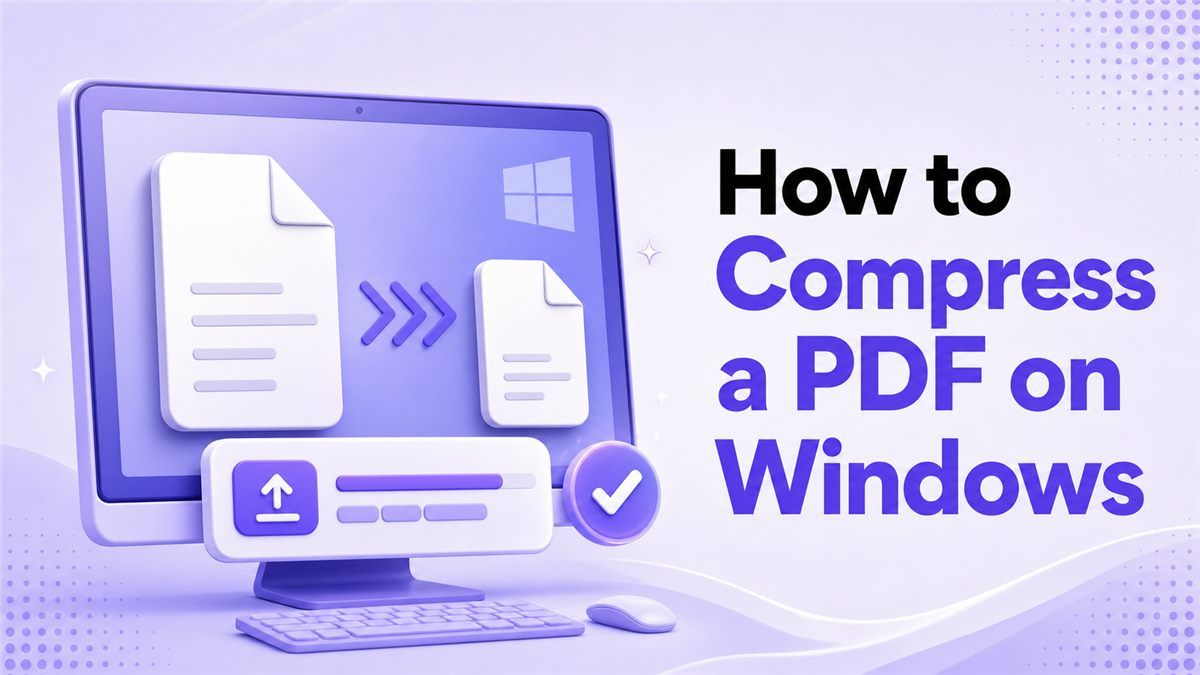
Les PDF volumineux peuvent ralentir les e-mails, dépasser les limites de téléchargement et occuper de l'espace de stockage. C'est courant avec les documents numérisés, les rapports riches en images, les contrats, les présentations et les fichiers d'application. La bonne nouvelle est que les utilisateurs de Windows disposent de plusieurs façons de réduire la taille des PDF sans reconstruire le document à partir de zéro.
Pourquoi compresser des PDF sous Windows ?
Un PDF plus petit est plus facile à télécharger, envoyer par e-mail, stocker et partager. Si vous travaillez avec des portails scolaires, des candidatures, des rapports commerciaux ou des documents clients, les limites de taille de fichier peuvent rapidement devenir agaçantes. Apprendre à compresser des fichiers PDF sous Windows vous aide à éviter ces erreurs de téléchargement de dernière minute.
La compression ne consiste pas seulement à réduire la taille d'un fichier. Le véritable objectif est de maintenir la lisibilité du document tout en réduisant le poids inutile du fichier. Une bonne méthode doit préserver la clarté du texte, les images, les signatures, les tableaux et la mise en page globale.
Méthode 1 : Compresser un PDF en ligne avec Lynote
L'option la plus simple est d'utiliser un compresseur en ligne comme Lynote Compress PDF.
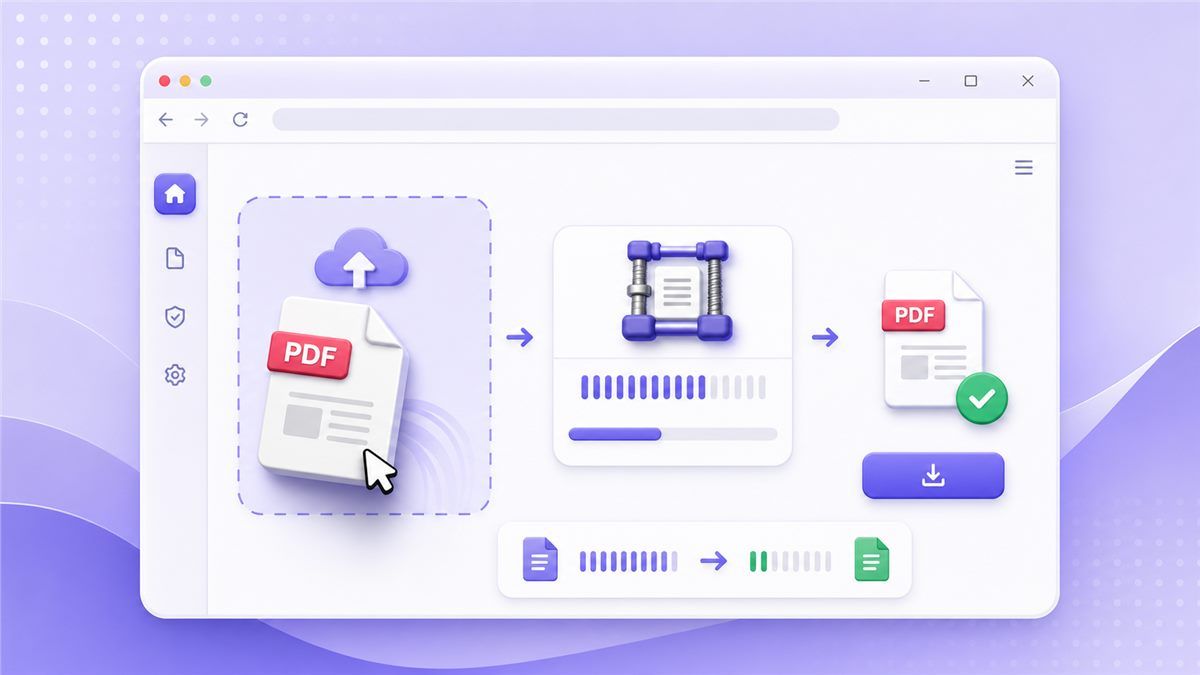
Il fonctionne dans votre navigateur, vous n'avez donc pas besoin d'installer de logiciel ni de fouiller dans les paramètres cachés de Windows. C'est la réponse la plus simple si vous voulez savoir comment compresser un PDF sous Windows rapidement.
Comment utiliser Lynote Compress PDF
- Ouvrez Lynote Compress PDF.
- Téléchargez ou glissez votre PDF dans l'outil.
- Laissez Lynote compresser le document en ligne.
- Téléchargez le PDF plus petit.
- Ouvrez le fichier et vérifiez la qualité.
Lynote est utile lorsque vous avez besoin de compresser la taille d'un fichier PDF sous Windows sans apprendre un flux de travail compliqué. Il est également utile lorsque le PDF contient des images, des pages numérisées ou des graphiques. Vous pouvez l'utiliser pour les CV, les rapports, les factures, les travaux universitaires et les documents commerciaux.
Pourquoi cette méthode est la meilleure pour la plupart des utilisateurs
Beaucoup de gens recherchent comment compresser un fichier PDF sous Windows gratuitement parce qu'ils ont besoin d'un résultat rapide, pas d'un processus technique. Lynote simplifie le flux de travail : télécharger, compresser, télécharger. Cela en fait un excellent choix lorsque la vitesse compte.
Il évite également le problème des essais et erreurs des solutions de contournement de bureau. Vous n'avez pas besoin de convertir le PDF dans un autre format ou de créer un fichier zip qui pourrait ne pas être utile pour les formulaires de téléchargement. Pour la plupart des fichiers quotidiens, Lynote est la voie la plus propre.
Méthode 2 : Utiliser Microsoft Word pour réduire la taille d'un PDF
Microsoft Word peut parfois aider si votre PDF a été créé à partir d'un document Word.
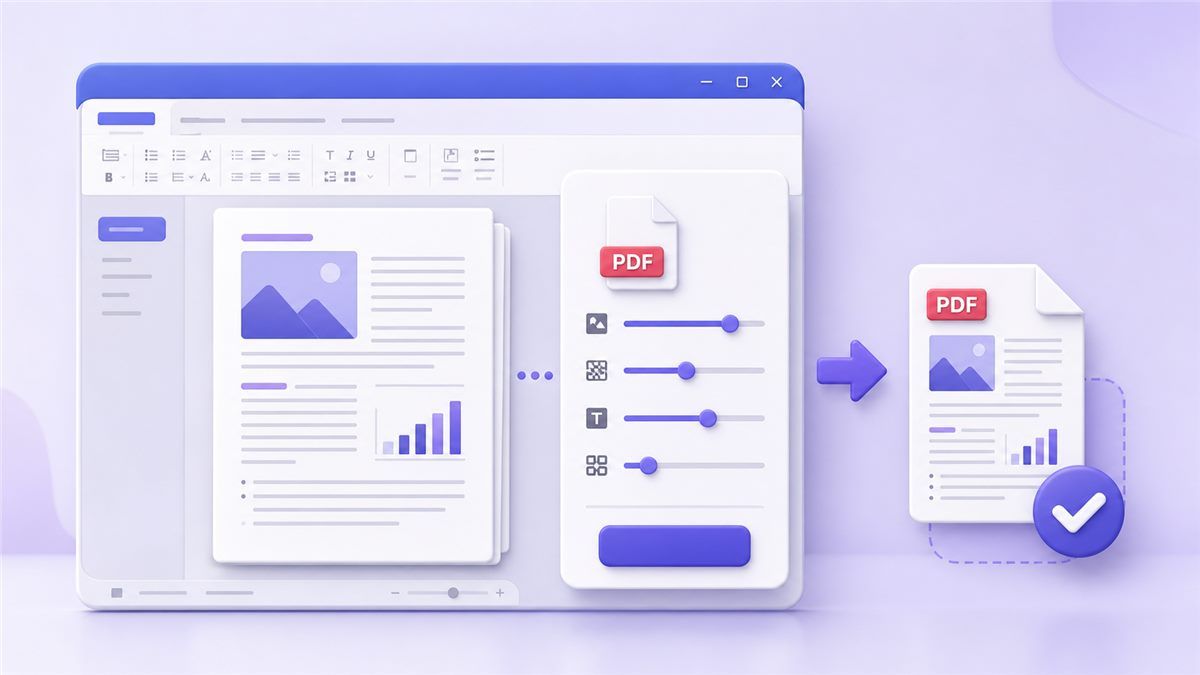
Vous pouvez ouvrir le fichier source, l'exporter à nouveau et choisir les paramètres d'optimisation lors de l'exportation. C'est une option pratique si vous vous demandez comment réduire la taille d'un fichier PDF sous Windows 10 sans autre application.
Comment compresser avec Word
Ouvrez le document Word original si vous l'avez toujours. Cliquez sur Fichier, choisissez Enregistrer sous ou Exporter, et sélectionnez PDF comme type de fichier. Lorsque disponible, choisissez une option comme taille minimale ou publication en ligne.
Cette méthode fonctionne mieux avant que le PDF ne soit finalisé. Si vous n'avez que le PDF et non le document source, Word peut modifier la mise en forme lors de la conversion du fichier. Cela le rend moins fiable pour les contrats, les documents conçus et les fichiers numérisés.
Quand Word est une bonne option
Utilisez Word lorsque votre fichier est principalement du texte et que vous contrôlez le document original. Il peut vous aider à rendre un fichier PDF plus petit que les utilisateurs de Windows peuvent partager plus facilement. Il n'est pas idéal pour les PDF avec des mises en page complexes, des formulaires ou des graphiques intégrés.
Si la mise en forme change, arrêtez et utilisez Lynote à la place. Un fichier plus petit n'est pas utile si vos pages ont un aspect différent. Comparez toujours le PDF exporté avec l'original avant de l'envoyer.
Méthode 3 : Compresser les images avant de créer le PDF
Si votre PDF est volumineux à cause de photos ou de captures d'écran, réduisez d'abord ces images.
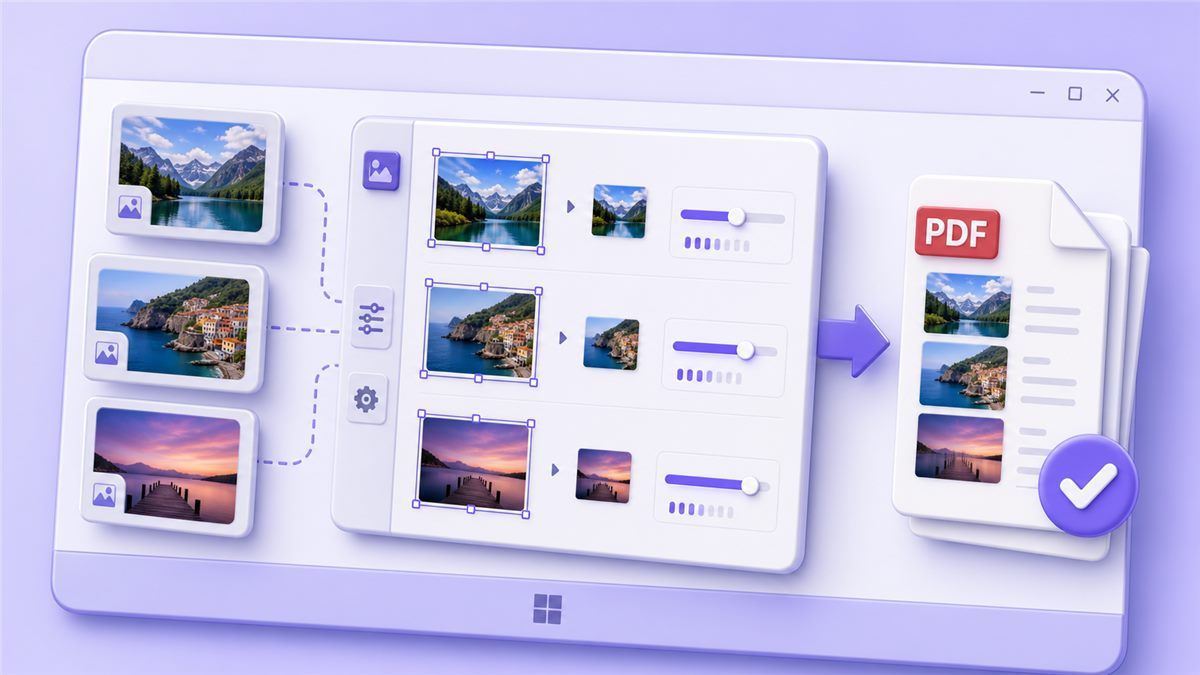
Cela fonctionne bien pour les rapports, les portfolios, les manuels et les documents de type diaporama. C'est une solution astucieuse pour quiconque se demande comment réduire la taille d'un PDF sous Windows avant l'exportation.
Comment préparer des images plus petites
Ouvrez les images dans un éditeur de photos ou un outil d'image Windows. Redimensionnez les grandes images à une largeur raisonnable et enregistrez-les avec un réglage de qualité équilibré. Ensuite, reconstruisez ou exportez le PDF à nouveau.
Cela peut réduire considérablement la taille finale du PDF. Cependant, cela prend plus de temps car vous devez gérer les images source manuellement. C'est mieux pour les personnes qui ont encore accès aux fichiers de projet originaux.
Surveillez attentivement la qualité de l'image
Ne réduisez pas trop les images au point qu'elles deviennent floues. Les photos de produits, les scans d'identité, les certificats, les graphiques et les diagrammes ont besoin de suffisamment de détails pour rester utiles. Si le PDF existe déjà, Lynote est généralement plus rapide que de reconstruire tout le document.
Cette méthode est utile pour les créateurs et les équipes. Mais si vous avez besoin de compresser un PDF sous Windows en moins d'une minute, un compresseur en ligne est généralement plus pratique. La réduction manuelle d'images est meilleure pour les documents planifiés, pas pour les téléchargements urgents.
Méthode 4 : Compresser le fichier PDF sous Windows
Windows peut créer des dossiers zip compressés sans logiciel supplémentaire.
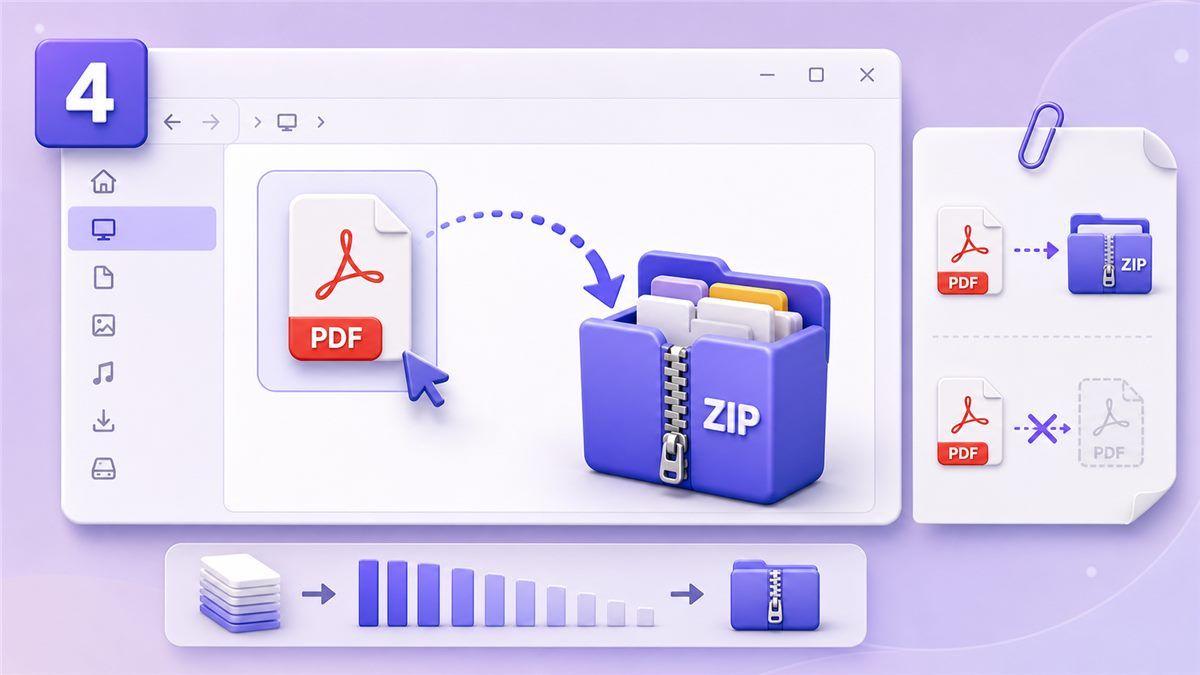
Faites un clic droit sur votre PDF, choisissez Envoyer vers, et sélectionnez Dossier compressé (zippé). Cela crée un fichier zip qui peut être légèrement plus petit.
Quand la compression Zip aide
La compression Zip fonctionne mieux pour les fichiers qui ne sont pas déjà compressés. Malheureusement, les PDF contiennent souvent déjà des images compressées et des données intégrées. Cela signifie que la compression zip peut ne pas réduire beaucoup la taille.
Cette méthode peut toujours être utile si vous avez besoin de regrouper plusieurs PDF. Ce n'est pas la meilleure réponse pour réduire la taille d'un fichier PDF sous Windows lorsqu'un site web exige que le PDF lui-même soit en dessous d'une certaine limite. De nombreux portails n'accepteront pas un fichier zip à la place d'un PDF.
Meilleur cas d'utilisation pour les fichiers Zip
Utilisez le format zip lorsque vous envoyez plusieurs documents par e-mail à une personne capable de les décompresser. Ne comptez pas sur le format zip pour les portails de candidature, les systèmes scolaires ou les formulaires gouvernementaux. Ces systèmes exigent généralement le fichier PDF directement.
Si votre système de téléchargement indique "PDF uniquement", utilisez Lynote à la place. Il réduit le fichier PDF réel plutôt que de l'envelopper dans une autre archive. Cela le rend plus utile pour les limites de téléchargement réelles.
Méthode 5 : Utiliser une application PDF de bureau
Les applications PDF de bureau peuvent compresser des fichiers hors ligne et peuvent offrir des paramètres avancés.
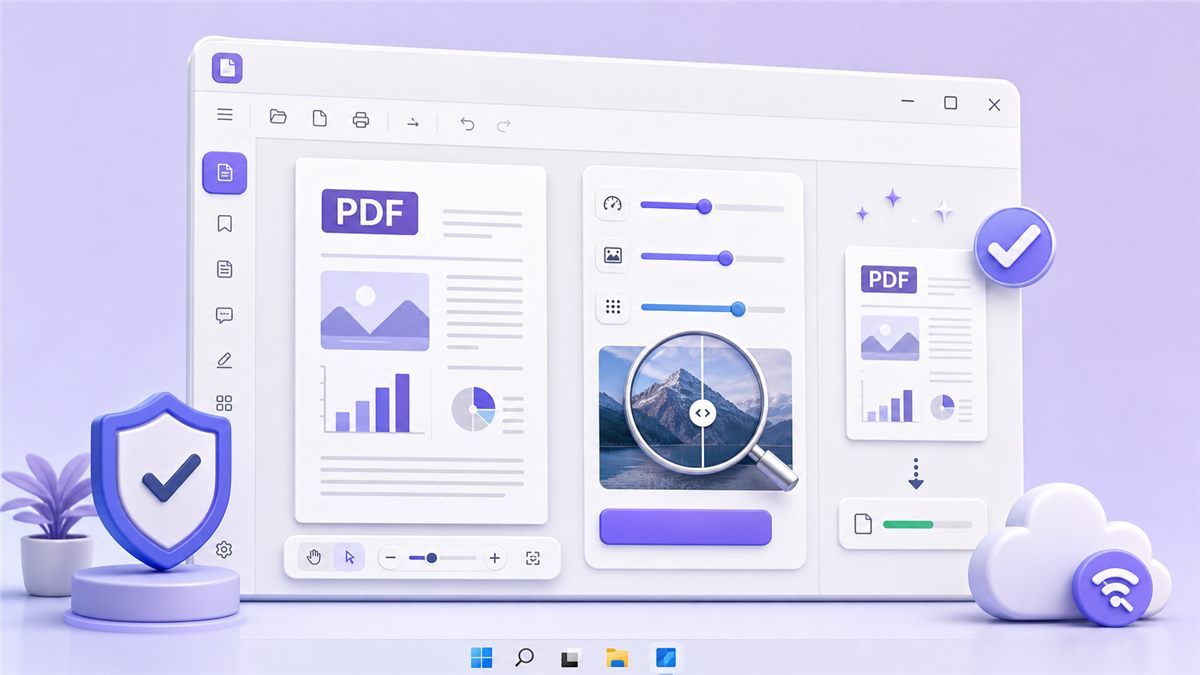
Certains outils vous permettent de choisir la qualité d'image, la résolution ou le niveau de compression. Cela aide si vous avez souvent besoin de réduire la taille des fichiers PDF hors ligne dans les flux de travail de Windows 10.
Comment fonctionne généralement la compression de bureau
Ouvrez le PDF dans l'application de bureau. Recherchez des options comme optimiser, réduire la taille du fichier ou compresser le PDF. Choisissez un niveau de compression, enregistrez une copie et examinez le résultat.
L'avantage est l'accès hors ligne et un contrôle accru. L'inconvénient est que de nombreux outils de bureau nécessitent une installation, des mises à jour ou des abonnements payants. Ils peuvent également sembler trop lourds si vous n'avez besoin de compresser qu'un seul fichier.
Quand les applications de bureau sont pertinentes
Utilisez une application de bureau si vous traitez des fichiers sensibles et préférez le traitement hors ligne. Cela peut également aider si vous compressez des PDF tous les jours. Pour une utilisation occasionnelle, Lynote est plus rapide car il fonctionne directement dans votre navigateur.
Une application de bureau est un bon flux de travail à long terme pour les utilisateurs avancés. Mais pour une tâche ponctuelle, cela peut nécessiter plus de configuration que nécessaire. C'est pourquoi de nombreux utilisateurs choisissent d'abord la compression en ligne.
Avantages et inconvénients de chaque méthode
| Méthode | Idéal pour | Avantages | Inconvénients |
|---|---|---|---|
| Lynote Compress PDF | Compression rapide en ligne | Facile, pas d'installation, basé sur navigateur | Nécessite internet |
| Microsoft Word | Documents source | Bon pour les fichiers texte | Peut modifier la mise en forme |
| Réduction d'image | PDF planifiés | Contrôle élevé de la taille de l'image | Manuel et plus lent |
| Dossier Zip | Partage de plusieurs fichiers | Intégré à Windows | Ne réduit souvent pas beaucoup les PDF |
| Application PDF de bureau | Flux de travail hors ligne | Plus de paramètres | Peut nécessiter une installation ou un paiement |
Si vous avez besoin de compresser rapidement un PDF sous Windows 10, Lynote est le point de départ le plus simple. Si vous avez besoin d'un contrôle hors ligne, une application de bureau peut être meilleure. Si vous avez toujours le fichier Word original, l'exportation d'un PDF plus petit peut également fonctionner.
Conseils d'experts pour une meilleure compression PDF
Commencez toujours avec le PDF original si possible. Recompresser un fichier plusieurs fois peut endommager la qualité de l'image sans économiser beaucoup d'espace supplémentaire. Conservez une sauvegarde intacte avant de tester toute méthode.
Vérifiez le PDF final avant de l'envoyer. Zoomez sur le petit texte, les signatures, les graphiques et les captures d'écran. Un bon résultat de compression devrait rendre le fichier plus petit tout en conservant l'aspect professionnel du document.
Pensez à l'exigence de téléchargement. Si la limite est de 10 Mo, vous n'avez pas besoin de réduire le fichier à 1 Mo. La meilleure réponse à la question de savoir comment réduire la taille d'un fichier PDF sous Windows est la méthode qui respecte la limite tout en préservant la clarté.
Quelle méthode choisir ?
Choisissez Lynote si vous voulez l'option la plus rapide basée sur navigateur. C'est particulièrement utile lorsque vous avez besoin de réduire la taille des fichiers PDF sous Windows sans installer de logiciel. Pour les étudiants, les demandeurs d'emploi, les freelances et les équipes de bureau, c'est généralement la méthode la plus pratique.
Choisissez Word si vous avez toujours le document source. Choisissez la réduction d'image si le PDF est riche en images et que vous le reconstruisez. Choisissez une application de bureau si vous avez souvent besoin de compression hors ligne.
Le format Zip est la méthode la moins fiable pour les limites de taille de PDF. Il est acceptable pour l'empaquetage de fichiers, mais il ne résoudra généralement pas les exigences strictes de téléchargement. Pour une compression PDF réelle, utilisez Lynote ou un outil PDF approprié.
FAQ
Comment compresser un fichier PDF sous Windows ?
Vous pouvez utiliser un outil en ligne, les paramètres d'exportation de Microsoft Word, la compression d'images avant l'exportation, un dossier zip ou une application PDF de bureau. La méthode la plus rapide est de télécharger le fichier sur Lynote Compress PDF. Il vous aide à compresser le fichier PDF réel sans rien installer.
Comment compresser un PDF sous Windows 10 ?
Si vous avez besoin de compresser un PDF sous Windows 10, utilisez Lynote dans votre navigateur ou exportez un PDF plus petit depuis Word. Vous pouvez également utiliser une application PDF de bureau pour la compression hors ligne. Vérifiez toujours le résultat avant de le partager.
Comment réduire la taille d'un fichier PDF sous Windows 11 ?
Les mêmes méthodes fonctionnent sous Windows 11. Vous pouvez utiliser Lynote en ligne, les paramètres d'exportation de Word, le redimensionnement d'images, les dossiers zip ou un logiciel PDF de bureau. Pour la plupart des utilisateurs, Lynote est le moyen le plus simple de réduire directement la taille du fichier.
Puis-je compresser un PDF sous Windows gratuitement ?
Oui. Vous pouvez essayer la compression zip intégrée de Windows, les paramètres d'exportation de Word ou un compresseur en ligne gratuit. Si vous voulez savoir comment compresser un fichier PDF sous Windows gratuitement, Lynote est une option pratique basée sur navigateur.
Comment rendre un PDF plus petit sous Windows ?
Utilisez un compresseur PDF plutôt que de simplement zipper le fichier. Téléchargez le PDF sur Lynote, compressez-le, puis téléchargez la version plus petite. C'est généralement plus facile que de modifier manuellement des images ou de reconstruire le document.
Comment compresser des fichiers PDF sous Windows 7 ?
Si votre navigateur prend toujours en charge l'outil en ligne, vous pouvez utiliser Lynote sous Windows 7. Vous pouvez également essayer des outils PDF de bureau plus anciens ou exporter un fichier plus petit depuis Word. La méthode en ligne est souvent plus simple car elle ne dépend pas des fonctionnalités plus récentes de Windows.
Conclusion
Vous savez maintenant comment compresser des fichiers PDF sous Windows avec cinq méthodes pratiques. Pour un résultat plus rapide, utilisez Lynote Compress PDF pour télécharger, compresser et télécharger un PDF plus petit en ligne sans logiciel supplémentaire.

Écrit par Danny
Responsable Marketing Produit
Danny explique comment les fonctionnalités de Lynote s'intègrent dans de vrais flux de travail, de la productivité quotidienne aux cas d'utilisation de rédaction axée sur le produit. Voir tous les articles →