Les 10 meilleures alternatives gratuites à Notability pour l'écriture manuscrite, les PDF et les notes IA

Vous cherchez une alternative gratuite à Notability pour vos notes manuscrites, PDF ou enregistrements de cours ? J'ai comparé les fonctionnalités, les limites des plans gratuits et les options de migration pour réduire la liste à 10.
Certains remplacent le carnet dans lequel vous écrivez ; d'autres vous aident à organiser le matériel après les cours. Voici ce que chacun fait bien, où la version gratuite s'arrête, et lequel vaut la peine d'être essayé pour vos besoins.
Partie 1 : Les 10 meilleures alternatives gratuites à Notability
Pour une configuration familière de stylo et papier, je présélectionnerais Goodnotes, Noteful et CollaNote. Pour des carnets gratuits multi-appareils, OneNote est un point de départ pratique ; pour transformer des fichiers et enregistrements existants en notes structurées, Lynote répond à un besoin différent.
Ces comparaisons portent sur des fonctionnalités et des plans documentés, et non sur une affirmation selon laquelle j'aurais effectué le même test pratique sur les 10 applications. J'ai séparé les restrictions des plans gratuits afin que vous puissiez voir ce que le logiciel fait et ce que vous pouvez utiliser sans payer.
Alternatives à Notability : Comparaison des fonctionnalités
✅ = support intégré ; ❌ = pas un flux de travail intégré ; ◐ = support partiel, un flux de travail différent ou des restrictions d'appareil ; ? = non vérifié dans cette comparaison.
Une coche ne signifie pas que la fonctionnalité est incluse dans le plan gratuit ; le tableau d'accès gratuit ci-dessous le couvre séparément.
| Outil | Notes manuscrites | Écriture sur PDF | Notes tapées | Flux de travail audio | Meilleure adéquation |
|---|---|---|---|---|---|
| Lynote | ❌ Pas de toile pour stylo | ❌ Lit les sources plutôt que de les annoter | ✅ Notes générées modifiables | ✅ Enregistrements téléchargés vers les notes | Révision du matériel de cours existant |
| Goodnotes | ✅ | ✅ | ✅ | ✅ Enregistrement ; limites du plan applicables | Carnets numériques familiers |
| OneNote | ✅ Applications prises en charge | ◐ Encre sur les impressions PDF | ✅ | ◐ L'enregistrement varie selon l'application | Carnets de cours multi-appareils |
| Apple Notes | ✅ iPad et iPhone | ✅ Annotation | ✅ | ◐ Enregistrement et transcriptions sur les appareils pris en charge | Notes quotidiennes sur appareils Apple |
| CollaNote | ✅ | ✅ | ✅ | ✅ Notes liées à l'audio | Notes d'étude visuelles sur iPad |
| Noteful | ✅ | ✅ | ✅ Zones de texte | ✅ Audio synchronisé avec les notes | Annotation PDF et calques |
| Noteshelf | ✅ | ✅ | ✅ | ✅ Enregistrement sur les éditions prises en charge | Notes de style papier avec audio |
| MyScript Notes | ✅ | ✅ | ✅ Conversion d'écriture manuscrite | ? Enregistrement audio et relecture synchronisée non vérifiés ici | Transformer l'écriture manuscrite en texte |
| Flexcil | ✅ | ✅ | ✅ Annotations textuelles | ✅ Enregistrement audio et relecture des notes sur les applications prises en charge | Lecture et annotation de manuels |
| Obsidian | ❌ Nécessite un module complémentaire | ❌ Nécessite un module complémentaire | ✅ Markdown | ◐ Fichiers audio et enregistreur ; pas de chronologie d'encre native | Une base de connaissances personnelles liée |
Je ne considérerais pas la lecture de PDF comme une annotation de PDF, ni le téléchargement audio comme un enregistrement en direct. Ces différences comptent plus qu'une coche supplémentaire lorsque vous essayez de remplacer une habitude spécifique de Notability.
Appareils et accès gratuit en un coup d'œil
Ici, ✅ signifie qu'une option gratuite continue existe, et non une utilisation illimitée. Les entrées d'appareil décrivent l'accès, et non des fonctionnalités identiques ou une synchronisation automatique entre les éditions.
| Outil | Option gratuite continue | Accès iPad | Accès Android | Accès Windows | Première limite à vérifier |
|---|---|---|---|---|---|
| Lynote | ✅ Allocation d'utilisation | ✅ Navigateur | ✅ Navigateur | ✅ Navigateur | Utilisation de l'IA ; connexion pour la sauvegarde et la synchronisation |
| Goodnotes | ✅ Niveau limité | ✅ Application | ✅ Application | ✅ Application | Allocation de fichiers, taille d'importation et exportations |
| OneNote | ✅ Application principale | ✅ Application | ✅ Application | ✅ Application | Stockage cloud partagé et outils premium |
| Apple Notes | ✅ Application incluse | ✅ Application | ◐ Accès navigateur limité | ◐ Accès navigateur iCloud | Outils avancés et stockage iCloud réservés à Apple |
| CollaNote | ✅ Freemium | ✅ Application | ❌ Pas d'application native | ❌ Pas d'application native | Stylos, outils et fonctionnalités IA premium |
| Noteful | ✅ Niveau de base | ✅ Application | ❌ Pas d'application native | ❌ Pas d'application native | Calques Pro et synchronisation iCloud |
| Noteshelf | ✅ Spécifique à l'édition | ✅ Application | ✅ Application | ✅ Édition séparée | Limites de carnets et achats séparés |
| MyScript Notes | ✅ Limité après essai | ✅ Application | ✅ Application | ◐ Édition Nebo | Cinq pages par carnet gratuit ; pas d'IA ni de synchronisation gratuites |
| Flexcil | ✅ Niveau de base | ✅ Application | ✅ Application | ◐ Offre web | Outils spécifiques à l'édition et limites d'exportation |
| Obsidian | ✅ Application principale | ✅ Application | ✅ Application | ✅ Application | Synchronisation et publication officielles payantes |
Les plans ont été vérifiés en octobre 2026. Si vous utilisez deux appareils, vérifiez les deux versions avant de payer : un achat sur iPad ne débloque pas nécessairement une édition Android ou Windows.
1. Lynote AI Notes : Idéal pour transformer le matériel source en notes structurées
Parfois, le problème n'est pas de prendre plus de notes. C'est l'amoncellement d'enregistrements, de diapositives et de lectures que vous avez déjà collectés mais que vous n'avez pas eu le temps d'organiser. C'est là que je placerais Lynote AI Notes sur la liste restreinte.
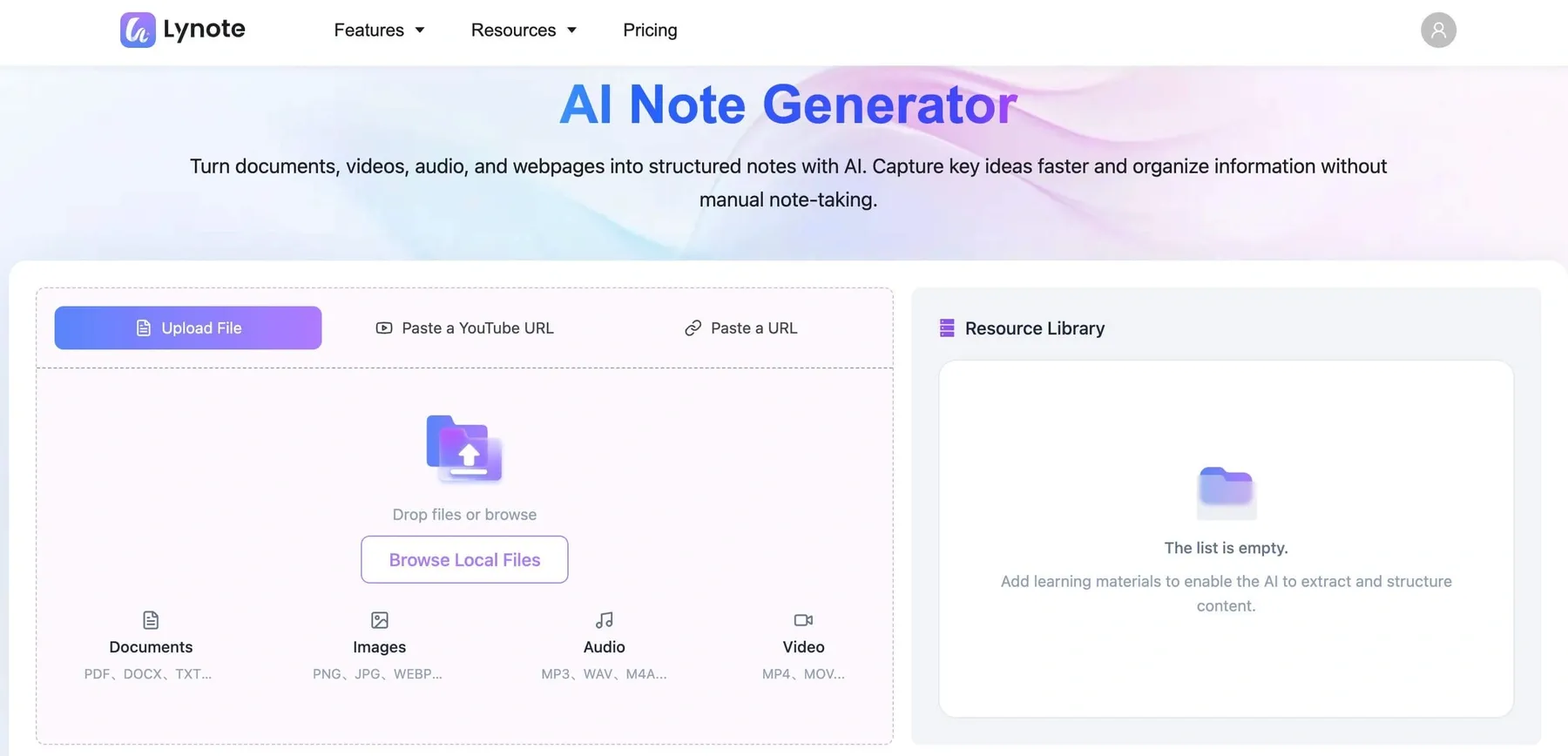
Ajoutez votre matériel source, générez une note structurée, puis modifiez-la et posez des questions complémentaires. Il ne remplacera pas un carnet Apple Pencil, mais il peut gérer le travail post-cours consistant à transformer du matériel dispersé en quelque chose que vous pouvez réviser.
Fonctionnalités
- Téléchargez des documents, de l'audio, des vidéos et des images.
- Ajoutez des liens vers des pages web ou YouTube pris en charge.
- Générez des notes modifiables avec des titres et des points clés.
- Posez des questions sur le matériel source.
- Transformez les notes appropriées en flashcards.
Avantages
- Utile lorsqu'un cours mélange des PDF, des enregistrements et des leçons en ligne.
- Vous donne une structure à réviser au lieu d'une page blanche.
- Garde les notes et les questions complémentaires dans le même espace de travail.
Inconvénients
- Vous pouvez commencer gratuitement, mais une utilisation continue au-delà de l'allocation gratuite nécessite un plan payant.
Réalité du plan gratuit : Vous pouvez commencer sans frais avec une allocation IA gratuite. Connectez-vous pour stocker et synchroniser les notes, et vérifiez l'allocation du compte avant de traiter un grand nombre d'éléments en attente.
Idéal pour : Les étudiants et les professionnels qui souhaitent des notes utilisables à partir de matériel existant.
Un flux de travail compact pour votre prochaine conférence ou devoir de lecture :
-
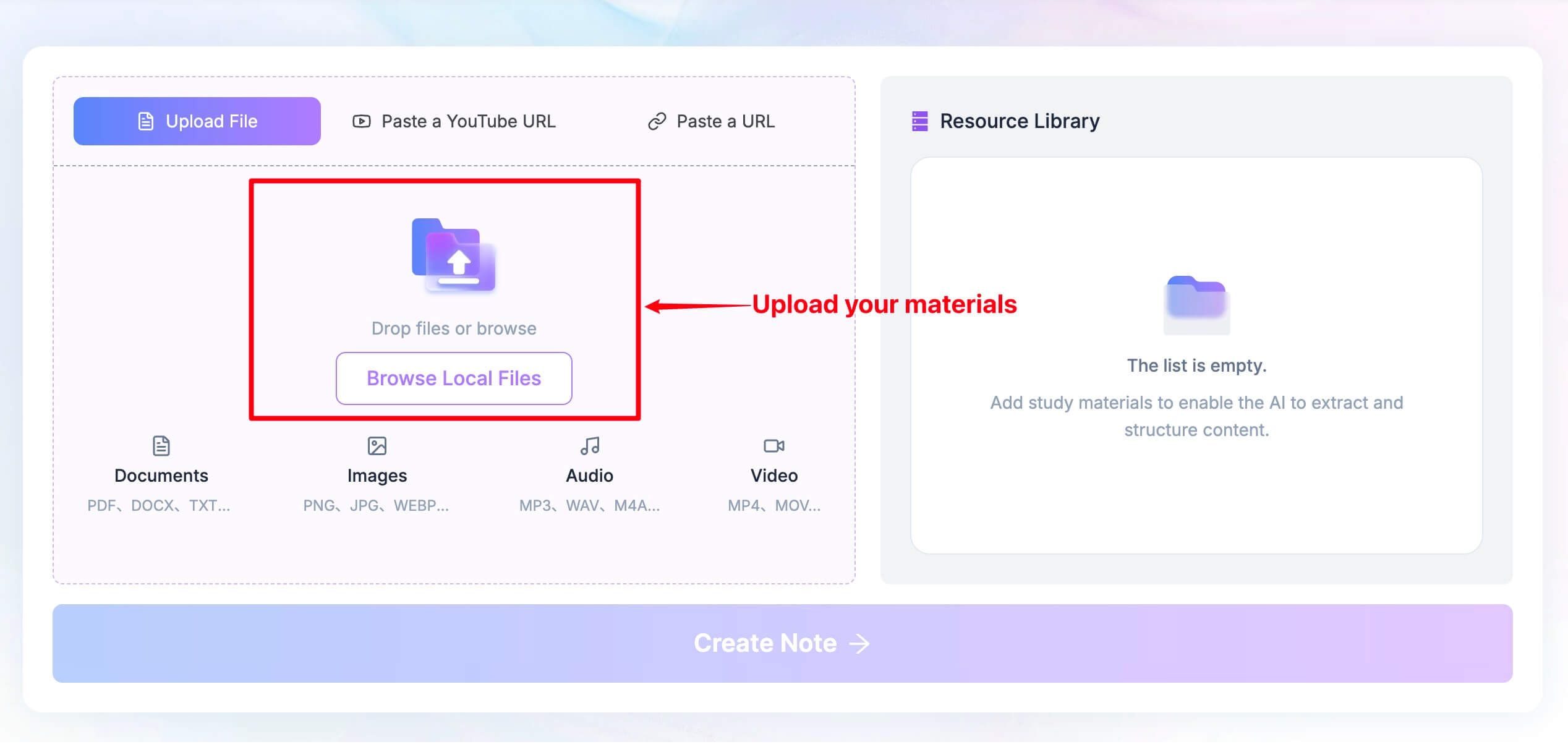
Ajoutez le matériel : choisissez Télécharger un fichier et Parcourir les fichiers locaux pour un document ou un enregistrement. Pour une page web ou une source YouTube prise en charge, collez son URL et utilisez Analyser lorsque vous y êtes invité.
-
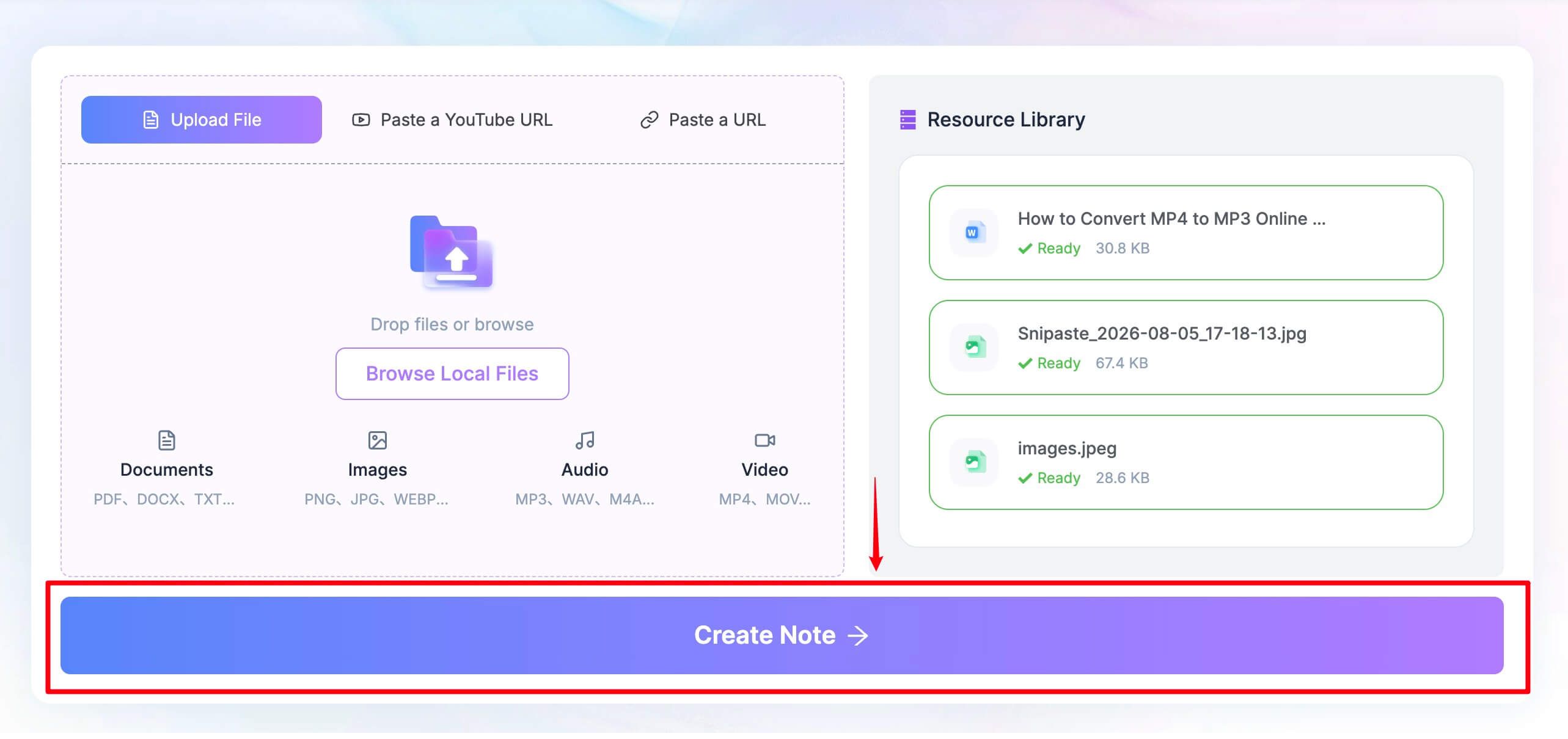
Créez la note : sélectionnez Créer une note une fois la source prête. Lisez les titres et les points clés avant de considérer le résultat comme un guide d'étude finalisé.
-
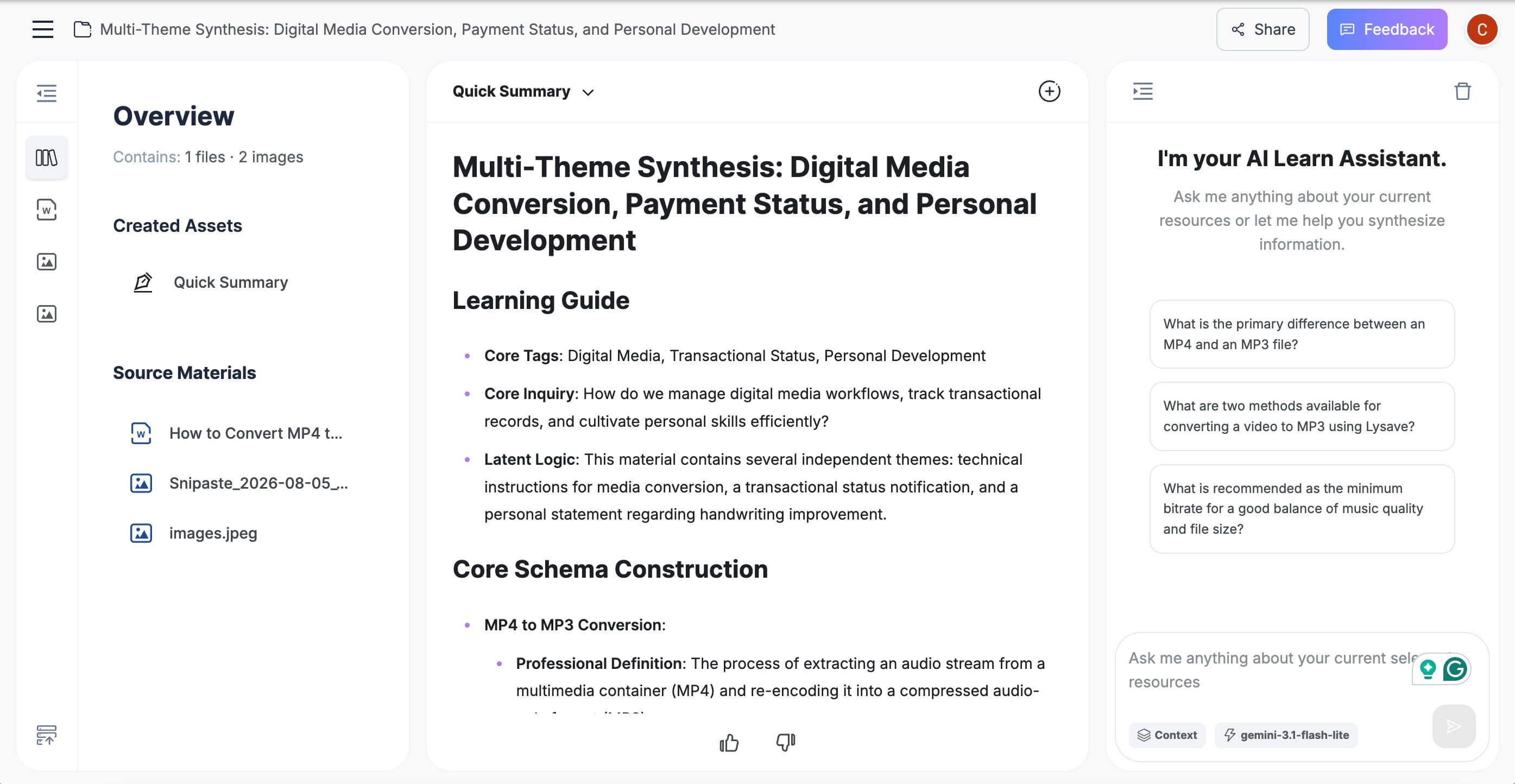
Rendez-la utile. Corrigez les noms et les détails techniques, ajoutez votre propre explication, posez des questions complémentaires et exportez ou convertissez le matériel approprié en flashcards.

2. Goodnotes : La meilleure alternative pour l'écriture manuscrite similaire
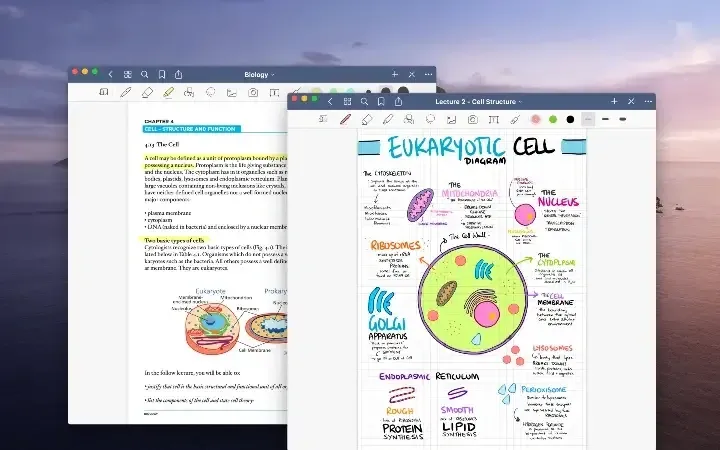
Si vous aimez l'idée de base de Notability et que vous voulez principalement une application de carnet différente, Goodnotes est un point de départ évident. L'écriture manuscrite, les PDF et l'organisation des carnets restent au centre, de sorte que vous ne changez pas toute votre routine d'étude.
Le piège est le niveau gratuit. Je l'essaierais avec un véritable jeu de diapositives avant de passer du temps à configurer des couvertures et des dossiers : les limites de fichiers et les exportations sont susceptibles d'être plus importantes que la personnalisation.
Fonctionnalités
- Carnets manuscrits et outils de dessin.
- Importez des PDF et annotez leurs pages.
- Contenu tapé à côté de l'écriture manuscrite.
- Enregistrement audio avec des limites spécifiques au plan.
- Outils d'IA dont la disponibilité dépend du plan.
Avantages
- Un point de départ familier pour quelqu'un qui quitte Notability.
- Garde l'écriture manuscrite et le matériel de lecture ensemble.
- Propose des options sur Apple, Android, Windows et le web.
Inconvénients
- Le plan gratuit est plus adapté pour essayer une petite configuration que pour stocker une grande bibliothèque de cours.
- Les fonctionnalités et la synchronisation ne sont pas identiques sur toutes les plateformes.
Réalité du plan gratuit : L'accès gratuit comprend un nombre limité de carnets/fichiers, une limite d'importation de 5 Mo, un audio limité et des exportations filigranées. L'abonnement Essential est proposé à 11,99 $ par an aux États-Unis ; Pro ajoute des capacités plus avancées à 35,99 $ par an.
Idéal pour : Les personnes désireuses de tester une alternative proche pour l'écriture manuscrite avant de décider si son plan payant en vaut la peine.
Goodnotes est une alternative crédible à Notability, mais son niveau gratuit mérite sa propre évaluation. Remplacer une allocation de carnet gratuite restrictive par une autre pourrait laisser votre problème initial non résolu.
3. Microsoft OneNote : La meilleure alternative gratuite multiplateforme
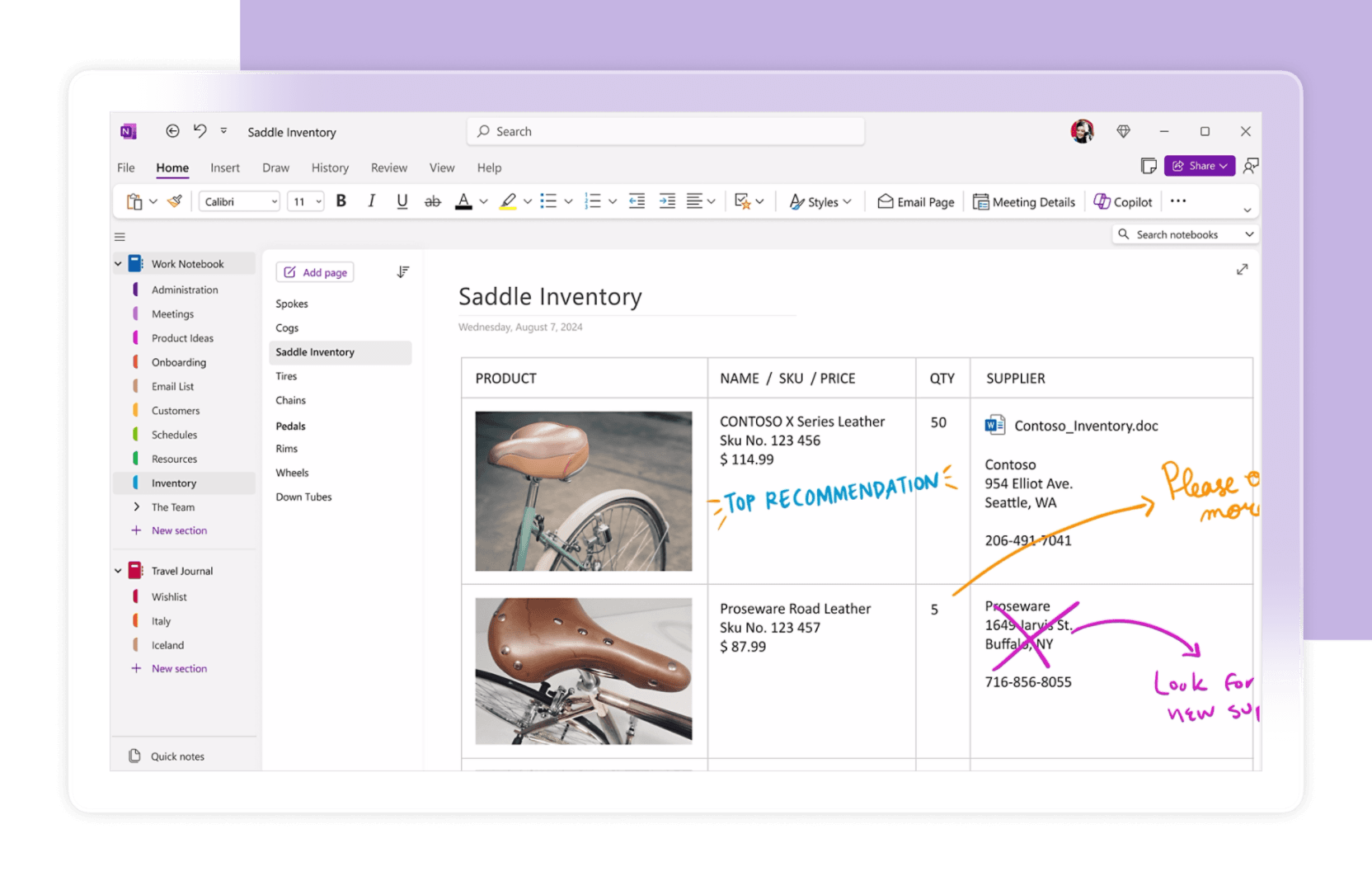
Besoin de vos notes sur un ordinateur portable Windows, un iPad et un téléphone Android ? OneNote est l'une des premières options que je comparerais. Vous pouvez y insérer des explications tapées, de l'écriture manuscrite, des images et des pièces jointes dans le même carnet sans acheter une application distincte pour chaque appareil.
Ses pages ouvertes sont soit un avantage, soit une nuisance, selon votre façon de travailler. Elles vous donnent de l'espace pour réfléchir, mais une page tentaculaire peut être difficile à imprimer ou à transformer en un PDF soigné.
Fonctionnalités
- Carnets divisés en sections et pages.
- Notes tapées et écriture manuscrite sur les applications prises en charge.
- Images, pièces jointes et impressions PDF.
- Partage et accès sur les principaux systèmes d'exploitation.
- Outils d'enregistrement qui varient selon l'application et l'appareil.
Avantages
- L'application principale est gratuite sur les principales plateformes.
- Idéal pour les cours qui mélangent plusieurs types de matériel.
- Facile à organiser par classe, projet ou sujet.
Inconvénients
- Certains outils sont manquants ou fonctionnent différemment sur certains appareils.
- Les grandes pages de forme libre doivent être vérifiées avant l'exportation.
Réalité du plan gratuit : Les applications OneNote principales sont gratuites. Un compte Microsoft gratuit inclut 5 Go de stockage cloud partagé, tandis que le stockage supplémentaire et certaines fonctionnalités premium nécessitent des droits distincts.
Idéal pour : Les étudiants utilisant plusieurs systèmes d'exploitation et les personnes organisant déjà leur travail autour des comptes Microsoft.
Ne supposez pas que OneNote gratuit inclut toutes les capacités de Copilot ou de transcription présentées dans une démonstration Microsoft 365. Vérifiez la fonctionnalité exacte sur l'appareil où vous comptez l'utiliser.
4. Apple Notes : La meilleure option intégrée pour les utilisateurs Apple
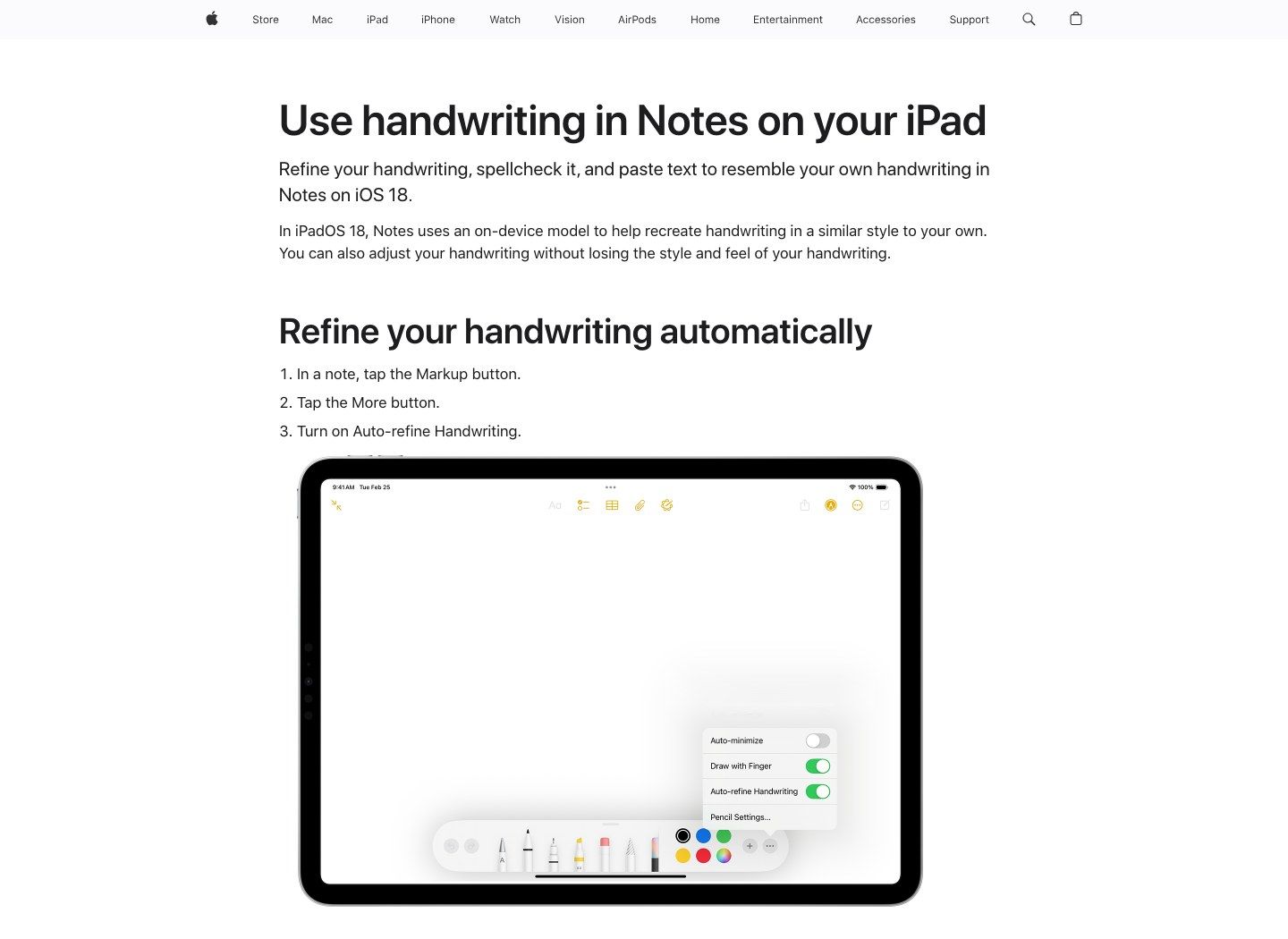
Avant de payer pour un autre carnet iPad, je donnerais une chance équitable à Apple Notes. Si votre routine consiste en des notes manuscrites rapides, quelques dossiers et des annotations PDF occasionnelles, vous avez peut-être déjà suffisamment dans l'application fournie avec votre appareil.
Là où il devient moins convaincant, c'est pour la personnalisation élaborée des carnets ou un flux de travail basé sur des appareils non-Apple. C'est une option pratique pour une configuration modeste, pas une promesse de reproduire toutes les fonctionnalités de Notability.
Fonctionnalités
- Notes tapées et écriture manuscrite.
- Dossiers pour organiser les cours ou les projets.
- Numérisation de documents et annotation de PDF.
- Enregistrement audio et transcriptions sur les appareils pris en charge.
- Fonctionnalités intelligentes sélectionnées avec des exigences matérielles et linguistiques supplémentaires.
Avantages
- Pas d'abonnement d'application séparé pour la prise de notes ordinaire.
- Pratique pour la capture rapide et les notes plus longues.
- Vaut la peine d'être essayé avant d'ajouter un autre outil payant.
Inconvénients
- Les fonctionnalités avancées dépendent du matériel et des logiciels Apple.
- Moins de personnalisation de carnet spécialisée que les applications d'écriture manuscrite dédiées.
Réalité du plan gratuit : L'application n'a pas d'abonnement séparé. Le stockage iCloud est partagé avec d'autres données, et les résumés Apple Intelligence nécessitent du matériel et des logiciels compatibles.
Idéal pour : Les utilisateurs Apple qui ont besoin de notes pratiques plus que d'une personnalisation spécialisée des carnets.
Vérifiez attentivement les exportations si une note contient un PDF de plusieurs pages. L'exportation d'une note et l'exportation de sa pièce jointe originale peuvent produire des résultats différents, alors conservez le document lui-même ainsi que vos commentaires environnants.
5. CollaNote : La meilleure alternative gratuite pour l'écriture manuscrite sur iPad
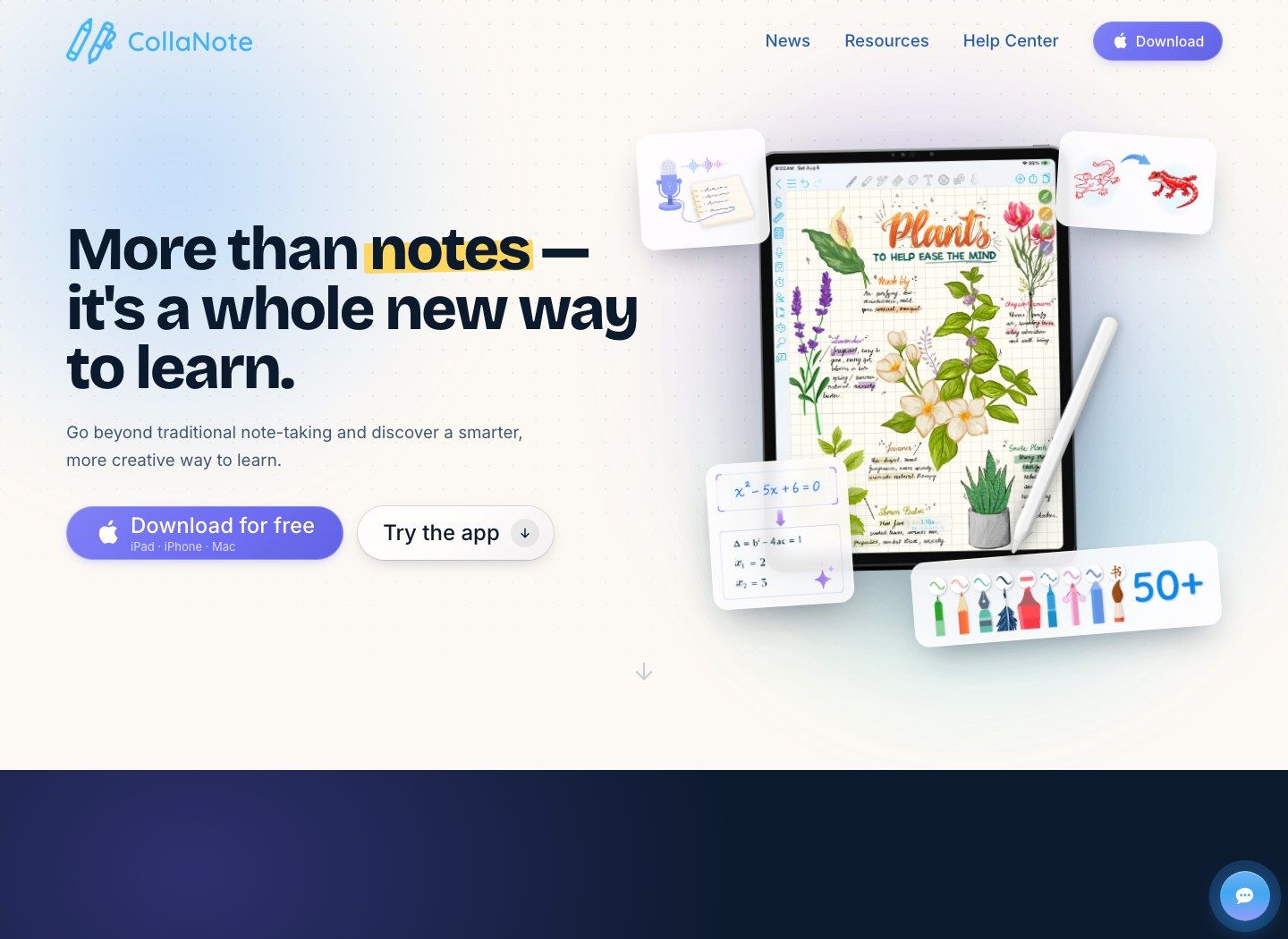
CollaNote a sa place sur votre liste si vous aimez réellement construire une page : écriture manuscrite, diagrammes, surlignages et un agenda à côté de vos notes. Son accent sur les stylos et le matériel d'étude visuel en fait une correspondance plus proche de cette habitude qu'une application axée sur le texte.
Je le jugerais par une session de cours ordinaire, et non par le carnet d'échantillons le plus décoratif. La question utile est de savoir si les outils que vous utilisez tous les jours sont faciles d'accès et disponibles sur le plan que vous souhaitez.
Fonctionnalités
- Stylos et pinceaux pour l'écriture manuscrite.
- Importation, annotation et exportation de PDF.
- Notes liées à l'audio.
- Modèles de papier et flux de travail d'agenda.
- Fonctionnalités de flashcards et de collaboration.
Avantages
- Dispose d'un point d'entrée gratuit continu.
- Convient aux habitudes d'étude visuelles et manuscrites.
- Combine plusieurs tâches de classe dans une seule application de carnet.
Inconvénients
- Certains outils et fonctionnalités d'IA nécessitent un accès premium.
- Principalement un choix pour les appareils Apple.
Réalité du plan gratuit : C'est une application freemium, pas une promesse que chaque fonctionnalité annoncée est gratuite. Les achats premium coexistent avec l'accès gratuit ; inspectez l'écran de mise à niveau actuel pour les outils dont vous avez besoin.
Idéal pour : Les utilisateurs d'iPad qui privilégient les notes manuscrites, les agendas et l'organisation visuelle.
La présence de fonctionnalités de dessin ou de calcul par IA ne doit pas être interprétée comme une preuve de résumés de cours ou de transcription illimités. Comparez l'action IA spécifique dont vous avez besoin plutôt que l'étiquette sur la liste des fonctionnalités.
6. Noteful : Idéal pour les notes manuscrites en couches
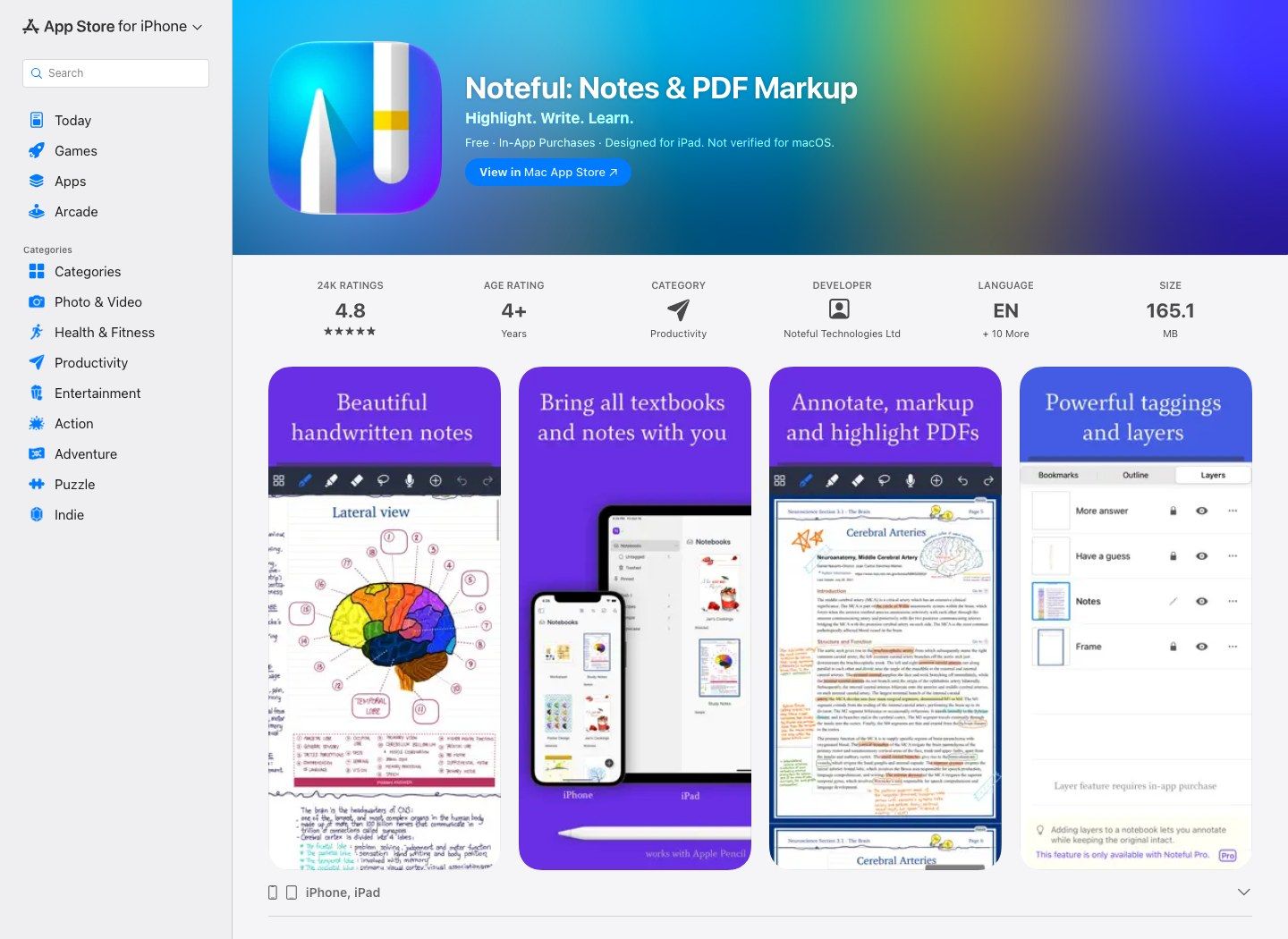
Noteful est celui que je considérerais pour une configuration d'écriture manuscrite ciblée avec des calques et des balises. Au lieu de placer chaque annotation sur la même surface, vous pouvez garder des parties d'une page séparées lorsque les fonctionnalités de calque pertinentes sont disponibles.
Pensez à un diagramme que vous voulez étiqueter, puis vous interroger plus tard. Séparer les étiquettes du dessin peut être plus utile qu'un autre modèle de carnet décoratif.
Fonctionnalités
- Écriture manuscrite et dessin avec Apple Pencil.
- Importations de documents PDF et Office.
- Balises et balises imbriquées.
- Outils d'annotation basés sur des calques, avec certaines fonctions en version Pro.
- Exportation PDF et audio synchronisé avec les notes.
Avantages
- Une interface de carnet relativement ciblée.
- Les balises peuvent relier des sujets entre les carnets.
- Propose une mise à niveau Pro unique plutôt qu'un abonnement.
Inconvénients
- Certaines fonctions de calque et la synchronisation iCloud nécessitent la version Pro.
- Pas une solution native Android ou Windows.
Réalité du plan gratuit : L'utilisation gratuite n'a pas de limite de temps, mais certaines fonctionnalités sont payantes. L'App Store américain liste actuellement la version Pro à vie à 6,99 $ ; les prix locaux peuvent varier.
Idéal pour : Les utilisateurs axés sur l'écriture manuscrite qui apprécient les calques et préfèrent une mise à niveau unique modeste plutôt qu'un abonnement.
Ne choisissez pas Noteful uniquement en supposant que chaque fonctionnalité de calque est gratuite. Son attrait réside dans la combinaison d'un accès de base utile et d'un modèle de mise à niveau simple.
7. Noteshelf : Idéal pour l'écriture manuscrite et l'audio sur plus de plateformes
Noteshelf vaut le coup d'œil si vous voulez des carnets de style papier mais aussi enregistrer des explications pendant que vous écrivez. Il couvre cette combinaison familière d'écriture manuscrite, de PDF et d'audio sans faire des notes tapées l'événement principal.
Je ferais attention à l'édition que vous comparez, cependant. Une offre Android n'est pas automatiquement une offre iPad, et avoir une version Windows ne signifie pas que chaque achat ou carnet se synchronise sur les trois.
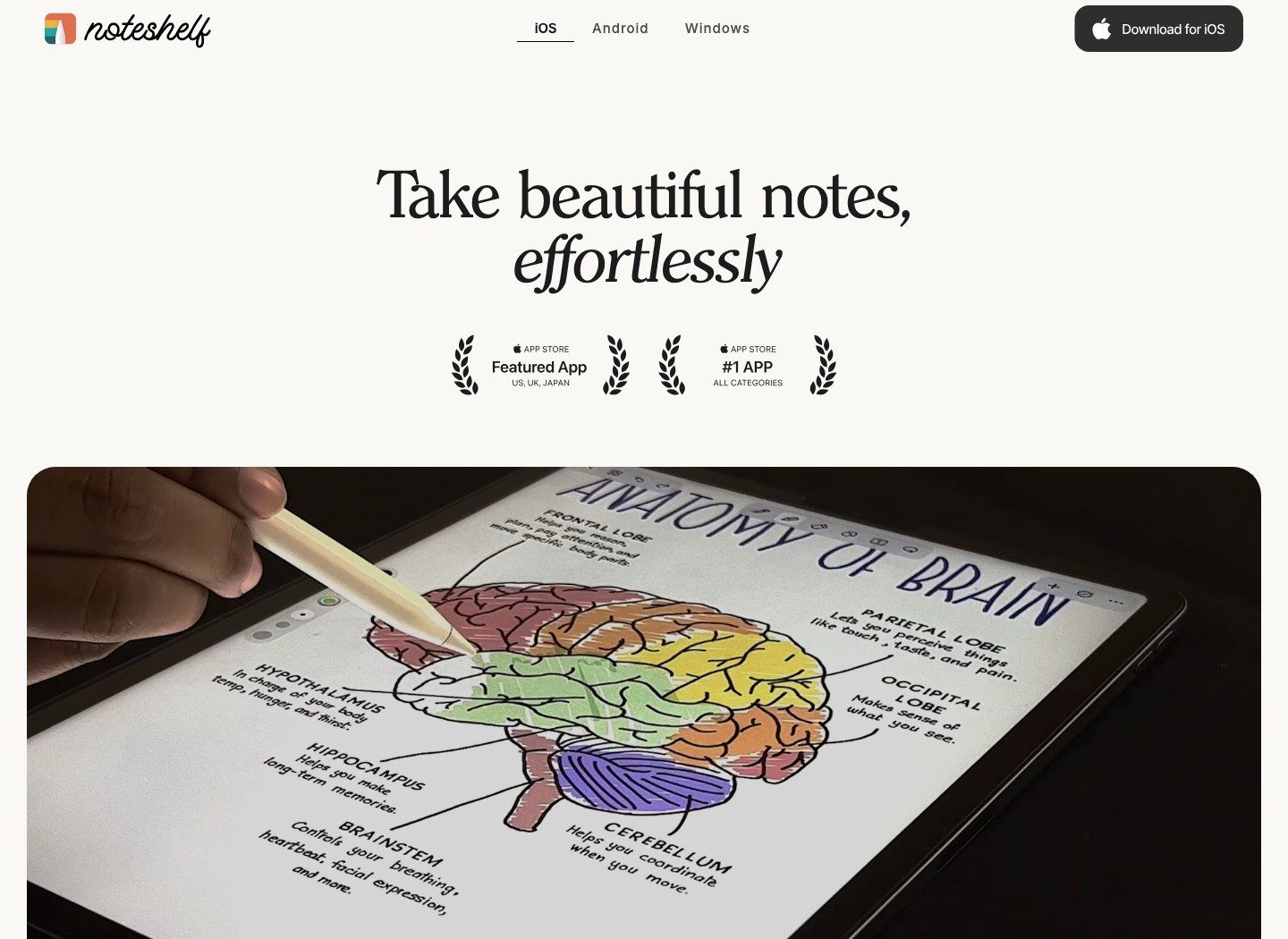
Fonctionnalités
- Carnets manuscrits et modèles de papier.
- Annotation de PDF et d'images.
- Enregistrement audio.
- Notes tapées et conversion d'écriture manuscrite.
- Assistance IA qui varie selon l'édition et le plan.
Avantages
- Rassemble l'écriture manuscrite, les PDF et l'audio dans une seule application.
- Propose des éditions en dehors de l'écosystème Apple.
- Vous permet de comparer les besoins en matière de carnet et d'IA ensemble.
Inconvénients
- Les allocations gratuites et les achats diffèrent selon la plateforme.
- Vérifiez la synchronisation multi-appareils avant de construire une grande bibliothèque.
Réalité du plan gratuit : L'offre Android officielle liste trois carnets gratuits avec des pages illimitées et 30 crédits IA texte mensuels. Elle liste une mise à niveau Premium unique à 9,99 $ ; n'appliquez pas ces conditions à toutes les éditions.
Idéal pour : Les utilisateurs de tablettes comparant l'écriture manuscrite, l'audio et une certaine aide de l'IA au sein d'une seule application de carnet.
La distinction entre carnets et pages est importante ici. Trois carnets peuvent être utilisables pour un petit ensemble de cours si les pages restent disponibles, mais moins pratiques si votre organisation dépend de nombreux carnets séparés.
8. MyScript Notes (anciennement Nebo) : Idéal pour la reconnaissance d'écriture manuscrite
MyScript Notes se distingue si votre pensée récurrente est : « J'aimerais pouvoir transformer cette écriture manuscrite en document. » La reconnaissance d'écriture manuscrite et les gestes au stylet sont au cœur du produit, plutôt qu'un simple élément de la liste des fonctionnalités.
Vous le connaissez peut-être sous le nom de Nebo. Les applications mobiles utilisent désormais le nom MyScript Notes, tandis que Windows conserve Nebo, alors vérifiez la bonne édition lorsque vous examinez le prix et les fonctionnalités.
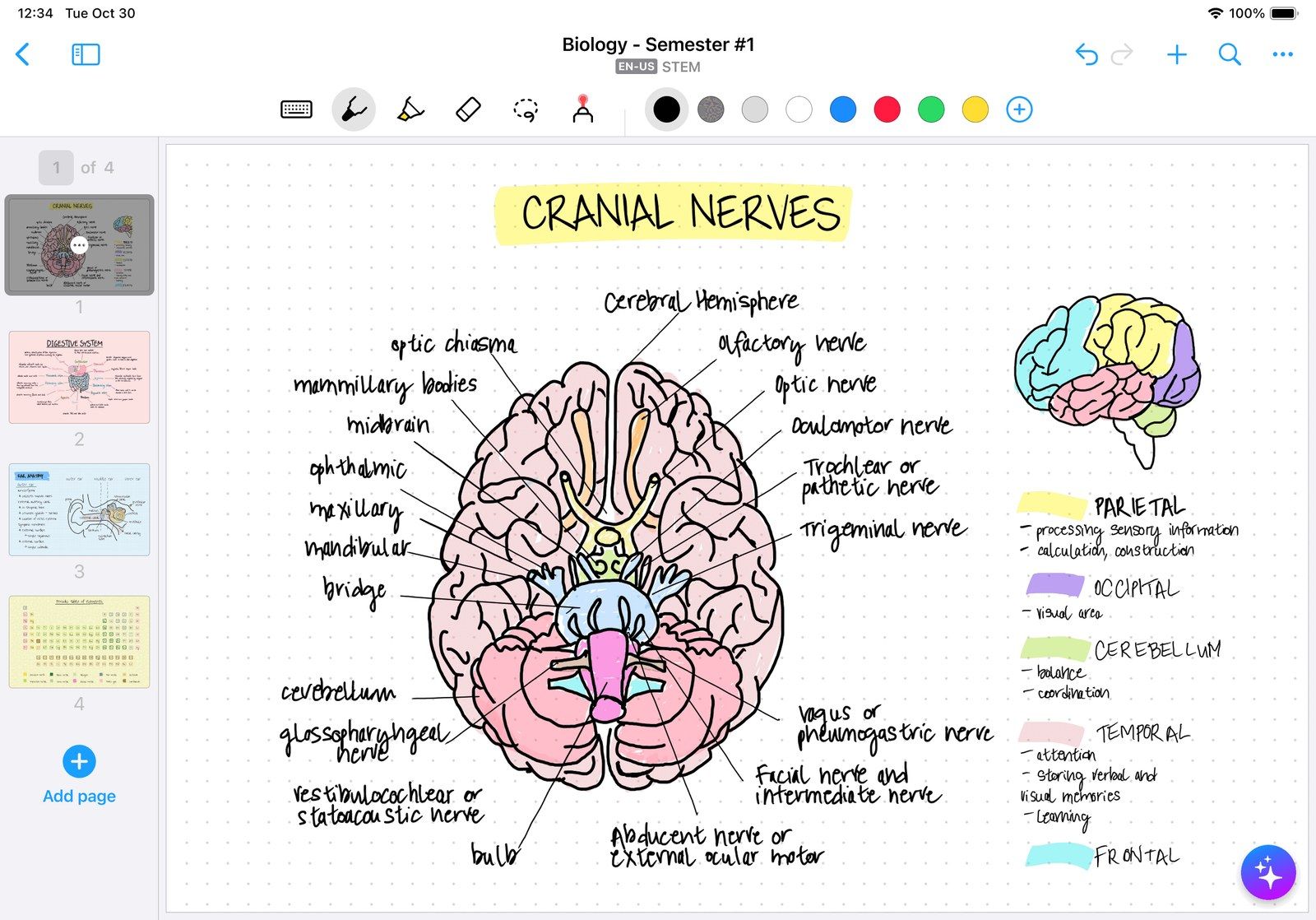
Fonctionnalités
- Convertissez l'écriture manuscrite en texte modifiable.
- Modifiez avec des gestes au stylet.
- Travaillez avec des carnets, des documents, des tableaux et des PDF.
- Annotez les PDF importés.
- Fonctionnalités d'étude IA payantes après l'essai.
Avantages
- Convient parfaitement aux personnes qui réutilisent régulièrement du matériel manuscrit sous forme de texte.
- Offre plus d'un type de toile de note.
- Fait de la conversion d'écriture manuscrite une partie du flux de travail principal.
Inconvénients
- La version gratuite continue exclut l'IA et la synchronisation cloud.
- Les carnets gratuits ont une limite de cinq pages ; les achats sur plateforme doivent être vérifiés.
Réalité du plan gratuit : Un essai complet de sept jours est suivi d'un accès payant optionnel ou d'une version gratuite limitée. Les carnets gratuits permettent jusqu'à cinq pages chacun, sans IA ni synchronisation cloud.
Idéal pour : Les utilisateurs qui convertissent régulièrement des explications manuscrites en documents tapés.
Évaluez la reconnaissance avec vos propres symboles et vocabulaire. La conversion réussie d'une liste de courses soignée en dit peu sur votre notation physique ou vos notes de cours densément annotées.
9. Flexcil : Idéal pour l'étude intensive de PDF
Si la majeure partie de votre étude commence par un PDF de manuel, je donnerais plus d'attention à Flexcil que sa position dans une liste générale de carnets ne le suggère. Lire, annoter un passage et garder des notes connexes à proximité sont l'objectif du produit.
Pour ce type de cours, je préférerais avoir un chemin facile vers le paragraphe original plutôt qu'un autre ensemble de couvertures de carnet. Incluez simplement l'exportation dans votre essai : un bon flux de travail de lecture a toujours besoin d'un moyen utile de sortir votre travail.
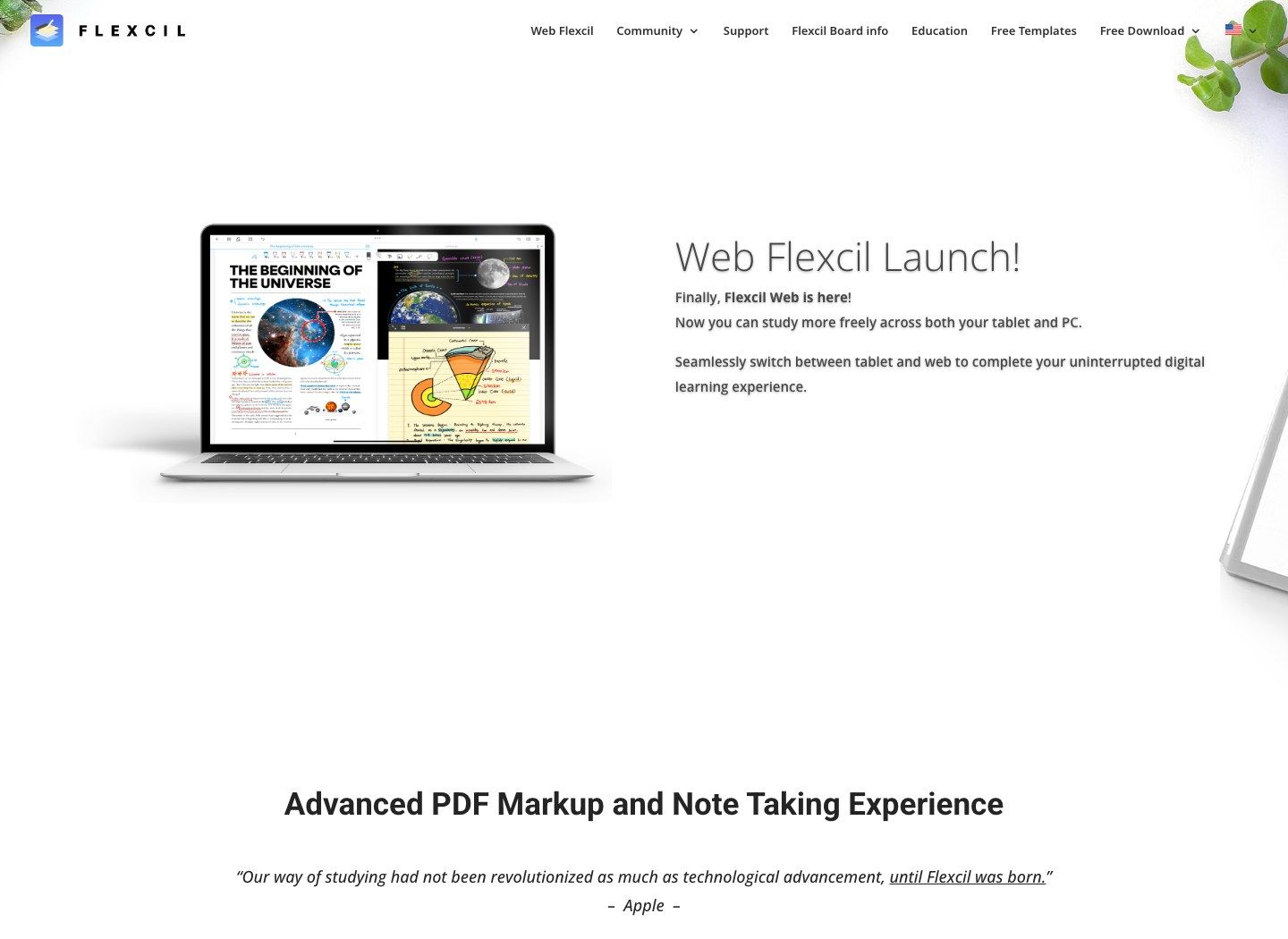
Fonctionnalités
- Lecture et annotation de PDF.
- Notes manuscrites à côté des documents.
- Liens de référence entre le matériel et les notes.
- Outils d'édition et d'organisation de documents.
- Enregistrement audio et relecture des notes sur les applications prises en charge.
Avantages
- Bien adapté aux cours à forte lecture.
- Garde les notes d'étude connectées au document source.
- Propose des applications pour tablette et une option web.
Inconvénients
- Certains outils de document et options d'exportation nécessitent une mise à niveau.
- Les comparaisons d'anciennes versions peuvent ne pas décrire les limites que vous voyez aujourd'hui.
Réalité du plan gratuit : Un accès gratuit de base est disponible. Vérifiez la version actuelle pour les restrictions de notes, de dossiers et d'exportation ; les comparaisons des anciennes versions Flexcil 1 et Flexcil 2 décrivent des limites différentes.
Idéal pour : Les étudiants dont la routine d'étude tourne autour des PDF et des extraits liés à la source.
Incluez une exportation dans votre évaluation. Un flux de travail peut sembler excellent à l'intérieur de l'application mais devenir moins utile si le partage de votre lecture annotée nécessite une fonctionnalité que vous n'avez pas l'intention d'acheter.
10. Obsidian : Idéal pour les notes de connaissances locales et liées
Obsidian est un mouvement différent. Je le considérerais si vous êtes moins intéressé par la recréation d'un carnet numérique et plus intéressé par la recherche et la connexion de ce que vous avez appris des mois plus tard.
Vos notes vivent sous forme de fichiers Markdown locaux, et vous pouvez lier des idées entre les cours ou les projets. C'est utile pour une collection de références à long terme, mais cela ne vous offrira pas une expérience d'écriture manuscrite de style Notability prête à l'emploi.
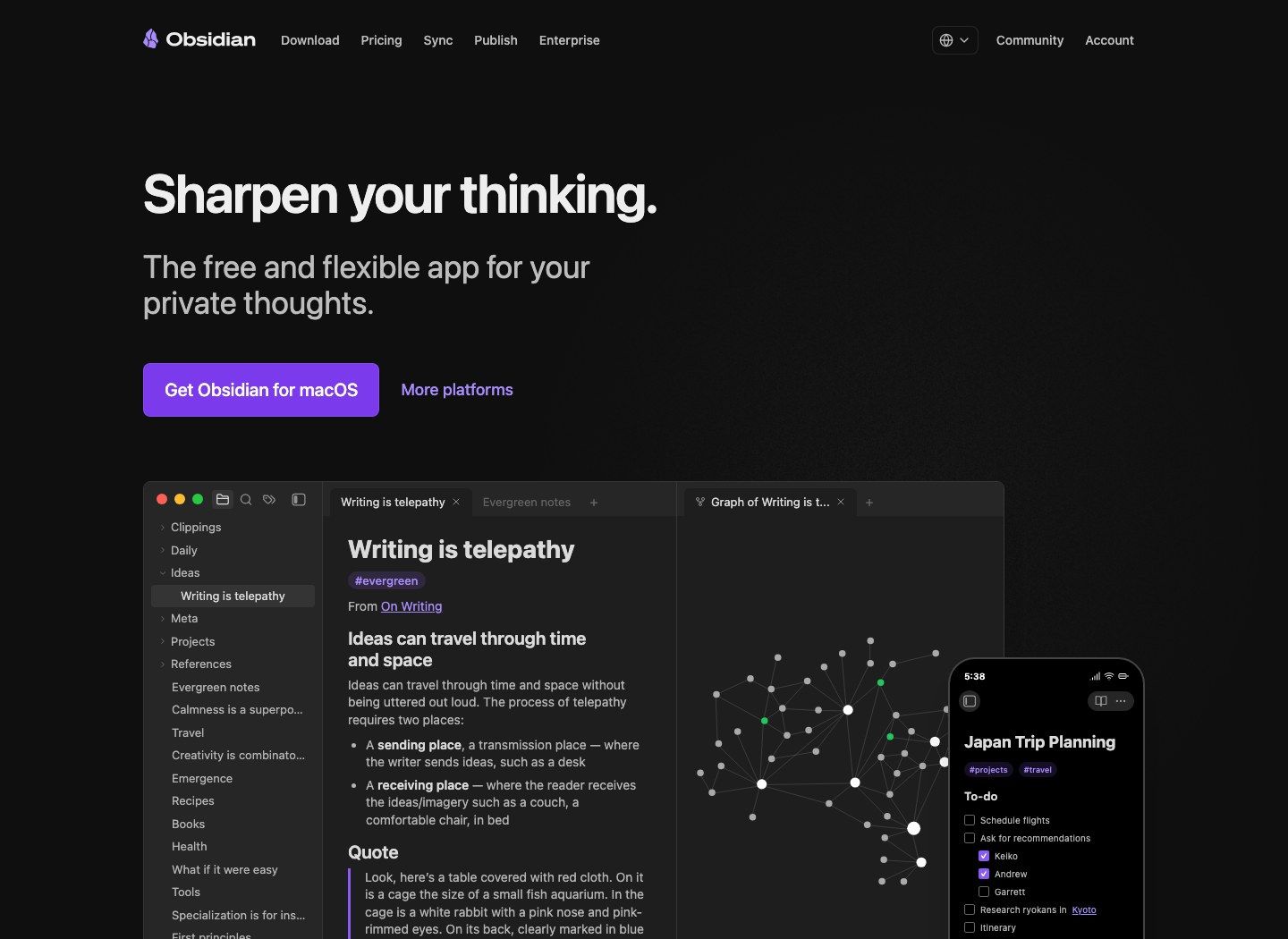
Fonctionnalités
- Fichiers texte Markdown locaux.
- Liens, rétro-liens et vues graphiques.
- Toile pour organiser les idées visuellement.
- Plugins communautaires optionnels.
- Applications de bureau et mobiles.
Avantages
- L'application principale est gratuite pour un usage personnel et commercial.
- Les fichiers texte ordinaires vous donnent le contrôle sur vos notes.
- Idéal pour connecter des idées au-delà d'un seul cours.
Inconvénients
- L'écriture manuscrite et l'annotation de PDF nécessitent des modules complémentaires plutôt qu'un flux de travail de carnet natif.
- Les plugins et la configuration multi-appareils peuvent nécessiter une maintenance supplémentaire.
Réalité du plan gratuit : L'application principale est gratuite. La synchronisation officielle commence à 4 $ par mois facturés annuellement, tandis que la publication est un service payant séparé.
Idéal pour : Les personnes passant des carnets de cours à un système de référence à long terme.
Obsidian est un mauvais choix si la seule chose que vous voulez changer à propos de Notability est son prix. Il devient intéressant lorsque vous voulez également changer la façon dont vous organisez et récupérez vos idées.
Le passage de Notability en vaut-il vraiment la peine ?
Avant de changer, je préciserais ce qui vous dérange. L'allocation gratuite est-elle trop petite, payez-vous pour des outils que vous n'ouvrez jamais, ou votre configuration actuelle rend-elle une tâche simple plus difficile qu'elle ne devrait l'être ?
Le plan Starter de Notability autorise actuellement cinq notes gratuites. C'est une limite significative si vous créez une nouvelle note pour chaque cours, mais ce n'est pas le même problème que de vouloir une meilleure annotation de PDF ou de l'aide pour réviser des enregistrements.
Il y a aussi une raison obsolète de l'écarter : supposer qu'il est toujours réservé à Apple. Notability liste désormais les appareils Android, Windows, Apple et l'accès web, alors comparez la version dont vous avez réellement besoin plutôt que de vous fier à une ancienne comparaison de plateformes.
Ma règle serait simple : le remplacement devrait résoudre un problème récurrent, et non pas seulement paraître moins cher sur une page de prix. Des années d'annotations et d'enregistrements liés peuvent demander un travail considérable pour être déplacés, et ce temps doit également être inclus dans la comparaison.
Quelle partie de Notability remplacez-vous réellement ?
Sensation d'écriture manuscrite et Apple Pencil
Si vous passez la majeure partie d'un cours à écrire avec un stylet, commencez par Goodnotes, CollaNote, Noteful, Noteshelf ou MyScript Notes. Apple Notes vaut la peine d'être essayé lorsque vos besoins sont plus simples.
Voici le test que j'utiliserais : écrivez quelques petites lignes, dessinez une flèche, effacez la moitié d'un mot et déplacez un diagramme. Une belle page d'exemple vous en dit très peu sur le comportement de l'application lorsque vous essayez de suivre un conférencier.
Faites attention au nombre d'interruptions. Un outil lasso qui nécessite plusieurs tapotements supplémentaires est plus important lors d'un cours rapide qu'un pinceau supplémentaire que vous utilisez rarement.
Annotation de PDF et étude de manuels
Deux applications peuvent toutes deux annoncer un « support PDF » et faire des choses très différentes. L'une pourrait conserver des annotations PDF modifiables ; l'autre pourrait placer le document sur une page de carnet ou l'insérer comme une impression.
Flexcil figure sur la liste restreinte pour les allers-retours fréquents entre la lecture et les notes. Goodnotes, Noteful et Noteshelf sont également pertinents lorsque la majeure partie de votre travail consiste à écrire directement sur des diapositives ou des documents.
Je vérifierais tout le processus : importez un PDF, annotez-le, exportez-le, puis ouvrez cette exportation ailleurs. Toutes les pages sont-elles là, pouvez-vous toujours sélectionner le texte, et vos surlignages ont-ils survécu ?
Notes de cours liées à l'audio et transcription
L'enregistrement, la transcription et la lecture synchronisée des notes sont trois capacités distinctes. Un outil peut enregistrer l'audio sans produire de texte, ou produire une transcription sans vous permettre de toucher un mot manuscrit pour entendre le moment correspondant.
Si la lecture synchronisée est essentielle, testez cette interaction spécifique. Si vous voulez principalement un récapitulatif lisible après le cours, un flux de travail d'enregistrement vers les notes peut résoudre le problème sans recréer la chronologie manuscrite.
Pensez à la dernière explication que vous avez manquée. Vouliez-vous entendre ce moment exact à nouveau, trouver une phrase dans la transcription, ou simplement obtenir un récapitulatif clair ? Cette réponse vous indique quelle fonctionnalité audio comparer.
Organisation et récupération à long terme
Les carnets et sections de OneNote conviennent au matériel de cours mixte, tandis que les balises de Noteful permettent aux sujets de traverser les limites des carnets. Obsidian est plus pertinent lorsque votre objectif est de construire des connexions entre des idées distinctes au fil du temps.
Essayez de trouver une définition du cours du mois dernier sans vous souvenir de sa date. Cet exercice révèle si votre structure de dossiers, de balises ou de liens proposée vous aide réellement à récupérer des informations.
Ce que « gratuit » signifie réellement chez ces concurrents de Notability
Le plan gratuit doit fonctionner pour une semaine d'étude ordinaire, pas seulement le jour de votre inscription. Téléchargement gratuit, écriture manuscrite gratuite, synchronisation cloud gratuite et IA gratuite sont des affirmations distinctes.
| Outil | Ce qui reste utile gratuitement | Principale restriction à vérifier | Modèle de mise à niveau |
|---|---|---|---|
| Lynote | Notes IA à partir de sources prises en charge dans la limite de l'allocation | Utilisation de l'IA et besoins du compte pour la sauvegarde | Une utilisation plus élevée dépend du plan de compte actuel |
| Goodnotes | Un petit ensemble de carnets/fichiers et un balisage de base | Nombre de fichiers, taille d'importation, audio, filigrane | Plans annuels ; option unique Apple si disponible |
| OneNote | Carnets principaux et applications prises en charge | Stockage cloud partagé ; fonctions premium | Stockage optionnel ou abonnements Microsoft |
| Apple Notes | Notes principales, écriture manuscrite et annotation | Stockage et matériel pris en charge pour les fonctionnalités avancées | Stockage iCloud optionnel ; exigences matérielles |
| CollaNote | Prise de notes de base continue | Outils premium et accès IA spécifique | Achats premium intégrés à l'application |
| Noteful | Prise de notes de base continue sans limite de temps | Calques Pro et synchronisation | Achat Pro unique |
| Noteshelf | Accès limité aux carnets ; Android inclut une petite allocation IA | Limites de carnets et d'IA spécifiques à la plateforme | Achat premium spécifique à la plateforme |
| MyScript Notes | Carnets avec jusqu'à cinq pages chacun | Pas d'IA ni de synchronisation cloud gratuites | Options mensuelles, annuelles ou à vie sur mobile |
| Flexcil | Flux de travail PDF et de notes de base | Restrictions actuelles sur les notes, dossiers, exportations et outils | Mises à niveau de fonctionnalités payantes |
| Obsidian | Notes locales et application principale | La synchronisation et la publication officielles sont séparées | Abonnements optionnels Sync et Publish |
Comptez votre charge de travail, pas seulement les fonctionnalités
Supposons que vous suiviez quatre cours et que vous créiez une nouvelle note de cours pour chaque cours chaque semaine. Cela représente 48 notes en 12 semaines, mais cela pourrait n'être que quatre carnets si vous continuez à ajouter des pages à chacun.
C'est pourquoi je compterais les pages, les notes et les carnets séparément. Une limite qui semble généreuse peut toujours être la mauvaise pour la façon dont vous organisez un semestre.
Les limites de l'IA méritent un calcul séparé. Comptez la fréquence à laquelle vous prévoyez de télécharger des enregistrements, de générer des résumés et de poser des questions complémentaires ; ceux-ci peuvent consommer des allocations différentes même au sein du même produit.
L'exportation et le stockage peuvent modifier la décision concernant le plan gratuit
Un outil d'écriture gratuit est moins utile lorsque le PDF final porte un filigrane indésirable ou que le compte cloud se remplit d'enregistrements. Incluez votre format d'exportation normal et un fichier audio réaliste dans le test.
Avant de payer, vérifiez ce qui se passe si vous annulez plus tard. Pouvoir lire d'anciennes notes ne signifie pas nécessairement que vous pouvez les modifier ou en créer de nouvelles, alors conservez vos propres copies.
Alternatives IA gratuites à Notability : Quelles fonctionnalités IA obtenez-vous réellement ?
Les « notes IA » peuvent signifier plusieurs choses. Convertir l'écriture manuscrite en texte, transcrire un cours et résumer un chapitre résolvent des problèmes différents, je commencerais donc par le résultat que vous souhaitez plutôt que par l'étiquette IA.
| Produit | Flux de travail IA ou de reconnaissance à considérer | Réalité de l'accès gratuit | Qualification clé |
|---|---|---|---|
| Lynote | Notes structurées et questions à partir de fichiers ou liens sources | Allocation IA gratuite limitée | Vérifiez les notes générées par rapport à la source |
| Goodnotes | Aide à l'écriture manuscrite et fonctions d'étude sélectionnées | Limité et dépendant du plan | L'accès IA avancé est séparé des carnets de base |
| Apple Notes | Transcription audio et résumés de transcription pris en charge | Dépendant de l'appareil | Apple Intelligence a des exigences matérielles, linguistiques et régionales supplémentaires |
| CollaNote | Aide à l'écriture, calcul et outils IA orientés document | Vérifiez la fonctionnalité spécifique | Ne supposez pas que chaque fonctionnalité IA est incluse dans l'accès gratuit |
| Noteshelf | Aide IA avec le texte et, sur les plans payants éligibles, l'écriture manuscrite | Limité ; Android liste 30 crédits IA texte mensuels | Les allocations et capacités varient selon la plateforme |
| MyScript Notes | Conversion d'écriture manuscrite et fonctionnalités d'étude IA payantes | L'IA est payante après l'essai | L'accès gratuit aux carnets exclut l'IA et la synchronisation cloud |
Demandez si l'IA peut lire votre matériel réel
Un PDF texte propre, une page numérisée, une équation manuscrite et un enregistrement bruyant posent des défis différents. Avant de vous fier à un résumé IA, vérifiez si l'outil a interprété correctement la source au point où votre détail important apparaît.
Par exemple, un résumé d'un cours de sciences peut préserver le sujet principal tout en omettant la condition sous laquelle une formule s'applique. La note peut sembler organisée mais rester incomplète pour résoudre un problème d'examen.
Comparez une définition, une exception, un nombre et un exemple par rapport à l'original. C'est une petite vérification que vous pouvez répéter chaque fois que le matériel est important ; ce n'est pas un test de précision scientifique.
Séparez une meilleure capture d'une meilleure compréhension
Une transcription vous aide à récupérer ce qui a été dit ; une note organisée vous aide à voir comment les idées se rapportent. Les flashcards peuvent ensuite vous aider à pratiquer des faits sélectionnés, mais elles ne remplacent pas l'explication derrière ces faits.
Pour les sujets denses, conservez le diagramme original ou l'exemple résolu à côté de votre note raccourcie. Un flux de travail IA utile devrait réduire le temps de préparation tout en vous laissant un moyen d'inspecter le raisonnement.
Comment passer de Notability sans perdre les éléments importants
Je ne déplacerais pas toutes les notes d'un semestre en une seule fois. Un PDF peut sembler correct même après avoir perdu l'écriture manuscrite modifiable, les liens audio ou les balises sur lesquelles vous comptez pour trouver des choses.
1. Choisissez trois notes représentatives
Sélectionnez un carnet manuscrit, un PDF annoté et une note avec un enregistrement. Incluez un élément volumineux ou compliqué si ceux-ci sont courants dans votre bibliothèque, plutôt que de tester uniquement une page blanche avec une phrase.
Essayez également de rechercher un mot manuscrit et de relire un enregistrement lié. Une page qui semble correcte n'est pas nécessairement une page qui fonctionne toujours de la même manière.
2. Conservez les originaux et les copies portables
Conservez une sauvegarde native de Notability si disponible, ainsi qu'une copie PDF pour un accès visuel. Enregistrez les enregistrements séparément lorsque les options d'exportation le permettent, et utilisez des noms de fichiers qui facilitent l'association de chaque enregistrement à sa note.
Utilisez un modèle de nommage simple tel que Cours-Sujet-Date. Vous devriez pouvoir identifier un fichier même si la nouvelle application dépose tout dans un seul dossier.
3. Vérifiez ce que la nouvelle application préserve
| Élément original | Vérifier dans la destination | Pourquoi c'est important |
|---|---|---|
| Traits manuscrits | Pouvez-vous sélectionner et effacer des traits individuels ? | Une page aplatie préserve l'apparence mais pas l'édition d'encre |
| Texte tapé | Pouvez-vous le sélectionner, le rechercher et le copier ? | Une correspondance visuelle peut masquer une importation d'image uniquement |
| Pages PDF | Le nombre de pages, l'ordre et l'orientation correspondent-ils ? | Des pages manquantes ou réorganisées peuvent rompre les références d'étude |
| Annotations | Les surlignages, commentaires et liens sont-ils intacts ? | Les formats d'exportation peuvent gérer différemment les types d'annotations |
| Audio | Est-ce qu'il joue, et la synchronisation des notes survit-elle ? | Un fichier audio séparé ne préserve pas une chronologie manuscrite |
| Organisation | Les dossiers, balises et relations de notes sont-ils conservés ? | Vous devrez peut-être reconstruire la navigation |
Un PDF aplati reste une sauvegarde utile. Ne vous attendez simplement pas à effacer un ancien trait de stylo comme si vous éditiez le carnet original.
4. Effectuez une session réelle
Utilisez le matériel importé pour une révision de cours ou un devoir de lecture réel. Ajoutez une nouvelle page, rouvrez-la sur votre deuxième appareil, trouvez un passage plus ancien et exportez le résultat final.
Si cela vous semble confortable, déplacez le reste par petits lots. Conservez les originaux jusqu'à ce que vous ayez utilisé la nouvelle configuration suffisamment longtemps pour lui faire confiance.
Une seule application gratuite peut-elle entièrement remplacer Notability ?
Pour l'écriture manuscrite de base, l'annotation de PDF ou les carnets tapés, une alternative gratuite peut couvrir tout ce que vous utilisez régulièrement. Apple Notes, OneNote et les niveaux gratuits continus des applications de carnet dédiées méritent d'être évalués en fonction de ces besoins ciblés.
Cela devient plus difficile si vous voulez de l'audio lié, de l'écriture manuscrite, une organisation avancée et des outils d'étude IA dans la même application gratuite. C'est là que je considérerais l'utilisation de deux outils, ou que je déciderais que conserver Notability coûte moins d'effort.
Quand une configuration à deux outils a du sens
Une application d'écriture manuscrite peut rester votre espace pour les diagrammes et les notes de cours en direct, tandis qu'un outil de notes IA traite l'enregistrement ou le matériel de lecture par la suite. Cela fonctionne particulièrement bien lorsque vous conservez déjà le fichier PDF ou audio original séparément.
Par exemple, vous pourriez écrire des équations pendant le cours, puis utiliser l'enregistrement pour préparer un récapitulatif structuré pour la révision. Gardez chaque résultat à côté de sa source originale et utilisez des noms de fichiers cohérents afin que l'outil supplémentaire ne crée pas un autre problème d'organisation.
Quand conserver Notability est raisonnable
Je ne changerais pas juste pour économiser une petite somme si votre école fournit déjà l'accès ou si vos meilleures notes dépendent d'enregistrements liés. Acheter deux mises à niveau et passer un week-end à reconstruire des dossiers pourrait ne pas représenter une grande économie.
Vous pouvez également modifier uniquement la façon dont vous gérez le nouveau matériel. Archivez les anciens carnets dans leur format existant et testez une alternative sur un nouveau cours avant d'y engager toute votre historique.
FAQ sur les alternatives gratuites à Notability
Quelle est la meilleure alternative gratuite à Notability ?
OneNote est un excellent point de départ pour des carnets gratuits sur tous les appareils, tandis qu'Apple Notes est pratique pour les utilisateurs Apple. Lynote convient au travail de conversion de sources en notes IA, et CollaNote vaut la peine d'être essayé pour l'écriture manuscrite sur iPad ; le meilleur choix dépend de la fonctionnalité de Notability qui compte le plus.
Quelle application est la plus similaire à Notability ?
Goodnotes est l'une des options les plus proches pour les carnets manuscrits et l'annotation de PDF. Noteful, Noteshelf et CollaNote figurent également sur la liste restreinte, en particulier lorsque l'audio, les calques ou la personnalisation des pages sont importants.
Existe-t-il une alternative gratuite à Notability pour iPad ?
Oui. Apple Notes, OneNote et les versions gratuites continues de CollaNote, Noteful, Goodnotes et d'autres applications de carnet offrent différents points de départ, mais leurs limites de notes et leurs outils payants ne sont pas interchangeables.
Quelles alternatives à Notability fonctionnent sur Android et Windows ?
OneNote et Goodnotes proposent des options Android et Windows, tandis que Lynote fonctionne via un navigateur. Obsidian couvre les deux plateformes pour les notes de connaissances basées sur du texte ; vérifiez séparément les besoins en écriture manuscrite et en synchronisation avant de choisir.
Quelle alternative est la meilleure pour les notes manuscrites et les PDF ?
Commencez par comparer Goodnotes, Noteful, Noteshelf, CollaNote et MyScript Notes avec l'un de vos propres documents. Flexcil est particulièrement pertinent lorsque vous passez beaucoup de temps à naviguer entre un PDF et des notes d'étude séparées.
Existe-t-il des alternatives IA gratuites à Notability ?
Oui, mais l'accès à l'IA est généralement limité ou lié à un appareil ou une fonctionnalité particulière. Lynote offre une allocation IA gratuite, Noteshelf liste une allocation IA Android limitée, et les appareils Apple compatibles prennent en charge certaines fonctions de notes intelligentes ; un plan de carnet gratuit n'inclut pas automatiquement l'IA illimitée.
Puis-je transférer mes notes Notability vers une autre application ?
Souvent, vous pouvez déplacer des copies lisibles via des formats tels que le PDF, mais l'encre modifiable, l'audio lié, les balises et les dossiers peuvent ne pas être transférés ensemble. Testez une note manuscrite, un PDF et une note enregistrée avant de migrer la bibliothèque complète.
Notability est-il toujours gratuit ?
Oui. Son plan Starter actuel comprend cinq notes gratuites et des capacités d'édition de base, tandis que les niveaux payants étendent la capacité de notes et d'autres fonctionnalités ; comparez le plan avec votre charge de travail avant de décider si vous devez changer.
Verdict final
Je commencerais par la partie de votre configuration actuelle qui vous agace le plus. Pour un carnet manuscrit familier, comparez Goodnotes, Noteful et CollaNote ; pour des notes gratuites multi-appareils, essayez OneNote ; pour une configuration Apple simple, ne négligez pas Apple Notes.
Si le vrai problème est de gérer les enregistrements et la lecture après les cours, un outil de notes IA comme Lynote peut être plus utile qu'une autre barre d'outils de stylo. Vous n'avez pas à remplacer chaque partie de Notability pour améliorer cette tâche.
Choisissez deux options, donnez à chacune le même document réel, et suivez tout le processus d'édition, de recherche d'un passage et d'exportation. L'application qui rend votre semaine ordinaire plus facile est celle qui vaut la peine d'être conservée.

Écrit par Danny
Responsable Marketing Produit
Danny explique comment les fonctionnalités de Lynote s'intègrent dans de vrais flux de travail, de la productivité quotidienne aux cas d'utilisation de rédaction axée sur le produit. Voir tous les articles →