Как создать расшифровку видео (бесплатно, мгновенно и без регистрации)

Освоив способ создания транскрипций из видео, вы сэкономите часы утомительного ручного набора текста. Будь вы студент, ищущий конкретную цитату, исследователь, анализирующий интервью, или создатель контента, переделывающий видео в пост для блога, вам не придётся сто раз нажимать «паузу» и «перемотку назад».

Хотя YouTube имеет встроенные инструменты, они часто неудобны и сложны в использовании. К счастью, есть более быстрые способы выполнить эту работу.
Краткий вывод: Лучший способ транскрибировать видео
«Лучший» метод полностью зависит от вашей конечной цели. Вам нужна быстрая цитата для эссе или вы редактируете полнометражный документальный фильм?
Вот краткий обзор лучших методов, сравниваемых по скорости, стоимости и полезности.
| Метод | Скорость | Стоимость | Точность | Лучше всего подходит для
|
| --- | --- | --- | --- | --- | | Онлайн-инструменты (например, Lynote) | Мгновенно | Бесплатно | Высокая | Студенты и создатели контента. Лучше всего подходит для загрузки чистых текстовых/SRT-файлов без входа в систему. |
| Встроенный инструмент YouTube | Быстро | Бесплатно | Средняя | Быстрая проверка. Хорошо подходит для чтения, но сложно скопировать/вставить из-за плохого форматирования. |
| Настольное программное обеспечение (например, Descript) | Медленно | Платно | Высокая | Видеоредакторы. Идеально подходит, если вам нужно отредактировать само видео, удалив текст. |
| Расширения для браузера | Быстро | Бесплатно | Высокое качество | Продвинутые пользователи. Отлично подходит для создания кратких обзоров, хотя часто требует ключей API.
Выбор редактора
-
Для мгновенных результатов: Если вам нужна расшифровка прямо сейчас без создания учетной записи, онлайн-инструменты — лучший выбор. Они автоматически форматируют текст, отделяя временные метки от текста, чтобы вы могли копировать и вставлять его непосредственно в свои заметки.
-
Для серьезного редактирования: Если вы профессиональный видеоредактор, инвестируйте в настольное программное обеспечение. Хотя его установка занимает больше времени, оно позволяет вам манипулировать самим видеофайлом, используя текст.
Часть 1: Лучшие онлайн-генераторы расшифровок (самый быстрый метод)
Для большинства пользователей цель состоит не в редактировании фильма, а в немедленном извлечении текста. Онлайн-генераторы здесь превосходят другие, поскольку они работают полностью в вашем браузере. Вам не нужно устанавливать громоздкое программное обеспечение или изучать сложный интерфейс, чтобы получить несколько цитат.
Чемпион: Генератор транскриптов YouTube Lynote
Если вам нужно немедленно преобразовать видео с YouTube в текст, Lynote — это самый удобный инструмент из доступных. В отличие от многих конкурентов, которые заставляют вас создавать учетную запись или указывать свой адрес электронной почты перед отображением результатов, Lynote разработан для мгновенного доступа.
Он решает самую большую проблему встроенных транскриптов YouTube: форматирование. Lynote извлекает речь и представляет ее в чистом виде, сохраняя временные метки отдельно, поэтому вам не нужно вручную удалять их построчно.
Как получить транскрипт за секунды:
-
Скопируйте URL видео с YouTube, которое вы хотите транскрибировать.
-
Перейдите на страницу Lynote YouTube Transcript.
-
Вставьте ссылку в поле ввода и нажмите "Сгенерировать".
-
Просмотрите текст. Вы увидите диалог, четко обозначенный точными временными метками.
-
Нажмите **"Скопировать в буфер обмена", чтобы вставить его в свои заметки, или **"Скачать TXT", чтобы сохранить чистый файл.

Почему он выигрывает: Инструмент использует ИИ для повышения точности, но его реальное преимущество — это **настройка без входа в систему". Вы можете получить расшифровку, загрузить ее и закрыть вкладку быстрее, чем требуется для входа на другие платформы.
Альтернативный вариант: Otter.ai
Хотя Lynote отлично подходит для ссылок на YouTube, Otter.ai — достойная альтернатива, если ваш исходный материал — это сырой видеофайл (например, MP4 или MOV на жестком диске).
Otter широко используется в деловой среде для записи совещаний. Он предлагает мощную функцию идентификации говорящего, то есть может различать «Говорящего А» и «Говорящего Б».
Вердикт: Otter — мощный инструмент, но он создает определенные сложности. Для его использования необходимо создать учетную запись, а бесплатный план ограничивает количество минут обработки в месяц. Он отлично подходит для заметок к совещаниям, но избыточен для быстрой записи видео.
Часть 2: Официальный метод (встроенная функция YouTube)
Если вы предпочитаете не использовать сторонние инструменты, YouTube предоставляет встроенный способ просмотра субтитров. Этот метод надежен для чтения текста во время просмотра, но он гораздо менее эффективен, если вы хотите скопировать текст для конспектов
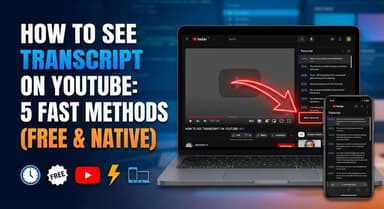
Как использовать встроенную функцию YouTube «Показать расшифровку»
Эта функция доступна почти для каждого видео с включенными субтитрами (CC).
-
Откройте видео: Перейдите на страницу видео на YouTube.
-
Разверните описание: Щелкните текстовый фрагмент «Подробнее», расположенный под названием видео.
-
Найдите кнопку: Прокрутите вниз поля описания и нажмите "Показать расшифровку."
-
Просмотрите текст: Откроется боковая панель с диалогом, синхронизированным с временными метками.
Скрытый недостаток: копирование и вставка затруднительны
Хотя доступ к расшифровке прост, использование её вызывает трудности.
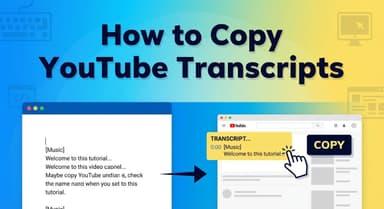
Если вы попытаетесь выделить текст на боковой панели и скопировать его в документ (например, Word или Google Docs), вы столкнетесь с проблемами форматирования:
-
Загромождение временными метками: Каждая строка содержит временную метку (например, 0:12, 0:15), которую нельзя легко отключить.
-
Неудобные переносы строк: YouTube форматирует текст как короткие субтитры. Вставленный текст будет выглядеть как длинный узкий список, а не как абзацы.
Чтобы сделать этот текст пригодным для использования, вам пришлось бы вручную удалять сотни временных меток и исправлять переносы строк один за другим. Именно из-за этой головной боли с форматированием для исследований предпочитают специализированные инструменты, такие как Lynote.
--
Часть 3: Профессиональное настольное программное обеспечение (для редакторов)
Если ваша цель — редактировать сам видеоконтент с помощью текста, веб-конвертеров недостаточно. Вам нужно профессиональное настольное программное обеспечение. Эти инструменты разработаны для создателей контента, которые хотят вырезать тишину или переставлять видеоклипы, просто удаляя слова в расшифровке.
Чемпион: Descript
Descript изменил видеомонтаж, обрабатывая видеофайлы как документы Word. Вместо вырезания волновых форм на временной шкале вы просто выделяете текст и нажимаете «удалить», и соответствующие кадры видео мгновенно удаляются. Приложение доступно как для Windows, так и для macOS
Как расшифровывать и редактировать текст с помощью Descript:
-
Скачать и установить: Перейдите на сайт Descript, создайте учетную запись и установите приложение.
-
Импортировать видео: Перетащите видеофайл в новый проект.
-
Автоматическая расшифровка: Descript обработает аудио. Через несколько минут появится полная расшифровка, синхронизированная с вашим видео.
-
Редактировать текст: Теперь вы можете исправлять опечатки или удалять фрагменты текста. Просмотр воспроизведения подтвердит, что видеоматериал был отредактирован в соответствии с вашими изменениями текста.
Примечание: Хотя Descript предлагает бесплатный уровень, это в первую очередь платный инструмент, предназначенный для создания большого объема контента.
Альтернативный вариант: Adobe Premiere Pro
Профессиональным видеоредакторам, уже работающим в экосистеме Adobe, нет необходимости покидать приложение. Premiere Pro предлагает мощный рабочий процесс редактирования на основе текста
Открыв панель Текст и выбрав «Транскрибировать последовательность», Adobe использует встроенный ИИ для создания транскрипции. Вы можете щелкнуть по любому слову, чтобы перейти к этому кадру на временной шкале, или удалить текст, чтобы создать монтажные склейки. Это отраслевой стандарт для кинематографистов, которым необходим детальный контроль.
--
Часть 4: Расширения для браузера (для часто используемых пользователей)
Если вам нужны видеотранскрипции несколько раз в день, переключение между вкладками может показаться медленным. Для опытных пользователей расширения для браузера — это отличное решение. Они интегрируются непосредственно в интерфейс YouTube, добавляя кнопку «Получить расшифровку» рядом с видеоплеером.
Лучшая рекомендация: YouTube Summary с ChatGPT
YouTube Summary с ChatGPT — популярный выбор среди пользователей Chrome и Safari. Он не просто извлекает текст; он интегрируется с OpenAI для мгновенного предоставления кратких обзоров
Как настроить:
-
Перейдите в Chrome Web Store (или в раздел расширений Safari) и найдите нужное расширение.
-
Нажмите Добавить в Chrome, чтобы установить его.
-
Откройте любое видео на YouTube и обновите страницу.
-
Найдите новый блок «Расшифровка и краткое содержание» в правом верхнем углу.
-
Нажмите на стрелку вниз, чтобы просмотреть полный текст, или на логотип ChatGPT, чтобы сгенерировать краткое содержание.
Плюсы и минусы:
-
Плюсы: Чрезвычайно быстрый доступ; вам никогда не нужно покидать вкладку YouTube.
-
Минусы: Могут возникать ошибки, если YouTube обновляет дизайн своего сайта. Кроме того, для использования расширенных функций краткого содержания с помощью ИИ часто требуется войти в учетную запись ChatGPT или предоставить собственный ключ API OpenAI, что может быть сложно для обычных пользователей.
--
Руководство по сравнению: какой метод подходит именно вам?
Выбор подходящего инструмента сводится к соотношению удобства и функциональности.
-
Выберите онлайн-инструмент (Lynote), если вам нужен текстовый файл для немедленной загрузки, и вы не хотите создавать учетную запись.
-
Выберите официальный нативный метод, если вам просто нужно читать текст во время просмотра.
-
Выберите настольное программное обеспечение (Descript), если вы видеоредактор, которому нужно вырезать сцены, удаляя текст.
Краткое сравнение
| Функции | Lynote (веб-инструмент) | Встроенный YouTube |
Descript (настольное приложение)
|
| --- | --- | --- | --- | | Лучше всего подходит для | Студентов и исследователей | Обычных пользователей | Профессиональных редакторов |
| Основная цель | Извлечение текста для заметок | Чтение текста | Редактирование видеофайлов |
| Скорость | Мгновенно | Мгновенно | Медленно (требуется установка) |
| Варианты загрузки | TXT-файл / Буфер обмена | Нет | SRT, VTT, DOCX |
| Требуется учетная запись? | Нет | Нет | Да |
Почему фактор «без входа в систему» важен
Большинство инструментов для транскрипции обещают бесплатные расшифровки, но загоняют вас в ловушку «условно-бесплатного» сервиса. Они запрашивают ваш адрес электронной почты или данные кредитной карты, прежде чем вы сможете увидеть результат.
Lynote выделяется как единственный инструмент в этом списке, который предлагает загружаемые текстовые файлы без запроса ваших личных данных. Если вы работаете над статьей или постом в блоге, вам, вероятно, нужен только исходный текст без необходимости управлять дополнительным паролем.
Важные советы по точности и использованию расшифровки
Получение текста из видео — это только первый шаг. Чтобы ваша расшифровка была пригодна для профессиональной работы или конспектов, вам необходимо понимать, как генерируются данные.
Автоматически сгенерированные против ручных субтитров
Точность вашего результата зависит от источника субтитров.
-
Ручные субтитры (CC): Они загружаются создателем видео. Обычно они точны на 99% и включают правильное написание имен и технических терминов.
-
Автоматически генерируемые субтитры: Большинство видео используют искусственный интеллект YouTube для распознавания речи. Хотя это впечатляет, он плохо справляется с акцентами, быстрой речью и фоновым шумом.
Совет профессионала: Всегда быстро проверяйте текст на наличие собственных имен (имен людей или компаний) с помощью функции «Найти и заменить», чтобы убедиться в их правильности.
Почему важны временные метки
Если вы студент или журналист, текст без временных меток рискован. Вам необходимо иметь возможность мгновенно сверять цитаты с исходным материалом.
-
Проверка фактов: Временные метки позволяют перейти к точному моменту, когда было сделано утверждение, чтобы проверить контекст.
-
Указание источников: В академических работах указание «Название видео в [04:20]» повышает доверие.
-
Редактирование видео: Если вы редактируете видео на основе текста, временные метки служат вашим «списком монтажа».
Повторное использование стенограмм для создания контента
Необработанная стенограмма редко бывает готова к публикации в блоге. Устная речь полна длинных предложений и слов-паразитов (э-э, а-а, типа).
Чтобы превратить стенограмму в ценный контент:
-
Удалите слова-паразиты: Удалите паузы в разговоре, чтобы сделать текст читабельным.
-
Добавьте заголовки: Разбейте текст на разделы для улучшения читаемости.
-
Краткое изложение: Используйте стенограмму как черновик. Перепишите основные аргументы в ветку в социальных сетях или пост в LinkedIn.
Часто задаваемые вопросы (FAQ)
Можно ли расшифровать видео без субтитров?
Это зависит от инструмента. Большинство бесплатных программ для расшифровки, включая Lynote, используют автоматически сгенерированные субтитры YouTube. Даже если автор не загрузил субтитры, YouTube обычно генерирует их автоматически. Если в видео нет звука или субтитры отключены, вам может понадобиться специализированный инструмент на основе искусственного интеллекта, такой как Otter.ai, для обработки исходного аудиофайла.
Законно ли скачивать расшифровки с YouTube?
В целом, да — при условии, что вы используете текст для личного использования, обучения или исследований. Однако текст является интеллектуальной собственностью создателя видео. Вы не можете просто скопировать расшифровку, опубликовать ее на своем веб-сайте и заявить, что это ваша оригинальная работа. Всегда указывайте ссылку на оригинальное видео.
Как преобразовать расшифровку в документ Word?
Если вы используете Lynote, нажмите кнопку "Скопировать в буфер обмена", откройте Microsoft Word (или Google Docs) и нажмите **Ctrl+V" (Cmd+V на Mac). В качестве альтернативы, нажмите "Скачать TXT", чтобы сохранить файл, который откроется непосредственно в Word.
Можно ли расшифровывать длинные видео (более 1 часа)?
Да. Встроенные интерфейсы YouTube часто тормозят при работе с длинными видео, такими как подкасты. Lynote эффективно обрабатывает длинные видео, извлекая полный текст с временными метками за считанные секунды независимо от продолжительности.
Заключение
Хотя встроенная функция YouTube "Показать расшифровку" является удобным резервным вариантом для быстрой проверки, она не подходит, когда вам нужен пригодный для использования отформатированный текст. Время, сэкономленное благодаря отсутствию необходимости устанавливать дополнительное программное обеспечение, теряется, если вам приходится тратить час на ручное удаление временных меток и исправление переносов строк.
Для студентов, исследователей и создателей контента, ценящих скорость, специализированные инструменты для извлечения текста предлагают оптимальный баланс точности и удобства. Вам не нужно преодолевать платные барьеры, чтобы получить простой текстовый файл.
Готовы мгновенно получить свой текст?
Прекратите мучиться с неудобными методами копирования и вставки. Попробуйте Генератор транскриптов YouTube от Lynote прямо сейчас — он на 100% бесплатный, легко справляется с длинными видео и не требует регистрации для начала работы.

Автор: Janet L. Harris
Специалист по ИИ-текстам
Джанет анализирует детекторы ИИ и инструменты гуманизации, уделяя особое внимание точности, ограничениям и ответственному использованию. Все статьи →