Как скопировать расшифровки видео с YouTube: 4 быстрых способа (бесплатные и с использованием ИИ)

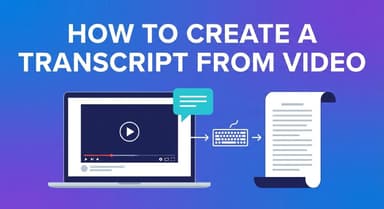
Если вам нужно получить конкретную цитату или превратить видео в конспект, умение эффективно копировать текст из транскрипта YouTube сэкономит вам часы ручного набора.

Большинство пользователей просто хотят немедленно извлечь текст без неразборчивых временных меток или разрывов строк. Хотя у YouTube есть встроенная функция, она не всегда удобна для пользователя. Ниже мы рассмотрим четыре лучших способа решения этой задачи, от мгновенных веб-инструментов до продвинутых методов для разработчиков.
Краткий вывод: Какой лучший способ извлечения текста?
«Лучший» метод полностью зависит от вашей цели. Вам нужно чистое форматирование документа или просто быстрый просмотр конкретного предложения?
Вот краткий обзор, который поможет вам принять решение за считанные секунды:
| Метод | Лучше всего подходит для... | Скорость | Качество форматирования |
Стоимость
|
| --- | --- | --- | --- | --- | | Онлайн-инструменты (Lynote) | Чистый текст и экспорт. Идеально, если вам нужен полный текст без временных меток или переносов строк. | Быстро (Без входа в систему) | Высокая (Готово к вставке) | Бесплатно | | Встроенный YouTube | Быстрая проверка. Лучше всего, если вам нужно просто найти конкретную временную метку или читать текст. | Мгновенно | Низкая (Неудобное копирование и вставка) | Бесплатно |
| Расширения для браузера | Продвинутые пользователи. Хорошо подходит, если вы ежедневно расшифровываете видео и не против установки программного обеспечения. | Быстро | Средний | Бесплатный (использует оперативную память) |
Итог
- Для наилучшего результата: Используйте специальный онлайн-инструмент, например, Lynote. Он автоматически удаляет неудобные временные метки и переносы строк, позволяя скопировать весь текст или загрузить его в виде файла .TXT без входа в систему.
- Для одного предложения: Используйте встроенную функцию YouTube. Копирование может быть неудобным, но не требует никаких дополнительных действий, если вам нужно прочитать только определенную строку.
Часть 1: Лучшие онлайн-генераторы транскриптов (без установки)
Для большинства пользователей цель проста: как можно быстрее извлечь текст из видео и перенести его в документ. Вам не нужно устанавливать расширение для браузера, которое замедляет работу компьютера, или создавать учетную запись только для того, чтобы скопировать цитату.
Онлайн-генераторы транскриптов — наиболее эффективное решение, поскольку они сами обрабатывают форматирование. В отличие от встроенного проигрывателя YouTube, который часто копирует текст с разрывами строк, эти инструменты предоставляют чистый блок текста, готовый к экспорту.
Чемпион: Генератор транскриптов YouTube Lynote
Lynote — наша главная рекомендация, потому что он решает две самые распространенные проблемы, на которые жалуются пользователи: неудобное форматирование и принудительная регистрация. Он совершенно бесплатный, не требует регистрации и автоматически структурирует транскрипт, делая его читаемым.
Вот как мгновенно извлечь текст:
-
Скопируйте URL: Откройте видео YouTube, которое вы хотите транскрибировать, и скопируйте ссылку из адресной строки.
-
Перейдите к инструменту: Перейдите по ссылке Lynote.ai/youtube-transcript.
-
Вставка и генерация: Вставьте ссылку в поле ввода и нажмите "Генерировать." Инструмент мгновенно получит данные субтитров.
-
Просмотр текста: Вы увидите полную расшифровку с точными временными метками.
-
Экспорт: Нажмите **"Скопировать в буфер обмена", чтобы сразу вставить в заметки, или выберите **"Скачать TXT", чтобы сохранить чистый текстовый файл на свой компьютер.

Почему это работает лучше всего: Инструмент автоматически удаляет неудобные переносы строк, встречающиеся в стандартных субтитрах, предоставляя вам абзацы, которые действительно читабельны.
Альтернативные варианты
Если вам нужны функции, выходящие за рамки простого извлечения текста, существуют другие веб-альтернативы, которые стоит рассмотреть
-
DownSub: Устаревший инструмент, работающий на нескольких платформах, помимо YouTube (например, Viki и Vimeo). Он позволяет загружать файлы SRT на разных языках. Однако сайт часто перегружен рекламой, а интерфейс менее интуитивно понятен для простого копирования текста в буфер обмена.
-
Notta: Предлагает мощные возможности суммирования с помощью ИИ и преобразования речи в текст. Недостаток заключается в том, что Notta обычно требует создания учетной записи и входа в систему для доступа к функциям транскрипции. Этот способ лучше подходит для пользователей, которые хотят хранить аудиозаписи в течение длительного времени, а не просто быстро получить расшифровку! image.png
Часть 2: "Официальный" встроенный метод (настольные компьютеры и мобильные устройства)
Если вы не хотите использовать сторонний инструмент, YouTube предоставляет встроенный способ доступа к расшифровкам. Хотя этот метод надежен, поскольку данные поступают непосредственно из источника, ему не хватает базовых функций, повышающих удобство использования, таких как копирование в один клик или корректное форматирование.
Вот как извлечь текст вручную на настольных и мобильных устройствах.
Метод A: Как скопировать расшифровки на настольном компьютере
На компьютере YouTube позволяет просматривать полный текст видео рядом с плеером.
Пошаговая инструкция:
-
Откройте описание: Под названием видео нажмите "больше" в поле описания, чтобы полностью его развернуть.
-
Найдите кнопку "Транскрипт": Прокрутите вниз раздел описания. Нажмите кнопку с надписью "Показать транскрипт."** Справа откроется боковая панель с текстом.
-
Включение временных меток (важно): По умолчанию YouTube добавляет временную метку к каждой строке текста (например, 0:05 Всем привет). Чтобы удалить их для более аккуратной копии:
-
Нажмите на три вертикальные точки (значок меню) в правом верхнем углу заголовка транскрипта.
-
- Выберите "Включить/выключить временные метки."
-
Выделение и копирование: Щелкните и перетащите курсор мыши по тексту, который хотите сохранить. Щелкните правой кнопкой мыши и выберите "Копировать" (или нажмите Ctrl + C / Cmd + C).
Проблема:
Хотя этот способ подходит для выделения одного предложения, он утомителен для длинных текстов. YouTube не предлагает кнопку "Выделить все", поэтому вам приходится вручную прокручивать мышью тысячи строк текста. Кроме того, при вставке этого текста в Google Docs или Word часто сохраняются неаккуратные переносы строк, требующие значительной редактуры.
Метод B: Просмотр стенограмм в мобильном приложении YouTube
В мобильном приложении YouTube (iOS и Android) возможности гораздо более ограничены. Хотя вы можете осуществлять поиск по тексту, извлечение текста затруднено.
-
Нажмите кнопку "Ещё" (или сам заголовок), чтобы открыть описание.
-
Прокрутите вниз и нажмите кнопку «Показать расшифровку».
-
Расшифровка появится в выдвижном окне, выделяя текст по мере воспроизведения видео.
Ограничение:
В отличие от настольной версии, вы не можете выделять или копировать текст из мобильного приложения YouTube. Вы можете только читать его. Если вам нужно извлекать цитаты или заметки на телефоне, вам необходимо использовать веб-инструмент (например, Lynote) в мобильном браузере.
--
Часть 3: Расширения для браузеров (Chrome и Edge)
Если вам нужно извлекать текст из видео YouTube несколько раз в день — например, для ежедневного создания контента или глубокого исследования — расширение для браузера может быть наиболее эффективным решением. В отличие от веб-инструментов, расширения добавляют кнопку «Копировать» прямо рядом с видеоплеером.
Лучшая рекомендация: YouTube Summary with ChatGPT (от Glasp)
Хотя в Chrome Web Store есть много вариантов, YouTube Summary with ChatGPT & Claude широко считается лучшим. Он не просто извлекает расшифровку; он форматирует текст специально для инструментов суммаризации на основе ИИ
Как установить и использовать:
-
Установите расширение: Перейдите в Chrome Web Store и найдите "YouTube Summary with ChatGPT". Нажмите "Добавить в Chrome", чтобы установить его.
-
Откройте видео на YouTube: Обновите страницу любого видео на YouTube, которое у вас открыто.
-
Найдите боковую панель: В правом верхнем углу видеоплеера появится новый блок (обычно над списком рекомендуемых видео).
-
Извлеките текст: Щелкните маленькую стрелку вниз, чтобы развернуть окно с текстом расшифровки. Отсюда вы можете щелкнуть значок «Копировать» (два расположенных друг над другом квадрата), чтобы мгновенно скопировать весь текст.
Плюсы и минусы
Хотя расширения обеспечивают удобство, они имеют свои недостатки в отношении производительности системы и конфиденциальности по сравнению с веб-инструментами.
| Функция | Плюсы |
Минусы
|
| --- | --- | --- | | Удобство | Кнопка расшифровки всегда доступна; нет необходимости копировать/вставлять URL-адреса в новую вкладку. | Требуется установка и обновления. Если расширение перестанет работать, вам придется ждать исправления. |
| Производительность | Мгновенный доступ внутри вкладки YouTube. | Расширения потребляют оперативную память браузера. Слишком большое количество активных расширений может замедлить работу компьютера. |
| Конфиденциальность | Для использования самого расширения не требуется вход в учетную запись. | Риск для конфиденциальности: расширениям требуется разрешение на «чтение и изменение данных» на веб-сайтах. Некоторые пользователи предпочитают не предоставлять этот доступ. |
Часть 4: Расширенные и технические методы (только для разработчиков)
Для разработчиков, архивариусов данных или пользователей, привыкших к интерфейсу командной строки (CLI), инструменты на основе браузера могут показаться слишком трудоемкими — особенно если вам нужно массово загружать расшифровки из целых плейлистов.
Если вы предпочитаете работать в терминале (macOS/Linux) или командной строке (Windows), стандартным решением является инструмент с открытым исходным кодом yt-dlp. Он позволяет полностью обойти загрузку видео и извлечь только данные субтитров.
Решение для командной строки (yt-dlp)
yt-dlp — это программа для загрузки медиафайлов из командной строки. Она невероятно мощная, но не имеет графического интерфейса. Для её запуска необходимо установить Python на вашем компьютере.
Как извлечь субтитры без загрузки видео:
-
Откройте терминал.
-
Установите yt-dlp с помощью pip: pip install yt-dlp
-
Выполните следующую команду, заменив [Видео URL] на вашу конкретную ссылку:
yt-dlp --write-auto-sub --skip-download --sub-format txt [Видео URL]

Разбор флагов:
-
--write-auto-sub: Указывает инструменту загрузить автоматически сгенерированные субтитры (используйте --write-sub, если видео содержит субтитры, сгенерированные вручную).
-
--skip-download: Крайне важен для скорости. Это предотвращает загрузку самого видеофайла, экономя вам гигабайты данных.
-
--sub-format txt: Пытается преобразовать вывод в читаемый текстовый формат (хотя часто по умолчанию используется .vtt или .srt).
⚠️ Примечание: Этот метод генерирует необработанные файлы субтитров (обычно .vtt или .srt). Эти файлы содержат временные коды и теги форматирования в каждой строке. В отличие от Lynote, который очищает текст за вас, вам, вероятно, потребуется удалить временные коды с помощью отдельного текстового редактора или скрипта, чтобы получить чистый абзац.
Руководство по сравнению: Какой инструмент следует использовать?
Не все методы извлечения транскриптов одинаковы. Хотя технически подкованные пользователи могут предпочитать инструменты командной строки, студентам и создателям контента обычно нужна скорость и чистота, а не необработанный код.
Используйте эту сравнительную таблицу, чтобы подобрать инструмент, соответствующий вашей конкретной цели.
| Ваша цель | Рекомендуемый инструмент |
Почему он выигрывает
|
| --- | --- | --- |
| Чистые конспекты и создание контента | Lynote | Автоматически удаляет некорректные временные метки и переносы строк. Предлагает «Мгновенный экспорт» в буфер обмена или TXT без авторизации. |
| Извлечение одного предложения | Встроенный YouTube | Лучше всего подходит для быстрых разовых проверок. Нет необходимости открывать новую вкладку, хотя копирование утомительно. |
| Архивирование субтитров (пакетно) | yt-dlp | Стандарт для разработчиков. Лучше всего подходит для загрузки необработанных файлов .srt для сотен видео одновременно. |
| Частые сводки ИИ | Расширения для браузеров | Хорошо подходит, если вы хотите, чтобы кнопка транскрипции была постоянно встроена в ваш проигрыватель YouTube, при условии, что вас не смущает дополнительное использование памяти браузера. |
Вердикт для тех, кто ищет эффективности
Если ваш приоритет — беспроблемное копирование и вставка, Lynote — явный победитель.
Большинство других бесплатных инструментов заставляют вас регистрировать учетную запись или бомбардируют рекламой, чтобы получить текстовый файл. Встроенная функция YouTube работает в крайнем случае, но оставляет вам сплошной текст с временными метками (например, 00:01), которые вам придется удалять вручную.
Для обычного пользователя, который хочет превратить видео в читаемый документ за считанные секунды — без установки программного обеспечения или создания пароля — Lynote предоставляет самый быстрый путь от URL-адреса к тексту.
Важные советы: форматирование и точность
Извлечение текста — это только первый шаг; обеспечение его пригодности и точности — второй. Прежде чем вставлять расшифровку в научную работу или сценарий видео, необходимо понять, откуда берутся слова и как обрабатывать форматирование.
Понимание точности: автоматически сгенерированные и ручные субтитры
Важно понимать, что инструменты для извлечения текста, включая Lynote, выступают в роли посредника, а не редактора. Они извлекают конкретную дорожку субтитров, доступную в видеофайле. Точность вашего текста полностью зависит от того, какую дорожку субтитров предоставляет YouTube:
-
Ручные субтитры (скрытые субтитры): Это субтитры, загруженные автором или профессиональной службой. Они на 100% точны, содержат правильную пунктуацию и корректно определяют смену говорящего. Если видео предлагает эту дорожку, всегда отдавайте ей приоритет.
-
Автоматически сгенерированные субтитры: Большинство видео используют искусственный интеллект YouTube для преобразования речи в текст. Хотя он впечатляет, он часто испытывает трудности с техническим жаргоном, быстрой речью говорящих и акцентами.
Совет профессионала: Всегда бегло просматривайте первый абзац извлеченного текста. Если вы видите отсутствие заглавных букв или длинные предложения, значит, вы работаете с автоматически сгенерированной звуковой дорожкой, и вам следует сверить цитаты со звуком видео.
Правила использования временных меток в цитировании и исследованиях
Хотя удаление временных меток делает текст более удобным для чтения, их сохранение часто имеет решающее значение для студентов, журналистов и редакторов. В контексте цифровых цитирований временная метка выступает в качестве номера страницы.
-
Академическое использование: Если вы цитируете видеоисточник в формате APA или MLA, вы должны указать конкретную временную метку (например, Смит, 12:45), чтобы читатель мог проверить утверждение.
-
Создание контента: Если вы используете текст для редактирования короткометражного фильма или видеоролика, сохранение временных меток позволяет мгновенно найти нужный фрагмент в видеоредакторе, не просматривая часы видеоматериала.
Большинство интеллектуальных инструментов для извлечения текста позволяют включать или выключать временные метки перед экспортом. Если вы создаете конспекты, отключите их для удобства чтения. Если вы проверяете факты, оставьте их включенными.
--
Часто задаваемые вопросы (FAQ)
Можно ли скопировать расшифровку видео, в котором нет субтитров (CC)?
Это зависит от причины отсутствия субтитров. Большинство инструментов для расшифровки текста используют дорожку с субтитрами (CC).
-
Если в видео есть автоматически сгенерированные субтитры: Да, инструменты могут извлечь этот текст, хотя он может содержать незначительные орфографические ошибки.
-
Если в видео НЕТ субтитров: Если создатель отключил субтитры или если YouTube еще не обработал звук (что часто встречается в очень новых видео), вы не можете извлечь текст с помощью стандартных инструментов. Для самостоятельной обработки исходного аудиофайла вам потребуется использовать специализированный сервис преобразования речи в текст с помощью ИИ.
Законно ли использовать расшифровки видео с YouTube в моем блоге или контенте?
В целом, да, при условии соблюдения принципов добросовестного использования. Сценарий видео технически является интеллектуальной собственностью его создателя. Использование коротких отрывков, цитат или краткое изложение контента для комментариев, критики или обучения обычно считается добросовестным использованием. Однако копирование всей расшифровки слово в слово и публикация ее в качестве собственной статьи является нарушением авторских прав. Всегда указывайте источник оригинального видео.
Как скачать расшифровку в виде файла .TXT?
Встроенный интерфейс YouTube не позволяет напрямую скачать файл; он позволяет только скопировать текст в буфер обмена. Чтобы мгновенно получить чистый файл .txt, скопируйте URL-адрес видео, вставьте его в Генератор расшифровок YouTube от Lynote и нажмите кнопку "Скачать TXT".
Можно ли перевести расшифровку после копирования?
Да. Если вы извлечете текст с помощью такого инструмента, как Lynote, у вас получится чистый текстовый блок, который легко вставить в системы перевода, такие как DeepL или Google Translate. В качестве альтернативы, если YouTube уже автоматически перевел субтитры на целевой язык в плеере, вы можете выбрать этот конкретный языковой фрагмент до использования инструмента извлечения (при условии, что инструмент поддерживает многоязычную загрузку).
Заключение
Извлечение текста из YouTube не должно быть утомительным занятием. Хотя встроенная функция расшифровки YouTube достаточна для поиска определенной временной метки или проверки отдельного предложения, она не справляется, когда вам нужно превратить видео в полезные заметки. Форматирование часто бывает неаккуратным, а процесс копирования и вставки утомителен.
Если вы цените своё время и вам нужен чистый, отформатированный текст для учебных пособий, создания контента или исследований, использование специализированного инструмента — более разумный выбор.
Зачем мучиться с ручным копированием?
Добавьте в закладки Генератор транскриптов YouTube от Lynote уже сегодня. Он на 100% бесплатный, не требует регистрации и мгновенно преобразует видео и аудио в загружаемый текстовый файл. Оптимизируйте свой рабочий процесс и перестаньте тратить часы на ручную транскрипцию.

Автор: Janet L. Harris
Специалист по ИИ-текстам
Джанет анализирует детекторы ИИ и инструменты гуманизации, уделяя особое внимание точности, ограничениям и ответственному использованию. Все статьи →