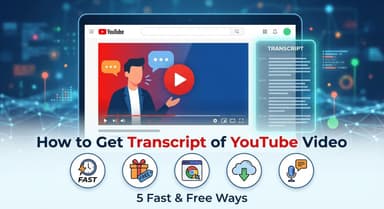
Как посмотреть расшифровку видео на YouTube: 5 быстрых способов (бесплатных и встроенных)

Вы смотрите видео и вам нужно найти конкретную цитату, или, может быть, вы просто хотите прочитать текст, не просматривая его целиком. Знание того, как посмотреть расшифровку на YouTube, может сэкономить вам часы просмотра временных шкал.

Независимо от того, используете ли вы компьютер, мобильное приложение или ищете удобный способ загрузки текста, «лучший» метод зависит от вашей цели. Вы просто хотите читать текст или вам нужно скопировать и вставить его?
Краткий вывод: Как лучше всего получить расшифровку?
Если вы хотите сэкономить время, вот шпаргалка.
| Метод | Лучше всего подходит для... | Скорость | Чистота текста |
| --- | --- | --- | --- |
| Онлайн-генератор (Lynote) | Копирование и экспорт. Единственный способ получить полный текст без временных меток и ошибок форматирования. | Самый быстрый | Высокий (Чистые абзацы) |
| Встроенная функция (настольная версия) | Просмотр. Лучше всего подходит для проверки конкретного предложения во время воспроизведения видео. | Мгновенный | Низкий (Загроможден временными метками) |
| Мобильное приложение (iOS/Android) | В дороге. Лучше всего подходит для чтения вслух на телефоне. | Средний | Не применимо (Невозможно скопировать текст) |
| Расширения для браузера | Продвинутые пользователи. Лучше всего подходит, если вам нужны расшифровки для каждого просмотренного видео. | Быстрый | Высокий |
Какой метод выбрать?
-
Используйте онлайн-инструмент (Lynote), если: Вы студент, исследователь или создатель контента. Если вам нужно кратко изложить содержание видео, процитировать его или превратить в пост в блоге, это единственный метод, который предоставляет вам чистый, отформатированный текст, готовый к немедленному использованию.
-
Используйте встроенную функцию, если: Вам просто интересно конкретное слово, произнесенное говорящим. Она идеально подходит для поиска по сочетанию клавиш «Ctrl+F», чтобы найти нужный момент в видео, но копирование этого текста приводит к путанице временных кодов и переносов строк.
-
Используйте мобильное приложение, если: Вы находитесь вдали от компьютера. Оно позволяет читать текст, но вы не можете экспортировать его.
--
Часть 1: Лучшие онлайн-генераторы транскриптов (без установки)
Если вам нужно извлечь текст для заметок или социальных сетей, встроенный интерфейс YouTube вызывает разочарование. Копирование текста напрямую с YouTube обычно приводит к кошмару с форматированием, вставляя ненужные временные метки и странные переносы строк рядом с каждым предложением.
Самое быстрое решение — это специализированный онлайн-генератор транскриптов. Эти инструменты удаляют лишнее и мгновенно предоставляют вам исходный, пригодный для использования текст — без необходимости установки программного обеспечения или входа в систему.
Чемпион: Генератор транскриптов YouTube от Lynote

Lynote создан для скорости и читаемости. В отличие от стандартной панели YouTube, которая заставляет вас вручную выделять текст при прокрутке, Lynote извлекает весь текст за считанные секунды и форматирует его в читаемые абзацы.
Вот самый быстрый способ получить транскрипт:
-
Скопируйте URL видео YouTube (из адресной строки или кнопки «Поделиться»).
-
Перейдите к инструменту Генератор транскриптов YouTube от Lynote.
-
Вставьте ссылку в строку поиска и нажмите "Сгенерировать".
-
Используйте кнопку "Копировать в один клик", чтобы скопировать текст, или нажмите "Экспорт как TXT", чтобы сохранить его в файл.

Почему это лучше: Главная особенность — это контроль форматирования. В стандартных транскриптах YouTube временные метки жестко закодированы, и удалить их сразу сложно. Lynote сохраняет точные временные метки, если они вам нужны для справки, но позволяет отключить их или экспортировать чистый блок текста, готовый к прямой вставке в Google Docs или Notion.
Альтернативные варианты
Если вам нужен именно файл субтитров (например, .SRT), а не обычный текст, распространенными альтернативами являются универсальные загрузчики субтитров, такие как DownSub или Savesubs. Эти сайты напрямую считывают файл субтитров с серверов YouTube.

Хотя они эффективны для загрузки файлов для видеомонтажа, у них есть свои недостатки:
-
Плюсы: Они позволяют загружать файлы .SRT или .VTT, которые необходимы, если вы повторно загружаете субтитры на другую платформу.
-
Минусы: Пользовательский интерфейс часто оставляет желать лучшего. Эти сайты часто изобилуют навязчивой всплывающей рекламой, перенаправлениями и требованиями CAPTCHA. У них также отсутствует «краткое содержание», которое облегчает чтение контента.
Часть 2: Официальный метод (браузер на компьютере)

Если вы не хотите использовать сторонний инструмент, YouTube предлагает встроенную функцию просмотра расшифровки непосредственно в видеоплеере. Это стандартный способ проверки диалогов или поиска определенных ключевых слов при просмотре видео на компьютере.
Как открыть встроенную панель расшифровки
YouTube часто скрывает кнопку расшифровки в описании. Выполните следующие шаги, чтобы найти ее:
-
Откройте видео: Перейдите к видео, которое хотите проанализировать.
-
Разверните описание: Нажмите кнопку "…подробнее", расположенную непосредственно под названием видео/канала.
-
Найдите кнопку: Прокрутите текст описания до конца. Вы увидите кнопку с надписью "Показать расшифровку."
-
Просмотр панели: Расшифровка откроется в боковой панели справа (или под плеером, в зависимости от размера окна).
Совет: После открытия используйте строку поиска внутри панели расшифровки (или нажмите Ctrl+F / Cmd+F), чтобы найти определенные слова в видео.
Ограничения встроенного метода
Хотя официальный метод полезен для быстрой проверки цитаты, он ужасно не подходит для извлечения текста. Если вы попытаетесь скопировать сценарий для публикации в блоге или краткого содержания, вы столкнетесь с тремя основными препятствиями:
-
Временные метки являются постоянными: Вы не можете легко отключить временные метки. Если вы выделите текст, временные коды (например, 0:05) будут скопированы вместе с диалогом, что потребует утомительного ручного удаления.
-
Отсутствует кнопка «Выбрать все»: YouTube не предоставляет кнопку для копирования всего текста целиком. Приходится вручную перемещать курсор сверху вниз, что неудобно для длинных видео.
-
Нарушено форматирование: Текст отформатирован как вертикальный список коротких фраз, а не абзацев. Вставка этого текста в документ приводит к десяткам ненужных переносов строк, которые нарушают плавность текста.
--
Часть 3: Как посмотреть расшифровку на мобильном устройстве (приложение для iOS и Android)
Более половины всех просмотров YouTube приходится на мобильные устройства, но найти расшифровку на экране смартфона может быть сложно. Интерфейс сжат, а кнопка часто спрятана.
Вот как получить к ней доступ на iPhone (iOS) и Android.
Официальный способ через мобильное приложение

Шаги одинаковы для обоих телефонов:
-
Откройте видео в приложении YouTube.
-
Нажмите на кнопку "…Ещё" (или на название видео) под плеером, чтобы развернуть описание.
-
Прокрутите вниз, минуя текст описания и ссылки.
-
Нажмите кнопку с надписью "Показать расшифровку."
-
Появится всплывающее окно. Во время воспроизведения видео расшифровка будет автоматически прокручиваться, выделяя текущее предложение серым цветом.
Критическое ограничение: копирование текста
Хотя мобильное приложение отлично подходит для чтения текста, у него есть существенный недостаток: Вы не можете скопировать текст.
Официальное приложение YouTube не позволяет пользователям выделять или отбирать текст в панели расшифровки. Если вы хотите сохранить цитаты или экспортировать текст в приложение для заметок, это невозможно сделать с помощью встроенных функций. Вам потребуется переключиться на мобильный браузер (Chrome или Safari) и использовать такой инструмент, как Lynote, для извлечения текста.
--
Часть 4: Расширения для браузеров для опытных пользователей (Chrome/Edge)
Если вы исследователь или создатель контента, которому ежедневно требуются расшифровки, переход на отдельный веб-сайт может показаться слишком медленным. Для пользователей, работающих с большим объемом информации, расширения для браузеров предлагают удобное решение, встраивая интерфейс расшифровки непосредственно в проигрыватель YouTube.
Лучшая рекомендация: YouTube Summary with ChatGPT & Glasp

Хотя существует несколько расширений, YouTube Summary with ChatGPT & Claude (от Glasp) в настоящее время является самым популярным. Расширение не просто выгружает текст; оно форматирует его и интегрируется с инструментами искусственного интеллекта для мгновенного создания кратких обзоров.
Как установить и использовать:
-
Перейдите в интернет-магазин: Зайдите в интернет-магазин Chrome (работает также для Edge и Brave) и найдите «YouTube Summary with ChatGPT».
-
Добавьте в браузер: Нажмите "Добавить в Chrome" и подтвердите.
-
Обновите YouTube: Откройте видео и обновите страницу.
-
Найдите панель: В правом верхнем углу боковой панели (над рекомендуемыми видео) вы увидите новый блок "Транскрипт и краткий обзор".
Нажатие на стрелку раскрывающегося списка в этом блоке отобразит полный транскрипт. Вы можете скопировать весь текст одним щелчком, используя значок копирования в заголовке расширения.
Недостаток: безопасность и производительность
Хотя расширения удобны, они несут в себе «цифровой груз». Для работы расширению требуется разрешение на чтение и изменение данных на посещаемых вами веб-сайтах.
-
Риски для конфиденциальности: Вы устанавливаете стороннее программное обеспечение, которое постоянно работает в вашем браузере.
-
Замедление работы системы: Расширения потребляют оперативную память. Если у вас установлено слишком много расширений, ваш браузер может замедлиться.
Если вам нужна расшифровка текста лишь изредка, или если вы используете общий компьютер, где нельзя устанавливать программное обеспечение, то более безопасным и легковесным вариантом будет использование онлайн-генератора, такого как Lynote.
--
Часть 5: Технические методы (только для разработчиков)
Если вы создаете набор данных или анализируете настроения в сотнях видеороликов, ручное копирование не подходит. Для разработчиков и специалистов по анализу данных программный доступ — единственное масштабируемое решение.
Использование Python (youtube-transcript-api)

Самый популярный метод получения транскриптов с помощью кода — это библиотека Python youtube-transcript-api.
В отличие от официального API данных YouTube, который часто требует сложной аутентификации (OAuth) и имеет строгие ограничения по квотам, этот модуль работает как легковесный парсер. Он может получать как автоматически сгенерированные, так и созданные вручную субтитлы для конкретного идентификатора видео.
Как это работает:
Вместо загрузки страницы видео библиотека отправляет запрос непосредственно во внутренние конечные точки субтитров YouTube. Она возвращает транскрипт в виде объекта JSON, где каждая строка текста сопоставляется с ее конкретным временем начала и продолжительностью.
Почему стоит использовать этот метод?
-
Автоматизация: Вы можете перебирать список URL-адресов видео и загружать расшифровки в пакетном режиме.
-
Форматирование данных: Результатом являются необработанные данные, позволяющие легко удалять временные метки или форматировать текст именно так, как вам нужно для обучения ИИ.
-
Не требуется браузер: Он работает полностью на бэкэнде, что делает его быстрее, чем инструменты автоматизации в браузере, такие как Selenium.
--
Сравнение: Почему стоит использовать генератор, а не стандартную кнопку?
Большинство пользователей по умолчанию используют стандартную кнопку «Показать расшифровку», потому что она находится прямо на экране. Однако, если вы когда-либо пытались скопировать текст с этой боковой панели, вы знаете, насколько это сложно: ломаные строки, ненужные временные метки и неудобное форматирование, требующее нескольких минут на исправление.
Выбор между встроенной функцией и специализированным инструментом, таким как Lynote, сводится к вашей цели: хотите ли вы смотреть вместе с текстом или извлекать текст?
| Функция | Встроенный интерфейс YouTube | Генератор транскриптов Lynote |
| --- | --- | --- | | Основной сценарий использования | Чтение во время просмотра (в стиле караоке). | Извлечение текста для заметок, блогов или учебы. | | Форматирование | Разбитые строки (3-5 слов в строке). | Чистые, читаемые абзацы. | | Временные метки | Встроены в каждую строку (сложно удалить). | Дополнительно (вкл/выкл). | | Копирование текста | Ручное выделение и прокрутка (подвержено ошибкам). | Копирование в буфер обмена или экспорт в TXT одним щелчком мыши. |
| Доступность | Скрыто за меню «Дополнительно». | Вставьте URL и готово.
1. Форматирование: хаос против ясности
Встроенная расшифровка YouTube предназначена для субтитров, а не для чтения. Она разбивает предложения по временным меткам, что приводит к «стене текста», где одно предложение может быть разделено на четыре строки.
Lynote обрабатывает исходные данные и собирает их в естественные абзацы. Это делает контент читаемым сразу, избавляя вас от необходимости вручную удалять сотни переносов строк в документе Word.
2. Экспорт: проблема «Выделить все»
YouTube не предлагает кнопку «Скачать» для расшифровок. Чтобы сохранить текст в исходном виде, необходимо щелкнуть вверху расшифровки, удерживать кнопку мыши и прокрутить до самого низа. Если отпустить кнопку мыши слишком рано, выделение будет потеряно.
Инструмент-генератор решает эту проблему с помощью специальных кнопок экспорта. Независимо от того, нужен ли вам текстовый файл для архива или вы просто хотите вставить текст из буфера обмена в ChatGPT, это делается одним щелчком мыши.
3. Скорость и удобство поиска
Хотя встроенная расшифровка отлично подходит для перехода к определенной части видео по временной метке, она неудобна для беглого просмотра. Функция поиска внутри небольшой встроенной панели может работать с ошибками.
Используя генератор, вы получаете полный текст на одной статической странице. Это позволяет быстро просматривать заголовки, мгновенно искать ключевые слова и быстро осваивать содержание видео.
--
Важные часто задаваемые вопросы: Устранение неполадок с расшифровками
Даже при использовании правильных методов вы можете столкнуться с видео, где расшифровку найти практически невозможно. Вот наиболее распространенные проблемы и способы их решения.
Почему отсутствует кнопка «Показать расшифровку»?
Если вы не можете найти эту кнопку, обычно это происходит по одной из двух причин:
-
Автор отключил субтитры: Если владелец видео полностью отключает субтитры, YouTube не может сгенерировать расшифровку.
-
Задержка обработки: Если видео было загружено совсем недавно (в течение последнего часа), искусственный интеллект YouTube может все еще обрабатывать звук. Расшифровка появится, как только автоматически сгенерированные субтитры будут готовы.
Можно ли получить расшифровку, если у видео нет субтитров?
Нет. Все инструменты для создания расшифровок — будь то встроенная функция YouTube, Lynote или расширение для браузера — используют базовую дорожку субтитров.
Если у видео нет ни автоматически сгенерированных субтитров, ни субтитров, загруженных вручную, то для этих инструментов нет текстовых данных для извлечения. В этом случае ваш единственный вариант — использовать отдельный сервис преобразования аудио в текст с помощью ИИ, который расшифровывает необработанные аудиофайлы, но это нельзя сделать напрямую через YouTube.
Как скачать расшифровку в виде файла?
Встроенный интерфейс YouTube не позволяет скачивать расшифровки. Вы можете только просмотреть их на боковой панели или вручную выделить текст, чтобы скопировать его.
Чтобы скачать текст в виде файла:
-
Скопируйте URL-адрес видео.
-
Вставьте его в Lynote.
-
Нажмите Экспорт. Вы можете мгновенно сохранить полный текст в виде чистого файла .TXT.
Работает ли это для YouTube Shorts?
Да, но интерфейс Shorts затрудняет доступ к расшифровке напрямую. Кнопка «Показать расшифровку» часто скрыта или недоступна в плеере Shorts.
Решение:
Самый быстрый способ получить расшифровку короткометражки — просто скопировать ссылку «Поделиться» и вставить её в Lynote. В качестве альтернативы, вы можете заставить YouTube воспроизводить короткометражку как обычное видео, заменив /shorts/ в URL-адресе на /watch?v= в адресной строке браузера. Это восстановит стандартный видеоплеер и кнопку расшифровки.
--
Заключение
Доступ к расшифровке YouTube не должен быть проблемой. Хотя встроенная кнопка «Показать расшифровку» надёжна для быстрой проверки реплики диалога, она просто не предназначена для повышения производительности.
Если вы студент, исследователь или создатель контента, встроенный процесс копирования и вставки — изобилующий временными метками и некорректным форматированием — замедлит вашу работу. Вам нужно решение, которое мгновенно предоставляет чистый, пригодный для использования текст.
Не тратьте время на ручное удаление временных меток или исправление переносов строк. Lynote берет на себя основную работу, предоставляя отполированный текстовый файл, готовый к экспорту, за считанные секунды.

Автор: Janet L. Harris
Специалист по ИИ-текстам
Джанет анализирует детекторы ИИ и инструменты гуманизации, уделяя особое внимание точности, ограничениям и ответственному использованию. Все статьи →