10 лучших инструментов распознавания речи для Mac в 2026 году
Вы заканчиваете встречу с аудиофайлом на вашем Mac и хотите получить расшифровку. Вы ищете инструмент преобразования речи в текст для Mac, устанавливаете приложение для диктовки и обнаруживаете, что оно печатает только то, что вы говорите сейчас. В этом проблема многих списков «лучших»: они помещают голосовой набор, транскрипцию записей и заметки о встречах в одну категорию.
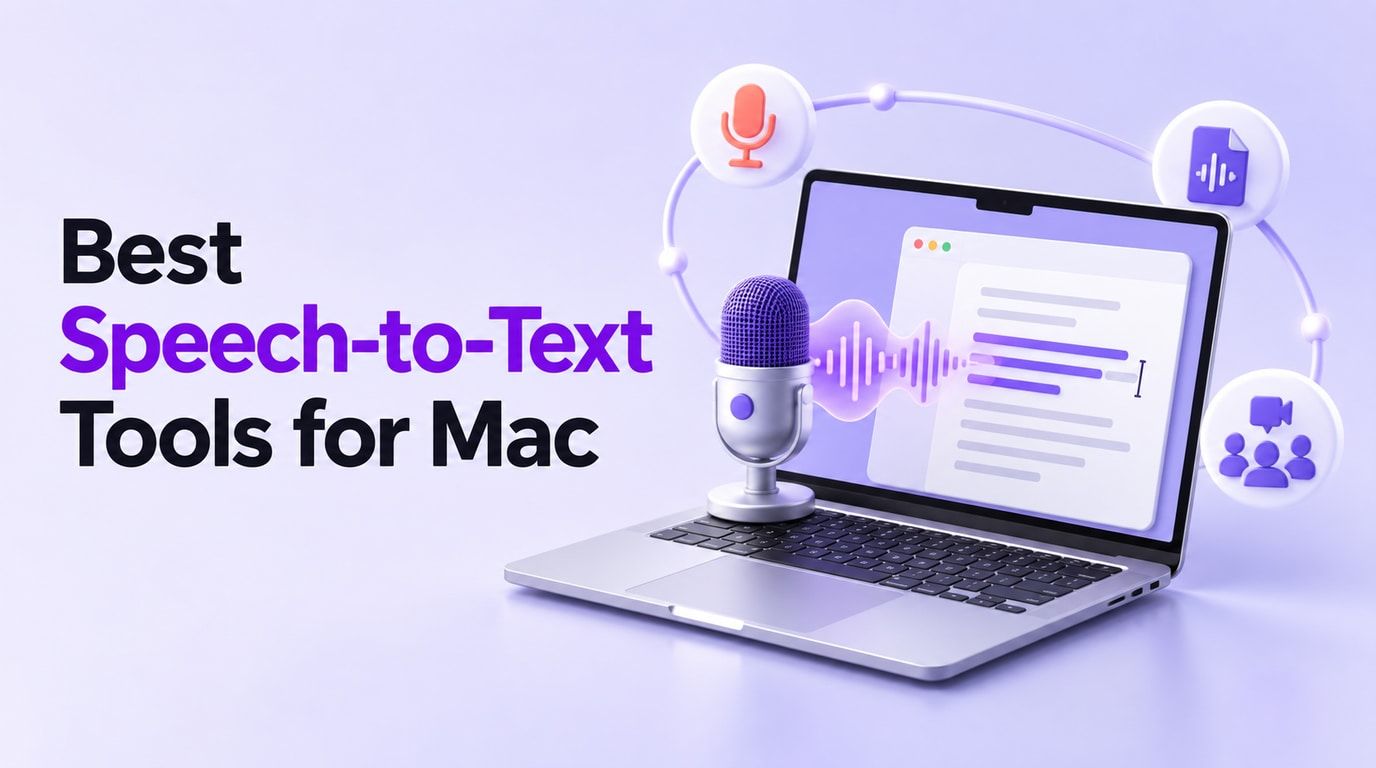
Это руководство разделяет эти задачи, прежде чем сравнивать десять инструментов, которые вы можете использовать на Mac. Оно включает встроенную функцию «Диктовка» macOS, специализированные приложения для Mac и браузерные опции, с четким обоснованием выбора каждого из них и причиной, по которой вы можете этого не делать.
Краткий вердикт: Какой инструмент преобразования речи в текст для Mac выбрать?
Нужно, чтобы слова появлялись там, где находится ваш курсор? Попробуйте «Диктовку Apple» перед установкой чего-либо. Если вы диктуете весь день и тратите слишком много времени на исправление результата, Wispr Flow, Superwhisper и VoiceInk дадут вам больше контроля над выводом.
Уже есть запись? MacWhisper — это нативное для Mac решение, когда важна локальная обработка; Lynote обрабатывает загруженные медиафайлы и поддерживаемые ссылки в браузере. Otter и Notta созданы для встреч, в то время как Descript имеет больше смысла, когда расшифровка является частью редактирования подкаста или видео.
| Ваша текущая задача | Начните с | Почему |
|---|---|---|
| Говорить в Mail, Заметки или другое текстовое поле | Диктовка Apple; Wispr Flow для очистки ИИ | Текст появляется там, где вы печатаете |
| Диктовать в документе Google | Голосовой ввод Google Docs | Набор текста в браузере внутри Docs |
| Расшифровать существующую лекцию или интервью | MacWhisper или Lynote | Работа с сохраненным аудио- или видеоисточником |
| Записать встречу в реальном времени | Otter.ai или Notta | Запись и просмотр, специфичные для встреч |
| Редактировать подкаст или видео через его расшифровку | Descript | Расшифровка и временная шкала медиа остаются связанными |
Прежде чем выбрать: Диктовка, транскрипция файла или заметки о встрече?
Живая диктовка слушает ваш микрофон и вставляет текст в место курсора. Встроенная функция Apple и специализированные приложения, такие как Wispr Flow, подходят для этой задачи. Вопросы, которые следует задать: работает ли диктовка во всех ваших обычных приложениях, как она обрабатывает пунктуацию и исправления, и происходит ли обработка локально или через сервис.
Транскрипция файла начинается с уже существующей записи. Здесь важны поддерживаемые аудио- и видеоформаты, как вы просматриваете сомнительные слова, можете ли вы идентифицировать говорящих и какие форматы расшифровок или субтитров вы можете экспортировать. Нативный для Mac транскрибатор и загрузчик на основе браузера могут подойти, но они имеют разные компромиссы в отношении установки и обработки.
Транскрипция встреч записывает живой разговор, иногда через настольный рекордер, а иногда через помощника по встречам. Проверьте, что происходит, когда вы используете наушники, появляется ли бот в качестве участника и сохраняет ли продукт аудио для последующей проверки. Всегда устанавливайте необходимое разрешение на запись; интерфейс без бота не снимает этой ответственности.
Голосовой ввод Google Docs относится к более узкой четвертой категории: живая диктовка в браузере внутри документа. Это полезно, когда этот документ является вашей целью, но он не обеспечивает системный ввод или автоматическую транскрипцию сохраненного MP3.
Как мы сравнивали эти инструменты преобразования речи в текст для Mac
Для этого краткого списка я проверил текущий сайт каждого продукта или документацию поддержки на предмет рабочего маршрута для Mac, типа принимаемого аудио и места появления результирующего текста. Я также искал детали, которые обычно определяют покупку: автономные опции, редактирование и экспорт, ограничения бесплатных планов и разрешения Mac.
Я не прогонял одно и то же аудио через все десять продуктов, поэтому это не рейтинг точности. Микрофоны, шум, акценты, перекрывающиеся голоса и техническая лексика могут существенно изменить результат. Рассматривайте это как руководство по правильному рабочему процессу, а затем протестируйте свой собственный материал, прежде чем оплачивать план.
10 лучших инструментов преобразования речи в текст для Mac
1. Диктовка Apple: Лучшая встроенная опция для Mac
Диктовка Apple — это очевидная первая остановка для быстрого электронного письма или заметки: она уже есть на вашем Mac. Включите ее в разделе «Системные настройки» > «Клавиатура» > «Диктовка», щелкните текстовое поле, затем используйте клавишу микрофона, выбранное вами сочетание клавиш или «Правка» > «Начать диктовку». Нет нового рабочего пространства для изучения.
Эта простота имеет четкое ограничение. Диктовка вводит то, что вы говорите сейчас; она не возьмет файл интервью и не даст вам расшифровку с указанием говорящих. Доступность на устройстве зависит от языка, региона и настроек Mac, поэтому подтвердите свою настройку, прежде чем полагаться на нее в автономном режиме.
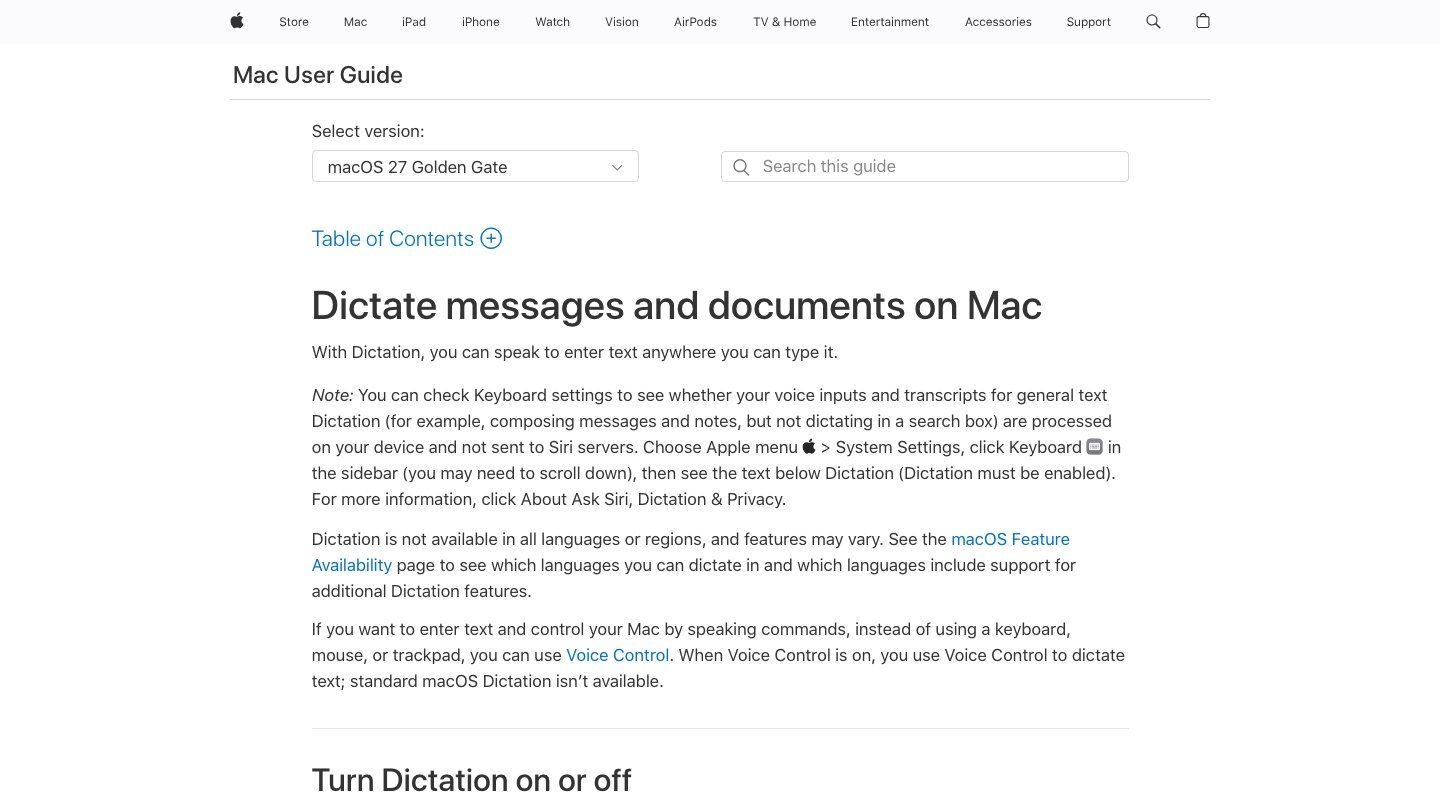
- Функции: Встроенный ввод текста, активация с клавиатуры, выбор языка и размещение курсора на уровне приложения.
- Плюсы: Не нужно устанавливать дополнительное приложение; немедленный доступ в поддерживаемых текстовых полях; подходит для случайного голосового ввода.
- Минусы: Нет рабочего процесса транскрипции сохраненных файлов; меньше инструментов для просмотра расшифровок, чем у специализированных продуктов.
- Лучше всего подходит для: Пользователей Mac, которые хотят заменить короткие фрагменты набора текста без изменения своей рабочей среды.
2. Wispr Flow: Лучшее для отточенной диктовки в разных приложениях
Wispr Flow предназначен для тех, кто пишет электронное письмо, отвечает в чате, а затем пишет документ, не желая менять способ диктовки. Он очищает слова-паразиты, пунктуацию и фразировку по мере того, как вы говорите в разных приложениях. Результат ближе к отточенному черновику, чем к дословной записи, что полезно для письма, но менее подходит для сохранения точной цитаты.
Если вы регулярно диктуете длинные сообщения, меньшее количество ручных исправлений может быть важнее, чем длинный список функций. Бесплатный план имеет ограничение по количеству слов, и это не исключительно локальный рабочий процесс. Проверьте текущий лимит и политику вашей организации в отношении аудио, прежде чем использовать его для конфиденциальных материалов.
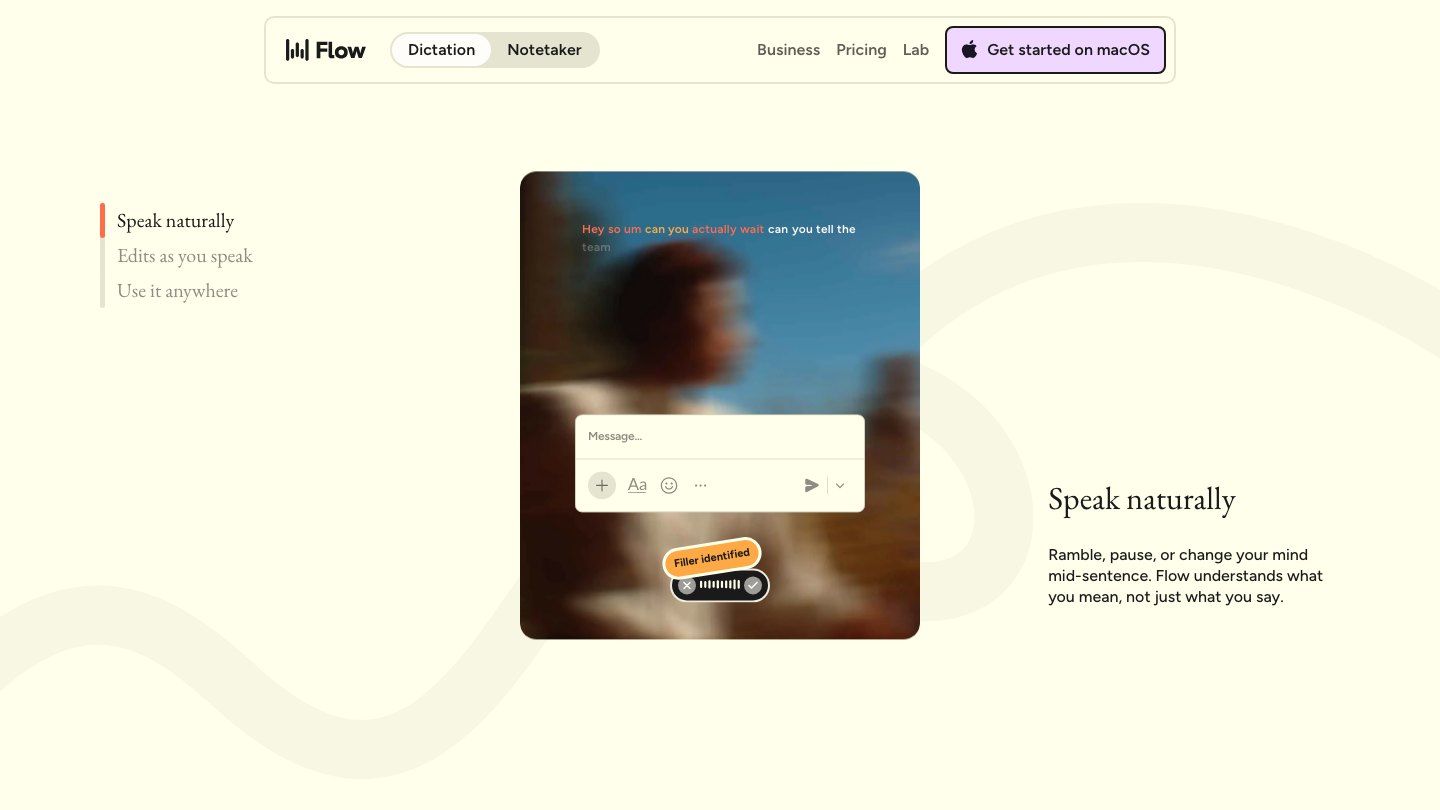
- Функции: Диктовка между приложениями, автоматическая очистка текста, личный словарь и адаптация стиля письма.
- Плюсы: Текст появляется в используемом вами приложении; полезно для людей, которые говорят более естественно, чем печатают.
- Минусы: Бесплатное использование ограничено; не лучший выбор, если вам требуется исключительно локальная обработка или дословный архив.
- Лучше всего подходит для: Профессионалов, которым нужны отточенные электронные письма, сообщения и черновики из устных идей.
3. Superwhisper: Лучшее для настраиваемого голосового ввода
Superwhisper позволяет использовать различные режимы для разных видов письма. Возможно, вам нужна простая расшифровка для заметок, но аккуратно отформатированное электронное письмо, когда вы говорите в Mail. Приложение для Mac также предлагает запись и транскрипцию встреч, поэтому оно выходит за рамки простого ярлыка диктовки.
Эта гибкость влечет за собой решения по настройке. Выбор моделей, транскрипция файлов и расширенные функции зависят от плана; локальные модели также используют аппаратное обеспечение вашего Mac. Если у вас старый Mac на базе Intel или вам нужен определенный автономный рабочий процесс, проверьте эту точную комбинацию перед подпиской.
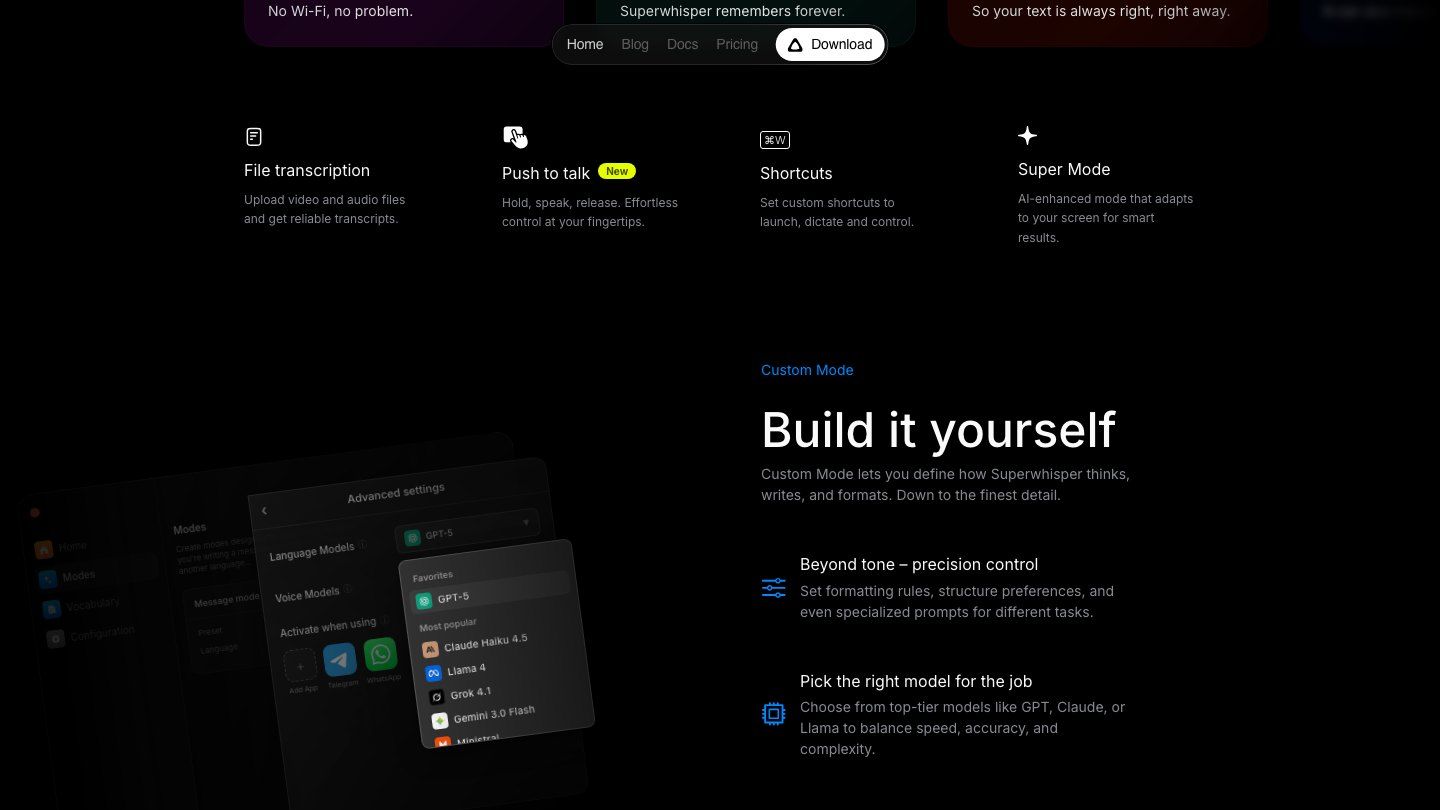
- Функции: Диктовка в масштабах приложения, настраиваемые режимы, выбор модели и запись встреч.
- Плюсы: Гибкие стили вывода; путь локальной модели для рабочих процессов, ориентированных на конфиденциальность; широкое использование за пределами одного текстового редактора.
- Минусы: Возможности различаются в зависимости от плана и модели; настройка может потребовать больше усилий, чем встроенная Диктовка.
- Лучше всего подходит для: Пользователей Mac, которые хотят контролировать, как речь транскрибируется и форматируется.
4. VoiceInk: Лучшая нативная альтернатива диктовке для Mac
VoiceInk сохраняет опыт, близкий к Mac: используйте ярлык, говорите и вставляйте текст в приложение, которое вы уже используете. Его режимы и личный словарь стоит рассмотреть, если общая диктовка постоянно искажает имена, жаргон или способ форматирования сообщений.
Его путь локальной модели является значимым отличием для пользователей, заботящихся о конфиденциальности, но не предполагайте, что каждое дополнительное улучшение работает на устройстве. Проверьте режим, который вы планируете использовать, а также текущие требования к Mac и лицензированию, прежде чем настраивать его на старой машине.
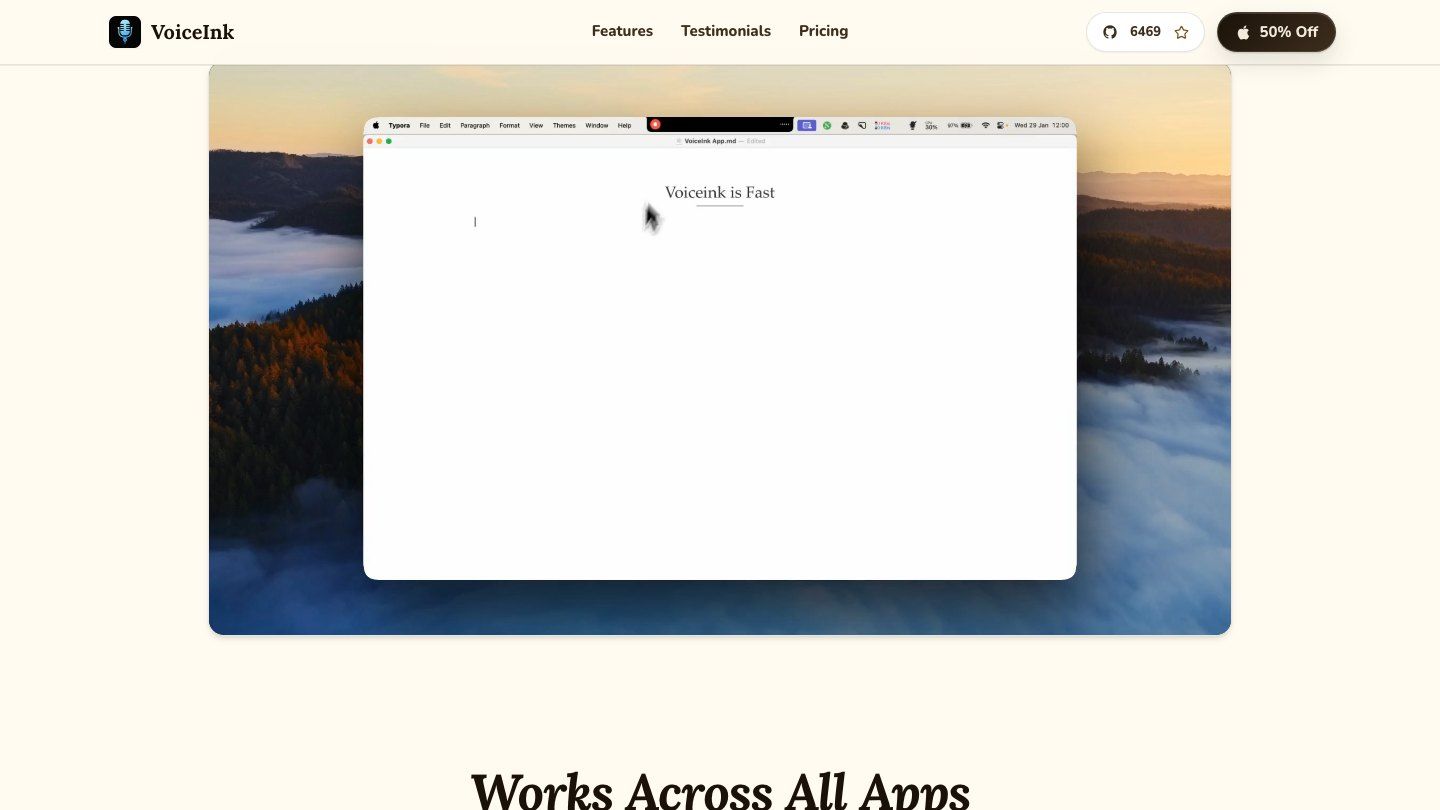
- Функции: Нативная диктовка для Mac, опции локальной модели, ярлыки, режимы с учетом приложений и словарные инструменты.
- Плюсы: Работает в привычном рабочем процессе Mac; полезные возможности конфиденциальности и настройки.
- Минусы: Первоначальные разрешения и настройка модели занимают время; облачные опции имеют другие последствия для данных.
- Лучше всего подходит для: Пользователей Mac, которым нужна настраиваемая диктовка с локальным маршрутом.
5. MacWhisper: Лучшее для локальной транскрипции сохраненных файлов
MacWhisper решает проблему, отличную от живой диктовки: интервью, лекция или подкаст уже сохранены, и вам нужен текст, с которым вы можете работать. Импортируйте файл, выберите доступную модель и просмотрите расшифровку. В зависимости от вашего плана, вы также можете работать с субтитрами, говорящими или пакетами записей.
Опция локальной модели — это причина рассмотреть ее, когда загрузка записей неприемлема. Существует бесплатная версия, хотя некоторые экспорты и производственные функции требуют Pro. MacWhisper также может диктовать, но его более глубокий рабочий процесс с сохраненными файлами — вот что приносит ему место здесь.
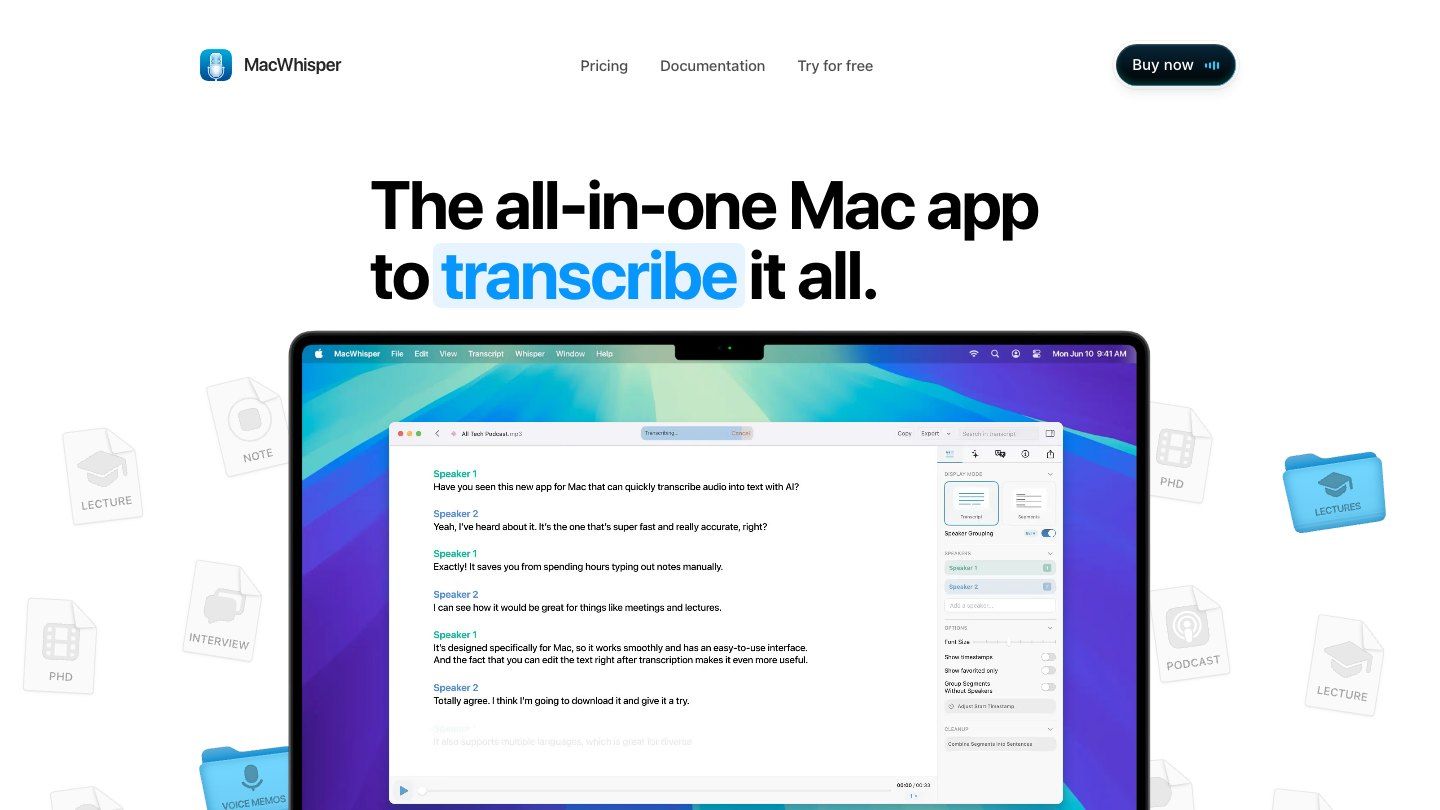
- Функции: Импорт аудио и видео, опции локальной модели, экспорт текста, рабочие процессы субтитров и опциональная диктовка.
- Плюсы: Отлично подходит для существующих записей; доступна локальная обработка; полезно для повторяющейся работы с файлами.
- Минусы: Расширенные функции различаются в зависимости от плана; загрузка моделей и обработка длинных файлов используют ресурсы Mac.
- Лучше всего подходит для: Исследователей, журналистов и создателей с библиотекой записей для транскрипции.
6. Голосовой ввод Google Docs: Лучшая бесплатная браузерная диктовка
Если ваш окончательный черновик все равно будет храниться в Google Docs, функция голосового ввода может быть всем, что вам нужно. Откройте документ в поддерживаемом браузере, выберите «Инструменты» > «Голосовой ввод», разрешите доступ к микрофону и начните говорить. Текущая страница справки Google перечисляет Chrome, Edge и Safari среди поддерживаемых браузеров.
Подвох в пункте назначения: ваши слова попадают в Docs, а не в каждое приложение Mac. Также нет рабочего процесса импорта записанных файлов. Если у вас есть MP3 для транскрипции, открытие документа и нажатие кнопки микрофона — это неправильная отправная точка.
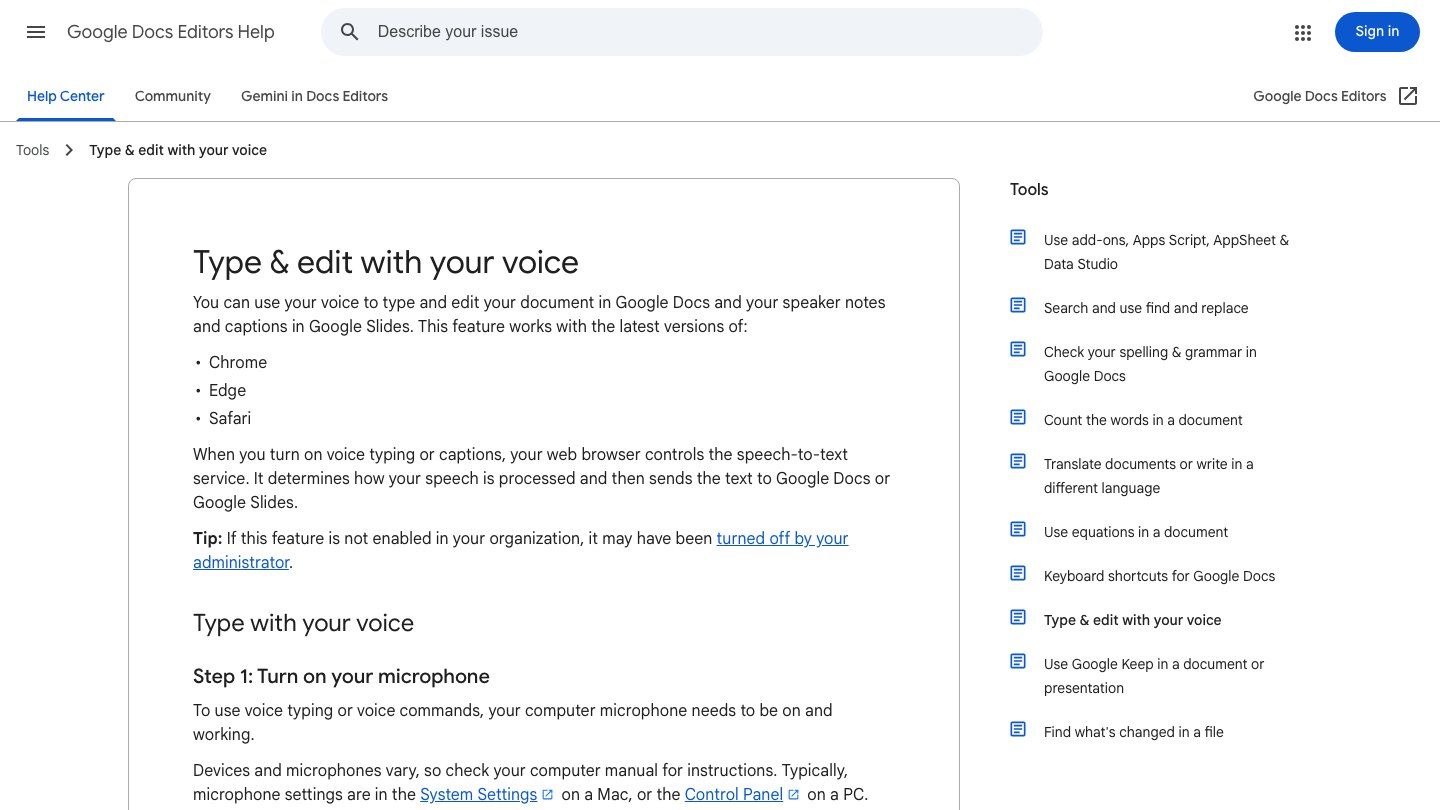
- Функции: Голосовой ввод в документе, управление микрофоном, произносимая пунктуация и редактирование документа.
- Плюсы: Легко попробовать в существующем рабочем процессе Docs; не требуется отдельная установка на Mac.
- Минусы: Ограничено поддерживаемым браузером и контекстами Docs; нет выделенного рабочего пространства для транскрипции файлов.
- Лучше всего подходит для: Студентов и писателей, которые создают черновики непосредственно в Google Docs.
7. Lynote Speech to Text: Лучшее для браузерной транскрипции записей
Lynote Speech to Text полезен, когда у вас есть лекция, интервью или голосовая заметка, но вы не хотите устанавливать еще одно приложение для Mac. Откройте его в браузере, загрузите аудиофайл, такой как MP3, WAV или M4A, добавьте поддерживаемый видеофайл, такой как MP4 или MOV, или используйте поддерживаемую ссылку. Он хорошо подходит для уже имеющихся записей, а не для набора текста в Mail во время разговора.
Добавьте источник, нажмите «Создать заметку» и просмотрите полученный текст, прежде чем использовать его повторно. Если вам нужна системная живая диктовка или автоматическое участие во встречах, ищите в другом месте: это рабочий процесс загрузки и просмотра.
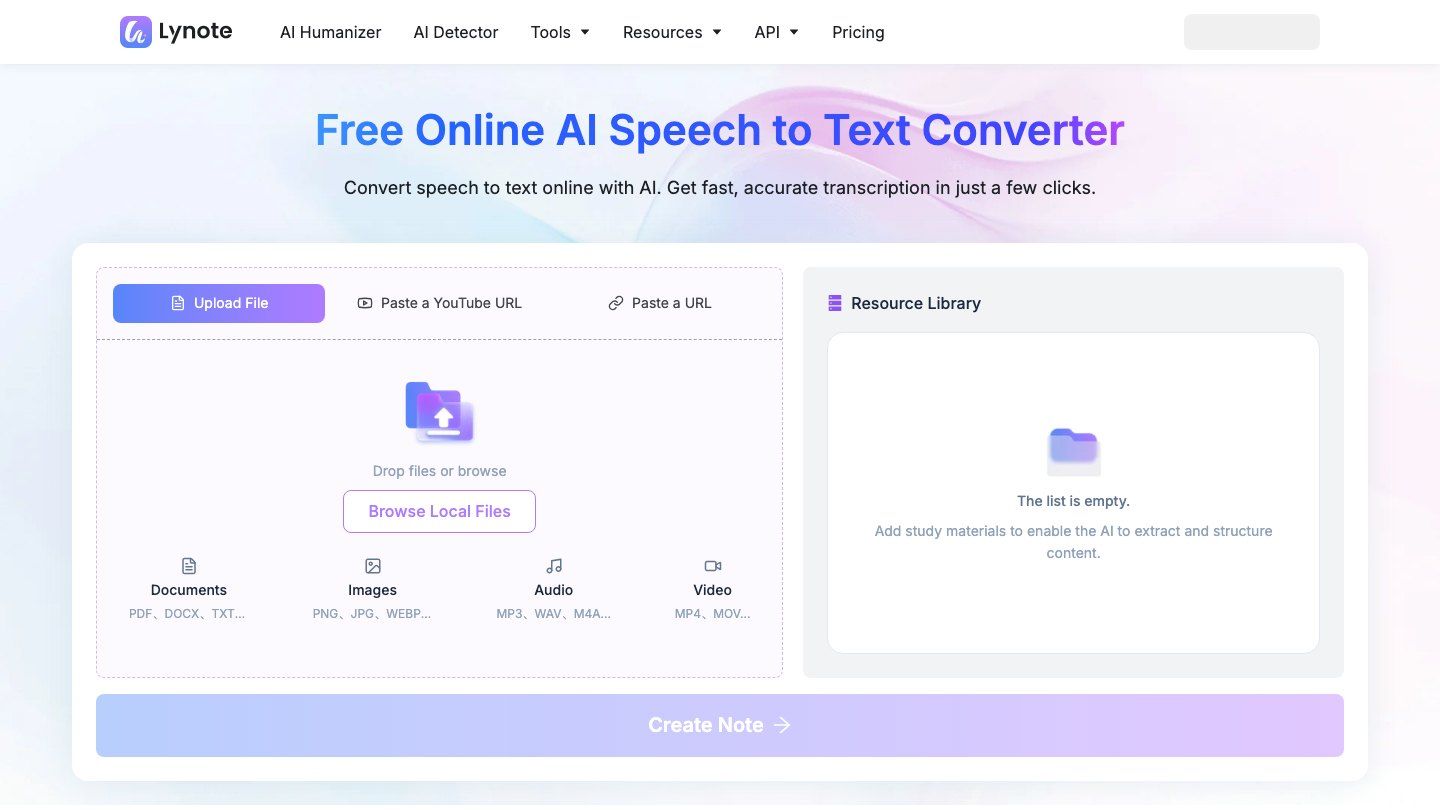
- Функции: Ввод медиафайлов через браузер, рабочие процессы с файлами и ссылками, редактируемые расшифровки и последующее повторное использование текста.
- Плюсы: Не требуется специальная установка на Mac; хорошо подходит для уже записанных материалов; аудио- и видеовходы в одном месте.
- Минусы: Требует рабочего процесса онлайн-загрузки; не является системным инструментом живой диктовки.
- Лучше всего подходит для: Пользователей Mac, преобразующих сохраненные занятия, интервью и записи в текст для учебы или работы.
8. Otter.ai: Лучшее для расшифровок встреч в реальном времени
Otter.ai имеет больше смысла после того, как кто-то скажет: «Можете ли вы прислать мне заметки со встречи?», чем когда вы хотите продиктовать электронное письмо. Его приложение для Mac и рабочее пространство в браузере созданы для записи, транскрипции и повторного просмотра разговоров. В зависимости от того, как вы его настроите, вы можете записывать аудио с рабочего стола или использовать помощника по встречам, который присоединяется к поддерживаемым звонкам.
Эти методы записи имеют различные последствия для согласия и разрешений. Запись с рабочего стола может быть без бота, но это не означает, что другие участники знают о ее работе. Поисковая запись Otter ценна для повторяющихся встреч; это ненужные накладные расходы для сообщения из двух предложений.
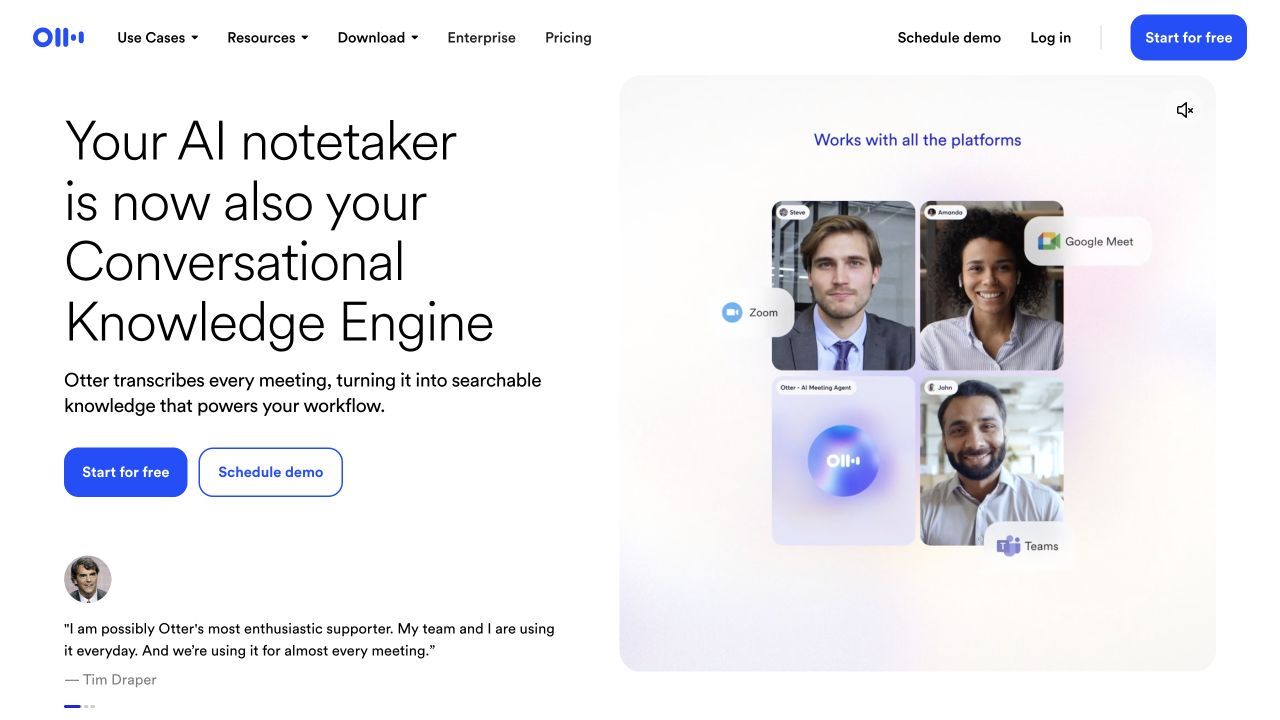
- Функции: Транскрипция встреч в реальном времени, запись с рабочего стола Mac, опции помощника по встречам и заметки с возможностью поиска.
- Плюсы: Создан для просмотра разговоров; полезен для повторяющихся встреч и последующих вопросов.
- Минусы: Настройка записи и разрешения требуют внимания; следует проверить ограничения по времени и функциям бесплатного плана.
- Лучше всего подходит для: Команд и отдельных лиц, которым нужны расшифровки встреч в реальном времени.
9. Descript: Лучшее для подкастеров и видеоредакторов
В Descript расшифровка — это не просто документ для копирования: это способ редактирования записи. Импортируйте или запишите интервью, подкаст или видео, затем перемещайтесь и вырезайте базовый медиафайл через его текст. Это может избавить создателя от многократного прокручивания временной шкалы в поисках одного предложения.
Это также означает открытие полноценного проекта редактирования, что избыточно для обычной голосовой заметки или быстрой записи. Descript должен быть в вашем списке, когда конечным продуктом является аудио или видео, а не просто расшифровка.
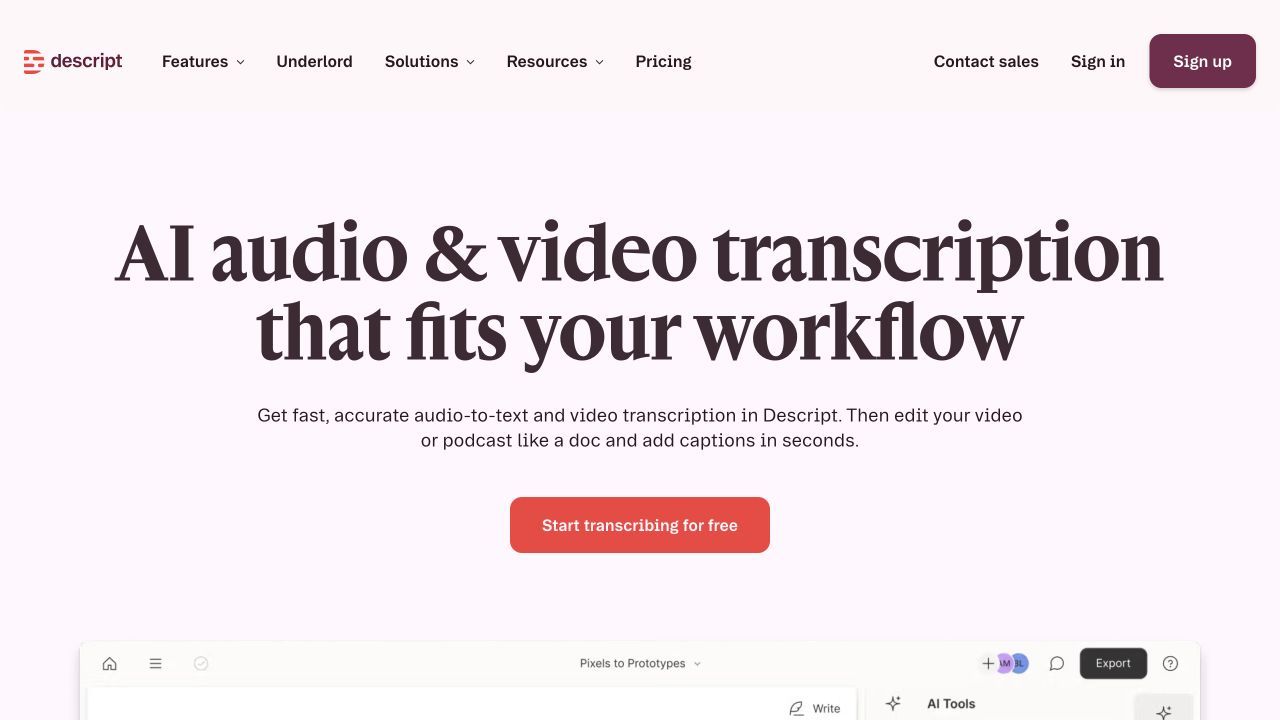
- Функции: Транскрипция медиа, текстовое редактирование, запись и экспорт, ориентированный на создателей.
- Плюсы: Сохраняет расшифровку и производственную работу вместе; хорошо подходит для редактирования разговорных медиа.
- Минусы: Требует больше настроек, чем инструмент диктовки; не предназначен для системного голосового ввода.
- Лучше всего подходит для: Подкастеров, видеоредакторов и команд, публикующих записанные разговоры.
10. Notta: Лучшее для многоязычных встреч на Mac без ботов
Notta — еще один выбор, ориентированный на встречи, особенно когда ваши звонки проходят на разных языках. Его настольное приложение может записывать встречу непосредственно с Mac без бота в списке участников; браузерный продукт предлагает отдельный маршрут. Затем вы просматриваете расшифровку, сводку и последующие материалы в рабочем пространстве встречи.
Версия Mac здесь имеет значение. Руководство Notta гласит, что запись системного аудио без бота требует macOS 13 или новее, с шагами разрешения, которые различаются в зависимости от выпуска. Проверьте настройки записи и продолжительность бесплатного плана перед длительным звонком, а не когда встреча уже идет.
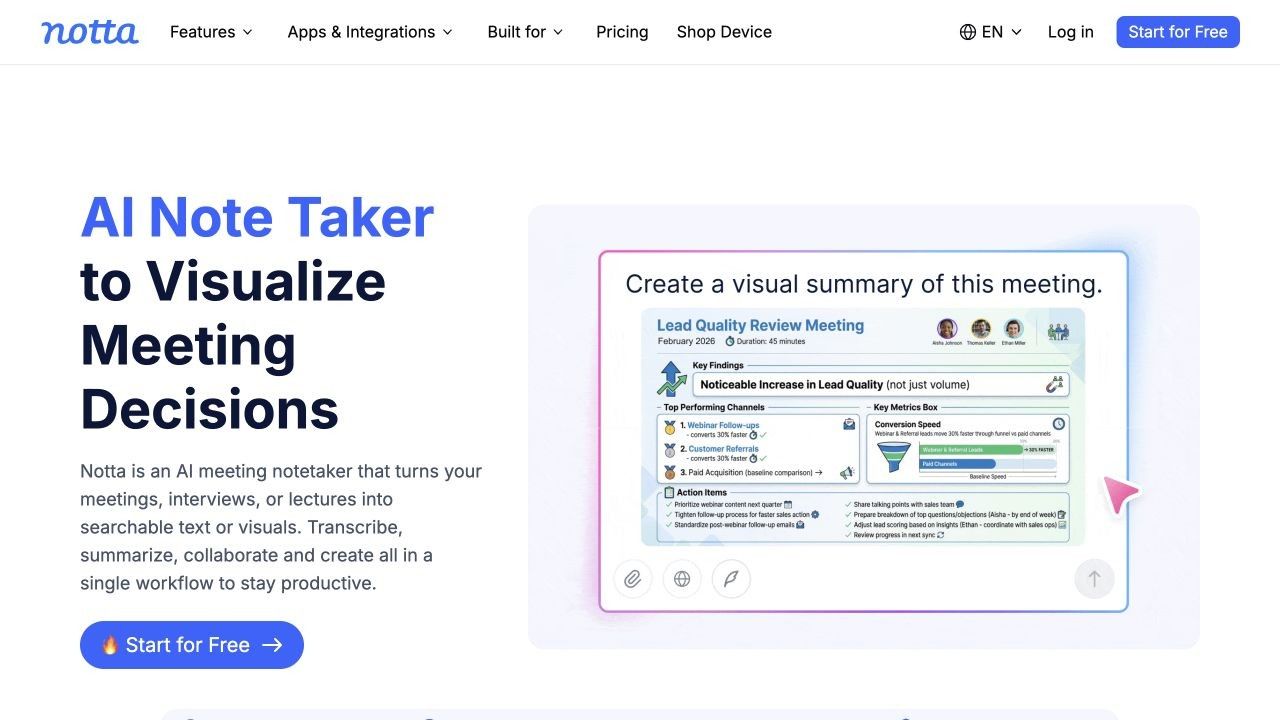
- Функции: Запись встреч с рабочего стола, опция без бота, многоязычная транскрипция и сводки встреч.
- Плюсы: Маршруты для Mac и браузера; прямая запись встреч без видимого бота при поддержке.
- Минусы: Запись системного аудио зависит от ОС и разрешений; ограничения бесплатного плана могут ограничивать длительные звонки.
- Лучше всего подходит для: Многоязычных команд, которым нужны записи встреч с Mac.
Сравнение приложений преобразования речи в текст для Mac
В таблице разделено, откуда исходит речь и где появляется текст. «Автономная опция» означает документированный локальный маршрут обработки, а не обещание, что каждая функция в этом продукте работает без сетевого подключения.
| Инструмент | Доступ для Mac | Основной ввод | Живой текст у курсора? | Сохраненные файлы? | Автономная опция? | Основное ограничение |
|---|---|---|---|---|---|---|
| Диктовка Apple | Встроено в macOS | Микрофон | Да | Нет специального импорта | Зависит от настроек/языка | Нет рабочего пространства для транскрипции файлов |
| Wispr Flow | Приложение для Mac | Микрофон | Да | Не основное использование | Не предполагайте | Бесплатное ограничение по словам |
| Superwhisper | Приложение для Mac | Микрофон; некоторые рабочие процессы с медиа | Да | Зависит от плана | Да, с подходящими моделями | Функции различаются по плану/модели |
| VoiceInk | Приложение для Mac | Микрофон | Да | Проверьте текущий рабочий процесс | Да, с локальными моделями | Настройка и требования к Mac |
| MacWhisper | Приложение для Mac | Существующее аудио/видео | Также предлагает диктовку | Да | Да, с локальными моделями | Pro ограничивает некоторые расширенные функции |
| Голосовой ввод Google Docs | Браузер Mac | Микрофон | Только внутри Docs | Нет рабочего процесса импорта | Управляется браузером | Не системный |
| Lynote Speech to Text | Браузер Mac | Аудио/видео файл или поддерживаемая ссылка | Нет | Да | Нет | Сначала загрузка, не живая диктовка |
| Otter.ai | Приложение для Mac или браузер | Живая встреча или запись | Расшифровка встречи, не общий курсор | Рабочие процессы встреч/файлов | Не предполагайте | Ограничения, ориентированные на встречи |
| Descript | Приложение для Mac или браузер | Записанные или импортированные медиа | Нет | Да | Не предполагайте | Полный редактор тяжелее |
| Notta | Приложение для Mac или браузер | Живая встреча или запись | Расшифровка встречи, не общий курсор | Поддерживаемые рабочие процессы | Проверьте режим/план | Требования к ОС для системного аудио |
«Бесплатно» означает разные вещи в этом списке. Одно приложение может ограничивать количество продиктованных слов, другое — минуты транскрипции, а третье — экспорт или выбор моделей. Оцените обычное недельное использование, прежде чем сравнивать планы; самый дешевый вариант на бумаге может плохо подходить для ваших реальных записей.
Как выбрать правильный рабочий процесс преобразования речи в текст на Mac
Если вы хотите писать без набора текста
Напишите короткое электронное письмо с помощью Диктовки Apple, прежде чем платить за другое приложение. Если вы тратите больше времени на удаление слов-паразитов, чем экономите, говоря, попробуйте Wispr Flow, Superwhisper или VoiceInk в том же почтовом клиенте. Ярлык, который надежно работает в ваших повседневных приложениях, важнее впечатляющей демонстрации.
Если у вас уже есть лекция, интервью или голосовая заметка
Начните с записи, а не с микрофона. MacWhisper подходит для локального рабочего процесса Mac; Lynote позволяет загружать файл или использовать поддерживаемую ссылку в вашем браузере. Что бы вы ни выбрали, сохраните исходное аудио и проверьте имена, цифры и цитаты, прежде чем полагаться на текст.
Если вам нужны заметки со встречи
Otter и Notta стоит сравнить, если вам нужен текст во время встречи. Обратите внимание на то, присоединяется ли бот, что записывает Mac и кто может получить доступ к записи. Если кто-то другой уже записал звонок, более простой транскрибатор файлов может справиться с задачей.
Если вы публикуете аудио или видео
Descript окупается, когда вы будете вырезать запись, создавать клипы или публиковать результат. Когда вам нужны только слова, его рабочее пространство для редактирования — это лишний механизм.
Если конфиденциальность или автономная работа являются решающим фактором
Ищите явно поддерживаемый режим на устройстве, а не расплывчатую метку «частный». Обработка Диктовки Apple зависит от вашего устройства и настроек; MacWhisper, Superwhisper и VoiceInk предлагают локальные пути с различными требованиями к оборудованию. Один автономный режим не делает каждую функцию приложения автономной.
Часто задаваемые вопросы о преобразовании речи в текст на Mac
Есть ли на Mac встроенная функция преобразования речи в текст?
Да. macOS включает Диктовку для ввода текста там, где вы можете печатать. Включите ее в разделе «Системные настройки» > «Клавиатура» > «Диктовка», затем активируйте ее из текстового поля с помощью доступной клавиши микрофона, ярлыка или меню приложения.
В чем разница между диктовкой и транскрипцией на Mac?
Диктовка преобразует вашу текущую речь с микрофона в текст по мере того, как вы пишете. Транскрипция часто берет существующую запись или живую встречу и создает текстовую запись для последующего просмотра. Некоторые продукты поддерживают и то, и другое, но настройка и вывод не взаимозаменяемы.
Могу ли я транскрибировать существующий аудиофайл на Mac?
Да. Используйте приложение для Mac, ориентированное на файлы, или онлайн-инструмент, который принимает ваш формат записи. Прежде чем выбирать, проверьте, нужны ли вам метки говорящих, временные метки, субтитры, редактирование или только обычный текст.
Какие инструменты преобразования речи в текст для Mac работают в автономном режиме?
MacWhisper, Superwhisper и VoiceInk предлагают локальные пути обработки, в то время как поведение Диктовки Apple на устройстве зависит от вашего Mac, языка и настроек. Проверьте точную модель и функцию, которую вы собираетесь использовать; облачные улучшения могут по-прежнему требовать подключения.
Могу ли я использовать онлайн-инструмент преобразования речи в текст на Mac без установки приложения?
Да. Голосовой ввод Google Docs обрабатывает живой ввод с микрофона внутри документа, в то время как Lynote может транскрибировать загруженную запись или поддерживаемую ссылку в браузере. Эти два инструмента служат разным отправным точкам, поэтому выбирайте в зависимости от того, произносятся ли слова сейчас или уже сохранены.
Что следует проверить перед записью и транскрипцией встречи?
Проверьте, записывает ли инструмент только ваш микрофон или также других участников, присоединяется ли бот, какие разрешения запрашивает Mac и как долго хранится запись. Получите согласие, требуемое правилами вашей организации и применимым законодательством, затем проверьте важные цитаты по аудио.
Окончательный вердикт
Лучший инструмент преобразования речи в текст для Mac зависит от стоящей перед вами задачи. Диктовка Apple справляется с быстрым вводом. Специализированное приложение для голосового набора занимает свое место, если вы регулярно диктуете; MacWhisper или Lynote обрабатывают сохраненные записи, Otter или Notta — встречи, а Descript связывает расшифровку с редактированием медиа.
Попробуйте выполнить одну обычную задачу, а не отполированную демонстрацию: настоящее электронное письмо, типичную лекцию или встречу с перекрывающимися голосами. Оставьте инструмент, который дает вам пригодный для использования текст с приемлемыми затратами на очистку и настройками конфиденциальности.
Автор: Lynote Team
Lynote Team пишет практические руководства для Lynote.