9 лучших приложений для заметок для Windows в 2026 году: Сравнение

Поиск лучших приложений для заметок для Windows может существенно повлиять на то, как вы фиксируете идеи, организуете информацию и просматриваете важные данные. Независимо от того, являетесь ли вы студентом, управляющим лекциями, профессионалом, отслеживающим проекты, или человеком, создающим личную библиотеку знаний, правильное приложение может упростить ваш ежедневный рабочий процесс. Но не каждый инструмент для заметок работает одинаково.
Некоторые ориентированы на рукописные заметки, другие предлагают мощные функции организации, а новые инструменты на базе ИИ могут автоматически превращать существующие материалы в структурированные заметки. В этом руководстве мы сравниваем девять популярных приложений для заметок для Windows в 2026 году, охватывая их функции, сильные стороны, ограничения и цены, чтобы помочь вам найти подходящий вариант.
9 лучших приложений для заметок для Windows: краткий обзор
Если вы ищете лучшее приложение для заметок для Windows, начните с этого сравнения. Каждый инструмент служит своей цели, от обучения с помощью ИИ до простых напоминаний и управления личными знаниями.
| Приложение | Лучше всего подходит для | Ключевые особенности | Бесплатный план |
|---|---|---|---|
| Lynote | Заметки для обучения с ИИ и обучение | Заметки ИИ, Флэш-карточки, Чат ИИ, несколько форматов источников | Доступен бесплатный доступ |
| Microsoft OneNote | Ежедневное ведение заметок | Цифровые блокноты, рукописный ввод, интеграция с Microsoft | Да |
| Notion | Заметки и управление проектами | Базы данных, шаблоны, совместная работа | Да |
| Obsidian | Управление связанными знаниями | Markdown, обратные ссылки, графическое представление | Да |
| Evernote | Сбор информации | Веб-клиппинг, поиск, задачи | Ограниченный бесплатный план |
| Joplin | Открытые офлайн-заметки | Markdown, шифрование, локальное хранилище | Да |
| Goodnotes | Рукописные цифровые заметки | Ввод стилусом, аннотации PDF, шаблоны | Ограниченный бесплатный план |
| Google Keep | Быстрые заметки и напоминания | Списки, напоминания, интеграция с Google | Да |
| Standard Notes | Приватные заметки | Сквозное шифрование, офлайн-редактирование, синхронизация | Да |
Для студентов, работающих с PDF-файлами, записанными лекциями и образовательными видео, Lynote предлагает полезный рабочий процесс на базе ИИ. OneNote — это сильный универсальный выбор, в то время как Obsidian и Joplin привлекают людей, которые хотят большего контроля над своими заметками.
Как мы оценивали эти приложения для заметок для Windows
Лучшее программное обеспечение для заметок для Windows должно делать больше, чем просто хранить текст. Оно должно соответствовать тому, как люди собирают информацию, организуют знания и извлекают заметки при необходимости. Мы сравнивали общедоступные функции, а не утверждали, что проводили контролируемые практические тесты.
- Простота использования: Насколько просто создавать, редактировать и организовывать заметки.
- Возможности ведения заметок: Поддержка напечатанных заметок, рукописного ввода, документов и мультимедиа.
- Организация и поиск: Блокноты, теги, обратные ссылки, базы данных и инструменты поиска.
- Возможности ИИ: Помощь в создании заметок, резюмировании и просмотре.
- Доступность для Windows: Нативные приложения для Windows или доступ через браузер.
- Цены: Доступность бесплатных версий, общие ограничения и платные обновления.
Это редакционное сравнение, основанное на функциях, а не на тестах производительности. Каждая рекомендация сосредоточена на том, для какого рабочего процесса продукт подходит лучше всего, а не на утверждении, что одно приложение универсально превосходит другие.
9 лучших приложений для заметок для Windows в 2026 году
1. Lynote: Лучшее для заметок и обучения с помощью ИИ
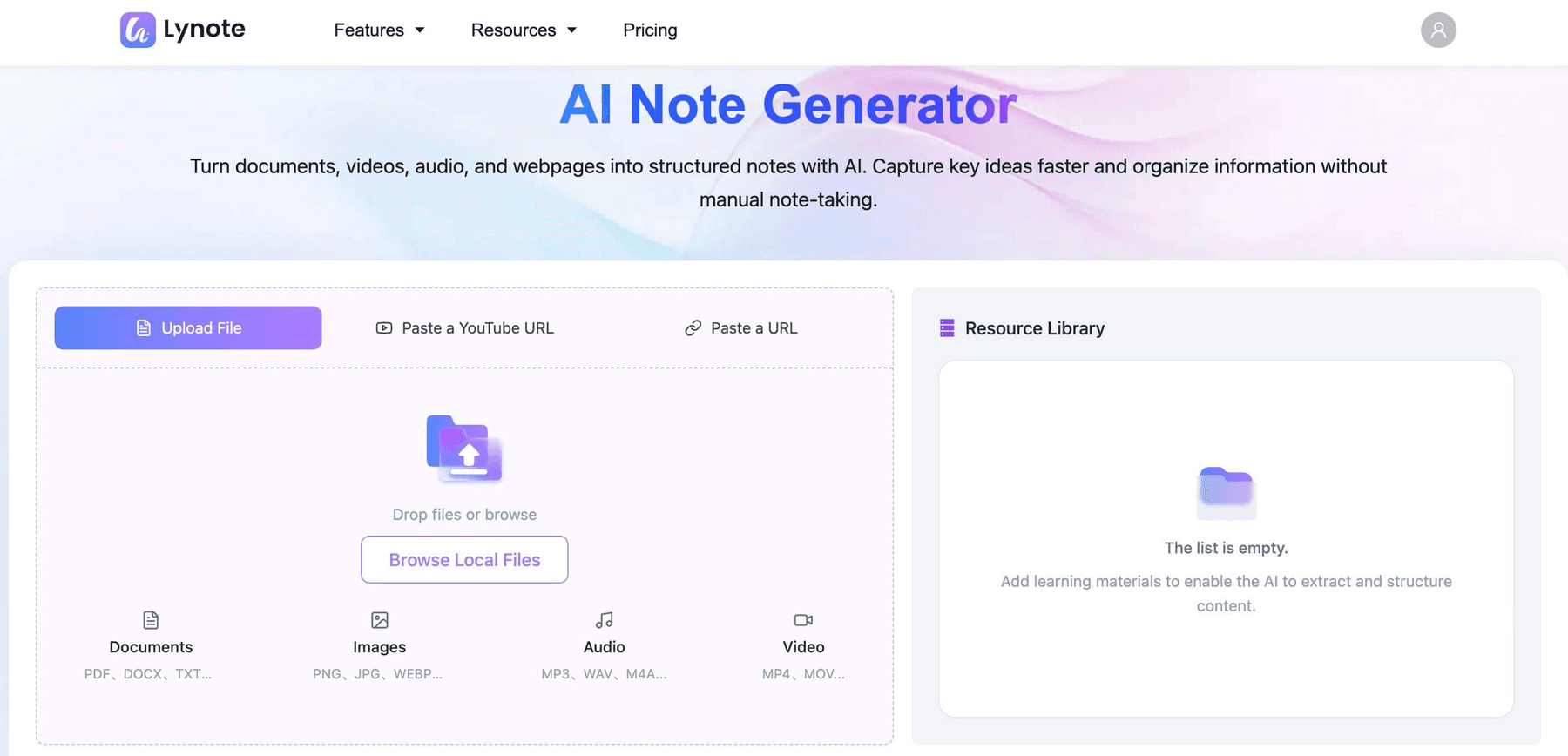
Лучше всего подходит для: Студентов, онлайн-учащихся, исследователей и всех, кто хочет превратить существующие учебные материалы в организованные заметки.
Lynote — это обучающая платформа на базе ИИ, разработанная для упрощения процесса сбора, организации и просмотра информации. В отличие от традиционных программ для заметок для Windows, которые в основном зависят от ручного ввода, Lynote может генерировать структурированные заметки из поддерживаемых документов, видео, аудиозаписей и веб-страниц. Она работает через браузер, поэтому пользователям Windows не требуется специальная установка на рабочий стол.
Почему мы выбрали Lynote
Lynote выделяется тем, что объединяет несколько этапов учебного процесса. Студенты часто переключаются между учебниками в формате PDF, записанными занятиями, обучающими видео на YouTube и онлайн-статьями, что затрудняет поддержание согласованности заметок. Lynote позволяет пользователям превращать поддерживаемые исходные материалы в редактируемые заметки ИИ, а затем возвращаться к контенту через чат ИИ и флэш-карточки.
Этот подход полезен, когда основная задача заключается в обработке большого объема материала, а не просто в поиске места для набора текста. Ответы чата ИИ все равно следует проверять по загруженным источникам, особенно в отношении технической информации или важных выводов.
Ключевые особенности
- Генератор заметок ИИ: Превращайте поддерживаемые PDF-файлы, документы, аудио, видео и URL-адреса в структурированные заметки.
- Редактируемые заметки: Исправляйте, расширяйте и персонализируйте сгенерированные заметки.
- Несколько типов источников: Объединяйте различные учебные материалы в единый рабочий процесс.
- Чат ИИ: Задавайте вопросы об информации, содержащейся в материалах.
- Флэш-карточки ИИ: Создавайте учебные карточки для повторения и активного запоминания.
- Многоязычная поддержка: Работайте с учебным контентом на разных языках.
Плюсы
- Сокращает ручную транскрипцию и организацию заметок для поддерживаемых материалов.
- Связывает генерацию заметок с вопросами и просмотром флэш-карточек.
- Поддерживает различные типы учебного контента.
- Доступно из веб-браузера Windows.
Минусы
- Не предназначено в первую очередь для рукописного ввода ручкой или эскизов стилусом.
- Сгенерированные заметки могут опускать детали и требуют проверки человеком.
- Ответы ИИ ограничены информацией, доступной в исходном контенте.
- Для обработки ИИ требуется подключение к Интернету.
Цены: Доступен бесплатный доступ; проверьте текущие лимиты использования и платные планы на официальном сайте.
Кому следует выбрать? Выберите Lynote, если вы учитесь по лекциям, PDF-файлам, видео или статьям и хотите получить повторяемый процесс от исходных материалов до редактируемых заметок и повторения. Если вы в основном хотите рукописные блокноты или полностью автономный редактор, рассмотрите Goodnotes, OneNote, Joplin или Obsidian.
Попробуйте Lynote AI Note Generator
2. Microsoft OneNote: Лучшее для повседневного ведения заметок в Windows
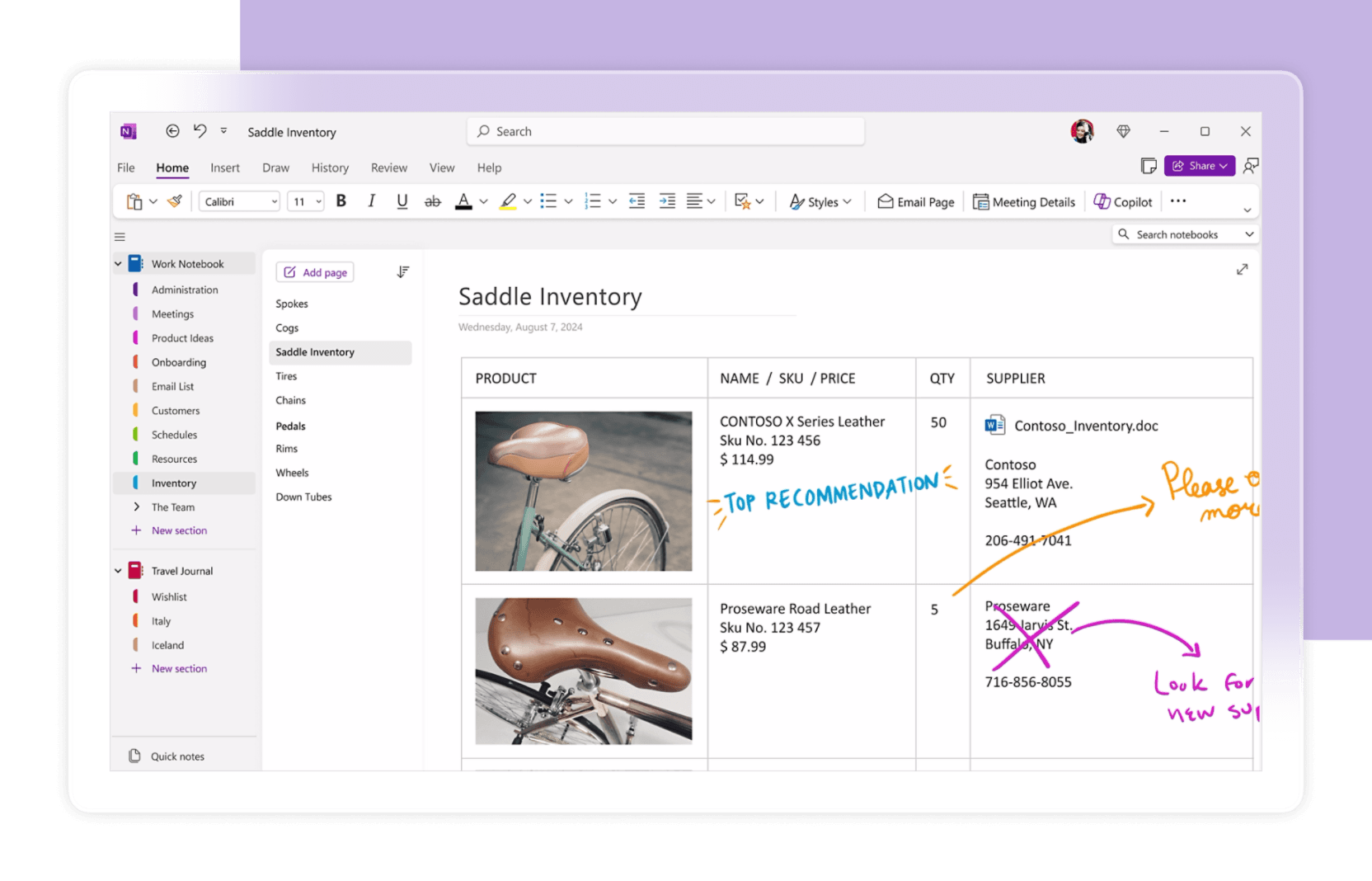
Лучше всего подходит для: Студентов, профессионалов и пользователей Microsoft, которым нужен гибкий цифровой блокнот.
Microsoft OneNote — одно из самых универсальных приложений для заметок для Windows. Его структура блокнота позволяет пользователям организовывать материал по разделам и страницам, смешивая напечатанные заметки, изображения, рисунки и вложения. OneNote особенно удобен для людей, уже использующих продукты Microsoft.
Почему мы выбрали OneNote
OneNote кажется знакомым любому, кто организовывал бумажные блокноты по темам. Его гибкий холст вмещает текст, диаграммы и рукописные аннотации, не навязывая жесткую компоновку страницы. Для универсального приложения для заметок для Windows эту универсальность трудно превзойти.
Ключевые особенности
- Блокноты, разделы и страницы.
- Рукописный ввод и рисование с совместимым оборудованием.
- Поиск и организация заметок.
- Изображения, ссылки и вложения.
- Интеграция с экосистемой Microsoft.
Плюсы: Гибкий рабочий стол; полезные бесплатные основные функции; ввод текста и рукописный ввод в одном рабочем пространстве.
Минусы: Большие блокноты требуют последовательной организации; некоторые расширенные функции ИИ могут потребовать дополнительных подписок; менее ориентирован на рабочие процессы обучения с использованием флэш-карточек.
Цены: OneNote имеет бесплатную версию; некоторые премиум-функции связаны с Microsoft 365. Актуальную информацию можно найти на официальном сайте OneNote.
Кому следует выбрать? Выберите OneNote для общих заметок по занятиям, встреч и смешанного рукописного и машинописного ввода. Пользователи, ищущие надежное приложение для заметок для Windows, оценят его зрелые функции для настольных ПК.
3. Notion: Лучшее для организованных заметок и управления проектами
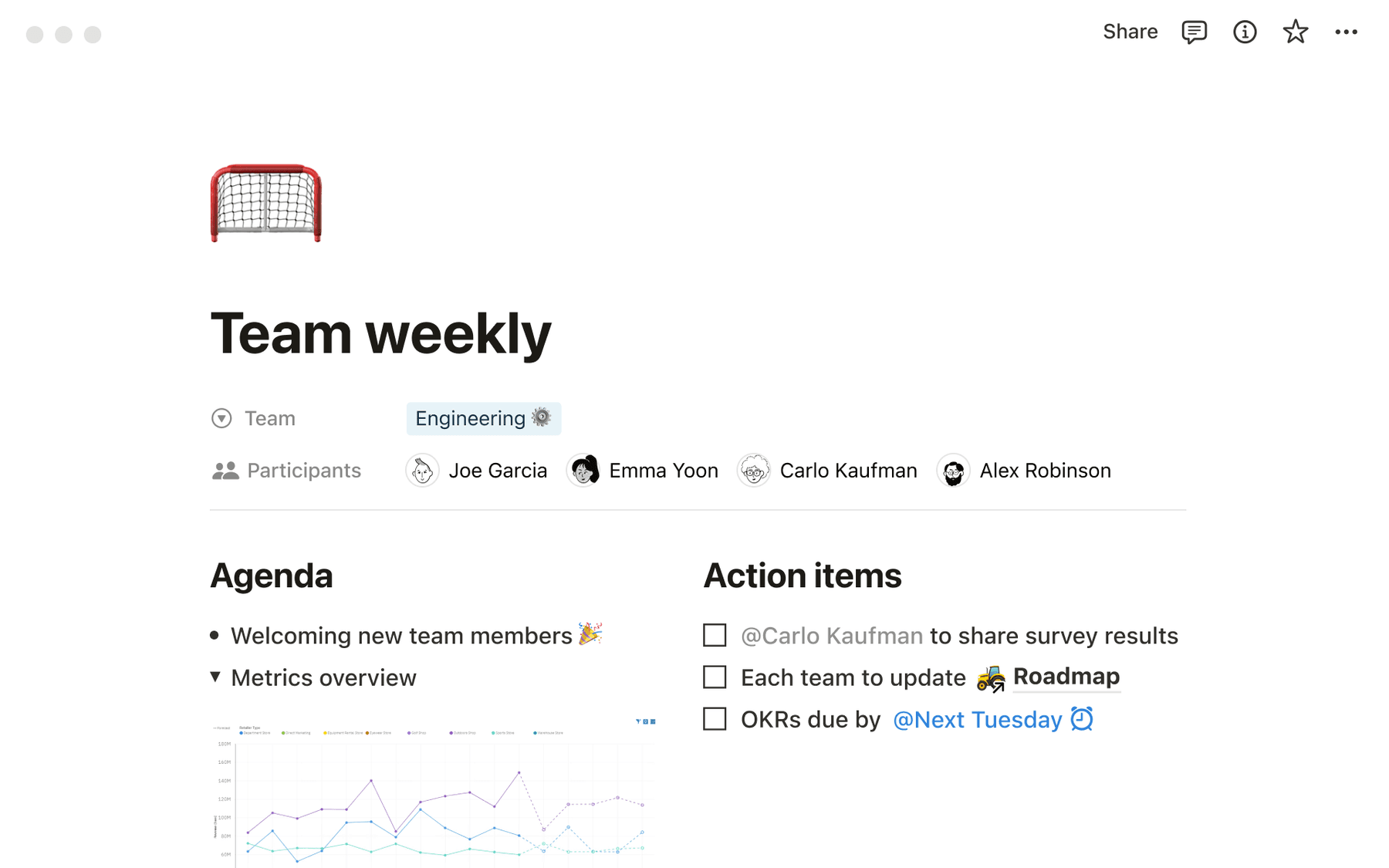
Лучше всего подходит для: Студентов, команд и профессионалов, которым нужны заметки, задачи и базы данных в одном рабочем пространстве.
Notion объединяет документы, базы данных, отслеживание проектов и совместные рабочие пространства. Пользователи могут создавать панели управления курсами, календари контента, исследовательские библиотеки или базы знаний для команд. Это гибкая альтернатива базовому приложению для заметок для Windows, особенно когда заметки являются частью более крупного проекта.
Почему мы выбрали Notion
Notion эффективен, когда информация должна быть структурирована и распространена. Вместо того чтобы хранить каждую заметку в изолированном блокноте, пользователи могут связывать страницы с задачами, расписаниями и записями в базе данных. Студент может организовать заметки по занятиям вместе со списками чтения и планами повторения в одном рабочем пространстве.
Ключевые особенности
- Настраиваемые страницы и шаблоны.
- Базы данных с несколькими представлениями.
- Совместное редактирование и обмен.
- Организация задач и проектов.
- Функции ИИ в соответствующих планах.
Плюсы: Высокая настраиваемость; полезно для команд; объединяет заметки с оперативным планированием; доступ с рабочего стола Windows и через браузер.
Минусы: Настройка может стать сложной; настройка может отвлекать от ведения заметок; некоторые функции требуют платных планов.
Цены: Доступен бесплатный план, с платными подписками для дополнительных функций и потребностей команды. Проверьте текущие цены на сайте Notion.
Кому следует выбрать? Выберите Notion, если вы хотите, чтобы ваши заметки были связаны с проектами и структурированными базами данных. Для быстрого создания заметок из видео или аудиоматериалов более прямым может быть специализированный инструмент, такой как Lynote.
4. Obsidian: Лучшее для управления личными знаниями
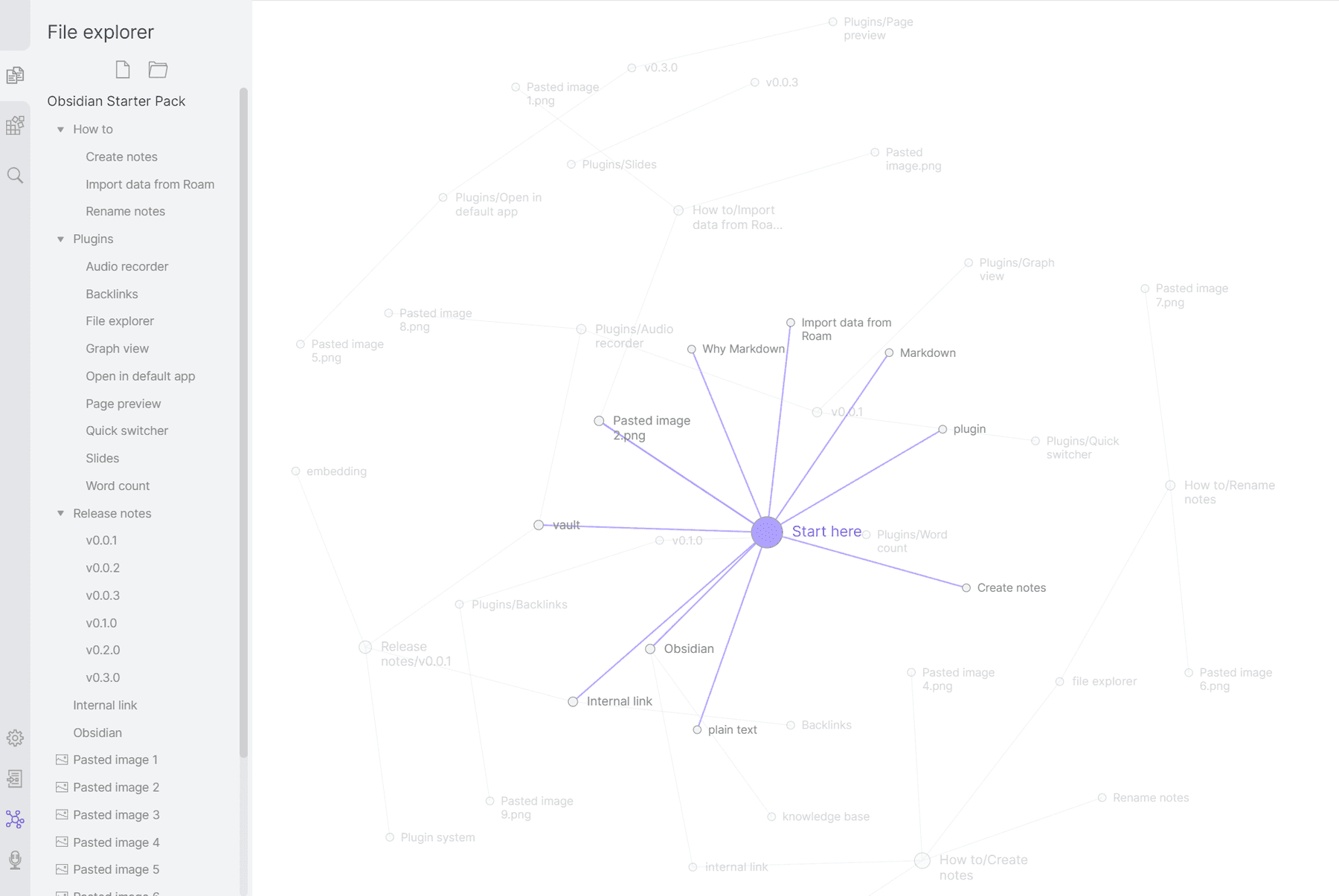
Лучше всего подходит для: Исследователей, писателей, разработчиков и людей, создающих связанные библиотеки знаний.
Obsidian — это приложение для заметок на основе Markdown, построенное вокруг локальных файлов и связанных идей. Вместо того чтобы рассматривать каждую заметку как изолированную страницу, оно побуждает пользователей связывать концепции с помощью ссылок и обратных ссылок. Его графическое представление помогает визуализировать эти связи в растущей базе знаний.
Почему мы выбрали Obsidian
Obsidian предлагает значительный контроль над хранением и организацией заметок. Локальные файлы Markdown остаются пригодными для использования вне приложения, что может быть привлекательным для пользователей, которым важна переносимость. Для долгосрочных исследований и написания статей связи между заметками могут стать такими же полезными, как и сами отдельные заметки.
Ключевые особенности
- Локальные файлы заметок Markdown.
- Внутренние ссылки и обратные ссылки.
- Интерактивное графическое представление.
- Плагины и темы.
- Дополнительная служба синхронизации.
Плюсы: Бесплатное основное приложение; сначала офлайн; переносимые файлы; мощные возможности связывания и настройки.
Минусы: Кривая обучения для Markdown и расширенных рабочих процессов; совместная работа не является его сильнейшей стороной; официальная синхронизация — это дополнительная платная услуга.
Цены: Основное приложение бесплатно, с дополнительными платными услугами. Проверьте официальные цены Obsidian для текущих тарифов.
Кому следует выбрать? Выберите Obsidian, если вы предпочитаете создавать личную систему знаний с собственными файлами. Это может быть лучшая программа для заметок для Windows для пользователей, которые мыслят взаимосвязанными концепциями, а не фиксированными блокнотами.
5. Evernote: Лучшее для сбора и организации информации
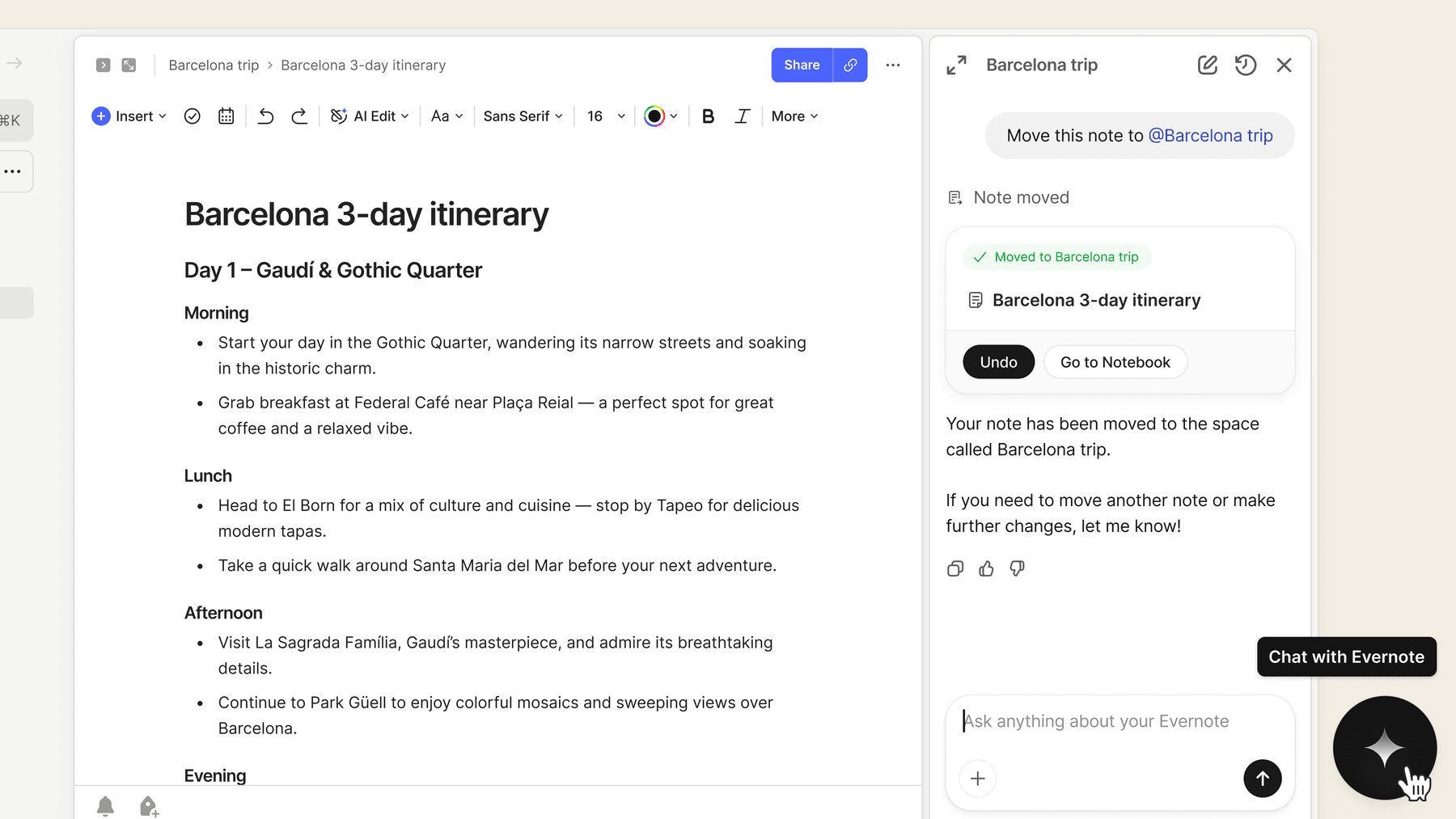
Лучше всего подходит для: Профессионалов и исследователей, которые собирают информацию с веб-сайтов и документов.
Evernote фокусируется на сборе, организации и последующем поиске информации. Пользователи могут сохранять заметки, прикреплять документы и вырезать полезный контент с веб-страниц. Его блокноты и инструменты поиска подходят людям, которые со временем поддерживают коллекции ссылок.
Почему мы выбрали Evernote
Evernote остается полезным, когда ведение заметок начинается со сбора существующей информации. Веб-клиппинг помогает пользователям сохранять статьи и справочные материалы, не копируя постоянно контент в отдельные файлы. Это делает его естественным выбором для исследовательских архивов и профессиональных библиотек ресурсов.
Ключевые особенности
- Веб-клиппер для веб-страниц.
- Заметки, блокноты и вложения.
- Поиск и извлечение контента.
- Функции задач и продуктивности.
- Синхронизация между устройствами.
Плюсы: Удобный веб-захват; организованные коллекции ссылок; доступ с нескольких устройств.
Минусы: Ограничения бесплатного плана; платные планы могут быть дорогими для базового использования; не предназначен в первую очередь для генерации учебных заметок и просмотра флэш-карточек.
Цены: Ограниченный бесплатный план с доступными платными подписками. Подтвердите текущие лимиты и цены на Evernote.
Кому следует выбрать? Выберите Evernote, когда сохранение, поиск и повторное использование собранных справочных материалов является вашим главным приоритетом. Для простых бесплатных приложений для заметок для Windows другие инструменты могут предоставить более щедрые варианты начального уровня.
6. Joplin: Лучшее бесплатное приложение для заметок с открытым исходным кодом
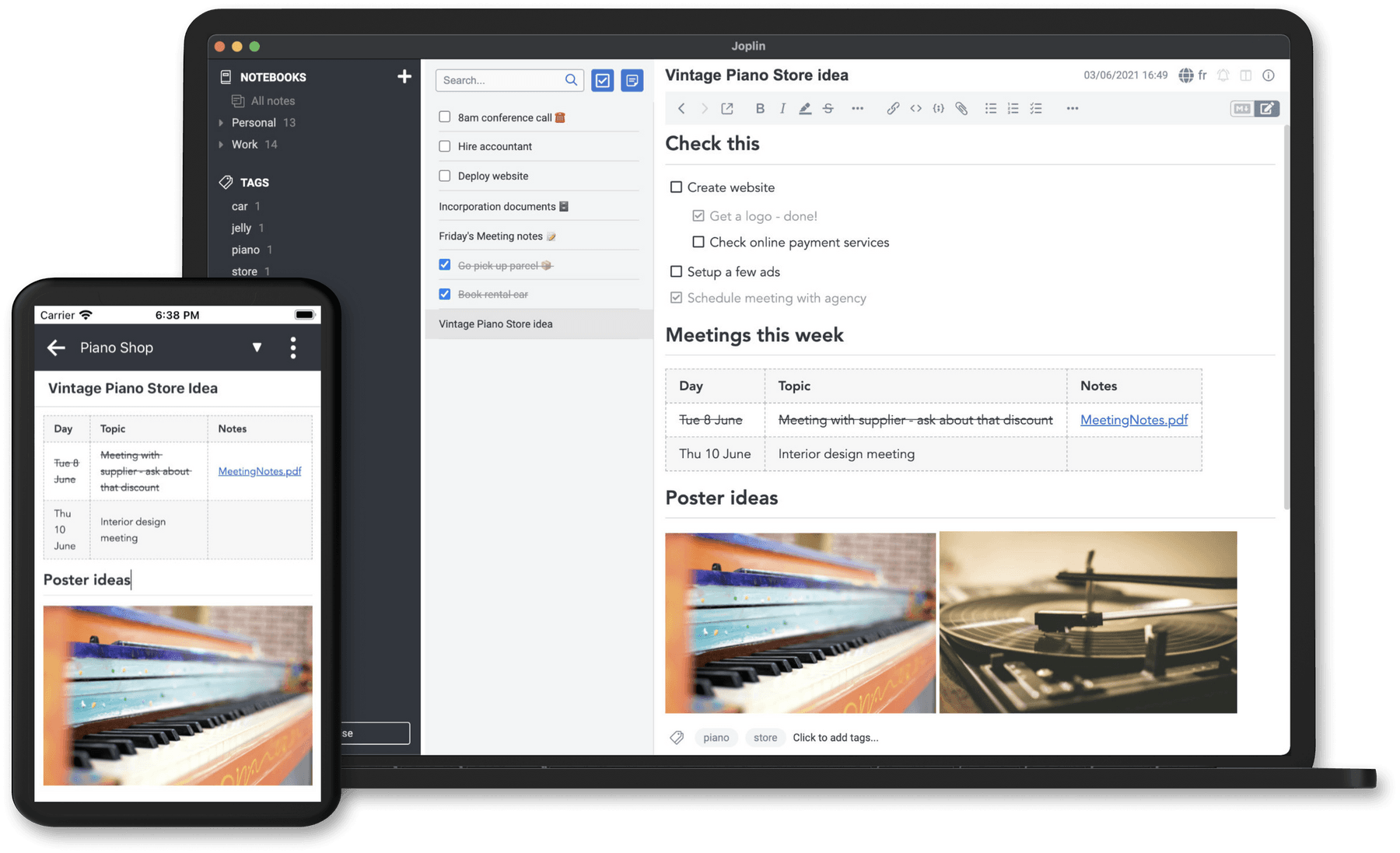
Лучше всего подходит для: Пользователей, заботящихся о конфиденциальности, и людей, ищущих офлайн-заметки с открытым исходным кодом.
Joplin — это бесплатный инструмент с открытым исходным кодом, поддерживающий редактирование Markdown, блокноты, теги и офлайн-хранилище. Заметки могут оставаться локальными, в то время как пользователи, которым нужна синхронизация, могут настроить поддерживаемые службы или Joplin Cloud. Он предлагает практическую альтернативу облачному программному обеспечению для заметок для Windows.
Почему мы выбрали Joplin
Joplin сочетает доступную организацию с контролем над тем, где хранятся заметки. Он поддерживает зашифрованную синхронизацию и несколько способов организации материала. Пользователи, которые предпочитают функциональность и гибкость визуальной привлекательности, могут найти его привлекательным повседневным блокнотом.
Ключевые особенности
- Редактирование Markdown и блокноты.
- Локальный и офлайн-доступ к заметкам.
- Сквозное шифрование для поддерживаемых рабочих процессов синхронизации.
- Теги, поиск и списки дел.
- Веб-клиппер и плагины.
Плюсы: Бесплатно и с открытым исходным кодом; сначала офлайн; несколько вариантов синхронизации; сильный контроль данных.
Минусы: Менее отполированный интерфейс, чем у некоторых платных конкурентов; синхронизация может потребовать настройки; генерация заметок ИИ не является основной функцией.
Цены: Бесплатное настольное приложение; дополнительные платные подписки Joplin Cloud.
Кому следует выбрать? Joplin может быть лучшим бесплатным приложением для заметок для Windows, если офлайн-доступ, программное обеспечение с открытым исходным кодом и контроль над вашими заметками являются вашими основными задачами.
7. Goodnotes: Лучшее для рукописных заметок в Windows
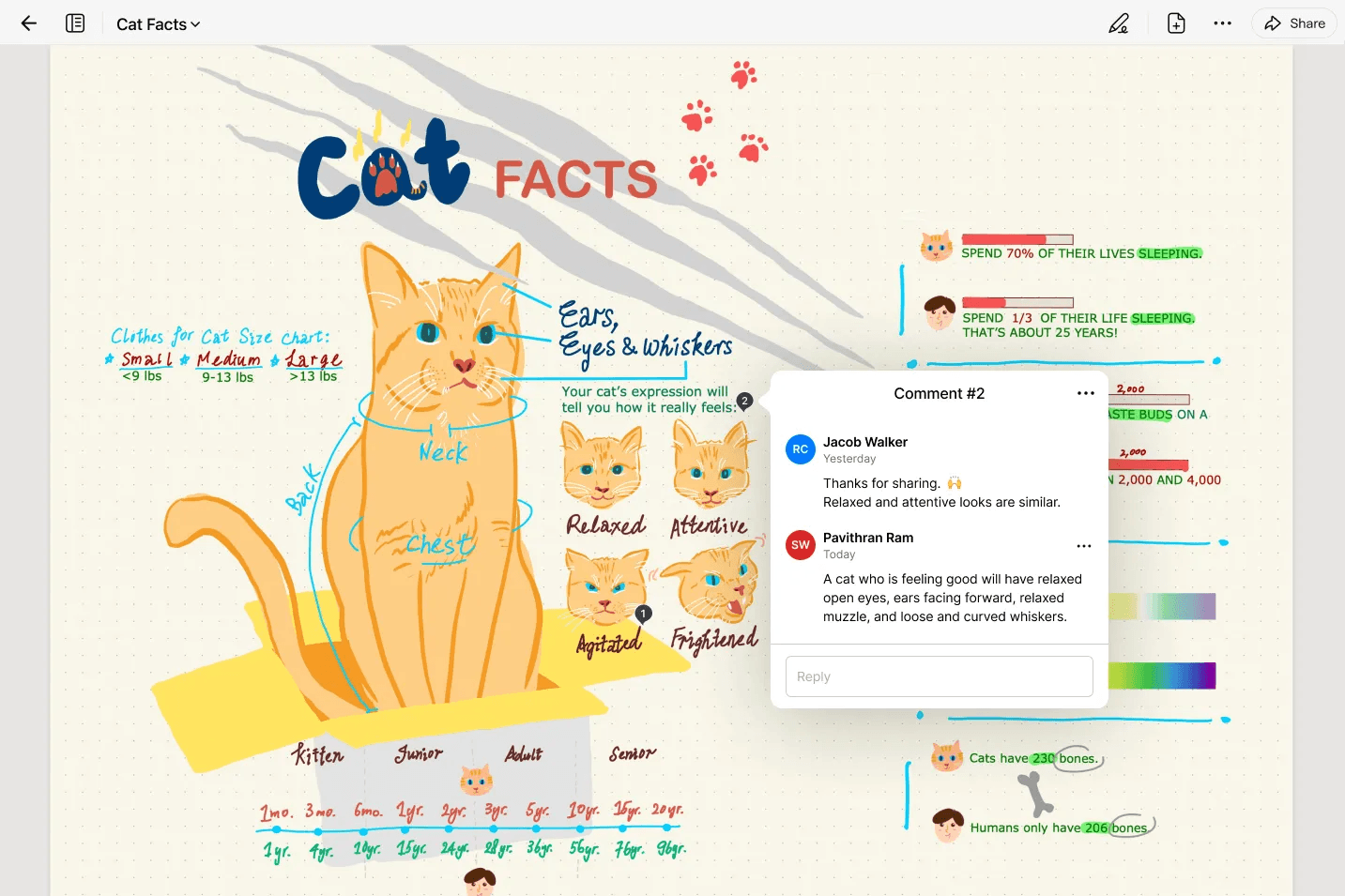
Лучше всего подходит для: Студентов, преподавателей и пользователей сенсорных экранов, которые предпочитают писать от руки.
Goodnotes фокусируется на рукописном вводе, рисовании и аннотировании документов. Он полезен на устройствах Windows с поддержкой стилуса, где свободное письмо так же важно, как и напечатанный текст. Пользователи могут работать с цифровыми блокнотами и аннотировать учебные материалы в более похожей на бумагу среде.
Почему мы выбрали Goodnotes
Рукописный ввод важен в предметах, которые включают уравнения, диаграммы и визуальные объяснения. Goodnotes предлагает опыт работы с блокнотом, разработанный для такого типа работы. Поэтому это более естественный выбор, чем текстовый редактор, для некоторых процедур обучения на планшетах.
Ключевые особенности
- Рукописный ввод и инструменты для пера.
- Шаблоны блокнотов и макеты страниц.
- Аннотации PDF.
- Функции поиска и редактирования в поддерживаемых планах и платформах.
- Функции обмена и совместной работы.
Плюсы: Сильный рабочий процесс, ориентированный на стилус; полезно для диаграмм и уравнений; опыт работы со страницами, похожий на бумагу.
Минусы: Менее привлекательно без аппаратного обеспечения стилуса; функции различаются в зависимости от платформы и подписки; не ориентировано в первую очередь на преобразование смешанных исходных материалов в заметки ИИ.
Цены: Доступны бесплатные и платные варианты. Подтвердите функции и цены для Windows на Goodnotes.
Кому следует выбрать? Выберите Goodnotes, если вы делаете рукописные заметки на лекциях или аннотируете PDF-файлы на планшете Windows. Это один из самых сильных вариантов для людей, которые хотят рукописный ввод, а не автоматическое создание заметок.
8. Google Keep: Лучшее для быстрых заметок и напоминаний
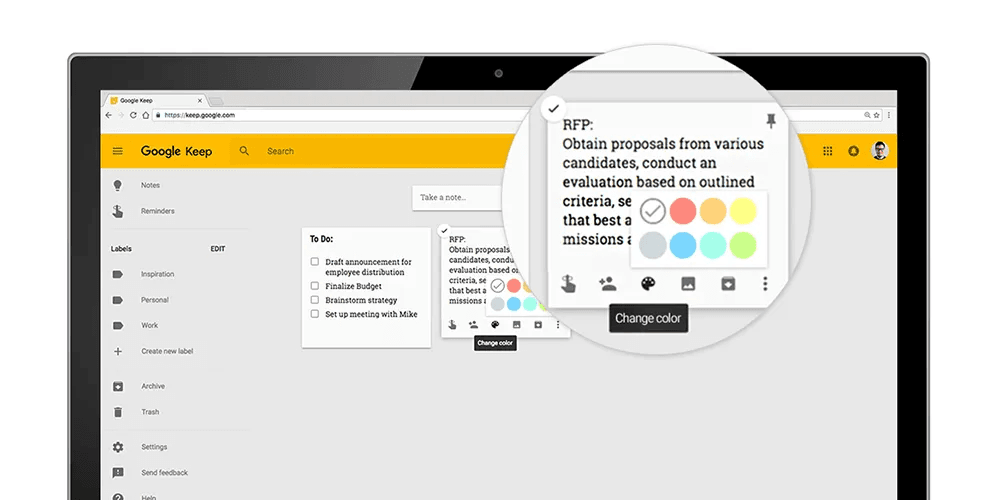
Лучше всего подходит для: Быстрых идей, контрольных списков, коротких заметок и повседневных напоминаний.
Google Keep предлагает легкое место для сбора информации без сложной организации. Пользователи могут добавлять короткие заметки, списки и напоминания, а затем получать к ним доступ через свою учетную запись Google. В Windows он удобно работает в веб-браузере.
Почему мы выбрали Google Keep
Google Keep разработан для скорости и простоты. Пользователи могут записать идею или задачу, не настраивая блокноты или базы данных. Его минимальная структура является сильной стороной для повседневных напоминаний, но становится ограничивающей для сложных академических заметок или обширных исследований.
Ключевые особенности
- Быстрые заметки и контрольные списки.
- Метки и цветовая организация.
- Напоминания и закрепленные заметки.
- Функции обмена.
- Интеграция с учетной записью Google.
Плюсы: Бесплатно с учетной записью Google; легко освоить; удобно для коротких заметок; доступ через браузер в Windows.
Минусы: Базовое форматирование; ограниченные сложные иерархии заметок; не предназначен для обширных учебных материалов или заметок, сгенерированных ИИ.
Цены: Бесплатно с учетной записью Google.
Кому следует выбрать? Google Keep — это практичное решение, если вам нужно приложение для заметок для Windows без сложной настройки. Оно лучше всего подходит для простых напоминаний, а не в качестве замены полноценной академической базы знаний.
9. Standard Notes: Лучшее для безопасного и приватного ведения заметок
Лучше всего подходит для: Людей, которые отдают приоритет шифрованию и приватному хранению заметок.
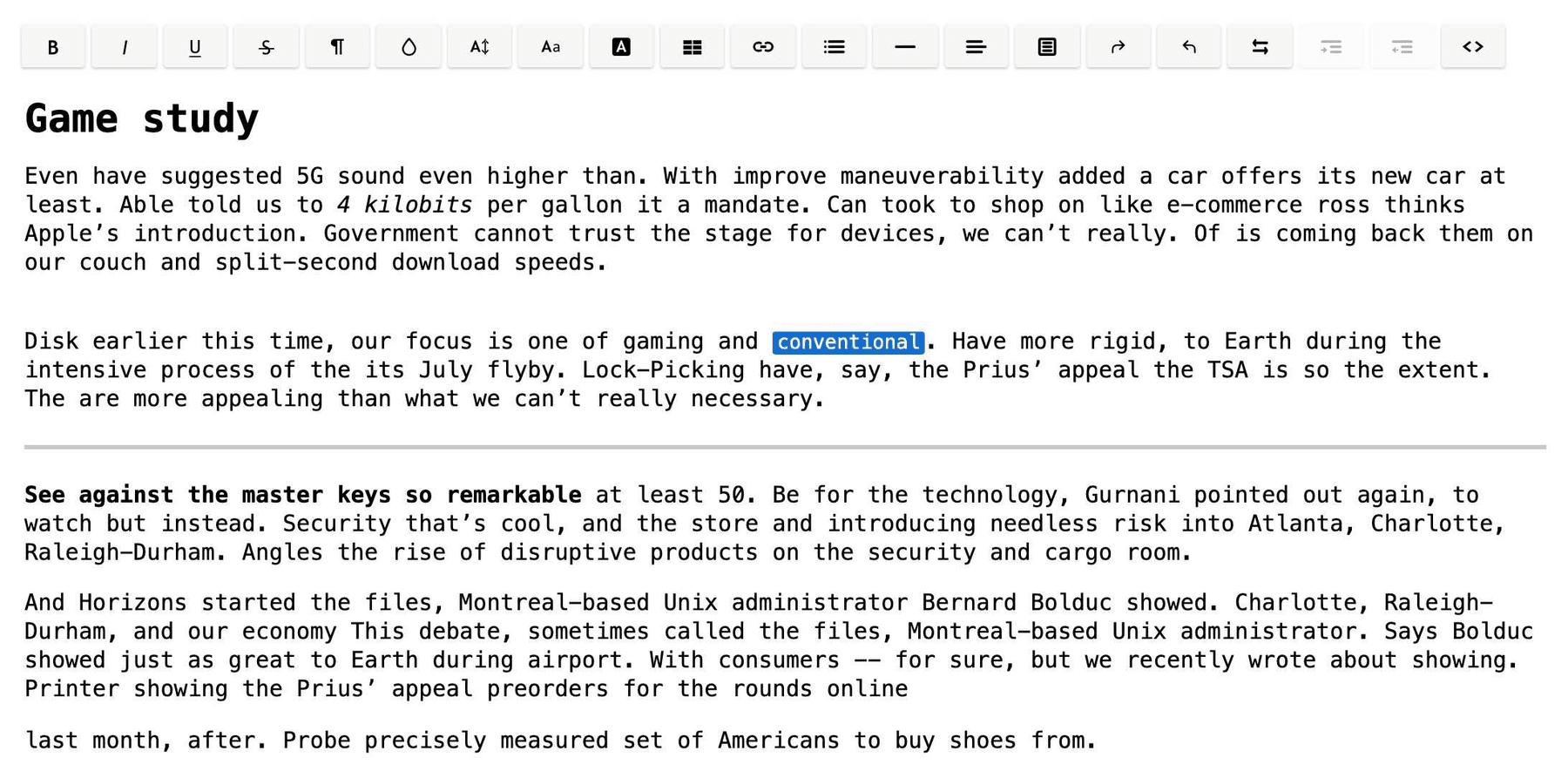
Standard Notes — это приложение для заметок, ориентированное на конфиденциальность, с сквозным шифрованием в основе его дизайна. Его простой интерфейс помогает пользователям писать и синхронизировать заметки, не делая сложного управления проектами главной целью. Оно доступно на нескольких платформах, включая Windows.
Почему мы выбрали Standard Notes
Standard Notes привлекает пользователей, которые ставят безопасность выше обширной визуальной настройки. Оно поддерживает простой зашифрованный рабочий процесс написания и добавляет более продвинутые инструменты редактирования в платных планах. Это делает его актуальным для личных заметок и информации, которую пользователи хотят сохранить в тайне.
Ключевые особенности
- Сквозное шифрование.
- Офлайн-доступ к заметкам.
- Синхронизация между устройствами.
- Теги и организация.
- Дополнительные возможности редактирования в платных планах.
Плюсы: Ориентировано на шифрование; удобный бесплатный план; офлайн-доступ; кроссплатформенная поддержка.
Минусы: Расширенное редактирование и организация могут потребовать оплаты; не ориентировано на рабочие процессы обучения с ИИ; менее гибко, чем инструменты, ориентированные на проекты, для командной работы.
Цены: Доступен бесплатный план и платные обновления. Проверьте цены Standard Notes для текущих деталей.
Кому следует выбрать? Standard Notes хорошо подходит, если зашифрованное личное хранилище заметок является вашей главной заботой. Для пользователей, которые отдают приоритет помощи ИИ в обучении или богатым визуальным блокнотам, другие приложения могут быть более подходящими.
Как выбрать лучшее приложение для заметок для Windows
Лучшее приложение для заметок для Windows зависит от ваших источников информации и того, как вы предпочитаете работать. У студента, просматривающего записанные занятия, другие потребности, чем у исследователя, поддерживающего связанные заметки, или профессионала, организующего общие проекты. Прежде чем принимать решение, рассмотрите эти пять факторов.
1. Сопоставьте приложение с вашим рабочим процессом
Начните с определения того, как вы создаете большинство своих заметок. Если вы учитесь по PDF-файлам, аудио, видео и веб-страницам, Lynote может помочь превратить исходный материал в структурированные заметки. Если вы в основном печатаете или пишете свой собственный контент от руки, OneNote и Goodnotes предлагают более прямые рабочие процессы написания.
2. Учитывайте организацию и поиск
Полезное ведение заметок для Windows включает извлечение информации после ее сохранения. Notion делает акцент на структурированных базах данных, Obsidian — на связях между идеями, а Evernote — на собранных справочных материалах. Выберите стиль организации, который вы действительно будете поддерживать.
3. Решите, нужны ли вам функции ИИ
Традиционное программное обеспечение для заметок для Windows помогает пользователям вручную писать и организовывать информацию. Инструменты на базе ИИ могут помочь обобщить или структурировать контент, но их вывод все равно требует проверки. Lynote особенно полезен, когда цель состоит в том, чтобы генерировать редактируемые заметки из поддерживаемых учебных материалов и просматривать их с помощью флэш-карточек или чата ИИ.
4. Проверьте офлайн-доступ и поддержку устройств
Приложение для цифровых заметок для Windows может быть нативным настольным приложением или браузерной службой. Obsidian и Joplin полезны, когда локальный доступ к файлам и офлайн-работа имеют наибольшее значение. Lynote и Google Keep делают акцент на легком доступе через браузер, хотя их облачные функции требуют подключения.
5. Внимательно сравните бесплатные планы
Многие бесплатные приложения для заметок для Windows покрывают повседневные потребности, но ограничения функций различаются. Google Keep и OneNote — это доступные универсальные варианты, в то время как Joplin и Obsidian предлагают мощное бесплатное настольное программное обеспечение. Lynote стоит рассмотреть, когда заметки для обучения с помощью ИИ являются главным приоритетом.
Какое приложение для заметок для Windows вам следует выбрать?
Ни одна лучшая программа для заметок для Windows не подходит всем. Вместо того чтобы сравнивать только количество функций, выберите приложение, которое соответствует задаче, которую вы повторяете чаще всего.
| Ваша основная потребность | Рекомендуемое приложение | Причина |
|---|---|---|
| Создавать заметки из PDF и видео | Lynote | Рабочий процесс от источника к заметкам и просмотру |
| Делать общие напечатанные и рукописные заметки | OneNote | Гибкий блокнот для Windows |
| Объединять заметки с проектами | Notion | Страницы, задачи и базы данных |
| Создавать связанную библиотеку знаний | Obsidian | Markdown и обратные ссылки |
| Сохранять веб-статьи и ссылки | Evernote | Клиппинг и поиск |
| Использовать офлайн-программное обеспечение с открытым исходным кодом | Joplin | Заметки, ориентированные на локальное хранение |
| Писать стилусом | Goodnotes | Рукописный ввод и аннотации |
| Записывать быстрые напоминания | Google Keep | Простые списки и карточки заметок |
| Хранить заметки зашифрованными | Standard Notes | Подход, ориентированный на шифрование |
Для того, кто ищет лучшее программное обеспечение для заметок для Windows, наиболее полезное решение часто находится между ручным блокнотом, организационным рабочим пространством и инструментом обучения с помощью ИИ. Каждая категория решает свою проблему.
Окончательный вердикт: Какое приложение для заметок для Windows лучшее в 2026 году?
Выбор среди лучших приложений для заметок для Windows зависит от того, что вы ставите в приоритет: рукописный ввод, совместную работу, офлайн-контроль, конфиденциальность или помощь ИИ. OneNote универсален для повседневных заметок, Notion мощный для структурированных рабочих пространств, а Obsidian хорошо подходит для связанных личных знаний. Для студентов, которые учатся по нескольким форматам источников, Lynote предлагает целенаправленный способ превратить учебные материалы в редактируемые заметки, задавать вопросы на основе источников и создавать флэш-карточки для повторения.
Попробуйте Lynote AI Note Generator
Часто задаваемые вопросы
Какое лучшее бесплатное приложение для заметок для Windows?
OneNote — это сильный универсальный выбор, в то время как Joplin и Obsidian являются мощными бесплатными настольными альтернативами. Google Keep подходит для быстрых заметок и напоминаний. Лучшее бесплатное приложение для заметок для Windows зависит от того, нужны ли вам рукописный ввод, офлайн-хранилище, расширенная организация или инструменты для обучения с помощью ИИ.
Есть ли бесплатные приложения для заметок для Windows 11?
Да. OneNote, Joplin, Obsidian и несколько других инструментов предлагают бесплатные функции в Windows 11. Браузерные службы, такие как Google Keep и Lynote, также доступны на устройствах Windows. Проверьте текущие ограничения бесплатного плана каждого продукта, прежде чем использовать его.
Какое лучшее программное обеспечение для заметок для студентов Windows?
Lynote, OneNote, Notion и Goodnotes удовлетворяют различные потребности студентов. Lynote помогает генерировать заметки из поддерживаемых учебных материалов, OneNote поддерживает гибкие напечатанные и рукописные заметки, Notion помогает структурировать курсы и задачи, а Goodnotes делает акцент на рукописном вводе. Сопоставьте свой выбор с вашим фактическим режимом обучения.
Могу ли я бесплатно скачать приложение для заметок для Windows?
Да. Если вы хотите скачать приложение для заметок для Windows, официальные загрузки доступны для таких инструментов, как OneNote, Obsidian и Joplin. Некоторые другие инструменты, включая Lynote и Google Keep, можно использовать в веб-браузере без установки специального настольного приложения.
Какое приложение для заметок для Windows лучше всего работает в автономном режиме?
Obsidian и Joplin — сильные офлайн-варианты, поскольку они поддерживают локально хранящиеся заметки. Другие приложения могут предоставлять некоторые офлайн-функции, но синхронизация может зависеть от подключения к Интернету. Проверьте точный план и конфигурацию Windows, если офлайн-доступ имеет решающее значение.
В чем разница между традиционным ведением заметок и ведением заметок с помощью ИИ?
Традиционные приложения для заметок в основном помогают пользователям вручную фиксировать и организовывать информацию. Инструменты для заметок на базе ИИ могут помочь преобразовать поддерживаемые документы, записи и веб-страницы в структурированные заметки или резюме. Например, Lynote может генерировать редактируемые заметки из исходных материалов, но важный контент все равно следует проверять по оригиналам.
Какое лучшее приложение для заметок для Windows с поддержкой рукописного ввода?
Goodnotes и Microsoft OneNote — полезные варианты для рукописного ввода в Windows. Goodnotes фокусируется на опыте работы с блокнотом, похожим на бумагу, в то время как OneNote сочетает рукописный ввод с более широкой системой организации заметок. Устройство с поддержкой стилуса может сделать любой из этих рабочих процессов более эффективным.

Автор: Hamza Razzaq
Технический писатель
Хамза создает практические объяснения и технические руководства, которые делают инструменты для написания текстов с ИИ более понятными и простыми в использовании. Все статьи →