10 лучших приложений для преобразования речи в текст для iPhone и iPad

Преобразование речи в текст на iPhone может означать две разные вещи: диктовку в текстовое поле во время набора или превращение записи в текстовую расшифровку после. Для первой задачи начните с Apple Dictation. Для записи из «Диктофона» попробуйте встроенную транскрипцию Apple, если ваше устройство ее поддерживает; для аудиофайла, который вы хотите загрузить, отредактировать и повторно использовать, выберите инструмент для транскрипции файлов. Для встреч и офлайн-записей снова потребуются другие варианты.
Ниже представлены 10 практических вариантов для iPhone и iPad. Прежде чем сравнивать подписки или заявления о точности, решите, говорите ли вы сейчас или работаете с уже записанным аудио. Этот один вопрос исключает половину неподходящих приложений.
Быстрый выбор: Какой инструмент для преобразования речи в текст на iPhone вам следует использовать?
| Ваша задача | Начните с | Почему |
|---|---|---|
| Диктовать в сообщение, электронное письмо или поле поиска | Apple Dictation | Встроено в клавиатуру iPhone и iPad. |
| Транскрибировать поддерживаемую запись из «Диктофона» | Apple Voice Memos | На подходящих устройствах не требуется дополнительное приложение. |
| Превратить существующий аудиофайл в редактируемый текст в Safari | Lynote Speech to Text | Загрузите запись из «Файлов» без установки приложения для транскрипции. |
| Записать встречу и организовать беседу | Otter.ai | Расшифровки, ориентированные на встречи, поиск и обмен. |
| Хранить записанное аудио на вашем устройстве | Whisper Notes | Его мобильная транскрипция работает локально, в соответствии с требованиями устройства. |
| Запросить транскрипцию, выполненную человеком | Rev | Человеческая транскрипция доступна наряду с опциями ИИ. |
Важное различие: Клавиатура для диктовки вставляет слова туда, где находится ваш курсор. Инструмент транскрипции обрабатывает запись или встречу и предоставляет вам расшифровку для просмотра. Ни один из них не является автоматической заменой другому.
10 лучших приложений для преобразования речи в текст для iPhone и iPad
Это рекомендации по сценариям использования, а не рейтинг точности. Я проверил поддержку устройств и основные рабочие процессы по документации продуктов и спискам в App Store, но не прогонял одну и ту же запись через все 10 инструментов. Относитесь с осторожностью к любым общим заявлениям о том, что какой-либо из них является «самым точным».
1. Lynote Speech to Text: Лучшее для существующего аудио в Safari
У вас есть лекция, интервью или голосовая заметка, хранящаяся в «Файлах»? Lynote позволяет загрузить их через Safari и работать с расшифровкой без установки другого приложения iOS. На текущей странице перечислены аудиоформаты MP3, WAV и M4A, а также видео MP4 и MOV.
Различие простое: Lynote начинает с сохраненного файла. Он не добавит микрофон на клавиатуру «Сообщений», поэтому используйте Apple Dictation, когда вам нужно, чтобы слова появлялись по мере того, как вы говорите.
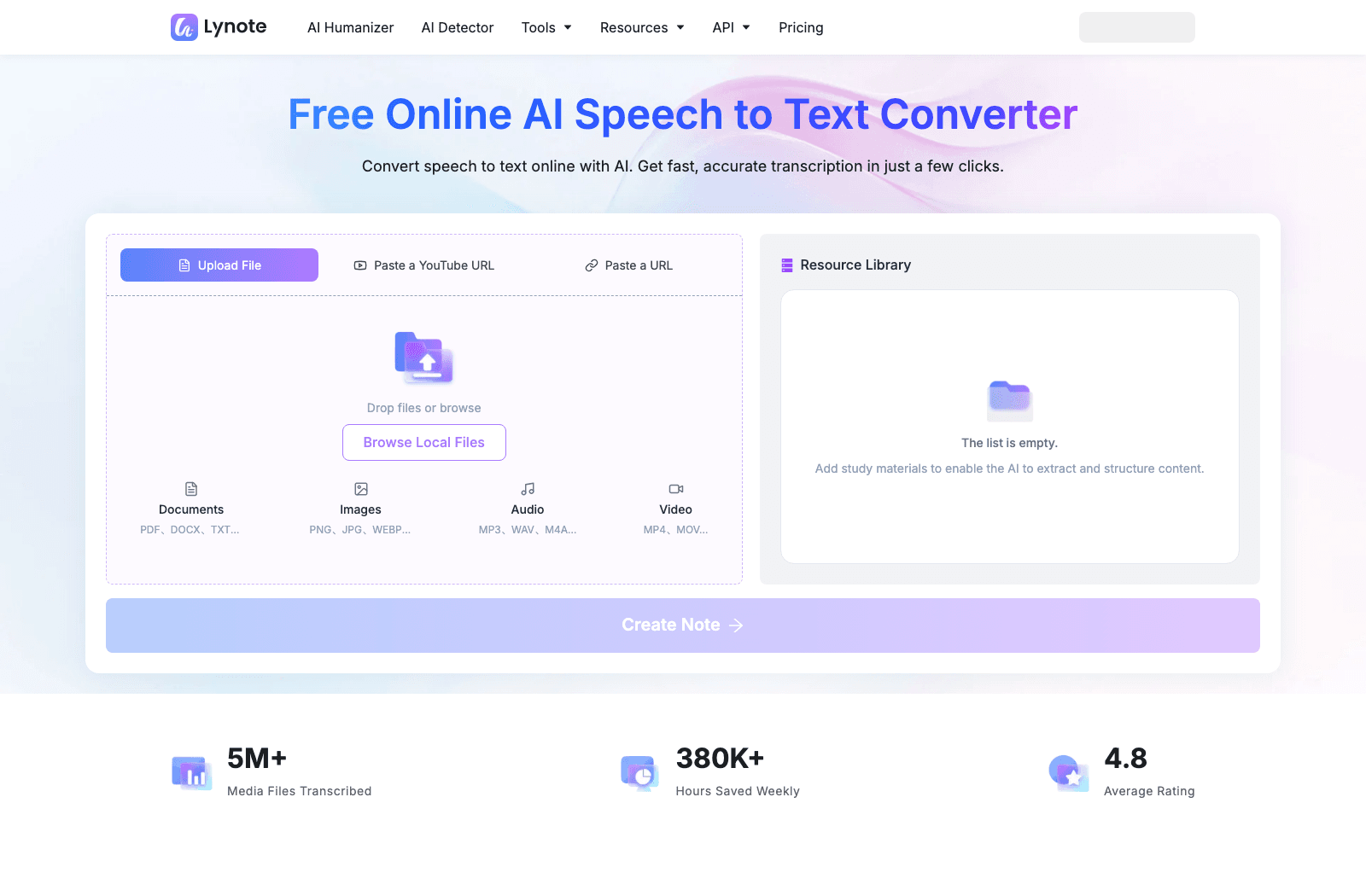
- Возможности: Загрузка файлов через браузер, редактируемая расшифровка, дополнительные текстовые инструменты.
- Плюсы: Не требуется установка iOS для работы в браузере; поддерживает распространенные форматы записанного аудио.
- Минусы: Не заменяет системную диктовку в реальном времени с клавиатуры.
- Лучше всего подходит для: Людей, у которых аудио или видео уже сохранено на iPhone или iPad.
- Доступ: Онлайн-инструмент с бесплатной начальной опцией; проверьте текущие ограничения на странице инструмента.
2. Apple Dictation: Лучший бесплатный встроенный голосовой ввод
Для повседневной проблемы «Я хочу сказать это вместо того, чтобы напечатать» попробуйте микрофон на клавиатуре Apple, прежде чем что-либо скачивать. Нажмите на текстовое поле и говорите; слова появятся у вашего курсора в «Сообщениях», «Почте», «Заметках» и многих других приложениях на iPhone или iPad.
Голосовая заметка прошлой недели — это другая проблема. Диктовка не имеет шага импорта файла, и вы не можете использовать ее для поиска в длинном разговоре после. Если важна офлайн-обработка, проверьте настройки вашего устройства и языка, а не предполагайте, что каждый сеанс диктовки остается на телефоне.
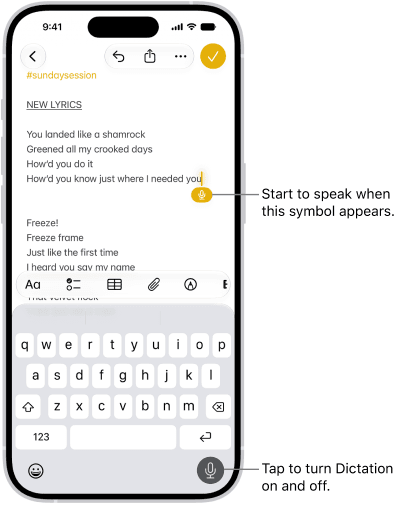
- Возможности: Встроенный голосовой ввод с клавиатуры и автоматическая пунктуация, где поддерживается.
- Плюсы: Уже на устройстве; полезно во многих текстовых полях.
- Минусы: Не предназначено для обработки существующего аудиофайла или обозначения говорящих.
- Лучше всего подходит для: Сообщений, электронных писем, заметок и коротких черновиков, надиктованных вживую.
- Доступ: Включено в совместимые устройства iPhone и iPad.
3. Apple Voice Memos: Лучшая встроенная транскрипция записей
Если вы что-то записали в «Диктофоне», откройте эту запись, прежде чем искать приложение для транскрипции. На подходящих iPhone и iPad Apple может отображать произнесенные слова во время или после записи, и вы можете скопировать текст в другое место. Для одной заметки этого может быть достаточно.
Подвох заключается в совместимости. Apple указывает iPhone 12 или новее для транскрипции на iPhone и поддерживаемые iPad с iPadOS 18 или новее; язык и регион также имеют значение. Если на вашем устройстве отсутствует элемент управления транскрипцией, это проблема совместимости, а не настройка, которую каждый пользователь может просто включить.
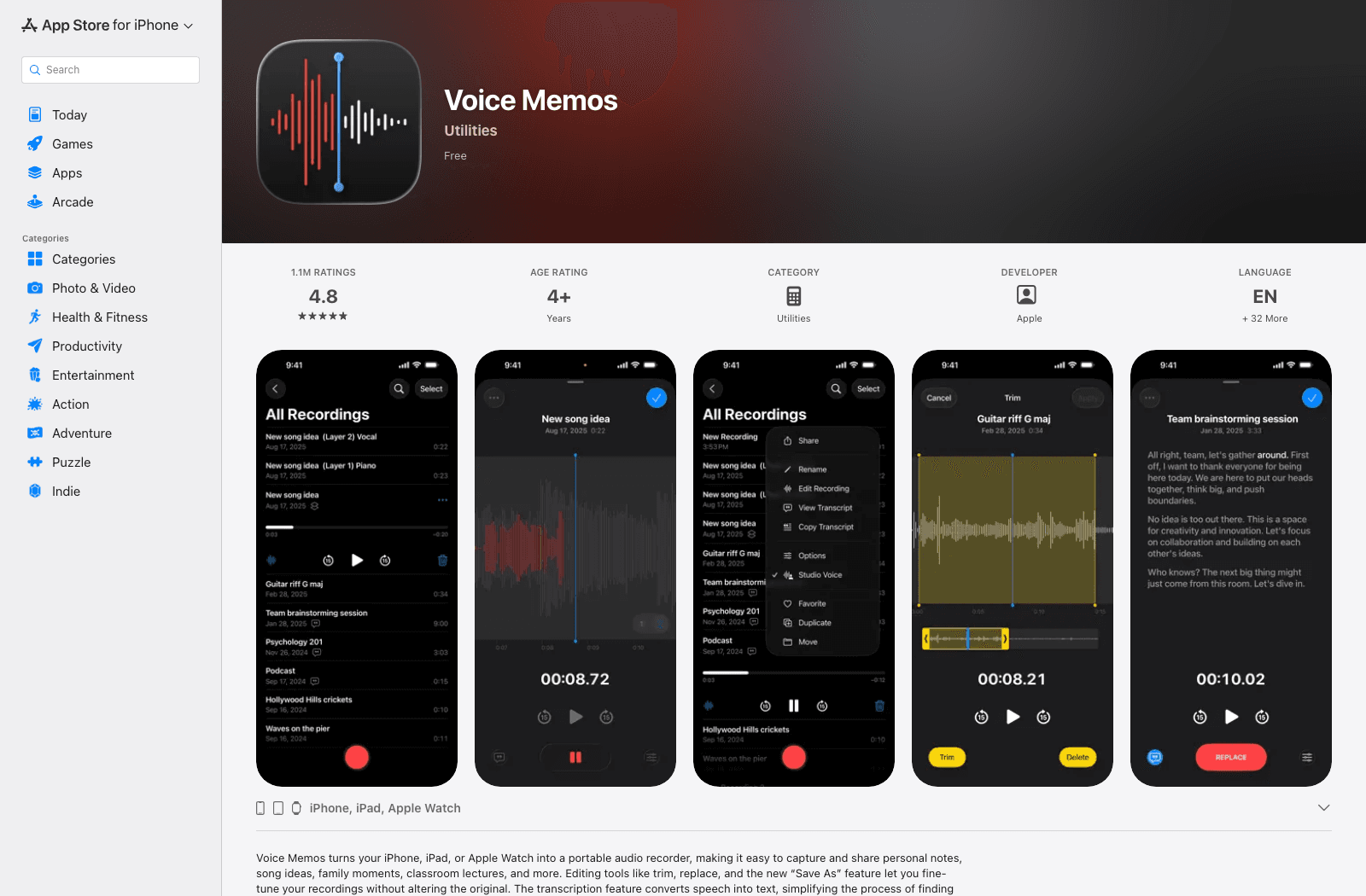
- Возможности: Запись, просмотр расшифровки, поиск по произнесенному содержимому, копирование текста на поддерживаемых устройствах.
- Плюсы: Встроено в приложение для записи Apple; быстро для одной голосовой заметки.
- Минусы: Совместимость варьируется, и это не универсальный импортер для произвольных аудиофайлов.
- Лучше всего подходит для: Личных записей, сделанных в «Диктофоне».
- Доступ: Включено в поддерживаемые устройства Apple.
4. Otter.ai: Лучшее для встреч и общих заметок
Otter начинает занимать свое место, когда запись длиннее личной заметки и более чем одному человеку нужно найти в ней что-то позже. Приложение для iPhone и iPad записывает и транскрибирует разговоры, а затем предоставляет вам способы поиска и обмена результатом.
Для быстрой идеи по дороге домой это больше рабочего пространства, чем вам нужно. Для повторяющейся встречи или занятия, где вы пересматриваете решения и цитаты, эта дополнительная структура полезна. Проверьте текущий лимит записи, прежде чем делать его своим по умолчанию для каждой встречи.
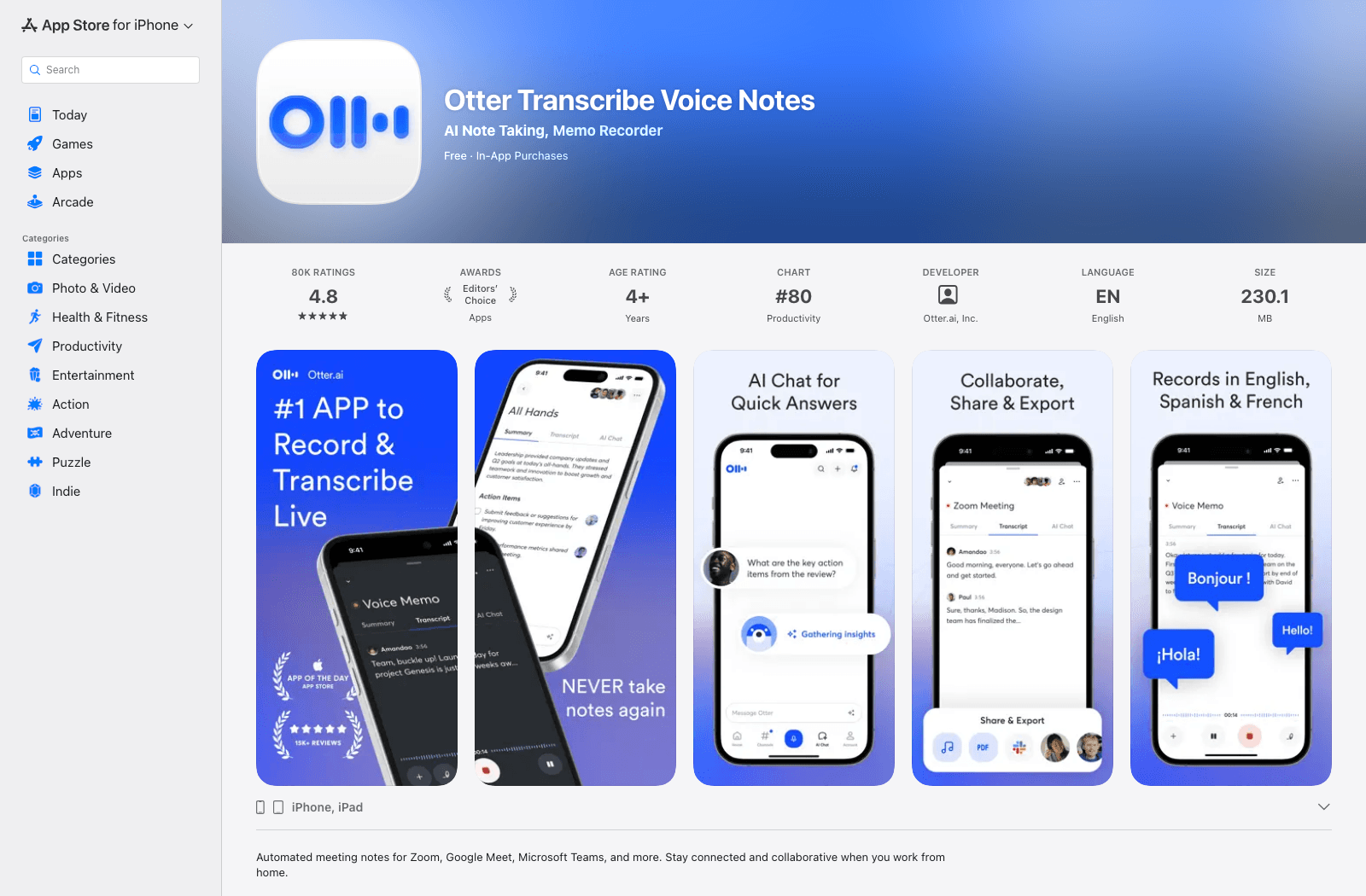
- Возможности: Транскрипция встреч в реальном времени, заметки с возможностью поиска, просмотр с ориентацией на говорящего, обмен.
- Плюсы: Разработано для совместных, повторяющихся рабочих процессов разговоров.
- Минусы: Больше настроек и управления учетной записью, чем у встроенного диктофона.
- Лучше всего подходит для: Команд, встреч, интервью и занятий.
- Доступ: Бесплатный сервис с платными планами и изменяющимися лимитами использования.
5. Notta: Лучшее для многоязычных разговоров
Notta охватывает две ситуации, которые часто происходят на одной неделе: запись разговора сейчас и импорт того, что вы записали ранее. Вы можете просматривать расшифровки на iPhone или iPad, что удобно, если длинное интервью неудобно редактировать на маленьком экране.
Для многоязычной работы не останавливайтесь на количестве языков в заголовке. Проверьте вашу конкретную языковую пару и то, включает ли ваш план необходимый перевод или экспорт. Базовая транскрипция и двуязычный вывод не обязательно являются одним и тем же правом.
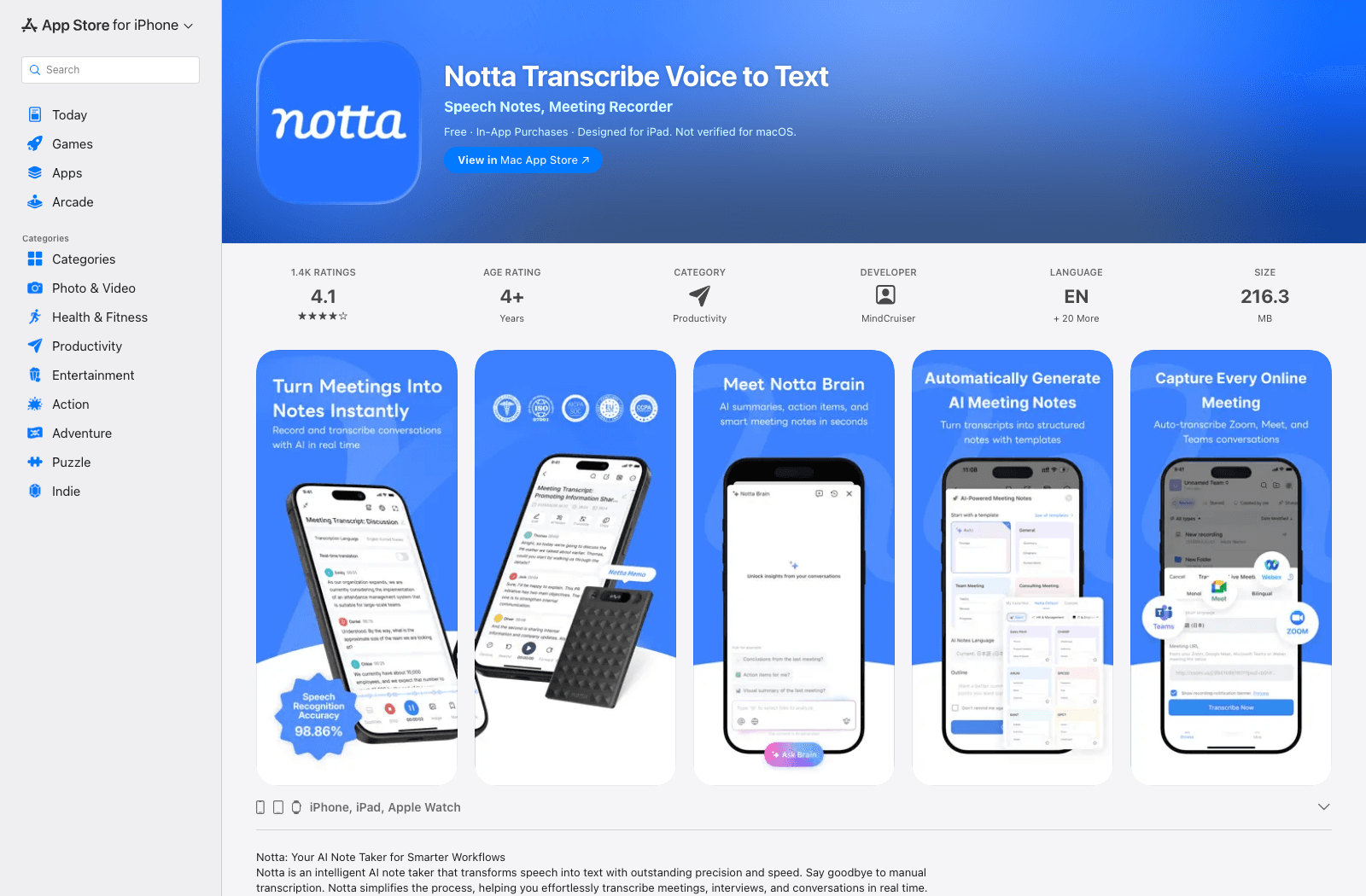
- Возможности: Мобильная запись, импорт аудио/видео, просмотр и экспорт расшифровки.
- Плюсы: Гибкость в работе с живой речью и сохраненными медиа; доступно на iPad.
- Минусы: Расширенные языковые и экспортные потребности могут зависеть от плана.
- Лучше всего подходит для: Многоязычных интервью, лекций и встреч.
- Доступ: Приложение и веб-опции; проверьте текущий бесплатный лимит и платные функции.
6. Rev: Лучшее, когда важна проверка человеком
Rev — это вариант, который стоит рассмотреть, когда черновая расшифровка создаст больше работы, чем сэкономит. Запишите в приложении для iPhone или iPad, затем выберите более быструю расшифровку ИИ или закажите расшифровку, выполненную человеком. Последнее может иметь смысл для интервью, которое вы планируете цитировать, а не для личного напоминания, которое вы прочитаете один раз.
Этот человеческий путь стоит дороже и занимает время; это не бесплатное обновление диктофона. Проверяйте имена, цифры и цитаты по аудио самостоятельно, даже если их транскрибировал другой человек.
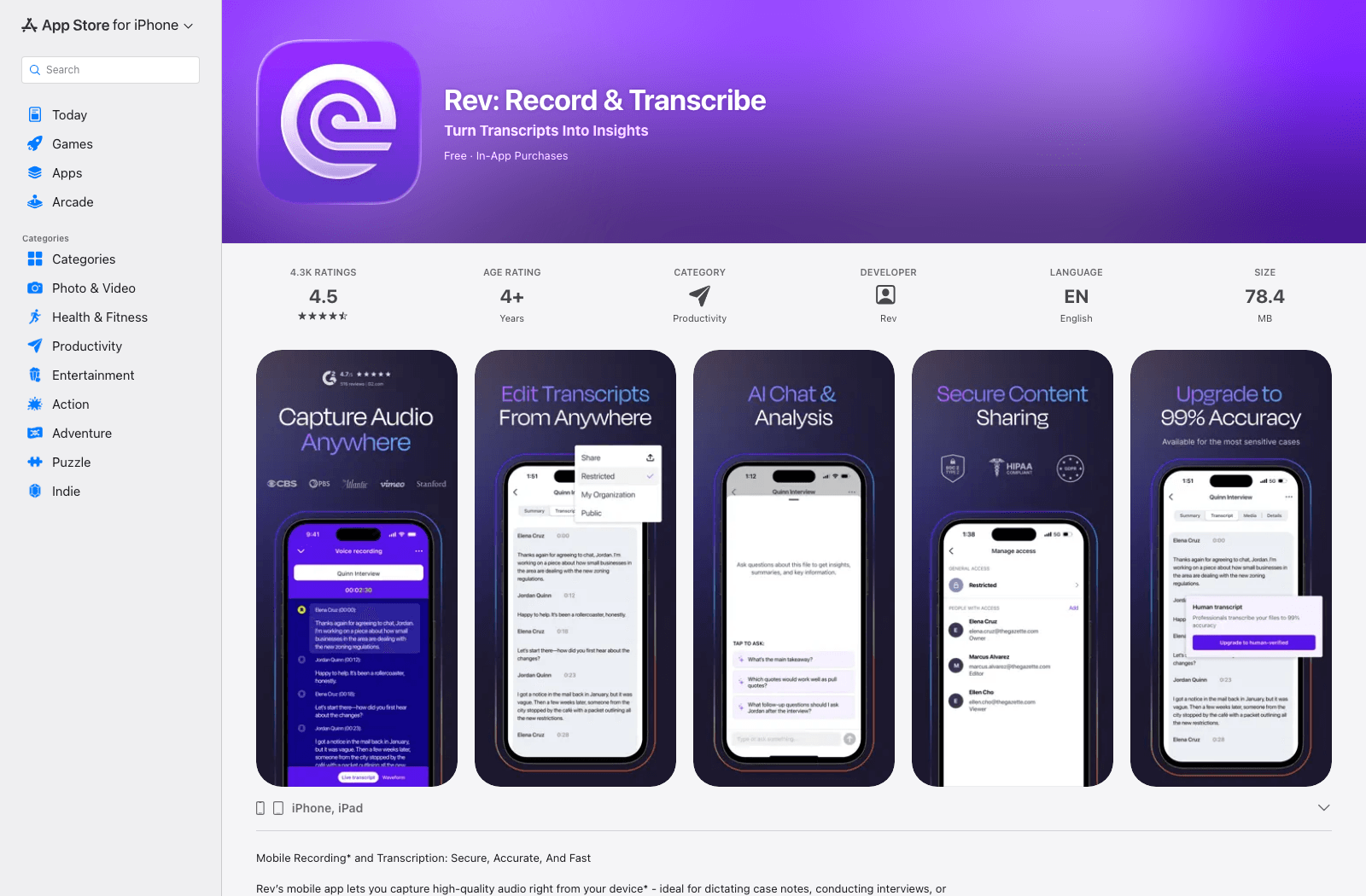
- Возможности: Запись в приложении, транскрипция ИИ, опциональная человеческая транскрипция, просмотр расшифровки.
- Плюсы: Существует путь человеческой транскрипции, когда автоматизированный текст недостаточен.
- Минусы: Человеческий сервис увеличивает стоимость и время выполнения.
- Лучше всего подходит для: Журналистов, исследователей и профессиональных рабочих процессов интервью.
- Доступ: Загрузка приложения бесплатна; услуги транскрипции и условия планов варьируются.
7. Just Press Record: Лучшее для голосовых заметок в одно касание
Just Press Record привлекательно тем, что между появлением идеи и ее сохранением мало что стоит: нажмите, говорите и вернитесь к расшифровке позже. Оно синхронизируется между устройствами Apple, включая iPhone и iPad, поэтому заметку, сделанную на ходу, можно редактировать на большом экране.
Одно ограничение легко упустить: в описании App Store говорится, что оно не может записывать телефонные звонки или аудио, воспроизводимое в других приложениях. Если разговор происходит по звонку, подтвердите свой метод записи, прежде чем платить за это приложение.
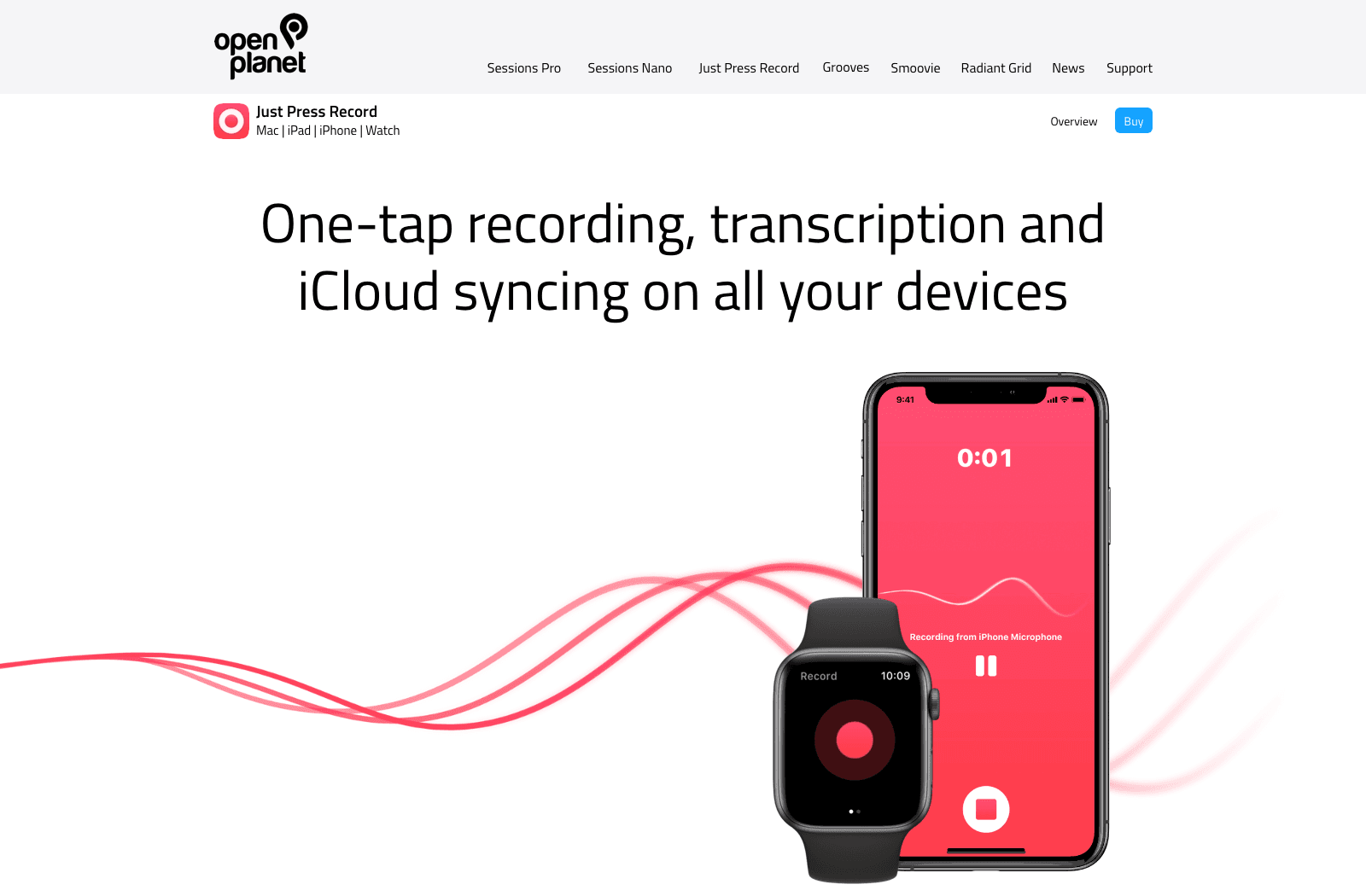
- Возможности: Запись в одно касание, транскрипция, редактирование расшифровки, синхронизация с устройствами Apple.
- Плюсы: Быстрый захват и сфокусированный рабочий процесс без большой панели управления встречами.
- Минусы: Не записывает звонки или аудио из других приложений.
- Лучше всего подходит для: Идей, личных голосовых заметок и простых записей на ходу.
- Доступ: Платная загрузка из App Store; проверьте текущую местную цену.
8. Transkriptor: Лучшее для рабочих процессов с аудио- и видеофайлами
Transkriptor предназначен для уже имеющихся у вас записей: лекций, интервью или видеоклипов, которым нужен текст, который можно редактировать или превращать в субтитры. Импорт файла на iPhone или iPad здесь более полезен, чем живой микрофон клавиатуры.
Прежде чем отправлять часовое занятие, посмотрите на минуты, доступные в вашем плане, и формат, в котором вы можете экспортировать результат. Эти ограничения важнее, чем то, бесплатно ли само приложение для установки.
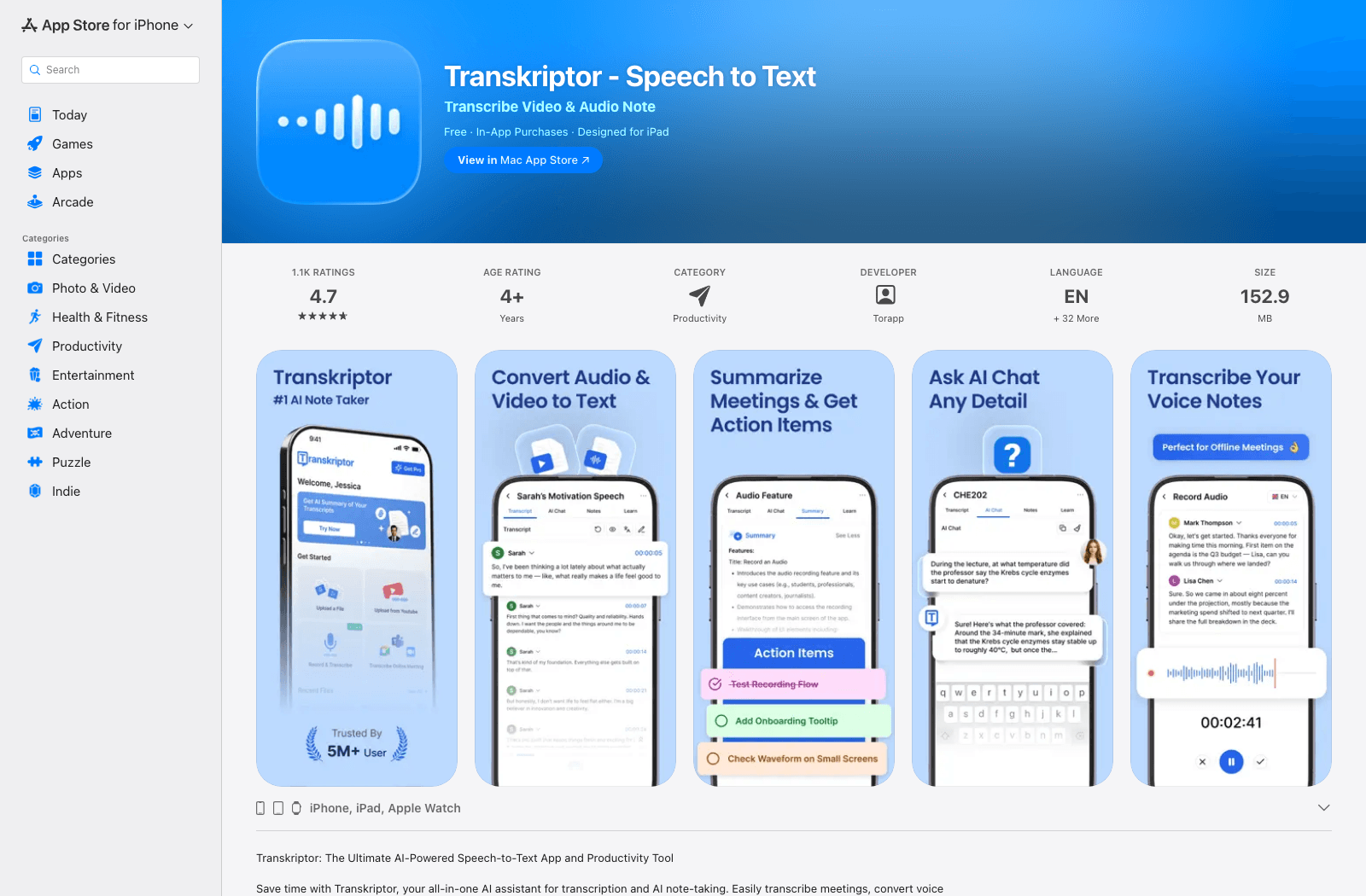
- Возможности: Импорт аудио/видео, просмотр расшифровки, параметры экспорта, инструменты, ориентированные на говорящего.
- Плюсы: Лучше подходит для сохраненных медиа и многоразовых расшифровок, чем инструмент клавиатуры.
- Минусы: Постоянное использование может потребовать платного лимита.
- Лучше всего подходит для: Записанных лекций, интервью и проектов по преобразованию видео в текст.
- Доступ: Бесплатное приложение с покупками в приложении.
9. Whisper Notes: Лучшее для офлайн-транскрипции
Whisper Notes стоит рассмотреть, когда проблема заключается в загрузке записи. На поддерживаемых iPhone и iPad оно может транскрибировать записанное или импортированное аудио на устройстве. Это полезно для путешествий без подключения или для материалов, которые вы предпочитаете не отправлять в облачный сервис.
Его продукт для Mac также предлагает системный голосовой ввод, но это не то, что делает приложение для iPhone/iPad. На мобильных устройствах думайте о записи и транскрипции файлов. Проверьте требования к устройству и ОС перед покупкой, особенно если у вас старый iPhone.
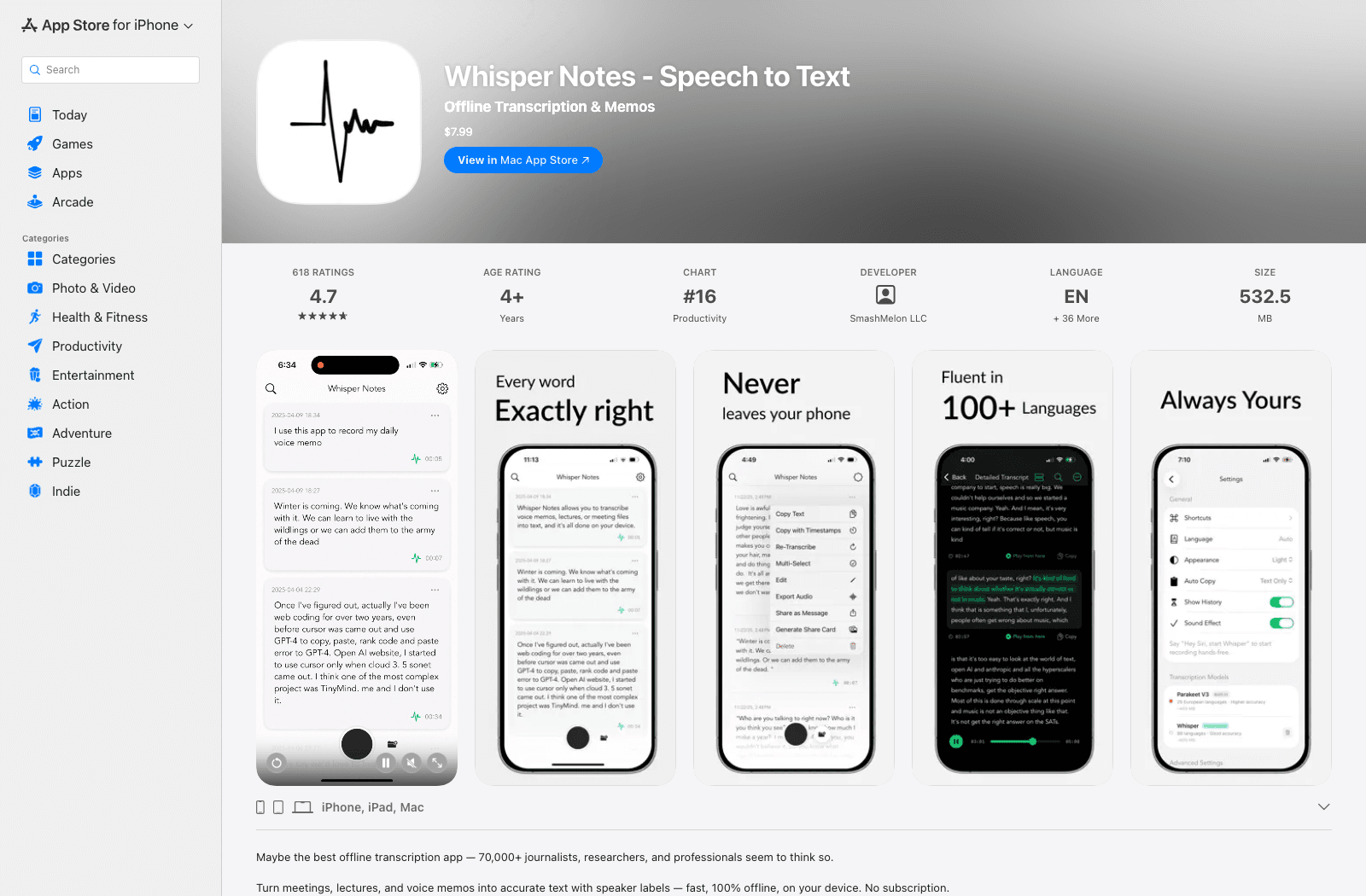
- Возможности: Транскрипция аудио на устройстве, запись и импорт файлов, просмотр расшифровки.
- Плюсы: Работает офлайн после настройки; записанное аудио остается на устройстве во время обработки.
- Минусы: Первоначальная покупка и требования к устройству; не является мобильной системной клавиатурой для диктовки.
- Лучше всего подходит для: Пользователей, заботящихся о конфиденциальности, и офлайн-транскрипции записей.
- Доступ: Единовременная покупка мобильного приложения; проверьте текущую совместимость в App Store.
10. Microsoft Word Dictate: Лучшее для написания документов голосом
Если готовый текст должен быть в документе Word, продиктуйте его там. Мобильная функция Dictate от Microsoft позволяет пользователям iPhone и iPad, имеющим право на ее использование, диктовать в документ, который они уже редактируют, что избавляет от необходимости переносить текст через отдельное приложение для транскрипции.
Не покупайте Microsoft 365 исключительно в предположении, что это позволит транскрибировать существующий файл встречи; это не тот рабочий процесс. Проверьте доступ к Dictate в вашей учетной записи и сначала попробуйте микрофон клавиатуры Apple, если вам нужно продиктовать всего несколько абзацев.
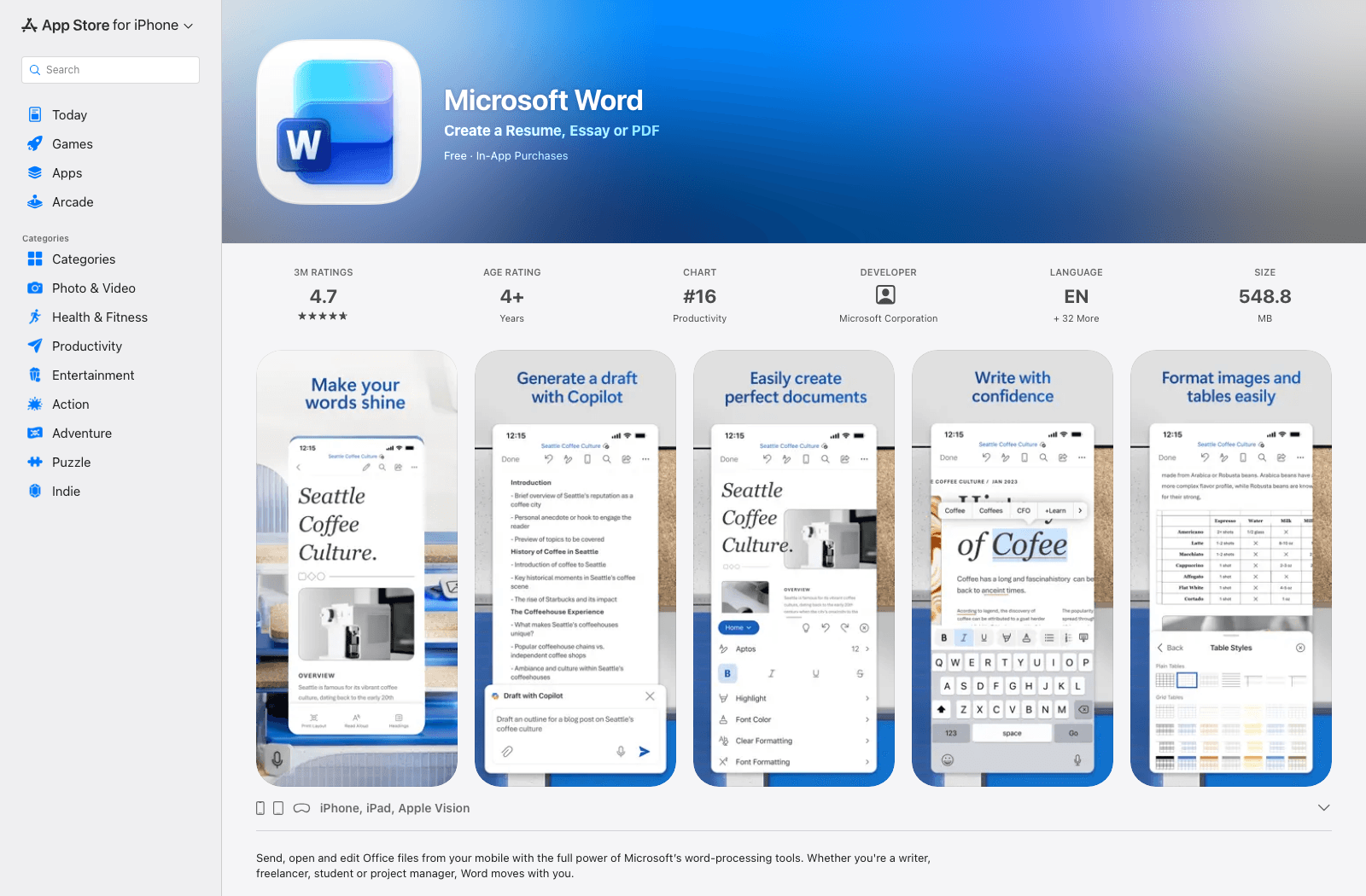
- Возможности: Голосовое создание черновиков внутри документов Word и последующее редактирование документов.
- Плюсы: Сохраняет надиктованный текст внутри документа, где ему и место.
- Минусы: Для использования функции может потребоваться Microsoft 365; нет общего рабочего процесса импорта аудиофайлов.
- Лучше всего подходит для: Людей, которые уже пишут и редактируют в Word на iPhone или iPad.
- Доступ: Приложение Word можно скачать бесплатно; проверьте право на использование Dictate для вашей учетной записи.
Сравнение приложений для преобразования речи в текст для iPhone и iPad
В этой таблице «импорт файла» означает преобразование уже сохраненного аудио, а не запись чего-то нового. «Офлайн» относится к шагу транскрипции, а не просто к тому, может ли приложение хранить запись без подключения.
| Инструмент | Доступ на iPhone/iPad | Диктовка в текст | Существующее аудио | Встречи | Офлайн-транскрипция | Модель оплаты |
|---|---|---|---|---|---|---|
| Lynote | Браузер Safari | Нет | Да | Записанные встречи | Нет | Бесплатный старт; проверьте лимиты |
| Apple Dictation | Встроено | Да | Нет | Нет | Зависит от языка/настроек | Включено |
| Apple Voice Memos | Встроено на подходящих устройствах | Нет | Записи «Диктофона» | Базовая запись | Зависит от устройства | Включено |
| Otter.ai | Приложение iOS | Нет клавиатуры | Да | Отлично подходит | Нет | Бесплатный старт; платные уровни |
| Notta | Приложение iOS/iPad и веб | Живая речь в приложении | Да | Отлично подходит | Проверьте текущий режим | Бесплатный старт; платные уровни |
| Rev | Приложение iOS/iPad | Запись в приложении | Да | Интервью/встречи | Нет для транскрипции | Цены на ИИ и человеческие услуги |
| Just Press Record | Приложение Apple | Нет клавиатуры | Записи в приложении | Простая запись | Проверьте текущий режим обработки | Платное приложение |
| Transkriptor | Приложение iOS/iPad и веб | Запись в приложении | Да | Отлично подходит | Нет | Бесплатный старт; платные уровни |
| Whisper Notes | Приложение Apple | Нет мобильной клавиатуры | Да | Записанные встречи | Да | Единовременная покупка |
| Microsoft Word Dictate | Приложение Word | В Word | Нет | Нет | Нет | Может потребоваться Microsoft 365 |
Не считайте «бесплатную загрузку» «бесплатной неограниченной транскрипцией». Полезное сравнение проверяет, что вы можете сделать до оплаты, принимается ли ваша запись и может ли готовая расшифровка покинуть приложение в нужном вам формате.
Как выбрать, не переплачивая за неподходящий рабочий процесс
Если слова должны появляться там, где вы печатаете, используйте диктовку. Начните с Apple Dictation для сообщений и общих текстовых полей. Если вы в основном работаете в Word и уже имеете нужную подписку, стоит проверить Word Dictate.
Если речь уже была произнесена, используйте транскрипцию. Для поддерживаемой голосовой заметки сначала проверьте, доступен ли элемент управления транскрипцией Apple. Если у вас есть файл M4A, MP3, WAV или видеофайл в «Файлах», выберите сервис, который принимает этот файл, вместо того чтобы пытаться воспроизвести его вслух через микрофон клавиатуры.
Если говорят несколько человек, смотрите дальше простого текста. Поиск, метки говорящих, общие заметки и экспорт часто важнее, чем быстрое появление текста на экране. Otter, Notta и Transkriptor охватывают разные части этого рабочего процесса; Rev добавляет путь человеческой транскрипции.
Если ваша запись не может покинуть устройство, сделайте это первым фильтром. Приложение для офлайн-транскрипции более подходит, чем загрузка через браузер. Также проверьте правила записи вашей организации и получите согласие, если это требуется, прежде чем записывать других людей.
Как транскрибировать голосовую заметку iPhone с помощью Lynote
Используйте этот способ, если у вас есть голосовая заметка, но вы хотите работать с ее аудиофайлом в браузере в рабочем пространстве для транскрипции. Это также применимо к совместимой записи, уже сохраненной в «Файлах» на iPad.
-
В «Диктофоне» откройте запись, выберите Поделиться и сохраните копию в Файлы, если это необходимо.
-
Откройте Lynote Speech to Text в Safari, выберите Загрузить файл и Просмотреть локальные файлы, затем выберите запись из «Файлов».

-
Добавьте файл в рабочее пространство, используйте Создать заметку и следуйте действиям по транскрипции, показанным для вашей загрузки.

-
Прочитайте расшифровку, переслушивая неясные фрагменты. Исправьте имена, цифры и специальные термины, прежде чем копировать или экспортировать текст.

Это рабочий процесс загрузки файла, а не способ диктовки непосредственно в другое приложение iPhone. Если ваше подходящее приложение «Диктофон» уже показывает расшифровку, и вам нужно только скопировать предложение, встроенный способ может быть быстрее.
Часто задаваемые вопросы о преобразовании речи в текст на iPhone
Бесплатно ли преобразование речи в текст на iPhone?
Apple Dictation включена для голосового ввода в реальном времени. Транскрипция «Диктофона» также доступна на поддерживаемых устройствах и языках, в то время как сторонние приложения различаются: некоторые предлагают ограниченный бесплатный старт, другие требуют покупки приложения или подписки. Всегда проверяйте, что бесплатный уровень разрешает для длительности записи, импорта файлов и экспорта.
Может ли iPad также преобразовывать речь в текст?
Да. iPad поддерживает диктовку с клавиатуры, а поддерживаемые модели iPad могут отображать расшифровки «Диктофона». Все 10 вариантов в этом руководстве предлагают путь для iPad, будь то через приложение или мобильный браузер, хотя конкретная функция может зависеть от программного обеспечения, учетной записи или модели устройства.
Могу ли я превратить существующую голосовую заметку iPhone в текст?
На подходящем устройстве откройте запись в «Диктофоне» и проверьте ее расшифровку. В противном случае экспортируйте или поделитесь аудио с инструментом транскрипции файлов, который принимает его формат. Диктовка в клавиатуру — это не то же самое, что импорт сохраненной записи.
Какие инструменты преобразования речи в текст для iPhone работают офлайн?
Whisper Notes предлагает транскрипцию на устройстве на поддерживаемом оборудовании. Некоторые функции речи Apple также обрабатывают данные локально при определенных условиях, но не предполагайте, что каждый язык, устройство и рабочий процесс работают офлайн. Проверьте конкретную функцию, которую вы собираетесь использовать, прежде чем полагаться на нее без подключения.
Могут ли эти приложения записывать телефонные звонки?
Не предполагайте этого. Запись звонков отличается от записи речи через микрофон, и возможности приложений и законы различаются в зависимости от местоположения. Just Press Record специально заявляет, что оно не записывает телефонные звонки или аудио из других приложений; подтвердите любую функцию записи звонков и требования к согласию, прежде чем использовать ее.
Окончательный вердикт
Для голосового набора текста сначала используйте встроенную диктовку Apple. Для поддерживаемой записи, уже находящейся в «Диктофоне», проверьте ее расшифровку, прежде чем устанавливать что-либо еще. Для существующего файла, который вы хотите обработать в браузере iPhone или iPad, Lynote — это простой выбор на основе загрузки; Otter лучше подходит для текущих встреч, а Whisper Notes стоит рассмотреть, когда офлайн-обработка является решающим фактором.
Начните с бесплатного инструмента, уже имеющегося на вашем устройстве, затем добавьте специалиста только тогда, когда он устраняет реальный пробел: импорт файлов, встречи, человеческая транскрипция или офлайн-обработка. Обычно это лучшее решение о покупке, чем выбор по длинному списку функций.

Автор: Danny
Менеджер по продуктовому маркетингу
Дэнни объясняет, как функции Lynote вписываются в реальные рабочие процессы: от повседневной продуктивности до сценариев использования для создания продуктового контента. Все статьи →