
Tinha seis fotos JPG do meu trabalho de casa manuscrito e a submissão pedia um PDF. Coloquei-as por ordem e enviei um único ficheiro. Muito menos complicado do que o que eu estava a fazer antes.
Conversor Online Gratuito de JPG para PDF
Combine imagens JPG em um único PDF. Organize as páginas, escolha seu layout e baixe seu documento.

Arraste imagens para aqui ou clique para selecionar
JPGJPEG
Até 20 imagens · Máx. 50 MB cada
- Fácil de usar
- Comece grátis
- Comece sem cadastro
- Sem instalação
Os arquivos são convertidos localmente no navegador. Nenhum arquivo é enviado.
Combine Vários JPGs em Um Único PDF
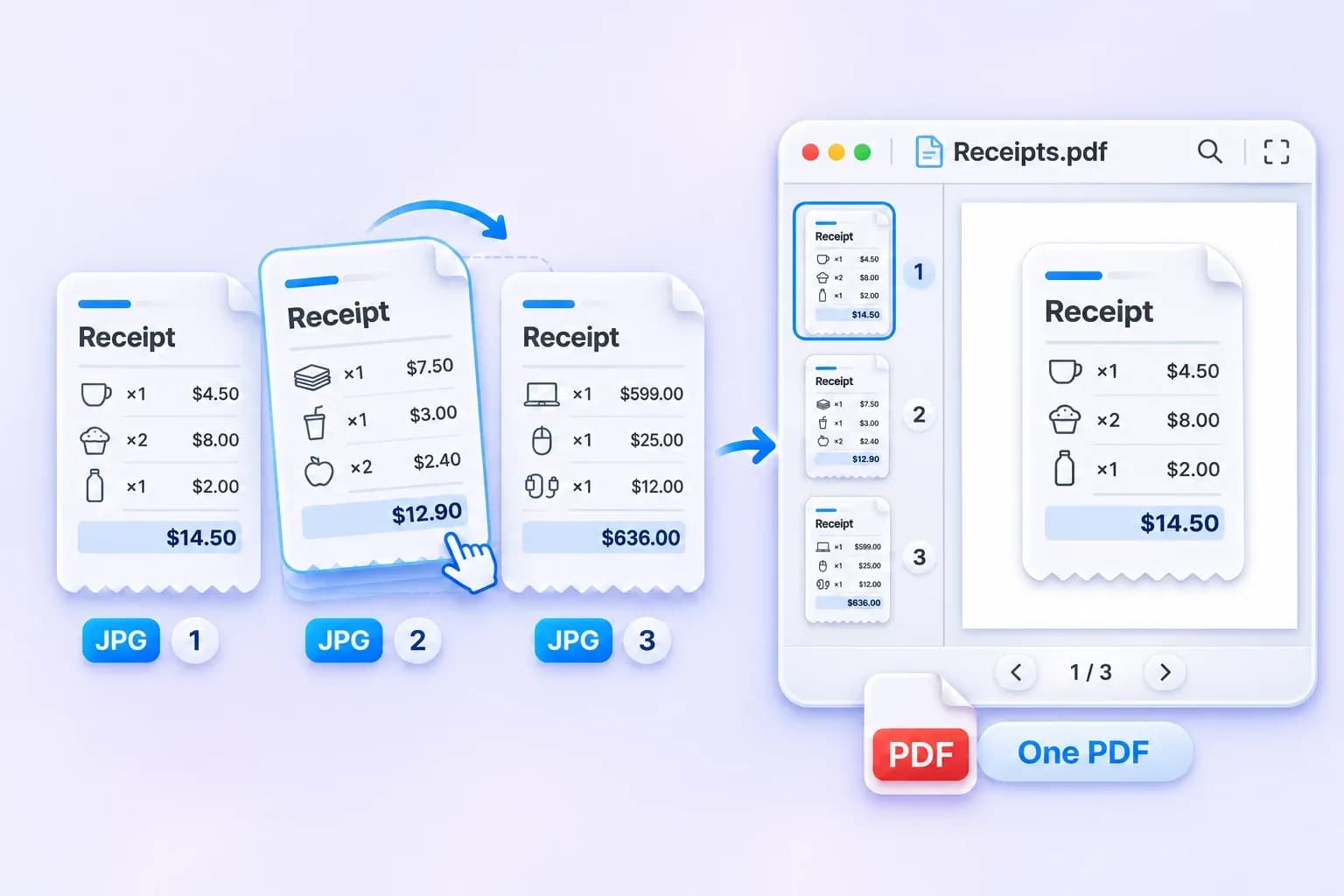
Mantenha imagens relacionadas juntas em um único documento. Adicione até 20 arquivos JPG ou JPEG, organize-os na ordem desejada e combine-os em um único PDF.
Desde recibos digitalizados até páginas de aplicativos, cada imagem se torna sua própria página — pronta para ser compartilhada como um único arquivo.
Converta JPG para PDF com Alta Qualidade
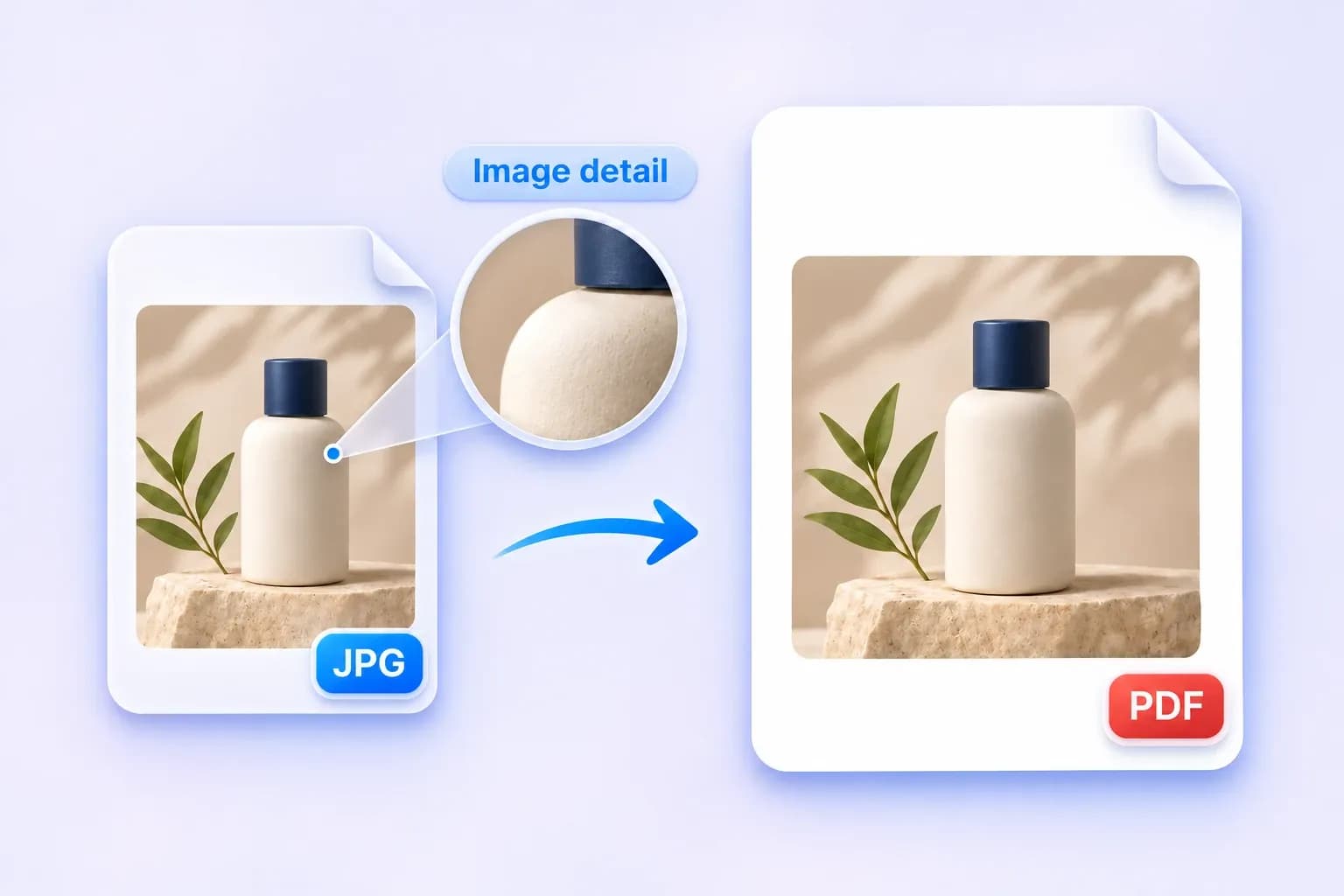
Dê às suas imagens um lar claro em um PDF compartilhável. Fotos, folhas de produtos e páginas digitalizadas são ajustadas proporcionalmente, sem cortar ou esticar.
Comece com um JPG nítido para obter o melhor resultado. A conversão não restaura detalhes ausentes da imagem original.
Conversão de JPG para PDF com Configurações Avançadas
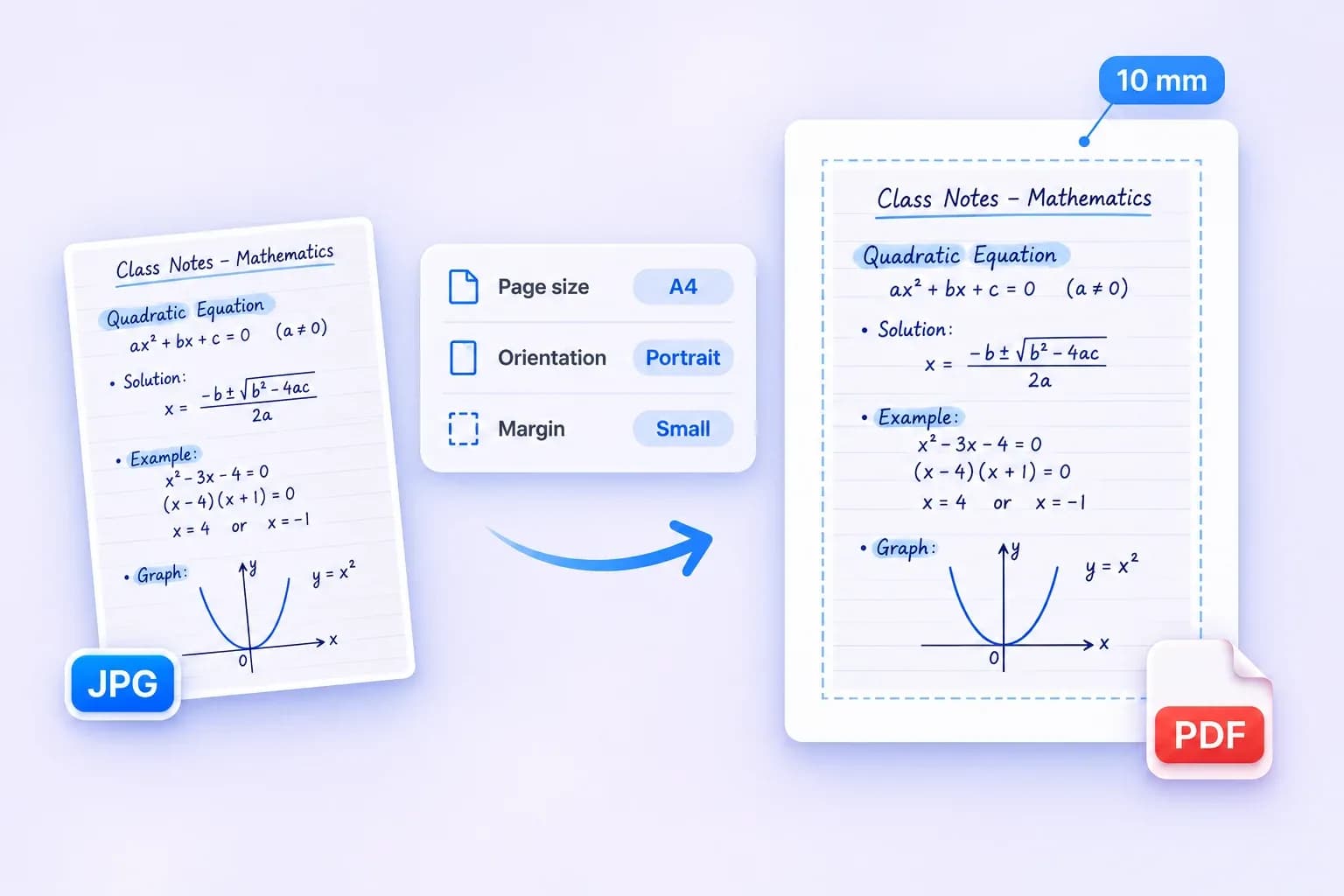
Configure seu PDF para compartilhamento ou impressão, com opções de página que lhe dão controle sobre o layout.
Verifique a pré-visualização do layout da página enquanto ajusta suas configurações e, em seguida, crie seu PDF.
- Tamanho da página: Ajustar à imagem, A4 ou Carta dos EUA.
- Orientação: Automático, Retrato ou Paisagem para A4 e Carta dos EUA.
- Margem da página: Sem margem ou Pequena, adicionando 10 mm de cada lado.
Como Converter JPG para PDF Online
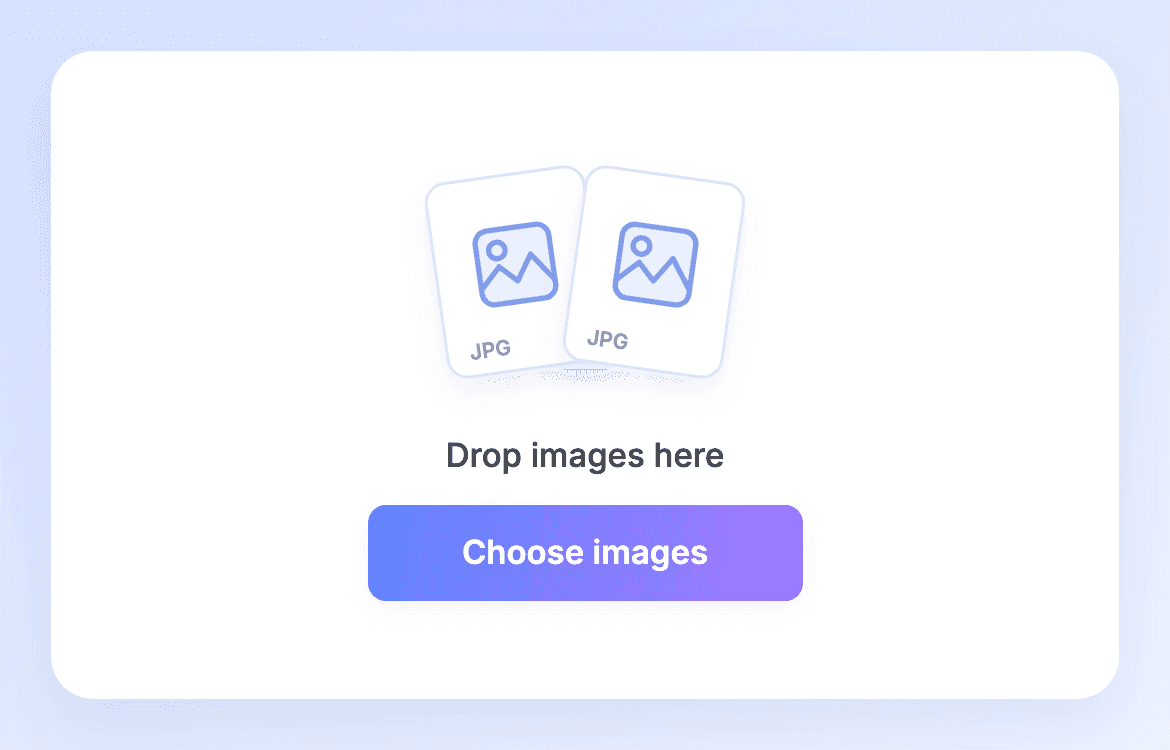
Passo 1. Escolha Seus JPGs
Clique em Escolher imagens ou arraste seus arquivos. Adicione até 20 imagens JPG ou JPEG, com um máximo de 50 MB por imagem.
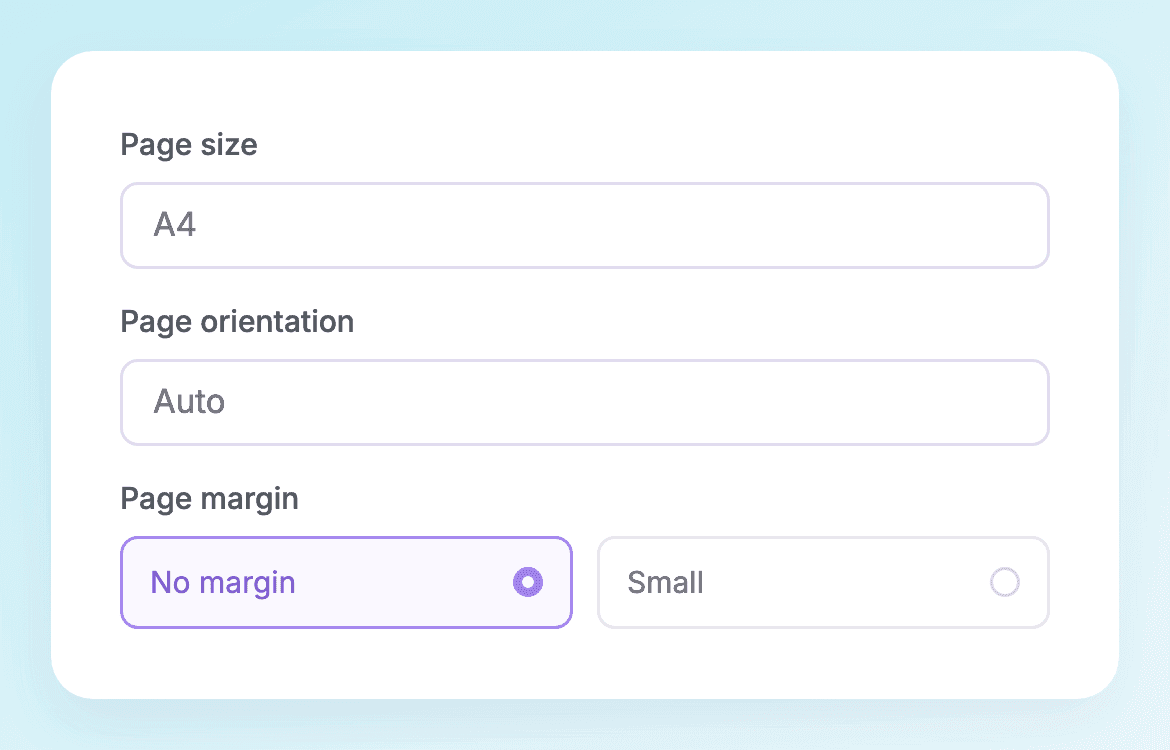
Passo 2. Organize e Personalize
Coloque suas imagens em ordem. Escolha um tamanho de página, defina a orientação para A4 ou Carta dos EUA e selecione suas margens.
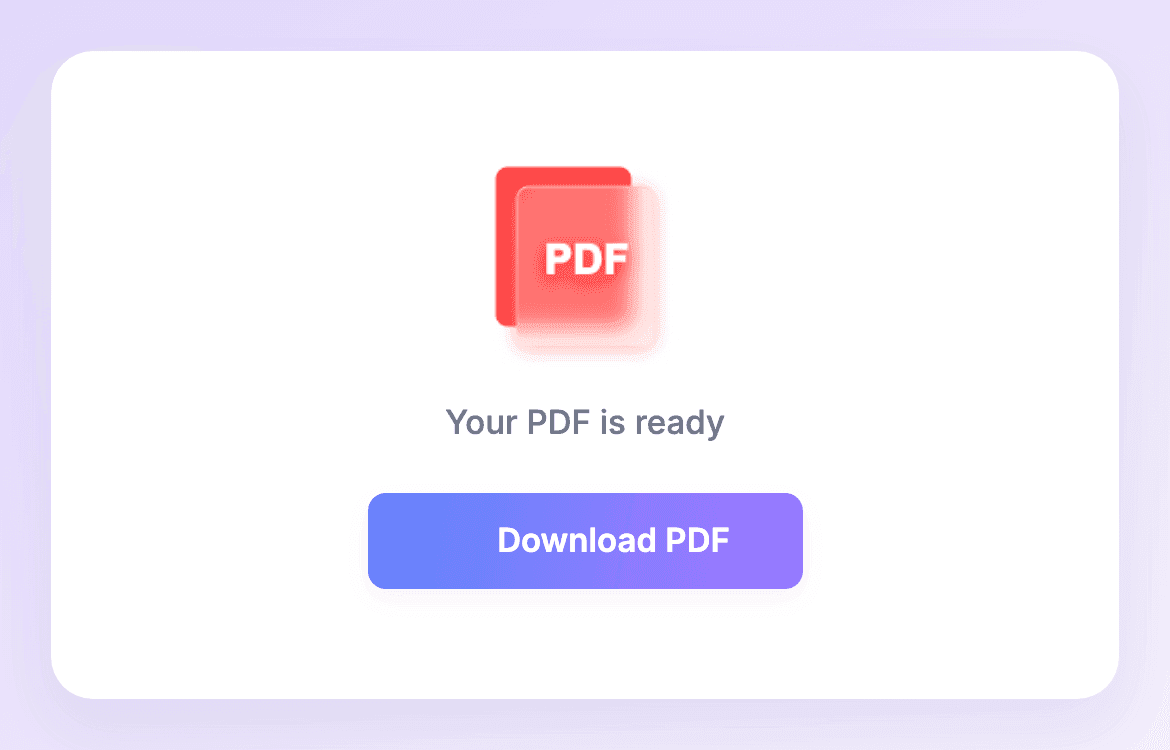
Passo 3. Crie e Baixe
Clique em Criar PDF. Assim que todas as imagens forem adicionadas ao seu documento, clique em Baixar PDF para salvá-lo.
JPG para PDF para Uploads, Submissões e Impressão
Crie um PDF para um upload obrigatório, uma submissão completa ou um conjunto de imagens que precisa imprimir.
Upload Onde Apenas PDF é Aceite
<p>Quando uma aplicação exige PDF, transforme um scan JPG de um certificado ou formulário preenchido no formato solicitado. Combine páginas relacionadas quando pertencerem ao mesmo upload.</p>
Submeta Todas as Páginas do Seu Trabalho de Casa
<p>Tem uma foto JPG de cada página manuscrita? Combine-as por ordem de questão para que o seu professor receba o trabalho completo num único PDF.</p>

Envie Recibos como Um Anexo
<p>Conclua um pedido de despesas com um único anexo. Reúna os JPGs de uma viagem ou compra, coloque-os por ordem de data e envie um único PDF que pode ser revisto página a página.</p>

Mantenha Fotos de Evidência em Sequência
<p>Para um pedido de reparação ou inspeção de local, mantenha as fotos JPG de visão geral e de close-up numa ordem deliberada. Um único PDF oferece ao destinatário uma sequência a seguir.</p>
Partilhe um Portfólio como Um Documento
<p>As suas amostras de design são exportadas como JPGs, mas o seu cliente precisa de um documento para circular. Organize o trabalho selecionado num PDF que o cliente pode abrir e rever página a página.</p>

Imprima Imagens em Páginas Consistentes
<p>Tem uma mistura de scans JPG em retrato e paisagem para imprimir? Coloque-os em páginas A4 ou US Letter, escolha uma orientação e adicione uma pequena margem para um documento consistente.</p>
Avaliações de Amostra para Pré-visualização de Design
Pré-visualização de design · Avaliações de amostra apenas para layout, não feedback verificado de clientes.
Todos os recibos de táxi e almoço de uma viagem, num único anexo. Honestamente, era só para isso que eu precisava disto.
Eu já tinha digitalizado meu certificado como JPG, mas percebi que o aplicativo queria um PDF. Converti a imagem e continuei com o formulário.
Por que escolher o conversor de JPG para PDF da Lynote?
Combine suas imagens, escolha seu layout e crie um PDF sem uma configuração complicada.
Conversão em lote
<p>Combine até 20 imagens JPG ou JPEG de uma vez. Cada imagem se torna uma página em um único PDF.</p>

Fácil de usar
<p>Escolha suas imagens, organize-as e crie seu PDF. A pré-visualização do layout da página ajuda você a verificar suas configurações.</p>

Grátis para Começar
<p>Comece com 50 conversões gratuitas como convidado. Cada JPG incluído em um PDF criado com sucesso usa uma conversão.</p>

Não é Preciso Cadastrar-se para Começar
<p>Use a permissão de convidado antes de criar uma conta. Escolha seus JPGs e comece a preparar seu PDF imediatamente.</p>

Escolha Suas Margens
<p>Escolha Sem margem ou Pequena. Pequena adiciona 10 mm de espaço em cada lado; a imagem permanece proporcional e centralizada.</p>

Tamanhos de Página Flexíveis
<p>Mantenha uma página ajustada para cada imagem, ou use A4 e US Letter. Tamanhos de papel fixos também suportam orientação retrato, paisagem e automática.</p>
Sem Instalação
<p>Converta JPG para PDF no seu navegador em um computador ou telefone. Nenhum aplicativo ou extensão separada é necessária.</p>
Perguntas Frequentes sobre o Conversor de JPG para PDF
Escolha suas imagens JPG ou JPEG, organize a ordem das páginas e selecione o tamanho e as margens da página. Clique em Criar PDF e, em seguida, em Baixar PDF quando o documento inteiro estiver pronto. Cada imagem se torna uma página no PDF.
Sim. Comece sem uma conta com uma permissão única de 50 conversões gratuitas. Cada JPG incluído em um PDF criado com sucesso usa uma conversão. Usuários logados seguem a permissão única de 100 conversões da Lynote; o login não adiciona mais 100 à permissão de convidado. O uso posterior segue o saldo e o plano disponíveis da sua conta.
Sim. Use o combinador de JPG para PDF para adicionar até 20 imagens JPG ou JPEG. Organize-as na ordem desejada antes de criar seu PDF. O resultado é um documento, com uma imagem por página.
Para uma única imagem, escolha seu JPG, defina o layout da página e clique em Criar PDF. Baixar PDF salva um PDF de uma página. Você também pode adicionar mais JPGs antes de criar o documento, se precisar de várias páginas.
A Lynote ajusta as imagens proporcionalmente sem cortar ou esticar, mas a conversão não garante um resultado sem perdas. As imagens JPEG podem ser processadas ao preparar o PDF. Comece com um JPG nítido e de alta resolução; o conversor não restaura detalhes ausentes nem transforma uma imagem de baixa resolução em uma mais nítida.
Escolha Ajustar à imagem, A4 ou US Letter. Ajustar à imagem segue as proporções de cada imagem e pode criar diferentes tamanhos de página dentro de um PDF. A4 e US Letter também suportam Auto, Retrato e Paisagem. Auto escolhe uma orientação para cada imagem.
Escolha Sem margem ou Pequena. Pequena adiciona 10 mm em cada lado. Estas são duas predefinições, não um campo de margem numérica personalizada. As imagens permanecem proporcionais e centralizadas, então algum espaço em branco pode permanecer quando uma imagem e um tamanho de papel fixo têm proporções diferentes.
Adicione até 20 imagens JPG ou JPEG, com um máximo de 50 MB por imagem. O conversor atual também possui salvaguardas para um tamanho de entrada combinado de 100 MB e dimensões de imagem de até 24 megapixels por imagem. Se seus arquivos excederem um limite, reduza seu tamanho ou use um grupo menor.
Sim. O conversor de formato JPG para PDF funciona em um navegador da web, com layouts para computadores e telefones. Nenhum conversor separado precisa ser instalado. Imagens grandes podem exigir mais memória, especialmente em um telefone.
Sim. JPG e JPEG são duas extensões de nome de arquivo para o mesmo formato de imagem, e ambos são suportados. Imagens PNG, WebP e HEIC não são aceitas por esta ferramenta; converta esses arquivos para JPG primeiro.
Sim. Num computador, arraste os cartões de imagem para a ordem desejada. Pode adicionar ou remover JPGs antes de gerar o documento. Verifique os números de página visíveis antes de clicar em Criar PDF.
Não. O conversor coloca cada JPG numa página PDF como uma imagem. Não realiza OCR nem cria texto editável ou pesquisável a partir de uma digitalização.
Mais Ferramentas para Imagens e Documentos
Converta, comprima, extraia texto e faça mais com os seus ficheiros usando o Lynote.