
Avevo sei foto JPG dei miei compiti scritti a mano e la consegna richiedeva un PDF. Le ho messe in ordine di domanda e ho inviato un unico file. Molto meno complicato di quello che facevo prima.
Convertitore online gratuito da JPG a PDF
Combina immagini JPG in un unico PDF. Organizza le pagine, scegli il layout e scarica il tuo documento.

Trascina qui le immagini o fai clic per selezionarle
JPGJPEG
Fino a 20 immagini · Max 50 MB ciascuna
- Facile da usare
- Inizia gratis
- Inizia senza registrarti
- Nessuna installazione
I file vengono convertiti localmente nel browser. Nessun file viene caricato.
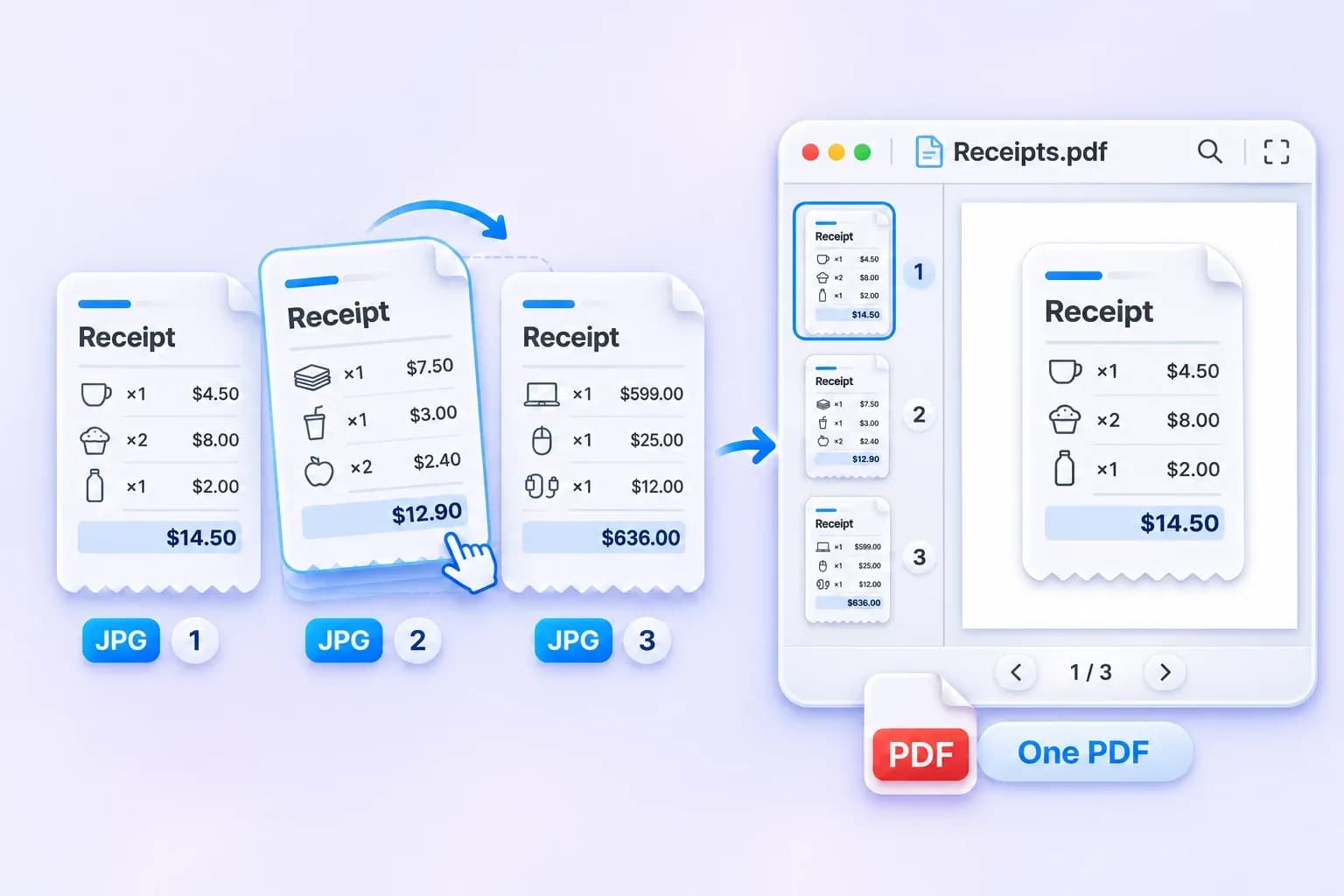
Combina più JPG in un unico PDF
Mantieni le immagini correlate insieme in un unico documento. Aggiungi fino a 20 file JPG o JPEG, disponili nell'ordine desiderato e combinali in un unico PDF.
Dalle ricevute scansionate alle pagine di un'applicazione, ogni immagine diventa una pagina a sé stante, pronta per essere condivisa come un unico file.
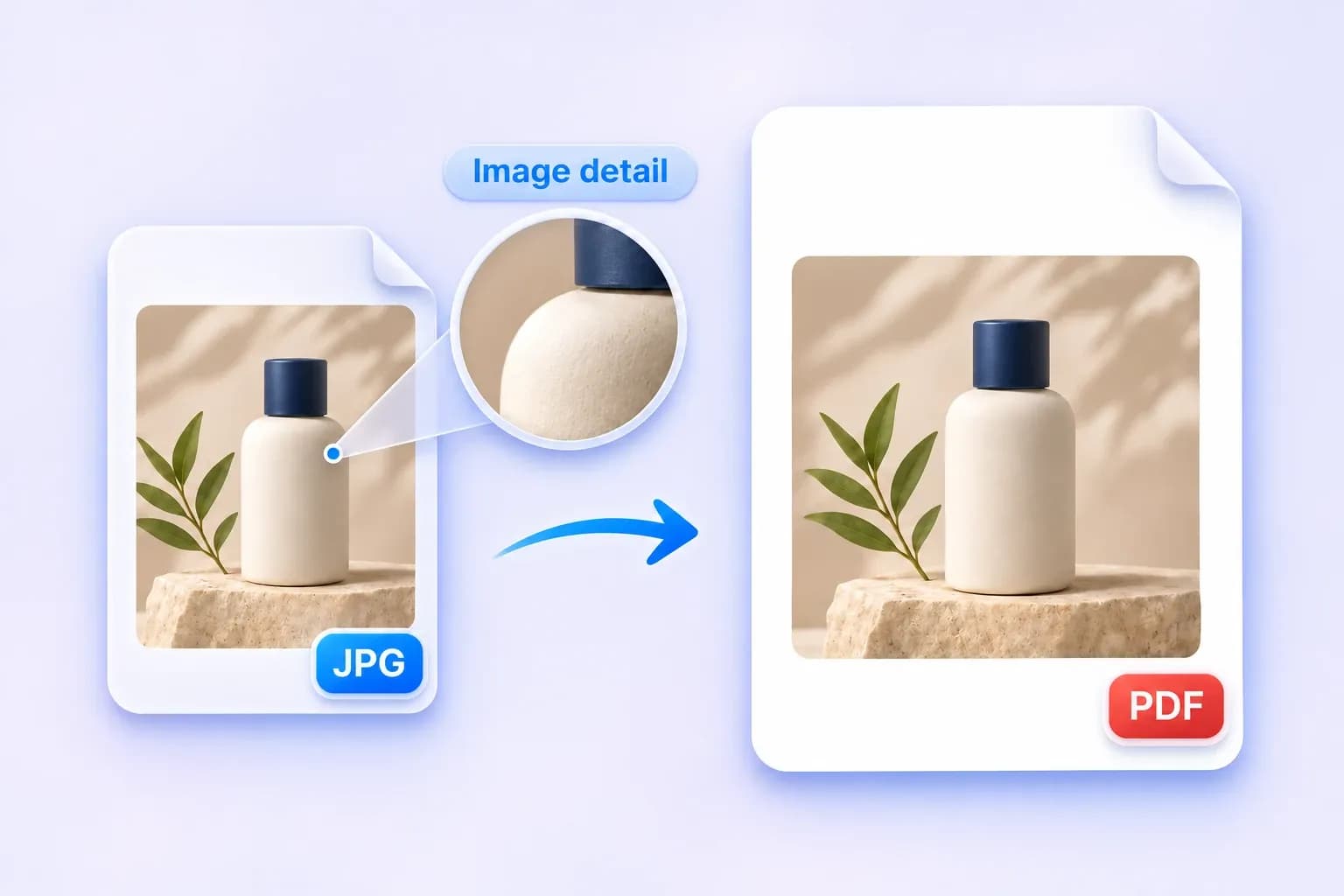
Converti JPG in PDF con alta qualità
Dai alle tue immagini una chiara collocazione in un PDF condivisibile. Foto, schede prodotto e pagine scansionate vengono adattate proporzionalmente, senza ritagli o allungamenti.
Inizia con un JPG nitido per il miglior risultato. La conversione non ripristina i dettagli mancanti dall'immagine originale.
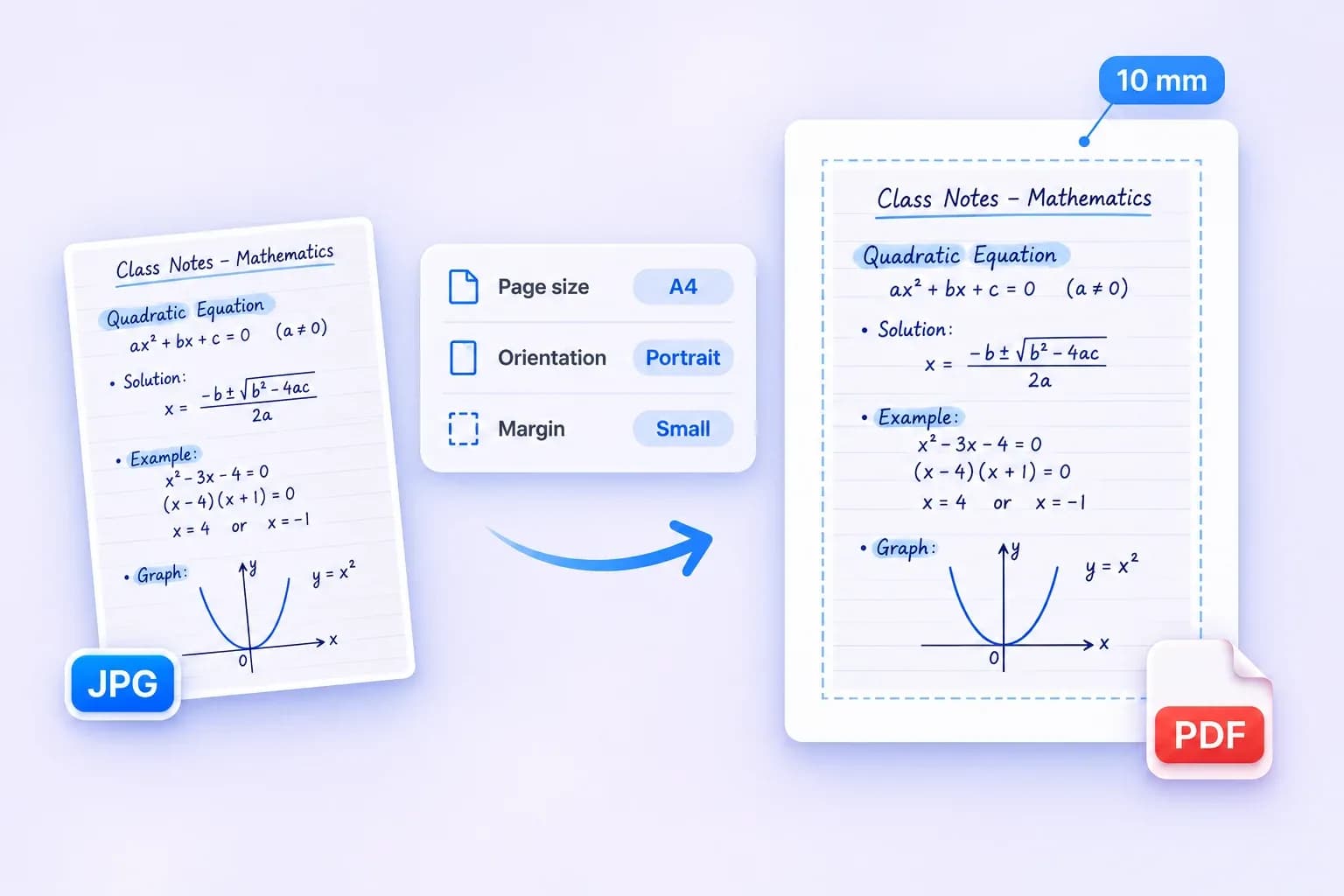
Conversione da JPG a PDF con impostazioni avanzate
Prepara il tuo PDF per la condivisione o la stampa, con opzioni di pagina che ti danno il controllo del layout.
Controlla l'anteprima del layout della pagina mentre regoli le impostazioni, quindi crea il tuo PDF.
- Dimensioni pagina: Adatta all'immagine, A4 o US Letter.
- Orientamento: Auto, Verticale o Orizzontale per A4 e US Letter.
- Margine pagina: Nessun margine o Piccolo, aggiungendo 10 mm su ogni lato.
Come convertire JPG in PDF online
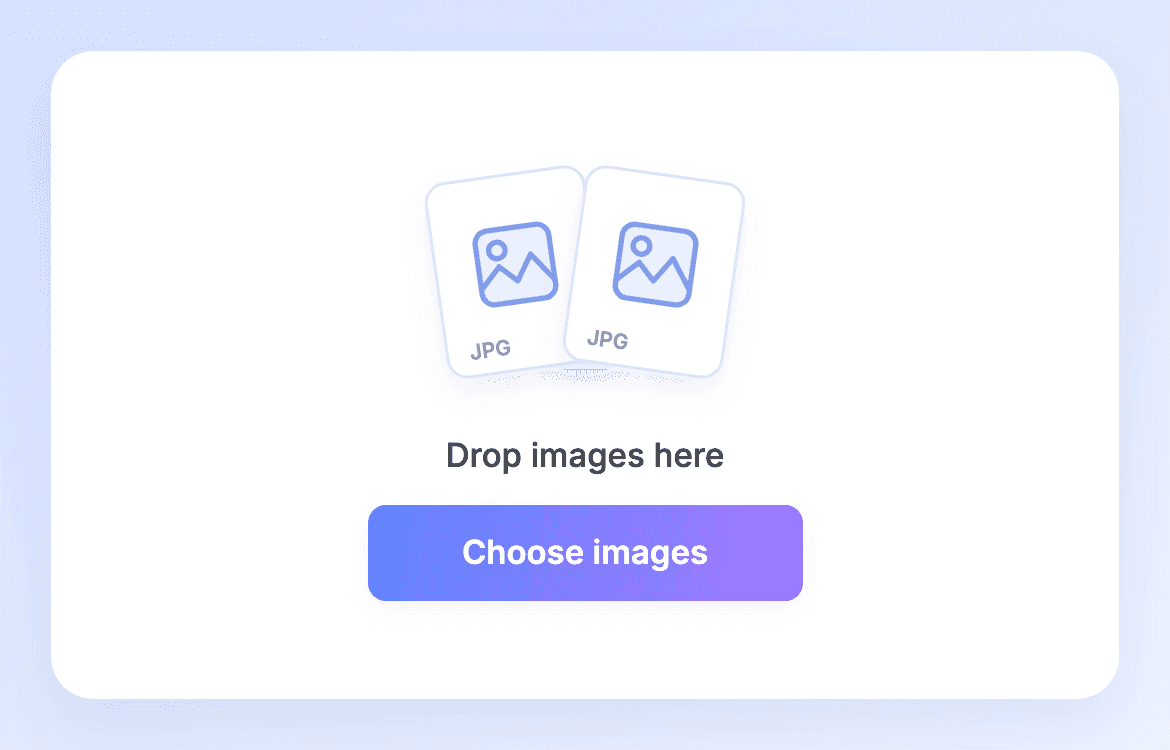
Passaggio 1. Scegli i tuoi JPG
Fai clic su Scegli immagini o trascina i tuoi file. Aggiungi fino a 20 immagini JPG o JPEG, con un massimo di 50 MB per immagine.
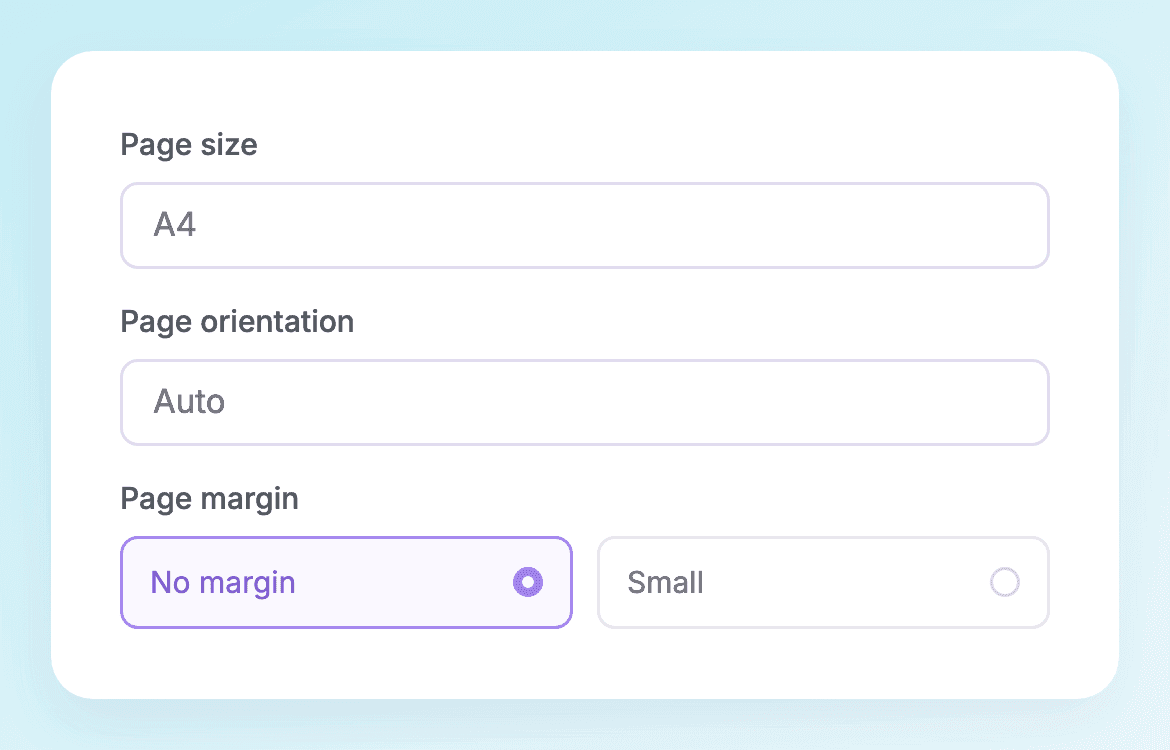
Passaggio 2. Organizza e personalizza
Metti le tue immagini in ordine. Scegli una dimensione della pagina, imposta l'orientamento per A4 o US Letter e seleziona i margini.
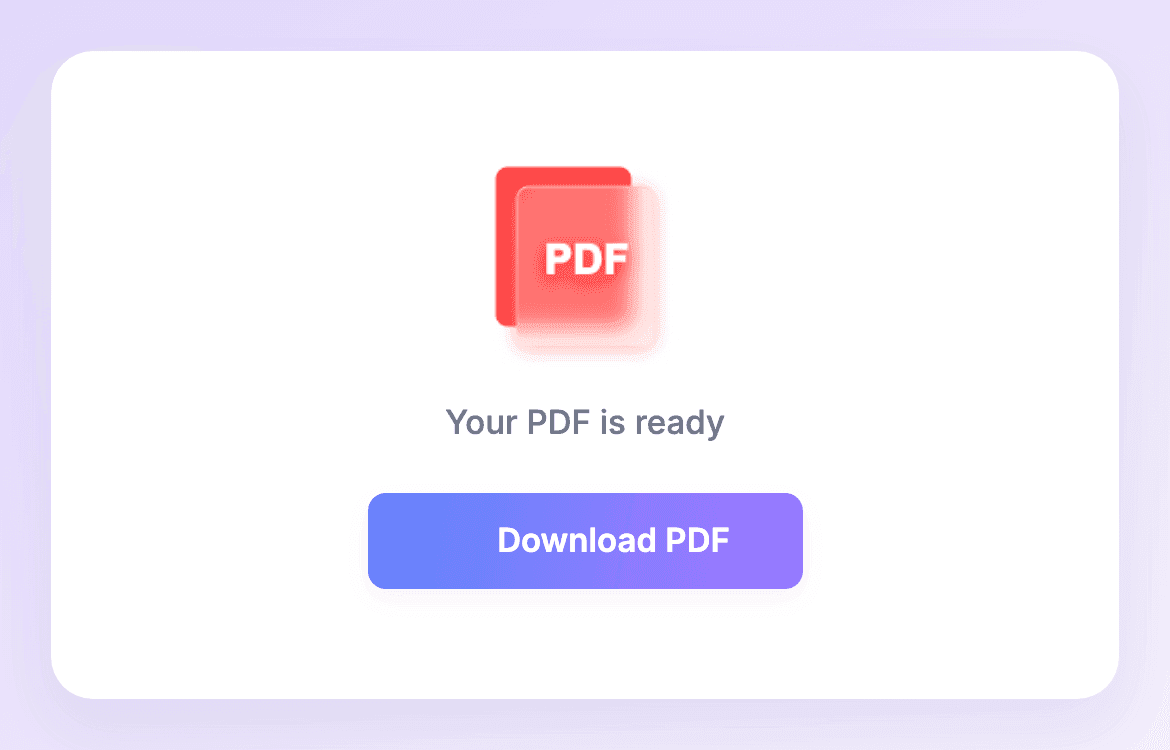
Passaggio 3. Crea e scarica
Fai clic su Crea PDF. Una volta che ogni immagine è stata aggiunta al tuo documento, fai clic su Scarica PDF per salvarlo.
Da JPG a PDF per caricamenti, invii e stampe
Crea un unico PDF per un caricamento richiesto, un invio completo o un set di immagini che devi stampare.
Carica dove è accettato solo il PDF
<p>Quando un'applicazione richiede un PDF, trasforma una scansione JPG di un certificato o di un modulo compilato nel formato richiesto. Combina le pagine correlate quando appartengono allo stesso caricamento.</p>
Invia tutte le pagine dei tuoi compiti
<p>Hai una foto JPG di ogni pagina scritta a mano? Combinale nell'ordine delle domande in modo che il tuo insegnante riceva il compito completo in un unico PDF.</p>

Invia le ricevute come un unico allegato
<p>Completa una richiesta di rimborso spese con un unico allegato. Raccogli i JPG di un viaggio o di un acquisto, mettili in ordine di data e invia un singolo PDF che può essere esaminato pagina per pagina.</p>

Mantieni le foto delle prove in sequenza
<p>Per una richiesta di riparazione o un'ispezione del sito, mantieni le foto JPG di panoramica e ravvicinate in un ordine specifico. Un singolo PDF offre al destinatario una sequenza da seguire.</p>
Condividi un portfolio come un unico documento
<p>I tuoi campioni di design sono esportati come JPG, ma il tuo cliente ha bisogno di un documento da far circolare. Organizza il lavoro selezionato in un PDF che il cliente può aprire e rivedere pagina per pagina.</p>

Stampa immagini su pagine coerenti
<p>Hai un mix di scansioni JPG verticali e orizzontali da stampare? Mettile su pagine A4 o US Letter, scegli un orientamento e aggiungi un piccolo margine per un documento coerente.</p>
Recensioni di esempio per l'anteprima del design
Anteprima del design · Recensioni di esempio solo per il layout, non feedback verificato dei clienti.
Tutte le ricevute di taxi e pranzo di un viaggio, in un unico allegato. Onestamente, è tutto ciò per cui mi serviva.
Avevo già scansionato il mio certificato come JPG, poi ho notato che l'applicazione richiedeva un PDF. Ho convertito l'immagine e ho continuato con il modulo.
Perché scegliere il convertitore da JPG a PDF di Lynote?
Combina le tue immagini, scegli il layout e crea un PDF senza una configurazione complicata.
Conversione in batch
<p>Combina fino a 20 immagini JPG o JPEG in una sola volta. Ogni immagine diventa una pagina in un singolo PDF.</p>

Facile da usare
<p>Scegli le tue immagini, disponile e crea il tuo PDF. L'anteprima del layout di pagina ti aiuta a controllare le tue impostazioni.</p>

Gratuito per iniziare
<p>Inizia con 50 conversioni gratuite come ospite. Ogni JPG incluso in un PDF creato con successo utilizza una conversione.</p>

Nessuna registrazione per iniziare
<p>Usa l'assegnazione per gli ospiti prima di creare un account. Scegli i tuoi JPG e inizia subito a preparare il tuo PDF.</p>

Scegli i tuoi margini
<p>Scegli Nessun margine o Piccolo. Piccolo aggiunge 10 mm di spazio su ogni lato; l'immagine rimane proporzionale e centrata.</p>

Dimensioni di pagina flessibili
<p>Mantieni una pagina adattata per ogni immagine, oppure usa A4 e US Letter. I formati di carta fissi supportano anche l'orientamento verticale, orizzontale e automatico.</p>
Nessuna installazione
<p>Converti JPG in PDF nel tuo browser su computer o telefono. Non è richiesta alcuna app o estensione separata.</p>
Domande frequenti sul convertitore da JPG a PDF
Scegli le tue immagini JPG o JPEG, organizza l'ordine delle pagine e seleziona le dimensioni e i margini della pagina. Clicca su Crea PDF, quindi su Scarica PDF quando l'intero documento è pronto. Ogni immagine diventa una pagina nel PDF.
Sì. Inizia senza un account con un'unica concessione di 50 conversioni gratuite. Ogni JPG incluso in un PDF creato con successo utilizza una conversione. Gli utenti registrati seguono la concessione unica di 100 conversioni di Lynote; l'accesso non aggiunge altre 100 alla concessione per gli ospiti. L'ulteriore utilizzo segue il saldo e il piano disponibili del tuo account.
Sì. Usa il combinatore da JPG a PDF per aggiungere fino a 20 immagini JPG o JPEG. Disponile nell'ordine desiderato prima di creare il tuo PDF. Il risultato è un unico documento, con un'immagine per pagina.
Per una singola immagine, scegli il tuo JPG, imposta il layout della pagina e clicca su Crea PDF. Scarica PDF salva un PDF di una pagina. Puoi anche aggiungere altri JPG prima di creare il documento se hai bisogno di più pagine.
Lynote adatta le immagini proporzionalmente senza ritagliare o allungare, ma la conversione non è una garanzia di un risultato senza perdite. Le immagini JPEG possono essere elaborate durante la preparazione del PDF. Inizia con un JPG nitido e ad alta risoluzione; il convertitore non ripristina i dettagli mancanti né trasforma un'immagine a bassa risoluzione in una più nitida.
Scegli Adatta all'immagine, A4 o US Letter. Adatta all'immagine segue le proporzioni di ogni immagine e può creare diverse dimensioni di pagina all'interno di un unico PDF. A4 e US Letter supportano anche Auto, Verticale e Orizzontale. Auto sceglie un orientamento per ogni immagine.
Scegli Nessun margine o Piccolo. Piccolo aggiunge 10 mm su ogni lato. Questi sono due preset, non un campo numerico personalizzato per i margini. Le immagini rimangono proporzionali e centrate, quindi può rimanere un po' di spazio bianco quando un'immagine e un formato di carta fisso hanno proporzioni diverse.
Aggiungi fino a 20 immagini JPG o JPEG, con un massimo di 50 MB per immagine. L'attuale convertitore ha anche delle salvaguardie per una dimensione di input combinata di 100 MB e dimensioni dell'immagine fino a 24 megapixel per immagine. Se i tuoi file superano un limite, riduci le loro dimensioni o usa un gruppo più piccolo.
Sì. Il convertitore da formato JPG a PDF funziona in un browser web, con layout per computer e telefoni. Non è necessario installare un convertitore separato. Le immagini di grandi dimensioni potrebbero richiedere più memoria, specialmente su un telefono.
Sì. JPG e JPEG sono due estensioni di nome file per lo stesso formato di immagine, ed entrambi sono supportati. Le immagini PNG, WebP e HEIC non sono accettate da questo strumento; converti prima quei file in JPG.
Sì. Su un computer, trascina le schede immagine nell'ordine desiderato. Puoi aggiungere o rimuovere JPG prima di generare il documento. Controlla i numeri di pagina visibili prima di fare clic su Crea PDF.
No. Il convertitore posiziona ogni JPG su una pagina PDF come immagine. Non esegue l'OCR né crea testo modificabile o ricercabile da una scansione.
Altri strumenti per immagini e documenti
Converti, comprimi, estrai testo e fai di più con i tuoi file usando Lynote.