Wie man das Skript eines YouTube-Videos findet: 4 schnelle Methoden (Kostenlos & KI-gestützt)

Wenn Sie sich fragen, wie man das Skript eines YouTube-Videos findet, sind Sie nicht allein. Egal, ob Sie ein Zitat für einen Blogbeitrag benötigen, für eine Prüfung lernen oder einfach beim Zuschauen mitlesen möchten – die Textversion eines Videos zu haben, ist unglaublich nützlich.

Die gute Nachricht ist, dass Sie es nicht manuell abtippen müssen. Im Folgenden stellen wir die vier schnellsten Wege vor, um ein Transkript zu erhalten – von offiziellen YouTube-Funktionen bis hin zu KI-Tools, die die Formatierung für Sie bereinigen.
Schnelles Fazit: Was ist der beste Weg, um ein Transkript zu erhalten?
Wenn Sie es eilig haben und keine Zeit für den vollständigen Guide haben, hier die schnelle Antwort. Die beste Methode hängt ganz davon ab, warum Sie das Skript benötigen.
Hier ist ein kurzer Vergleich der drei besten Methoden:
| Methodenart | Geschwindigkeit | Bester Anwendungsfall | Export-Optionen
| Methodenart | Geschwindigkeit | Bester Anwendungsfall | Export-Optionen
| | --- | --- | --- | --- | | Online-KI-Tool (Lynote) | Sofort | Bester Allrounder. Ideal für Creator und Studenten, die sauberen, lesbaren Text ohne chaotische Zeitstempel benötigen. | In Zwischenablage kopieren, TXT-Download | | YouTube-eigene Funktion | Schnell | Gut für Fakten-Checks. Am besten, um schnell nach einem Wort innerhalb des Video-Players zu suchen. | Keine (Manuelles Markieren & Kopieren) | | YouTube Mobile App | Schnell | Gut zum Ansehen. Am besten zum Mitlesen auf dem Handy während des Zuschauens. | Keine (Nur Ansicht) |
Das Fazit: Wenn Sie den Text kopieren, einfügen oder bearbeiten müssen, überspringen Sie die native YouTube-Funktion. Sie enthält fest codierte Zeitstempel, deren manuelles Löschen mühsam ist. Nutzen Sie ein Online-Tool wie Lynote, um sofort einen sauberen Textblock zu erhalten.
Teil 1: Die besten Online-Transkript-Generatoren (Keine Installation)
Für die meisten Nutzer ist ein dedizierter Online-Generator die beste Wahl. Im Gegensatz zur offiziellen YouTube-Funktion – die Sie zwingt, durch eine winzige Seitenleiste zu scrollen – extrahieren Online-Tools das gesamte Skript in ein sauberes, lesbares Dokument.
Diese Tools laufen in Ihrem Browser, sodass Sie keine Software herunterladen oder Ihren Bildschirm mit Erweiterungen überladen müssen. Sie fügen einfach den Link ein und erhalten den Text.
Der Champion: Lynote YouTube Transcript Generator

Der Lynote YouTube Transcript Generator ist ein Favorit für Content Creator und Studenten, weil er das größte Problem bei YouTube-Transkripten löst: schlechte Formatierung.
Native Transkripte zerhacken Sätze oft in Fragmente, was Copy-Paste unmöglich macht, ohne Stunden mit der Korrektur von Zeilenumbrüchen zu verbringen. Lynote nutzt KI, um Audio und Untertitel zu verarbeiten, und liefert einen sauberen Textblock, der bereit für Blogposts oder Lernnotizen ist. Es ist kostenlos und erfordert keine Account-Erstellung.
So extrahieren Sie Ihr Skript in unter 10 Sekunden:
- URL kopieren: Gehen Sie zu dem YouTube-Video, das Sie transkribieren möchten, und kopieren Sie den Link aus der Adresszeile (oder über den „Teilen“-Button).
- In Lynote einfügen: Gehen Sie zum Lynote YouTube Transcript Generator und fügen Sie Ihren Link in das Eingabefeld ein.
- Sofortige Extraktion: Klicken Sie auf „Generate Transcript“. Die KI verarbeitet das Video und extrahiert den Dialog sofort.
- Exportieren oder Kopieren: Sie können den Text direkt auf dem Bildschirm lesen, auf „Copy to Clipboard“ klicken, um ihn in ein Dokument einzufügen, oder „Download TXT“ wählen, um ihn offline zu speichern.

Profi-Tipp: Viele kostenlose Scraper-Tools stürzen ab, wenn sie versuchen, lange Videos zu verarbeiten, wie z. B. 3-stündige Podcasts. Lynote ist dafür optimiert, lange Inhalte ohne Zeitüberschreitung zu verarbeiten.
Alternative Online-Optionen
Wenn Sie speziell eine Untertiteldatei für den Videoschnitt statt eines lesbaren Textes benötigen, sind generische Untertitel-Downloader wie DownSub eine solide Alternative.

Diese Seiten funktionieren ähnlich – Sie fügen einen Link ein und klicken auf Download. Sie konzentrieren sich jedoch auf das Extrahieren roher SRT-Dateien.
Das Urteil: Nutzen Sie diese Alternativen, wenn Sie Untertitel in einen anderen Video-Player hochladen müssen. Wenn Ihr Ziel jedoch ist, den Inhalt zu lesen oder zu studieren, sind diese Tools weniger effektiv, da sie Text mit Timecodes an jedem einzelnen Satzfragment exportieren.
Teil 2: Die offizielle Methode (YouTube-eigene Funktion)

Wenn Sie kein Drittanbieter-Tool nutzen wollen, bietet YouTube eine eingebaute Transkript-Funktion. Sie ist zuverlässig, da der Text direkt aus den vom Creator hochgeladenen Untertiteln oder den automatisch generierten Untertiteln von YouTube stammt.
Diese Methode ist jedoch für das Ansehen, nicht für den Export konzipiert. Sie eignet sich am besten, wenn Sie nur schnell ein Zitat überprüfen oder zu einer bestimmten Stelle im Video springen müssen.
So öffnen Sie Transkripte auf dem Desktop
Der Zugriff auf das Skript erfordert ein paar Klicks, die in der Beschreibungsbox versteckt sind:
- Video öffnen: Gehen Sie im Desktop-Browser zum YouTube-Video.
- Beschreibung erweitern: Schauen Sie unter den Videotitel. Sie sehen einen Ausschnitt des Beschreibungstextes; klicken Sie auf „…mehr“, um die Box vollständig zu öffnen.
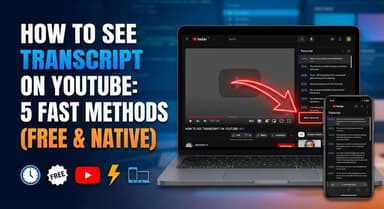
- Transkript-Button finden: Scrollen Sie zum Ende der Beschreibung. Sie sehen einen Abschnitt namens „Transkript“ mit einem Button „Transkript anzeigen“. Klicken Sie darauf.
- Seitenleiste ansehen: Ein Panel öffnet sich auf der rechten Seite des Videos und enthält das vollständige Skript, synchronisiert mit der Videowiedergabe.
⚠️ Die „Copy-Paste“-Einschränkung
Obwohl die native Funktion kostenlos ist, ist sie für Notizen oder das Schreiben frustrierend.
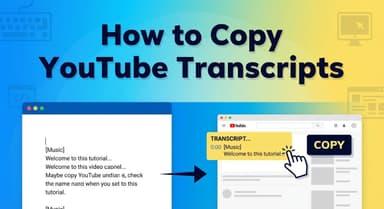
Wenn Sie versuchen, den Text in der Seitenleiste zu markieren, um ihn zu kopieren, kopiert YouTube automatisch die Zeitstempel zusammen mit jeder einzelnen Dialogzeile.
Beispiel dessen, was Sie erhalten:
0:00 In diesem Video werden wir...
0:04 über den besten Weg sprechen, um...
0:07 ein Transkript zu finden.
Sie müssten diese Zeitstempel manuell Zeile für Zeile löschen. Wenn Sie einen sauberen Textblock benötigen, ist die Verwendung eines Online Transcript Generators (wie die Methode in Teil 1) viel schneller.
Teil 3: Wie man Video-Skripte auf dem Handy sieht (iOS & Android)
Wenn Sie unterwegs sind, können Sie über die offizielle YouTube-App dennoch direkt auf das Transkript zugreifen. Diese Methode funktioniert sowohl für iOS (iPhone/iPad) als auch für Android-Geräte gleich.
Nutzung der YouTube Mobile App

Obwohl die mobile Oberfläche kleiner ist, versteckt sich die Transkript-Funktion in der Videobeschreibung.
- Beschreibung erweitern: Tippen Sie auf den Videotitel oder den „…mehr“ Button direkt unter dem Videoplayer-Fenster.
- Transkript-Button finden: Scrollen Sie am Beschreibungstext vorbei nach unten. Sie sehen einen Abschnitt namens „Transkript“ mit einem Button Transkript anzeigen.
- Skript ansehen: Tippen Sie auf den Button, um ein gleitendes Fenster zu öffnen. Der Text wird synchron zum Video-Audio hervorgehoben, während es abspielt.
⚠️ Wichtiger Nachteil: Die mobile App dient nur zur Ansicht. Im Gegensatz zur Desktop-Version können Sie Text im Transkript-Fenster der mobilen App nicht auswählen oder kopieren. Wenn Sie den Text exportieren müssen, müssen Sie stattdessen einen Online-Generator über Ihren mobilen Browser verwenden.
Teil 4: Browser-Erweiterungen für Power-User
Wenn Sie täglich Video-Skripte benötigen – vielleicht arbeiten Sie im SEO-Bereich oder in der Recherche – kann das Copy-Paste von URLs in ein Online-Tool repetitiv werden.
Für intensive Nutzer schafft die Installation einer Browser-Erweiterung eine dauerhafte Lösung. Diese Tools fügen einen „Transkript erhalten“-Button direkt neben dem Videoplayer hinzu und sparen Ihnen pro Video einige Klicks.
Top-Empfehlung: YouTube Summary with ChatGPT & Glasp

Zwar gibt es viele Erweiterungen, aber YouTube Summary with ChatGPT & Claude (betrieben von Glasp) ist derzeit der Goldstandard. Sie ist zuverlässig und extrahiert den vollen Text effektiv.
So richten Sie es ein:
- Gehen Sie zum Chrome Web Store (oder Safari/Edge Add-ons).
- Suchen Sie nach „YouTube Summary with ChatGPT & Claude“.
- Klicken Sie auf „Hinzufügen“, um sie zu installieren.
- Aktualisieren Sie Ihre YouTube-Seite. Sie sehen nun eine „Transcript & Summary“-Box oben rechts im Videoplayer.
Vor- und Nachteile von Erweiterungen
Bevor Sie Drittanbieter-Software installieren, sollten Sie die Vor- und Nachteile abwägen:
- Das Gute:
- Keine Reibungsverluste: Der Transkript-Button ist immer da; kein neuer Tab nötig.
- KI-Integration: Viele Erweiterungen lassen Sie das Skript direkt an ChatGPT senden, um eine Zusammenfassung zu generieren.
- Das Schlechte:
- Datenschutzbedenken: Erweiterungen benötigen die Berechtigung, Daten auf besuchten Websites zu „lesen und zu ändern“.
- Browser-Bloat: Zu viele Erweiterungen können Ihren Computer verlangsamen.
- Installation erforderlich: Im Gegensatz zu Online-Tools wie Lynote können Sie diese Methode nicht auf einem öffentlichen Computer oder einem Arbeitsgerät nutzen, auf dem Sie keine Admin-Rechte haben.
Vergleichsratgeber: Welche Methode sollten Sie nutzen?
Die Wahl der richtigen Methode hängt ganz davon ab, was Sie mit dem Text vorhaben.
Wenn Sie nur einen einzelnen Satz überprüfen müssen, ist das Herunterladen einer Datei übertrieben. Wenn Sie jedoch ein Video in einen Blogbeitrag verwandeln, wird die native YouTube-Seitenleiste aufgrund ihrer chaotischen Formatierung Ihre Zeit verschwenden.
Nutzen Sie diese schnelle Matrix, um das richtige Tool für Ihren Workflow zu finden:
| Ihr Ziel | Beste Methode | Warum?
| | --- | --- | --- | | Content-Repurposing / Blog-Schreiben | Lynote (Online-Tool) | Entfernt Zeitstempel und korrigiert Zeilenumbrüche, damit der Text bereit zum Einfügen ist. | | Fakten-Check eines Zitats | Native Funktion | Schnellste Option. Sie können die Seitenleiste durchsuchen (Strg+F), ohne den Video-Tab zu verlassen. | | Offline-Lesen / Lernnotizen | Lynote (TXT-Download) | Erlaubt Ihnen, das gesamte Skript als saubere Textdatei zu exportieren, um es überall zu lesen. | | Ansehen beim Pendeln | YouTube Mobile App | Das Transkript synchronisiert sich mit der Wiedergabe, was das Mitlesen auf kleinen Bildschirmen erleichtert. |
Das Fazit für Creator
Wenn Sie Content Creator, Student oder Forscher sind, ist der Online-Generator (Lynote) im Allgemeinen die bessere Wahl.
Native YouTube-Transkripte sind mit Zeitstempeln in jeder einzelnen Zeile „hard-coded“. Der Versuch, diesen Text zu kopieren, führt zu einem zerstückelten Block, der massive manuelle Bearbeitung erfordert. Ein KI-gestütztes Tool bereinigt dieses Chaos sofort und liefert Ihnen eine lesbare Absatzstruktur, die sofort einsatzbereit ist.
Häufig gestellte Fragen (FAQ)
Kann ich ein Transkript erhalten, wenn das Video keine CC hat?
Ja, in den meisten Fällen. YouTube generiert für die überwiegende Mehrheit der Videos automatisch Untertitel mittels Spracherkennung. Selbst wenn der Creator keine „Closed Caption“ (CC)-Datei manuell hochgeladen hat, können Tools wie Lynote diese automatisch generierten Untertitel extrahieren. Wenn ein Video jedoch komplett stumm ist, kann kein Transkript erstellt werden.
Wie lade ich das Skript als Textdatei herunter?
Die native YouTube-Schnittstelle hat keinen „Download“-Button; sie erlaubt nur das manuelle Kopieren von Text. Um eine saubere Datei zu erhalten, nutzen Sie ein externes Tool. Mit Lynote können Sie einfach die Video-URL einfügen und auf „Download TXT“ klicken, um sofort ein perfekt formatiertes Skript zu erhalten.
Ist es legal, YouTube-Skripte für meine Inhalte zu nutzen?
Seien Sie vorsichtig. Der Text eines Videos ist technisch gesehen das geistige Eigentum des Creators (genau wie ein Buch oder Blogpost).
- Persönlicher Gebrauch: Die Nutzung eines Skripts für Lernnotizen oder Recherche ist im Allgemeinen in Ordnung.
- Veröffentlichung: Das Wort-für-Wort-Kopieren eines Skripts auf Ihren eigenen Blog ohne Erlaubnis könnte Urheberrechte verletzen.
- Fair Use: Das Zitieren kleiner Abschnitte für Kommentare oder Kritik wird oft als „Fair Use“ betrachtet, vorausgesetzt, Sie geben die Quelle an.
Funktioniert das für YouTube Shorts?
Ja. YouTube Shorts sind einfach vertikal angezeigte Standardvideos. Die meisten Transkript-Generatoren behandeln Shorts genau wie Langform-Videos. Kopieren Sie einfach die URL des Shorts und fügen Sie sie in den Generator ein, um den Text abzurufen.
Fazit
Das Finden eines Video-Skripts muss kein manuelles Abtippen oder endloses Scrollen durch eine winzige Seitenleiste bedeuten. Während die nativen Funktionen von YouTube großartig für einen schnellen Fakten-Check sind, reichen sie oft nicht aus, wenn Sie sauberen, formatierten Text zum Lernen oder zur Content-Erstellung benötigen.
Wenn Sie nach dem effizientesten Workflow suchen, überspringen Sie die Copy-Paste-Fehler und das Zeitstempel-Durcheinander.
Für das schnellste, sauberste Ergebnis ohne den Aufwand einer Account-Erstellung, probieren Sie noch heute den Lynote YouTube Transcript Generator aus. Er verwandelt Videos in Sekundenschnelle in lesbaren Text, sodass Sie sich auf die Nutzung des Inhalts konzentrieren können, anstatt ihn zu extrahieren.

Verfasst von Janet L. Harris
KI-Schreibspezialistin
Janet überprüft KI-Detektoren und Humanisierungstools, wobei sie sich auf Genauigkeit, Einschränkungen und verantwortungsvollen Gebrauch konzentriert. Alle Artikel ansehen →