Wie Sie das Transkript auf YouTube anzeigen: 5 schnelle Methoden (Kostenlos & Nativ)

Sie sehen sich ein Video an und müssen ein bestimmtes Zitat herausgreifen, oder vielleicht möchten Sie einfach den Inhalt lesen, ohne sich die volle Laufzeit ansehen zu müssen. Zu wissen, wie man das Transkript auf YouTube anzeigt, kann Ihnen stundenlanges Suchen in der Timeline ersparen.

Egal, ob Sie am Computer sitzen, die mobile App nutzen oder nach einer sauberen Möglichkeit suchen, den Text herunterzuladen – die „beste“ Methode hängt von Ihrem Ziel ab. Wollen Sie nur mitlesen oder müssen Sie den Text kopieren und einfügen?
Kurzfazit: Was ist der beste Weg zu den Transkripten?
Wenn Sie Zeit sparen wollen, hier ist die Übersicht.
| Methode | Am besten für... | Geschwindigkeit | Textsauberkeit |
|---|---|---|---|
| Online-Generator (Lynote) | Kopieren & Exportieren. Der einzige Weg, um vollständigen Text ohne Zeitstempel oder Formatierungsfehler zu erhalten. | Am schnellsten | Hoch (Saubere Absätze) |
| Integrierte Funktion (Desktop) | Ansehen. Am besten, um einen bestimmten Satz zu prüfen, während das Video läuft. | Sofort | Niedrig (Überladen mit Zeitstempeln) |
| Mobile App (iOS/Android) | Unterwegs. Am besten zum Mitlesen auf dem Handy. | Mittel | N/A (Text kann nicht kopiert werden) |
| Browser-Erweiterungen | Power-User. Am besten, wenn Sie Transkripte für jedes einzelne Video benötigen. | Schnell | Hoch |
Welche Methode sollten Sie wählen?
- Nutzen Sie ein Online-Tool (Lynote), wenn: Sie Student, Forscher oder Content Creator sind. Wenn Sie das Video zusammenfassen, zitieren oder in einen Blogbeitrag verwandeln müssen, ist dies die einzige Methode, die Ihnen sauberen, formatierten Text liefert, der sofort einsatzbereit ist.
- Nutzen Sie die integrierte Funktion, wenn: Sie nur neugierig auf ein bestimmtes Wort sind, das der Sprecher gesagt hat. Es ist perfekt für die „Strg+F“-Suche, um einen Moment im Video zu finden, aber das Kopieren dieses Textes führt zu einem kaputten Durcheinander aus Zeitcodes und Zeilenumbrüchen.
- Nutzen Sie die mobile App, wenn: Sie nicht am Computer sind. Sie ermöglicht das Mitlesen, aber Sie können den Text nicht exportieren.
Teil 1: Die besten Online-Transkript-Generatoren (Keine Installation)
Wenn Sie Text für Notizen oder Social Media extrahieren müssen, ist die native YouTube-Oberfläche frustrierend. Das direkte Kopieren von Text aus YouTube führt normalerweise zu einem Formatierungs-Albtraum, bei dem unerwünschte Zeitstempel und seltsame Zeilenumbrüche neben jedem Satz eingefügt werden.
Die schnellste Lösung ist ein spezieller Online-Transkript-Generator. Diese Tools entfernen den Ballast und liefern Ihnen sofort rohen, nutzbaren Text – ohne dass Sie Software installieren oder sich einloggen müssen.
Der Gewinner: Lynote YouTube Transcript Generator

Lynote ist auf Geschwindigkeit und Lesbarkeit ausgelegt. Im Gegensatz zum Standard-YouTube-Panel, das Sie zwingt, Text manuell zu markieren während Sie scrollen, extrahiert Lynote das gesamte Skript in Sekunden und formatiert es in lesbare Absätze.
Hier ist der schnellste Weg zu Ihrem Transkript:
- Kopieren Sie die URL des YouTube-Videos (aus der Adressleiste oder über den „Teilen“-Button).
- Gehen Sie zum Lynote YouTube Transcript Generator Tool.
- Fügen Sie den Link in die Suchleiste ein und klicken Sie auf „Generate“ (Generieren).
- Nutzen Sie den „One-Click Copy“-Button, um den Text zu kopieren, oder klicken Sie auf „Export as TXT“, um ihn als Datei zu speichern.

Warum das besser ist: Das herausragende Merkmal ist die Formatierungskontrolle. Native YouTube-Transkripte sind mit Zeitstempeln „fest codiert“, die schwer massenhaft zu entfernen sind. Lynote bewahrt präzise Zeitstempel, falls Sie diese als Referenz benötigen, erlaubt es Ihnen aber auch, sie auszuschalten oder einen sauberen Textblock zu exportieren, der direkt in Google Docs oder Notion eingefügt werden kann.
Alternative Optionen
Wenn Sie speziell eine Untertiteldatei (wie .SRT) statt reinem Text benötigen, sind generische Untertitel-Downloader wie DownSub oder Savesubs gängige Alternativen. Diese Seiten scrapen die Untertiteldatei direkt von den YouTube-Servern.

Obwohl sie effektiv für das Herunterladen von Dateien für den Videoschnitt sind, haben sie Nachteile:
- Vorteile: Sie ermöglichen das Herunterladen von .SRT- oder .VTT-Dateien, was notwendig ist, wenn Sie Untertitel auf eine andere Plattform hochladen.
- Nachteile: Die Benutzererfahrung ist oft schlecht. Diese Seiten sind häufig voll mit aggressiven Pop-up-Werbungen, Weiterleitungen und CAPTCHA-Anforderungen. Ihnen fehlt auch die „Zusammenfassungs“-Ansicht, die das Lesen des Inhalts erleichtert.
Teil 2: Die offizielle Methode (Desktop-Browser)

Wenn Sie kein Drittanbieter-Tool verwenden möchten, bietet YouTube eine integrierte Funktion, um Transkripte direkt im Videoplayer anzuzeigen. Dies ist der Standardweg, um Dialoge zu prüfen oder nach bestimmten Schlüsselwörtern zu suchen, während man am Computer schaut.
So öffnen Sie das native Transkript-Panel
YouTube versteckt den Transkript-Button oft in der Beschreibung. Folgen Sie diesen Schritten, um ihn zu finden:
- Öffnen Sie das Video: Gehen Sie zu dem Video, das Sie analysieren möchten.
- Erweitern Sie die Beschreibung: Klicken Sie auf den „...mehr“-Button, der sich direkt unter dem Videotitel/Kanalnamen befindet.
- Finden Sie den Button: Scrollen Sie zum Ende des Beschreibungstextes. Sie werden einen Button mit der Aufschrift „Transkript anzeigen“ sehen.
- Panel ansehen: Das Transkript öffnet sich in einem Seitenpanel rechts (oder unter dem Player, je nach Fenstergröße).
Profi-Tipp: Sobald es geöffnet ist, nutzen Sie die Suchleiste innerhalb des Transkript-Panels (oder drücken Sie Strg+F / Cmd+F), um bestimmte Wörter im Video zu finden.
Einschränkungen der nativen Methode
Obwohl die offizielle Methode nützlich ist, um schnell ein Zitat zu prüfen, ist sie schrecklich für das Extrahieren von Text. Wenn Sie versuchen, das Skript für einen Blogbeitrag oder eine Zusammenfassung zu kopieren, stoßen Sie auf drei große Hindernisse:
- Zeitstempel sind permanent: Sie können Zeitstempel nicht einfach ausschalten. Wenn Sie den Text markieren, werden die Zeitcodes (z. B. 0:05) zusammen mit dem Dialog kopiert, was mühsames manuelles Löschen erfordert.
- Kein „Alles auswählen“-Button: YouTube bietet keinen Button, um den gesamten Text auf einmal zu kopieren. Sie müssen manuell mit dem Cursor von oben nach unten ziehen, was bei langen Videos nervig ist.
- Kaputte Formatierung: Der Text ist als vertikale Liste kurzer Phrasen formatiert statt als Absätze. Das Einfügen in ein Dokument führt zu Dutzenden unerwünschter Zeilenumbrüche, die den Lesefluss ruinieren.
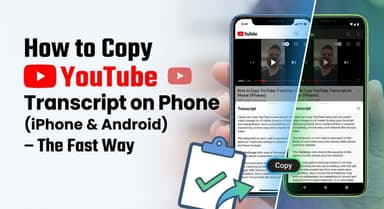
Teil 3: Transkripte auf dem Handy anzeigen (iOS & Android App)
Mehr als die Hälfte aller YouTube-Aufrufe erfolgt auf mobilen Geräten, aber das Transkript auf einem Smartphone-Bildschirm zu finden, kann knifflig sein. Die Oberfläche ist komprimiert und der Button ist oft versteckt.
Hier erfahren Sie, wie Sie sowohl auf dem iPhone (iOS) als auch auf Android darauf zugreifen.
Die offizielle Methode der mobilen App

Die Schritte sind für beide Telefone gleich:
- Öffnen Sie das Video in der YouTube-App.
- Tippen Sie auf „...mehr“ (oder den Videotitel selbst) unter dem Player, um die Beschreibung zu erweitern.
- Scrollen Sie nach unten, vorbei an Beschreibungstext und Links.
- Tippen Sie auf den Button „Transkript anzeigen“.
- Ein Panel fährt nach oben. Während das Video läuft, scrollt das Transkript automatisch mit und hebt den aktuellen Satz grau hervor.
Eine kritische Einschränkung: Text kopieren
Während die mobile App hervorragend zum Mitlesen ist, hat sie einen großen Mangel: Sie können den Text nicht kopieren.
Die offizielle YouTube-App hindert Nutzer daran, Text im Transkript-Panel zu markieren oder auszuwählen. Wenn Sie Zitate speichern oder das Skript in Ihre Notizen-App exportieren wollen, geht das nicht nativ. Sie müssen zu Ihrem mobilen Browser (Chrome oder Safari) wechseln und ein Tool wie Lynote verwenden, um den Text zu extrahieren.
Teil 4: Browser-Erweiterungen für Power-User (Chrome/Edge)
Wenn Sie Forscher oder Content Creator sind und täglich Transkripte benötigen, fühlt sich das Navigieren zu einer separaten Website vielleicht zu langsam an. Für Vielnutzer bieten Browser-Erweiterungen eine nahtlose Lösung, indem sie die Transkript-Oberfläche direkt in den YouTube-Player einbetten.
Top-Empfehlung: YouTube Summary with ChatGPT & Glasp

Obwohl es mehrere Erweiterungen gibt, ist YouTube Summary with ChatGPT & Claude (von Glasp) derzeit am beliebtesten. Es gibt den Text nicht einfach nur aus; es formatiert ihn sauber und integriert sich mit KI-Tools für sofortige Zusammenfassungen.
Installation und Nutzung:
- Besuchen Sie den Web Store: Gehen Sie zum Chrome Web Store (funktioniert auch für Edge und Brave) und suchen Sie nach „YouTube Summary with ChatGPT“.
- Zum Browser hinzufügen: Klicken Sie auf „Hinzufügen“ und bestätigen Sie.
- YouTube aktualisieren: Öffnen Sie ein Video und laden Sie die Seite neu.
- Panel finden: Sie sehen eine neue „Transcript & Summary“-Box in der oberen rechten Seitenleiste (über den empfohlenen Videos).
Ein Klick auf den Pfeil in dieser Box enthüllt das vollständige Transkript. Sie können den gesamten Text mit einem einzigen Klick über das Kopieren-Icon im Header der Erweiterung kopieren.
Der Nachteil: Sicherheit und Performance
Obwohl praktisch, kommen Erweiterungen mit „digitalem Ballast“. Um zu funktionieren, benötigt eine Erweiterung die Erlaubnis, Daten auf den besuchten Websites zu lesen und zu ändern.
- Datenschutzrisiken: Sie installieren Software von Drittanbietern, die ständig in Ihrem Browser läuft.
- Systembelastung: Erweiterungen verbrauchen Arbeitsspeicher (RAM). Wenn Sie zu viele installiert haben, kann Ihr Browser langsamer werden.
Wenn Sie nur gelegentlich ein Transkript benötigen oder einen gemeinsam genutzten Computer verwenden, auf dem Sie keine Software installieren können, ist ein Online-Generator wie Lynote die sicherere, leichtere Wahl.
Teil 5: Technische Methoden (Nur für Entwickler)
Wenn Sie einen Datensatz erstellen oder die Stimmung über Hunderte von Videos analysieren, ist manuelles Kopieren keine Option. Für Entwickler und Data Scientists ist der programmatische Zugriff die einzige skalierbare Lösung.
Verwendung von Python (youtube-transcript-api)

Die beliebteste Methode zum Abrufen von Transkripten per Code ist die Python-Bibliothek youtube-transcript-api.
Im Gegensatz zur offiziellen YouTube Data API, die oft eine komplexe Authentifizierung (OAuth) erfordert und strenge Quotenlimits hat, arbeitet dieses Modul als leichtgewichtiger Scraper. Es kann sowohl automatisch generierte als auch manuell erstellte Untertitel für eine bestimmte Video-ID abrufen.
Wie es funktioniert:
Anstatt die Videoseite zu laden, sendet die Bibliothek eine Anfrage direkt an die internen Caption-Endpunkte von YouTube. Sie gibt das Transkript als JSON-Objekt zurück, wobei jede Textzeile mit ihrer spezifischen Startzeit und Dauer gepaart ist.
Warum diese Methode nutzen?
- Automatisierung: Sie können eine Liste von Video-URLs durchlaufen und Transkripte massenhaft herunterladen.
- Datenformatierung: Die Ausgabe sind Rohdaten, sodass Sie Zeitstempel einfach entfernen oder den Text genau so formatieren können, wie Sie ihn für das KI-Training benötigen.
- Kein Browser nötig: Es läuft vollständig im Backend und ist damit schneller als Browser-Automatisierungstools wie Selenium.
Vergleich: Warum einen Generator vs. den nativen Button nutzen?
Die meisten Nutzer greifen standardmäßig zum nativen „Transkript anzeigen“-Button, weil er direkt auf dem Bildschirm zu sehen ist. Wenn Sie jedoch schon einmal versucht haben, Text aus diesem Seitenpanel zu kopieren, kennen Sie den Kampf: kaputte Zeilen, unerwünschte Zeitstempel und eine unpraktische Formatierung, die Minuten der Bereinigung erfordert.
Die Wahl zwischen der integrierten Funktion und einem dedizierten Tool wie Lynote hängt von Ihrem Ziel ab: Wollen Sie beim Text zuschauen, oder wollen Sie den Text extrahieren?
| Funktion | YouTube Native Oberfläche | Lynote Transcript Generator |
|---|---|---|
| Primärer Anwendungsfall | Lesen während des Sehens (Karaoke-Stil). | Extrahieren von Text für Notizen, Blogs oder Studium. |
| Formatierung | Kaputte Zeilen (3-5 Wörter pro Zeile). | Saubere, lesbare Absätze. |
| Zeitstempel | Fest in jeder Zeile integriert (schwer zu entfernen). | Optional (Ein-/Ausschaltbar). |
| Text kopieren | Manuelles Markieren & Scrollen (fehleranfällig). | Ein-Klick „In die Zwischenablage kopieren“ oder „TXT exportieren“. |
| Zugänglichkeit | Versteckt hinter „Mehr“-Menüs. | URL einfügen und los. |
1. Formatierung: Chaos vs. Klarheit
Das native YouTube-Transkript ist für Untertitel konzipiert, nicht zum Lesen. Es bricht Sätze basierend auf Zeitcodes um, was zu einer „Textwüste“ führt, in der ein einzelner Satz über vier verschiedene Zeilen verteilt sein kann.
Lynote verarbeitet die Rohdaten und setzt sie zu natürlichen Absätzen zusammen. Dies macht den Inhalt sofort lesbar und erspart Ihnen das manuelle Löschen von Hunderten von Zeilenumbrüchen in einem Word-Dokument.
2. Exportieren: Das „Alles auswählen“-Problem
YouTube bietet keinen „Download“-Button für Transkripte. Um den Text nativ zu speichern, müssen Sie oben in das Transkript klicken, die Maustaste gedrückt halten und bis ganz nach unten scrollen. Wenn Sie die Maus zu früh loslassen, verlieren Sie Ihre Auswahl.
Ein Generator-Tool löst dies mit speziellen Export-Buttons. Egal, ob Sie eine .txt-Datei für Ihr Archiv benötigen oder den Text einfach in Ihrer Zwischenablage haben wollen, um ihn in ChatGPT einzufügen – es geschieht mit einem einzigen Klick.
3. Geschwindigkeit und Auffindbarkeit
Während das native Transkript großartig ist, um per Klick auf einen Zeitstempel zu einer bestimmten Stelle im Video zu springen, ist es unhandlich zum Überfliegen. Die Suchfunktion innerhalb des kleinen nativen Panels kann fehleranfällig sein.
Mit einem Generator erhalten Sie den vollen Text auf einer statischen Seite. Dies ermöglicht es Ihnen, Überschriften schnell zu überfliegen, sofort nach Schlüsselwörtern zu suchen und den Inhalt des Videos in einem Bruchteil der Laufzeit zu erfassen.
Wichtige FAQ: Fehlerbehebung bei Transkripten
Selbst mit den richtigen Methoden können Sie auf Videos stoßen, bei denen das Transkript unauffindbar scheint. Hier sind die häufigsten Probleme und wie man sie löst.
Warum fehlt der „Transkript anzeigen“-Button?
Wenn Sie den Button nicht finden können, liegt das meist an einem von zwei Gründen:
- Der Creator hat CC deaktiviert: Wenn ein Videobesitzer die Untertitel (Closed Captions, CC) vollständig ausschaltet, kann YouTube kein Transkript generieren.
- Verarbeitungsverzögerung: Wenn das Video sehr kürzlich hochgeladen wurde (innerhalb der letzten Stunde), verarbeitet die KI von YouTube möglicherweise noch das Audio. Das Transkript erscheint, sobald die automatisch generierten Untertitel fertig sind.
Kann ich ein Transkript bekommen, wenn das Video keine Untertitel hat?
Nein. Alle Transkript-Tools – ob die native YouTube-Funktion, Lynote oder eine Browser-Erweiterung – sind auf die zugrundeliegende Untertitelspur (Closed Captions) angewiesen.
Wenn ein Video weder automatisch generierte Untertitel noch manuell hochgeladene Untertitel hat, gibt es keine Textdaten, die diese Tools extrahieren könnten. In diesem Fall ist Ihre einzige Option, einen separaten KI-Audio-zu-Text-Dienst zu nutzen, der rohe Audiodateien transkribiert, aber dies kann nicht direkt über YouTube erfolgen.
Wie lade ich das Transkript als Datei herunter?
Die native Oberfläche von YouTube erlaubt es Ihnen nicht, Transkripte herunterzuladen. Sie können sie nur im Seitenpanel ansehen oder den Text manuell markieren, um ihn zu kopieren.
Um den Text als Datei herunterzuladen:
- Kopieren Sie die Video-URL.
- Fügen Sie sie in Lynote ein.
- Klicken Sie auf Export. Sie können das volle Skript sofort als saubere .TXT-Datei speichern.
Funktioniert das für YouTube Shorts?
Ja, aber die Benutzeroberfläche für Shorts macht es schwer, nativ auf das Transkript zuzugreifen. Der „Transkript anzeigen“-Button ist im Shorts-Player oft versteckt oder nicht verfügbar.
Die Lösung:
Der schnellste Weg zu einem Transkript für ein Short ist einfach den „Teilen“-Link des Shorts zu kopieren und in Lynote einzufügen. Alternativ können Sie YouTube zwingen, das Short als reguläres Video abzuspielen, indem Sie /shorts/ in der URL durch /watch?v= in Ihrer Browser-Adressleiste ersetzen. Dies stellt den Standard-Videoplayer und den Transkript-Button wieder her.
Fazit
Der Zugriff auf ein YouTube-Transkript sollte kein Kampf sein. Während der native „Transkript anzeigen“-Button zuverlässig ist, um schnell eine Dialogzeile zu prüfen, ist er einfach nicht für Produktivität gemacht.
Wenn Sie Student, Forscher oder Content Creator sind, wird Sie das native Copy-Paste-Erlebnis – durchsetzt mit Zeitstempeln und kaputter Formatierung – ausbremsen. Sie brauchen eine Lösung, die sofort sauberen, nutzbaren Text liefert.
Verschwenden Sie keine Zeit damit, manuell Zeitcodes zu löschen oder Zeilenumbrüche zu korrigieren. Lynote übernimmt die schwere Arbeit für Sie und liefert in Sekunden eine polierte, exportierbare Textdatei.

Verfasst von Janet L. Harris
KI-Schreibspezialistin
Janet überprüft KI-Detektoren und Humanisierungstools, wobei sie sich auf Genauigkeit, Einschränkungen und verantwortungsvollen Gebrauch konzentriert. Alle Artikel ansehen →