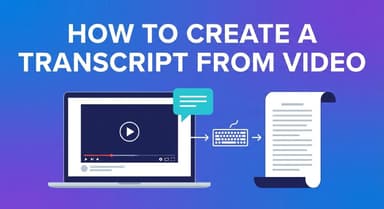
Wie man YouTube-Transkripte kopiert: 4 schnelle Methoden (Kostenlos & KI-gestützt)

Wenn Sie ein bestimmtes Zitat benötigen oder ein Video in Lernnotizen umwandeln möchten, kann das effektive Erlernen des Kopierens von YouTube-Transkripttext Ihnen Stunden manueller Tipparbeit ersparen.

Die meisten Nutzer möchten den Text sofort extrahieren, ohne unübersichtliche Zeitstempel oder Zeilenumbrüche. Obwohl YouTube eine integrierte Funktion bietet, ist diese nicht immer die benutzerfreundlichste. Im Folgenden stellen wir die vier besten Methoden vor, um dies zu erreichen, von sofortigen Web-Tools bis hin zu fortgeschrittenen Entwicklermethoden.
Kurzes Fazit: Was ist der beste Weg, um Text zu extrahieren?
Die „beste“ Methode hängt ganz von Ihrem Ziel ab. Benötigen Sie eine saubere Formatierung für ein Dokument oder nur einen schnellen Blick auf einen bestimmten Satz?
Hier ist eine schnelle Übersicht, die Ihnen hilft, sich in Sekundenschnelle zu entscheiden:
| Methode | Am besten für... | Geschwindigkeit | Formatierungsqualität |
Kosten
|
| --- | --- | --- | --- | --- |
| Online-Tools (Lynote) | Sauberer Text & Export. Ideal, wenn Sie den vollständigen Text ohne Zeitstempel oder Zeilenumbrüche benötigen. | Schnell (Kein Login) | Hoch (Bereit zum Einfügen) | Kostenlos |
| Natives YouTube | Schnelle Überprüfungen. Am besten, wenn Sie nur einen bestimmten Zeitstempel finden oder mitlesen möchten. | Sofort | Niedrig (Unsauberes Kopieren/Einfügen) | Kostenlos |
| Browser-Erweiterungen | Power-User. Gut, wenn Sie täglich Videos transkribieren und die Installation von Software nicht stört. | Schnell | Mittel | Kostenlos (Verbraucht RAM) |
Das Fazit
- Für das sauberste Ergebnis: Verwenden Sie ein spezielles Online-Web-Tool wie Lynote. Es entfernt automatisch unübersichtliche Zeitstempel und unpassende Zeilenumbrüche, sodass Sie das gesamte Skript kopieren oder als .TXT-Datei herunterladen können, ohne sich anmelden zu müssen.
- Für einen einzelnen Satz: Bleiben Sie bei der nativen YouTube-Funktion. Das Kopieren ist umständlich, erfordert aber keine externen Schritte, wenn Sie nur eine bestimmte Zeile lesen müssen.
Teil 1: Die besten Online-Transkript-Generatoren (keine Installation)
Für die meisten Nutzer ist das Ziel einfach: den Text so schnell wie möglich aus dem Video in ein Dokument zu bekommen. Sie sollten keine Browser-Erweiterung installieren müssen, die Ihren Computer verlangsamt, oder ein Konto erstellen, nur um ein Zitat zu kopieren.
Online-Transkript-Generatoren sind die effizienteste Lösung, da sie die Formatierung für Sie übernehmen. Im Gegensatz zum nativen YouTube-Player, der oft Text mit Zeilenumbrüchen kopiert, bieten diese Tools einen sauberen Textblock, der zum Export bereit ist.
Der Champion: Lynote YouTube Transkript-Generator
Lynote ist unsere Top-Empfehlung, da es die beiden größten Beschwerden der Nutzer löst: unübersichtliche Formatierung und erzwungene Registrierungen. Es ist völlig kostenlos, erfordert keine Anmeldung und strukturiert das Transkript automatisch so, dass es lesbar ist.
So extrahieren Sie Text sofort:
- URL kopieren: Öffnen Sie das YouTube-Video, das Sie transkribieren möchten, und kopieren Sie den Link aus der Adressleiste.
- Zum Tool gehen: Besuchen Sie Lynote.ai/youtube-transcript.
- Einfügen und Generieren: Fügen Sie Ihren Link in das Eingabefeld ein und klicken Sie auf „Generieren.“ Das Tool ruft sofort die Untertiteldaten ab.
- Text überprüfen: Sie sehen das vollständige Transkript mit präzisen Zeitstempeln.
- Exportieren: Klicken Sie auf „In Zwischenablage kopieren“, um es sofort in Ihre Notizen einzufügen, oder wählen Sie „TXT herunterladen“, um eine saubere Textdatei auf Ihrem Computer zu speichern.

Warum dies am besten funktioniert: Das Tool entfernt automatisch die unpassenden Zeilenumbrüche, die in Standard-Untertiteldateien gefunden werden, und liefert Ihnen Absätze, die tatsächlich lesbar sind.
Alternative Optionen
Wenn Sie nach spezifischen Funktionen außerhalb der reinen Textextraktion suchen, gibt es andere webbasierte Alternativen, die es wert sind, in Betracht gezogen zu werden.
- DownSub: Ein älteres Tool, das auf mehreren Plattformen über YouTube hinaus funktioniert (wie Viki und Vimeo). Es ermöglicht Ihnen, SRT-Dateien in verschiedenen Sprachen herunterzuladen. Die Website ist jedoch oft stark mit Werbung überladen, und die Benutzeroberfläche ist weniger intuitiv, um einfach Text in die Zwischenablage zu kopieren.
- Notta: Bietet leistungsstarke KI-Zusammenfassungs- und Spracherkennungsfunktionen. Der Nachteil ist, dass Notta in der Regel erfordert, dass Sie ein Konto erstellen und sich anmelden, um auf die Transkriptionsfunktionen zuzugreifen. Es ist besser geeignet für Benutzer, die Audioaufnahmen langfristig speichern möchten, anstatt nur ein schnelles Transkript zu erhalten.

Teil 2: Die „offizielle“ native Methode (Desktop & Mobil)
Wenn Sie kein Drittanbieter-Tool verwenden möchten, bietet YouTube eine integrierte Möglichkeit, auf Transkripte zuzugreifen. Obwohl diese Methode zuverlässig ist, da sie direkt von der Quelle stammt, fehlen ihr grundlegende „Quality of Life“-Funktionen wie das Kopieren mit einem Klick oder eine saubere Formatierung.
So extrahieren Sie Text manuell auf Desktop- und Mobilgeräten.
Methode A: So kopieren Sie Transkripte auf dem Desktop
Auf einem Computer können Sie auf YouTube das vollständige Skript des Videos neben dem Player anzeigen.
Schritt-für-Schritt-Anleitung:
- Beschreibung öffnen: Klicken Sie unter dem Videotitel auf „mehr“ im Beschreibungsfeld, um es vollständig zu erweitern.
- Transkript-Schaltfläche finden: Scrollen Sie zum Ende des Beschreibungsbereichs. Klicken Sie auf die Schaltfläche „Transkript anzeigen.“ Eine Seitenleiste öffnet sich auf der rechten Seite des Bildschirms, die den Text enthält.
- Zeitstempel umschalten (Wichtig): Standardmäßig enthält YouTube neben jeder Textzeile einen Zeitstempel (z. B. 0:05 Hallo zusammen). Um diese für eine sauberere Kopie zu entfernen:
- Klicken Sie auf die drei vertikalen Punkte (Menüsymbol) in der oberen rechten Ecke der Transkript-Kopfzeile.
- Wählen Sie „Zeitstempel umschalten.“
- Markieren und Kopieren: Klicken und ziehen Sie den Mauszeiger über den Text, den Sie speichern möchten. Klicken Sie mit der rechten Maustaste und wählen Sie „Kopieren“ (oder drücken Sie Strg + C / Cmd + C).
Der Knackpunkt:
Obwohl dies zum Erfassen eines einzelnen Satzes funktioniert, ist es bei langen Inhalten mühsam. YouTube bietet keine „Alles auswählen“-Schaltfläche, sodass Sie Ihre Maus manuell durch Tausende von Textzeilen ziehen müssen. Wenn Sie diesen Text außerdem in Google Docs oder Word einfügen, behält er oft unübersichtliche Zeilenumbrüche bei, die eine erhebliche Bearbeitung erfordern.
Methode B: Transkripte in der YouTube Mobile App anzeigen
Die Erfahrung mit der YouTube Mobile App (iOS und Android) ist wesentlich eingeschränkter. Obwohl Sie den Text durchsuchen können, ist die Extraktion schwierig.
- Tippen Sie auf die Schaltfläche „Mehr“ (oder den Titel selbst), um die Beschreibung zu öffnen.
- Scrollen Sie nach unten und tippen Sie auf die Schaltfläche „Transkript anzeigen.“
- Das Transkript wird in einem verschiebbaren Fenster angezeigt und hebt den Text hervor, während das Video abgespielt wird.
Die Einschränkung:
Im Gegensatz zur Desktop-Version können Sie in der nativen YouTube Mobile App keinen Text markieren oder kopieren. Sie können ihn nur lesen. Wenn Sie Zitate oder Notizen auf Ihrem Telefon extrahieren müssen, müssen Sie ein webbasiertes Tool (wie Lynote) in Ihrem mobilen Browser verwenden.
Teil 3: Browser-Erweiterungen (Chrome & Edge)
Wenn Sie mehrmals täglich Text aus YouTube-Videos extrahieren müssen – vielleicht für die tägliche Inhaltserstellung oder intensive Recherche – könnte eine Browser-Erweiterung der effizienteste Workflow sein. Im Gegensatz zu Web-Tools fügen Erweiterungen eine „Kopieren“-Schaltfläche direkt neben dem Videoplayer hinzu.
Top-Empfehlung: YouTube Summary with ChatGPT (von Glasp)
Obwohl es viele Optionen im Chrome Web Store gibt, gilt YouTube Summary with ChatGPT & Claude weithin als die beste Option. Es extrahiert nicht nur das Transkript; es formatiert den Text speziell für KI-Zusammenfassungstools.
So installieren und verwenden Sie es:
- Erweiterung installieren: Gehen Sie zum Chrome Web Store und suchen Sie nach „YouTube Summary with ChatGPT.“ Klicken Sie auf „Zu Chrome hinzufügen“, um sie zu installieren.
- YouTube-Video öffnen: Aktualisieren Sie jede YouTube-Videoseite, die Sie gerade geöffnet haben.
- Seitenleiste finden: Sie sehen ein neues Feld in der oberen rechten Ecke des Videoplayers (normalerweise über der Liste der empfohlenen Videos).
- Text extrahieren: Klicken Sie auf den kleinen Pfeil nach unten, um die Transkriptansicht zu erweitern. Von hier aus können Sie auf das „Kopieren“-Symbol (zwei gestapelte Quadrate) klicken, um den gesamten Text sofort zu erfassen.
Die Vor- und Nachteile
Obwohl Erweiterungen Komfort bieten, gehen sie im Vergleich zu webbasierten Tools mit Kompromissen bei der Systemleistung und dem Datenschutz einher.
| Funktion | Die Vorteile |
Die Nachteile
|
| --- | --- | --- |
| Komfort | Die Transkript-Schaltfläche ist immer da; kein Kopieren/Einfügen von URLs in einen neuen Tab erforderlich. | Erfordert Installation und Updates. Wenn die Erweiterung defekt ist, müssen Sie auf einen Patch warten. |
| Leistung | Sofortiger Zugriff innerhalb des YouTube-Tabs. | Erweiterungen verbrauchen Browser-RAM. Zu viele aktive Erweiterungen können Ihren Computer verlangsamen. |
| Datenschutz | Für die Erweiterung selbst ist kein Konto-Login erforderlich. | Datenschutzrisiko: Erweiterungen benötigen die Berechtigung, Daten auf Websites zu „lesen und zu ändern“. Einige Benutzer ziehen es vor, diesen Zugriff nicht zu gewähren. |
Teil 4: Fortgeschrittene & technische Methoden (nur für Entwickler)
Für Entwickler, Datenarchivare oder Benutzer, die mit einer Befehlszeilenschnittstelle (CLI) vertraut sind, könnten browserbasierte Tools zu manuell erscheinen – insbesondere wenn Sie Transkripte aus ganzen Wiedergabelisten in großen Mengen herunterladen müssen.
Wenn Sie lieber im Terminal (macOS/Linux) oder in der Eingabeaufforderung (Windows) arbeiten, ist das Open-Source-Tool yt-dlp die Standardlösung. Es ermöglicht Ihnen, den Video-Download vollständig zu umgehen und nur die Untertiteldaten zu extrahieren.
Die Kommandozeilenlösung (yt-dlp)
yt-dlp ist ein Kommandozeilen-Medien-Downloader. Er ist unglaublich leistungsstark, verfügt aber über keine grafische Benutzeroberfläche. Sie müssen Python auf Ihrem System installiert haben, um ihn auszuführen.
So extrahieren Sie Untertitel, ohne das Video herunterzuladen:
- Öffnen Sie Ihr Terminal.
- Installieren Sie yt-dlp mit pip: pip install yt-dlp
- Führen Sie den folgenden Befehl aus und ersetzen Sie [Video URL] durch Ihren spezifischen Link:
yt-dlp --write-auto-sub --skip-download --sub-format txt [Video URL]

Erläuterung der Flags:
- --write-auto-sub: Weist das Tool an, die automatisch generierten Untertitel zu erfassen (verwenden Sie --write-sub, wenn das Video manuelle Untertitel hat).
- --skip-download: Entscheidend für die Geschwindigkeit. Dies verhindert, dass das Tool die eigentliche Videodatei herunterlädt, wodurch Sie Gigabytes an Daten sparen.
- --sub-format txt: Versucht, die Ausgabe in ein lesbares Textformat zu konvertieren (obwohl es oft standardmäßig .vtt oder .srt ist).
⚠️ Hinweis: Diese Methode generiert rohe Untertiteldateien (normalerweise .vtt oder .srt). Diese Dateien enthalten Zeitcodes und Formatierungs-Tags in jeder Zeile. Im Gegensatz zu Lynote, das den Text für Sie bereinigt, müssen Sie die Zeitcodes wahrscheinlich mit einem separaten Texteditor oder Skript entfernen, um einen sauberen Absatz zu erhalten.
Vergleichsleitfaden: Welches Tool sollten Sie verwenden?
Nicht alle Methoden zur Transkription sind gleich aufgebaut. Während technische Benutzer Kommandozeilen-Tools bevorzugen könnten, benötigen Studenten und Content-Ersteller in der Regel Geschwindigkeit und Sauberkeit gegenüber rohem Code.
Verwenden Sie diese Vergleichstabelle, um Ihr spezifisches Ziel mit dem richtigen Tool abzugleichen.
| Ihr Ziel | Empfohlenes Tool |
Warum es gewinnt
|
| --- | --- | --- |
| Saubere Lernnotizen & Inhaltserstellung | Lynote | Entfernt automatisch unübersichtliche Zeitstempel und Zeilenumbrüche. Bietet „Sofort-Export“ in die Zwischenablage oder als TXT ohne Anmeldung. |
| Einen einzelnen Satz erfassen | Natives YouTube | Am besten für schnelle, einmalige Überprüfungen. Kein Öffnen eines neuen Tabs erforderlich, obwohl das Kopieren mühsam ist. |
| Untertitel archivieren (Batch) | yt-dlp | Der Entwicklerstandard. Am besten zum Herunterladen roher .srt-Dateien für Hunderte von Videos auf einmal. |
| Häufige KI-Zusammenfassungen | Browser-Erweiterungen | Gut, wenn Sie eine Transkript-Schaltfläche dauerhaft in Ihren YouTube-Player integriert haben möchten, vorausgesetzt, Sie stören sich nicht am zusätzlichen Browser-Speicherverbrauch. |
Das Urteil für Effizienzsuchende
Wenn Ihre Priorität ein nahtloses „Kopieren-Einfügen“-Erlebnis ist, ist Lynote der klare Gewinner.
Die meisten anderen kostenlosen Tools zwingen Sie, sich für ein Konto zu registrieren oder bombardieren Sie mit Werbung, nur um eine TXT-Datei zu erhalten. Die native YouTube-Funktion funktioniert im Notfall, hinterlässt Ihnen aber eine Textwand voller Zeitcodes (z. B. 00:01), die Sie manuell löschen müssen.
Für den durchschnittlichen Benutzer, der ein Video in Sekundenschnelle in ein lesbares Dokument umwandeln möchte – ohne Software zu installieren oder ein Passwort zu erstellen – bietet Lynote den schnellsten Weg von der URL zum Text.
Wichtige Tipps: Formatierung & Genauigkeit
Text zu extrahieren ist nur der erste Schritt; sicherzustellen, dass der Text nutzbar und genau ist, ist der zweite Schritt. Bevor Sie ein Transkript in eine Forschungsarbeit oder ein Videoskript einfügen, müssen Sie verstehen, woher die Wörter stammen und wie die Formatierung zu handhaben ist.
Genauigkeit verstehen: Automatisch generierte vs. manuelle Untertitel (CC)
Es ist wichtig zu verstehen, dass Transkriptions-Tools – einschließlich Lynote – als Brücke und nicht als Editor fungieren. Sie extrahieren die spezifische Untertitelspur, die in der Videodatei verfügbar ist. Die Genauigkeit Ihres Textes hängt vollständig davon ab, welche Spur YouTube bereitstellt:
- Manuelle Untertitel (CC): Dies sind Untertitel, die vom Ersteller oder einem professionellen Dienst hochgeladen wurden. Sie sind 100 % genau, enthalten die richtige Zeichensetzung und identifizieren Sprecherwechsel korrekt. Wenn ein Video diese Spur anbietet, sollten Sie diese immer priorisieren.
- Automatisch generierte Untertitel: Die meisten Videos verlassen sich auf die Spracherkennungs-KI von YouTube. Obwohl beeindruckend, hat sie oft Schwierigkeiten mit Fachjargon, schnellen Sprechern und Akzenten.
Profi-Tipp: Überfliegen Sie immer den ersten Absatz Ihres extrahierten Textes. Wenn Sie fehlende Großschreibung oder Schachtelsätze feststellen, arbeiten Sie mit einer automatisch generierten Spur und sollten Zitate anhand des Video-Audios überprüfen.
Zeitstempel-Etikette für Zitate & Forschung
Während das Entfernen von Zeitstempeln den Text lesbarer macht, ist deren Beibehaltung oft entscheidend für Studenten, Journalisten und Redakteure. Im Kontext digitaler Zitate fungiert der Zeitstempel als Seitenzahl.
- Akademische Nutzung: Wenn Sie eine Videoquelle im APA- oder MLA-Format zitieren, müssen Sie den spezifischen Zeitstempel angeben (z. B. Smith, 12:45), damit der Leser die Behauptung überprüfen kann.
- Inhaltserstellung: Wenn Sie den Text verwenden, um ein „Short“ oder „Reel“ zu bearbeiten, können Sie durch das Beibehalten von Zeitstempeln den genauen Clip in Ihrem Videoeditor sofort finden, ohne stundenlanges Material durchsuchen zu müssen.
Die meisten intelligenten Extraktions-Tools ermöglichen es Ihnen, Zeitstempel vor dem Export Ein oder Aus zu schalten. Wenn Sie Lernnotizen erstellen, schalten Sie sie zur besseren Lesbarkeit aus. Wenn Sie Fakten überprüfen, lassen Sie sie eingeschaltet.
Häufig gestellte Fragen (FAQ)
Kann ich das Transkript eines Videos kopieren, das keine Untertitel (CC) hat?
Es hängt davon ab, warum die Untertitel fehlen. Die meisten Transkriptions-Tools verlassen sich auf die Untertitelspur (CC).
- Wenn das Video automatisch generierte Untertitel hat: Ja, Tools können diesen Text extrahieren, obwohl er kleinere Rechtschreibfehler enthalten kann.
- Wenn das Video KEINE Untertitel hat: Wenn der Ersteller die Untertitel deaktiviert hat oder YouTube den Ton noch nicht verarbeitet hat (häufig bei sehr neuen Uploads), können Sie Text mit Standard-Tools nicht extrahieren. Sie müssten einen speziellen KI-Sprach-zu-Text-Dienst verwenden, um die rohe Audiodatei selbst zu verarbeiten.
Ist es legal, YouTube-Transkripte für meinen Blog oder Inhalt zu verwenden?
Im Allgemeinen ja, vorausgesetzt, Sie halten sich an die Prinzipien der Fair Use (angemessenen Nutzung). Das Skript eines Videos ist technisch gesehen das geistige Eigentum des Erstellers. Die Verwendung kurzer Auszüge, Zitate oder die Zusammenfassung des Inhalts für Kommentare, Kritik oder Bildungszwecke wird in der Regel als Fair Use betrachtet. Das wortwörtliche Kopieren des gesamten Transkripts und die Veröffentlichung als eigener Artikel stellt jedoch eine Urheberrechtsverletzung dar. Geben Sie immer die ursprüngliche Videoquelle an.
Wie lade ich das Transkript als .TXT-Datei herunter?
Die native YouTube-Oberfläche erlaubt es nicht, eine Datei direkt herunterzuladen; sie erlaubt Ihnen nur, Text in Ihre Zwischenablage zu kopieren. Um sofort eine saubere .txt-Datei zu erhalten, kopieren Sie die Video-URL, fügen Sie sie in den YouTube Transkript-Generator von Lynote ein und klicken Sie auf die Schaltfläche „TXT herunterladen“.
Kann ich das Transkript nach dem Kopieren übersetzen?
Ja. Wenn Sie den Text mit einem Tool wie Lynote extrahieren, erhalten Sie einen sauberen Textblock, der sich leicht in Übersetzungsmaschinen wie DeepL oder Google Translate einfügen lässt. Alternativ können Sie, wenn YouTube die Untertitel bereits im Player automatisch in Ihre Zielsprache übersetzt hat, diese spezifische Sprachspur vor der Verwendung eines Extraktions-Tools auswählen (vorausgesetzt, das Tool unterstützt das Abrufen mehrerer Sprachen).
Fazit
Das Extrahieren von Text aus YouTube sollte sich nicht wie eine lästige Pflicht anfühlen. Während die native YouTube-Transkriptionsfunktion ausreicht, um einen bestimmten Zeitstempel zu finden oder einen einzelnen Satz zu überprüfen, reicht sie nicht aus, wenn Sie ein Video in nutzbare Notizen umwandeln müssen. Die Formatierung ist oft unübersichtlich, und der Kopier-Einfüge-Prozess ist mühsam.
Wenn Sie Ihre Zeit schätzen und sauberen, formatierten Text für Lernhilfen, Inhaltserstellung oder Forschung benötigen, ist die Verwendung eines speziellen Tools die klügere Wahl.
Warum sich mit manuellem Kopieren abmühen?
Setzen Sie den Lynote YouTube Transkript-Generator noch heute als Lesezeichen. Er ist 100 % kostenlos, erfordert keine Anmeldung und wandelt Video-Audio sofort in eine herunterladbare Textdatei um. Optimieren Sie Ihren Workflow und verschwenden Sie keine Stunden mehr mit manuellem Transkribieren.

Verfasst von Janet L. Harris
KI-Schreibspezialistin
Janet überprüft KI-Detektoren und Humanisierungstools, wobei sie sich auf Genauigkeit, Einschränkungen und verantwortungsvollen Gebrauch konzentriert. Alle Artikel ansehen →