Die 10 besten Sprach-zu-Text-Apps für iPhone und iPad

iPhone Spracherkennung kann zwei verschiedene Dinge bedeuten: in ein Textfeld sprechen, während Sie schreiben, oder eine Aufnahme nachträglich in ein Transkript umwandeln. Für die erste Aufgabe beginnen Sie mit Apple Diktat. Für eine Sprachmemos-Aufnahme versuchen Sie Apples integrierte Transkription, falls Ihr Gerät dies unterstützt; für eine Audiodatei, die Sie hochladen, bearbeiten und wiederverwenden möchten, wählen Sie ein Dateitranskriptions-Tool. Besprechungen und Offline-Aufnahmen erfordern wiederum andere Optionen.
Nachfolgend finden Sie 10 praktische Optionen für iPhone und iPad. Bevor Sie Abonnements oder Genauigkeitsansprüche vergleichen, entscheiden Sie, ob Sie gerade sprechen oder mit bereits aufgenommenem Audio arbeiten. Diese eine Frage schließt die Hälfte der falschen Apps aus.
Schnelle Auswahl: Welches iPhone Spracherkennungs-Tool sollten Sie verwenden?
| Ihre Aufgabe | Beginnen Sie mit | Warum |
|---|---|---|
| In eine Nachricht, E-Mail oder ein Suchfeld sprechen | Apple Diktat | Es ist in die iPhone- und iPad-Tastatur integriert. |
| Eine unterstützte Sprachmemos-Aufnahme transkribieren | Apple Sprachmemos | Auf berechtigten Geräten ist keine zusätzliche App erforderlich. |
| Eine vorhandene Audiodatei in Safari in bearbeitbaren Text umwandeln | Lynote Speech to Text | Laden Sie eine Aufnahme aus Dateien hoch, ohne eine Transkriptions-App zu installieren. |
| Eine Besprechung aufzeichnen und das Gespräch organisieren | Otter.ai | Besprechungsorientierte Transkripte, Suche und Freigabe. |
| Aufgenommenes Audio auf Ihrem Gerät behalten | Whisper Notes | Die mobile Transkription läuft lokal, vorbehaltlich der Geräteanforderungen. |
| Ein von Menschen erstelltes Transkript anfordern | Rev | Menschliche Transkription ist neben KI-Optionen verfügbar. |
Der wichtige Unterschied: Eine Diktat-Tastatur fügt Wörter an der Cursorposition ein. Ein Transkriptions-Tool verarbeitet eine Aufnahme oder Besprechung und liefert Ihnen ein Transkript zur Überprüfung. Keines ist automatisch ein Ersatz für das andere.
Die 10 besten Spracherkennungs-Apps für iPhone und iPad
Dies sind Empfehlungen nach Anwendungsfall, keine Rangliste der Genauigkeit. Ich habe die Geräteunterstützung und Kern-Workflows anhand von Produktdokumentationen und App Store-Einträgen überprüft, aber nicht dieselbe Aufnahme durch alle 10 Tools laufen lassen. Behandeln Sie jede pauschale Behauptung, dass eines "am genauesten" ist, mit Vorsicht.
1. Lynote Speech to Text: Am besten für vorhandenes Audio in Safari
Haben Sie eine Vorlesung, ein Interview oder eine Sprachnotiz in Dateien gespeichert? Mit Lynote können Sie diese über Safari hochladen und mit dem Transkript arbeiten, ohne eine weitere iOS-App installieren zu müssen. Die aktuelle Seite listet MP3-, WAV- und M4A-Audio sowie MP4- und MOV-Video auf.
Der Unterschied ist einfach: Lynote beginnt mit einer gespeicherten Datei. Es wird kein Mikrofon auf der Nachrichten-Tastatur platzieren, verwenden Sie also Apple Diktat, wenn Sie möchten, dass Wörter erscheinen, während Sie sprechen.
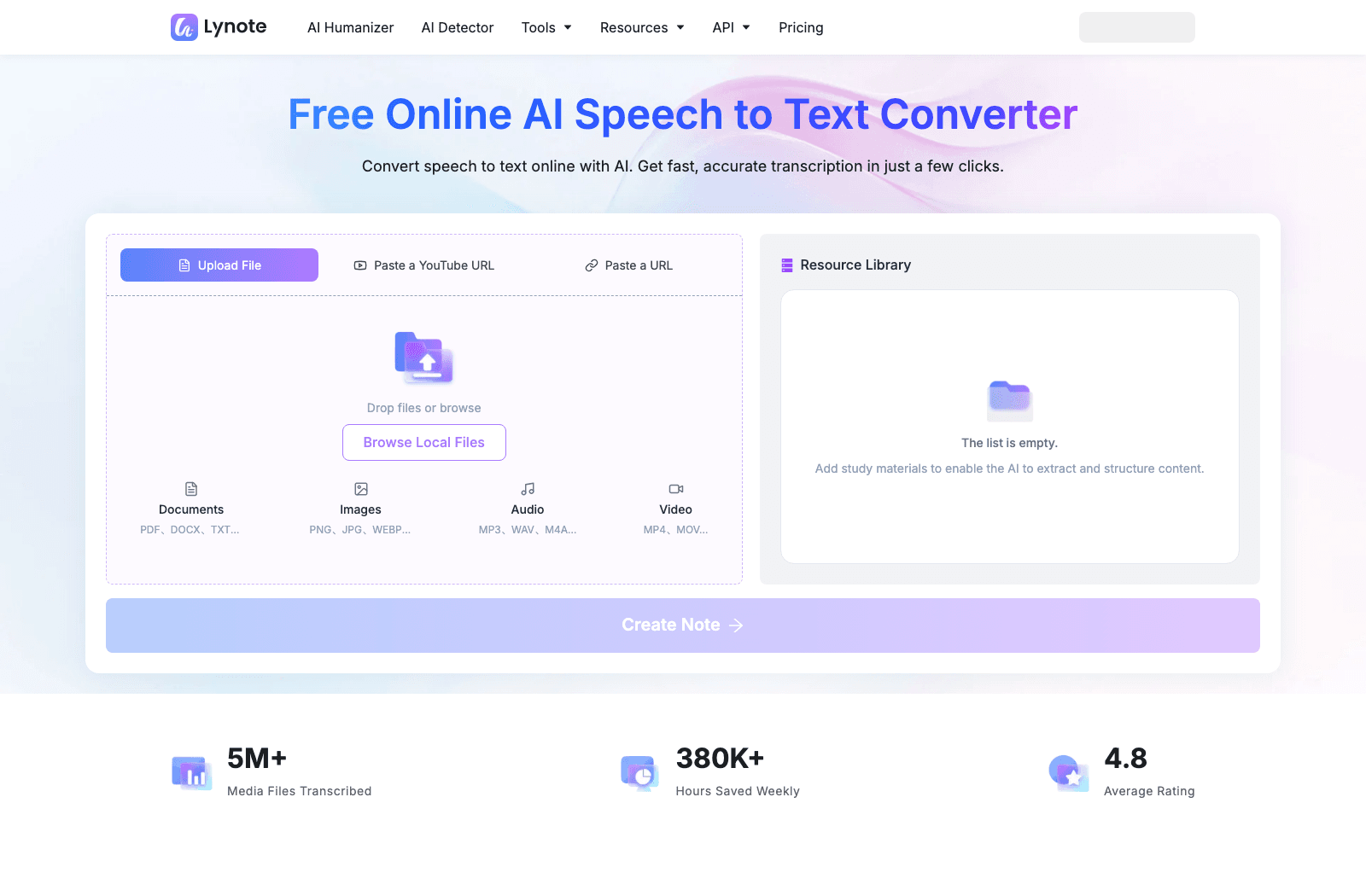
- Funktionen: Browserbasiertes Hochladen von Dateien, bearbeitbares Transkript, weiterführende Textwerkzeuge.
- Vorteile: Keine iOS-Installation für den Browser-Workflow; verarbeitet gängige Audioformate.
- Nachteile: Ersetzt nicht die systemweite, Live-Tastatur-Diktierfunktion.
- Am besten für: Personen mit bereits auf ihrem iPhone oder iPad gespeicherten Audio- oder Videodateien.
- Zugang: Online-Tool mit kostenloser Startoption; überprüfen Sie die aktuellen Limits auf der Tool-Seite.
2. Apple Diktat: Beste kostenlose integrierte Spracheingabe
Für das alltägliche Problem "Ich möchte das sagen, anstatt es zu tippen", versuchen Sie das Mikrofon auf Apples Tastatur, bevor Sie etwas herunterladen. Tippen Sie auf ein Textfeld und sprechen Sie; die Wörter erscheinen an Ihrem Cursor in Nachrichten, Mail, Notizen und vielen anderen Apps auf iPhone oder iPad.
Die Sprachnotiz der letzten Woche ist ein anderes Problem. Diktat hat keinen Dateimport-Schritt, und Sie können es nicht verwenden, um später eine lange Konversation zu durchsuchen. Wenn die Offline-Verarbeitung wichtig ist, überprüfen Sie Ihre Geräte- und Spracheinstellungen, anstatt davon auszugehen, dass jede Diktat-Sitzung auf dem Telefon bleibt.
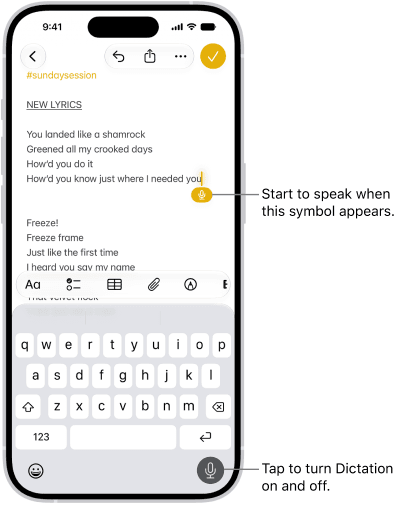
- Funktionen: Integrierte Tastatur-Spracheingabe und automatische Interpunktion, wo unterstützt.
- Vorteile: Bereits auf dem Gerät vorhanden; nützlich in vielen Textfeldern.
- Nachteile: Nicht dafür konzipiert, eine vorhandene Audiodatei zu verarbeiten oder Sprecher zu kennzeichnen.
- Am besten für: Nachrichten, E-Mails, Notizen und kurze, live gesprochene Entwürfe.
- Zugang: Inbegriffen bei kompatiblen iPhone- und iPad-Geräten.
3. Apple Sprachmemos: Beste integrierte Aufnahme-Transkription
Wenn Sie etwas in Sprachmemos aufgenommen haben, öffnen Sie diese Aufnahme, bevor Sie nach einer Transkriptions-App suchen. Auf berechtigten iPhones und iPads kann Apple die gesprochenen Wörter während oder nach der Aufnahme anzeigen, und Sie können den Text an anderer Stelle kopieren. Für eine einzelne Notiz ist das möglicherweise alles, was Sie brauchen.
Der Haken ist die Berechtigung. Apple listet iPhone 12 oder neuer für die iPhone-Transkription und unterstützte iPads mit iPadOS 18 oder neuer auf; Sprache und Region spielen ebenfalls eine Rolle. Wenn die Transkriptionssteuerung auf Ihrem Gerät fehlt, handelt es sich um ein Kompatibilitätsproblem, nicht um eine Einstellung, die jeder Benutzer einfach aktivieren kann.
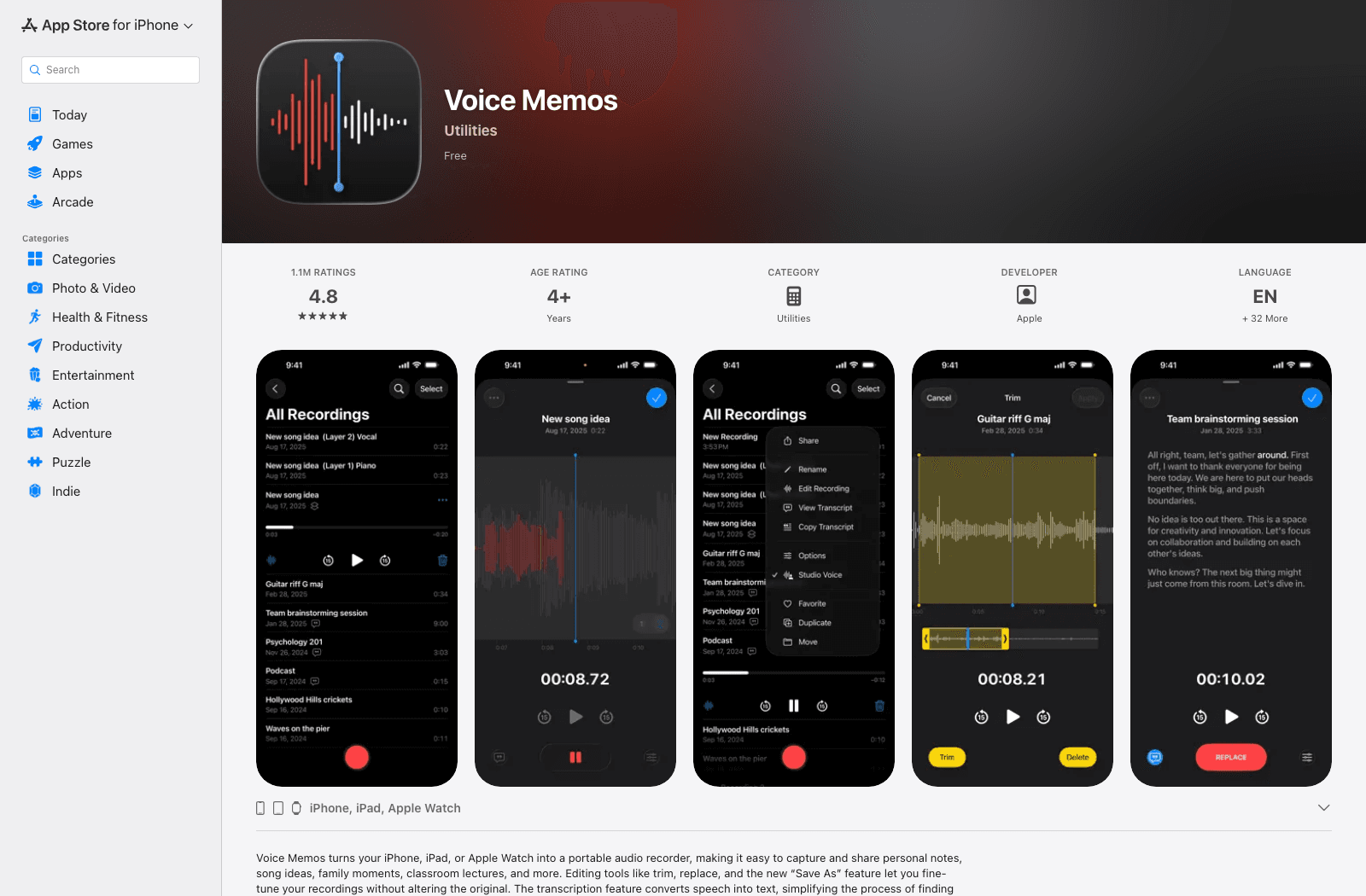
- Funktionen: Aufnehmen, Transkript anzeigen, gesprochenen Inhalt durchsuchen, Text auf unterstützten Geräten kopieren.
- Vorteile: In Apples Aufnahme-App integriert; schnell für eine einzelne Sprachnotiz.
- Nachteile: Die Berechtigung variiert, und es ist kein Allzweck-Importer für beliebige Audiodateien.
- Am besten für: Persönliche Aufnahmen, die in Sprachmemos gemacht wurden.
- Zugang: Auf unterstützten Apple-Geräten enthalten.
4. Otter.ai: Am besten für Besprechungen und geteilte Notizen
Otter beginnt seinen Platz zu verdienen, wenn eine Aufnahme länger als eine persönliche Notiz ist und mehr als eine Person später etwas darin finden muss. Die iPhone- und iPad-App nimmt Gespräche auf und transkribiert sie, und bietet Ihnen dann Möglichkeiten, das Ergebnis zu durchsuchen und zu teilen.
Für eine schnelle Idee auf dem Heimweg ist es mehr Arbeitsbereich, als Sie benötigen. Für eine wiederkehrende Besprechung oder einen Kurs, bei dem Sie Entscheidungen und Zitate erneut aufgreifen, ist diese zusätzliche Struktur nützlich. Überprüfen Sie das aktuelle Aufnahmevolumen, bevor Sie es für jede Besprechung als Standard festlegen.
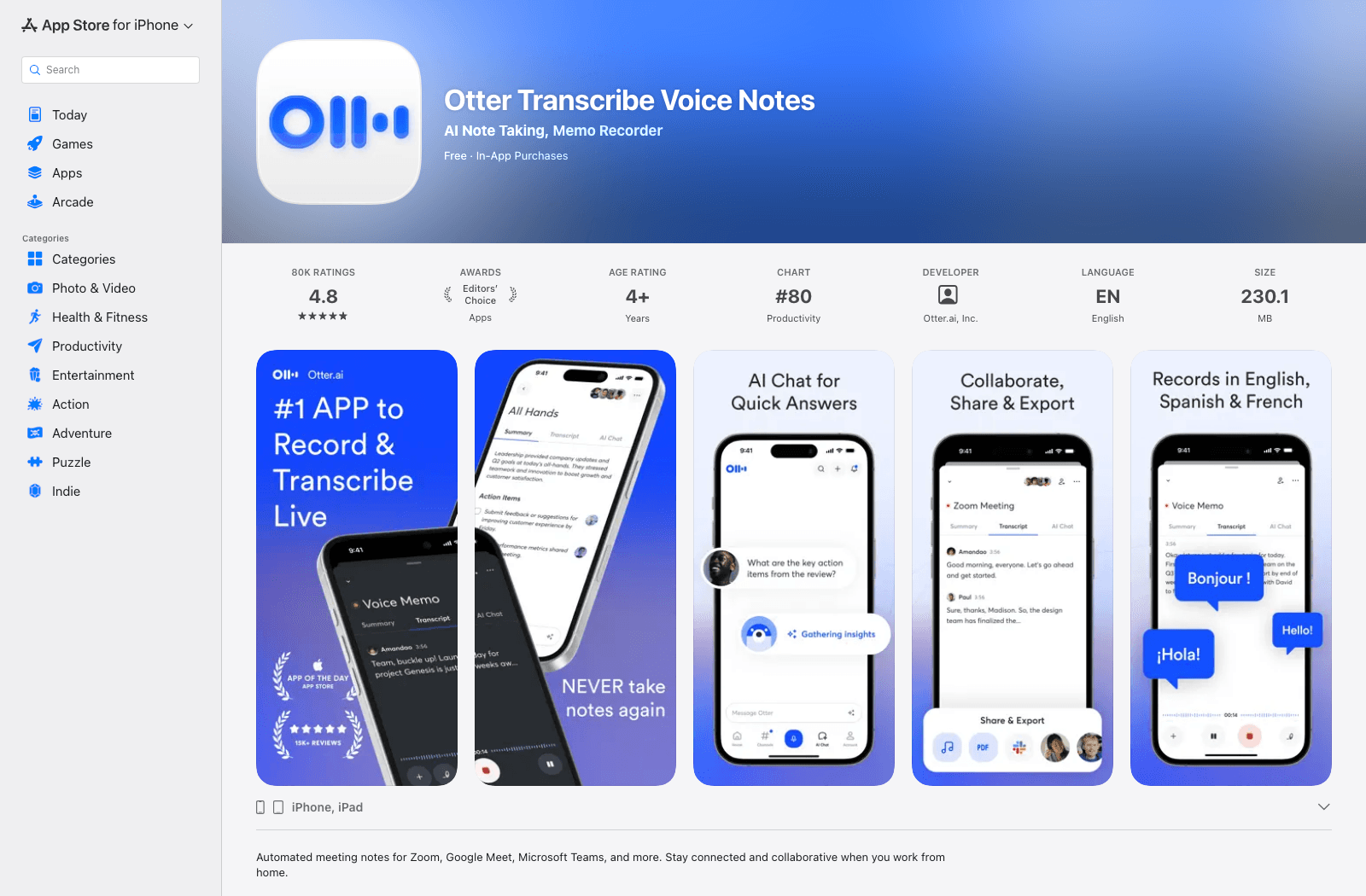
- Funktionen: Live-Besprechungstranskription, durchsuchbare Notizen, sprecherorientierte Überprüfung, Freigabe.
- Vorteile: Entwickelt für kollaborative, wiederholbare Gesprächs-Workflows.
- Nachteile: Mehr Einrichtung und Kontoverwaltung als bei einem integrierten Rekorder.
- Am besten für: Teams, Besprechungen, Interviews und Kurse.
- Zugang: Kostenloser Startdienst mit kostenpflichtigen Plänen und variierenden Nutzungslimits.
5. Notta: Am besten für mehrsprachige Gespräche
Notta deckt zwei Situationen ab, die oft in derselben Woche vorkommen: ein Gespräch jetzt aufnehmen und eines importieren, das Sie zuvor aufgenommen haben. Sie können Transkripte auf iPhone oder iPad überprüfen, was praktisch ist, wenn ein längeres Interview auf einem kleinen Bildschirm unangenehm zu bearbeiten ist.
Für mehrsprachige Arbeiten sollten Sie sich nicht nur auf die Anzahl der Sprachen verlassen. Überprüfen Sie Ihr spezifisches Sprachpaar und ob Ihr Plan die Übersetzung oder den Export beinhaltet, den Sie benötigen. Grundlegende Transkription und zweisprachige Ausgabe sind nicht unbedingt dasselbe Recht.
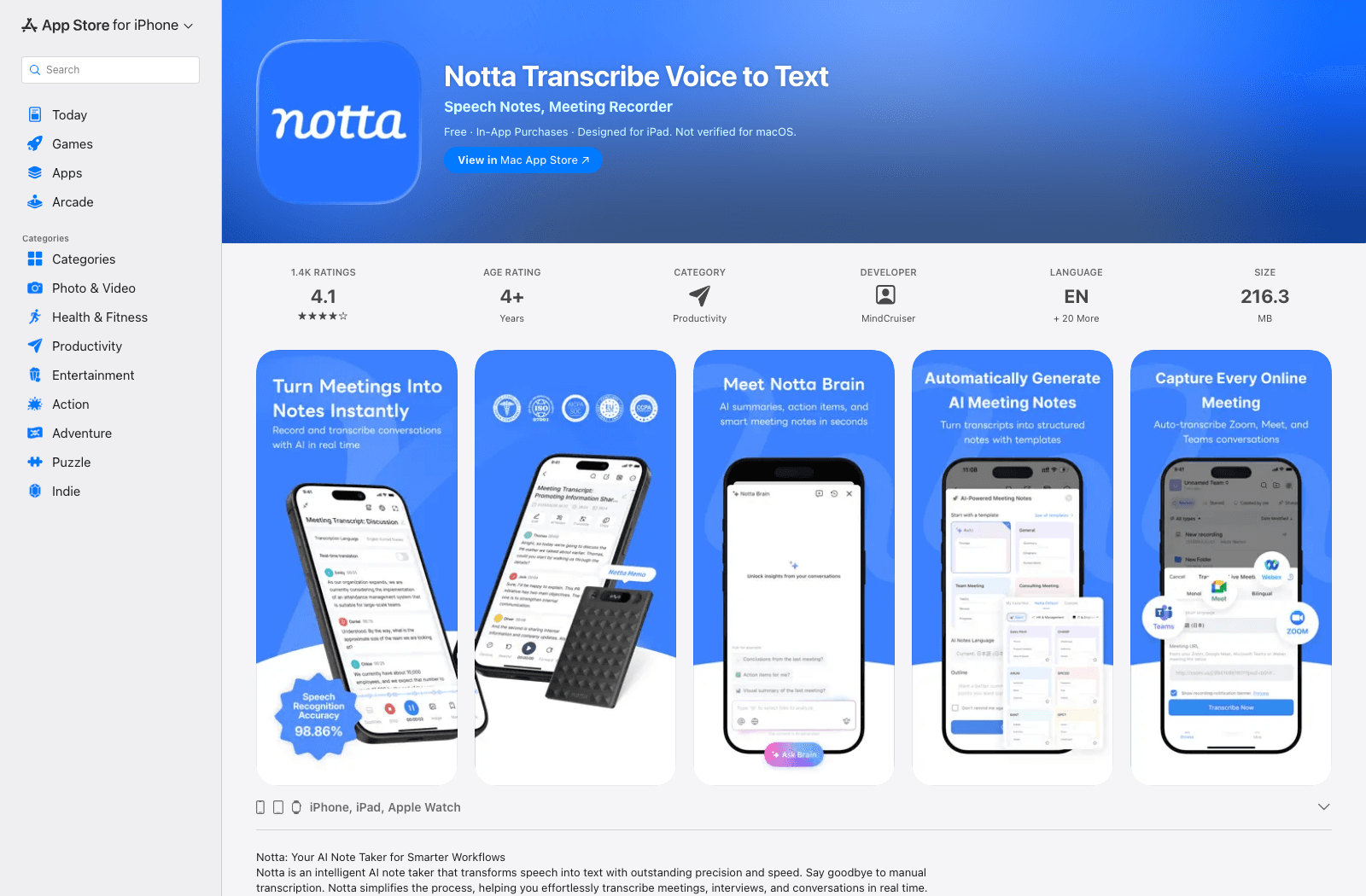
- Funktionen: Mobile Aufnahme, importiertes Audio/Video, Transkriptüberprüfung und Export.
- Vorteile: Flexibel für Live-Sprache und gespeicherte Medien; auf iPad verfügbar.
- Nachteile: Erweiterte Sprach- und Exportanforderungen können vom Plan abhängen.
- Am besten für: Mehrsprachige Interviews, Vorlesungen und Besprechungen.
- Zugang: App- und Web-Optionen; überprüfen Sie das aktuelle kostenlose Kontingent und die kostenpflichtigen Funktionen.
6. Rev: Am besten, wenn menschliche Überprüfung wichtig ist
Rev ist die Option, die Sie in Betracht ziehen sollten, wenn ein grobes Transkript mehr Arbeit verursacht, als es spart. Nehmen Sie in der iPhone- oder iPad-App auf, wählen Sie dann ein schnelleres KI-Transkript oder bestellen Sie ein von Menschen erstelltes. Letzteres kann für ein Interview sinnvoll sein, das Sie zitieren möchten, anstatt einer persönlichen Erinnerung, die Sie einmal lesen werden.
Dieser menschliche Weg kostet mehr und braucht Zeit; es ist kein kostenloses Upgrade für den Rekorder. Überprüfen Sie Namen, Zahlen und Zitate selbst anhand des Audios, auch wenn eine andere Person es transkribiert hat.
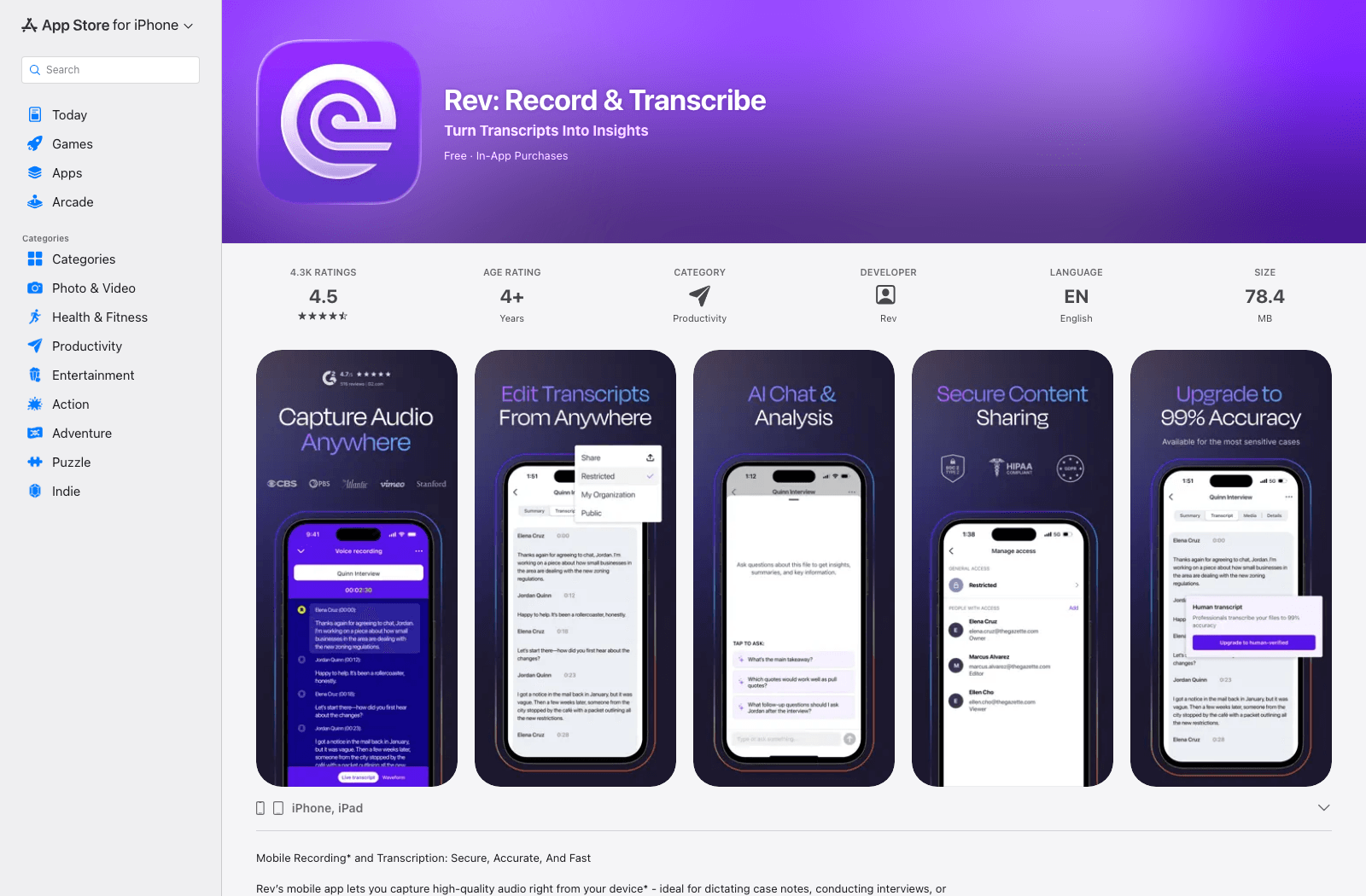
- Funktionen: In-App-Aufnahme, KI-Transkription, optionale menschliche Transkription, Transkriptüberprüfung.
- Vorteile: Eine menschliche Transkriptionsoption existiert, wenn automatisierter Text unzureichend ist.
- Nachteile: Menschlicher Dienst verursacht zusätzliche Kosten und Bearbeitungszeit.
- Am besten für: Journalisten, Forscher und professionelle Interview-Workflows.
- Zugang: App-Download ist kostenlos; Transkriptionsdienste und Planbedingungen variieren.
7. Just Press Record: Am besten für Sprachnotizen mit einem Tippen
Just Press Record ist ansprechend, weil es wenig zwischen einer Idee und deren Speicherung gibt: tippen, sprechen und später zum Transkript zurückkehren. Es synchronisiert sich über Apple-Geräte, einschließlich iPhone und iPad, sodass eine unterwegs aufgenommene Notiz auf einem größeren Bildschirm bearbeitet werden kann.
Eine Grenze ist leicht zu übersehen: Die App Store-Beschreibung besagt, dass es keine Telefonanrufe oder Audio, das in anderen Apps abgespielt wird, aufzeichnen kann. Wenn das Gespräch in einem Anruf stattfindet, bestätigen Sie Ihre Aufnahmemethode, bevor Sie für diese App bezahlen.
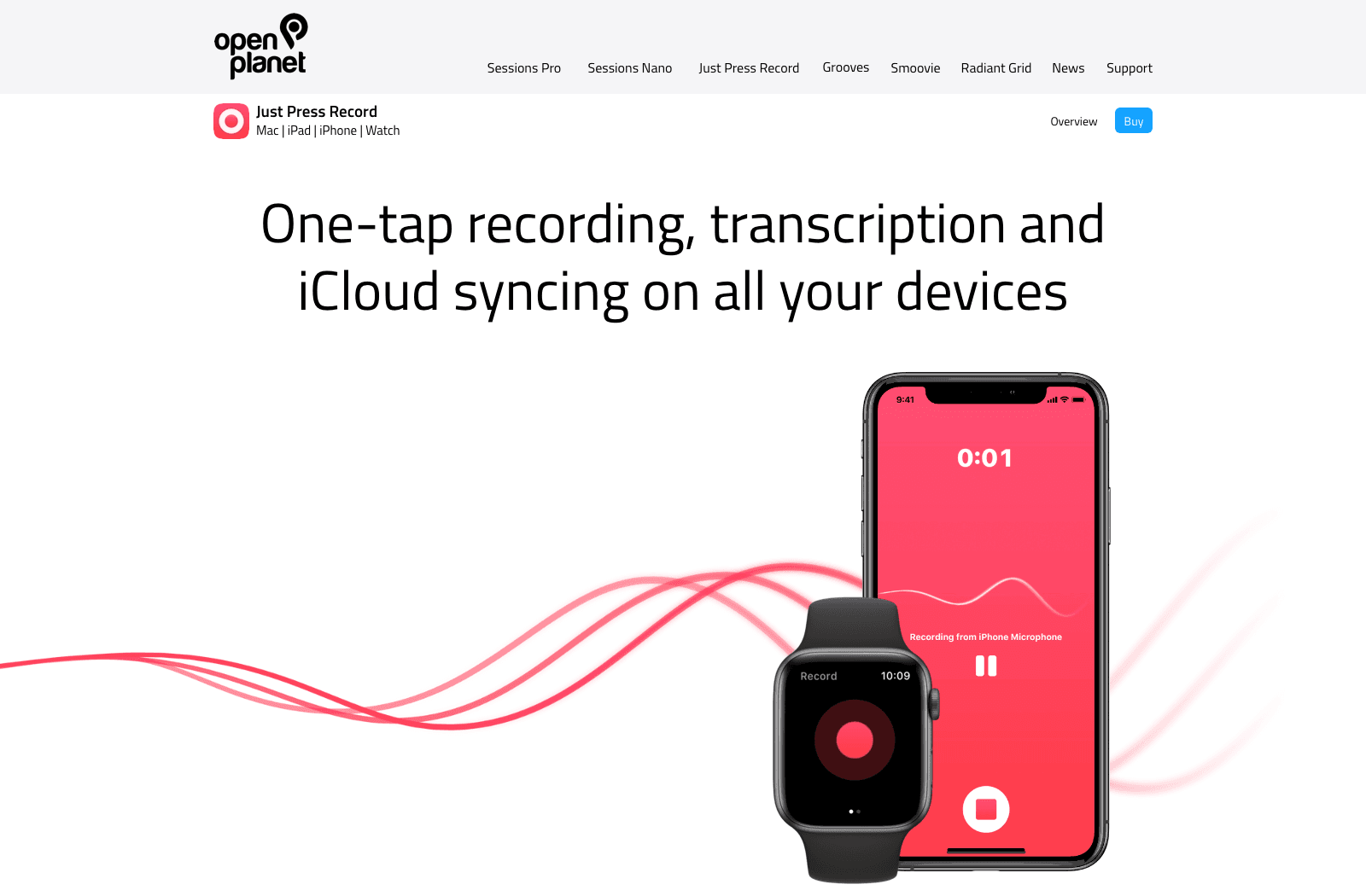
- Funktionen: Aufnahme mit einem Tippen, Transkription, Transkriptbearbeitung, Apple-Geräte-Synchronisierung.
- Vorteile: Schnelle Aufnahme und ein fokussierter Workflow ohne großes Besprechungs-Dashboard.
- Nachteile: Nimmt keine Anrufe oder Audio von anderen Apps auf.
- Am besten für: Ideen, persönliche Sprachnotizen und einfache Aufnahmen unterwegs.
- Zugang: Kostenpflichtiger App Store-Download; überprüfen Sie den aktuellen lokalen Preis.
8. Transkriptor: Am besten für Audio- und Videodatei-Workflows
Transkriptor richtet sich an die Menge an Aufnahmen, die Sie bereits haben: Vorlesungen, Interviews oder Videoclips, die Text benötigen, den Sie bearbeiten oder in Untertitel umwandeln können. Das Importieren einer Datei auf iPhone oder iPad ist hier nützlicher als ein Live-Tastaturmikrofon.
Bevor Sie eine einstündige Vorlesung senden, prüfen Sie die in Ihrem Plan verfügbaren Minuten und das Format, in dem Sie das Ergebnis exportieren können. Diese Limits sind wichtiger als die Frage, ob die App selbst kostenlos installiert werden kann.
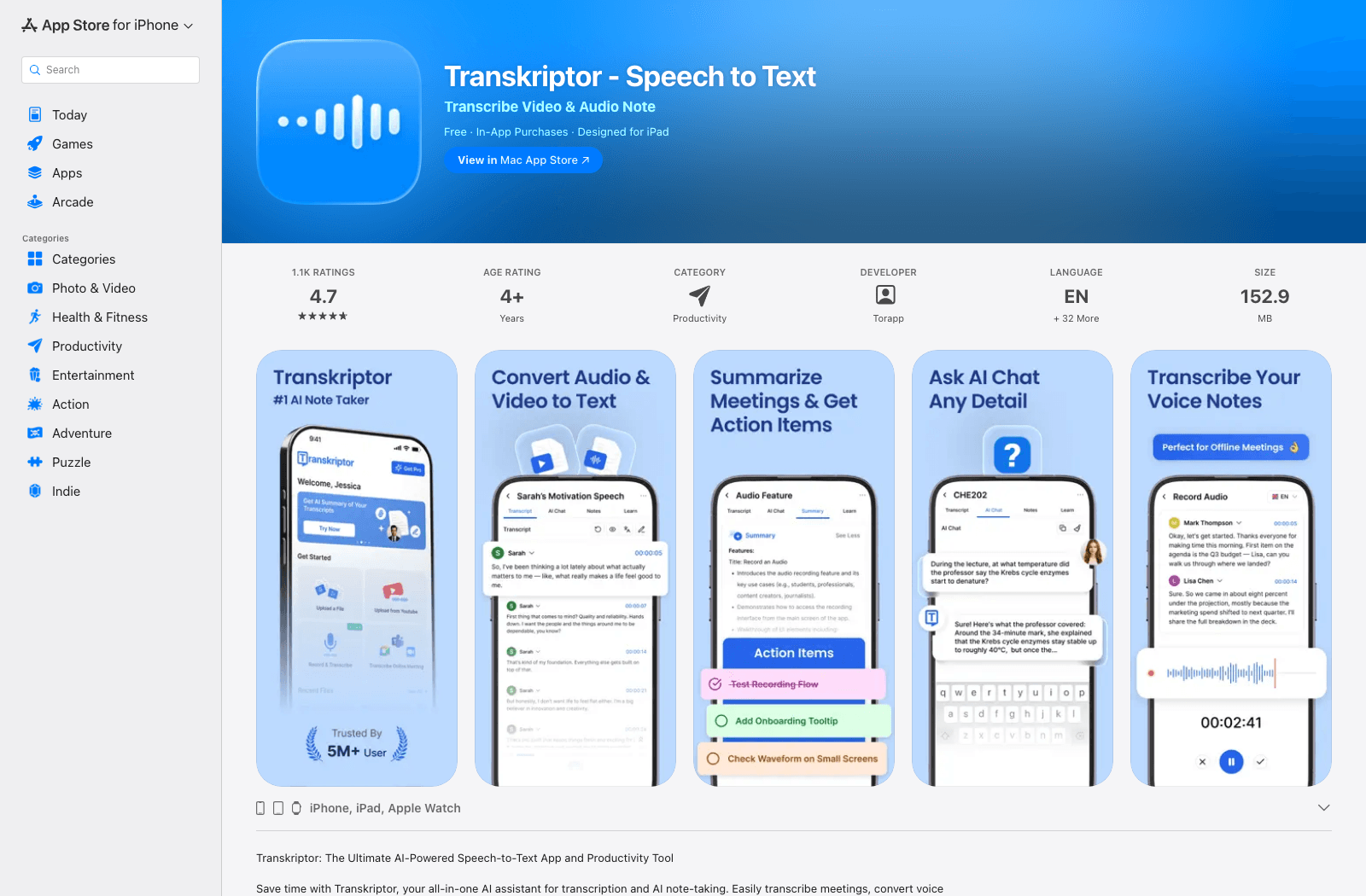
- Funktionen: Audio-/Videoimport, Transkriptüberprüfung, Exportoptionen, sprecherorientierte Tools.
- Vorteile: Besser geeignet für gespeicherte Medien und wiederverwendbare Transkripte als ein Tastatur-Tool.
- Nachteile: Die fortgesetzte Nutzung kann ein kostenpflichtiges Kontingent erfordern.
- Am besten für: Aufgezeichnete Vorlesungen, Interviews und Video-zu-Text-Projekte.
- Zugang: Kostenlos startende App mit In-App-Käufen.
9. Whisper Notes: Am besten für Offline-Transkription
Whisper Notes ist einen Blick wert, wenn das Hochladen der Aufnahme das Problem ist. Auf unterstützten iPhones und iPads kann es aufgezeichnetes oder importiertes Audio auf dem Gerät transkribieren. Das ist nützlich für Reisen ohne Verbindung oder Material, das Sie lieber nicht an einen Cloud-Dienst senden möchten.
Sein Mac-Produkt bietet auch systemweite Spracheingabe, aber das ist nicht das, was die iPhone-/iPad-App tut. Auf Mobilgeräten denken Sie an Aufnahme und Dateitranskription. Überprüfen Sie die Geräte- und Betriebssystemanforderungen vor dem Kauf, insbesondere wenn Sie ein älteres iPhone haben.
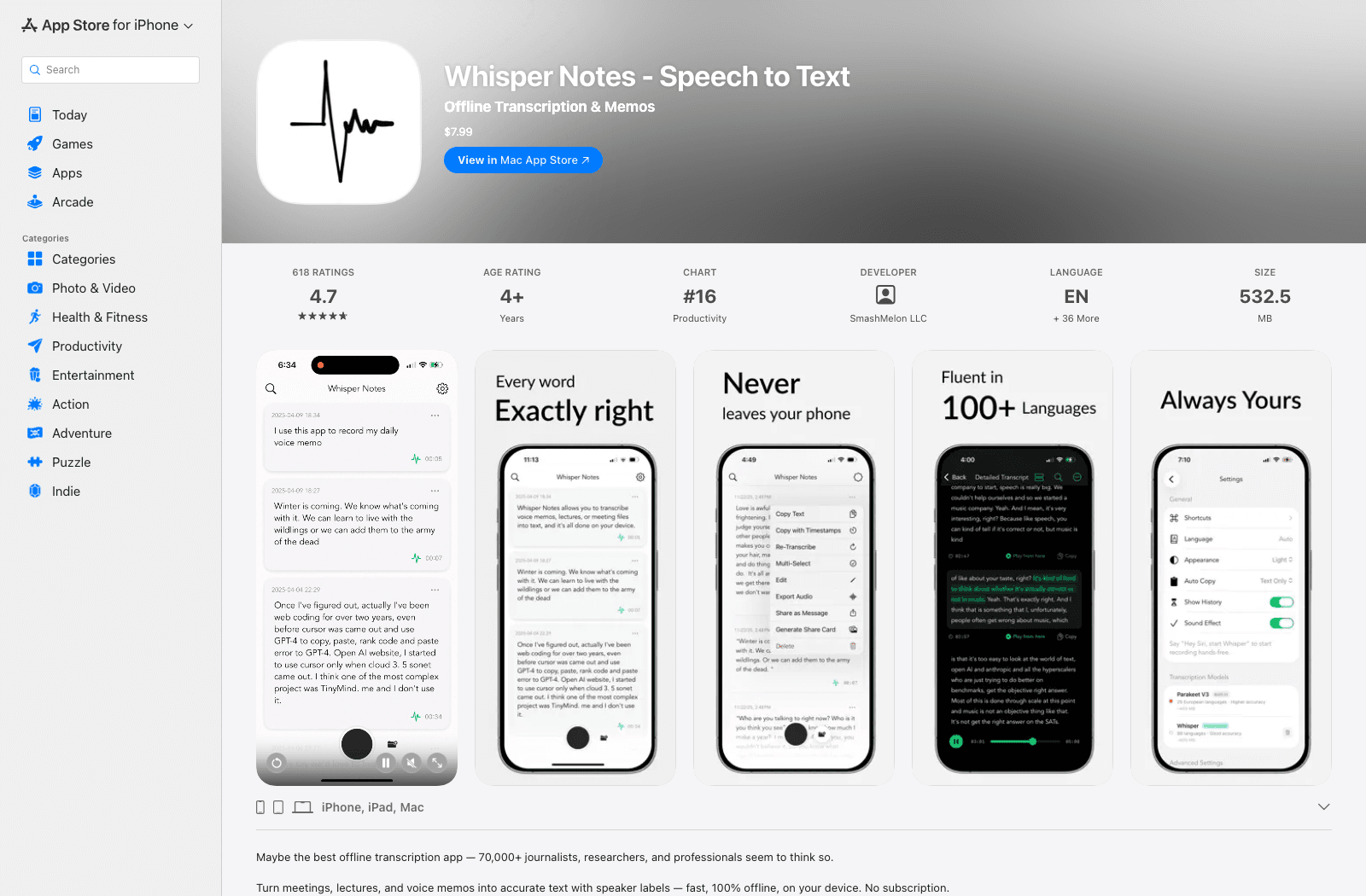
- Funktionen: On-Device-Audio-Transkription, Aufnahme und Dateimport, Transkriptüberprüfung.
- Vorteile: Funktioniert nach der Einrichtung offline; aufgenommenes Audio bleibt während der Verarbeitung auf dem Gerät.
- Nachteile: Einmaliger Kauf und Geräteanforderungen; keine mobile systemweite Diktier-Tastatur.
- Am besten für: Datenschutzbewusste Benutzer und Offline-Aufnahme-Transkription.
- Zugang: Einmaliger Kauf der mobilen App; überprüfen Sie die aktuelle App Store-Kompatibilität.
10. Microsoft Word Diktat: Am besten zum Schreiben von Dokumenten per Sprache
Wenn der fertige Text in ein Word-Dokument gehört, sprechen Sie ihn dort ein. Die mobile Diktierfunktion von Microsoft ermöglicht es berechtigten iPhone- und iPad-Benutzern, in das Dokument zu sprechen, das sie bereits bearbeiten, was einen Umweg über eine separate Transkriptions-App erspart.
Kaufen Sie Microsoft 365 nicht nur in der Annahme, dass dies eine vorhandene Besprechungsdatei transkribiert; das ist nicht dieser Workflow. Überprüfen Sie den Diktat-Zugriff Ihres Kontos und versuchen Sie zuerst Apples Tastaturmikrofon, wenn Sie nur ein paar Absätze sprechen müssen.
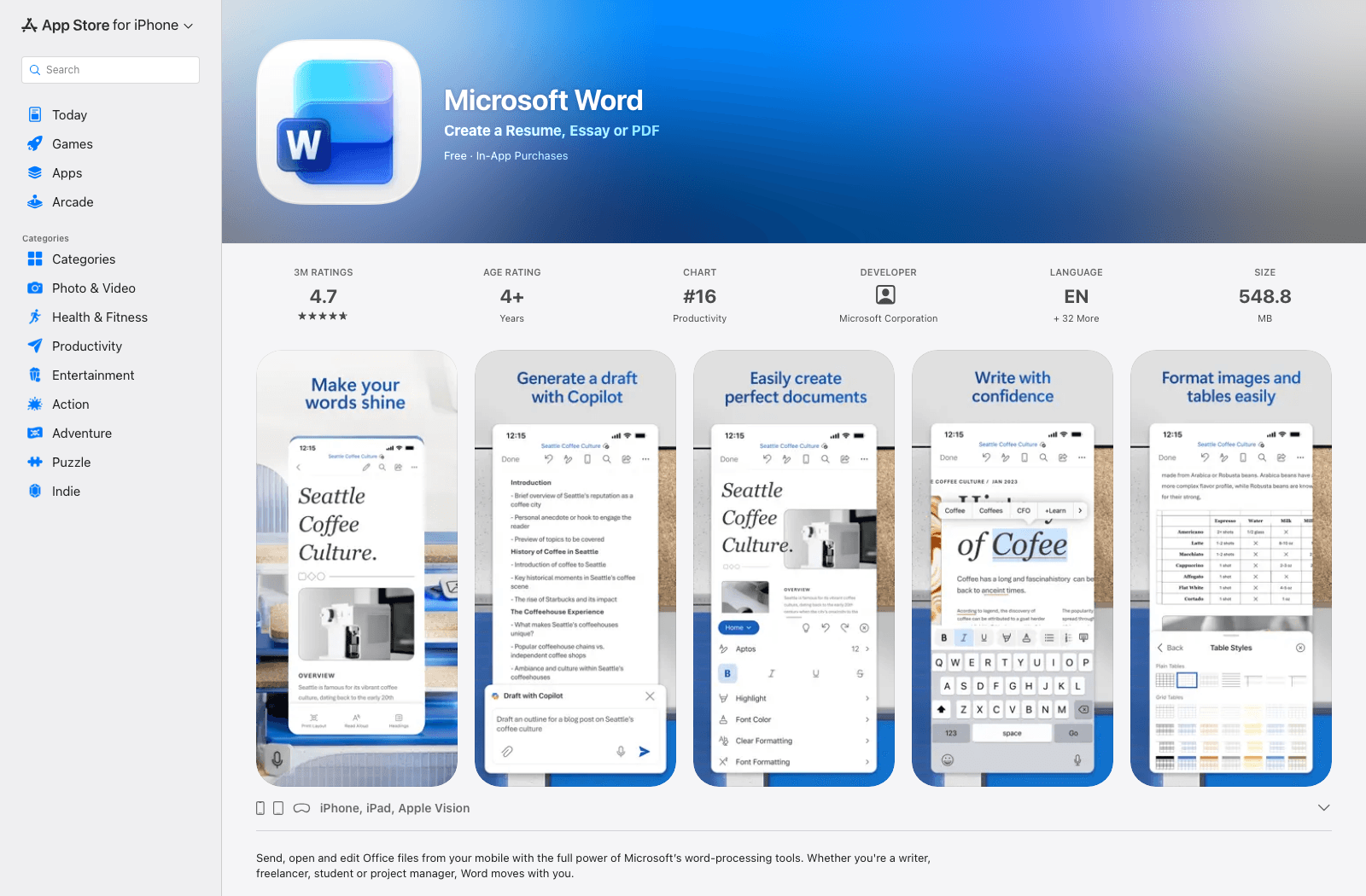
- Funktionen: Spracheingabe in Word-Dokumenten und anschließende Dokumentbearbeitung.
- Vorteile: Hält gesprochenen Text im Dokument, wo er hingehört.
- Nachteile: Die Berechtigung für die Funktion kann Microsoft 365 erfordern; kein allgemeiner Audio-Dateimport-Workflow.
- Am besten für: Personen, die bereits in Word auf iPhone oder iPad schreiben und bearbeiten.
- Zugang: Word-App ist kostenlos herunterzuladen; überprüfen Sie die Diktat-Berechtigung für Ihr Konto.
iPhone- und iPad-Spracherkennungs-Apps im Vergleich
In dieser Tabelle bedeutet "Dateimport" das Konvertieren von bereits gespeichertem Audio, nicht das Aufnehmen von etwas Neuem. "Offline" bezieht sich auf den Transkriptionsschritt, nicht nur darauf, ob die App eine Aufnahme ohne Verbindung speichern kann.
| Tool | iPhone/iPad-Zugriff | In Text sprechen | Vorhandenes Audio | Besprechungen | Offline-Transkription | Kostenmodell |
|---|---|---|---|---|---|---|
| Lynote | Safari-Browser | Nein | Ja | Aufgezeichnete Besprechungen | Nein | Kostenloser Start; Limits überprüfen |
| Apple Diktat | Integriert | Ja | Nein | Nein | Variiert je nach Sprache/Einstellungen | Inbegriffen |
| Apple Sprachmemos | Auf berechtigten Geräten integriert | Nein | Sprachmemos-Aufnahmen | Grundlegende Aufnahme | Geräteabhängig | Inbegriffen |
| Otter.ai | iOS-App | Keine Tastatur | Ja | Sehr gut geeignet | Nein | Kostenloser Start; kostenpflichtige Stufen |
| Notta | iOS/iPad-App und Web | In-App-Live-Sprache | Ja | Sehr gut geeignet | Aktuellen Modus prüfen | Kostenloser Start; kostenpflichtige Stufen |
| Rev | iOS/iPad-App | In-App-Aufnahme | Ja | Interviews/Besprechungen | Nein für Transkription | KI- und menschliche Servicepreise |
| Just Press Record | Apple-App | Keine Tastatur | Aufnahmen in der App | Einfache Aufnahme | Aktuellen Verarbeitungsmodus prüfen | Kostenpflichtige App |
| Transkriptor | iOS/iPad-App und Web | In-App-Aufnahme | Ja | Sehr gut geeignet | Nein | Kostenloser Start; kostenpflichtige Stufen |
| Whisper Notes | Apple-App | Keine mobile Tastatur | Ja | Aufgezeichnete Besprechungen | Ja | Einmaliger Kauf |
| Microsoft Word Diktat | Word-App | In Word | Nein | Nein | Nein | Microsoft 365 kann erforderlich sein |
Vermeiden Sie es, "kostenloser Download" als "kostenlose unbegrenzte Transkription" zu betrachten. Ein nützlicher Vergleich prüft, was Sie vor dem Bezahlen tun können, ob Ihre Aufnahme akzeptiert wird und ob das fertige Transkript die App in dem von Ihnen benötigten Format verlassen kann.
So wählen Sie, ohne für den falschen Workflow zu bezahlen
Wenn die Wörter dort erscheinen sollen, wo Sie tippen, verwenden Sie Diktat. Beginnen Sie mit Apple Diktat für Nachrichten und allgemeine Textfelder. Wenn Sie hauptsächlich in Word entwerfen und bereits das richtige Abonnement haben, ist Word Diktat einen Blick wert.
Wenn die Sprache bereits stattgefunden hat, verwenden Sie Transkription. Prüfen Sie bei einer unterstützten Sprachnotiz zunächst, ob Apples Transkriptionssteuerung verfügbar ist. Wenn Sie eine M4A-, MP3-, WAV- oder Videodatei in Dateien haben, wählen Sie einen Dienst, der diese Datei akzeptiert, anstatt zu versuchen, sie laut in ein Tastaturmikrofon abzuspielen.
Wenn mehrere Personen sprechen, schauen Sie über reinen Text hinaus. Suche, Sprecherkennzeichnungen, geteilte Notizen und Export sind oft wichtiger, als den Text schnell auf den Bildschirm zu bekommen. Otter, Notta und Transkriptor decken verschiedene Teile dieses Workflows ab; Rev fügt einen menschlichen Transkriptionspfad hinzu.
Wenn Ihre Aufnahme das Gerät nicht verlassen darf, machen Sie dies zu einem ersten Filter. Eine Offline-Transkriptions-App ist geeigneter als ein Browser-Upload. Überprüfen Sie auch die Aufnahmeregeln Ihrer Organisation und holen Sie gegebenenfalls die Zustimmung ein, bevor Sie andere Personen aufnehmen.
So transkribieren Sie eine iPhone Sprachnotiz mit Lynote
Verwenden Sie diesen Weg, wenn Sie eine Sprachnotiz haben, aber mit ihrer Audiodatei in einem browserbasierten Transkriptions-Arbeitsbereich arbeiten möchten. Dies gilt auch für eine kompatible Aufnahme, die bereits in Dateien auf einem iPad gespeichert ist.
-
Öffnen Sie in Sprachmemos die Aufnahme, wählen Sie Teilen und speichern Sie bei Bedarf eine Kopie in Dateien.
-
Öffnen Sie Lynote Speech to Text in Safari, wählen Sie Datei hochladen und Lokale Dateien durchsuchen, und wählen Sie dann die Aufnahme aus Dateien aus.

-
Fügen Sie die Datei dem Arbeitsbereich hinzu, verwenden Sie Notiz erstellen und folgen Sie der für Ihren Upload angezeigten Transkriptionsaktion.

-
Lesen Sie das Transkript, während Sie unklare Passagen erneut abspielen. Korrigieren Sie Namen, Zahlen und Fachbegriffe, bevor Sie den Text kopieren oder exportieren.

Dies ist ein Dateiupload-Workflow, keine Möglichkeit, direkt in eine andere iPhone-App zu diktieren. Wenn Ihre berechtigte Sprachmemos-App bereits ein Transkript anzeigt und Sie nur einen Satz kopieren müssen, ist der integrierte Weg möglicherweise schneller.
FAQs zu iPhone Spracherkennung
Ist Spracherkennung auf dem iPhone kostenlos?
Apple Diktat ist für die Live-Spracheingabe enthalten. Die Sprachmemos-Transkription ist auch auf unterstützten Geräten und in unterstützten Sprachen verfügbar, während Drittanbieter-Apps variieren: einige bieten einen begrenzten kostenlosen Start, andere erfordern einen App-Kauf oder ein Abonnement. Überprüfen Sie immer, was die kostenlose Stufe für Aufnahmelänge, Dateimporte und Exporte zulässt.
Kann ein iPad auch Spracherkennung?
Ja. Das iPad unterstützt die Tastatur-Diktierfunktion, und unterstützte iPad-Modelle können Sprachmemos-Transkripte anzeigen. Alle 10 Optionen in diesem Leitfaden bieten einen iPad-Pfad, sei es über eine App oder einen mobilen Browser, obwohl eine bestimmte Funktion von Software, Konto oder Gerätemodell abhängen kann.
Kann ich eine vorhandene iPhone Sprachnotiz in Text umwandeln?
Öffnen Sie auf einem berechtigten Gerät die Aufnahme in Sprachmemos und prüfen Sie auf ihr Transkript. Andernfalls exportieren oder teilen Sie das Audio mit einem Dateitranskriptions-Tool, das sein Format akzeptiert. Das Diktieren in die Tastatur ist nicht dasselbe wie das Importieren der gespeicherten Aufnahme.
Welche iPhone Spracherkennungs-Tools funktionieren offline?
Whisper Notes bietet On-Device-Transkription auf unterstützter Hardware. Einige Apple-Sprachfunktionen verarbeiten auch lokal unter bestimmten Bedingungen, aber gehen Sie nicht davon aus, dass jede Sprache, jedes Gerät und jeder Workflow offline ist. Überprüfen Sie die spezifische Funktion, die Sie verwenden möchten, bevor Sie sich ohne Konnektivität darauf verlassen.
Können diese Apps Telefonanrufe aufzeichnen?
Gehen Sie nicht davon aus. Anrufaufzeichnung ist getrennt von der Sprachaufnahme über das Mikrofon, und App-Funktionen und Gesetze variieren je nach Standort. Just Press Record sagt ausdrücklich, dass es keine Telefonanrufe oder Audio von anderen Apps aufzeichnet; bestätigen Sie jede Anrufaufzeichnungsfunktion und die Zustimmungsanforderungen, bevor Sie sie verwenden.
Fazit
Für die Spracheingabe verwenden Sie zuerst Apples integriertes Diktat. Für eine unterstützte Aufnahme, die sich bereits in Sprachmemos befindet, überprüfen Sie deren Transkript, bevor Sie etwas anderes installieren. Für eine vorhandene Datei, die Sie in einem iPhone- oder iPad-Browser verarbeiten möchten, ist Lynote die unkomplizierte, uploadbasierte Wahl; Otter ist besser für laufende Besprechungen geeignet, und Whisper Notes ist eine Überlegung wert, wenn die Offline-Verarbeitung der entscheidende Faktor ist.
Beginnen Sie mit dem kostenlosen Tool, das bereits auf Ihrem Gerät ist, und fügen Sie dann nur einen Spezialisten hinzu, wenn dieser eine echte Lücke schließt: Dateimport, Besprechungen, menschliche Transkription oder Offline-Verarbeitung. Das ist in der Regel eine bessere Kaufentscheidung, als nach einer langen Funktionsliste zu wählen.

Verfasst von Danny
Produktmarketing-Manager
Danny erklärt, wie Lynote-Funktionen in reale Arbeitsabläufe passen, von der alltäglichen Produktivität bis hin zu produktgesteuerten Schreib-Anwendungsfällen. Alle Artikel ansehen →