Die 10 besten Spracherkennungs-Tools für Mac im Jahr 2026
Sie beenden ein Meeting mit einer Audiodatei auf Ihrem Mac und möchten ein Transkript. Sie suchen nach einem Mac Speech-to-Text-Tool, installieren eine Diktier-App und stellen fest, dass sie nur das tippt, was Sie jetzt sagen. Das ist das Problem vieler „Bestenlisten“: Sie werfen Sprachtippen, Aufnahme-Transkription und Meeting-Notizen in einen Topf.
Dieser Leitfaden trennt diese Aufgaben, bevor er zehn Tools vergleicht, die Sie auf einem Mac verwenden können. Er umfasst die integrierte macOS-Diktierfunktion, spezielle Mac-Apps und Browser-Optionen, jeweils mit einem klaren Grund, sich dafür zu entscheiden, und einem Grund, warum Sie es vielleicht nicht tun sollten.
Kurzes Fazit: Welches Mac Speech-to-Text-Tool sollten Sie wählen?
Möchten Sie, dass Wörter dort erscheinen, wo sich Ihr Cursor befindet? Probieren Sie Apple Diktat aus, bevor Sie etwas installieren. Wenn Sie den ganzen Tag diktieren und zu viel Zeit mit der Bereinigung des Ergebnisses verbringen, bieten Ihnen Wispr Flow, Superwhisper und VoiceInk mehr Kontrolle über die Ausgabe.
Haben Sie bereits eine Aufnahme? MacWhisper ist die Mac-native Wahl, wenn die lokale Verarbeitung wichtig ist; Lynote verarbeitet hochgeladene Medien und unterstützte Links in einem Browser. Otter und Notta sind auf Meetings ausgelegt, während Descript mehr Sinn macht, wenn das Transkript Teil der Bearbeitung eines Podcasts oder Videos ist.
| Ihre unmittelbare Aufgabe | Beginnen Sie mit | Warum |
|---|---|---|
| Sprechen Sie in Mail, Notizen oder ein anderes Textfeld | Apple Diktat; Wispr Flow zur KI-Bereinigung | Text erscheint dort, wo Sie tippen |
| Diktieren Sie in einem Google-Dokument | Google Docs Voice Typing | Browserbasiertes Schreiben in Docs |
| Transkribieren Sie eine vorhandene Vorlesung oder ein Interview | MacWhisper oder Lynote | Arbeiten Sie mit einer gespeicherten Audio- oder Videoquelle |
| Erfassen Sie ein Meeting, während es stattfindet | Otter.ai oder Notta | Meeting-spezifische Erfassung und Überprüfung |
| Bearbeiten Sie einen Podcast oder ein Video anhand seines Transkripts | Descript | Transkript und Medien-Timeline bleiben verbunden |
Bevor Sie wählen: Diktat, Dateitranskription oder Meeting-Notizen?
Live-Diktat hört Ihr Mikrofon ab und fügt Text an der Cursorposition ein. Apples integrierte Funktion und spezielle Apps wie Wispr Flow eignen sich für diese Aufgabe. Die Fragen, die Sie sich stellen sollten, sind, ob das Diktat in Ihren üblichen Apps funktioniert, wie es mit Interpunktion und Korrekturen umgeht und ob die Verarbeitung lokal oder über einen Dienst erfolgt.
Dateitranskription beginnt mit einer bereits vorhandenen Aufnahme. Hier geht es um unterstützte Audio- und Videoformate, wie Sie unsichere Wörter überprüfen, ob Sie Sprecher identifizieren können und welche Transkript- oder Untertitelformate Sie exportieren können. Ein Mac-nativer Transkriptor und ein browserbasierter Uploader können beide passen, aber sie gehen unterschiedliche Kompromisse bei Installation und Verarbeitung ein.
Meeting-Transkription erfasst eine Live-Konversation, manchmal über einen Desktop-Recorder und manchmal über einen Meeting-Assistenten. Prüfen Sie, was passiert, wenn Sie Kopfhörer tragen, ob ein Bot als Teilnehmer erscheint und ob das Produkt Audio zur späteren Überprüfung speichert. Holen Sie immer die erforderliche Aufnahmegenehmigung ein; eine bot-freie Oberfläche entbindet Sie nicht von dieser Verantwortung.
Google Docs Voice Typing fällt in eine engere vierte Kategorie: Live-Browser-Diktat innerhalb eines Dokuments. Es ist nützlich, wenn dieses Dokument Ihr Ziel ist, bietet aber keine systemweite Eingabe oder transkribiert automatisch eine gespeicherte MP3.
Wie wir diese Mac Speech-to-Text-Tools verglichen haben
Für diese engere Auswahl habe ich die aktuelle Website oder Support-Dokumentation jedes Produkts auf eine funktionierende Mac-Route, die Art des akzeptierten Audios und den Speicherort des resultierenden Textes überprüft. Ich habe auch nach den Details gesucht, die tendenziell die Kaufentscheidung beeinflussen: Offline-Optionen, Bearbeitung und Export, Grenzen des kostenlosen Plans und Mac-Berechtigungen.
Ich habe nicht dasselbe Audio durch alle zehn Produkte laufen lassen, daher ist dies keine Genauigkeits-Rangliste. Mikrofone, Geräusche, Akzente, überlappende Sprecher und technisches Vokabular können das Ergebnis erheblich verändern. Betrachten Sie dies als Leitfaden für den richtigen Workflow und testen Sie dann Ihr eigenes Material, bevor Sie für einen Plan bezahlen.
Die 10 besten Speech-to-Text-Tools für Mac
1. Apple Diktat: Beste integrierte Mac-Option
Apple Diktat ist die offensichtliche erste Anlaufstelle für eine schnelle E-Mail oder Notiz: Es ist bereits auf Ihrem Mac vorhanden. Aktivieren Sie es unter Systemeinstellungen > Tastatur > Diktat, klicken Sie in ein Textfeld und verwenden Sie dann die Mikrofontaste, Ihre gewählte Tastenkombination oder Bearbeiten > Diktat starten. Es gibt keinen neuen Arbeitsbereich zu lernen.
Diese Einfachheit hat eine klare Grenze. Das Diktat gibt das ein, was Sie jetzt sagen; es wird keine Interviewdatei nehmen und Ihnen ein sprecherbeschriftetes Transkript liefern. Die Verfügbarkeit auf dem Gerät variiert je nach Sprache, Region und Mac-Einstellungen, daher bestätigen Sie Ihre Einrichtung, bevor Sie sich offline darauf verlassen.
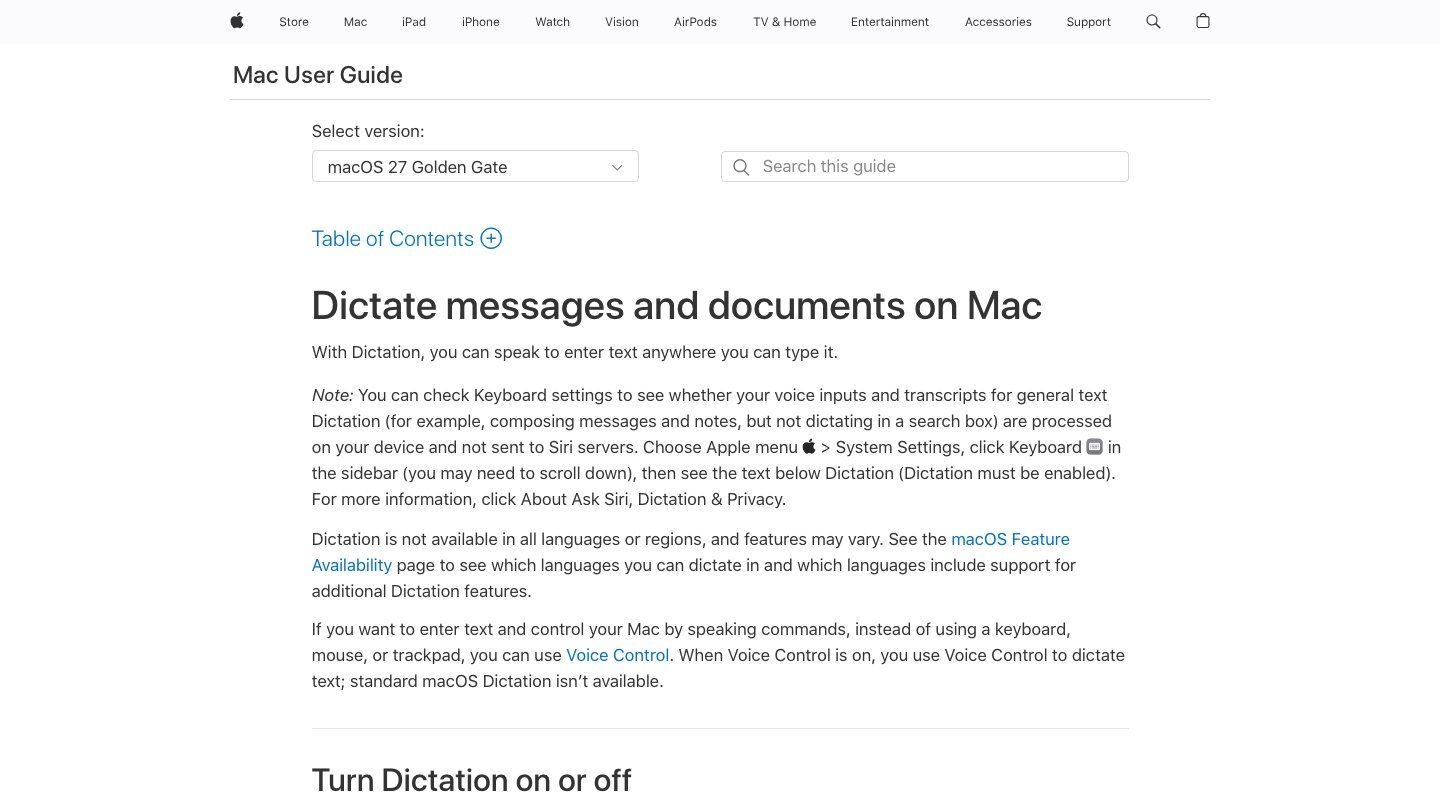
- Funktionen: Integrierte Texteingabe, Tastaturaktivierung, Sprachauswahl und Cursorplatzierung auf App-Ebene.
- Vorteile: Keine zusätzliche App zu installieren; sofortiger Zugriff in unterstützten Textfeldern; geeignet für gelegentliche Spracheingabe.
- Nachteile: Kein Workflow für die Transkription gespeicherter Dateien; weniger Tools zur Transkriptüberprüfung als bei speziellen Produkten.
- Am besten für: Mac-Benutzer, die kurze Texteingaben ersetzen möchten, ohne ihre Schreibumgebung zu ändern.
2. Wispr Flow: Am besten für poliertes Diktat über Apps hinweg
Wispr Flow ist für Personen, die eine E-Mail entwerfen, einen Chat beantworten und dann in einem Dokument schreiben, ohne ändern zu wollen, wie sie diktieren. Es bereinigt Füllwörter, Interpunktion und Formulierungen, während Sie über Apps hinweg sprechen. Das Ergebnis ist eher ein polierter Entwurf als eine wortwörtliche Aufzeichnung, was zum Schreiben nützlich, aber weniger geeignet ist, um ein genaues Zitat zu bewahren.
Wenn Sie regelmäßig lange Nachrichten diktieren, könnten weniger manuelle Korrekturen wichtiger sein als eine lange Funktionsliste. Der kostenlose Plan hat ein Wortlimit, und dies ist kein ausschließlich geräteinterner Workflow. Überprüfen Sie das aktuelle Limit und die Audiopolitik Ihrer Organisation, bevor Sie es für sensible Materialien verwenden.
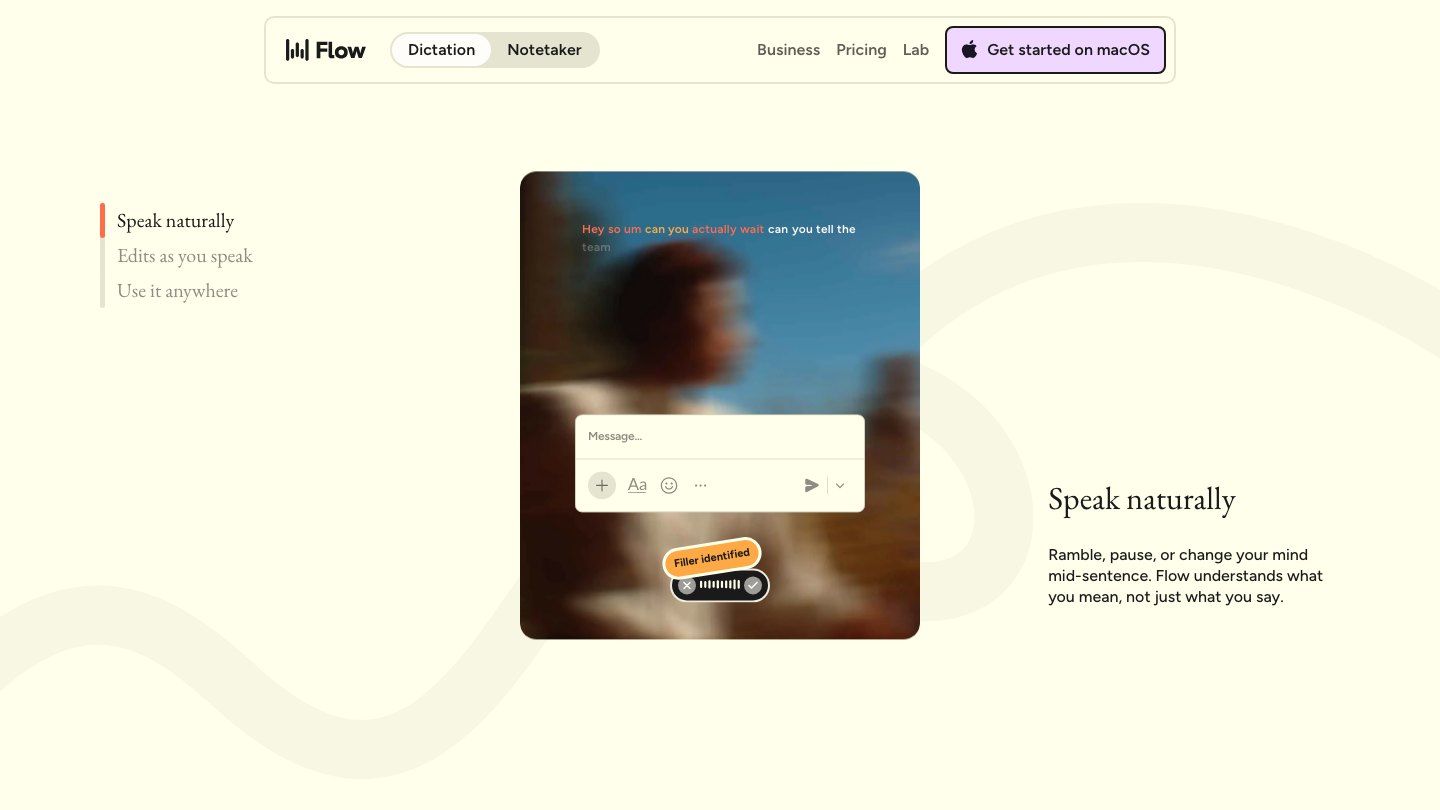
- Funktionen: App-übergreifendes Diktat, automatische Textbereinigung, persönliches Vokabular und Anpassung des Schreibstils.
- Vorteile: Text landet in der von Ihnen verwendeten App; nützlich für Personen, die natürlicher sprechen als tippen.
- Nachteile: Kostenlose Nutzung ist begrenzt; nicht die erste Wahl, wenn Sie ausschließlich lokale Verarbeitung oder ein wortwörtliches Archiv benötigen.
- Am besten für: Fachleute, die polierte E-Mails, Nachrichten und Entwürfe aus gesprochenen Ideen erstellen möchten.
3. Superwhisper: Am besten für konfigurierbare Spracheingabe
Superwhisper ermöglicht es Ihnen, verschiedene Modi für verschiedene Arten des Schreibens zu verwenden. Sie möchten vielleicht ein einfaches Transkript für Notizen, aber eine sauber formatierte E-Mail, wenn Sie in Mail sprechen. Die Mac-App bietet auch Meeting-Aufzeichnung und -Transkription, sodass sie über eine einfache Diktier-Tastenkombination hinausgeht.
Diese Flexibilität bringt Einrichtungsentscheidungen mit sich. Modelloptionen, Dateitranskription und erweiterte Funktionen variieren je nach Plan; lokale Modelle nutzen auch die Hardware Ihres Macs. Wenn Sie einen älteren Intel Mac haben oder einen bestimmten Offline-Workflow benötigen, überprüfen Sie diese genaue Kombination, bevor Sie ein Abonnement abschließen.
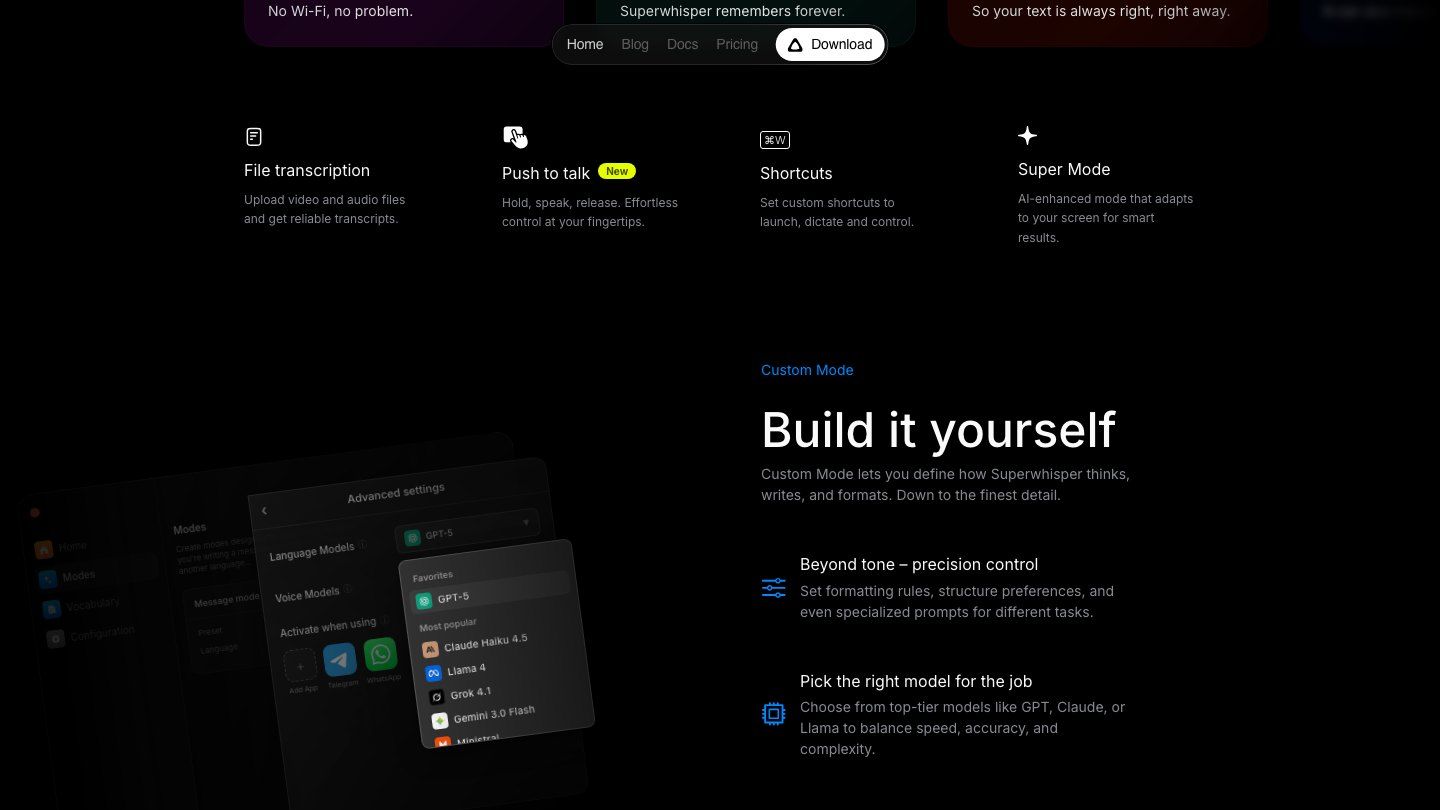
- Funktionen: App-weites Diktat, konfigurierbare Modi, Modellauswahl und Meeting-Erfassung.
- Vorteile: Flexible Ausgabestile; lokaler Modellpfad für datenschutzbewusste Workflows; breite Nutzung über einen Texteditor hinaus.
- Nachteile: Funktionen unterscheiden sich je nach Plan und Modell; die Konfiguration kann mehr Aufwand erfordern als das integrierte Diktat.
- Am besten für: Mac-Benutzer, die die Kontrolle darüber haben möchten, wie Sprache transkribiert und formatiert wird.
4. VoiceInk: Beste native Mac-Diktat-Alternative
VoiceInk hält das Erlebnis nah am Mac: Verwenden Sie eine Tastenkombination, sprechen Sie und fügen Sie Text in die App ein, die Sie bereits verwenden. Seine Modi und das persönliche Wörterbuch sind einen Blick wert, wenn generisches Diktat Namen, Fachjargon oder die Art und Weise, wie Sie Nachrichten formatieren, wiederholt verfälscht.
Sein lokaler Modellpfad ist ein bedeutsamer Unterschied für datenschutzbewusste Benutzer, aber gehen Sie nicht davon aus, dass jede optionale Verbesserung auf dem Gerät ausgeführt wird. Überprüfen Sie den Modus, den Sie verwenden möchten, zusammen mit den aktuellen Mac-Anforderungen und der Lizenzierung, bevor Sie ihn auf einem älteren Gerät einrichten.
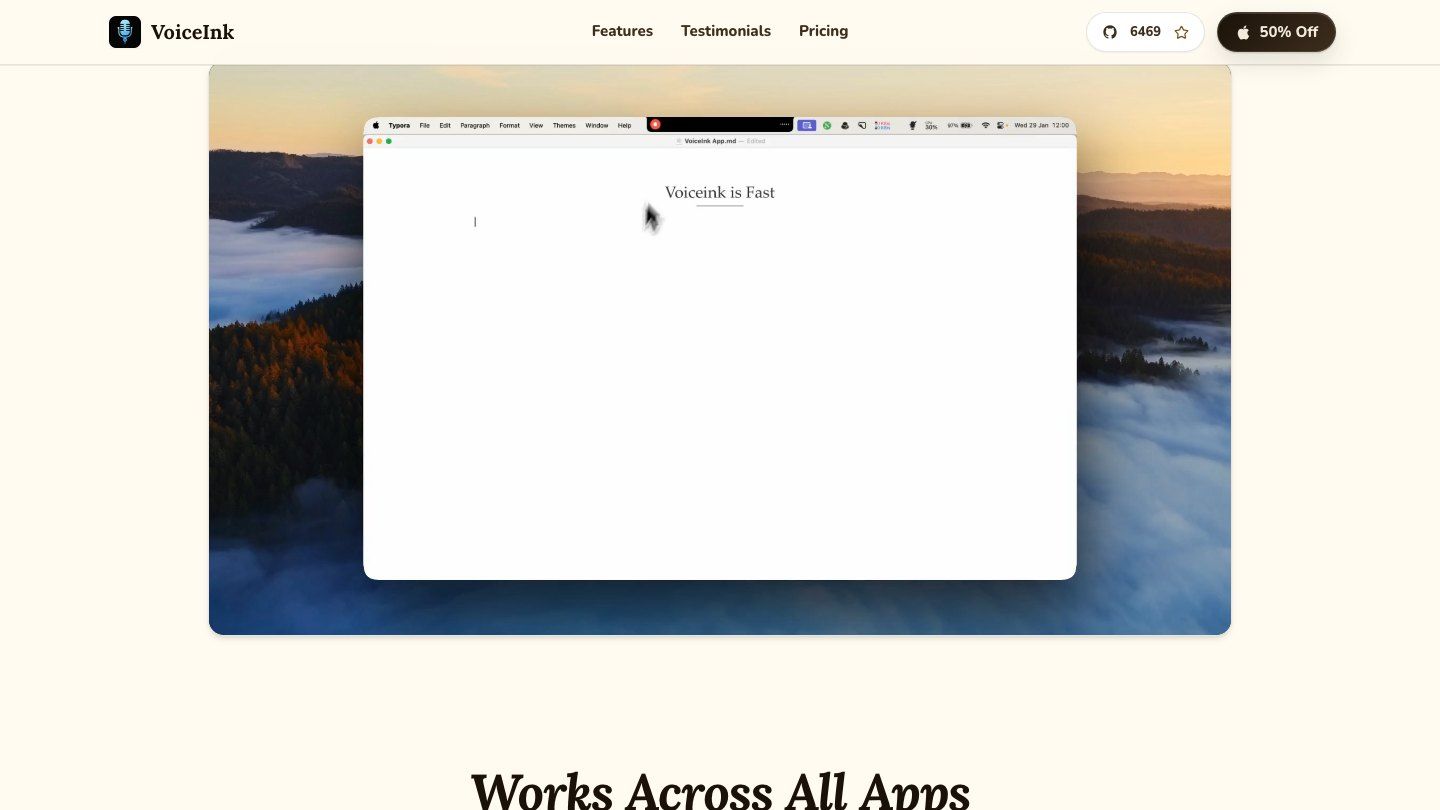
- Funktionen: Natives Mac-Diktat, lokale Modelloptionen, Tastenkombinationen, App-spezifische Modi und Vokabular-Tools.
- Vorteile: Funktioniert in einem vertrauten Mac-Workflow; nützliche Datenschutz- und Anpassungsoptionen.
- Nachteile: Die anfängliche Berechtigungs- und Modelleinrichtung nimmt Zeit in Anspruch; cloudbasierte Optionen haben unterschiedliche Datenimplikationen.
- Am besten für: Mac-Benutzer, die anpassbares Diktat mit einem geräteinternen Pfad wünschen.
5. MacWhisper: Am besten für die lokale Transkription gespeicherter Dateien
MacWhisper löst ein anderes Problem als das Live-Diktat: Das Interview, die Vorlesung oder der Podcast ist bereits gespeichert, und Sie benötigen Text, mit dem Sie arbeiten können. Importieren Sie die Datei, wählen Sie ein verfügbares Modell und überprüfen Sie das Transkript. Je nach Ihrem Plan können Sie auch mit Untertiteln, Sprechern oder Stapeln von Aufnahmen arbeiten.
Die lokale Modelloption ist der Grund, es in Betracht zu ziehen, wenn das Hochladen von Aufnahmen nicht akzeptabel ist. Es gibt eine kostenlose Version, obwohl einige Exporte und Produktionsfunktionen Pro erfordern. MacWhisper kann auch diktieren, aber sein tieferer Workflow für gespeicherte Dateien ist das, was ihm hier einen Platz einbringt.
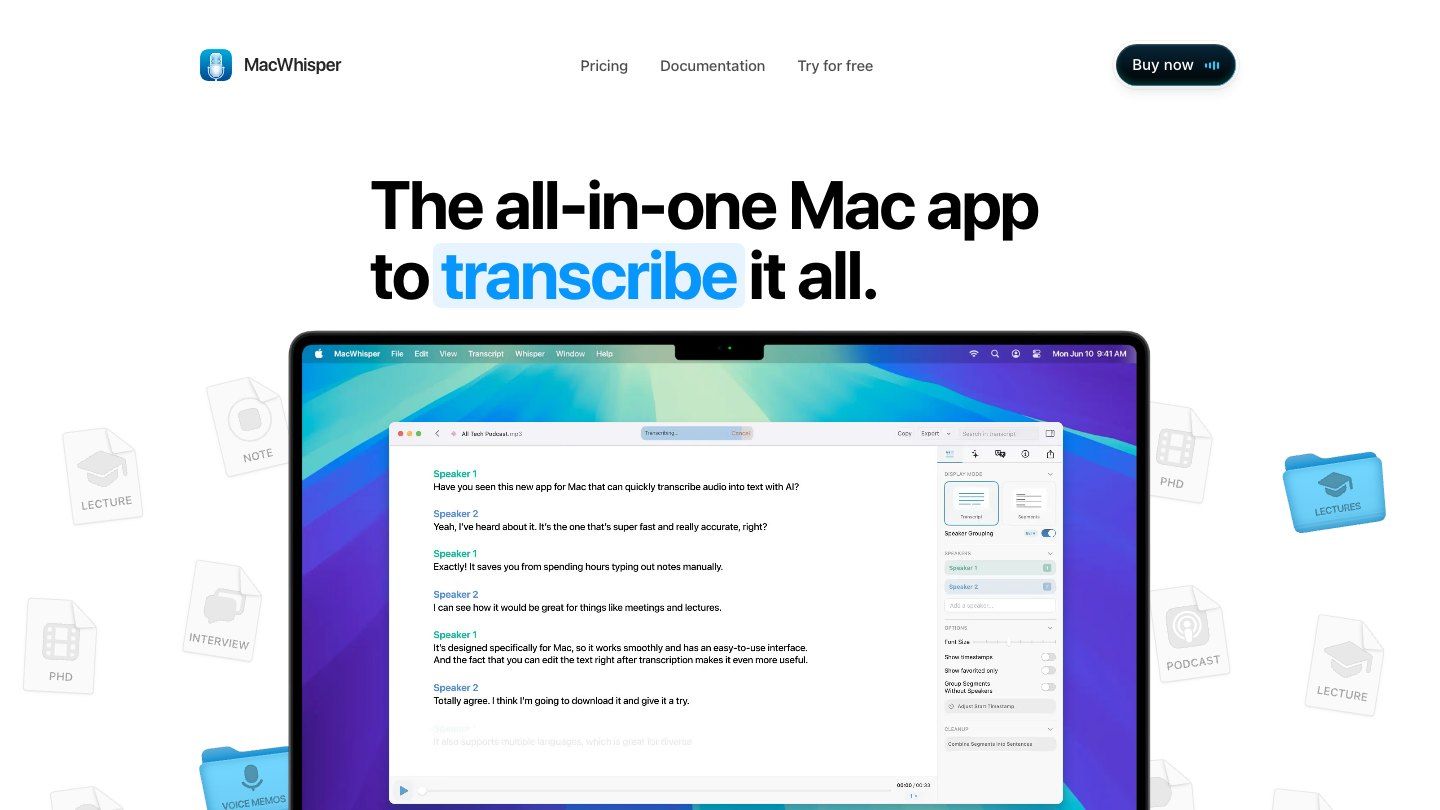
- Funktionen: Audio- und Videoimport, lokale Modelloptionen, Textexport, Untertitel-Workflows und optionales Diktat.
- Vorteile: Starke Eignung für vorhandene Aufnahmen; lokale Verarbeitung verfügbar; nützlich für wiederholte Dateiarbeiten.
- Nachteile: Erweiterte Funktionen variieren je nach Plan; das Herunterladen von Modellen und die Verarbeitung langer Dateien beanspruchen Mac-Ressourcen.
- Am besten für: Forscher, Journalisten und Kreative mit einer Bibliothek von Aufnahmen zum Transkribieren.
6. Google Docs Voice Typing: Bestes kostenloses browserbasiertes Diktat
Wenn Ihr endgültiger Entwurf sowieso in Google Docs landen soll, ist die Voice Typing-Funktion möglicherweise alles, was Sie brauchen. Öffnen Sie ein Dokument in einem unterstützten Browser, wählen Sie Tools > Voice typing, erlauben Sie den Mikrofonzugriff und beginnen Sie zu sprechen. Googles aktuelle Hilfeseite listet Chrome, Edge und Safari unter den unterstützten Browsern auf.
Der Haken ist das Ziel: Ihre Wörter landen in Docs, nicht in jeder Mac-App. Es gibt auch keinen Workflow für den Import aufgezeichneter Dateien. Wenn Sie eine MP3-Datei transkribieren möchten, ist das Öffnen eines Dokuments und das Drücken der Mikrofontaste der falsche Ausgangspunkt.
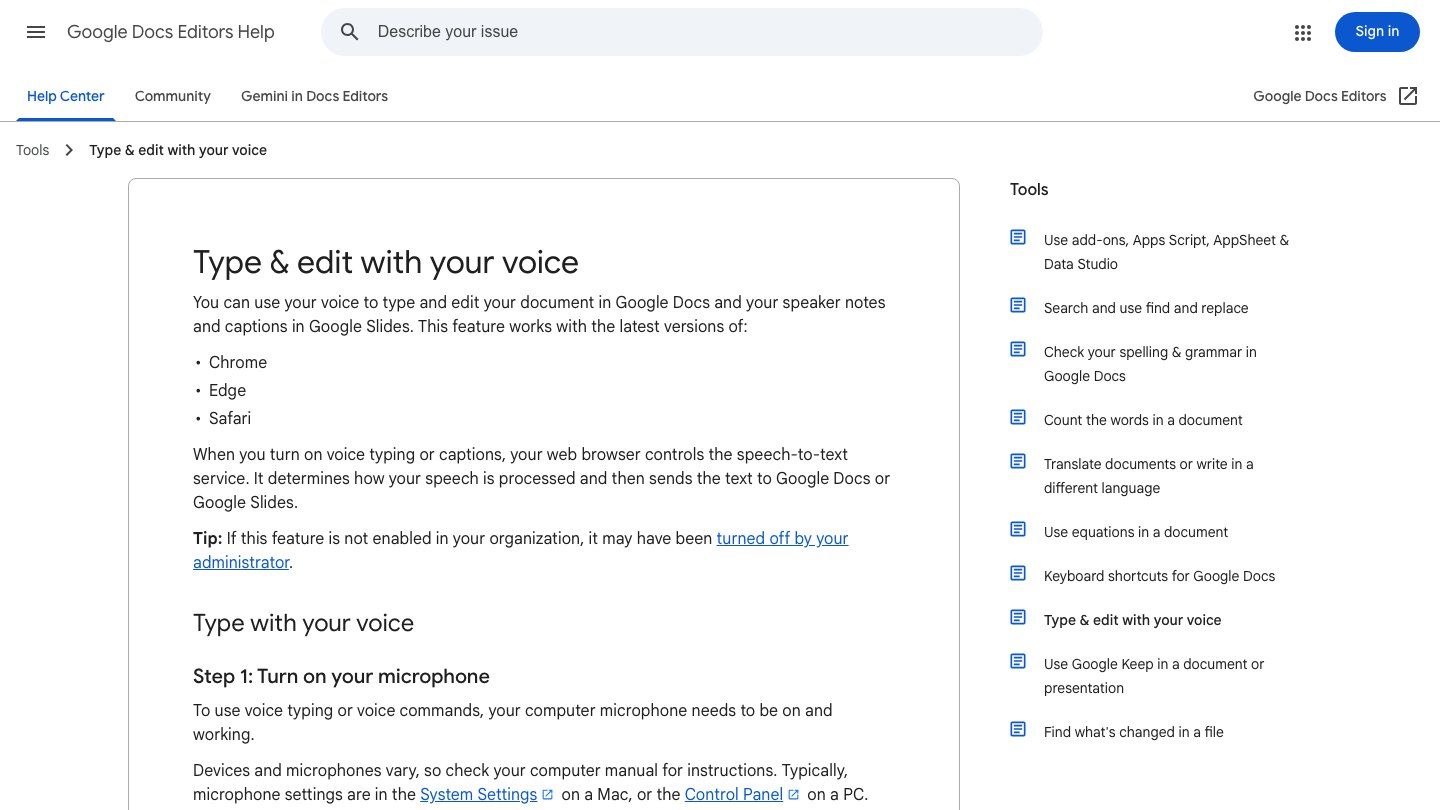
- Funktionen: Spracheingabe im Dokument, Mikrofonsteuerung, gesprochene Interpunktion und Dokumentbearbeitung.
- Vorteile: Einfach in einem bestehenden Docs-Workflow auszuprobieren; keine separate Mac-Installation.
- Nachteile: Beschränkt auf unterstützte Browser- und Docs-Kontexte; kein dedizierter Arbeitsbereich für die Dateitranskription.
- Am besten für: Studenten und Autoren, die direkt in Google Docs entwerfen.
7. Lynote Speech to Text: Am besten für browserbasierte Aufnahme-Transkription
Lynote Speech to Text ist nützlich, wenn Sie eine Vorlesung, ein Interview oder eine Sprachnotiz haben, aber keine weitere Mac-App möchten. Öffnen Sie es in einem Browser, laden Sie eine Audiodatei wie MP3, WAV oder M4A hoch, fügen Sie eine unterstützte Videodatei wie MP4 oder MOV hinzu oder verwenden Sie einen unterstützten Link. Es ist gut geeignet für Aufnahmen, die Sie bereits haben, nicht zum Tippen in Mail, während Sie sprechen.
Fügen Sie die Quelle hinzu, klicken Sie auf Notiz erstellen und überprüfen Sie den resultierenden Text, bevor Sie ihn wiederverwenden. Wenn Sie eine systemweite Live-Diktierfunktion oder eine automatische Meeting-Teilnahme benötigen, suchen Sie woanders: Dies ist ein Upload- und Überprüfungs-Workflow.
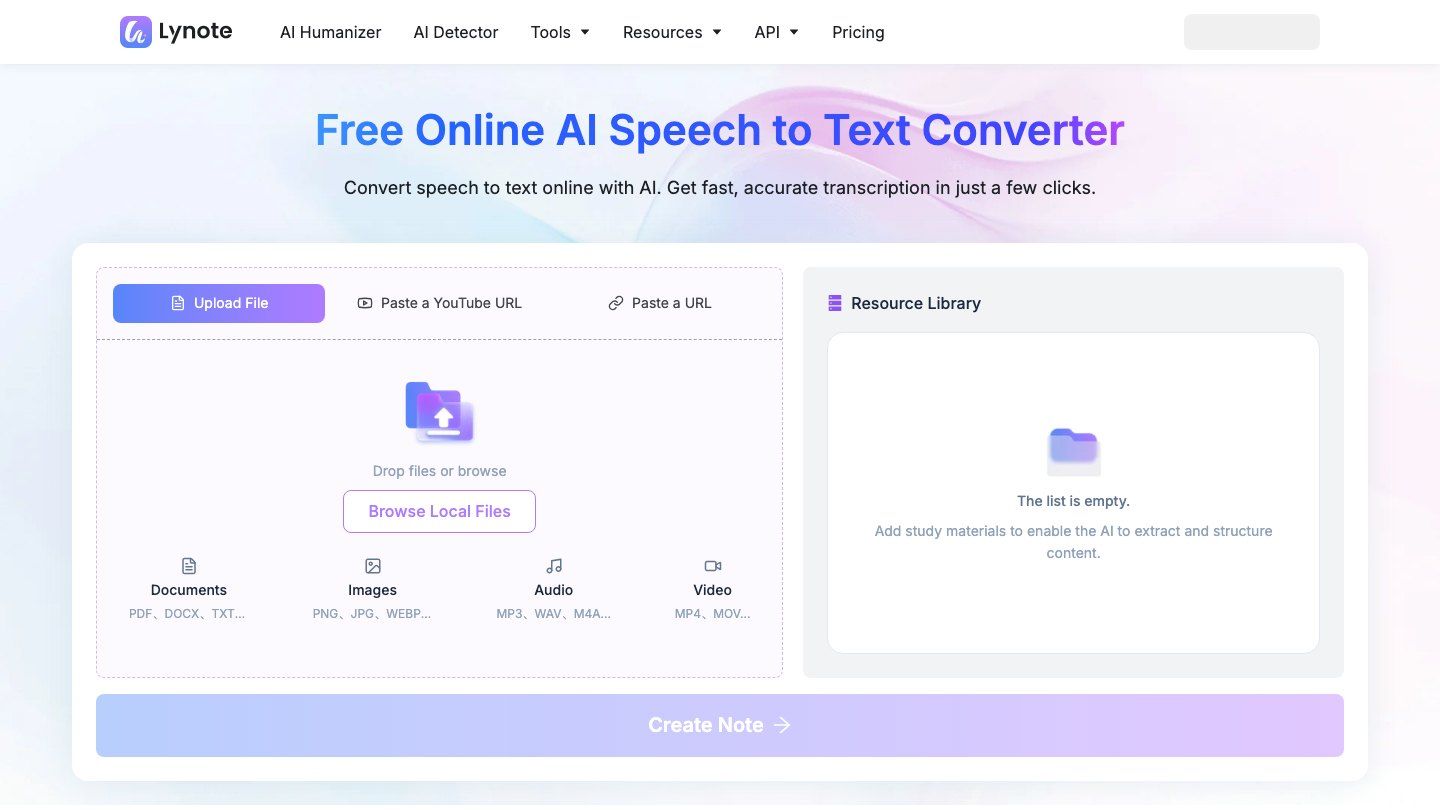
- Funktionen: Browserbasierte Medieneingabe, Datei- und Link-Workflows, bearbeitbare Transkripte und Weiterverwendung des Textes.
- Vorteile: Keine dedizierte Mac-Installation; gute Übereinstimmung mit bereits erfasstem Material; Audio- und Videoeingaben an einem Ort.
- Nachteile: Erfordert einen Online-Upload-Workflow; kein systemweites Live-Diktier-Tool.
- Am besten für: Mac-Benutzer, die gespeicherte Kurse, Interviews und Aufnahmen für Studium oder Arbeit in Text umwandeln.
8. Otter.ai: Am besten für Live-Meeting-Transkripte
Otter.ai macht mehr Sinn, nachdem jemand sagt: „Können Sie mir die Meeting-Notizen schicken?“, als wenn Sie eine E-Mail diktieren möchten. Die Mac-App und der Browser-Arbeitsbereich sind für die Aufzeichnung, Transkription und Wiederaufnahme von Gesprächen konzipiert. Je nachdem, wie Sie es einrichten, können Sie Audio vom Desktop erfassen oder einen Meeting-Assistenten verwenden, der unterstützten Anrufen beitritt.
Diese Erfassungsmethoden haben unterschiedliche Auswirkungen auf die Zustimmung und Berechtigungen. Eine Desktop-Aufnahme kann bot-frei sein, aber das bedeutet nicht, dass die anderen Teilnehmer wissen, dass sie läuft. Otters durchsuchbare Aufzeichnung ist wertvoll für wiederkehrende Meetings; für eine Zwei-Satz-Nachricht ist sie unnötiger Overhead.
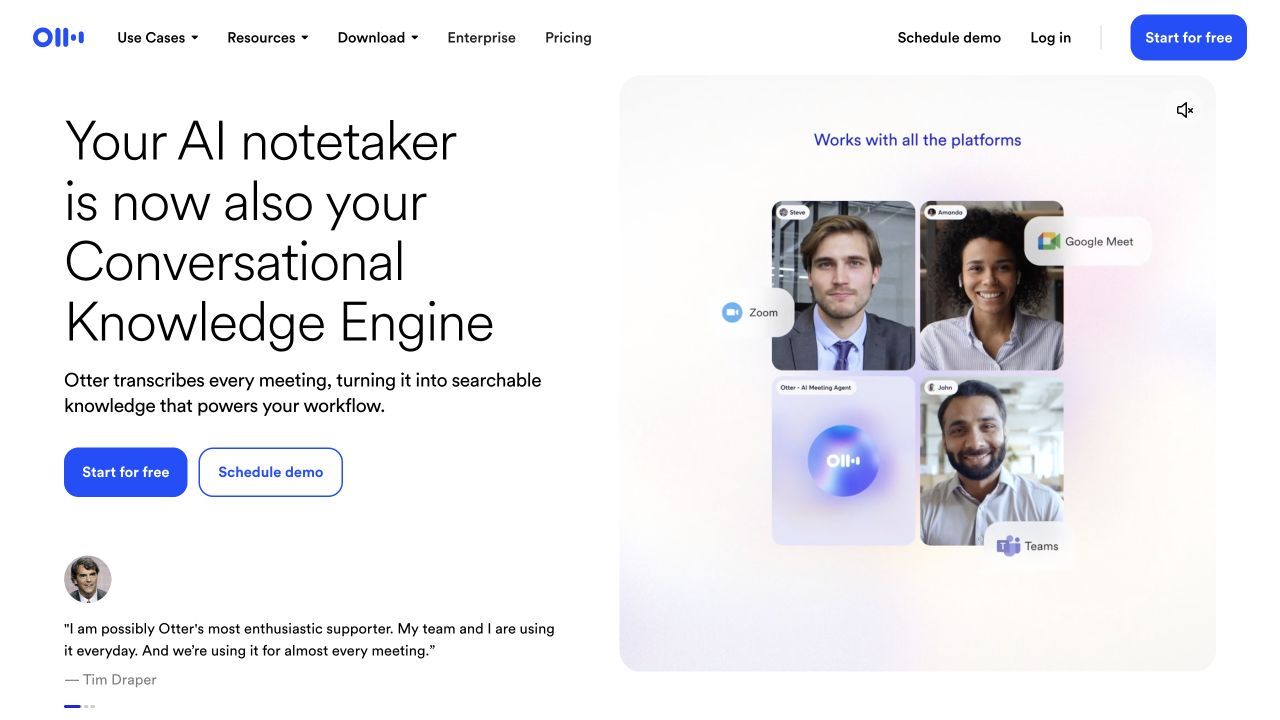
- Funktionen: Live-Meeting-Transkription, Mac-Desktop-Erfassung, Meeting-Assistenten-Optionen und durchsuchbare Notizen.
- Vorteile: Auf überprüfbare Gespräche ausgelegt; nützlich für wiederkehrende Meetings und Folgefragen.
- Nachteile: Die Einrichtung und Berechtigungen für die Aufzeichnung erfordern Aufmerksamkeit; Zeit- und Funktionsbeschränkungen des kostenlosen Plans sollten überprüft werden.
- Am besten für: Teams und Einzelpersonen, die Transkripte von Meetings wünschen, während diese stattfinden.
9. Descript: Am besten für Podcaster und Video-Editoren
In Descript ist das Transkript nicht nur ein Dokument zum Kopieren: Es ist eine Möglichkeit, die Aufnahme zu bearbeiten. Importieren oder nehmen Sie ein Interview, einen Podcast oder ein Video auf, navigieren und schneiden Sie dann die zugrunde liegenden Medien über ihren Text. Das kann einem Ersteller ersparen, eine Zeitleiste wiederholt zu durchsuchen, um einen Satz zu finden.
Es bedeutet auch, ein vollständiges Bearbeitungsprojekt zu öffnen, was für eine gewöhnliche Sprachnotiz oder eine schnelle Notiz übertrieben ist. Descript gehört auf Ihre engere Auswahl, wenn das fertige Produkt Audio oder Video ist, nicht nur ein Transkript.
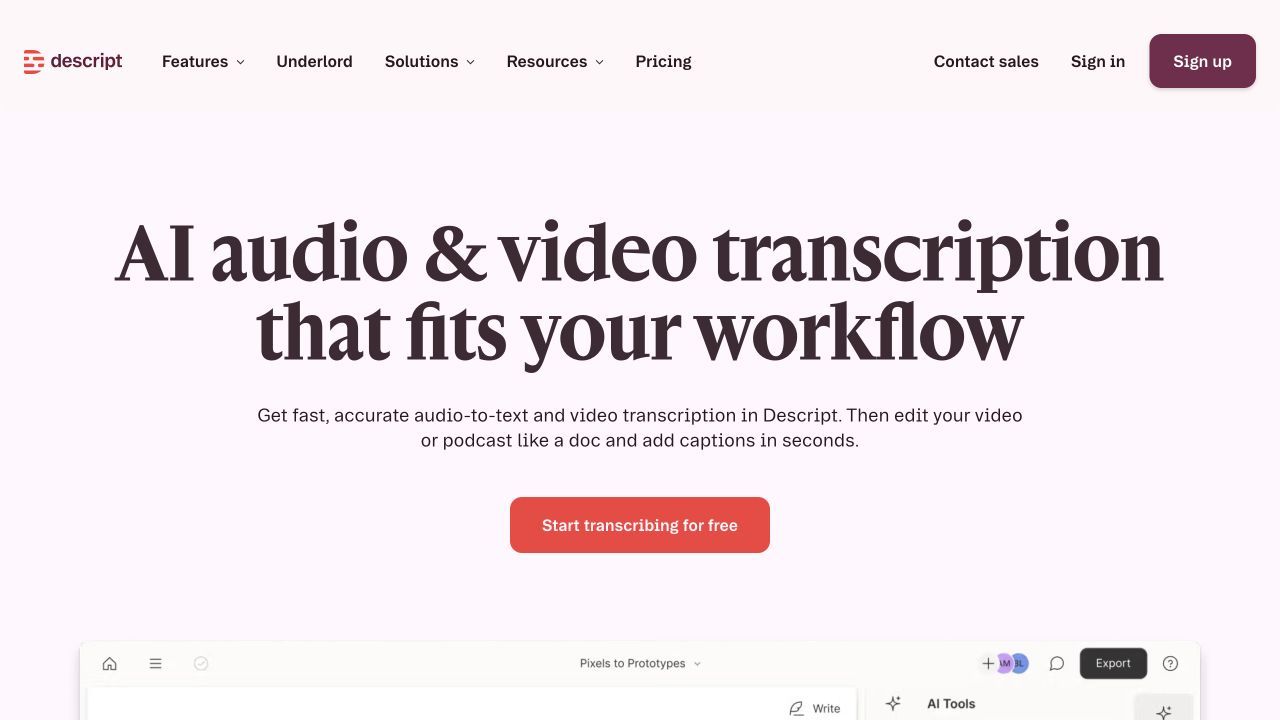
- Funktionen: Medientranskription, textbasierte Bearbeitung, Aufnahme und erstellerorientierter Export.
- Vorteile: Hält Transkript- und Produktionsarbeit zusammen; gut geeignet für die Bearbeitung gesprochener Medien.
- Nachteile: Mehr Einrichtung als ein Diktier-Tool; nicht als systemweite Spracheingabe konzipiert.
- Am besten für: Podcaster, Video-Editoren und Teams, die aufgezeichnete Gespräche veröffentlichen.
10. Notta: Am besten für mehrsprachige und bot-freie Mac-Meetings
Notta ist eine weitere Meeting-orientierte Wahl, insbesondere wenn Ihre Anrufe Sprachen überschreiten. Die Desktop-App kann ein Meeting direkt von einem Mac erfassen, ohne einen Bot in der Teilnehmerliste; das Browser-Produkt bietet einen separaten Weg. Sie überprüfen dann das Transkript, die Zusammenfassung und das Begleitmaterial in einem Meeting-Arbeitsbereich.
Die Mac-Version ist hier wichtig. Nottas Anleitung besagt, dass die bot-freie System-Audioaufnahme macOS 13 oder höher erfordert, mit Berechtigungsschritten, die je nach Version variieren. Überprüfen Sie Ihre Aufnahmeeinstellungen und die Dauer des kostenlosen Plans vor einem langen Anruf, nicht wenn das Meeting bereits läuft.
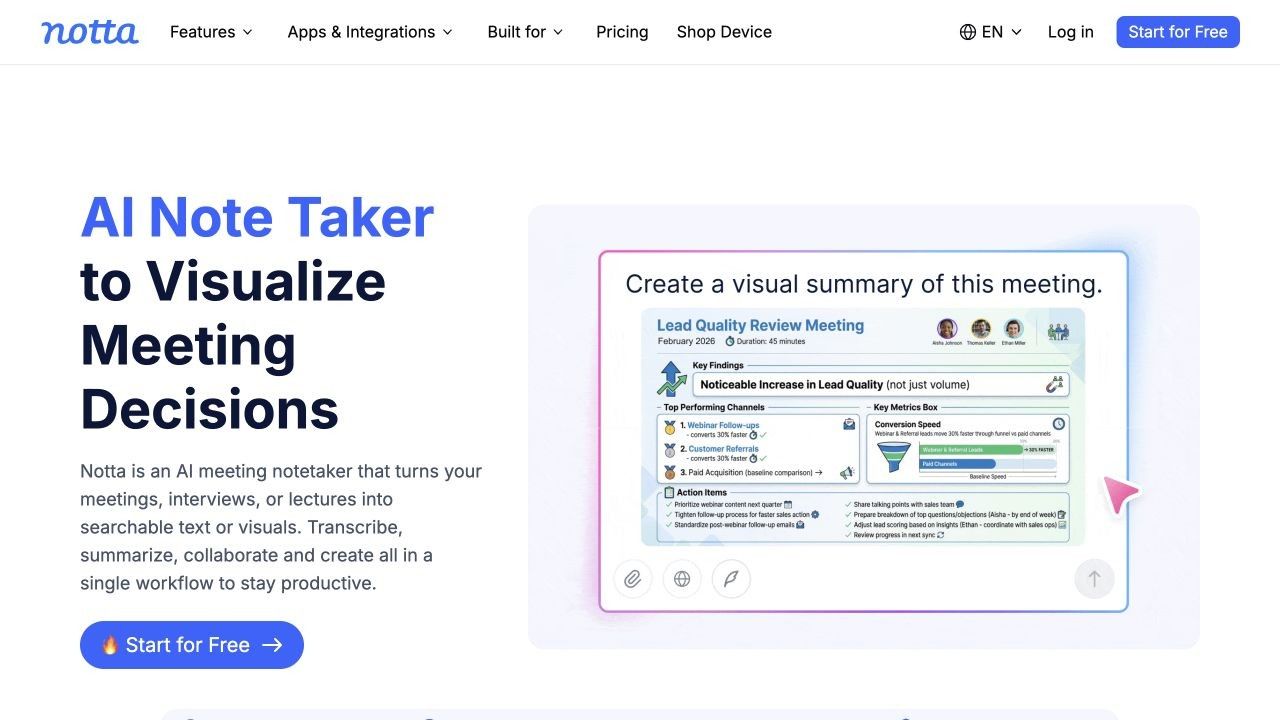
- Funktionen: Desktop-Meeting-Erfassung, bot-freie Option, mehrsprachige Transkription und Meeting-Zusammenfassungen.
- Vorteile: Mac- und Browser-Routen; direkte Meeting-Erfassung ohne sichtbaren Bot, wenn unterstützt.
- Nachteile: System-Audio-Erfassung hängt von OS und Berechtigungen ab; kostenlose Plan-Limits können lange Anrufe einschränken.
- Am besten für: Mehrsprachige Teams, die Meeting-Aufzeichnungen von einem Mac benötigen.
Mac Speech-to-Text-Apps im Vergleich
Die Tabelle trennt, wo Sprache entsteht, von wo Text erscheint. „Offline-Option“ bedeutet einen dokumentierten lokalen Verarbeitungsweg, nicht das Versprechen, dass jede Funktion dieses Produkts ohne Netzwerkverbindung funktioniert.
| Tool | Mac-Zugriff | Haupteingabe | Live-Text am Cursor? | Gespeicherte Dateien? | Offline-Option? | Hauptbeschränkung |
|---|---|---|---|---|---|---|
| Apple Diktat | In macOS integriert | Mikrofon | Ja | Kein dedizierter Import | Variiert je nach Einstellungen/Sprache | Kein Arbeitsbereich für Dateitranskripte |
| Wispr Flow | Mac-App | Mikrofon | Ja | Nicht der Kernzweck | Nicht davon ausgehen | Kostenloses Wortlimit |
| Superwhisper | Mac-App | Mikrofon; einige Medien-Workflows | Ja | Planabhängig | Ja, mit geeigneten Modellen | Funktionen variieren je nach Plan/Modell |
| VoiceInk | Mac-App | Mikrofon | Ja | Aktuellen Workflow prüfen | Ja, mit lokalen Modellen | Einrichtung und Mac-Anforderungen |
| MacWhisper | Mac-App | Vorhandenes Audio/Video | Bietet auch Diktat an | Ja | Ja, mit lokalen Modellen | Pro schränkt einige erweiterte Funktionen ein |
| Google Docs Voice Typing | Mac-Browser | Mikrofon | Nur innerhalb von Docs | Kein Import-Workflow | Browsergesteuert | Nicht systemweit |
| Lynote Speech to Text | Mac-Browser | Audio-/Videodatei oder unterstützter Link | Nein | Ja | Nein | Upload-basiert, kein Live-Diktat |
| Otter.ai | Mac-App oder Browser | Live-Meeting oder Aufnahme | Meeting-Transkript, kein allgemeiner Cursor | Meeting-/Datei-Workflows | Nicht davon ausgehen | Meeting-orientierte Beschränkungen |
| Descript | Mac-App oder Browser | Aufgenommene oder importierte Medien | Nein | Ja | Nicht davon ausgehen | Vollständiger Editor ist aufwendiger |
| Notta | Mac-App oder Browser | Live-Meeting oder Aufnahme | Meeting-Transkript, kein allgemeiner Cursor | Unterstützte Workflows | Modus/Plan prüfen | OS-Anforderungen für System-Audio |
„Kostenlos“ bedeutet in dieser Liste unterschiedliche Dinge. Eine App kann diktierte Wörter begrenzen, eine andere Transkriptionsminuten und wieder eine andere Exporte oder Modelloptionen. Schätzen Sie den normalen Wochenverbrauch, bevor Sie Pläne vergleichen; die günstigste Option auf dem Papier kann für Ihre tatsächlichen Aufnahmen ungeeignet sein.
So wählen Sie den richtigen Speech-to-Text-Workflow auf dem Mac
Wenn Sie ohne Tippen schreiben möchten
Schreiben Sie eine kurze E-Mail mit Apple Diktat, bevor Sie für eine andere App bezahlen. Wenn Sie mehr Zeit mit dem Löschen von Füllwörtern verbringen, als Sie durch Sprechen sparen, probieren Sie Wispr Flow, Superwhisper oder VoiceInk im selben E-Mail-Client aus. Eine Tastenkombination, die in Ihren täglichen Apps zuverlässig funktioniert, ist wichtiger als eine beeindruckende Demo.
Wenn Sie bereits eine Vorlesung, ein Interview oder eine Sprachnotiz haben
Beginnen Sie mit der Aufnahme, nicht mit Ihrem Mikrofon. MacWhisper eignet sich für einen lokalen Mac-Workflow; Lynote ermöglicht Ihnen das Hochladen einer Datei oder die Verwendung eines unterstützten Links in Ihrem Browser. Was auch immer Sie wählen, bewahren Sie das Original-Audio auf und überprüfen Sie Namen, Zahlen und Zitate, bevor Sie sich auf den Text verlassen.
Wenn Sie Meeting-Notizen benötigen
Otter und Notta sind einen Vergleich wert, wenn Sie Text benötigen, während das Meeting stattfindet. Achten Sie darauf, ob ein Bot beitritt, was der Mac erfasst und wer auf die Aufnahme zugreifen kann. Wenn jemand anderes den Anruf bereits aufgezeichnet hat, kann ein einfacherer Dateitranskriptor die Aufgabe erledigen.
Wenn Sie Audio oder Video veröffentlichen
Descript zahlt sich aus, wenn Sie die Aufnahme schneiden, Clips erstellen oder das Ergebnis veröffentlichen möchten. Wenn Sie nur die Wörter benötigen, ist der Bearbeitungsarbeitsbereich ein zusätzlicher Aufwand.
Wenn Datenschutz oder Offline-Arbeit der entscheidende Faktor ist
Suchen Sie nach einem explizit unterstützten On-Device-Modus, nicht nach einem vagen „privaten“ Label. Die Verarbeitung von Apple Diktat hängt von Ihrem Gerät und Ihren Einstellungen ab; MacWhisper, Superwhisper und VoiceInk bieten lokale Pfade mit unterschiedlichen Hardware-Anforderungen. Ein Offline-Modus macht nicht jede Funktion einer App offline.
FAQs zu Speech to Text auf dem Mac
Hat der Mac eine integrierte Speech-to-Text-Funktion?
Ja. macOS enthält Diktat zur Texteingabe, wo Sie tippen können. Aktivieren Sie es in den Systemeinstellungen > Tastatur > Diktat und aktivieren Sie es dann aus einem Textfeld über die verfügbare Mikrofontaste, Tastenkombination oder das App-Menü.
Was ist der Unterschied zwischen Mac-Diktat und Transkription?
Diktat wandelt Ihre aktuelle Mikrofonsprache in Text um, während Sie schreiben. Transkription nimmt oft eine vorhandene Aufnahme oder ein Live-Meeting auf und erstellt eine Textaufzeichnung zur späteren Überprüfung. Einige Produkte unterstützen beides, aber die Einrichtung und die Ausgaben sind nicht austauschbar.
Kann ich eine vorhandene Audiodatei auf einem Mac transkribieren?
Ja. Verwenden Sie eine dateiorientierte Mac-App oder ein Online-Tool, das Ihr Aufnahmeformat akzeptiert. Prüfen Sie, ob Sie Sprecherkennzeichnungen, Zeitstempel, Untertitel, Bearbeitung oder nur reinen Text benötigen, bevor Sie wählen.
Welche Mac Speech-to-Text-Tools funktionieren offline?
MacWhisper, Superwhisper und VoiceInk bieten lokale Verarbeitungspfade, während das On-Device-Verhalten von Apple Diktat von Ihrem Mac, Ihrer Sprache und Ihren Einstellungen abhängt. Überprüfen Sie das genaue Modell und die Funktion, die Sie verwenden möchten; Cloud-Verbesserungen können weiterhin eine Verbindung erfordern.
Kann ich ein Online Speech-to-Text-Tool auf einem Mac verwenden, ohne eine App zu installieren?
Ja. Google Docs Voice Typing verarbeitet Live-Mikrofoneingaben innerhalb eines Dokuments, während Lynote eine hochgeladene Aufnahme oder einen unterstützten Link in einem Browser transkribieren kann. Die beiden dienen unterschiedlichen Ausgangspunkten, wählen Sie also danach, ob die Wörter jetzt gesprochen oder bereits gespeichert werden.
Was sollte ich vor dem Aufzeichnen und Transkribieren eines Meetings überprüfen?
Prüfen Sie, ob das Tool nur Ihr Mikrofon oder auch andere Teilnehmer erfasst, ob ein Bot beitritt, welche Berechtigungen der Mac anfordert und wie lange die Aufnahme aufbewahrt wird. Holen Sie die gemäß den Regeln Ihrer Organisation und dem geltenden Recht erforderliche Zustimmung ein und überprüfen Sie dann wichtige Zitate anhand des Audios.
Endgültiges Fazit
Das beste Mac Speech-to-Text-Tool hängt von der jeweiligen Aufgabe ab. Apple Diktat erledigt schnelle Eingaben. Eine spezielle Diktier-App verdient ihren Platz, wenn Sie regelmäßig diktieren; MacWhisper oder Lynote kümmern sich um gespeicherte Aufnahmen, Otter oder Notta um Meetings, und Descript verbindet ein Transkript mit der Medienbearbeitung.
Probieren Sie eine gewöhnliche Aufgabe aus, anstatt eine polierte Demo: eine echte E-Mail, eine typische Vorlesung oder ein Meeting mit überlappenden Stimmen. Behalten Sie das Tool, das Ihnen brauchbaren Text mit einem akzeptablen Bereinigungsaufwand und einer Datenschutzkonfiguration liefert, mit der Sie leben können.
Verfasst von Lynote Team
Lynote Team schreibt praktische Anleitungen für Lynote.