Die 10 besten Sprach-zu-Text-Apps für Android im Jahr 2026

Das beste Speech-to-Text-Tool für Android hängt davon ab, was Sie erfassen möchten. Verwenden Sie Gboard, um eine Nachricht zu diktieren, Google Live Transcribe, um ein Gespräch in der Nähe zu lesen, und einen unterstützten Pixel- oder Galaxy-Recorder, um auf Ihrem Telefon aufgenommene Audiodaten zu transkribieren. Wenn Sie bereits eine Audio- oder Videodatei haben, bietet Ihnen Lynote Speech to Text einen browserbasierten Weg zu einem bearbeitbaren Transkript. Otter.ai ist besser geeignet, wenn die Aufnahme Teil eines kollaborativen Meeting-Workflows ist.
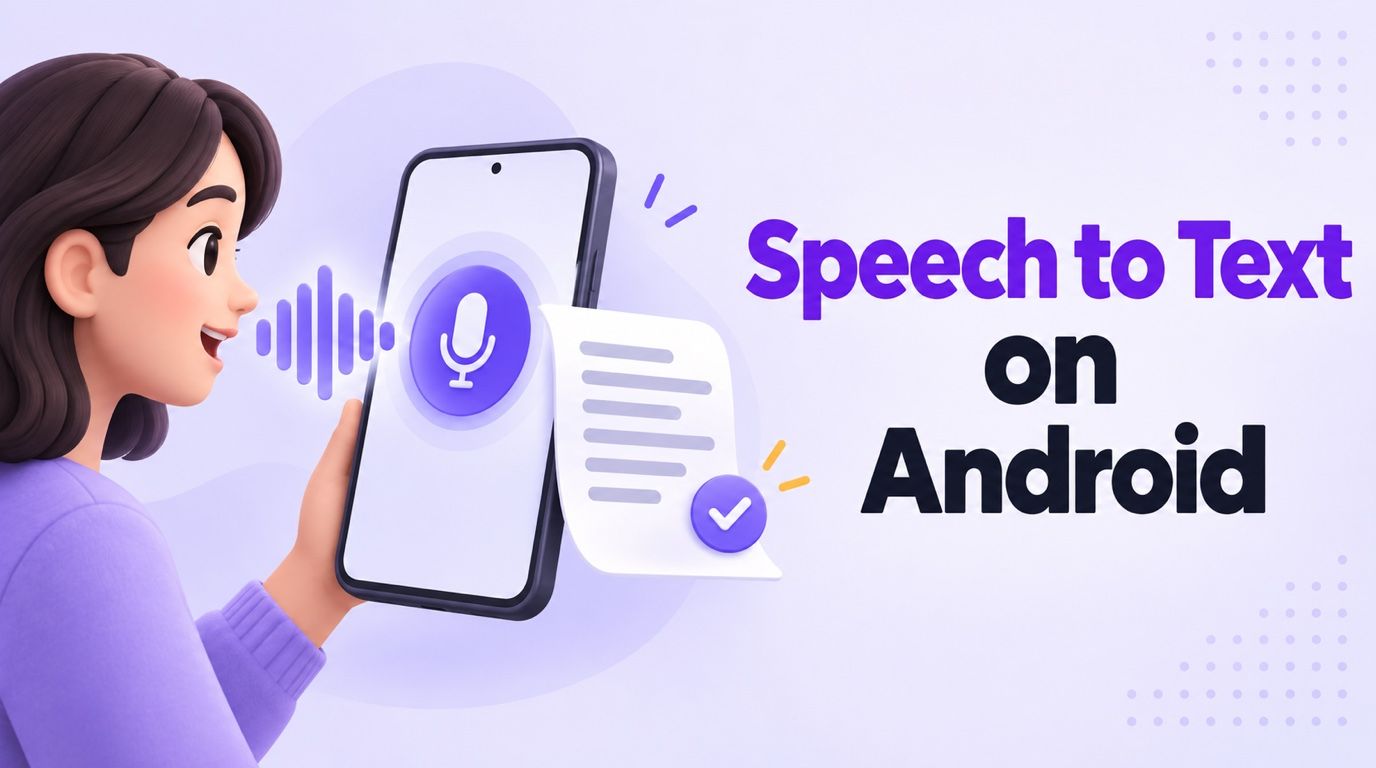
Diese Tools erfüllen nicht dieselbe Aufgabe. Ein Mikrofon auf Ihrer Tastatur kann das gestrige Interview nicht importieren, während eine Website zur Dateitranskription kein Ersatz für die Spracheingabe in WhatsApp ist. Die zehn unten aufgeführten Optionen sind nach der Aufgabe geordnet, die Sie tatsächlich haben.
Kurzantwort: Das beste Android Speech-to-Text-Tool nach Aufgabe
| Was Sie tun müssen | Beste Wahl | Wie es auf Android läuft | Wichtige Einschränkung |
|---|---|---|---|
| Eine vorhandene Audio- oder Videodatei konvertieren | Lynote | Mobiler Browser | Upload-first, keine Tastatur-Diktation |
| In eine Nachricht oder ein Suchfeld sprechen | Gboard | Android-Tastatur | Importiert keine Aufnahmen |
| Ein persönliches Gespräch in Echtzeit lesen | Google Live Transcribe | Android-Barrierefreiheits-App | Für Live-Text, nicht für ein Aufnahmearchiv |
| Auf einem Pixel aufnehmen und transkribieren | Google Recorder | Unterstütztes Pixel-Telefon | Nicht für alle Android-Marken verfügbar |
| Eine Galaxy-Sprachnotiz transkribieren | Samsung Voice Recorder | Unterstütztes Galaxy-Telefon oder -Tablet | Transcript Assist erfordert geeignete Software und Gerät |
| Eine längere persönliche Notiz diktieren | Speechnotes | Android-App | Nicht derselbe Workflow wie die Transkription von Meeting-Dateien |
| Meeting-Notizen erfassen und teilen | Otter.ai | Android-App | Kostenlose Gesprächs- und Importbeschränkungen |
| Über Sprachen und Geräte hinweg arbeiten | Notta | Android-App | Kostenlose Aufnahmen sind auf jeweils drei Minuten begrenzt |
| Ein Word-Dokument durch Sprechen entwerfen | Microsoft Word Dictate | Android-App | Schreibt in Word; importiert keine Audiodatei |
| Ein Interview aufnehmen oder hochladen | Transkriptor | Android-App | Nutzungsdauer hängt vom aktuellen Plan ab |
Wenn Sie kostenlose Optionen vergleichen, schauen Sie über die monatliche Minutenangabe hinaus. Eine Begrenzung pro Aufnahme, eine Geräteanforderung oder die Unfähigkeit, das Transkript zu speichern, kann wichtiger sein als die beworbene Gesamtzahl der Minuten.
Speech to Text auf Android bedeutet drei verschiedene Aufgaben
Spracheingabe platziert Wörter an der Stelle, an der sich Ihr Cursor befindet. Gboard und Word Dictate sind nützlich, wenn Sie gerade eine Nachricht, E-Mail oder ein Dokument verfassen; sie sind schlechte Wahl für eine bereits auf Ihrem Telefon gespeicherte Aufnahme.
Live-Transkription zeigt Sprache an, während jemand spricht. Google Live Transcribe ist dafür konzipiert, einem Gespräch in der Nähe zu folgen, während Meeting-Tools das Ergebnis auch speichern und organisieren können. Überprüfen Sie, ob die App das Audio oder nur den angezeigten Text behält, wenn Sie später ein genaues Zitat überprüfen müssen.
Dateitranskription beginnt mit vorhandenen Medien, wie einer Telefonaufnahme, einem Interview, einer Vorlesung oder einem Video. Lynote, Notta, Otter und Transkriptor können Teile dieses Workflows abdecken, aber Eingabeformate, kostenlose Kontingente, Bearbeitung und Exporte unterscheiden sich.
Es gibt auch eine Unterscheidung bei der Android-Verfügbarkeit: Einige Optionen sind Telefon-Apps, einige sind auf Pixel- oder Galaxy-Hardware beschränkt, und Lynote ist ein Online-Tool, das in einem Telefonbrowser geöffnet wird. Alle zehn als „Apps“ zu bezeichnen, ist eine bequeme Abkürzung, aber die Zugriffsmethode ist für jeden Eintrag unten angegeben.
Die 10 besten Speech-to-Text-Tools für Android
Diese Empfehlungen basieren auf den aktuellen Produkt- und Supportinformationen jedes Anbieters, nicht auf einem kontrollierten Genauigkeitstest mit derselben Aufnahme. Kein Tool sollte bei Namen, Akzenten, überlappenden Stimmen oder lauten Audiodaten als automatisch korrekt angesehen werden.
1. Lynote Speech to Text: Am besten für Aufnahmen, die sich bereits auf Ihrem Telefon befinden
Lynote Speech to Text passt zu der Situation, die das Android-Tastaturmikrofon nicht lösen kann: Sie haben bereits eine Sprachnotiz, Vorlesung, ein Interview, eine Meeting-Aufnahme oder ein Video und möchten den gesprochenen Inhalt als bearbeitbaren Text. Öffnen Sie es in Ihrem Android-Browser, wählen Sie die gespeicherten Medien von Ihrem Gerät aus und verarbeiten Sie sie online.
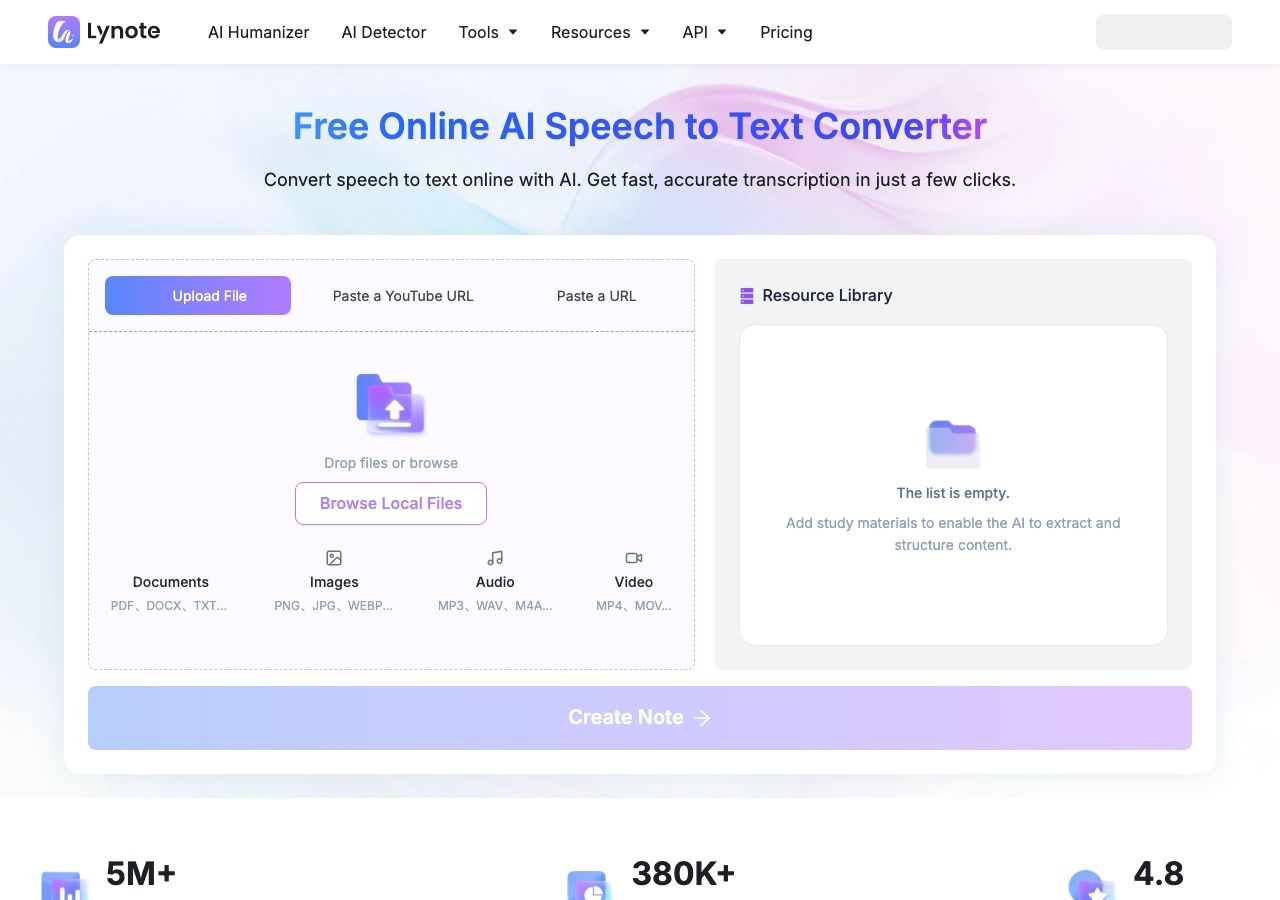
Die Seite akzeptiert gängige Audioformate wie MP3, WAV und M4A sowie Videoformate wie MP4 und MOV. Sie bietet auch eine Link-Eingabemöglichkeit, die nützlich ist, wenn die Quelle online ist und nicht in der Android-Dateien-App gespeichert. Nach der Verarbeitung können Sie den Text überprüfen und bearbeiten, dann kopieren, übersetzen oder für ein anderes Projekt exportieren.
Am besten für: Studenten, Interviewer, Kreative und Fachleute mit vorhandenen Dateien, die ein Transkript bearbeiten möchten, anstatt nur Live-Untertitel zu haben.
Realität der kostenlosen Nutzung: Das Tool bietet einen kostenlosen Start-Workflow. Überprüfen Sie die Live-Oberfläche auf die aktuellen Datei-, Größen- und Nutzungsbeschränkungen, bevor Sie eine Reihe langer Aufnahmen planen.
Einschränkung: Lynote wird nicht zur Android-Tastatur und sollte nicht als Tool beschrieben werden, das Ihre Telefonanrufe direkt aufzeichnet. Sie müssen zuerst eine Aufnahme oder einen unterstützten Link bereitstellen.
2. Gboard Spracheingabe: Beste kostenlose Android-Diktierfunktion
Gboard ist der schnellste Weg, wenn das Ziel darin besteht, in ein Textfeld zu sprechen. Öffnen Sie eine Nachricht, Notiz oder ein Suchfeld, rufen Sie die Tastatur auf, tippen Sie auf das Mikrofon und sprechen Sie. Auf einigen Pixel-Geräten können erweiterte Spracheingabefunktionen die Zeichensetzung und Bearbeitung flexibler gestalten, aber die Verfügbarkeit variiert je nach Telefon und Sprache.
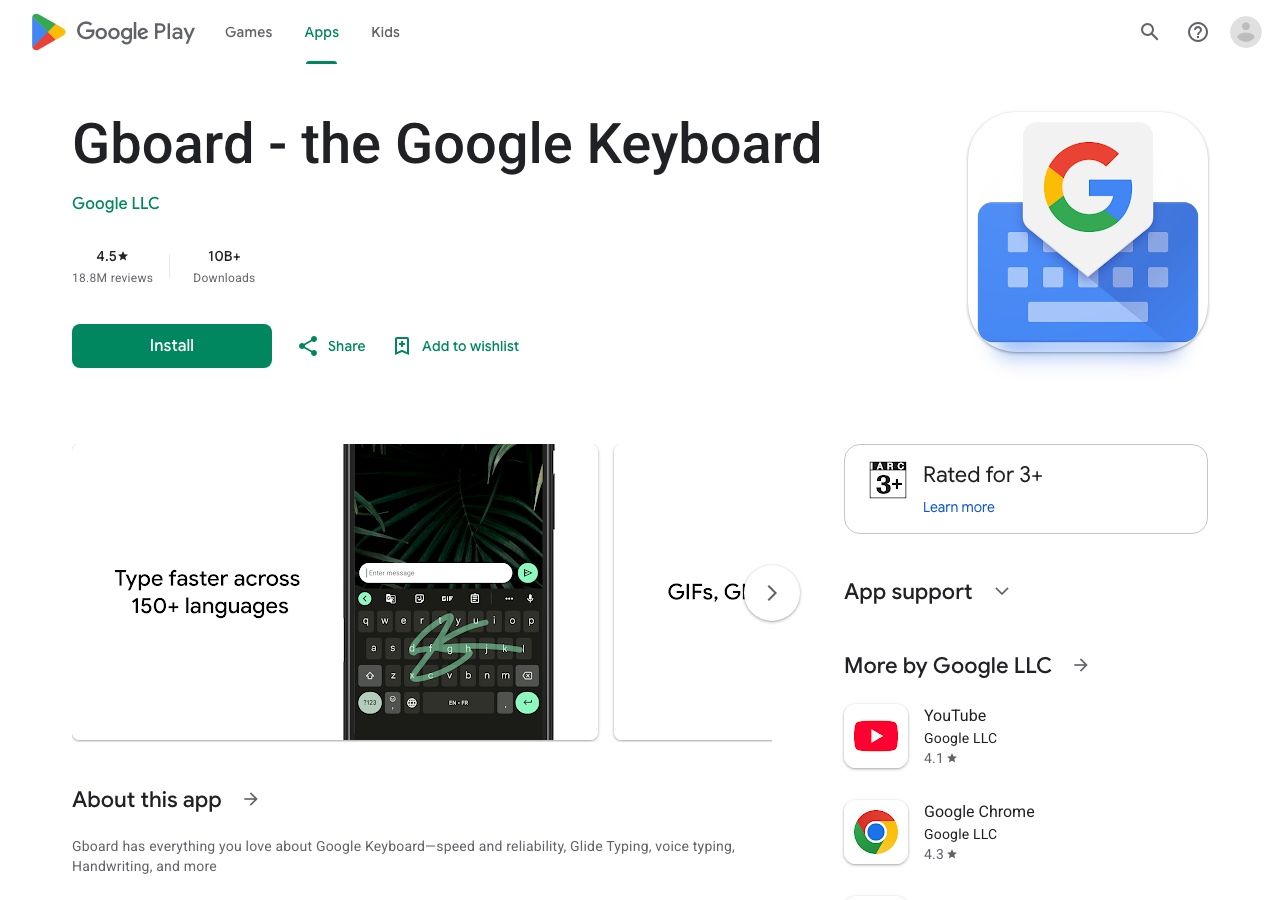
Sein größter Vorteil ist der Umfang: Sie können dieselbe Tastatur in vielen Android-Apps verwenden, anstatt Ihre Wörter durch einen separaten Transkriptionsarbeitsbereich zu bewegen. Das macht es zur sinnvollen Standardeinstellung für kurze Nachrichten, Erinnerungen und grobe Absätze.
Am besten für: Tägliche Spracheingabe in Apps, die Sie bereits verwenden.
Realität der kostenlosen Nutzung: Der Kernweg der Tastatur-Spracheingabe ist ohne den Kauf eines separaten Transkriptionsabonnements verfügbar, obwohl die Erkennungsfunktionen und die Sprachunterstützung variieren.
Einschränkung: Gboard tippt, was es jetzt hört. Es ist kein Tool zum Importieren eines gespeicherten Interviews oder zum Erstellen eines sprechergekennzeichneten Meeting-Protokolls.
3. Google Live Transcribe: Am besten für Gespräche in der Nähe
Google Live Transcribe wandelt Sprache in der Nähe in Text auf dem Bildschirm um. Es ist besonders nützlich, wenn Sie einem Gespräch folgen müssen, während es stattfindet, anstatt danach ein ausgefeiltes Dokument zu erstellen. Sie können darauf über die Android-Barrierefreiheitseinstellungen zugreifen oder es installieren, wo verfügbar.
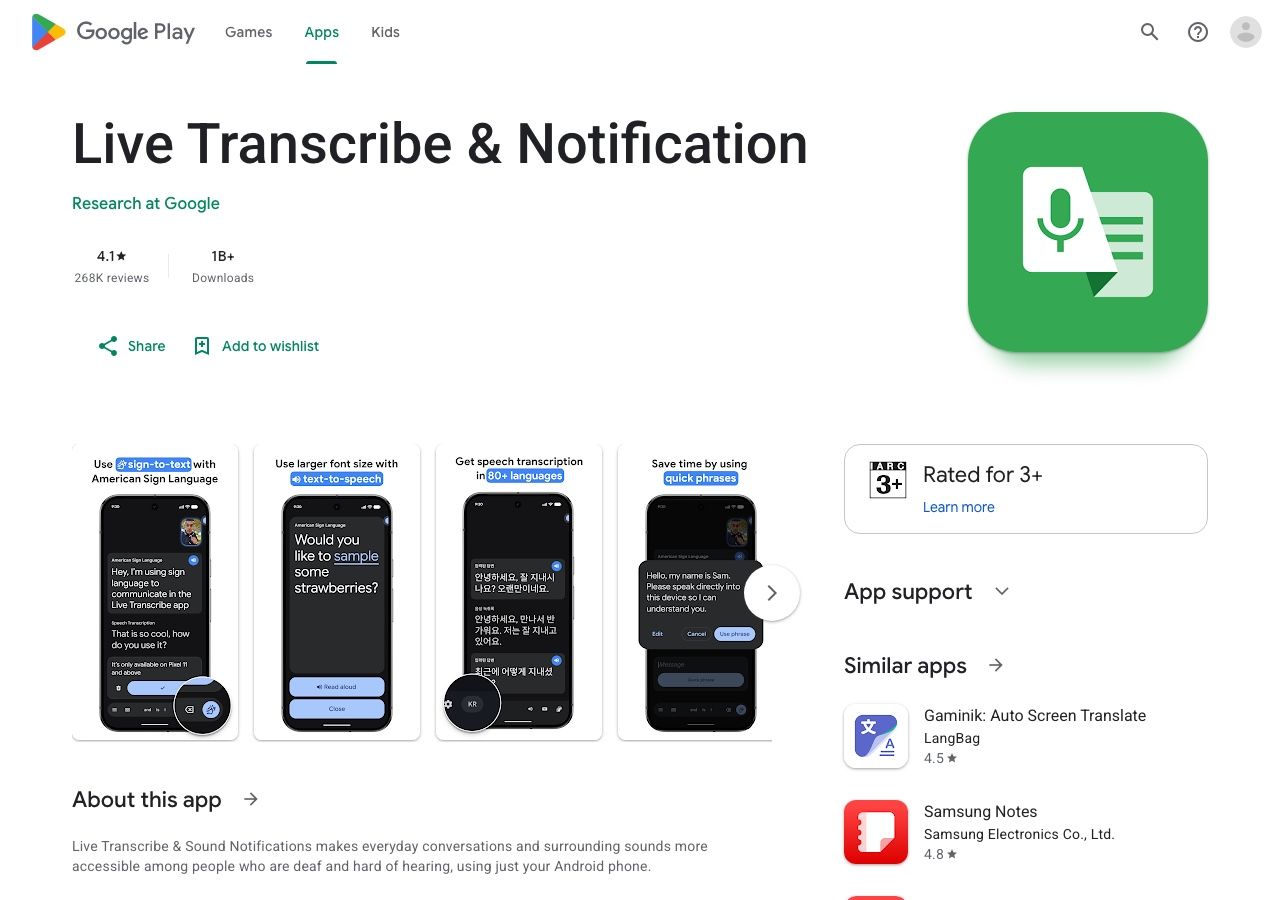
Die Unterscheidung von Gboard ist wichtig. Live Transcribe zeigt ein Gespräch zum Lesen an; Gboard platziert Ihre eigenen diktierten Wörter am Cursor. Verlauf und Freigabeeinstellungen können bei der Textwiederverwendung helfen, aber Sie sollten nicht davon ausgehen, dass die App eine wieder abspielbare Audioaufnahme speichert.
Am besten für: Echtzeit-Gesprächsuntertitel und Barrierefreiheit.
Realität der kostenlosen Nutzung: Es ist ein Google-Barrierefreiheitstool, kein kostenpflichtiges kommerzielles Meeting-Abonnement.
Einschränkung: Wenn Sie eine Audiodatei, eine permanente Meeting-Bibliothek, Sprecherverifizierung oder einen ausgefeilten Export benötigen, testen Sie eine andere auf Aufnahmen fokussierte Option.
4. Google Recorder: Beste integrierte Option für Pixel-Besitzer
Google Recorder kann Audio aufnehmen und ein Transkript innerhalb der Aufnahme auf unterstützten Pixel-Telefonen anzeigen. Sie können Wörter suchen, bearbeiten und die Sprache zusammen mit dem Original-Audio überprüfen. Dies macht es nützlicher als die Tastatur-Diktation für eine Vorlesung oder ein Interview, das Sie erneut besuchen müssen.
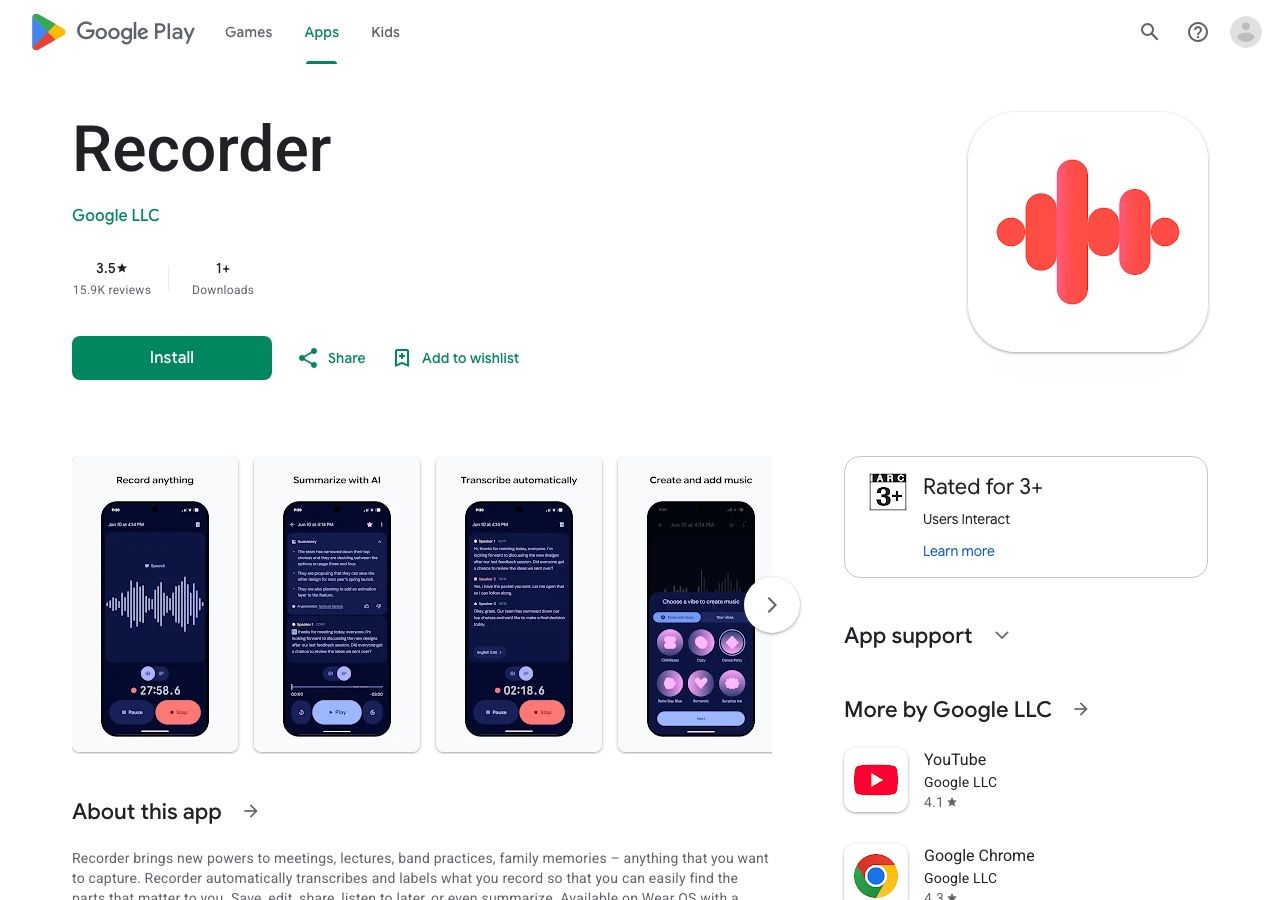
Die Pixel-Unterstützung ist kein universeller Funktionsumfang. Echtzeit-Transkriptionssprachen, automatische Spracherkennung und KI-Zusammenfassungen unterscheiden sich je nach Modell; einige Re-Transkriptionsaktionen können Audio auf Google-Servern verarbeiten. Überprüfen Sie die auf Ihrem eigenen Telefon sichtbaren Optionen, bevor Sie davon ausgehen, dass eine Funktion lokal oder in Ihrer Sprache verfügbar ist.
Am besten für: Pixel-Besitzer, die zuerst aufnehmen und das genaue Audio später erneut besuchen möchten.
Realität der kostenlosen Nutzung: Es ist eine Erstanbieter-Telefonfunktion auf berechtigten Pixel-Geräten, kein separates Minuten-Abonnement für den normalen Aufnahme- und Transkriptzugriff.
Einschränkung: Es ist nicht die Empfehlung für jedes Android-Handy. Ein Samsung- oder anderer Android-Besitzer benötigt einen anderen Weg.
5. Samsung Voice Recorder mit Transcript Assist: Am besten für berechtigte Galaxy-Telefone
Samsung Voice Recorder kann eine gespeicherte Aufnahme mit Transcript Assist auf unterstützten Galaxy-Telefonen und -Tablets in Text umwandeln. Der Workflow beginnt mit der Aufnahme im Voice Recorder; nach dem Speichern öffnen Sie diese Aufnahme und wählen die Transkriptionsaktion. Je nach Gerät und Sprache können Sie das Ergebnis auch überprüfen oder zusammenfassen.
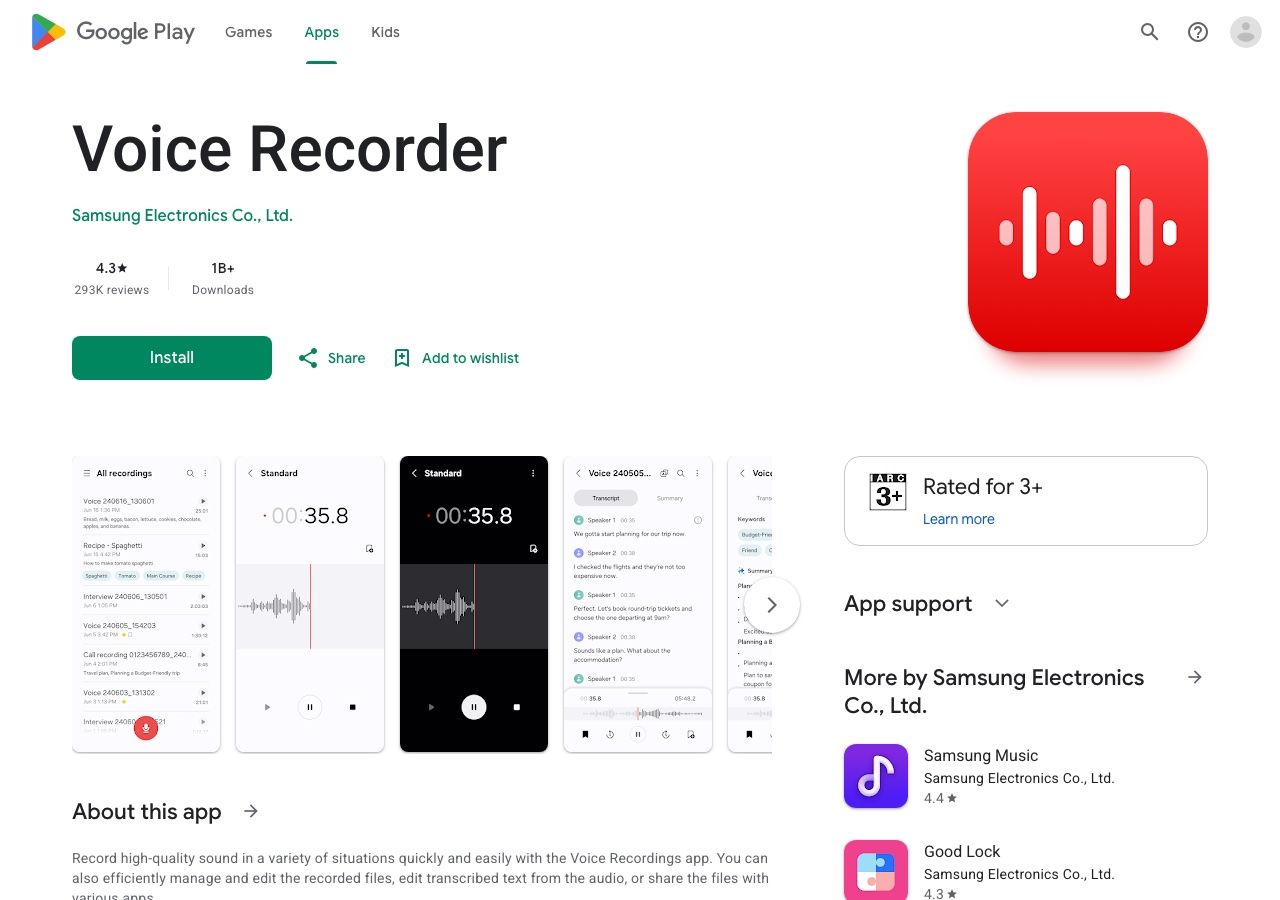
Dies ist attraktiv, wenn Sie bereits Sprachnotizen auf einem Galaxy-Telefon aufnehmen, da Audio und Transkript innerhalb eines vertrauten Samsung-Workflows bleiben. Es ist immer noch gerätespezifisch: Samsung sagt, dass Transcript Assist auf ausgewählten Modellen und Softwareversionen verfügbar ist, nicht auf jedem Android-Gerät oder jedem Galaxy-Telefon.
Am besten für: Besitzer eines berechtigten Galaxy-Geräts, die ihre eigenen Sprachaufnahmen transkribieren möchten.
Realität der kostenlosen Nutzung: Grundlegende berechtigte Galaxy AI-Funktionen werden von Samsung derzeit als kostenlos beschrieben, während erweiterte oder Drittanbieter-Funktionen andere Bedingungen haben können.
Einschränkung: Überprüfen Sie Ihr Telefonmodell, Ihre One UI-Version, Region und Sprache, bevor Sie sich für eine wichtige Aufnahme darauf verlassen.
6. Speechnotes: Am besten für lange persönliche Diktate
Speechnotes bietet ein Android-Diktiernotizbuch für Personen, die lieber einen Entwurf sprechen als ihn einzutippen. Sein Zweck unterscheidet sich von der feldbasierten Eingabe von Gboard: Sie öffnen eine spezielle Notiz, diktieren länger, nehmen Korrekturen vor und teilen oder verschieben dann den Text.
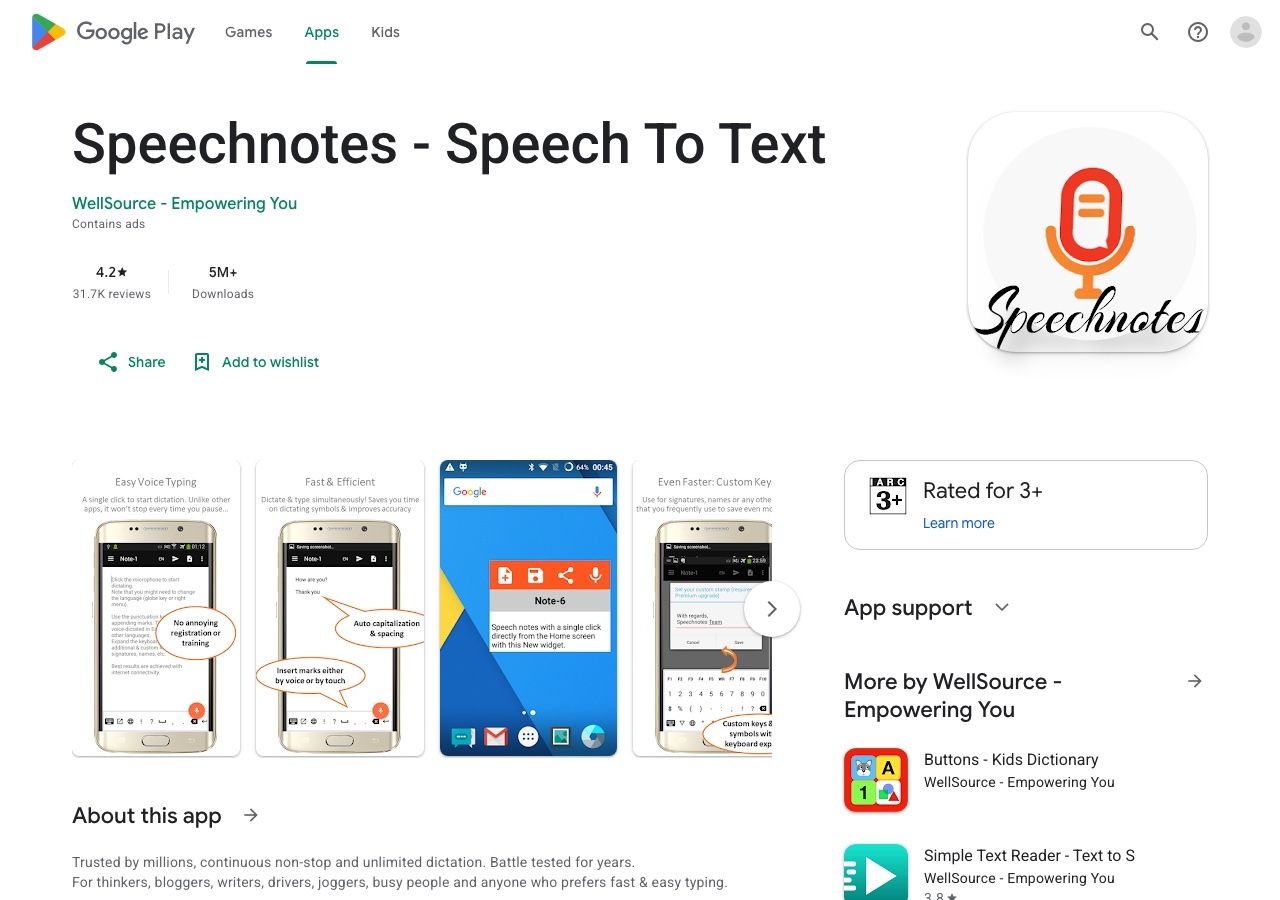
Es ist ein nützlicher Mittelweg für Tagebucheinträge, Story-Ideen oder erste Entwürfe, wenn eine vollständige Meeting-Plattform zu schwerfällig wäre. Der Anbieter bietet auch andere Transkriptionsprodukte an, aber gehen Sie nicht davon aus, dass jede Web- oder Dateitranskriptionsfunktion im selben Android-App-Plan enthalten ist.
Am besten für: Persönliche Notizen und längere sprachlich verfasste Texte.
Realität der kostenlosen Nutzung: Die Android-App kann ausprobiert werden, ohne sich an eine Team-Transkriptionsplattform zu binden; überprüfen Sie aktuelle In-App-Anzeigen, Käufe und Exportbedingungen.
Einschränkung: Wählen Sie stattdessen ein Dateitranskriptionsprodukt, wenn Ihre Eingabe eine vorhandene Aufnahme mit mehreren Sprechern ist.
7. Otter.ai: Am besten für kollaborative Meeting-Transkripte
Otters Android-App kann Gespräche aufzeichnen und transkribieren und Ihnen dann eine durchsuchbare Aufzeichnung zur Überprüfung und Freigabe bereitstellen. Sie eignet sich besser für Meetings, Interviews und Gruppen-Follow-ups als ein Tastatur-Diktierwerkzeug, da das Transkript in einem breiteren Gesprächs-Arbeitsbereich lebt.
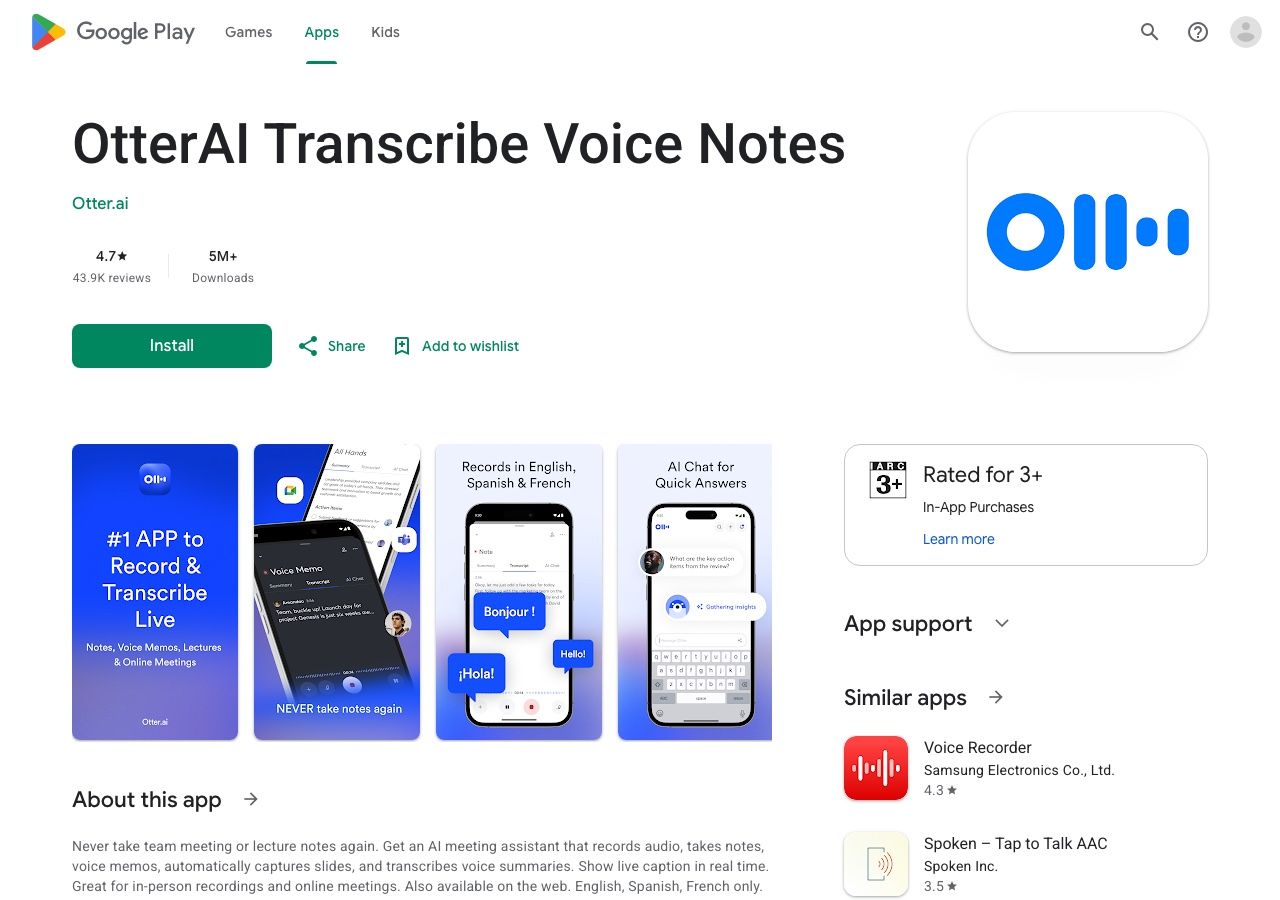
Der kostenlose Basic-Plan listet derzeit 300 Transkriptionsminuten pro Monat auf, aber diese Zahl allein ist irreführend. Jedes Gespräch oder jede importierte Datei ermöglicht bis zu 30 Minuten Transkription, und das Konto erhält drei lebenslange Dateiimporte. Wenn Sie routinemäßig einstündige Meetings aufzeichnen, werden diese Limits vor dem monatlichen Gesamtbetrag erreicht.
Am besten für: Personen, die Meeting-Transkripte, Überprüfung und Zusammenarbeit über Geräte hinweg benötigen.
Realität der kostenlosen Nutzung: Gut für kurze, wiederkehrende Meetings; weniger großzügig für lange Interviews oder regelmäßige Dateiimporte.
Einschränkung: Überprüfen Sie die 30-Minuten-Begrenzung pro Gespräch und die Anzahl der Importe, bevor Sie ein Aufnahmearchiv in die App verschieben.
8. Notta: Am besten für mehrsprachige mobile Transkription
Nottas Android-App unterstützt die Aufnahme und Umwandlung von Sprache in Text auf dem Telefon, mit einem geräteübergreifenden Arbeitsbereich zur Überprüfung des Ergebnisses. Es ist ein stärkerer Kandidat, wenn die Sprachwahl und der Wechsel zwischen Geräten genauso wichtig sind wie das anfängliche Transkript.
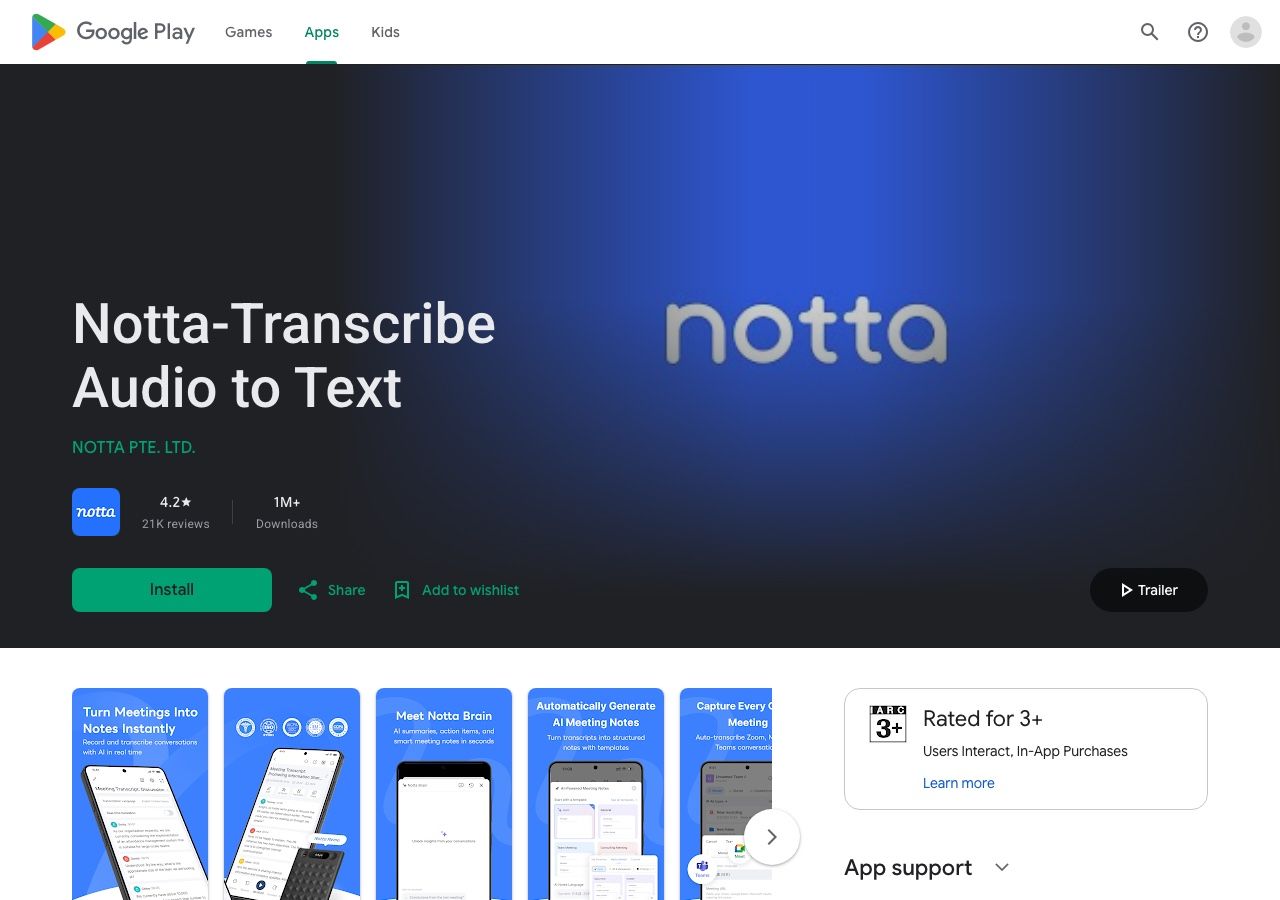
Die kostenlose Stufe erlaubt derzeit bis zu 120 Transkriptionsminuten pro Monat, aber nur drei Minuten pro Transkription. Eine große monatliche Gesamtzahl bedeutet daher nicht, dass eine vollständige Vorlesung oder ein Meeting in den kostenlosen Plan passt. Längere Sitzungen erfordern einen kostenpflichtigen Plan oder ein anderes Tool.
Am besten für: Kurze mehrsprachige Aufnahmen und Benutzer, die mobile und Desktop-Transkriptions-Workflows vergleichen.
Realität der kostenlosen Nutzung: Nützlich zur Bewertung der Benutzeroberfläche und kurzer Clips, keine realistische einstündige Meeting-Dauer.
Einschränkung: Lesen Sie die Dauer pro Aufnahme, bevor Sie den Plan nach seinen monatlichen Minuten beurteilen.
9. Microsoft Word Dictate: Am besten zum Sprechen in ein Dokument
Words Android-Diktierfunktion ist nützlich, wenn die gewünschte Ausgabe bereits ein Word-Dokument ist. Öffnen Sie ein Dokument, aktivieren Sie das Mikrofon oder die Diktiersteuerung, wo verfügbar, und sprechen Sie Ihren Entwurf auf die Seite. Dies ist ein Autoren-Workflow, kein Interview-Recorder.
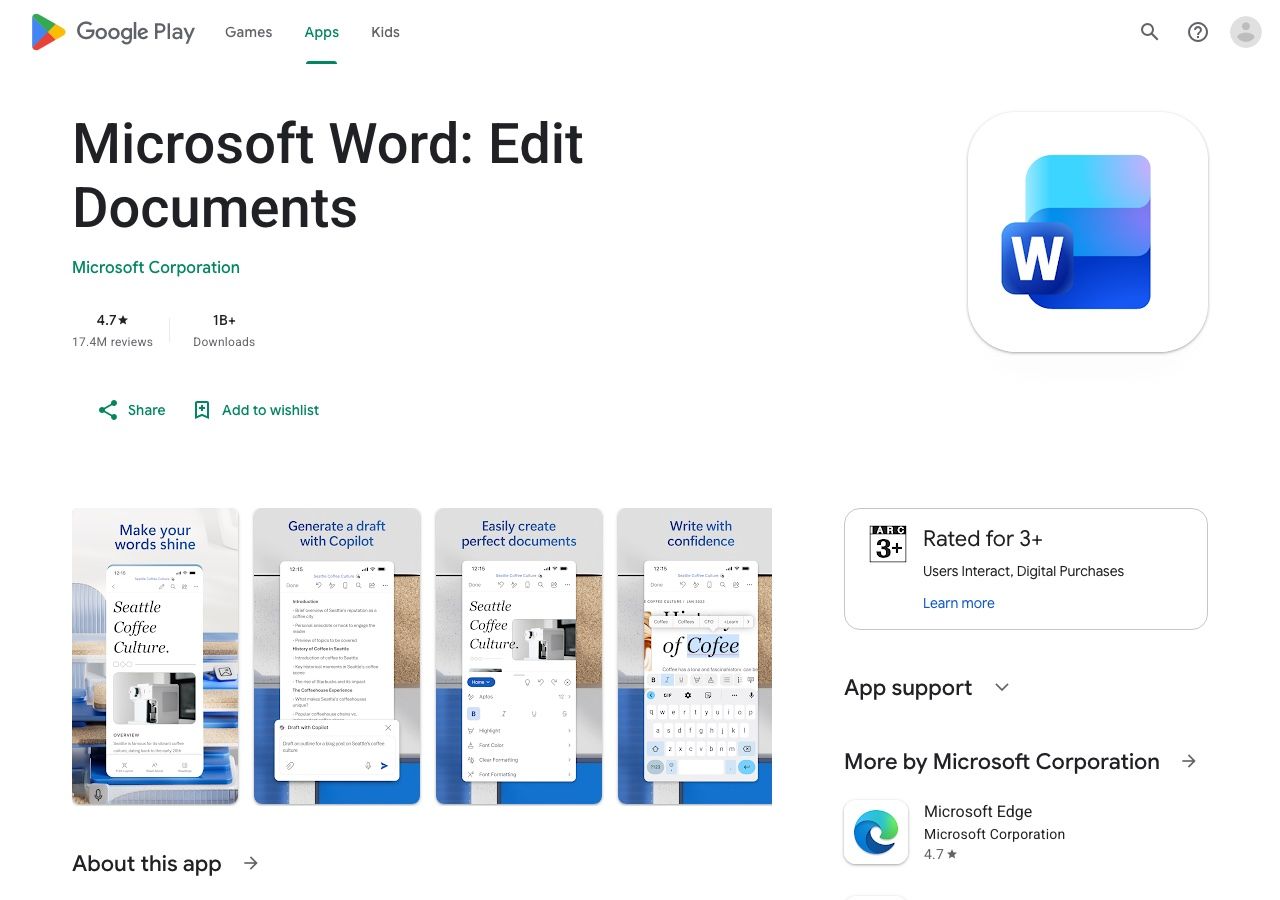
Es ist besonders sinnvoll für Personen, die bereits in Microsoft 365 schreiben und das Kopieren von Text zwischen Apps vermeiden möchten. Microsoft weist darauf hin, dass die Verfügbarkeit mobiler Funktionen von der Desktop-Version abweichen kann und dass die Diktierfunktion eine zuverlässige Internetverbindung benötigt. Überprüfen Sie daher die Steuerung und die Kontoberechtigung in Ihrer installierten App.
Am besten für: Entwürfe von Berichten, Kursnotizen oder Dokumenten per Spracheingabe in Word.
Realität der kostenlosen Nutzung: Der Zugriff auf die Funktion kann von Ihrem Microsoft-Konto und Abonnement abhängen; gehen Sie nicht davon aus, dass dieselben Steuerelemente jedem kostenlosen Benutzer zur Verfügung stehen.
Einschränkung: Es wird keine alte Telefonaufnahme in ein Transkript umwandeln, nur weil Word die Diktierfunktion unterstützt.
10. Transkriptor: Am besten für Interviews und Vorlesungsdateien
Transkriptor bietet eine Android-App zum Aufnehmen von Sprache oder zum Hochladen einer vorhandenen Audiodatei und deren Umwandlung in bearbeitbaren Text. Seine dateibasierten und meetingorientierten Optionen machen es relevant, wenn ein einfaches Diktierpad zu begrenzt ist, Sie aber trotzdem von Ihrem Telefon aus arbeiten möchten.
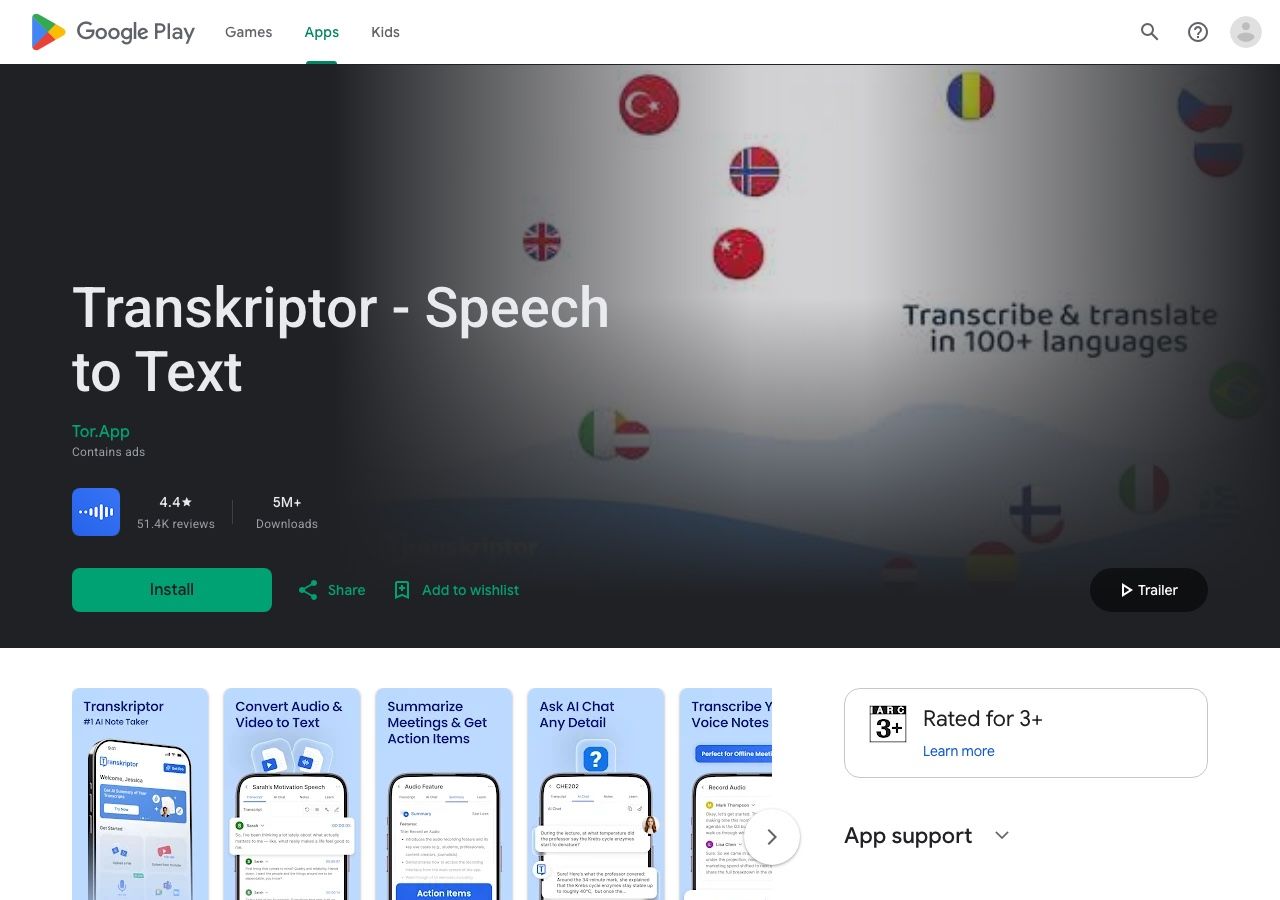
Es unterstützt auch die Überprüfung und den Export von Transkripten. Wie bei anderen abonnementbasierten Transkriptions-Apps ist die praktische Frage, wie viel nutzbare Aufnahmezeit der aktuelle Plan zulässt und ob Ihr Dateityp, Ihre Sprache und Ihr Exportformat enthalten sind.
Am besten für: Interviews, Vorlesungen und vorhandene Audiodateien, die in einer nativen Android-App verarbeitet werden.
Realität der kostenlosen Nutzung: Ein kostenloser Startweg wird beworben, aber überprüfen Sie die aktuelle Freigabe und die Kassenbedingungen in der App, bevor Sie sich für ein großes Projekt darauf verlassen.
Einschränkung: Es ist aufwendiger als Gboard, wenn Sie nur eine diktierte Textnachricht benötigen.
So verwandeln Sie eine Android-Aufnahme mit Lynote in Text
Wenn die Sprache bereits als Datei gespeichert ist, vermeidet der Browserweg den umständlichen Workaround, sie erneut in ein Tastaturmikrofon abzuspielen. Behalten Sie die Originalaufnahme auf Ihrem Telefon, damit Sie Namen, Zahlen und Zitate nach der Transkription überprüfen können.
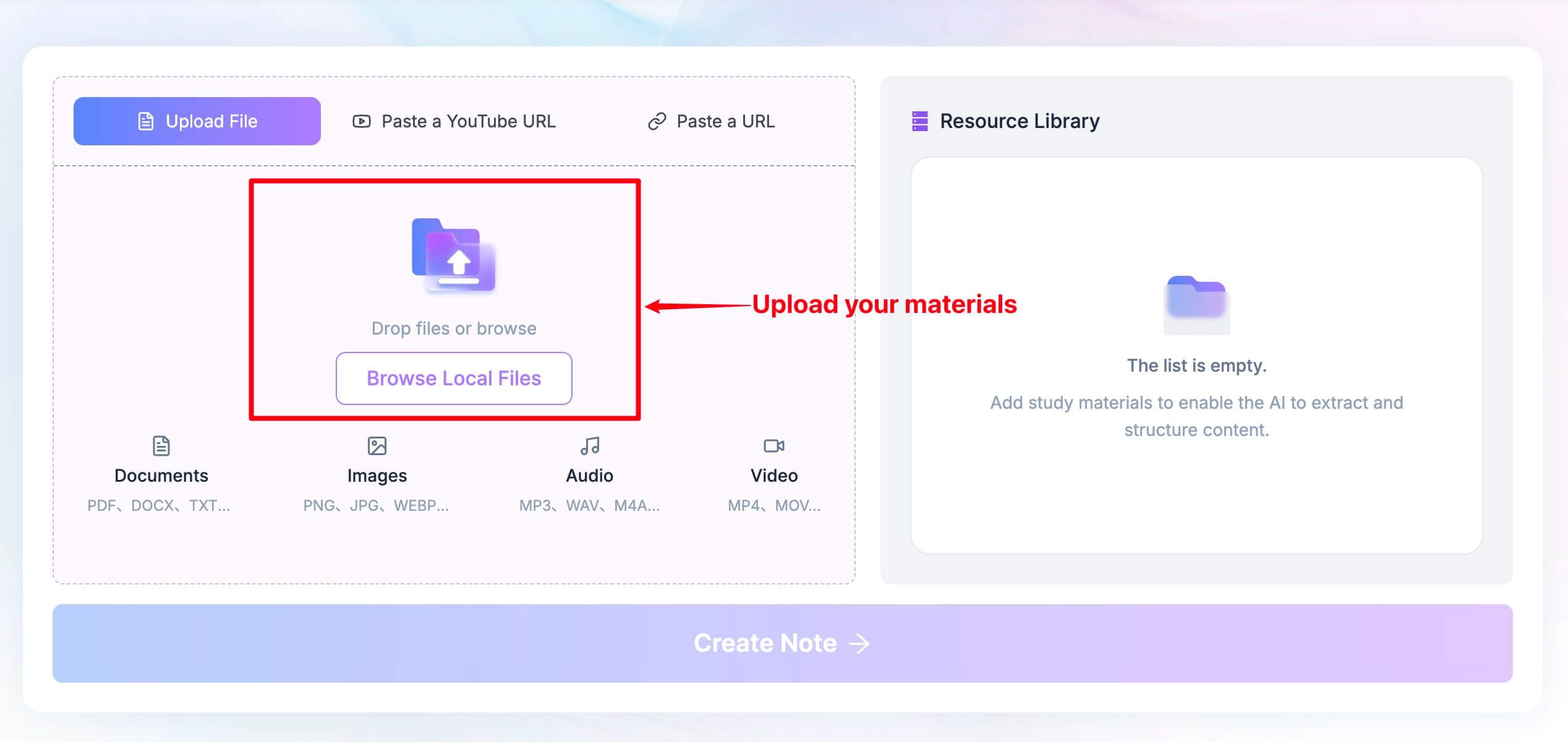
- Öffnen Sie das Tool und fügen Sie Ihre Quelle hinzu. Öffnen Sie in einem Android-Browser Lynote Speech to Text. Wählen Sie Datei hochladen und suchen Sie Ihre Audio- oder Videoaufnahme, oder verwenden Sie die verfügbare URL-Eingabe für eine unterstützte Online-Quelle.
-
Verarbeiten Sie die Quelle. Für einen direkten Upload fahren Sie mit Notiz erstellen in den Lynote-Arbeitsbereich fort und führen Sie dann die Transkriptionsaktion aus. Für eine eingefügte URL analysieren Sie den Link zuerst, wenn Sie dazu aufgefordert werden, und fahren Sie dann mit dem Arbeitsbereich fort.
-
Überprüfen Sie die Wörter anhand des Audios. Korrigieren Sie Namen, Fachbegriffe und überlappende Sprache. Kopieren, bearbeiten, übersetzen oder exportieren Sie den resultierenden Text für Notizen, Artikel, Untertitel oder ein Meeting-Protokoll.
Dieser Workflow ist am wertvollsten, wenn die Quelle bereits existiert. Für ein Live-Gespräch, das Sie sofort lesen müssen, verwenden Sie Live Transcribe; für einen Satz, den Sie in einer anderen App verfassen, verwenden Sie Gboard.

Android Speech-to-Text Vergleich: Was jedes Tool tatsächlich tut
| Tool | Android-Zugriff | Spracheingabe | Live-Gesprächstext | Vorhandene Datei | Hauptbeschränkung |
|---|---|---|---|---|---|
| Lynote | Mobiler Browser | Nein | Nein | Ja | Upload oder Link erforderlich |
| Gboard | Tastatur-App | Ja | Nein | Nein | Nur Textfeld-Workflow |
| Live Transcribe | Barrierefreiheits-App | Nein | Ja | Nein | Kein vollständiger Aufnahme-Arbeitsbereich |
| Google Recorder | Unterstützte Pixel-App | Nein | Transkript während der Aufnahme | Eigene Aufnahmen | Pixel- und Sprachberechtigung |
| Samsung Voice Recorder | Unterstützte Galaxy-App | Nein | Zuerst aufnehmen | Eigene Aufnahmen | Galaxy AI-Berechtigung |
| Speechnotes | Android-App | Dedizierte Diktierfunktion | Nein | Separates Produkt/Workflow | App-spezifischen Plan prüfen |
| Otter.ai | Android-App | Nein | Meeting-Transkript | Begrenzte Importe | Basic begrenzt jedes Transkript auf 30 Minuten |
| Notta | Android-App | Nein | Aufnahme-Transkript | Planabhängig | Kostenlose Begrenzung von drei Minuten pro Transkription |
| Word Dictate | Android-App | Ja, in Word | Nein | Nein | Konto- und Funktionsverfügbarkeit |
| Transkriptor | Android-App | Aufnahme-fokussiert | Aufnahme-Workflow | Ja | Plan-Kontingent variiert |
Lesen Sie „Ja“ in der Dateispalte nicht als gleichbedeutend mit unbegrenzten Uploads. Überprüfen Sie Dauer, Dateityp, Exportzugriff und ob die App das Original-Audio behält. Diese Unterschiede entscheiden oft, ob ein Tool für eine echte Klasse oder ein Interview funktioniert.
So aktivieren Sie Speech to Text auf Android ohne weiteres Abonnement
Für die alltägliche Diktierfunktion öffnen Sie eine beliebige App mit einem Textfeld, rufen Sie Gboard auf und tippen Sie auf das Mikrofon. Falls es fehlt, überprüfen Sie die Spracheingabe-Einstellung von Gboard, die Mikrofonberechtigung und die ausgewählte Sprache. Auf unterstützten Pixel-Telefonen suchen Sie separat nach erweiterten Spracheingabe-Steuerelementen.
Für Live-Untertitel von jemandem in der Nähe öffnen Sie Google Live Transcribe über die Barrierefreiheitseinstellungen Ihres Telefons oder dessen App-Symbol. Erteilen Sie ihm Mikrofonzugriff und platzieren Sie das Telefon in der Nähe des Sprechers. Dies dient dazu, einem Gespräch zu folgen, nicht zum Importieren einer Aufnahme.
Für eine gespeicherte Telefonaufnahme verwenden Sie Recorder auf einem berechtigten Pixel oder Voice Recorder mit Transcript Assist auf einem berechtigten Galaxy-Gerät. Nehmen Sie normal auf, öffnen Sie das gespeicherte Element und wechseln Sie zu dessen Transkript- oder Transkriptionsaktion. Wenn diese Gerätefunktionen nicht verfügbar sind, ist eine Android-App oder ein Browser-Tool, das Ihre Aufnahme akzeptiert, der praktischere Weg.
Was Sie vor dem Transkribieren einer langen Aufnahme überprüfen sollten
Überprüfen Sie das Audio, bevor Sie die App auswählen. Platzieren Sie das Telefon dort, wo Stimmen hörbar sind, reduzieren Sie Hintergrundgeräusche und testen Sie die erste Minute. Die automatische Transkription kann Namen und Zahlen verlieren, wenn Personen sich überlappen oder weit vom Mikrofon entfernt sprechen.
Überprüfen Sie die kleinste Planbegrenzung. Monatliche Minuten, Länge einer einzelnen Aufnahme, Anzahl der Dateiimporte, Zugriff auf den gespeicherten Verlauf und Exportverfügbarkeit sind unterschiedliche Einschränkungen. Otters 300 monatliche Minuten heben die Basic-30-Minuten-Transkriptionsbegrenzung nicht auf; Nottas 120 Minuten heben die kostenlose Drei-Minuten-Begrenzung nicht auf.
Behalten Sie einen Überprüfungspfad bei. Wenn das Transkript ein Zitat, eine medizinische Notiz, eine akademische Aufzeichnung oder eine Geschäftsentscheidung unterstützen soll, bewahren Sie das Original-Audio auf, wo zulässig, und überprüfen Sie unsichere Passagen selbst. Ein Transkript ist eine Hilfe zur Überprüfung, kein Beweis dafür, dass jedes Wort korrekt erfasst wurde.
Respektieren Sie Datenschutz und Zustimmung. Ein Telefon kann Personen aufzeichnen, ohne einen offensichtlichen Meeting-Bot hinzuzufügen. Das entbindet nicht von der Notwendigkeit, die Richtlinien Ihrer Organisation und die geltenden Hinweis- oder Zustimmungsanforderungen zu befolgen, bevor Sie ein Gespräch aufzeichnen oder in einen Cloud-Dienst hochladen.
Planen Sie Verbindung und Akku. Browser-Uploads und Cloud-Transkription benötigen Netzwerkzugriff; lange Aufnahmen benötigen auch ausreichend Gerätespeicher und Strom. Das Offline-Verhalten unterscheidet sich je nach Telefon, heruntergeladener Sprache und Funktion, testen Sie es also, bevor Sie sich an einen Ort ohne Dienst begeben.
Häufig gestellte Fragen zu Android Speech to Text
Hat Android eine integrierte Speech-to-Text-Funktion?
Ja. Gboard unterstützt die Spracheingabe in Textfeldern auf Android. Einige Geräte enthalten oder unterstützen auch Live Transcribe für Sprache in der Nähe, während berechtigte Pixel- und Galaxy-Modelle Funktionen zur Aufnahme-zu-Transkription bieten.
Was ist die beste kostenlose Speech-to-Text-App für Android?
Für Nachrichten und Notizen, die Sie gerade verfassen, beginnen Sie mit Gboard. Für Live-Gesprächsuntertitel versuchen Sie Google Live Transcribe. Für vorhandene Aufnahmen vergleichen Sie die kostenlosen Startkontingente eines Dateitranskriptions-Tools mit der Länge und dem Format Ihrer tatsächlichen Quelle.
Kann Android eine vorhandene Audiodatei transkribieren?
Ja, aber ein Tastaturmikrofon ist nicht die richtige Methode. Verwenden Sie eine kompatible Recorder-App, wenn das Audio dort aufgenommen wurde, oder stellen Sie die gespeicherte Datei einem Upload-basierten Tool wie Lynote, Otter, Notta oder Transkriptor zur Verfügung, vorbehaltlich der Grenzen jedes Tools.
Funktioniert Speech to Text offline auf Android?
Das hängt von der Funktion, dem Gerät, dem Sprachpaket und dem Verarbeitungsschritt ab. Einige Telefonfunktionen können Sprache auf dem Gerät erkennen, während die Cloud-Dateitranskription eine Verbindung erfordert. Gehen Sie nicht davon aus, dass die grundlegende Offline-Aufnahme einer App auch eine Offline-Transkription bedeutet.
Können diese Apps einen Telefonanruf transkribieren?
Nicht automatisch. Die Android-Anrufaufzeichnung und der Zugriff auf Anrufaudio variieren je nach Telefon, Region, App-Berechtigungen und Dienst. Wenn Sie eine rechtmäßig gespeicherte Aufnahme haben, kann ein Dateitranskriptions-Tool diese möglicherweise verarbeiten; überprüfen Sie zuerst Format, Zustimmung und Ihre lokalen Anforderungen.
Was ist der Unterschied zwischen Gboard und Live Transcribe?
Gboard tippt Ihre Sprache in das aktive Textfeld. Live Transcribe zeigt Sprache in der Nähe an, sodass Sie ein Gespräch lesen können, während es stattfindet. Keines davon sollte mit einem voll ausgestatteten Archiv zum Importieren und Überprüfen vergangener Aufnahmen verwechselt werden.
Endgültiges Fazit
Es gibt keine einzige beste Android Speech-to-Text-Wahl, da die Eingaben unterschiedlich sind. Gboard gewinnt für schnelle Diktate, Live Transcribe für sofortigen Gesprächstext und unterstützte Pixel- oder Galaxy-Aufnahmetools für die telefonnative Erfassung.
Wenn die Aufnahme bereits existiert, wählen Sie ein Tool, das die Datei akzeptiert und Ihnen ein bearbeitbares Ergebnis liefert. Lynote ist hier die browserbasierte Option; Otter, Notta und Transkriptor bieten App-basierte Workflows mit unterschiedlichen Limits und Kollaborationsfunktionen. Beginnen Sie mit der Quelle, die Sie haben, und vergleichen Sie dann die Grenze, die Sie am wahrscheinlichsten erreichen werden.

Verfasst von Danny
Produktmarketing-Manager
Danny erklärt, wie Lynote-Funktionen in reale Arbeitsabläufe passen, von der alltäglichen Produktivität bis hin zu produktgesteuerten Schreib-Anwendungsfällen. Alle Artikel ansehen →