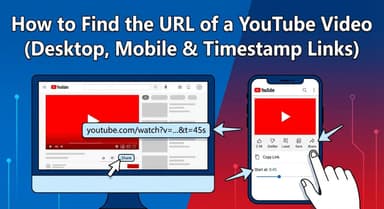
Как добавить временную метку к ссылке на YouTube: Полное руководство (Поделиться, извлечь и создать)

Вы нашли идеальный момент в двухчасовом видео и хотите показать его другу. Отправка полной ссылки с пометкой «перемотайте до 1 часа 4 минут» выглядит неуклюже и раздражает зрителя. Вам нужно знать, как добавить временную метку к ссылке на YouTube, чтобы видео воспроизводилось именно с того места, с которого вы хотите.

Независимо от того, просто ли вы делитесь мемом, пытаетесь извлечь цитаты для исследования или добавляете главы к своему собственному контенту, это руководство охватывает все методы извлечения информации для настольных компьютеров, мобильных устройств и текста.
Краткий вывод: лучшие способы работы с временными метками на YouTube
Если вы спешите, вот шпаргалка. «Лучший» метод зависит от того, используете ли вы компьютер, телефон или пытаетесь извлечь текст для заметок.
| Ваша цель | Лучший метод | Сложность | Рекомендуемый инструмент |
| --- | --- | --- | --- |
| Поделиться определенным моментом с другом | Встроенная функция «Поделиться» | Простой | YouTube для настольных компьютеров (встроенный) |
| Извлечение временных меток и текста для заметок | Извлечение с помощью ИИ | Простой | Lynote.ai (бесплатно) |
| Поделиться ссылкой на временную метку на мобильном устройстве | Редактирование URL вручную | Средний | Приложение YouTube + веб-браузер |
| Добавить главы к своему видео | Редактирование описания | Средний | YouTube Studio |
Главный вывод:
-
Для неформального обмена: Используйте кнопку «Поделиться» на компьютере — она быстрая и встроенная.
-
Для повышения эффективности (студенты/создатели контента): Если вам нужно найти несколько временных меток или извлечь цитаты для заметок к выпуску, ручная перемотка — пустая трата времени. Используйте специальный инструмент для извлечения информации, например, Lynote, чтобы мгновенно получить полную расшифровку с временными метками.
-
Для пользователей мобильных устройств: Поскольку в приложении YouTube отсутствует флажок «Начать с», вам придется освоить ручной трюк с ?t= (описано ниже).
--
Лучшие онлайн-инструменты для извлечения и генерации временных меток
Хотя встроенные функции YouTube позволяют делиться ссылкой, они не помогут вам найти точно нужный момент без ручного перемещения ползунка туда-обратно. Если вы создатель контента, исследователь или студент, вам часто нужно больше, чем просто ссылка — вам нужен контекст (текст) в сочетании с временной меткой.
Именно здесь специализированные онлайн-инструменты превосходят стандартную кнопку «Поделиться».
Чемпион: Генератор транскриптов YouTube Lynote

Если вам нужно найти конкретные цитаты, создать заметки к видео или перейти к определенным моментам на основе того, что говорится, Lynote — лучший инструмент для этой задачи. Он извлекает основные данные видео, чтобы предоставить вам читаемую, снабженную временными метками карту всего видео.
Вот как использовать его для мгновенного получения точных временных меток:
-
Скопируйте URL видео на YouTube, которое вы хотите проанализировать.
-
Перейдите на Lynote.ai (регистрация не требуется).
-
Вставьте ссылку в поле и нажмите "Сгенерировать".
-
Через несколько секунд вы увидите полную транскрипцию видео. Каждая строка текста имеет точную временную метку (например, [04:15]) рядом с ней.
-
Щелкните по временной метке, чтобы проверить момент, или скопируйте текст и временную метку прямо в свои заметки.

Почему этот метод лучше:
- Это бесплатно: Нет платных ограничений или кредитных карт.
** * Богатый контекст: Вы не просто угадываете время; вы видите точно, что говорится в эту секунду.
- Быстро: Поскольку вам не нужна учетная запись, это быстрее, чем вход в панель управления или установка расширения для браузера.
Альтернатива: универсальные генераторы ссылок

Если вам не нужна расшифровка, и вы просто хотите инструмент для форматирования URL-адреса, вы можете использовать универсальные «генераторы ссылок YouTube». Это простые калькуляторы: вы вставляете ссылку, вводите «1 минута, 20 секунд», и они выдают вам измененный URL-адрес.
-
Плюсы: Просто, если вы уже знаете точный временной код.
-
Минусы: Они не предоставляют контекста. Вы не можете выполнить поиск по тексту видео, чтобы найти нужный момент, а это значит, что вам все равно придется сначала посмотреть видео вручную, чтобы узнать время начала.
--
Способ с компьютера (как поделиться в определенное время)
Если вы используете компьютер, YouTube позволяет легко поделиться определенным моментом. Вам не нужны сторонние инструменты; вам просто нужно знать, куда нажать.
Вот два самых быстрых способа создать ссылку с меткой времени прямо из вашего браузера.
Способ 1: Функция кнопки «Поделиться»

Это стандартный способ. Он надежен, потому что вы можете точно увидеть, где начнется видео, прежде чем отправить ссылку.
-
Перейдите к моменту: Воспроизведите видео и нажмите Пауза именно там, где вы хотите, чтобы клип начинался.
-
Откройте меню: Нажмите кнопку Поделиться (значок изогнутой стрелки) под видеоплеером.
-
Поставьте галочку: В появившемся окне посмотрите в левый нижний угол. Установите флажок с надписью "Начать с [0:00]". Вы увидите, как ссылка мгновенно изменится.
-
Скопировать и отправить: Нажмите Копировать. Когда ваш друг нажмет на эту ссылку, видео пропустит вступление и начнет воспроизводиться сразу с выбранной вами секунды.
Метод 2: Быстрый щелчок правой кнопкой мыши
Для опытных пользователей, которые хотят получить ссылку менее чем за две секунды, можно полностью обойти меню.
-
Найдите нужный момент в видео.
-
Щелкните правой кнопкой мыши в любом месте экрана видеоплеера.
-
Выберите "Скопировать URL видео в текущий момент" из черного меню.
Ссылка теперь сохранена в буфер обмена с прикрепленной меткой времени и готова к вставке в Slack, Discord или отправке по электронной почте.
--
Как добавить метку времени к ссылкам YouTube на мобильных устройствах (iOS и Android)
Если вы пытаетесь поделиться определенным моментом со своего телефона, вы, вероятно, заметили очевидную проблему: в мобильном приложении YouTube отсутствует флажок «Начать с».
Независимо от того, используете ли вы iPhone или Android, меню «Поделиться» копирует ссылку только к началу видео. Чтобы поделиться определенной меткой времени, вам нужно отредактировать ссылку самостоятельно.
Обходной путь с помощью приложения
Поскольку приложение не добавляет временной код автоматически, вам нужно ввести небольшой фрагмент текста в конце URL-адреса.
-
Скопируйте ссылку: Откройте приложение YouTube, нажмите Поделиться и выберите Скопировать ссылку.
-
Скопируйте ссылку: Откройте приложение YouTube, нажмите Поделиться и выберите Скопировать ссылку.
-
Вставьте ссылку: Вставьте ссылку в сообщение или браузер. Пока не нажимайте кнопку «Отправить».
-
Добавьте временной код: В самом конце ссылки введите ?t=, а затем нужное время.
-
Формат: Используйте м для минут и с для секунд.
-
Пример: Чтобы начать с 1 минуты и 30 секунд, введите ?t=1m30s.
Правило «вопросительного знака» против «амперсанда»
Ссылки на YouTube бывают двух форматов. Используемый символ зависит от типа ссылки:
-
Короткие ссылки (youtu.be): Большинство мобильных ссылок используют этот формат. Используйте вопросительный знак.
-
Тип: ?t=1м30с
-
Результат: https://youtu.be/videoID?t=1м30с
-
Длинные ссылки (youtube.com/watch): Если вы копируете из мобильного браузера, в URL-адресе может уже быть знак вопроса (?). В этом случае используйте амперсанд.
-
Тип: &t=1м30с
Для создателей контента: добавление временных меток в описания видео (главы)
Если вы создатель контента, добавление временных меток в описание не только помогает вашим зрителям; это активирует главы YouTube. Это фрагменты на временной шкале, которые позволяют пользователям переходить между темами.
Главы отлично подходят для SEO, потому что Google часто отображает эти «ключевые моменты» непосредственно в результатах поиска.
Как создавать главы видео

YouTube автоматизирует этот процесс, но только если вы будете следовать правилам форматирования. Вам просто нужно ввести список временных меток и заголовков в описание.
3 золотых правила:
-
Начните с 0:00: Первая временная метка должна быть 0:00. Если вы начнете с 0:15, главы работать не будут.
-
Минимальная длина: Вам нужно как минимум три временные метки.
-
Длительность: Каждая глава должна длиться не менее 10 секунд.
Пример формата:
0:00 - Введение
1:45 - Шаг 1: Анализ данных
4:20 - Шаг 2: Форматирование вывода
8:15 - Заключение
После сохранения YouTube автоматически создаст визуальные главы на панели проигрывателя.
💡 Совет профессионала: Ускорьте свой рабочий процесс
Ручная прокрутка собственной временной шкалы в поисках места, где вы переключились на другую тему, утомительна.
Вместо этого используйте Lynote для автоматизации поиска. Вставьте URL-адрес вашего видео в Lynote.ai, сгенерируйте расшифровку и просканируйте текст на предмет изменений темы (например, «Теперь давайте посмотрим на...»). Lynote отобразит точную временную метку рядом с этим предложением, что позволит вам создать список глав за считанные секунды.
Понимание логики URL (для опытных пользователей)
Для разработчиков или тех, кто предпочитает сочетания клавиш, понимание логики URL гарантирует, что ваши ссылки будут работать всегда, независимо от устройства.
Правило синтаксиса: ?t= против &t=
URL-адреса YouTube принимают параметры (например, идентификатор видео и время) с использованием стандартных строк веб-запросов.
-
Используйте ?t= (вопросительный знак): Используйте это, когда время является первым параметром, который вы добавляете к короткой ссылке (youtu.be).
-
Используйте &t= (амперсанд): Используйте это, когда URL уже содержит вопросительный знак, за которым следуют другие данные (обычно v=VIDEO_ID). Амперсанд сообщает браузеру: «И также добавьте этот параметр».
Формула времени: XhYmZs
YouTube принимает значения времени в определенном формате: часы (ч), минуты (м) и секунды (с).
-
Только секунды: t=90с (начинается с 1 минуты 30 секунд).
-
Минуты и секунды: t=1м30с (начинается с 1 минуты 30 секунд).
-
Полная временная метка: t=1ч5м20с (начинается с 1 часа 5 минут 20 секунд).
Используйте только целые числа. Десятичные знаки (например, 1м30.5с) обычно игнорируются.
Руководство по сравнению: Какой метод временных меток вам нужен?
Не все потребности в использовании временных меток одинаковы. Вы отправляете забавный ролик другу или извлекаете данные для исследовательской работы?
Используйте эту таблицу, чтобы выбрать наиболее подходящий для вашей текущей задачи рабочий процесс.
| Функции / Критерии | Встроенная кнопка «Поделиться» | Редактирование URL-адреса вручную | Генератор ИИ Lynote |
| --- | --- | --- | --- | | Основной сценарий использования | Быстрый обмен в социальных сетях (настольные компьютеры) | Обмен на мобильных устройствах | Исследования, заметки и создание контента |
| Предоставляется контекст | Только начальная точка видео | Только начальная точка видео | Полная расшифровка + точные временные метки |
| Точность | Высокая (визуальный выбор) | Умеренная (возможны ошибки ввода) | 100% (текст и аудио, синхронизированные с ИИ) |
| Скорость | Мгновенная | Медленная (требуется ввод текста) | Быстрая (генерация в один клик) |
| Платформа | Только настольные компьютеры | Мобильные устройства / Любые | Браузеры (настольные компьютеры и мобильные устройства) |
| Стоимость | Бесплатно | Бесплатно | 100% бесплатно |
Вердикт:
-
Лучший вариант для быстрого обмена: Встроенная кнопка «Поделиться». Она интегрирована и не требует никаких дополнительных действий.
-
Лучший вариант для исследований и контента: Lynote. Если вам нужен контекст — точные слова, произнесенные в эту конкретную секунду, — Lynote — лучший выбор. Он генерирует полную стенограмму с временными метками, позволяя одновременно скопировать ссылку, временную метку и диалог.
Важные советы по безопасности и профессиональные рекомендации
При поиске инструментов для извлечения временных меток легко наткнуться на сомнительное программное обеспечение. Прежде чем нажать «Скачать» на случайном сайте, помните об этих советах по безопасности.
Избегайте подозрительных программ-загрузчиков

Вам никогда не понадобится устанавливать файл .exe только для того, чтобы сгенерировать метку времени или извлечь расшифровку. Многие «бесплатные инструменты для YouTube» содержат ненужные или вредоносные программы.
Более безопасный выбор: Используйте облачные инструменты, такие как Lynote. Они работают полностью в вашем веб-браузере. Они обрабатывают ссылку на видео на своих серверах и отправляют вам результат, а это значит, что на ваш компьютер ничего не устанавливается.
Расширения для браузера против веб-инструментов

Расширения для браузера удобны, но часто требуют разрешения на «Чтение и изменение всех ваших данных на посещаемых вами веб-сайтах». Это может замедлить работу браузера и создать риски для конфиденциальности.
Совет: Используйте специальный веб-инструмент вместо расширения. При использовании такого сайта, как Lynote, инструмент видит только конкретный URL-адрес YouTube, который вы вставляете в поле. Он не имеет доступа к вашей истории просмотров или паролям.
Часто задаваемые вопросы: Часто задаваемые вопросы о временных метках YouTube
Почему на моем телефоне не отображается поле «Начать с»?
Это ограничение мобильного приложения YouTube. Флажок «Начать с» в настоящее время существует только в настольной версии браузера. Чтобы поделиться временной меткой со своего телефона, необходимо вручную добавить ?t=00m00s в конец ссылки.
Можно ли добавить временную метку к видео в комментарии?
Да. Если вы введете временной код (например, 2:45) в комментарий или описание на YouTube, YouTube автоматически превратит его в кликабельную ссылку. Когда зритель нажмет на это число, видео перейдет к этой секунде.
Как извлечь все временные метки из длинного подкаста?
Вручную просматривать длинное видео, чтобы записывать временные метки, — это медленно. Используйте Lynote.ai для создания полной расшифровки с временными метками, прикрепленными к каждому предложению. Это позволит вам найти нужный момент, не просматривая все видео.
В чем разница между ?t и &t?
Если в ссылке уже есть знак вопроса (?), используйте &t=. Если в ссылке нет знака вопроса (?), используйте ?t=.
Заключение
Для того чтобы поделиться конкретным моментом в видео на YouTube, не нужно усложнять задачу, как математическое уравнение. Независимо от того, используете ли вы встроенную кнопку «Поделиться» для быстрой отправки сообщения другу или вручную добавляете ?t= к URL-адресу на мобильном устройстве, эти методы гарантируют, что ваш зритель увидит именно то, что вы хотите ему показать.
Однако, если вы создатель контента, студент или исследователь, простого указания времени часто недостаточно. Вам нужен контекст — фактически произнесенные слова и точные временные метки — для создания заметок к видео или цитат.
Прекратите вручную просматривать временные шкалы в поисках цитат. Если вам нужны точные временные метки и полный текст для ваших заметок, попробуйте сегодня бесплатно генератор транскриптов YouTube Lynote. Это самый быстрый способ превратить видеоконтент в полезный текст с временными метками.

Автор: Janet L. Harris
Специалист по ИИ-текстам
Джанет анализирует детекторы ИИ и инструменты гуманизации, уделяя особое внимание точности, ограничениям и ответственному использованию. Все статьи →