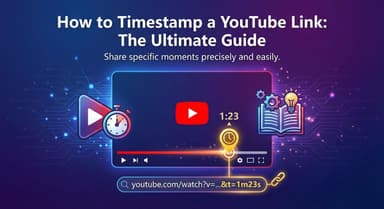
Как найти URL-адрес видео на YouTube (ссылки для ПК, мобильных устройств и временные метки)


Краткий вывод: Самые быстрые способы получить ссылку на YouTube
Умение найти URL-адрес видео на YouTube полностью зависит от вашего устройства и того, что вы планируете делать со ссылкой. Нужна ли вам чистая ссылка для социальных сетей, ссылка с временной меткой для конкретной цитаты или ссылка на источник для извлечения текста, используйте эту шпаргалку, чтобы мгновенно выбрать правильный метод.
| Ваша цель | Лучший метод | Устройство | Результат |
| --- | --- | --- | --- |
| Общий доступ | Адресная строка | Настольная версия / Веб-версия | Полный URL (youtube.com/watch...) |
Социальные сети / SMS | Кнопка «Поделиться» | Мобильное приложение | Сокращенная ссылка (youtu.be/...) |
Цитирование цитаты | Видео по щелчку правой кнопкой мыши | Настольная версия | Ссылка с временной меткой (начинается с определенного момента) |
Создание заметок | Lynote | Веб-браузер | Полная расшифровка и извлечение текста |
Основные выводы
- Для пользователей настольных компьютеров: Адресная строка — самый быстрый способ получить ссылку, но щелчок правой кнопкой мыши по видеоплееру предоставляет больше возможностей (например, копирование URL с определенной временной меткой).
Для пользователей мобильных устройств: Вы не увидите URL непосредственно на экране. Вам необходимо нажать на значок стрелки «Поделиться», чтобы создать ссылку для копирования.
- Для создателей контента и студентов: Если ваша цель — извлечь информацию из видео (а не просто поделиться самим видео), копирование URL-адреса — это только первый шаг. Использование такого инструмента, как Lynote, преобразует этот URL-адрес в удобный текст, резюме и заметки.
Часть 1: Поиск URL-адресов в настольных и веб-браузерах (основной метод)
Если вы работаете на компьютере, у вас больше всего возможностей для получения ссылки на YouTube. Независимо от того, используете ли вы Chrome, Safari, Edge или Firefox, интерфейс настольного компьютера предлагает три различных способа поиска URL-адреса в зависимости от того, нужна ли вам скорость, удобство или временная метка.
Лучшие методы: встроенный интерфейс браузера

Вот три наиболее надежных способа получить ссылку из вашего браузера.
Вариант A: Адресная строка (лучший вариант для полных ссылок)
Это классический метод. Он захватывает всё, включая данные плейлиста, если вы смотрите видео из списка.
-
Перейдите к видео, которым хотите поделиться.
-
Щелкните один раз в адресной строке в самом верху окна браузера, чтобы выделить текст.
-
Нажмите Ctrl+C (Windows) или Cmd+C (Mac), чтобы скопировать полный URL-адрес.
Вариант B: Кнопка «Поделиться» (лучший вариант для чистых ссылок)
Используйте этот вариант, если вам нужна короткая, чистая ссылка (например, youtu.be) без дополнительных кодов отслеживания или идентификаторов плейлистов.
-
Посмотрите непосредственно под параметрами видеоплеера (рядом с кнопками «Нравится»/«Не нравится»).
-
Нажмите кнопку Поделиться (значок стрелки).
-
Появится всплывающее окно с сокращенным URL-адресом. Нажмите синюю кнопку Копировать.
Вариант C: Щелчок правой кнопкой мыши (самый быстрый способ)
Это сочетание клавиш, позволяющее пропустить все меню.
-
Наведите курсор мыши в любом месте видеоплеера.
-
Щелкните правой кнопкой мыши по видео.
-
Выберите "Копировать URL видео" в появившемся черном меню.
Примечание: Эти методы работают во всех основных веб-браузерах.

Совет профессионала: Что делать с URL (метод Lynote)

Теперь, когда у вас есть URL в буфере обмена, вы можете сделать больше, чем просто отправить его другу. Если вам нужна информация из видео для конспектов, создания контента или исследований, вам на самом деле не нужно его смотреть.
Мгновенно преобразуйте этот URL в текст:
-
Скопируйте URL видео, используя один из описанных выше методов.
-
Перейдите к Генератору транскриптов YouTube от Lynote.
-
Вставьте свою ссылку в поле ввода и нажмите Сгенерировать.

Lynote мгновенно извлекает озвученный контент, предоставляя вам расшифровку с временной меткой и краткое содержание. Это устраняет разрыв между поиском видео и фактическим использованием содержащихся в нем данных.
Часть 2: Поиск URL-адресов на мобильных устройствах (приложения для iOS и Android)
На настольном компьютере URL-адрес всегда виден в адресной строке браузера. Однако в мобильном приложении ссылка скрыта за меню для экономии места на экране. Независимо от того, используете ли вы iPhone или устройство Android, процесс идентичен.
Стандартный способ: кнопка «Поделиться»

Это стандартный способ получить ссылку на любое видео, которое вы сейчас смотрите. Приложение генерирует сокращенную ссылку (обычно начинающуюся с youtu.be), которая удобнее для текстовых сообщений и социальных сетей.
-
Нажмите на видеоплеер: Если элементы управления наложения не видны, коснитесь экрана видео один раз, чтобы активировать интерфейс.
-
Нажмите на значок «Поделиться»: Найдите значок изогнутой стрелки. Обычно он расположен непосредственно под названием видео, рядом с кнопками «Нравится» и «Ремикс».
-
Выберите «Скопировать ссылку»: Появится меню с различными приложениями, в которые вы можете поделиться. Найдите серый значок с надписью Скопировать ссылку.
-
Проверьте скопированную ссылку: В нижней части экрана должно появиться небольшое уведомление с подтверждением («всплывающее сообщение»), гласящее «Скопировано».**
Теперь ссылка находится в буфере обмена и готова к вставке в сообщение, электронное письмо или программу для транскрипции, например, Lynote.
Альтернативный способ: поиск URL-адресов каналов на мобильных устройствах
Иногда вам нужно поделиться не одним видео, а всем каналом целиком, чтобы друг или коллега могли просмотреть всю библиотеку автора.
-
Нажмите на название канала или изображение профиля под видео, чтобы перейти на главную страницу канала.
-
Нажмите на три точки (⋮), расположенные в правом верхнем углу экрана.
-
Выберите Поделиться из выпадающего меню.
-
Нажмите Скопировать ссылку.
Часть 3: Как найти URL-адрес с временной меткой (начало с определенного момента)
Иногда вам не нужно делиться 20-минутным видео; вы просто хотите показать другу конкретную шутку, важный шаг в обучающем видео или одну цитату. Отправка общей ссылки заставляет получателя прокручивать временную шкалу, чтобы найти нужный фрагмент.
URL-адрес с временной меткой (часто называемый «глубокой ссылкой») решает эту проблему, автоматически начиная видео с выбранной вами секунды.
Простой метод: «Скопируйте URL-адрес видео в текущем времени»

Самый быстрый способ сгенерировать конкретную ссылку в браузере на компьютере — использовать встроенное меню проигрывателя YouTube. Вам не нужно ничего вычислять или набирать текст.
-
Воспроизведите видео и перейдите к нужному моменту, которым хотите поделиться.
-
Поставьте на паузу видео именно в том месте, где вы хотите, чтобы ссылка начиналась.
-
Щелкните правой кнопкой мыши в любом месте окна видеоплеера (не щелкайте по адресной строке).
-
Выберите «Скопировать URL видео в текущее время» из контекстного меню.
После вставки этой ссылки вы заметите, что она выглядит немного иначе, чем стандартная ссылка. К ней будет добавлен суффикс (например, &t=145s), который точно указывает браузеру, куда нужно перейти.
Ручной метод (добавление временного кода)
Если вы используете мобильное устройство или контекстное меню не отображается, вы можете вручную добавить временную метку, введя короткий код в конец любого URL-адреса YouTube.
Добавьте ?t= или &t=, а затем формат времени (минуты и секунды) в конец вашей ссылки.
- Формат: ?t=XmYs (X = минуты, Y = секунды)
- Пример: Чтобы начать видео с 1 минуты 30 секунд, ваша ссылка будет выглядеть так: youtube.com/watch?v=dQw4w9WgXcQ**?t=1m30s**
Примечание: Если в URL уже есть вопросительный знак ? (часто встречается в плейлистах), используйте вместо него амперсанд & (например, &t=1m30s).
Совет профессионала: Экономьте время с Lynote
Если вы вручную создаете ссылки с временными метками для цитирования источников, сохранения цитат или ведения конспектов, описанный выше процесс слишком медленный. Вам не нужно ставить на паузу и щелкать правой кнопкой мыши для каждого предложения, на которое вы хотите сослаться.
Lynote решает эту проблему, синхронизируя текст со временем видео. При создании расшифровки с помощью Lynote:
-
Каждый абзац содержит кликабельную метку времени.
-
Вы можете перейти к конкретному моменту видео, просто щелкнув по тексту.
-
Вы можете скопировать ссылку с меткой времени непосредственно из расшифровки, не прокручивая вручную временную шкалу видео.
--
Часть 4: Как преобразовать URL-адрес YouTube в текст (практическое руководство)

Поиск URL-адреса обычно является лишь первым шагом. Если вы студент, создатель контента или исследователь, ваша конечная цель, вероятно, не просто поделиться видео — а извлечь из него информацию.
Просмотр 45-минутного видео для поиска одной цитаты или краткого изложения ключевых моментов неэффективен. Вместо этого вы можете использовать только что скопированный URL-адрес для мгновенного создания полной расшифровки с меткой времени.
Быстрый способ: Генератор транскриптов YouTube от Lynote
Большинство инструментов для транскрипции требуют загрузки программного обеспечения или оплаты дорогостоящих подписок. Lynote разработан как самый быстрый способ преобразования URL-адреса видео с YouTube в текстовый файл. Он работает в браузере, на 100% бесплатен и не требует создания учетной записи.
Вот как превратить ссылку на видео в текст за считанные секунды:
-
Скопируйте URL: Используйте любой из перечисленных выше способов (адресная строка, кнопка «Поделиться» или щелчок правой кнопкой мыши), чтобы скопировать ссылку на видео в буфер обмена.
-
Вставьте в панель управления: Перейдите к Генератору транскриптов YouTube от Lynote. Вставьте ссылку непосредственно в поле ввода.
-
Нажмите «Сгенерировать»: Нажмите кнопку для обработки видео. Lynote мгновенно получает субтитры и форматирует их в читаемый текст.
-
Экспорт данных: Теперь вы можете:
-
Скопировать в буфер обмена: Извлечь исходный текст для ваших заметок.
-
Скачать как TXT: Сохранить чистый файл на свой компьютер.
-
Перейти к временным меткам: Щелкните по определенным временным меткам, чтобы просмотреть точный момент в видео.
Почему этот метод выигрывает:
-
Мгновенное извлечение: Нет необходимости ждать обработки человеком-транскриптором или очередь обработки ИИ.
-
Точные временные метки: Транскрипт включает временные метки, поэтому вы можете точно указать свои источники.
-
Ориентация на конфиденциальность: Поскольку он работает в вашем браузере и не требует регистрации, ваши данные остаются конфиденциальными.
--
Сравнение: Исходный URL против извлечения транскрипта
Поиск URL-адреса YouTube часто является лишь первым шагом. Настоящий вопрос заключается в том, что вы собираетесь с ним делать. Вы делитесь видео для развлечения или пытаетесь извлечь из контента пользу?
Ссылка на видео подходит для пассивного просмотра, но извлечение текста с помощью такого инструмента, как Lynote, превращает видео в активный ресурс для повышения продуктивности.
Вот краткое руководство по выбору подходящего метода:
| Функция | Исходный URL YouTube | Извлечение текста (через Lynote) |
| --- | --- | --- | | Основная цель | Обмен и просмотр. Отправка видео другу или сохранение его в плейлист «Посмотреть позже». | Продуктивность и творчество. Преобразование аудио из видео в читаемый текст для заметок, блогов или учебы. |
| Временные затраты | Высокие. Получателю необходимо посмотреть видео (10–20 минут), чтобы получить информацию. | Низкие. Вы можете просмотреть весь контент видео за считанные секунды. |
| Формат | Кликабельная ссылка (youtu.be/...). | Текст с возможностью поиска, маркированные списки или краткое содержание. |
Лучше всего подходит для | Непринужденного обмена, публикаций в социальных сетях, встраивания на веб-сайты. | Студентов, создателей контента и исследователей, которым нужны цитаты без необходимости просматривать временную шкалу. |
Когда использовать прямую ссылку
Если ваша цель чисто социальная — например, отправить забавный ролик в групповой чат или процитировать источник в библиографии — достаточно прямой URL (или URL с временной меткой). Он направляет пользователя обратно на платформу YouTube, чтобы тот мог посмотреть видео так, как задумал создатель.
Когда использовать извлечение
Если вы работаете с видеоконтентом, а не просто смотрите его, прямая ссылка замедляет работу.
Используйте Lynote для извлечения расшифровки, когда:
-
Вам нужна конкретная цитата, но вы не хотите вводить ее вручную.
-
Вы перерабатываете контент в пост для блога, статью в LinkedIn или новостную рассылку.
-
Вы хотите «прочитать» видео молча в общественном месте без наушников.
Извлекая текст, вы полностью обходитесь без воспроизведения, превращая 15-минутное видео в 2-минутное чтение.
--
Важные советы по безопасности и устранению неполадок
Найти URL-адрес YouTube обычно несложно, но обмен или обработка этой ссылки иногда может привести к ошибкам или рискам безопасности. Прежде чем делиться ссылкой или использовать сторонний инструмент, помните об этих важных советах.
Избегайте программ-загрузчиков (.exe-файлов)
Если вы ищете URL-адрес, чтобы сохранить видеоконтент или извлечь текст, никогда не загружайте исполняемые файлы (.exe или .dmg) с неизвестных сайтов. Многие программы-загрузчики YouTube содержат вредоносное или рекламное ПО.
-
Правило безопасности: Вам никогда не понадобится устанавливать программное обеспечение на свой компьютер только для того, чтобы скопировать ссылку или получить расшифровку.
-
Лучшая альтернатива: Используйте браузерные инструменты, такие как Lynote. Поскольку Lynote работает полностью в вашем веб-браузере, вы можете вставить свой URL-адрес, чтобы извлечь расшифровку и заметки, не рискуя безопасностью своего устройства.
Почему ваша ссылка может не работать (настройки конфиденциальности)
Если вы отправляете URL-адрес YouTube другу или коллеге, и он видит ошибку «Недоступно», проблема, скорее всего, связана с настройками конфиденциальности видео, а не с самой ссылкой.
-
Общедоступный: URL-адрес работает для всех.
-
Не указан в списке: URL-адрес будет работать для всех, с кем вы им поделитесь, но видео не появится в результатах поиска. Это идеально подходит для обмена черновиками или заданиями для занятий.
-
Приватный: URL-адрес НЕ будет работать ни для кого, кроме вас (владельца аккаунта) и определенных адресов электронной почты, на которые вы явно пригласили. Распространение «приватной» ссылки является наиболее распространенной причиной ошибок при публикации.
Понимание коротких ссылок (youtu.be против youtube.com)

Вы часто будете видеть два разных формата URL-адресов для одного и того же видео. Оба являются законными и безопасными для использования, но ведут себя немного по-разному.
-
youtube.com/watch?v=...: Это стандартный URL-адрес для настольных компьютеров. Он часто содержит дополнительные данные, такие как плейлист, который вы смотрите, или временную метку.
-
youtu.be/...: Это сокращенный URL-адрес. YouTube автоматически генерирует это при использовании кнопки «Поделиться» на мобильном устройстве или компьютере. Это более удобный и удобный вариант для социальных сетей (Twitter/X, Facebook), поскольку он использует меньше символов.
Совет: Если вы вставляете URL-адрес в инструмент (например, генератор цитат или Lynote), обычно работают оба формата. Однако стандартная ссылка youtube.com иногда более надежна для старых программ, которые не распознают перенаправления.
--
Часто задаваемые вопросы: Часто задаваемые вопросы об URL-адресах YouTube
Как найти URL-адрес короткого видео на YouTube?
Процесс для коротких видео немного отличается, поскольку интерфейс вертикальный.
-
На мобильном устройстве: Нажмите на значок стрелки Поделиться (обычно в правой части экрана) и выберите Скопировать ссылку.
-
На компьютере: Вы можете скопировать ссылку из адресной строки. Она будет выглядеть как youtube.com/shorts/VIDEO_ID.
-
Совет: Если вы хотите посмотреть короткое видео в обычном видеоплеере (чтобы прокручивать временную шкалу), просто замените слово /shorts/ в URL на /watch?v=.
Почему мой URL на YouTube такой длинный?
Если ваша ссылка выглядит как абзац текста, она, вероятно, содержит параметры отслеживания или данные плейлиста.
-
Чистая ссылка: Стандартная ссылка на видео заканчивается после идентификатора видео (например, watch?v=AbCdEfGh).
-
Ненужные данные: Все, что начинается с амперсанда (&), представляет собой дополнительные данные.
-
&list=: Означает, что вы делитесь целым плейлистом, а не только одним видео.
-
&t=: Это метка времени (время начала).
-
&si=: Это параметр отслеживания, используемый для аналитики.
-
Решение: Вы можете безопасно удалить все, начиная с символа &, чтобы получить чистую короткую ссылку.
Можно ли получить URL конкретного комментария?
Да, но проще всего это сделать в браузере на компьютере.
-
Прокрутите страницу до раздела комментариев.
-
Наведите курсор на временную метку рядом с именем пользователя (например, «2 года назад» или «5 часов назад»).
-
Щелкните правой кнопкой мыши по тексту временной метки.
-
Выберите Копировать адрес ссылки.
Когда кто-то щелкнет по этой ссылке, страница перезагрузится и автоматически прокрутится вниз, чтобы выделить конкретный комментарий вверху ветки обсуждения.
Как бесплатно извлечь текст из URL-адреса YouTube?
Если у вас есть URL-адрес, но вам нужна информация внутри видео, вам не нужно вводить ее вручную.
-
Скопируйте URL-адрес видео (используя любой из описанных выше способов).
-
Откройте Генератор транскриптов YouTube от Lynote.
-
Вставьте URL-адрес и нажмите Сгенерировать. Lynote мгновенно извлечет полный транскрипт и организует его в заметки бесплатно.
--
Заключение
Независимо от того, используете ли вы компьютер для поиска правильной ссылки или мобильное устройство для быстрой публикации видео, найти правильный URL-адрес YouTube не должно быть сложно.
Вкратце, вот шпаргалка для получения правильной ссылки каждый раз:
-
Адресная строка / Щелчок правой кнопкой мыши (компьютер): Самый быстрый способ для пользователей компьютеров. Используйте контекстное меню, чтобы мгновенно скопировать правильный URL-адрес, не выходя из видео.
-
Кнопка «Поделиться» (мобильное устройство): Единственный надежный способ получить ссылку внутри приложения YouTube. Она генерирует короткую, удобную для публикации ссылку youtu.be.
-
Ссылка с временной меткой: Лучший вариант, когда вам нужно направить кого-то к конкретной цитате или моменту (например, t=2м30с).
У вас есть URL? Теперь используйте его.
Ссылка на YouTube — это больше, чем просто способ посмотреть видео — это ключ к тому, чтобы извлечь максимум пользы из контента. Вам не нужно пересматривать 20-минутный обучающий ролик, чтобы найти какую-то конкретную деталь.
Вставьте скопированный URL в Lynote прямо сейчас, чтобы мгновенно бесплатно сгенерировать полную расшифровку, краткое содержание и конспект.

Автор: Janet L. Harris
Специалист по ИИ-текстам
Джанет анализирует детекторы ИИ и инструменты гуманизации, уделяя особое внимание точности, ограничениям и ответственному использованию. Все статьи →