10 Melhores Alternativas Gratuitas ao Notability para Escrita Manual, PDFs e Notas com IA

Procurando uma alternativa gratuita ao Notability para anotações manuscritas, PDFs ou gravações de aulas? Comparei os recursos, limites do plano gratuito e opções de troca para reduzir a lista para 10.
Alguns substituem o caderno em que você escreve; outros ajudam a organizar o material após a aula. Veja o que cada um faz bem, onde a versão gratuita se limita e qual vale a pena experimentar para suas necessidades.
Parte 1: As 10 Melhores Alternativas Gratuitas ao Notability
Para uma configuração familiar de caneta e papel, eu selecionaria Goodnotes, Noteful e CollaNote. Para cadernos gratuitos em vários dispositivos, o OneNote é um ponto de partida prático; para transformar arquivos e gravações existentes em notas estruturadas, o Lynote atende a uma necessidade diferente.
Estas são comparações de recursos e planos documentados, não uma afirmação de que executei o mesmo teste prático em todos os 10 aplicativos. Mantive as restrições do plano gratuito separadas para que você possa ver o que o software faz e o que você pode usar sem pagar.
Alternativas ao Notability: Comparação de Recursos
✅ = suporte integrado; ❌ = não é um fluxo de trabalho integrado; ◐ = suporte parcial, um fluxo de trabalho diferente ou restrições de dispositivo; ? = não verificado nesta comparação.
Uma marca de seleção não significa que o recurso está incluído no plano gratuito; a tabela de acesso gratuito abaixo aborda isso separadamente.
| Ferramenta | Notas manuscritas | Escrita em PDFs | Notas digitadas | Fluxo de trabalho de áudio | Onde se encaixa melhor |
|---|---|---|---|---|---|
| Lynote | ❌ Sem tela de caneta | ❌ Lê fontes em vez de marcá-las | ✅ Notas geradas editáveis | ✅ Gravações carregadas para notas | Revisão de material de curso existente |
| Goodnotes | ✅ | ✅ | ✅ | ✅ Gravação; limites do plano se aplicam | Cadernos digitais familiares |
| OneNote | ✅ Aplicativos suportados | ◐ Tinta sobre impressões de PDF | ✅ | ◐ Gravação varia por aplicativo | Cadernos de curso para vários dispositivos |
| Apple Notes | ✅ iPad e iPhone | ✅ Marcação | ✅ | ◐ Gravação e transcrições em dispositivos suportados | Notas diárias de dispositivos Apple |
| CollaNote | ✅ | ✅ | ✅ | ✅ Notas vinculadas a áudio | Notas de estudo visuais para iPad |
| Noteful | ✅ | ✅ | ✅ Caixas de texto | ✅ Áudio sincronizado com notas | Marcação e camadas de PDF |
| Noteshelf | ✅ | ✅ | ✅ | ✅ Gravação em edições suportadas | Notas estilo papel com áudio |
| MyScript Notes | ✅ | ✅ | ✅ Conversão de caligrafia | ? Gravação de áudio e reprodução sincronizada não verificadas aqui | Transformar caligrafia em texto |
| Flexcil | ✅ | ✅ | ✅ Anotações de texto | ✅ Gravação de áudio e reprodução de notas em aplicativos suportados | Leitura e anotação de livros didáticos |
| Obsidian | ❌ Requer um complemento | ❌ Requer um complemento | ✅ Markdown | ◐ Arquivos de áudio e gravador; sem linha do tempo de tinta nativa | Uma base de conhecimento pessoal vinculada |
Eu não contaria a leitura de PDF como anotação de PDF, ou o upload de áudio como gravação ao vivo. Essas diferenças importam mais do que uma marca de seleção extra quando você está tentando substituir um hábito específico do Notability.
Dispositivos e Acesso Gratuito em Resumo
Aqui, ✅ significa que existe uma opção gratuita contínua, não uso ilimitado. As entradas de dispositivo descrevem o acesso, não recursos idênticos ou sincronização automática entre edições.
| Ferramenta | Opção gratuita contínua | Acesso no iPad | Acesso no Android | Acesso no Windows | Primeiro limite a verificar |
|---|---|---|---|---|---|
| Lynote | ✅ Cota de uso | ✅ Navegador | ✅ Navegador | ✅ Navegador | Uso de IA; login para salvar e sincronizar |
| Goodnotes | ✅ Nível limitado | ✅ Aplicativo | ✅ Aplicativo | ✅ Aplicativo | Cota de arquivos, tamanho de importação e exportações |
| OneNote | ✅ Aplicativo principal | ✅ Aplicativo | ✅ Aplicativo | ✅ Aplicativo | Armazenamento em nuvem compartilhado e ferramentas premium |
| Apple Notes | ✅ Aplicativo incluído | ✅ Aplicativo | ◐ Rota limitada via navegador | ◐ Acesso via navegador iCloud | Ferramentas avançadas apenas para Apple e armazenamento iCloud |
| CollaNote | ✅ Freemium | ✅ Aplicativo | ❌ Sem aplicativo nativo | ❌ Sem aplicativo nativo | Canetas, ferramentas e recursos de IA premium |
| Noteful | ✅ Nível básico | ✅ Aplicativo | ❌ Sem aplicativo nativo | ❌ Sem aplicativo nativo | Camadas Pro e sincronização iCloud |
| Noteshelf | ✅ Específico da edição | ✅ Aplicativo | ✅ Aplicativo | ✅ Edição separada | Limites de cadernos e compras separadas |
| MyScript Notes | ✅ Limitado após o teste | ✅ Aplicativo | ✅ Aplicativo | ◐ Edição Nebo | Cinco páginas por caderno gratuito; sem IA ou sincronização gratuita |
| Flexcil | ✅ Nível básico | ✅ Aplicativo | ✅ Aplicativo | ◐ Oferta web | Ferramentas específicas da edição e limites de exportação |
| Obsidian | ✅ Aplicativo principal | ✅ Aplicativo | ✅ Aplicativo | ✅ Aplicativo | Sincronização e Publicação oficiais custam extra |
Os planos foram verificados em outubro de 2026. Se você usa dois dispositivos, verifique ambas as versões antes de pagar: uma compra no iPad não desbloqueia necessariamente uma edição para Android ou Windows.
1. Lynote AI Notes: Melhor para Transformar Material Fonte em Notas Estruturadas
Às vezes, o problema não é fazer mais anotações. É a pilha de gravações, slides e leituras que você já coletou, mas não teve tempo de organizar. É aí que eu colocaria Lynote AI Notes na lista.
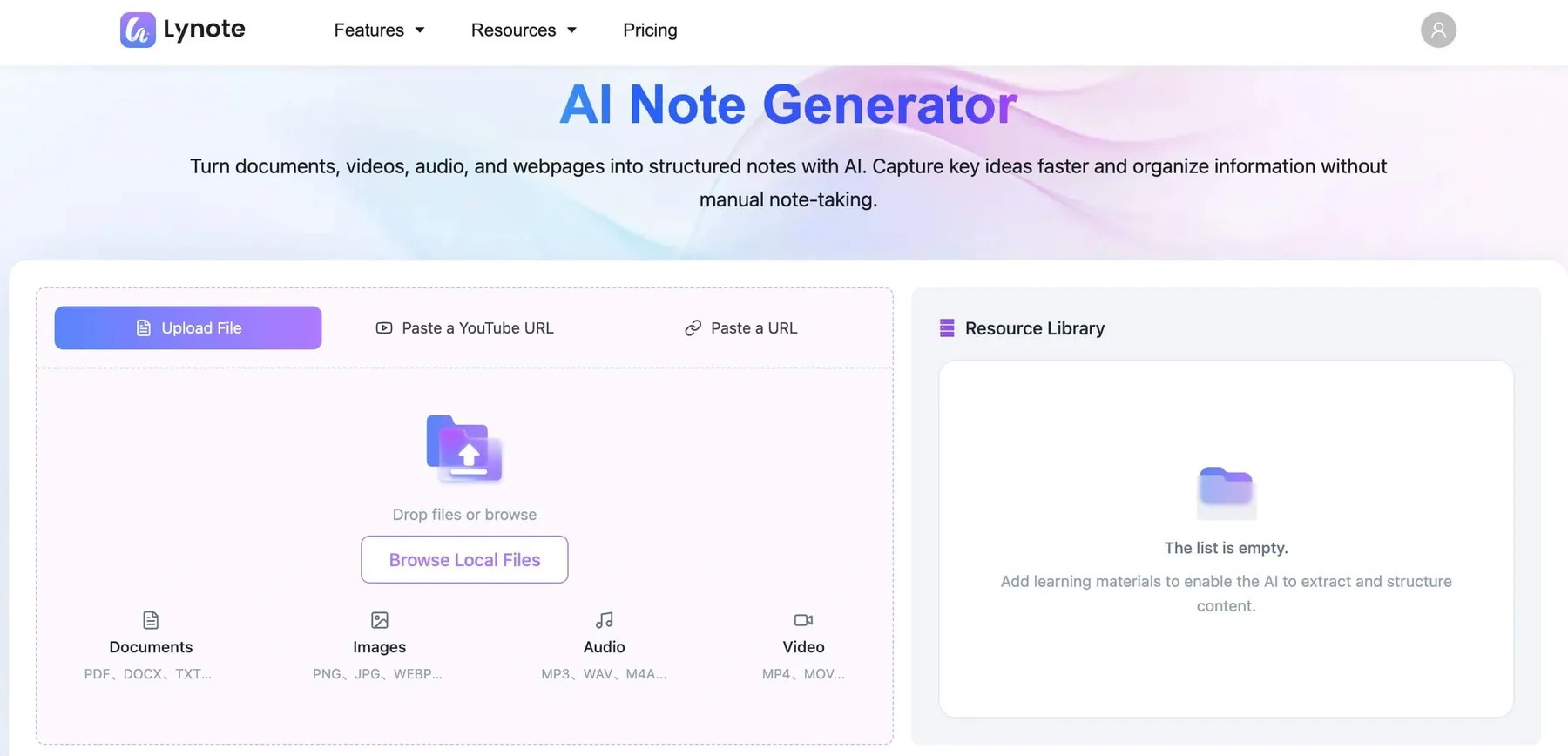
Adicione seu material fonte, gere uma nota estruturada, edite-a e faça perguntas de acompanhamento. Não substituirá um caderno do Apple Pencil, mas pode lidar com o trabalho pós-aula de transformar material disperso em algo que você pode revisar.
Recursos
- Carregue documentos, áudio, vídeo e imagens.
- Adicione links de páginas da web ou YouTube suportados.
- Gere notas editáveis com títulos e pontos-chave.
- Faça perguntas sobre o material fonte.
- Transforme notas adequadas em flashcards.
Prós
- Útil quando um curso mistura PDFs, gravações e aulas online.
- Oferece uma estrutura para revisar em vez de uma página em branco.
- Mantém notas e perguntas de acompanhamento no mesmo espaço de trabalho.
Contras
- Você pode começar gratuitamente, mas o uso contínuo além da cota gratuita requer um plano pago.
Realidade do plano gratuito: Você pode começar sem custo com uma cota de IA gratuita. Faça login para armazenar e sincronizar notas, e verifique a cota da conta antes de processar um grande volume de material.
Melhor para: Estudantes e profissionais que desejam notas utilizáveis a partir de material existente.
Um fluxo de trabalho compacto para sua próxima aula ou tarefa de leitura:
-
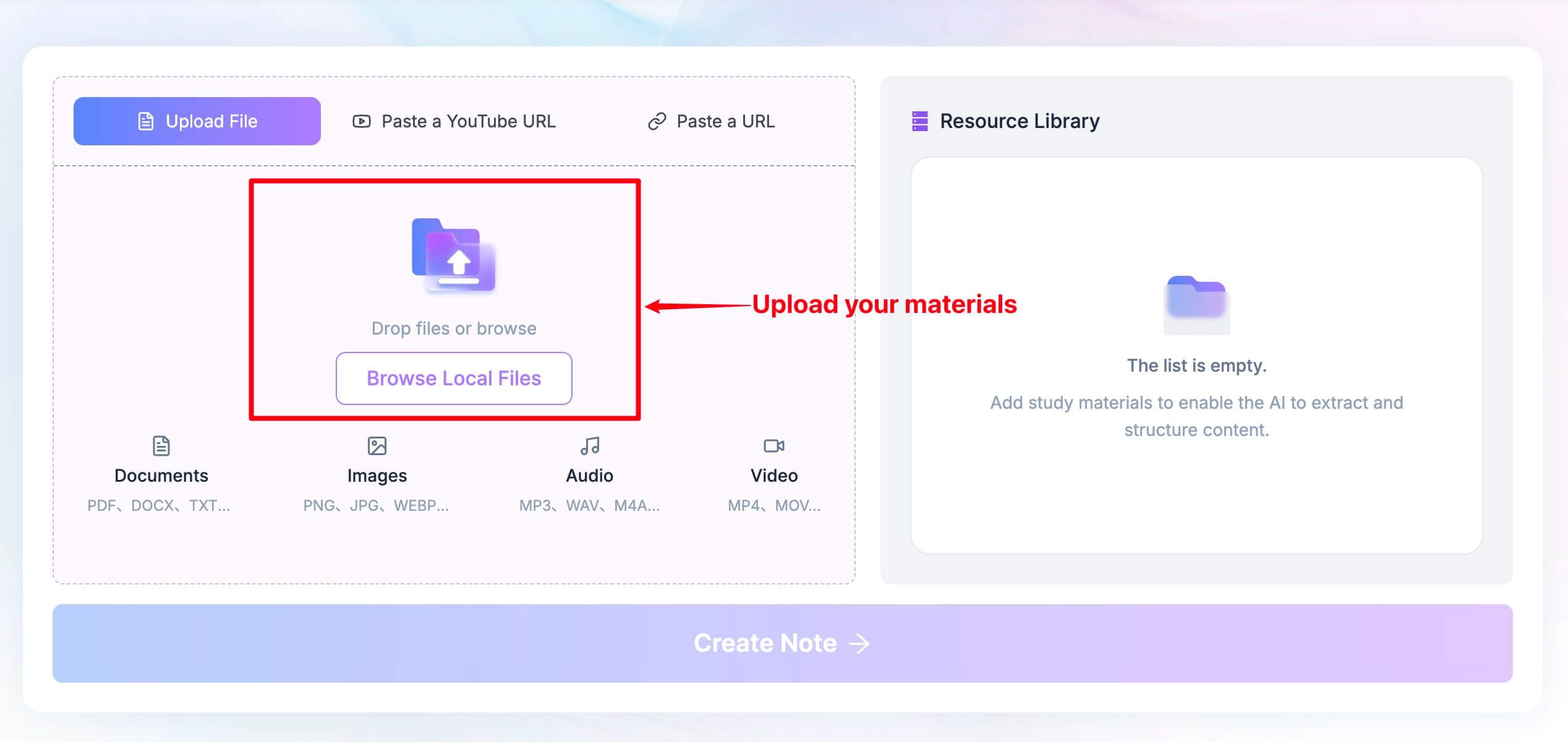
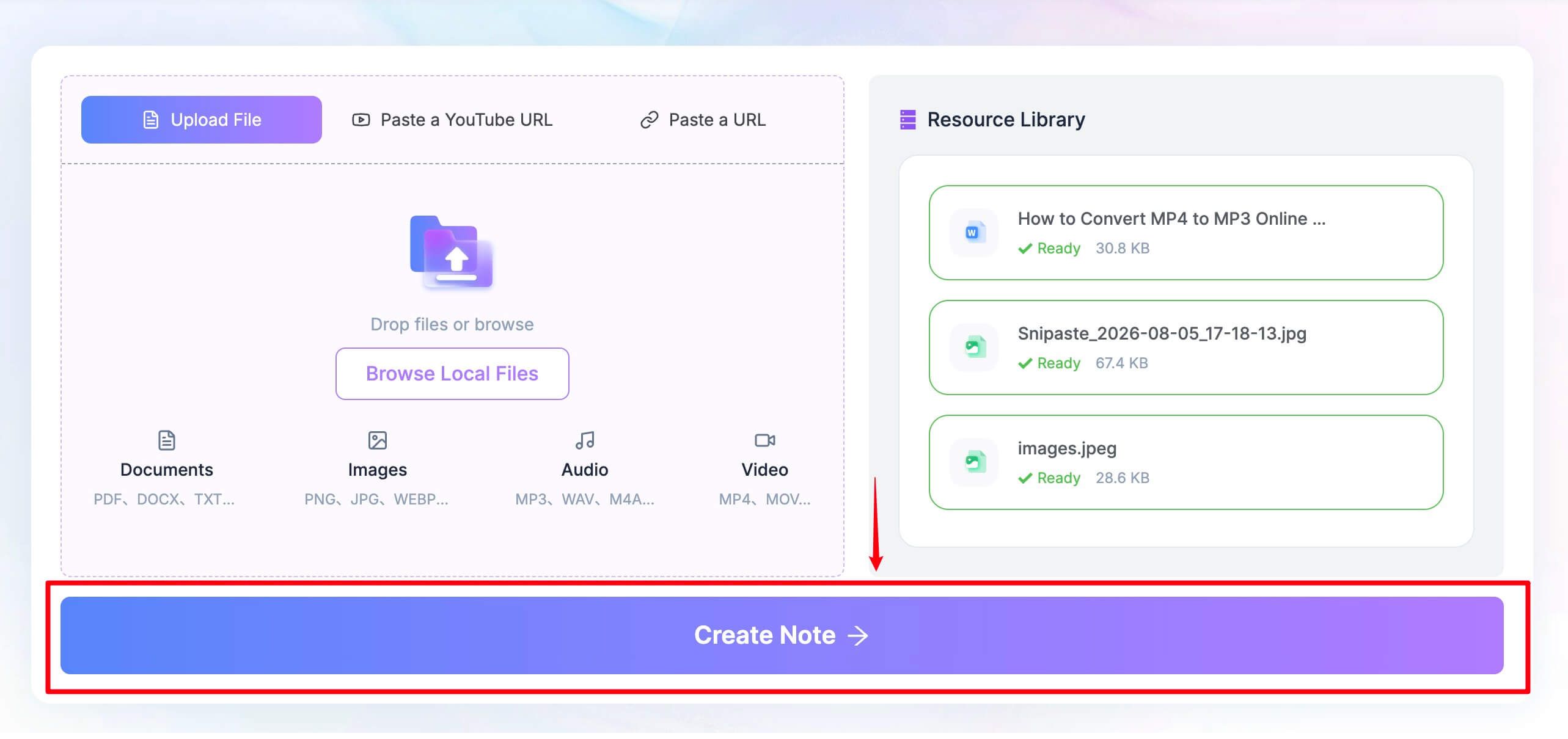
Adicione o material: escolha Upload File e Browse Local Files para um documento ou gravação. Para uma página da web ou fonte do YouTube suportada, cole sua URL e use Parse quando solicitado.
-
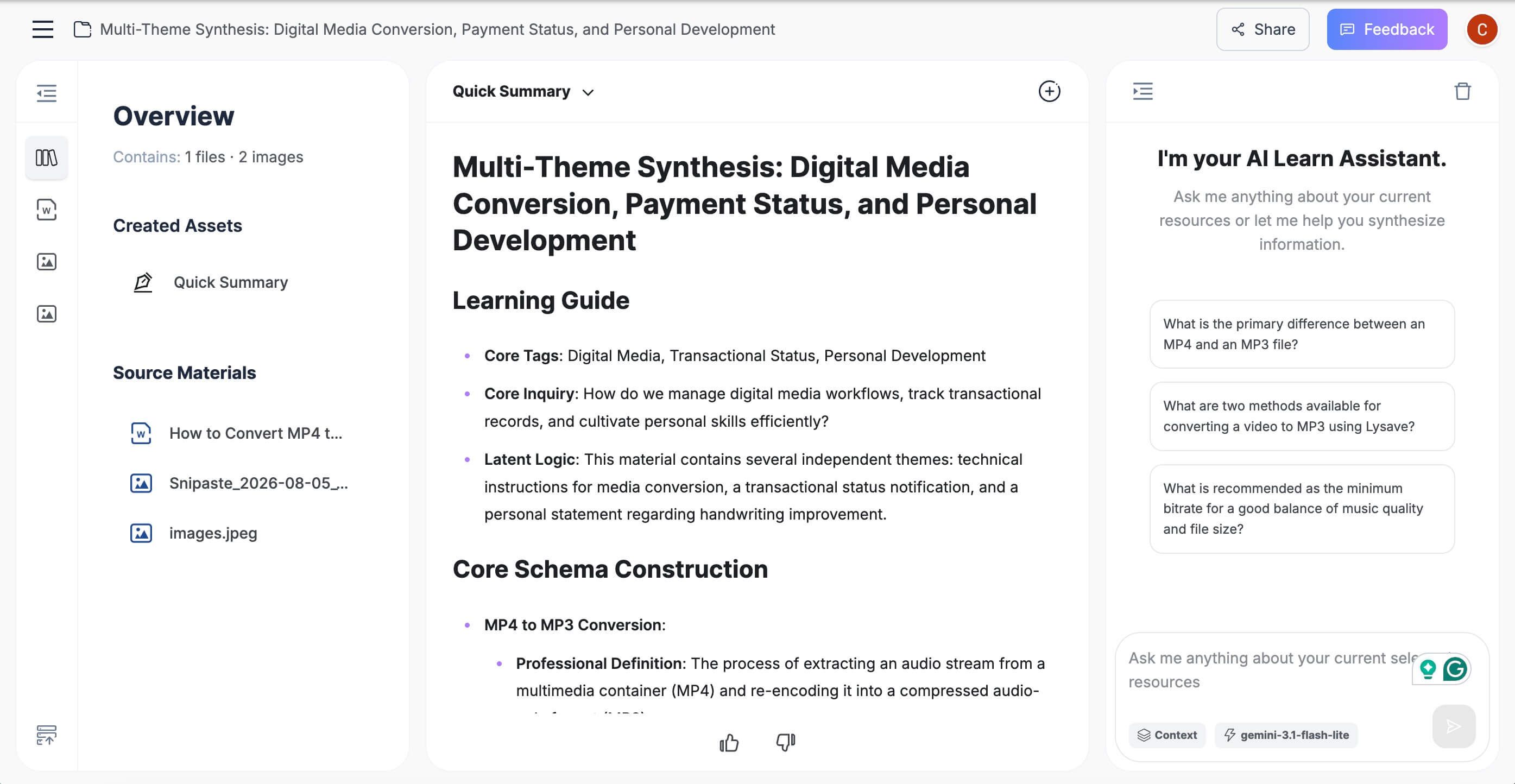
Crie a nota: selecione Create Note assim que a fonte estiver pronta. Leia os títulos e pontos-chave antes de tratar a saída como um guia de estudo finalizado.
-
Torne-a útil. Corrija nomes e detalhes técnicos, adicione sua própria explicação, faça perguntas de acompanhamento e exporte ou converta material apropriado em flashcards.

2. Goodnotes: Melhor Alternativa de Caligrafia Semelhante
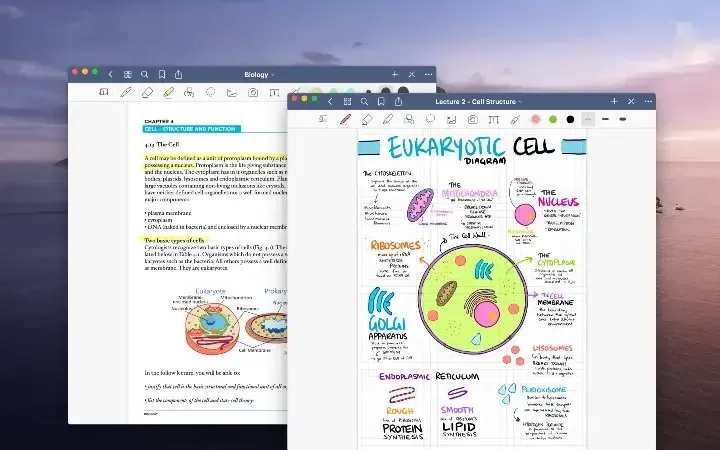
Se você gosta da ideia básica do Notability e principalmente quer um aplicativo de caderno diferente, o Goodnotes é um lugar óbvio para começar. Caligrafia, PDFs e organização de cadernos permanecem no centro, então você não estará mudando toda a sua rotina de estudos.
O problema é o nível gratuito. Eu o experimentaria com um conjunto de slides real antes de gastar tempo configurando capas e pastas: os limites de arquivos e exportações provavelmente importarão mais cedo do que a personalização.
Recursos
- Cadernos manuscritos e ferramentas de desenho.
- Importe PDFs e anote suas páginas.
- Conteúdo digitado junto com a caligrafia.
- Gravação de áudio com limites específicos do plano.
- Ferramentas de IA cuja disponibilidade depende do plano.
Prós
- Um ponto de partida familiar para quem está saindo do Notability.
- Mantém a caligrafia e o material de leitura juntos.
- Possui opções para Apple, Android, Windows e web.
Contras
- O plano gratuito é melhor para experimentar uma pequena configuração do que para armazenar uma grande biblioteca de cursos.
- Os recursos e a sincronização não são idênticos em todas as plataformas.
Realidade do plano gratuito: O acesso gratuito inclui cadernos/arquivos limitados, um limite de importação de 5 MB, áudio limitado e exportações com marca d'água. O plano Essential custa $11.99 por ano nos EUA; o Pro adiciona recursos mais avançados por $35.99 por ano.
Melhor para: Pessoas dispostas a testar uma alternativa próxima de caligrafia antes de decidir se seu plano pago vale a pena.
Goodnotes é uma alternativa credível ao Notability, mas seu nível gratuito merece sua própria avaliação. Substituir uma cota de caderno gratuita restritiva por outra pode deixar seu problema original sem solução.
3. Microsoft OneNote: Melhor Alternativa Gratuita Multiplataforma
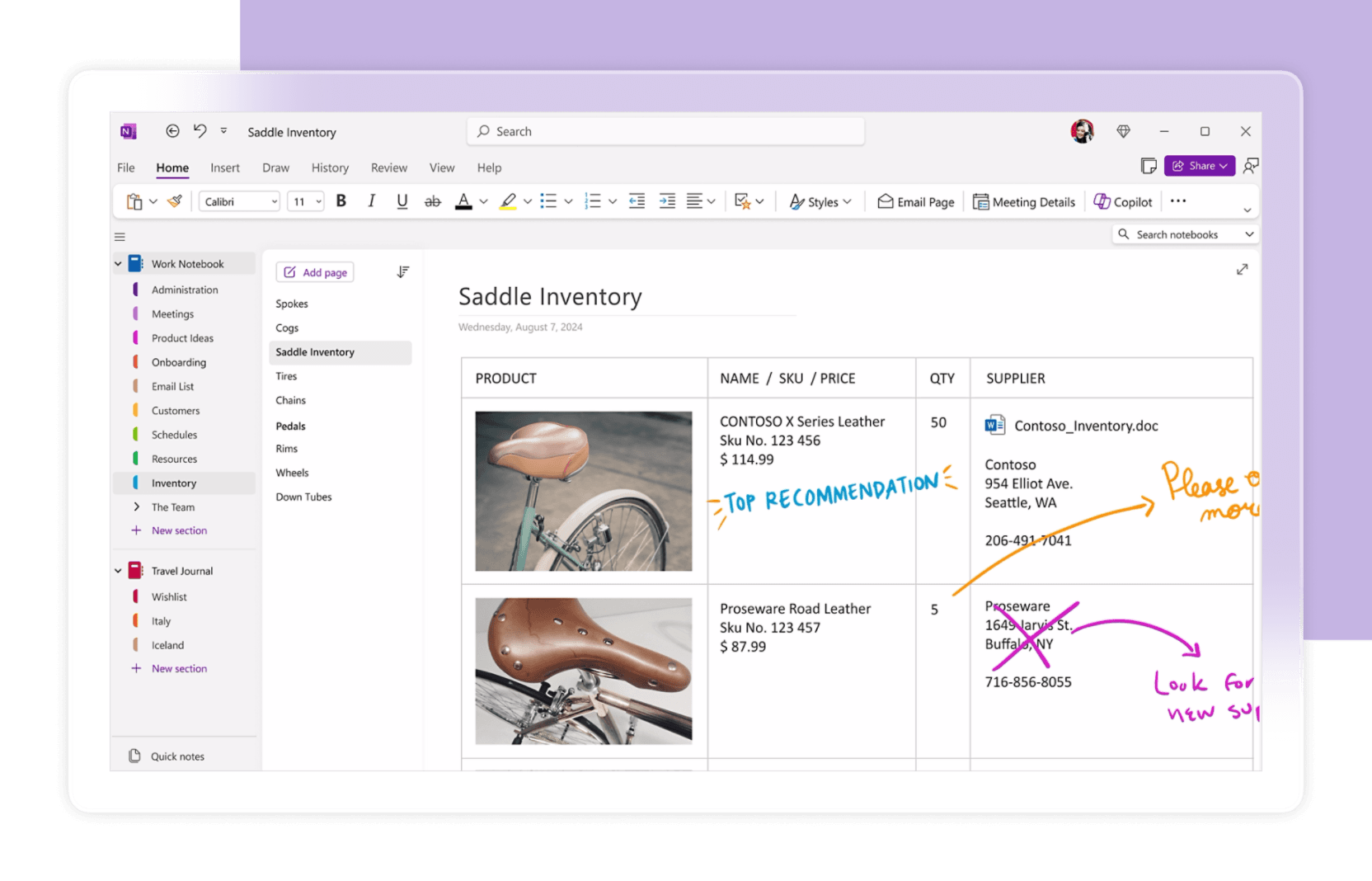
Precisa de suas notas em um laptop Windows, um iPad e um telefone Android? O OneNote é uma das primeiras opções que eu compararia. Você pode colocar explicações digitadas, caligrafia, imagens e anexos no mesmo caderno sem comprar um aplicativo separado para cada dispositivo.
Suas páginas de formato livre são um benefício ou um incômodo, dependendo de como você trabalha. Elas lhe dão espaço para pensar, mas uma página muito extensa pode ser difícil de imprimir ou transformar em um PDF organizado.
Recursos
- Cadernos divididos em seções e páginas.
- Notas digitadas e caligrafia em aplicativos suportados.
- Imagens, anexos e impressões de PDF.
- Compartilhamento e acesso em todos os principais sistemas operacionais.
- Ferramentas de gravação que variam por aplicativo e dispositivo.
Prós
- O aplicativo principal é gratuito em todas as principais plataformas.
- Bom para cursos que misturam vários tipos de material.
- Fácil de organizar por aula, projeto ou tópico.
Contras
- Algumas ferramentas estão faltando ou funcionam de forma diferente em certos dispositivos.
- Páginas grandes e de formato livre precisam ser verificadas antes da exportação.
Realidade do plano gratuito: Os aplicativos principais do OneNote são gratuitos. Uma conta Microsoft gratuita inclui 5 GB de armazenamento em nuvem compartilhado, enquanto armazenamento adicional e alguns recursos premium exigem direitos separados.
Melhor para: Estudantes que usam vários sistemas operacionais e pessoas que já organizam o trabalho em torno de contas Microsoft.
Não presuma que o OneNote gratuito inclui todas as capacidades de Copilot ou transcrição mostradas em uma demonstração do Microsoft 365. Verifique o recurso exato no dispositivo onde você espera usá-lo.
4. Apple Notes: Melhor Opção Integrada para Usuários Apple
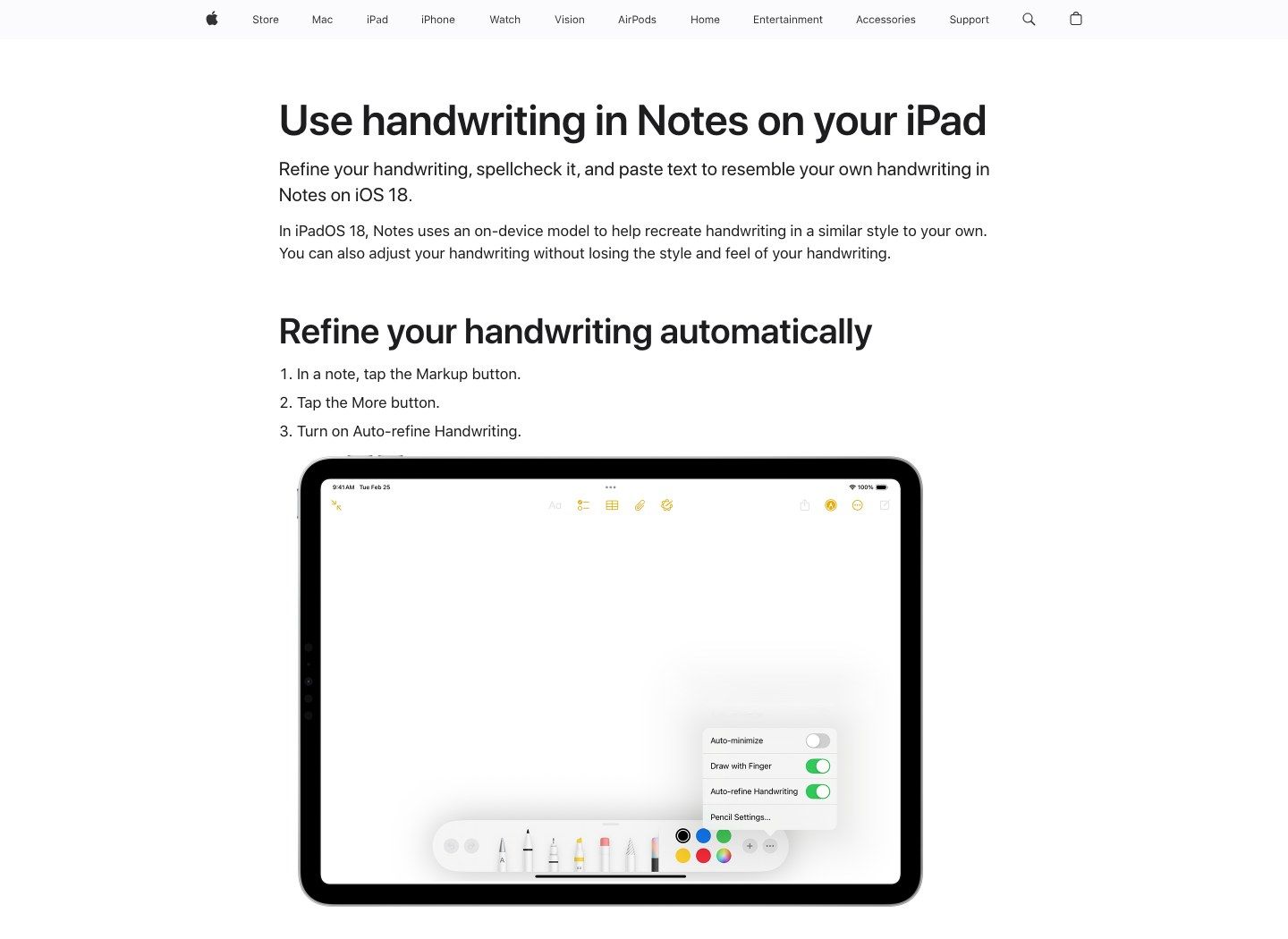
Antes de pagar por outro caderno para iPad, eu daria uma chance justa ao Apple Notes. Se sua rotina envolve notas manuscritas rápidas, algumas pastas e marcação ocasional de PDF, você já pode ter o suficiente no aplicativo que veio com seu dispositivo.
Onde ele se torna menos convincente é na personalização elaborada de cadernos ou em um fluxo de trabalho construído em torno de dispositivos não-Apple. É uma opção prática para uma configuração modesta, não uma promessa de reproduzir todos os recursos do Notability.
Recursos
- Notas digitadas e caligrafia.
- Pastas para organizar aulas ou projetos.
- Digitalização de documentos e marcação de PDF.
- Gravação de áudio e transcrições em dispositivos suportados.
- Recursos inteligentes selecionados com requisitos adicionais de hardware e idioma.
Prós
- Nenhuma assinatura de aplicativo separada para anotações comuns.
- Conveniente para captura rápida e notas mais longas.
- Vale a pena experimentar antes de adicionar outra ferramenta paga.
Contras
- Recursos avançados dependem de hardware e software Apple.
- Menos personalização especializada de cadernos do que aplicativos dedicados à caligrafia.
Realidade do plano gratuito: O aplicativo não possui assinatura separada. O armazenamento do iCloud é compartilhado com outros dados, e os resumos do Apple Intelligence exigem hardware e software compatíveis.
Melhor para: Usuários Apple que precisam de notas práticas mais do que personalização especializada de cadernos.
Verifique as exportações cuidadosamente se uma nota contiver um PDF de várias páginas. Exportar uma nota e exportar seu anexo original pode produzir resultados diferentes, então preserve o próprio documento, bem como seus comentários circundantes.
5. CollaNote: Melhor Alternativa Gratuita de Caligrafia para iPad
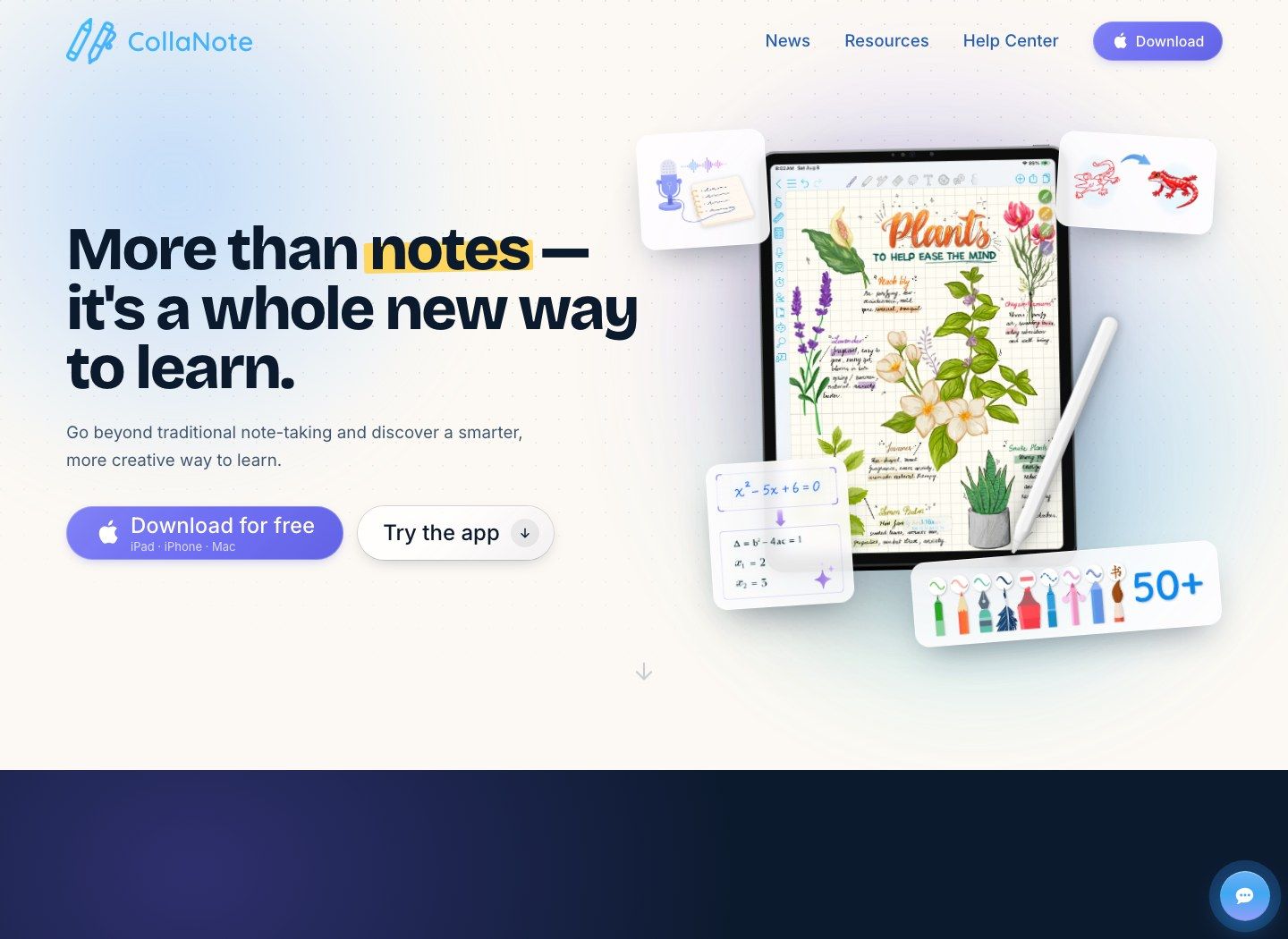
O CollaNote deve estar na sua lista se você realmente gosta de construir uma página: caligrafia, diagramas, destaques e um planejador junto com suas notas. Sua ênfase em canetas e material de estudo visual o torna uma combinação mais próxima desse hábito do que um aplicativo focado em texto.
Eu o julgaria por uma sessão de aula comum, não pelo caderno de amostra mais decorativo. A pergunta útil é se as ferramentas que você usa todos os dias são fáceis de alcançar e estão disponíveis no plano que você deseja.
Recursos
- Canetas e pincéis para caligrafia.
- Importação, marcação e exportação de PDF.
- Notas vinculadas a áudio.
- Modelos de papel e fluxos de trabalho de planejador.
- Recursos de flashcard e colaboração.
Prós
- Possui um ponto de entrada gratuito contínuo.
- Adapta-se a hábitos de estudo visuais e manuscritos.
- Combina várias tarefas de sala de aula em um único aplicativo de caderno.
Contras
- Algumas ferramentas e recursos de IA exigem acesso premium.
- Principalmente uma escolha para dispositivos Apple.
Realidade do plano gratuito: É um aplicativo freemium, não uma promessa de que todos os recursos anunciados são gratuitos. Compras premium coexistem com o acesso gratuito; inspecione a tela de atualização atual para as ferramentas que você precisa.
Melhor para: Usuários de iPad que priorizam notas manuscritas, planejadores e organização visual.
A presença de recursos de desenho ou cálculo de IA não deve ser interpretada como prova de resumos ilimitados de aulas ou transcrição. Compare a ação específica de IA que você precisa, em vez do rótulo na lista de recursos.
6. Noteful: Melhor para Notas Manuscritas em Camadas
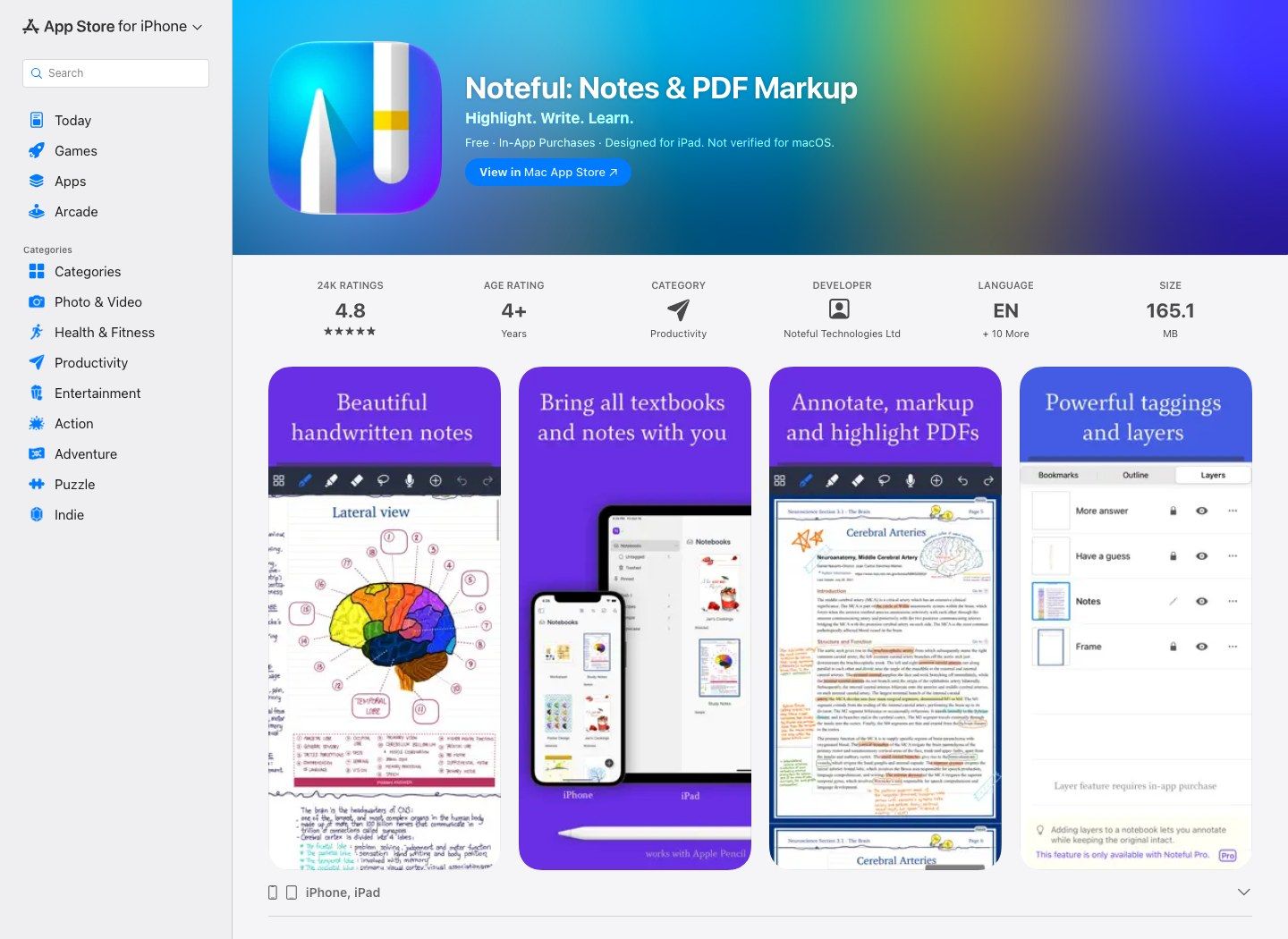
O Noteful é o que eu procuraria para uma configuração de caligrafia focada com camadas e tags. Em vez de colocar cada anotação na mesma superfície, você pode manter partes de uma página separadas quando os recursos de camada relevantes estiverem disponíveis.
Pense em um diagrama que você deseja rotular e depois se testar mais tarde. Separar os rótulos do desenho pode ser mais útil do que outro modelo de caderno decorativo.
Recursos
- Caligrafia e desenho com Apple Pencil.
- Importação de documentos PDF e Office.
- Tags e tags aninhadas.
- Ferramentas de anotação baseadas em camadas, com algumas funções no Pro.
- Exportação de PDF e áudio sincronizado com notas.
Prós
- Uma interface de caderno relativamente focada.
- As tags podem conectar tópicos entre cadernos.
- Oferece uma atualização Pro única em vez de exigir uma assinatura.
Contras
- Algumas funções de camada e sincronização do iCloud exigem o Pro.
- Não é uma solução nativa para Android ou Windows.
Realidade do plano gratuito: O uso gratuito não tem limite de tempo, mas recursos específicos são pagos. A App Store dos EUA atualmente lista o Pro vitalício por $6.99; os preços locais podem variar.
Melhor para: Usuários focados em caligrafia que valorizam camadas e preferem uma atualização única modesta em vez de uma assinatura.
Não escolha o Noteful apenas com a suposição de que todos os recursos de camada são gratuitos. Seu apelo é a combinação de acesso básico útil e um modelo de atualização direto.
7. Noteshelf: Melhor para Caligrafia Mais Áudio em Mais Plataformas
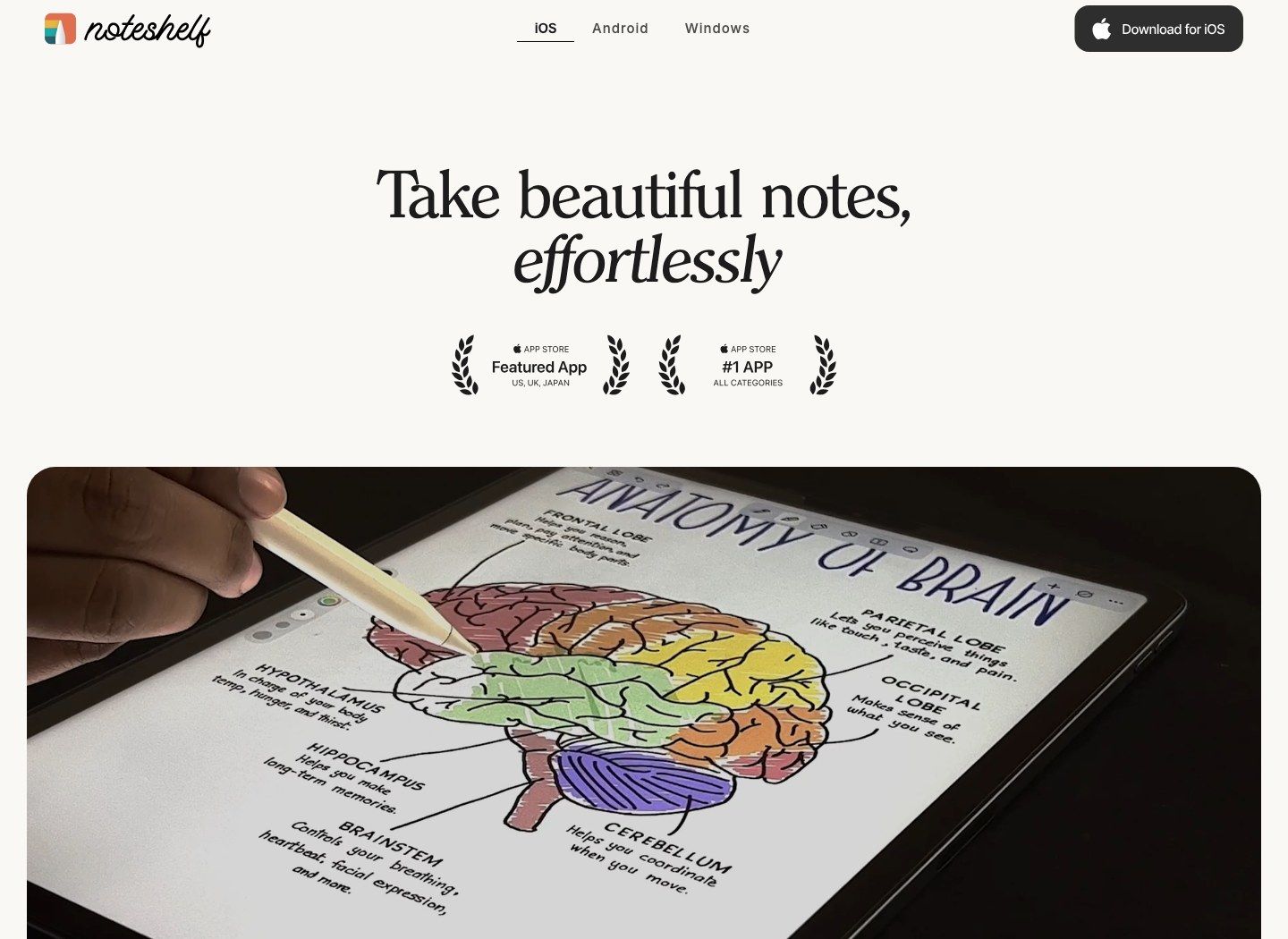
O Noteshelf vale a pena ser considerado se você deseja cadernos estilo papel, mas também grava explicações enquanto escreve. Ele cobre essa combinação familiar de caligrafia, PDFs e áudio sem fazer das notas digitadas o evento principal.
Eu teria cuidado com qual edição você está comparando, no entanto. Uma oferta para Android não é automaticamente uma oferta para iPad, e ter uma versão para Windows não significa que cada compra ou caderno sincroniza entre os três.
Recursos
- Cadernos manuscritos e modelos de papel.
- Marcação de PDF e anotação de imagens.
- Gravação de áudio.
- Notas digitadas e conversão de caligrafia.
- Assistência de IA que varia por edição e plano.
Prós
- Reúne caligrafia, PDFs e áudio em um único aplicativo.
- Oferece edições fora do ecossistema Apple.
- Permite comparar as necessidades de caderno e IA juntas.
Contras
- As cotas gratuitas e as compras diferem por plataforma.
- Verifique a sincronização entre dispositivos antes de construir uma grande biblioteca.
Realidade do plano gratuito: A oferta oficial para Android lista três cadernos gratuitos com páginas ilimitadas e 30 créditos mensais de IA de texto. Ela lista uma atualização Premium única de $9.99; não aplique esses termos a todas as edições.
Melhor para: Usuários de tablet que comparam caligrafia, áudio e alguma ajuda de IA dentro de um único aplicativo de caderno.
A distinção entre cadernos e páginas importa aqui. Três cadernos podem ser viáveis para um pequeno conjunto de cursos se as páginas permanecerem disponíveis, mas menos conveniente se sua organização depender de muitos cadernos separados.
8. MyScript Notes (Anteriormente Nebo): Melhor para Reconhecimento de Caligrafia
O MyScript Notes se destaca se seu pensamento recorrente é: "Eu gostaria de poder transformar essa caligrafia em um documento." O reconhecimento de caligrafia e os gestos de caneta são centrais para o produto, em vez de apenas mais um item na lista de recursos.
Você pode conhecê-lo como Nebo. Os aplicativos móveis agora usam o nome MyScript Notes, enquanto o Windows mantém o Nebo, então verifique a edição correta ao analisar preço e recursos.
Recursos
- Converta caligrafia em texto editável.
- Edite com gestos de caneta.
- Trabalhe com cadernos, documentos, quadros e PDFs.
- Anote PDFs importados.
- Recursos de estudo de IA pagos após o teste.
Prós
- Um ajuste claro para pessoas que reutilizam regularmente material manuscrito como texto.
- Oferece mais de um tipo de tela de notas.
- Torna a conversão de caligrafia parte do fluxo de trabalho principal.
Contras
- A versão gratuita contínua exclui IA e sincronização na nuvem.
- Cadernos gratuitos têm um limite de cinco páginas; as compras da plataforma precisam ser verificadas.
Realidade do plano gratuito: Um teste completo de sete dias é seguido por acesso pago opcional ou uma versão gratuita limitada. Cadernos gratuitos permitem até cinco páginas cada, sem IA ou sincronização na nuvem.
Melhor para: Usuários que convertem regularmente explicações manuscritas em documentos digitados.
Avalie o reconhecimento com seus próprios símbolos e vocabulário. Converter com sucesso uma lista de compras organizada diz pouco sobre sua notação de física ou notas de aula densamente anotadas.
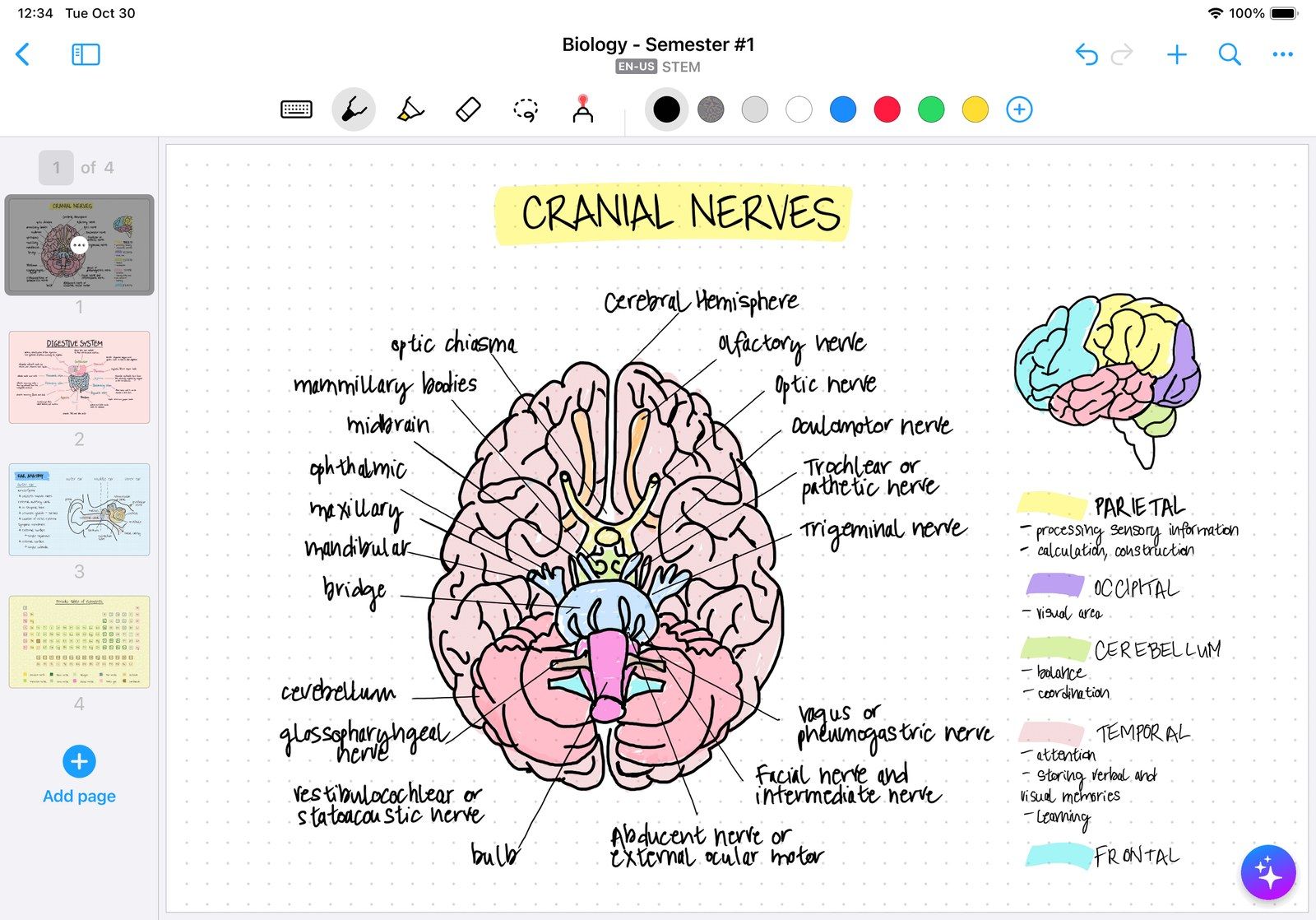
9. Flexcil: Melhor para Estudos Intensivos em PDF
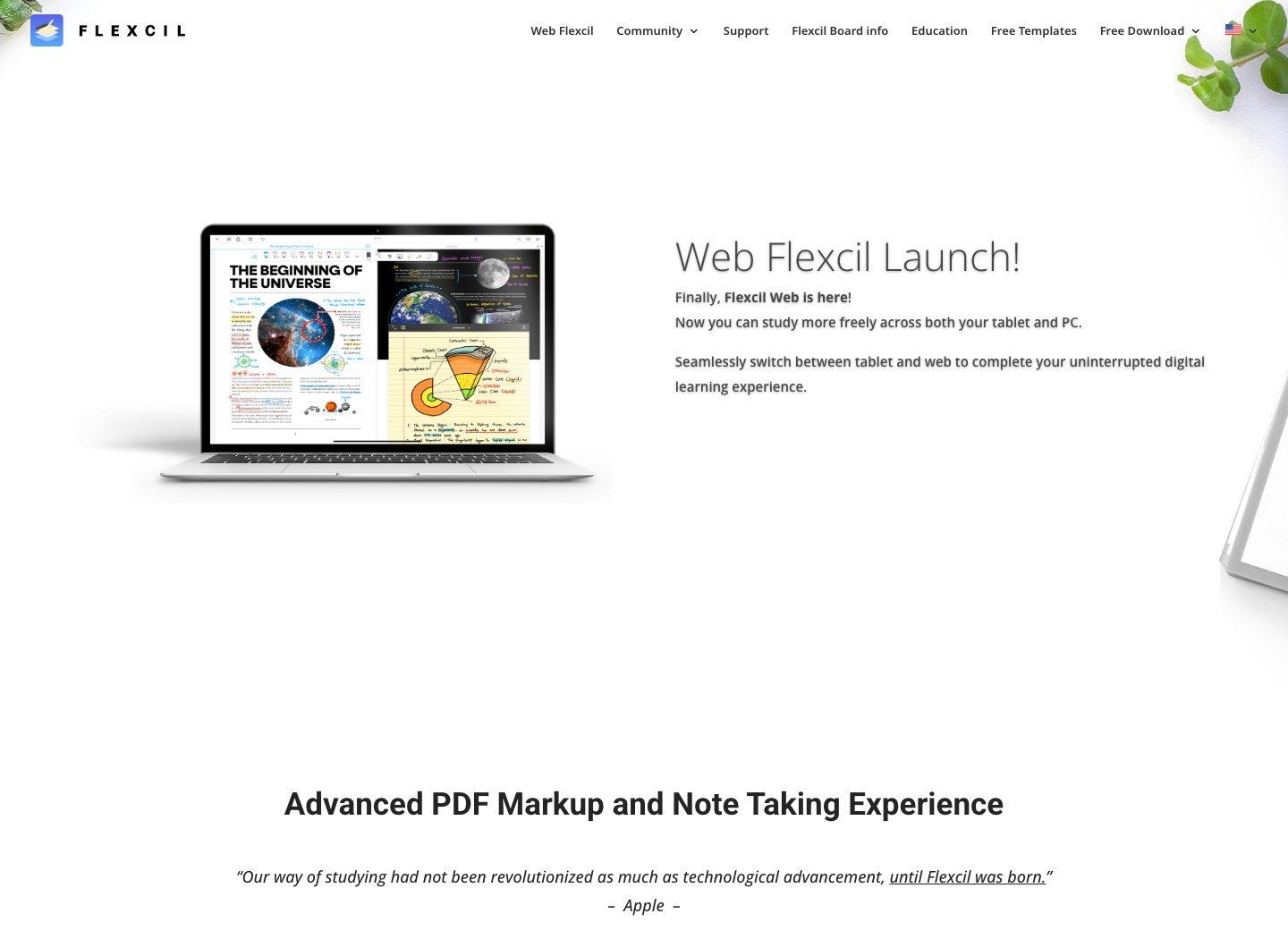
Se a maior parte do seu estudo começa com um PDF de livro didático, eu daria mais atenção ao Flexcil do que sua posição em uma lista geral de cadernos sugere. Ler, marcar uma passagem e manter notas relacionadas por perto são o objetivo do produto.
Para esse tipo de curso, eu preferiria ter um caminho fácil de volta ao parágrafo original do que outro conjunto de capas de caderno. Apenas inclua a exportação em seu teste: um bom fluxo de trabalho de leitura ainda precisa de uma maneira útil de tirar seu trabalho.
Recursos
- Leitura e anotação de PDF.
- Notas manuscritas junto com documentos.
- Links de referência entre material e notas.
- Ferramentas de edição e organização de documentos.
- Gravação de áudio e reprodução de notas em aplicativos suportados.
Prós
- Bem adequado para aulas com muita leitura.
- Mantém as notas de estudo conectadas ao documento fonte.
- Oferece aplicativos para tablet e uma opção web.
Contras
- Algumas ferramentas de documento e opções de exportação exigem uma atualização.
- Comparações de versões mais antigas podem não descrever os limites que você vê hoje.
Realidade do plano gratuito: O acesso gratuito básico está disponível. Verifique a versão atual para restrições de notas, pastas e exportação; comparações mais antigas do Flexcil 1 e Flexcil 2 descrevem limites diferentes.
Melhor para: Estudantes cuja rotina de estudo gira em torno de PDFs e trechos vinculados à fonte.
Inclua uma exportação em sua avaliação. Um fluxo de trabalho pode parecer excelente dentro do aplicativo, mas se tornar menos útil se o compartilhamento de sua leitura anotada exigir um recurso que você não pretende comprar.
10. Obsidian: Melhor para Notas de Conhecimento Locais e Vinculadas
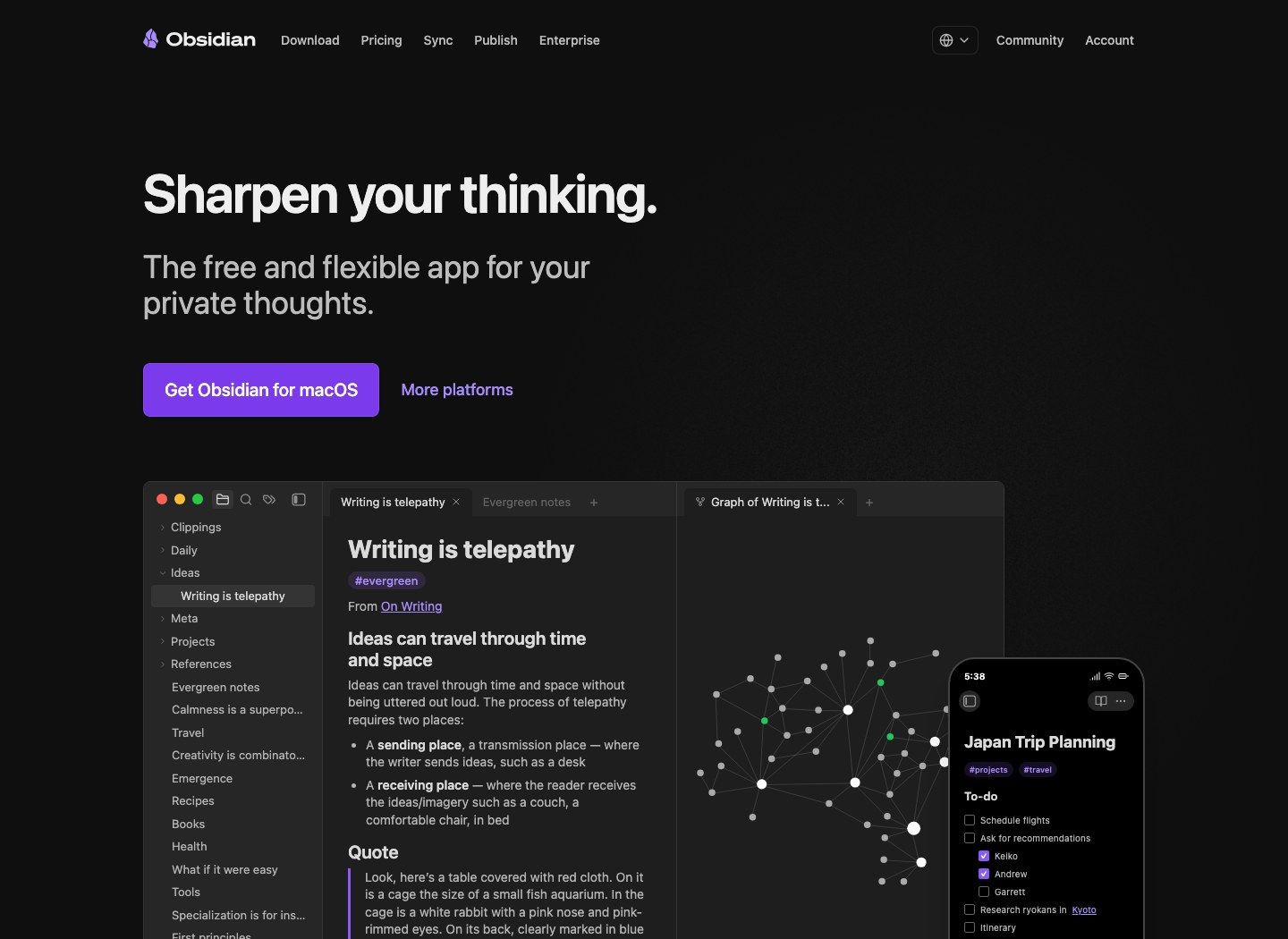
Obsidian é um tipo diferente de movimento. Eu o consideraria se você estiver menos interessado em recriar um caderno digital e mais interessado em encontrar e conectar o que aprendeu meses depois.
Suas notas vivem como arquivos Markdown locais, e você pode vincular ideias entre aulas ou projetos. Isso é útil para uma coleção de referência de longo prazo, mas não lhe dará uma experiência de caligrafia no estilo Notability de imediato.
Recursos
- Arquivos de texto Markdown locais.
- Links, backlinks e visualizações de gráfico.
- Canvas para organizar ideias visualmente.
- Plugins opcionais da comunidade.
- Aplicativos para desktop e celular.
Prós
- O aplicativo principal é gratuito para uso pessoal e comercial.
- Arquivos de texto comuns dão a você controle sobre suas notas.
- Bom para conectar ideias além de um único curso.
Contras
- Caligrafia e marcação de PDF exigem complementos, em vez de um fluxo de trabalho de caderno nativo.
- Plugins e configuração entre dispositivos podem exigir manutenção extra.
Realidade do plano gratuito: O aplicativo principal é gratuito. A Sincronização Oficial começa em $4 por mês cobrados anualmente, enquanto o Publish é um serviço pago separado.
Melhor para: Pessoas que estão migrando de cadernos de curso para um sistema de referência de longo prazo.
Obsidian é uma má escolha se a única coisa que você quer mudar no Notability é o seu preço. Ele se torna atraente quando você também quer mudar a forma como organiza e recupera ideias.
Vale a Pena Mudar do Notability?
Antes de mudar, eu identificaria o que está te incomodando. A cota gratuita é muito pequena, você está pagando por ferramentas que nunca usa, ou sua configuração atual torna um trabalho simples mais difícil do que deveria ser?
O plano Starter do Notability atualmente permite cinco notas gratuitas. Esse é um limite significativo se você cria uma nova nota para cada aula, mas não é o mesmo problema que querer uma melhor marcação de PDF ou ajuda para revisar gravações.
Há também uma razão desatualizada para descartá-lo: assumir que ainda é apenas para Apple. O Notability agora lista dispositivos Android, Windows, Apple e acesso web, então compare a versão que você realmente precisa em vez de confiar em uma comparação de plataforma antiga.
Minha regra seria simples: a substituição deve resolver um problema recorrente, não apenas parecer mais barata em uma página de preços. Anos de anotações e gravações vinculadas podem dar muito trabalho para mover, e esse tempo também deve ser incluído na comparação.
Qual Parte do Notability Você Está Realmente Substituindo?
Caligrafia e Sensação do Apple Pencil
Se você passa a maior parte de uma aula escrevendo com uma caneta stylus, comece com Goodnotes, CollaNote, Noteful, Noteshelf ou MyScript Notes. O Apple Notes vale a pena tentar quando suas necessidades são mais simples.
Aqui está o teste que eu usaria: escreva algumas linhas pequenas, desenhe uma seta, apague metade de uma palavra e mova um diagrama. Uma linda página de amostra diz muito pouco sobre como o aplicativo se comporta quando você está tentando acompanhar um professor.
Preste atenção ao número de interrupções. Uma ferramenta de laço que exige vários toques extras importa mais durante uma aula rápida do que um pincel adicional que você raramente usa.
Anotação de PDF e Estudo de Livros Didáticos
Dois aplicativos podem ambos dizer "suporte a PDF" e fazer coisas bem diferentes. Um pode manter anotações de PDF editáveis; outro pode colocar o documento em uma página de caderno ou inseri-lo como uma impressão.
O Flexcil pertence à lista para movimentos frequentes entre leitura e notas. Goodnotes, Noteful e Noteshelf também são relevantes quando a maior parte do seu trabalho consiste em escrever diretamente em slides ou apostilas.
Eu verificaria toda a jornada: importe um PDF, marque-o, exporte-o e, em seguida, abra essa exportação em outro lugar. Todas as páginas estão lá, você ainda pode selecionar o texto e seus destaques sobreviveram?
Notas de Aula Vinculadas a Áudio e Transcrição
Gravação, transcrição e reprodução sincronizada de notas são três capacidades separadas. Uma ferramenta pode salvar áudio sem produzir texto, ou produzir uma transcrição sem permitir que você toque em uma palavra manuscrita para ouvir o momento correspondente.
Se a reprodução sincronizada for essencial, teste essa interação específica. Se você principalmente deseja um resumo legível após a aula, um fluxo de trabalho de gravação para notas pode resolver o problema sem recriar a linha do tempo manuscrita.
Pense na última explicação que você perdeu. Você queria ouvir aquele momento exato novamente, encontrar uma frase na transcrição ou apenas obter um resumo claro? Essa resposta diz qual recurso de áudio comparar.
Organização e Recuperação de Longo Prazo
Os cadernos e seções do OneNote se adequam a material de curso misto, enquanto as tags do Noteful permitem que os tópicos cruzem os limites dos cadernos. O Obsidian é mais relevante quando seu objetivo é construir conexões entre ideias separadas ao longo do tempo.
Tente encontrar uma definição da aula do mês passado sem lembrar a data. Esse exercício expõe se sua estrutura proposta de pastas, tags ou links realmente ajuda você a recuperar informações.
O Que "Gratuito" Realmente Significa Entre Esses Concorrentes do Notability
O plano gratuito precisa funcionar em uma semana de estudo comum, não apenas no dia em que você se inscreve. Download gratuito, caligrafia gratuita, sincronização na nuvem gratuita e IA gratuita são afirmações separadas.
| Ferramenta | O que permanece útil gratuitamente | Principal restrição a verificar | Modelo de atualização |
|---|---|---|---|
| Lynote | Notas de IA de fontes suportadas dentro da cota | Uso de IA e necessidades de conta para salvar | Uso maior depende do plano de conta atual |
| Goodnotes | Um pequeno conjunto de cadernos/arquivos e marcação principal | Contagem de arquivos, tamanho de importação, áudio, marca d'água | Planos anuais; opção única da Apple onde disponível |
| OneNote | Cadernos principais e aplicativos suportados | Armazenamento em nuvem compartilhado; funções premium | Armazenamento opcional ou assinaturas Microsoft |
| Apple Notes | Notas principais, caligrafia e marcação | Armazenamento e hardware suportado para recursos avançados | Armazenamento iCloud opcional; requisitos de hardware |
| CollaNote | Anotações básicas contínuas | Ferramentas premium e acesso específico à IA | Compras premium no aplicativo |
| Noteful | Anotações básicas contínuas sem limite de tempo | Camadas Pro e sincronização | Compra única do Pro |
| Noteshelf | Acesso limitado a cadernos; Android inclui uma pequena cota de IA | Limites de caderno e IA específicos da plataforma | Compra premium específica da plataforma |
| MyScript Notes | Cadernos com até cinco páginas cada | Sem IA ou sincronização na nuvem gratuita | Opções mensais, anuais ou vitalícias no celular |
| Flexcil | Fluxos de trabalho básicos de PDF e notas | Restrições atuais de notas, pastas, exportação e ferramentas | Atualizações de recursos pagos |
| Obsidian | Notas locais e aplicativo principal | Sincronização e publicação oficiais são separadas | Assinaturas opcionais de Sincronização e Publicação |
Conte Sua Carga de Trabalho, Não Apenas os Recursos
Suponha que você faça quatro cursos e crie uma nova nota de aula para cada curso toda semana. Isso são 48 notas em 12 semanas, mas podem ser apenas quatro cadernos se você continuar adicionando páginas a cada um.
É por isso que eu contaria páginas, notas e cadernos separadamente. Um limite que parece generoso ainda pode ser o errado para a forma como você organiza um semestre.
Os limites de IA merecem um cálculo separado. Conte com que frequência você espera carregar gravações, gerar resumos e fazer perguntas de acompanhamento; esses podem consumir cotas diferentes mesmo dentro do mesmo produto.
Exportação e Armazenamento Podem Mudar a Decisão do Plano Gratuito
Uma ferramenta de escrita gratuita é menos útil quando o PDF final carrega uma marca d'água indesejada ou a conta na nuvem se enche de gravações. Inclua seu formato de exportação normal e um arquivo de áudio realista no teste.
Antes de pagar, verifique o que acontece se você cancelar mais tarde. Ser capaz de ler notas antigas não significa necessariamente que você pode editá-las ou criar novas, então mantenha suas próprias cópias.
Alternativas Gratuitas de IA ao Notability: Quais Recursos de IA Você Realmente Obtém?
"Notas de IA" pode significar várias coisas. Converter caligrafia em texto, transcrever uma aula e resumir um capítulo resolvem problemas diferentes, então eu começaria com o resultado que você deseja, em vez do rótulo de IA.
| Produto | Fluxo de trabalho de IA ou reconhecimento a considerar | Realidade do acesso gratuito | Qualificação chave |
|---|---|---|---|
| Lynote | Notas e perguntas estruturadas de arquivos ou links de origem | Cota de IA gratuita limitada | Revise as notas geradas em relação à fonte |
| Goodnotes | Ajuda de caligrafia e funções de estudo selecionadas | Limitado e dependente do plano | O acesso avançado à IA é separado dos cadernos básicos |
| Apple Notes | Transcrição de áudio suportada e resumos de transcrição | Dependente do dispositivo | O Apple Intelligence tem requisitos adicionais de hardware, idioma e região |
| CollaNote | Assistência de escrita, cálculo e ferramentas de IA orientadas a documentos | Verifique o recurso específico | Não presuma que todos os recursos de IA estão incluídos no acesso gratuito |
| Noteshelf | Ajuda de IA com texto e, em planos pagos elegíveis, caligrafia | Limitado; Android lista 30 créditos mensais de IA de texto | As cotas e capacidades variam por plataforma |
| MyScript Notes | Conversão de caligrafia e recursos de estudo de IA pagos | A IA é paga após o teste | O acesso gratuito ao caderno exclui IA e sincronização na nuvem |
Pergunte se a IA Pode Ler Seu Material Real
Um PDF de texto limpo, uma página digitalizada, uma equação manuscrita e uma gravação ruidosa apresentam desafios diferentes. Antes de confiar em um resumo de IA, verifique se a ferramenta interpretou a fonte corretamente no ponto em que seu detalhe importante aparece.
Por exemplo, um resumo de uma aula de ciências pode preservar o tópico principal, mas omitir a condição sob a qual uma fórmula se aplica. A nota pode parecer organizada, mas ainda estar incompleta para resolver um problema de exame.
Compare uma definição, uma exceção, um número e um exemplo com o original. É uma pequena verificação que você pode repetir sempre que o material for importante; não é um teste de precisão científica.
Separe Melhor Captura de Melhor Compreensão
A transcrição ajuda você a recuperar o que foi dito; uma nota organizada ajuda você a ver como as ideias se relacionam. Flashcards podem então ajudá-lo a praticar fatos selecionados, mas eles não substituem a explicação por trás desses fatos.
Para assuntos densos, mantenha o diagrama original ou o exemplo resolvido ao lado de sua nota abreviada. Um fluxo de trabalho de IA útil deve reduzir o tempo de preparação, deixando você com uma maneira de inspecionar o raciocínio.
Como Sair do Notability Sem Perder as Partes Importantes
Eu não moveria as notas de um semestre inteiro de uma vez. Um PDF pode parecer bom mesmo depois de ter perdido a caligrafia editável, links de áudio ou as tags em que você confia para encontrar as coisas.
1. Escolha Três Notas Representativas
Selecione um caderno manuscrito, um PDF anotado e uma nota com uma gravação. Inclua um item grande ou complicado se esses forem comuns em sua biblioteca, em vez de testar apenas uma página em branco com uma frase.
Tente pesquisar uma palavra manuscrita e reproduzir uma gravação vinculada também. Uma página que parece correta não é necessariamente uma página que ainda funciona da mesma maneira.
2. Mantenha Originais e Cópias Portáteis
Mantenha um backup nativo do Notability onde disponível, além de uma cópia em PDF para acesso visual. Salve as gravações separadamente quando as opções de exportação permitirem, e mantenha nomes de arquivo que facilitem a correspondência de cada gravação com sua nota.
Use um padrão de nomenclatura simples, como Course-Topic-Date. Você deve ser capaz de dizer o que é um arquivo mesmo que o novo aplicativo coloque tudo em uma única pasta.
3. Verifique o Que o Novo Aplicativo Preserva
| Elemento original | Verifique no destino | Por que importa | | --- | --- | --- | --- | | Traços manuscritos | Você pode selecionar e apagar traços individuais? | Uma página achatada preserva a aparência, mas não a edição de tinta | | Texto digitado | Você pode selecioná-lo, pesquisá-lo e copiá-lo? | Uma correspondência visual pode ocultar uma importação apenas de imagem | | Páginas PDF | A contagem de páginas, ordem e orientação correspondem? | Páginas ausentes ou reorganizadas podem quebrar referências de estudo | | Anotações | Destaques, comentários e links estão intactos? | Os formatos de exportação podem lidar com tipos de anotação de forma diferente | | Áudio | Ele reproduz, e a sincronização de notas sobrevive? | Um arquivo de áudio separado não preserva uma linha do tempo manuscrita | | Organização | Pastas, tags e relações de notas são mantidas? | Você pode precisar reconstruir a navegação |
Um PDF achatado ainda é um backup útil. Apenas não espere apagar um traço antigo de caneta como se estivesse editando o caderno original.
4. Conclua Uma Sessão Real
Use o material importado para uma revisão de aula real ou tarefa de leitura. Adicione uma nova página, reabra-a em seu segundo dispositivo, encontre uma passagem mais antiga e exporte o resultado final.
Se isso parecer confortável, mova o restante em lotes menores. Mantenha os originais até que você tenha usado a nova configuração por tempo suficiente para confiar nela.
Um Aplicativo Gratuito Pode Substituir Completamente o Notability?
Para caligrafia básica, anotação de PDF ou cadernos digitados, uma alternativa gratuita pode cobrir tudo o que você usa regularmente. Apple Notes, OneNote e os níveis gratuitos contínuos de aplicativos de caderno dedicados valem a pena ser avaliados em relação a essas necessidades focadas.
Fica mais difícil se você quiser áudio vinculado, caligrafia, organização avançada e ferramentas de estudo de IA no mesmo aplicativo gratuito. É aí que eu consideraria usar duas ferramentas, ou decidir que manter o Notability custa menos esforço.
Quando uma Configuração de Duas Ferramentas Faz Sentido
Um aplicativo de caligrafia pode permanecer seu lugar para diagramas e notas de aula ao vivo, enquanto uma ferramenta de notas de IA processa a gravação ou o material de leitura depois. Isso funciona especialmente bem quando você já mantém o arquivo PDF ou de áudio original separadamente.
Por exemplo, você pode escrever equações durante a aula e depois usar a gravação para preparar um resumo estruturado para revisão. Mantenha cada saída ao lado de sua fonte original e use nomes de arquivo consistentes para que a ferramenta extra não crie outro problema de organização.
Quando Manter o Notability é Razoável
Eu não mudaria apenas para economizar uma pequena quantia se sua escola já oferece acesso ou se suas melhores notas dependem de gravações vinculadas. Comprar duas atualizações e passar um fim de semana reconstruindo pastas pode não ser uma grande economia.
You também pode mudar apenas como lida com material novo. Arquive cadernos antigos em seu formato existente e teste uma alternativa em um novo curso antes de comprometer todo o seu histórico com ela.
Perguntas Frequentes Sobre Alternativas Gratuitas ao Notability
Qual é a Melhor Alternativa Gratuita ao Notability?
O OneNote é um forte ponto de partida para cadernos gratuitos em vários dispositivos, enquanto o Apple Notes é prático para usuários Apple. O Lynote se encaixa no trabalho de fonte para notas de IA, e o CollaNote vale a pena tentar para caligrafia no iPad; a melhor escolha depende de qual recurso do Notability mais importa.
Qual Aplicativo é Mais Semelhante ao Notability?
Goodnotes é uma das opções mais próximas para cadernos manuscritos e marcação de PDF. Noteful, Noteshelf e CollaNote também pertencem à lista, principalmente quando áudio, camadas ou personalização de página importam.
Existe uma Alternativa Gratuita ao Notability para iPad?
Sim. Apple Notes, OneNote e versões gratuitas contínuas de CollaNote, Noteful, Goodnotes e outros aplicativos de caderno oferecem diferentes pontos de partida, mas seus limites de notas e ferramentas pagas não são intercambiáveis.
Quais Alternativas ao Notability Funcionam no Android e Windows?
OneNote e Goodnotes têm opções para Android e Windows, enquanto o Lynote funciona através de um navegador. O Obsidian cobre ambas as plataformas para notas de conhecimento baseadas em texto; verifique as necessidades de caligrafia e sincronização separadamente antes de escolher.
Qual Alternativa é Melhor para Notas Manuscritas e PDFs?
Comece comparando Goodnotes, Noteful, Noteshelf, CollaNote e MyScript Notes com um de seus próprios documentos. O Flexcil é particularmente relevante quando você passa muito tempo alternando entre um PDF e notas de estudo separadas.
Existem Alternativas Gratuitas de IA ao Notability?
Sim, mas o acesso à IA geralmente é limitado ou vinculado a um dispositivo ou recurso específico. O Lynote oferece uma cota de IA gratuita, o Noteshelf lista uma cota de IA limitada para Android, e dispositivos Apple compatíveis suportam funções de notas inteligentes selecionadas; um plano de caderno gratuito não inclui automaticamente IA ilimitada.
Posso Transferir Minhas Notas do Notability para Outro Aplicativo?
Muitas vezes você pode mover cópias legíveis através de formatos como PDF, mas tinta editável, áudio vinculado, tags e pastas podem não ser transferidos juntos. Teste uma nota manuscrita, um PDF e uma nota gravada antes de migrar a biblioteca completa.
O Notability Ainda é Gratuito para Usar?
Sim. Seu plano Starter atual inclui cinco notas gratuitas e recursos básicos de edição, enquanto os níveis pagos expandem a capacidade de notas e outros recursos; compare o plano com sua carga de trabalho antes de decidir que precisa mudar.
Veredito Final
Eu começaria pela parte da sua configuração atual que mais te incomoda. Para um caderno manuscrito familiar, compare Goodnotes, Noteful e CollaNote; para notas gratuitas em vários dispositivos, experimente o OneNote; para uma configuração Apple simples, não ignore o Apple Notes.
Se o problema real é lidar com gravações e leituras após a aula, uma ferramenta de notas de IA como o Lynote pode ser mais útil do que outra barra de ferramentas de caneta. Você não precisa substituir todas as partes do Notability para melhorar essa única tarefa.
Escolha duas opções, dê a cada uma o mesmo documento real e leve-o até o fim, editando, encontrando uma passagem e exportando. O aplicativo que torna sua semana comum mais fácil é o que vale a pena manter.

Escrito por Danny
Gerente de Marketing de Produto
Danny explica como os recursos do Lynote se encaixam em fluxos de trabalho reais, desde a produtividade diária até casos de uso de escrita focada no produto. Ver todos os artigos →