10 Melhores Aplicativos de Fala para Texto para iPhone e iPad

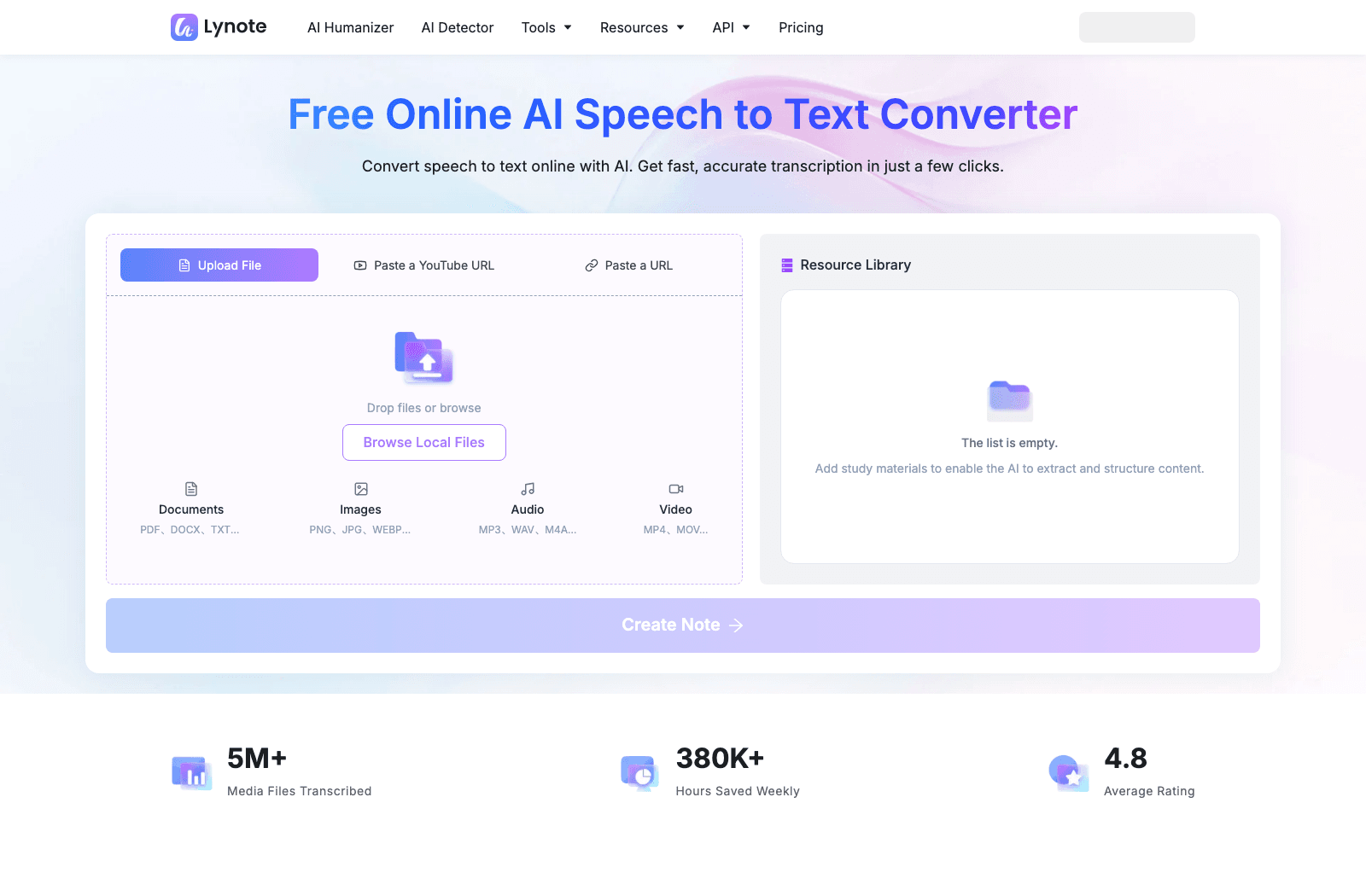
Fala para texto no iPhone pode significar duas coisas diferentes: falar em um campo de texto enquanto você escreve, ou transformar uma gravação em uma transcrição posteriormente. Para a primeira tarefa, comece com o Ditado da Apple. Para uma gravação do Gravador, experimente a transcrição integrada da Apple se o seu dispositivo a suportar; para um arquivo de áudio que você deseja carregar, editar e reutilizar, escolha uma ferramenta de transcrição de arquivos. Reuniões e gravações offline exigem escolhas diferentes novamente.\n\n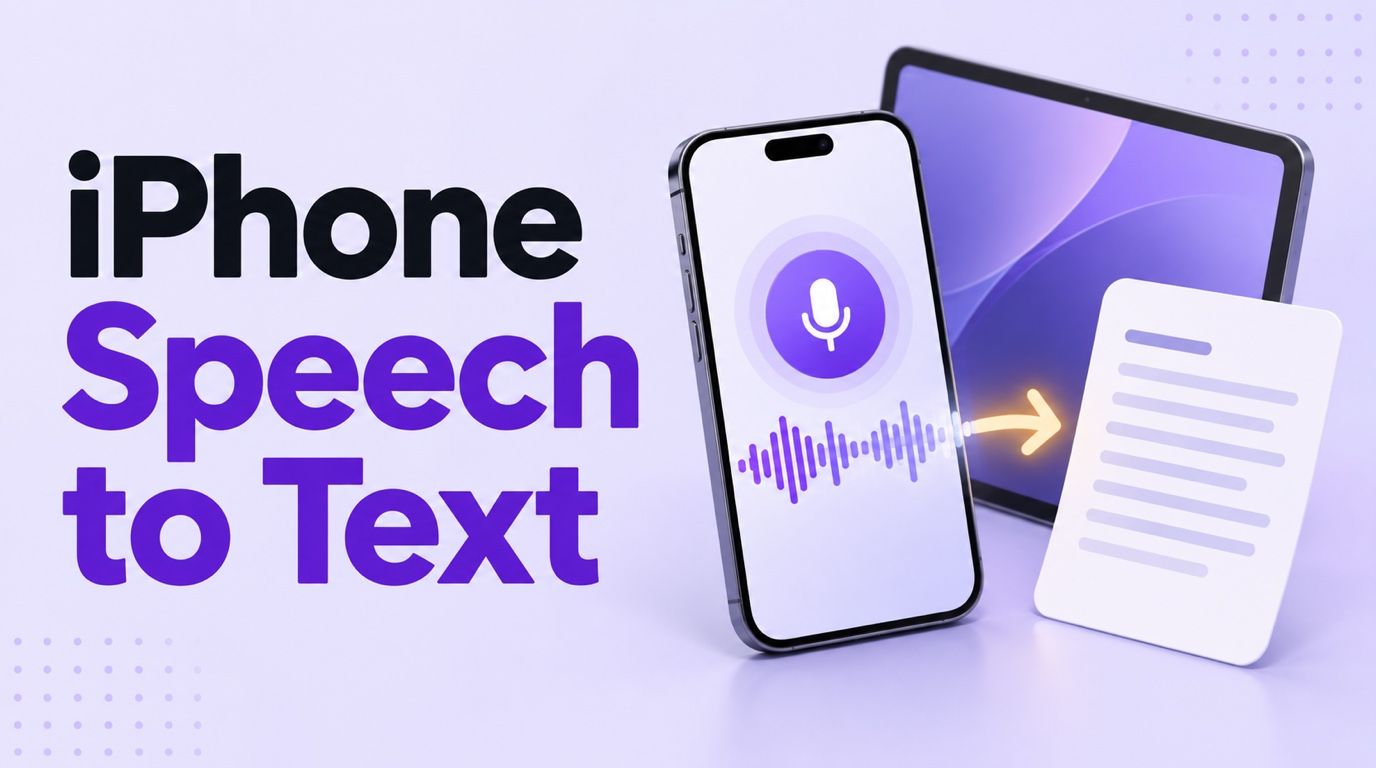 \n\nAbaixo estão 10 opções práticas para iPhone e iPad. Antes de comparar assinaturas ou alegações de precisão, decida se você está falando agora ou trabalhando com áudio que já gravou. Essa única pergunta elimina metade dos aplicativos errados.\n\n## Escolhas Rápidas: Qual Ferramenta de Fala para Texto do iPhone Você Deve Usar?\n\n| Sua tarefa | Comece com | Por que |\n| --- | --- | --- |\n| Falar em uma mensagem, e-mail ou campo de busca | Ditado da Apple | Está integrado ao teclado do iPhone e iPad. |\n| Transcrever uma gravação compatível do Gravador | Gravador da Apple | Nenhum aplicativo adicional é necessário em dispositivos elegíveis. |\n| Transformar um arquivo de áudio existente em texto editável no Safari | Lynote Speech to Text | Carregue uma gravação dos Arquivos sem instalar um aplicativo de transcrição. |\n| Capturar uma reunião e organizar a conversa | Otter.ai | Transcrições focadas em reuniões, busca e compartilhamento. |\n| Manter áudio gravado no seu dispositivo | Whisper Notes | Sua transcrição móvel é executada localmente, sujeita aos requisitos do dispositivo. |\n| Solicitar uma transcrição produzida por humanos | Rev | A transcrição humana está disponível juntamente com as opções de IA. |\n\nA distinção crucial: Um teclado de ditado insere palavras onde o cursor está. Uma ferramenta de transcrição processa uma gravação ou reunião e fornece uma transcrição para revisão. Nenhuma delas é automaticamente um substituto para a outra.\n\n## 10 Melhores Aplicativos de Fala para Texto para iPhone e iPad\n\nEstas são recomendações por caso de uso, não um ranking de precisão. Verifiquei o suporte a dispositivos e os fluxos de trabalho principais em relação à documentação do produto e às listagens da App Store, mas não executei a mesma gravação em todas as 10 ferramentas. Trate qualquer afirmação generalizada de que uma é "a mais precisa" com cautela.\n\n### 1. Lynote Speech to Text: Melhor para Áudio Existente no Safari\n\nTem uma palestra, entrevista ou nota de voz guardada nos Arquivos? O Lynote permite que você a carregue via Safari e trabalhe a partir da transcrição sem instalar outro aplicativo iOS. Sua página atual lista áudio MP3, WAV e M4A, além de vídeo MP4 e MOV.\n\nA distinção é simples: o Lynote começa com um arquivo salvo. Ele não colocará um microfone no teclado do Mensagens, então use o Ditado da Apple quando precisar que as palavras apareçam enquanto você fala.\n\n
 \n\n- Recursos: Upload de arquivo baseado em navegador, transcrição editável, ferramentas de texto de acompanhamento.\n- Prós: Nenhuma instalação iOS para o fluxo de trabalho do navegador; lida com formatos de áudio gravados comuns.\n- Contras: Não substitui o ditado de teclado ao vivo em todo o sistema.\n- Melhor para: Pessoas com áudio ou vídeo já salvos em seus iPhone ou iPad.\n- Acesso: Ferramenta online com opção de início gratuito; verifique os limites atuais na página da ferramenta.\n\n### 2. Ditado da Apple: Melhor Digitação por Voz Integrada Gratuita\n\nPara o problema diário de "quero dizer isso em vez de digitar", experimente o microfone no teclado da Apple antes de baixar qualquer coisa. Toque em um campo de texto e fale; as palavras aparecerão no seu cursor em Mensagens, Mail, Notas e muitos outros aplicativos no iPhone ou iPad.\n\nA nota de voz da semana passada é um problema diferente. O Ditado não tem uma etapa de importação de arquivo, e você não pode usá-lo para pesquisar uma longa conversa depois. Se o processamento offline for importante, verifique as configurações do seu dispositivo e idioma em vez de presumir que cada sessão de Ditado permanece no telefone.\n\n
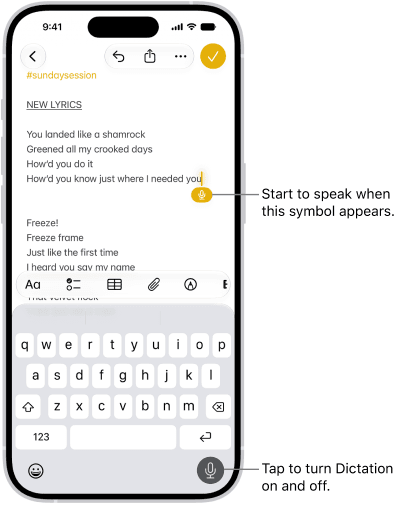 \n\n- Recursos: Entrada de fala por teclado integrada e pontuação automática onde suportado.\n- Prós: Já está no dispositivo; útil em muitos campos de texto.\n- Contras: Não foi projetado para processar um arquivo de áudio existente ou rotular falantes.\n- Melhor para: Mensagens, e-mails, notas e rascunhos curtos falados ao vivo.\n- Acesso: Incluído com dispositivos iPhone e iPad compatíveis.\n\n### 3. Gravador da Apple: Melhor Transcrição de Gravação Integrada\n\nSe você gravou algo no Gravador, abra essa gravação antes de procurar um aplicativo de transcrição. Em iPhones e iPads elegíveis, a Apple pode exibir as palavras faladas durante ou após a gravação, e você pode copiar o texto para outro lugar. Para uma única nota de voz, isso pode ser tudo o que você precisa.\n\nO problema é a elegibilidade. A Apple lista iPhone 12 ou posterior para transcrição no iPhone e iPads compatíveis executando iPadOS 18 ou posterior; idioma e região também importam. Se o controle de transcrição estiver faltando no seu dispositivo, isso é um problema de compatibilidade, não uma configuração que todo usuário pode simplesmente ativar.\n\n
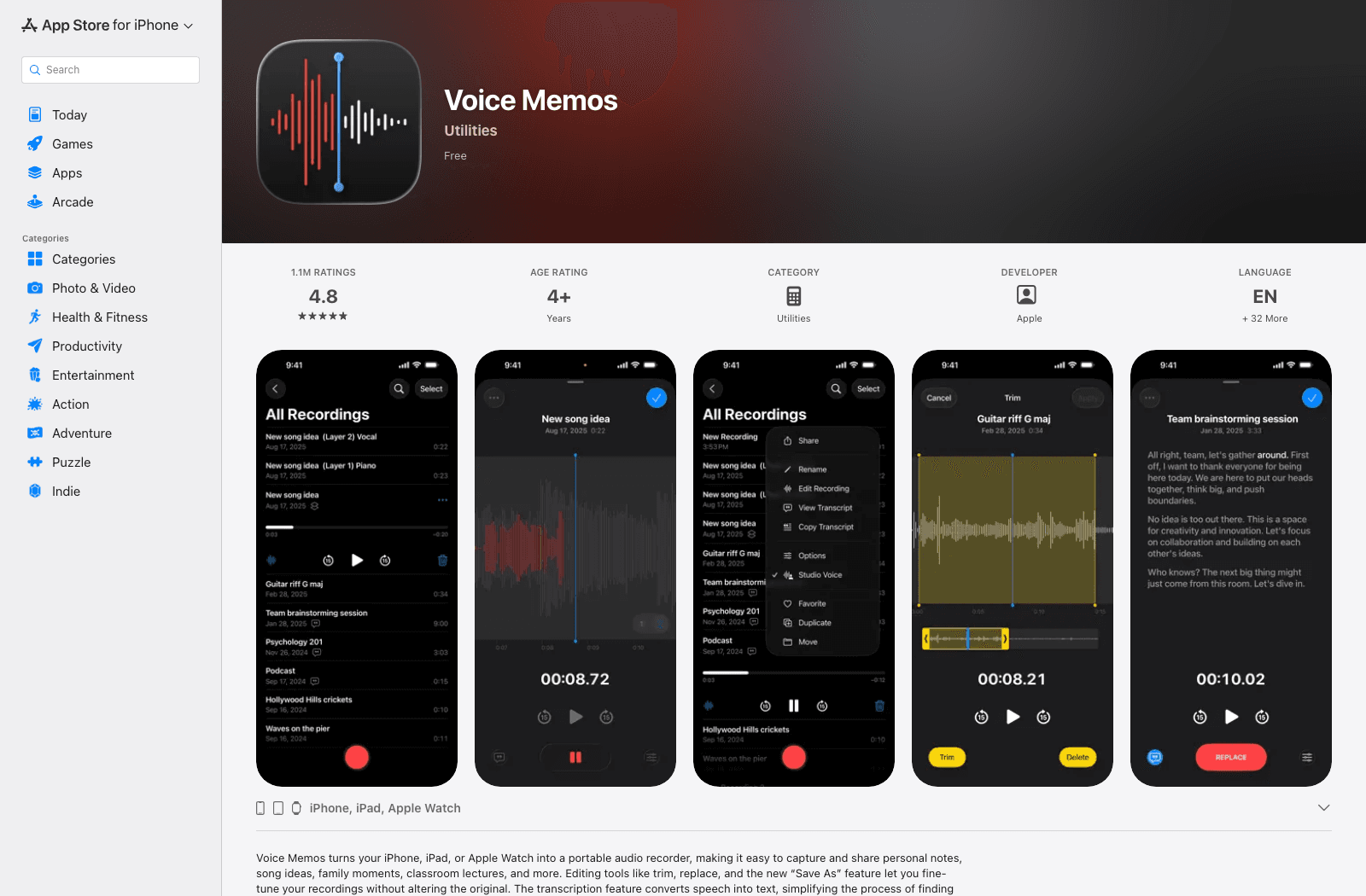 \n\n- Recursos: Gravar, visualizar uma transcrição, pesquisar conteúdo falado, copiar texto em dispositivos compatíveis.\n- Prós: Integrado ao aplicativo de gravação da Apple; rápido para uma única nota de voz.\n- Contras: A elegibilidade varia, e não é um importador de uso geral para arquivos de áudio arbitrários.\n- Melhor para: Gravações pessoais feitas no Gravador.\n- Acesso: Incluído em dispositivos Apple compatíveis.\n\n### 4. Otter.ai: Melhor para Reuniões e Notas Compartilhadas\n\nO Otter começa a ganhar seu lugar quando uma gravação é mais longa do que uma nota pessoal e mais de uma pessoa precisa encontrar algo nela mais tarde. O aplicativo para iPhone e iPad grava e transcreve conversas, e então oferece maneiras de pesquisar e compartilhar o resultado.\n\nPara uma ideia rápida na volta para casa, é mais espaço de trabalho do que você precisa. Para uma reunião recorrente ou uma aula onde você revisita decisões e citações, essa estrutura extra é útil. Verifique o limite de gravação atual antes de torná-lo seu padrão para todas as reuniões.\n\n
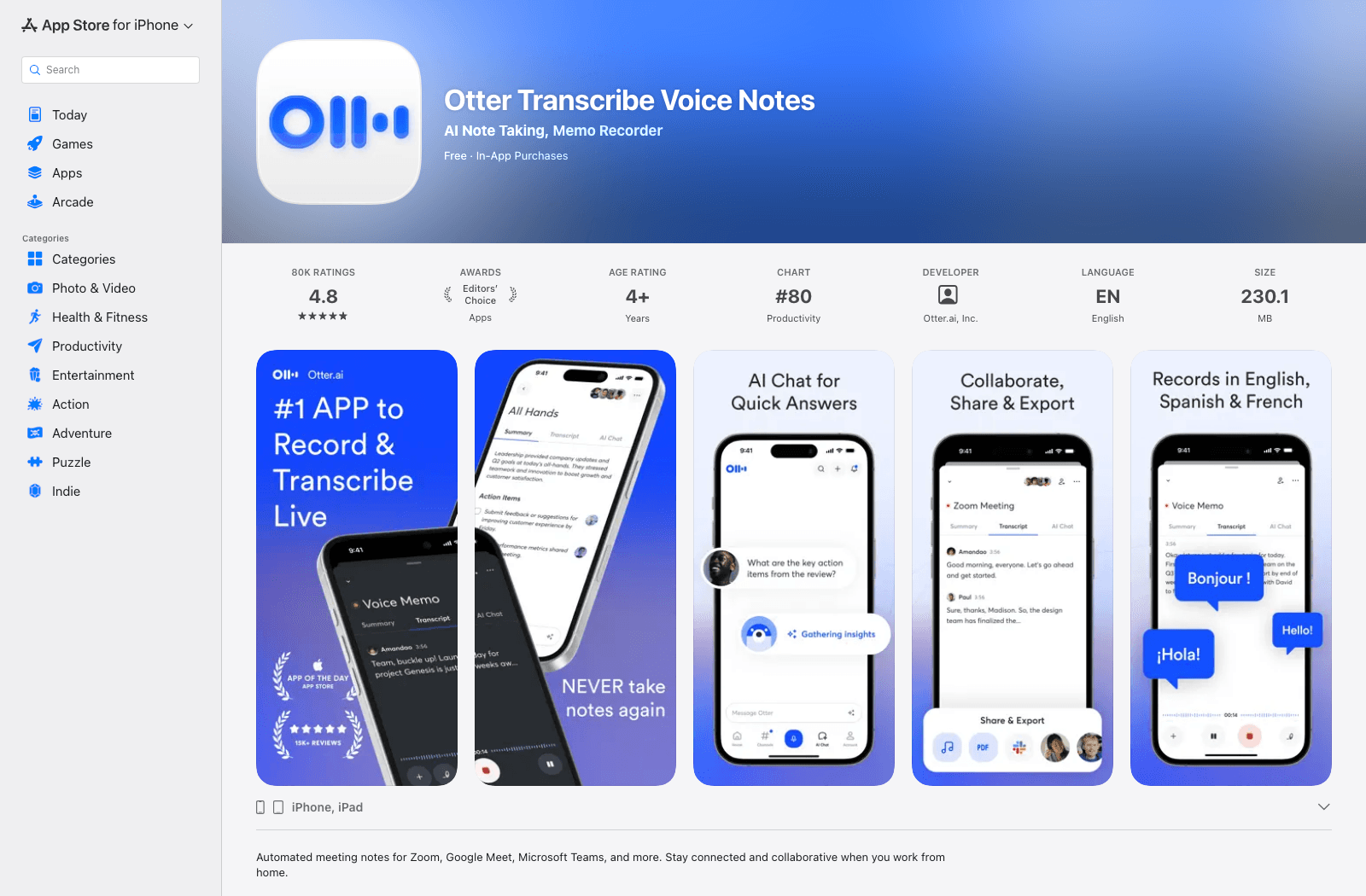 \n\n- Recursos: Transcrição de reunião ao vivo, notas pesquisáveis, revisão orientada por falante, compartilhamento.\n- Prós: Projetado para fluxos de trabalho de conversação colaborativos e repetíveis.\n- Contras: Mais configuração e gerenciamento de conta do que um gravador integrado.\n- Melhor para: Equipes, reuniões, entrevistas e aulas.\n- Acesso: Serviço gratuito para começar com planos pagos e limites de uso variáveis.\n\n### 5. Notta: Melhor para Conversas Multilíngues\n\nO Notta abrange duas situações que frequentemente acontecem na mesma semana: gravar uma conversa agora e importar uma que você capturou anteriormente. Você pode revisar transcrições no iPhone ou iPad, o que é útil se uma entrevista mais longa for desconfortável de editar em uma tela pequena.\n\nPara trabalho multilíngue, não se limite a uma contagem de idiomas no título. Verifique seu par de idiomas específico e se seu plano inclui a tradução ou exportação que você precisa. Transcrição básica e saída bilíngue não são necessariamente o mesmo direito.\n\n
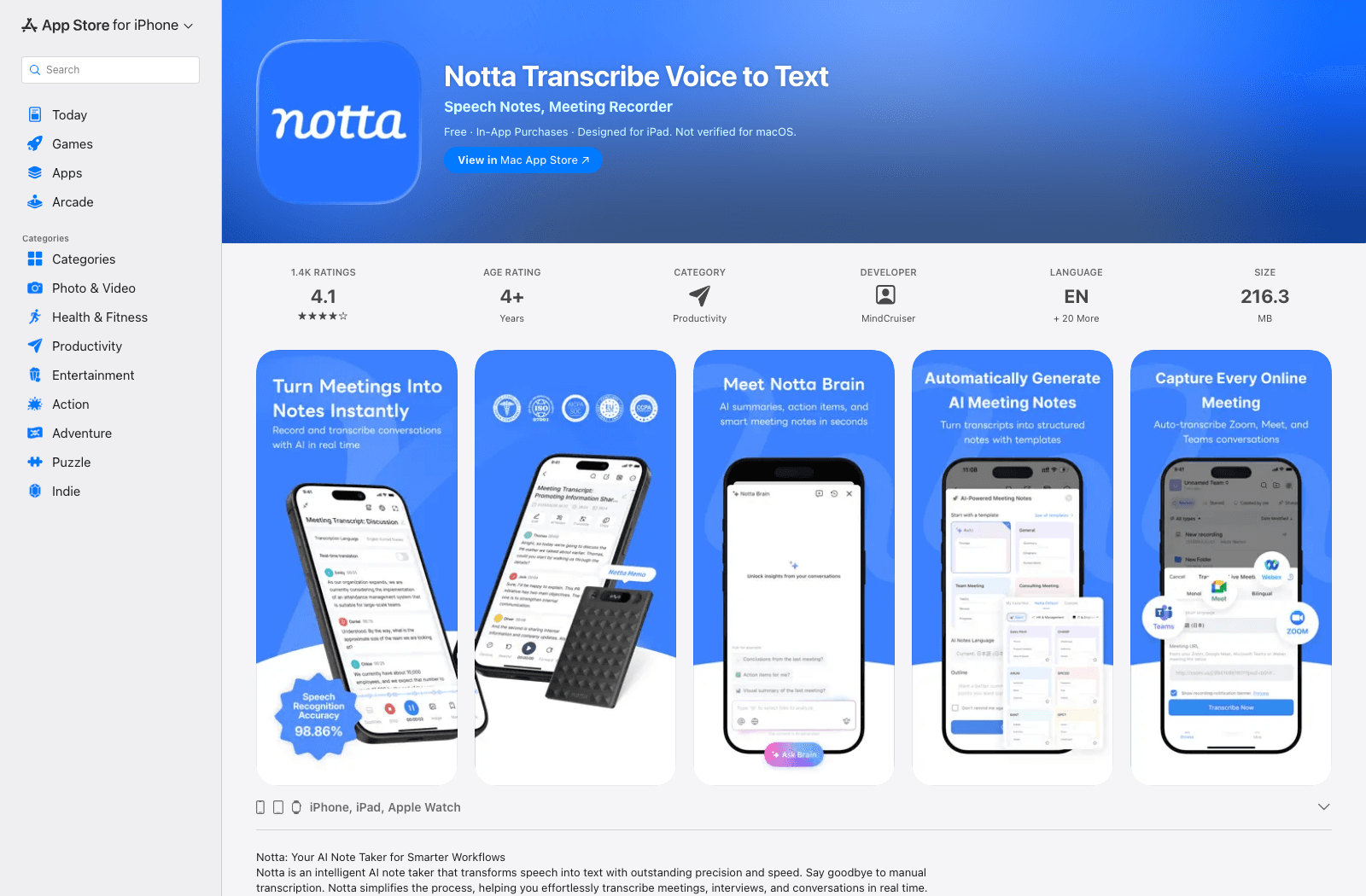 \n\n- Recursos: Gravação móvel, áudio/vídeo importado, revisão e exportação de transcrição.\n- Prós: Flexível para fala ao vivo e mídia salva; disponível no iPad.\n- Contras: Necessidades avançadas de idioma e exportação podem depender do plano.\n- Melhor para: Entrevistas, palestras e reuniões multilíngues.\n- Acesso: Opções de aplicativo e web; verifique o limite gratuito atual e os recursos pagos.\n\n### 6. Rev: Melhor Quando a Revisão Humana Importa\n\nRev é a opção a considerar quando uma transcrição bruta criará mais trabalho do que economiza. Grave em seu aplicativo para iPhone ou iPad, então escolha uma transcrição de IA mais rápida ou peça uma produzida por humanos. Esta última pode fazer sentido para uma entrevista que você planeja citar, em vez de um lembrete pessoal que você lerá uma vez.\n\nEssa rota humana custa mais e leva tempo; não é uma atualização gratuita para o gravador. Revise nomes, números e citações em relação ao áudio você mesmo, mesmo quando outra pessoa o transcreveu.\n\n
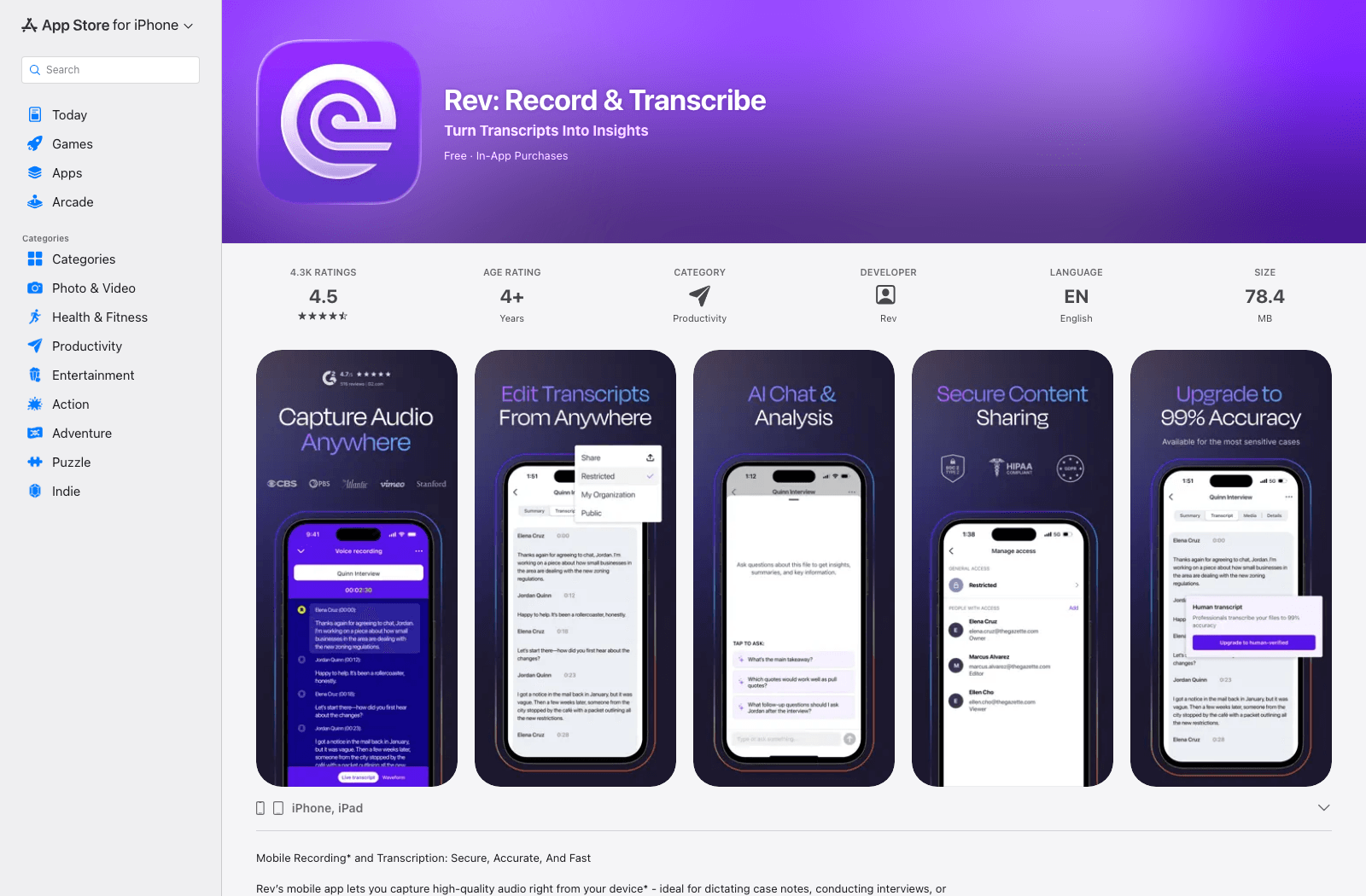 \n\n- Recursos: Gravação no aplicativo, transcrição por IA, transcrição humana opcional, revisão de transcrição.\n- Prós: Existe uma rota de transcrição humana quando o texto automatizado é insuficiente.\n- Contras: O serviço humano adiciona custo e tempo de resposta.\n- Melhor para: Jornalistas, pesquisadores e fluxos de trabalho de entrevistas profissionais.\n- Acesso: O download do aplicativo é gratuito; os serviços de transcrição e os termos do plano variam.\n\n### 7. Just Press Record: Melhor para Notas de Voz com Um Toque\n\nJust Press Record é atraente porque há pouco entre ter uma ideia e salvá-la: toque, fale e retorne à transcrição mais tarde. Ele sincroniza entre dispositivos Apple, incluindo iPhone e iPad, então uma nota capturada enquanto você está fora pode ser editada em uma tela maior.\n\nUm limite é fácil de perder: a descrição da App Store diz que ele não pode gravar chamadas telefônicas ou áudio reproduzido em outros aplicativos. Se a conversa acontecer em uma chamada, confirme seu método de captura antes de pagar por este aplicativo.\n\n
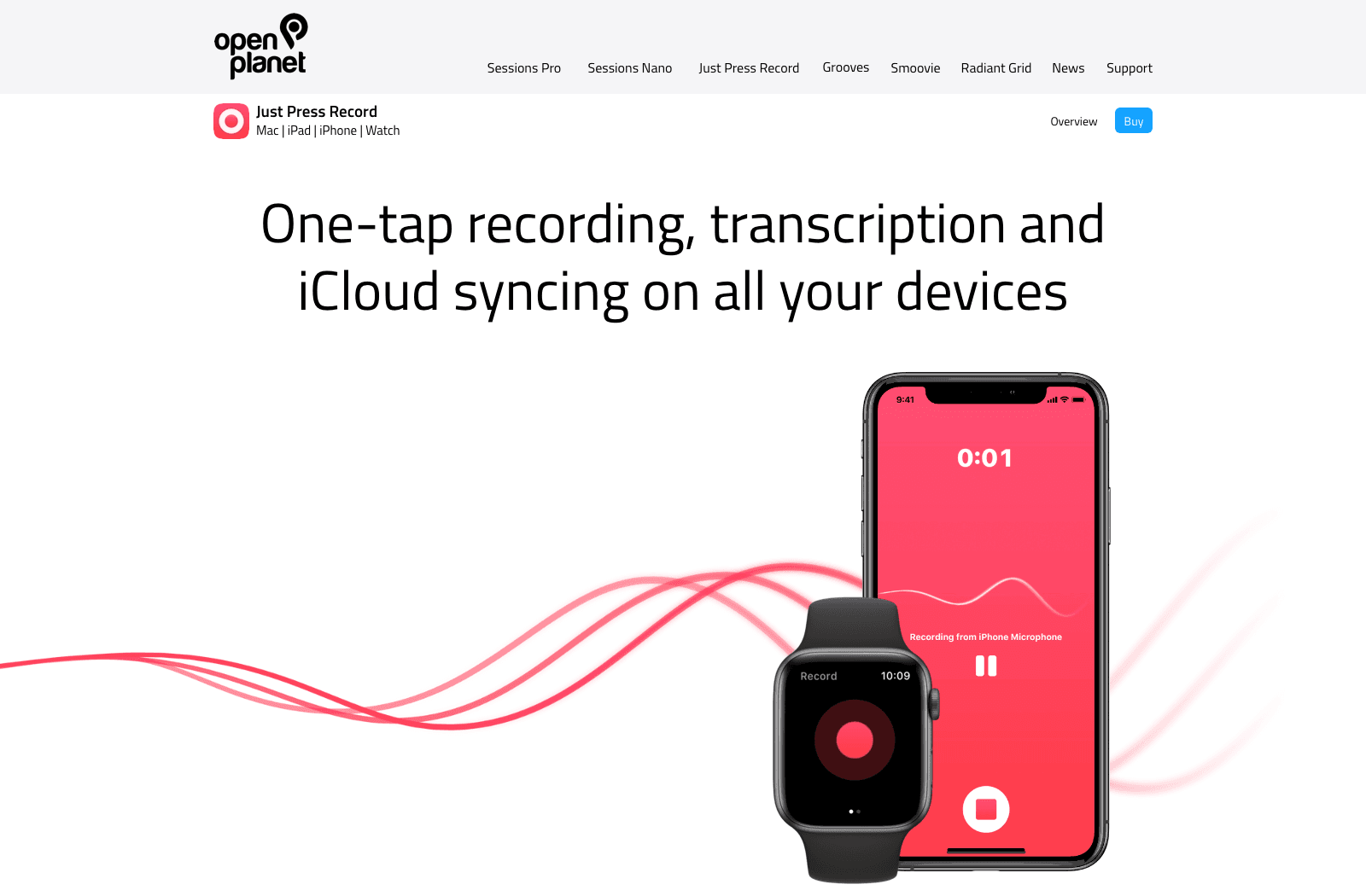 \n\n- Recursos: Gravação com um toque, transcrição, edição de transcrição, sincronização com dispositivos Apple.\n- Prós: Captura rápida e um fluxo de trabalho focado sem um grande painel de reuniões.\n- Contras: Não grava chamadas ou áudio de outro aplicativo.\n- Melhor para: Ideias, notas de voz pessoais e gravações simples em movimento.\n- Acesso: Download pago na App Store; verifique o preço local atual.\n\n### 8. Transkriptor: Melhor para Fluxos de Trabalho de Arquivos de Áudio e Vídeo\n\nO Transkriptor é voltado para a pilha de gravações que você já possui: palestras, entrevistas ou clipes de vídeo que precisam de texto que você possa editar ou transformar em legendas. Importar um arquivo no iPhone ou iPad é mais útil aqui do que um microfone de teclado ao vivo.\n\nAntes de enviar uma aula de uma hora, verifique os minutos disponíveis em seu plano e o formato no qual você pode exportar o resultado. Esses limites importam mais do que se o aplicativo em si é gratuito para instalar.\n\n
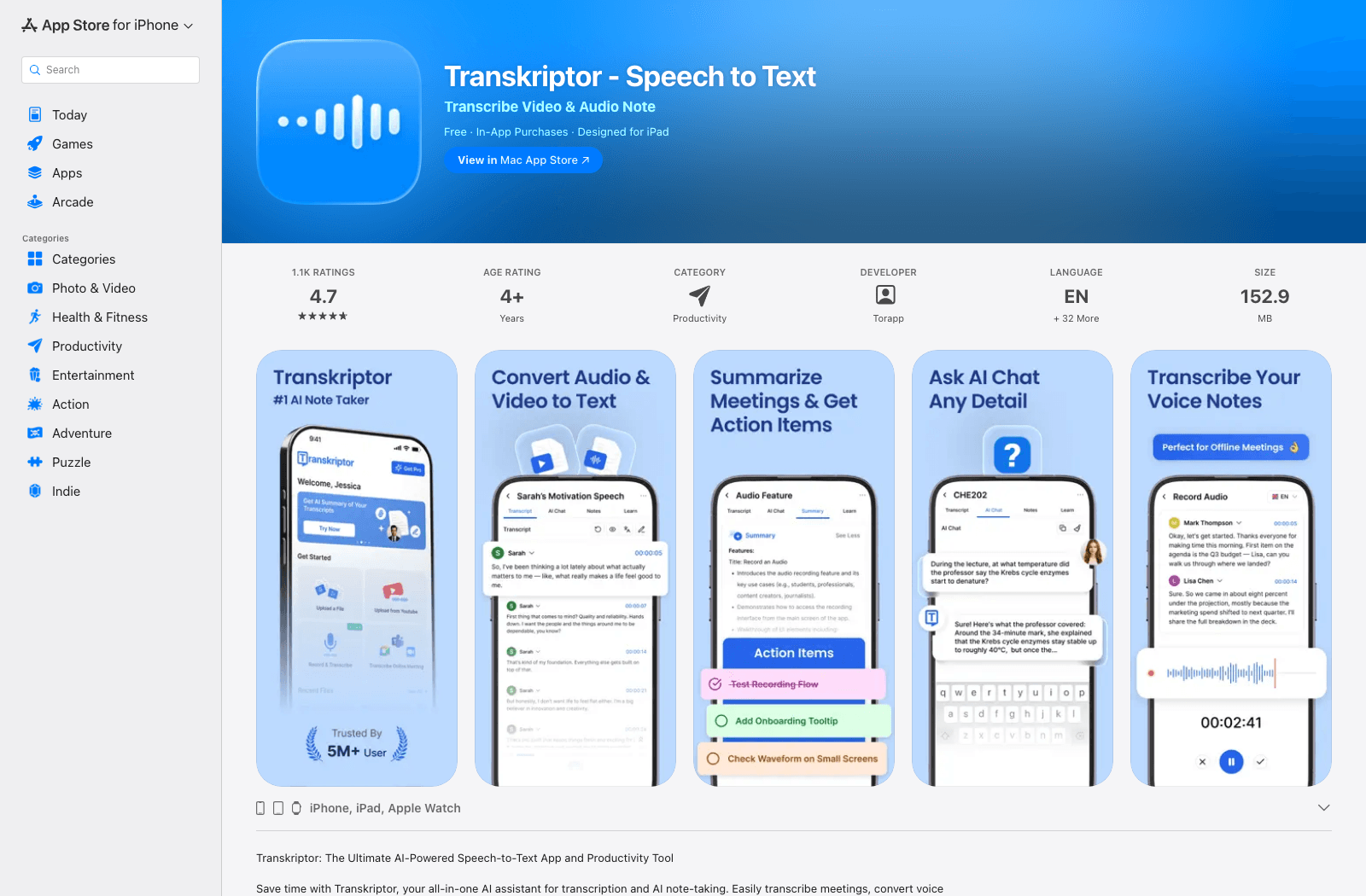 \n\n- Recursos: Importação de áudio/vídeo, revisão de transcrição, opções de exportação, ferramentas orientadas por falante.\n- Prós: Mais adequado para mídias salvas e transcrições reutilizáveis do que uma ferramenta de teclado.\n- Contras: O uso contínuo pode exigir um limite pago.\n- Melhor para: Palestras gravadas, entrevistas e projetos de vídeo para texto.\n- Acesso: Aplicativo gratuito para começar com compras no aplicativo.\n\n### 9. Whisper Notes: Melhor para Transcrição Offline\n\nO Whisper Notes merece uma olhada quando o upload da gravação é o problema. Em iPhones e iPads compatíveis, ele pode transcrever áudio gravado ou importado no dispositivo. Isso é útil para viagens sem conexão ou material que você prefere não enviar para um serviço em nuvem.\n\nSeu produto para Mac também oferece digitação por voz em todo o sistema, mas não é isso que o aplicativo para iPhone/iPad faz. No celular, pense em gravação e transcrição de arquivos. Verifique os requisitos de dispositivo e sistema operacional antes de comprar, principalmente se você tiver um iPhone mais antigo.\n\n
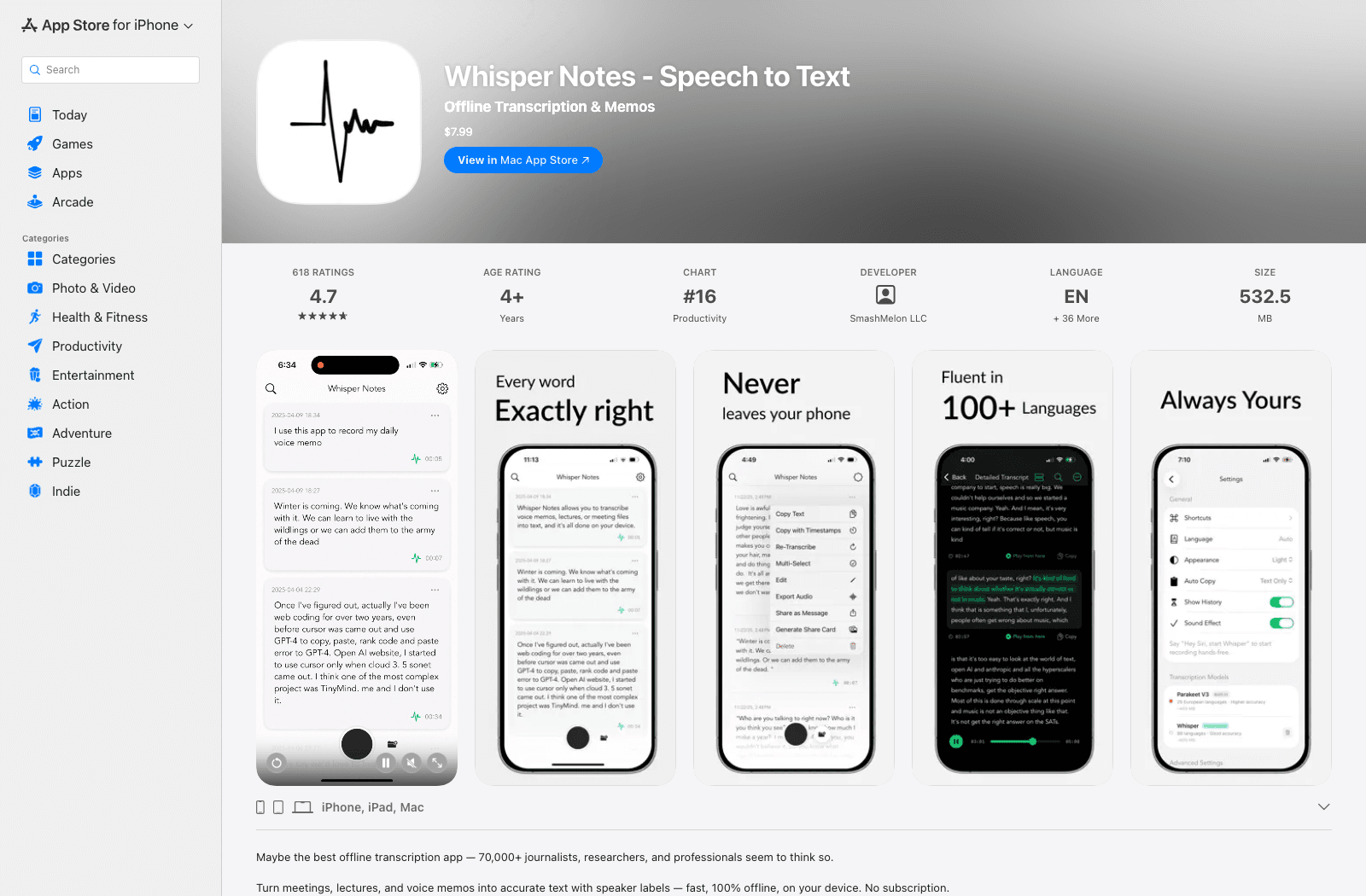 \n\n- Recursos: Transcrição de áudio no dispositivo, gravação e importação de arquivos, revisão de transcrição.\n- Prós: Funciona offline após a configuração; o áudio gravado permanece no dispositivo durante o processamento.\n- Contras: Compra inicial e requisitos de dispositivo; não é um teclado de ditado móvel em todo o sistema.\n- Melhor para: Usuários preocupados com a privacidade e transcrição de gravação offline.\n- Acesso: Compra única de aplicativo móvel; verifique a compatibilidade atual na App Store.\n\n### 10. Ditado do Microsoft Word: Melhor para Escrever Documentos por Voz\n\nSe o texto final deve estar em um documento do Word, dite-o diretamente lá. O recurso de Ditado móvel da Microsoft permite que usuários elegíveis de iPhone e iPad falem no documento que já estão editando, o que evita a necessidade de usar um aplicativo de transcrição separado.\n\nNão adquira o Microsoft 365 apenas presumindo que ele transcreverá um arquivo de reunião existente; esse não é o propósito deste fluxo de trabalho. Verifique o acesso ao Ditado da sua conta e, se precisar apenas ditar alguns parágrafos, experimente primeiro o microfone do teclado da Apple.\n\n
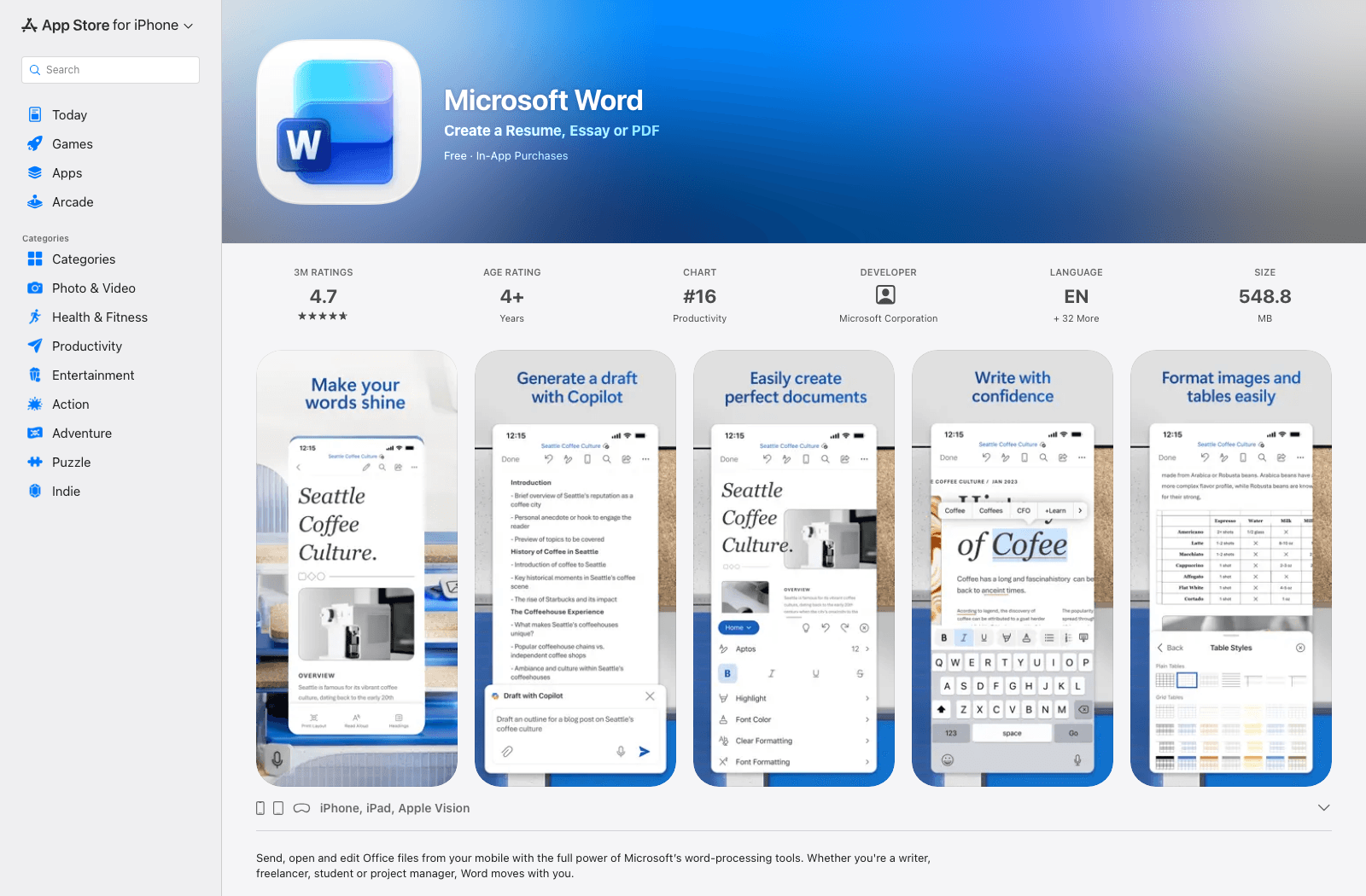 \n\n- Recursos: Rascunho por voz dentro de documentos do Word e edição subsequente de documentos.\n- Prós: Mantém a escrita falada dentro do documento onde ela pertence.\n- Contras: A elegibilidade do recurso pode exigir o Microsoft 365; sem fluxo de trabalho geral de importação de arquivos de áudio.\n- Melhor para: Pessoas que já escrevem e editam no Word no iPhone ou iPad.\n- Acesso: O aplicativo Word é gratuito para download; verifique o direito ao Ditado para sua conta.\n\n## Aplicativos de Fala para Texto para iPhone e iPad Comparados\n\nNesta tabela, "importação de arquivo" significa converter áudio que você já salvou, não gravar algo novo. "Offline" refere-se à etapa de transcrição, não apenas se o aplicativo pode armazenar uma gravação sem conexão.\n\n| Ferramenta | Acesso iPhone/iPad | Falar em texto | Áudio existente | Reuniões | Transcrição offline | Modelo de custo |\n| --- | --- | --- | --- | --- | --- | --- |\n| Lynote | Navegador Safari | Não | Sim | Reuniões gravadas | Não | Início gratuito; verificar limites |\n| Ditado da Apple | Integrado | Sim | Não | Não | Varia por idioma/configurações | Incluído |\n| Gravador da Apple | Integrado em dispositivos elegíveis | Não | Gravações do Gravador | Gravação básica | Dependente do dispositivo | Incluído |\n| Otter.ai | Aplicativo iOS | Sem teclado | Sim | Forte adequação | Não | Início gratuito; níveis pagos |\n| Notta | Aplicativo iOS/iPad e web | Fala ao vivo no aplicativo | Sim | Forte adequação | Verificar modo atual | Início gratuito; níveis pagos |\n| Rev | Aplicativo iOS/iPad | Gravação no aplicativo | Sim | Entrevistas/reuniões | Não para transcrição | Preços de IA e serviço humano |\n| Just Press Record | Aplicativo Apple | Sem teclado | Gravações no aplicativo | Captura simples | Verificar modo de processamento atual | Aplicativo pago |\n| Transkriptor | Aplicativo iOS/iPad e web | Gravação no aplicativo | Sim | Forte adequação | Não | Início gratuito; níveis pagos |\n| Whisper Notes | Aplicativo Apple | Sem teclado móvel | Sim | Reuniões gravadas | Sim | Compra única |\n| Ditado do Microsoft Word | Aplicativo Word | No Word | Não | Não | Não | Microsoft 365 pode ser necessário |\n\nEvite tratar "download gratuito" como "transcrição ilimitada gratuita". Uma comparação útil verifica o que você pode fazer antes de pagar, se sua gravação é aceita e se a transcrição final pode sair do aplicativo no formato que você precisa.\n\n## Como Escolher Sem Pagar Pelo Fluxo de Trabalho Errado\n\nSe as palavras precisam aparecer onde você está digitando, use o ditado. Comece com o Ditado da Apple para mensagens e campos de texto gerais. Se você rascunha principalmente no Word e já tem a assinatura certa, vale a pena verificar o Ditado do Word.\n\nSe a fala já aconteceu, use a transcrição. Para uma nota de voz compatível, primeiro veja se o controle de transcrição da Apple está disponível. Se você tiver um arquivo M4A, MP3, WAV ou vídeo nos Arquivos, escolha um serviço que aceite esse arquivo em vez de tentar reproduzi-lo em voz alta em um microfone de teclado.\n\nSe várias pessoas estão falando, olhe além do texto bruto. Pesquisa, rótulos de falantes, notas compartilhadas e exportação são frequentemente mais importantes do que obter texto na tela rapidamente. Otter, Notta e Transkriptor abordam diferentes partes desse fluxo de trabalho; Rev adiciona um caminho de transcrição humana.\n\nSe sua gravação não pode sair do dispositivo, use isso como um filtro inicial. Um aplicativo de transcrição offline é mais apropriado do que um upload via navegador. Verifique também as regras de gravação da sua organização e obtenha consentimento onde necessário antes de gravar outras pessoas.\n\n## Como Transcrever uma Nota de Voz do iPhone com o Lynote\n\nUse esta rota quando você tiver uma nota de voz, mas quiser trabalhar com seu arquivo de áudio em um espaço de trabalho de transcrição baseado em navegador. Isso também se aplica a uma gravação compatível já salva nos Arquivos em um iPad.\n\n1. No Gravador, abra a gravação, escolha Compartilhar e salve uma cópia em Arquivos se necessário.\n2. Abra o Lynote Speech to Text no Safari, escolha Carregar Arquivo e Navegar Arquivos Locais, então selecione a gravação dos Arquivos.\n\n
  \n\n3. Adicione o arquivo ao espaço de trabalho, use Criar Nota e siga a ação de transcrição mostrada para o seu upload.\n\n
  \n\n4. Leia a transcrição enquanto reproduz passagens pouco claras. Corrija nomes, números e termos especializados antes de copiar ou exportar o texto.\n\n
  \n\nEste é um fluxo de trabalho de upload de arquivo, não uma forma de ditar diretamente em outro aplicativo do iPhone. Se o seu aplicativo Gravador elegível já mostra uma transcrição e você só precisa copiar uma frase, a rota integrada pode ser mais rápida.\n\n## Perguntas Frequentes Sobre Fala para Texto no iPhone\n\n### A fala para texto é gratuita no iPhone?\n\nO Ditado da Apple está incluído para digitação por voz ao vivo. A transcrição do Gravador também está disponível em dispositivos e idiomas compatíveis, enquanto aplicativos de terceiros variam: alguns oferecem um início gratuito limitado, outros exigem a compra de um aplicativo ou assinatura. Sempre verifique o que o nível gratuito permite para duração da gravação, importação de arquivos e exportação.\n\n### Um iPad também pode fazer fala para texto?\n\nSim. O iPad suporta o Ditado por teclado, e modelos de iPad compatíveis podem exibir transcrições do Gravador. Todas as 10 opções neste guia oferecem um caminho para iPad, seja através de um aplicativo ou de um navegador móvel, embora um recurso específico possa depender do software, conta ou modelo do dispositivo.\n\n### Posso transformar uma nota de voz existente do iPhone em texto?\n\nEm um dispositivo elegível, abra a gravação no Gravador e verifique sua transcrição. Caso contrário, exporte ou compartilhe o áudio para uma ferramenta de transcrição de arquivos que aceite seu formato. Ditar no teclado não é o mesmo que importar a gravação salva.\n\n### Quais ferramentas de fala para texto do iPhone funcionam offline?\n\nO Whisper Notes oferece transcrição no dispositivo em hardware compatível. Alguns recursos de fala da Apple também processam localmente sob condições específicas, mas não presuma que todo idioma, dispositivo e fluxo de trabalho seja offline. Verifique o recurso específico que você pretende usar antes de depender dele sem conectividade.\n\n### Esses aplicativos podem gravar chamadas telefônicas?\n\nNão presuma que sim. A gravação de chamadas é separada da gravação de fala através do microfone, e as capacidades dos aplicativos e as leis variam por local. O Just Press Record especificamente diz que não grava chamadas telefônicas ou áudio de outros aplicativos; confirme qualquer recurso de gravação de chamadas e requisitos de consentimento antes de usá-lo.\n\n## Veredito Final\n\nPara digitar por voz, use primeiro o Ditado integrado da Apple. Para uma gravação compatível já dentro do Gravador, verifique sua transcrição antes de instalar qualquer outra coisa. Para um arquivo existente que você deseja processar em um navegador de iPhone ou iPad, o Lynote é a escolha direta baseada em upload; o Otter é mais adequado para reuniões contínuas, e o Whisper Notes vale a pena considerar quando o processamento offline é o fator decisivo.\n\nComece com a ferramenta gratuita já no seu dispositivo, então adicione um especialista apenas quando ele resolver uma lacuna real: importação de arquivos, reuniões, transcrição humana ou processamento offline. Essa é geralmente uma decisão de compra melhor do que escolher por uma longa lista de recursos.

Escrito por Danny
Gerente de Marketing de Produto
Danny explica como os recursos do Lynote se encaixam em fluxos de trabalho reais, desde a produtividade diária até casos de uso de escrita focada no produto. Ver todos os artigos →