10 Melhores Ferramentas de Fala para Texto para Mac em 2026
Você termina uma reunião com um arquivo de áudio no seu Mac e quer uma transcrição. Você procura por uma ferramenta de fala para texto para Mac, instala um aplicativo de ditado e descobre que ele só digita o que você diz agora. Esse é o problema com muitas listas de "melhores": elas colocam digitação por voz, transcrição de gravação e notas de reunião no mesmo grupo.
Este guia separa essas tarefas antes de comparar dez ferramentas que você pode usar em um Mac. Ele inclui o Ditado integrado do macOS, aplicativos dedicados para Mac e opções de navegador, com um motivo claro para escolher cada um e um motivo para não escolher.
Veredito Rápido: Qual Ferramenta de Fala para Texto para Mac Você Deve Escolher?
Precisa que as palavras apareçam onde o cursor está? Experimente o Ditado da Apple antes de instalar qualquer coisa. Se você dita o dia todo e gasta muito tempo limpando o resultado, Wispr Flow, Superwhisper e VoiceInk oferecem mais controle sobre a saída.
Já tem uma gravação? MacWhisper é a escolha nativa do Mac quando o processamento local é importante; Lynote lida com mídias carregadas e links suportados em um navegador. Otter e Notta são construídos em torno de reuniões, enquanto Descript faz mais sentido quando a transcrição faz parte da edição de um podcast ou vídeo.
| Sua tarefa imediata | Comece com | Por que |
|---|---|---|
| Falar no Mail, Notas ou outro campo de texto | Ditado da Apple; Wispr Flow para limpeza por IA | O texto aparece onde você está digitando |
| Ditar dentro de um documento Google | Digitação por Voz do Google Docs | Escrita baseada em navegador dentro do Docs |
| Transcrever uma palestra ou entrevista existente | MacWhisper ou Lynote | Trabalhe a partir de uma fonte de áudio ou vídeo salva |
| Capturar uma reunião enquanto ela acontece | Otter.ai ou Notta | Captura e revisão específicas para reuniões |
| Editar um podcast ou vídeo através de sua transcrição | Descript | Transcrição e linha do tempo da mídia permanecem conectadas |
Antes de Escolher: Ditado, Transcrição de Arquivos ou Notas de Reunião?
Ditado ao vivo ouve seu microfone e insere texto no cursor. O recurso integrado da Apple e aplicativos dedicados como o Wispr Flow se encaixam nesta tarefa. As perguntas a serem feitas são se o ditado funciona em seus aplicativos usuais, como ele lida com pontuação e correções, e se o processamento ocorre localmente ou através de um serviço.
Transcrição de arquivos começa com uma gravação que já existe. Aqui você se preocupa com formatos de áudio e vídeo suportados, como você revisa palavras incertas, se você pode identificar os oradores e quais formatos de transcrição ou legenda você pode exportar. Um transcriptor nativo do Mac e um uploader baseado em navegador podem ambos se encaixar, mas eles fazem diferentes compensações em torno da instalação e processamento.
Transcrição de reuniões captura uma conversa ao vivo, às vezes através de um gravador de desktop e às vezes através de um assistente de reunião. Verifique o que acontece quando você usa fones de ouvido, se um bot aparece como participante e se o produto armazena áudio para verificação posterior. Sempre estabeleça a permissão necessária para gravar; uma interface sem bot não remove essa responsabilidade.
A Digitação por Voz do Google Docs se encaixa em uma quarta categoria mais restrita: ditado ao vivo no navegador dentro de um documento. É útil quando esse documento é o seu destino, mas não fornece entrada em todo o sistema ou transcreve automaticamente um MP3 salvo.
Como Comparamos Estas Ferramentas de Fala para Texto para Mac
Para esta lista, verifiquei o site atual ou a documentação de suporte de cada produto para uma rota de Mac funcional, o tipo de áudio que ele aceita e onde o texto resultante aparece. Também procurei os detalhes que tendem a decidir a compra: opções offline, edição e exportação, limites de planos gratuitos e permissões do Mac.
Não executei o mesmo áudio em todos os dez produtos, então esta não é uma tabela de classificação de precisão. Microfones, ruído, sotaques, oradores sobrepostos e vocabulário técnico podem alterar o resultado substancialmente. Trate isso como um guia para o fluxo de trabalho correto e, em seguida, teste seu próprio material antes de pagar por um plano.
As 10 Melhores Ferramentas de Fala para Texto para Mac
1. Ditado da Apple: Melhor Opção Integrada para Mac
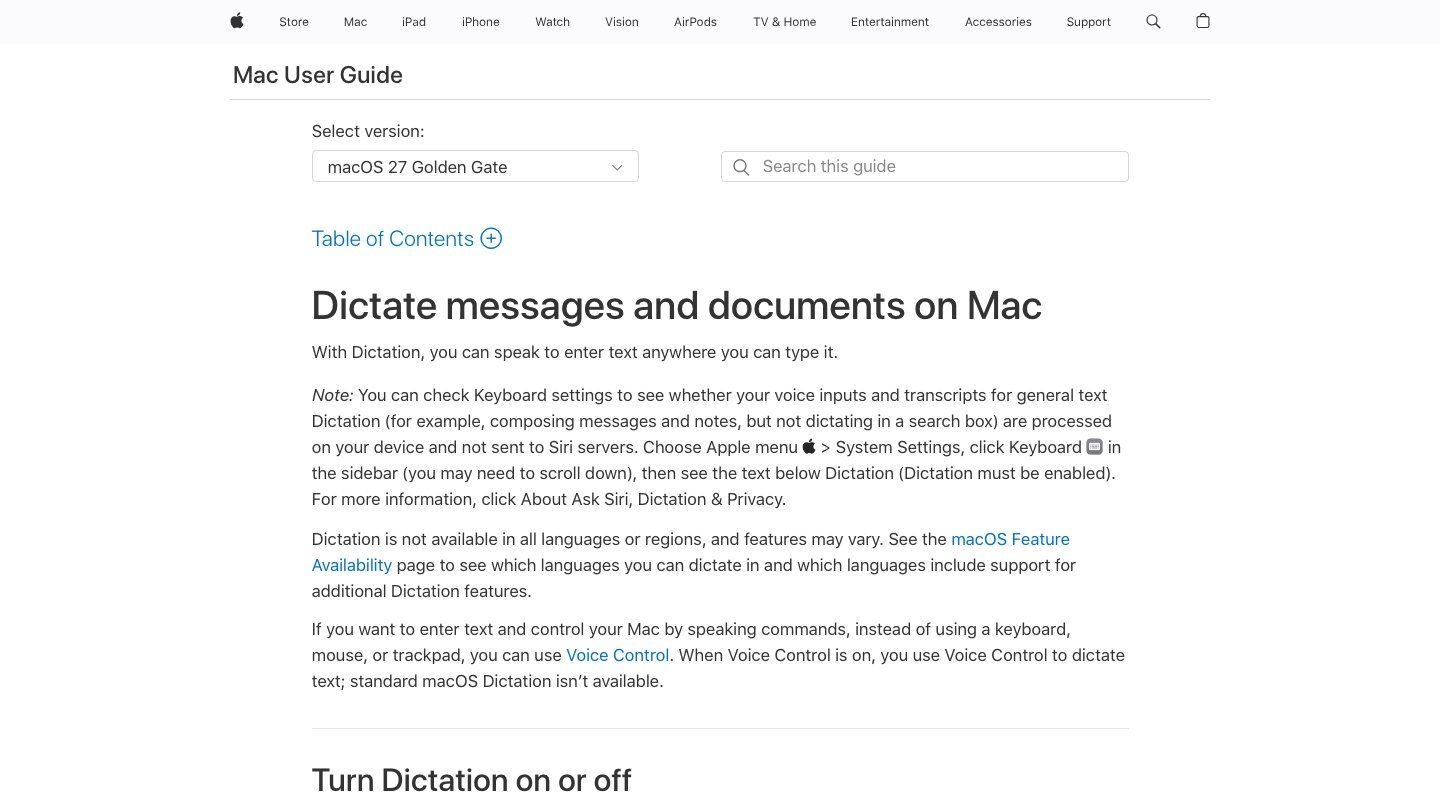
O Ditado da Apple é a primeira parada óbvia para um e-mail ou nota rápida: ele já está no seu Mac. Ative-o em Ajustes do Sistema > Teclado > Ditado, clique em um campo de texto e, em seguida, use a tecla do microfone, seu atalho escolhido ou Editar > Iniciar Ditado. Não há um novo espaço de trabalho para aprender.
Essa simplicidade tem um limite claro. O Ditado insere o que você diz agora; ele não pegará um arquivo de entrevista e lhe dará uma transcrição com identificação de orador. A disponibilidade no dispositivo varia com o idioma, região e configurações do Mac, então confirme sua configuração antes de depender dele offline.
- Recursos: Entrada de texto integrada, ativação por teclado, seleção de idioma e posicionamento do cursor no nível do aplicativo.
- Prós: Nenhum aplicativo adicional para instalar; acesso imediato em campos de texto suportados; adequado para entrada de voz ocasional.
- Contras: Sem fluxo de trabalho de transcrição de arquivos salvos; menos ferramentas de revisão de transcrição do que produtos dedicados.
- Melhor para: Usuários de Mac que desejam substituir pequenas digitações sem alterar sua configuração de escrita.
2. Wispr Flow: Melhor para Ditado Polido em Vários Aplicativos
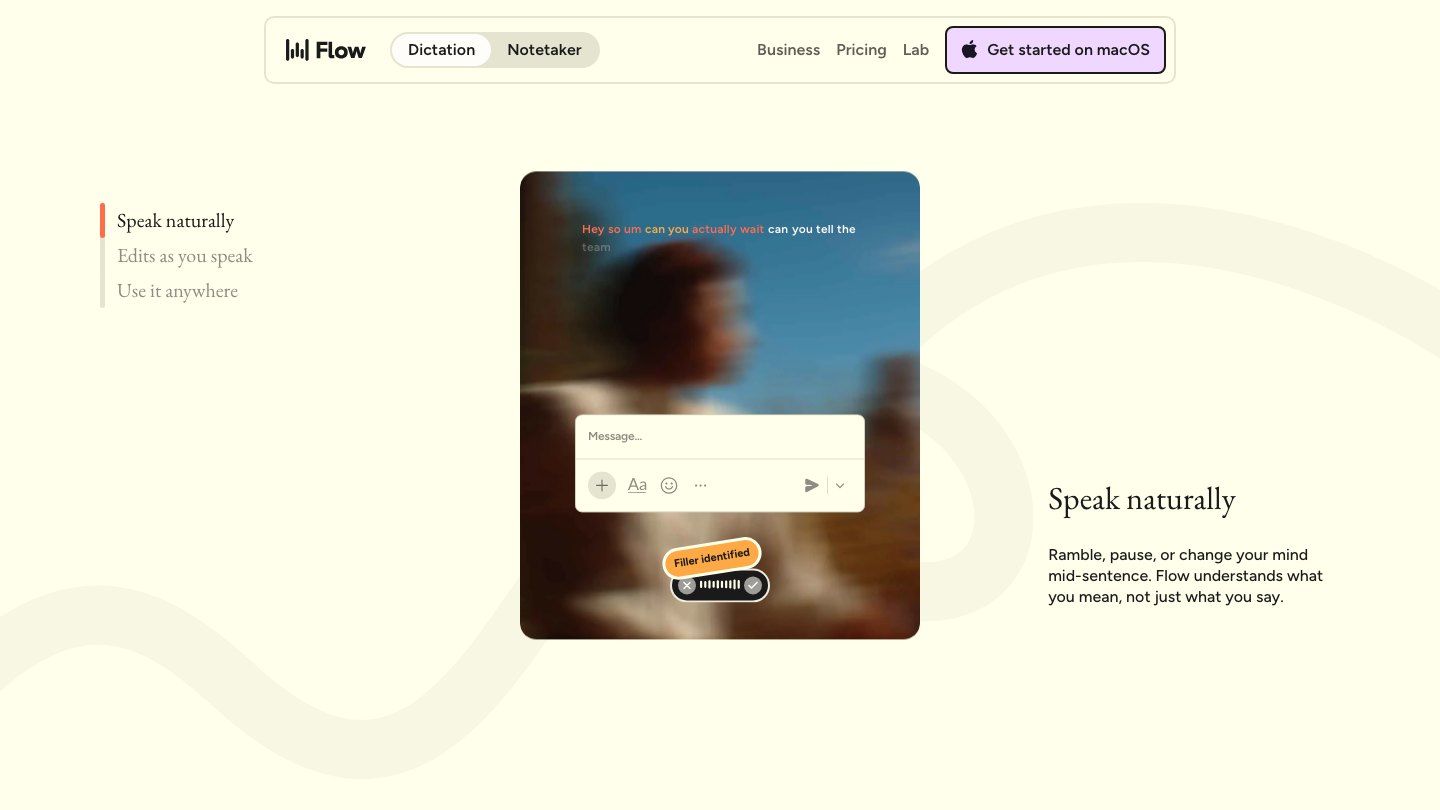
O Wispr Flow é para a pessoa que redige um e-mail, responde a um chat e depois escreve em um documento sem querer mudar a forma como dita. Ele limpa palavras de preenchimento, pontuação e frases enquanto você fala em vários aplicativos. O resultado é mais próximo de um rascunho polido do que de um registro palavra por palavra, o que é útil para escrever, mas menos adequado para preservar uma citação exata.
Se você dita mensagens longas regularmente, menos correções manuais podem importar mais do que uma longa lista de recursos. O plano gratuito tem um limite de palavras, e este não é um fluxo de trabalho exclusivamente no dispositivo. Verifique o limite atual e a política de áudio da sua organização antes de usá-lo para material sensível.
- Recursos: Ditado entre aplicativos, limpeza automática de texto, vocabulário pessoal e adaptação de estilo de escrita.
- Prós: O texto aparece no aplicativo que você está usando; útil para pessoas que falam mais naturalmente do que digitam.
- Contras: O uso gratuito é limitado; não é a primeira escolha quando você exige processamento exclusivamente local ou um arquivo verbatim.
- Melhor para: Profissionais que desejam e-mails, mensagens e rascunhos polidos a partir de ideias faladas.
3. Superwhisper: Melhor para Entrada de Voz Configurável
O Superwhisper permite que você use diferentes modos para diferentes tipos de escrita. Você pode querer uma transcrição simples para notas, mas um e-mail bem formatado ao falar no Mail. O aplicativo para Mac também oferece gravação e transcrição de reuniões, então ele vai além de um simples atalho de ditado.
Essa flexibilidade traz decisões de configuração. As escolhas de modelo, transcrição de arquivos e recursos avançados variam de acordo com o plano; os modelos locais também usam o hardware do seu Mac. Se você tem um Mac Intel mais antigo ou precisa de um fluxo de trabalho offline específico, verifique essa combinação exata antes de assinar.
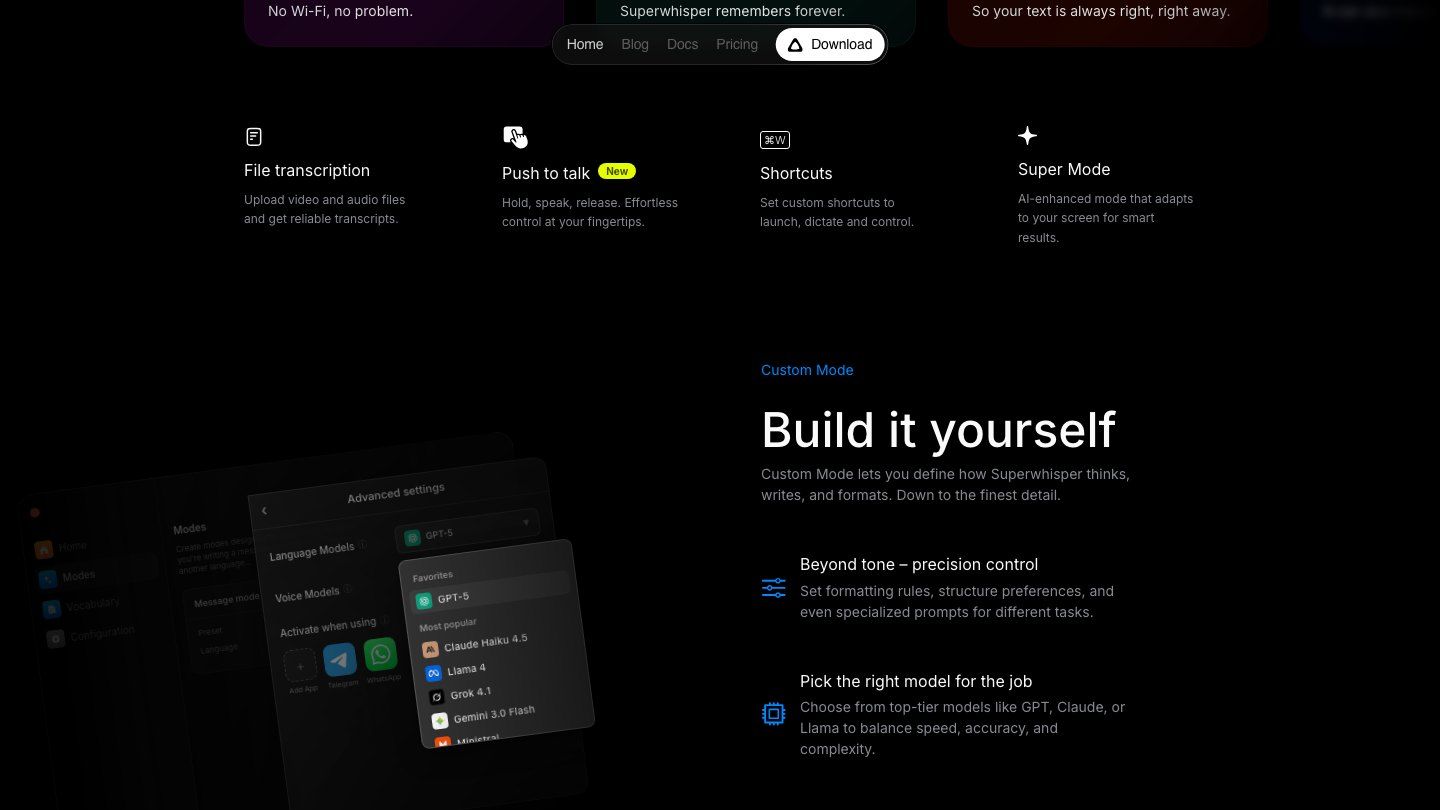
- Recursos: Ditado em todo o aplicativo, modos configuráveis, seleção de modelo e captura de reuniões.
- Prós: Estilos de saída flexíveis; caminho de modelo local para fluxos de trabalho preocupados com a privacidade; uso amplo além de um editor de texto.
- Contras: As capacidades diferem por plano e modelo; a configuração pode exigir mais esforço do que o Ditado integrado.
- Melhor para: Usuários de Mac que desejam controle sobre como a fala é transcrita e formatada.
4. VoiceInk: Melhor Alternativa Nativa de Ditado para Mac
O VoiceInk mantém a experiência próxima ao Mac: use um atalho, fale e insira texto no aplicativo que você já está usando. Seus modos e dicionário pessoal valem a pena ser verificados se o ditado genérico repetidamente distorce nomes, jargões ou a forma como você formata mensagens.
Sua rota de modelo local é uma distinção significativa para usuários preocupados com a privacidade, mas não presuma que cada aprimoramento opcional é executado no dispositivo. Verifique o modo que você planeja usar, juntamente com os requisitos atuais do Mac e licenciamento, antes de configurá-lo em uma máquina mais antiga.
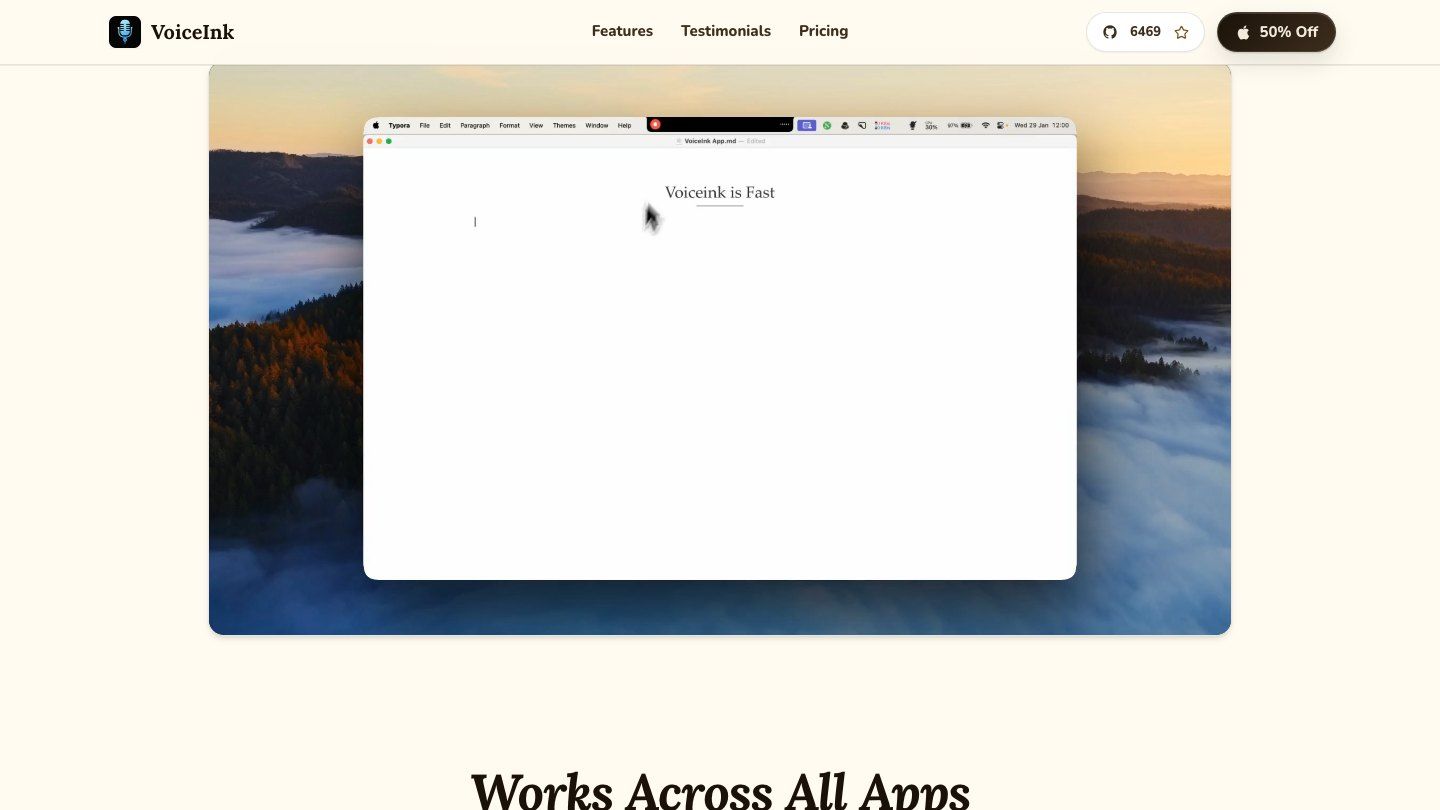
- Recursos: Ditado nativo do Mac, opções de modelo local, atalhos, modos cientes do aplicativo e ferramentas de vocabulário.
- Prós: Funciona em um fluxo de trabalho familiar do Mac; escolhas úteis de privacidade e personalização.
- Contras: As permissões iniciais e a configuração do modelo levam tempo; as opções baseadas em nuvem têm diferentes implicações de dados.
- Melhor para: Usuários de Mac que desejam ditado personalizável com uma rota no dispositivo.
5. MacWhisper: Melhor para Transcrever Arquivos Salvos Localmente
O MacWhisper resolve um problema diferente do ditado ao vivo: a entrevista, palestra ou podcast já está salvo, e você precisa de texto com o qual possa trabalhar. Importe o arquivo, escolha um modelo disponível e revise a transcrição. Dependendo do seu plano, você também pode trabalhar com legendas, oradores ou lotes de gravações.
A opção de modelo local é a razão para considerá-lo quando o upload de gravações não é aceitável. Existe uma versão gratuita, embora algumas exportações e recursos de produção exijam o Pro. O MacWhisper também pode ditar, mas seu fluxo de trabalho mais aprofundado de arquivos salvos é o que lhe garante um lugar aqui.
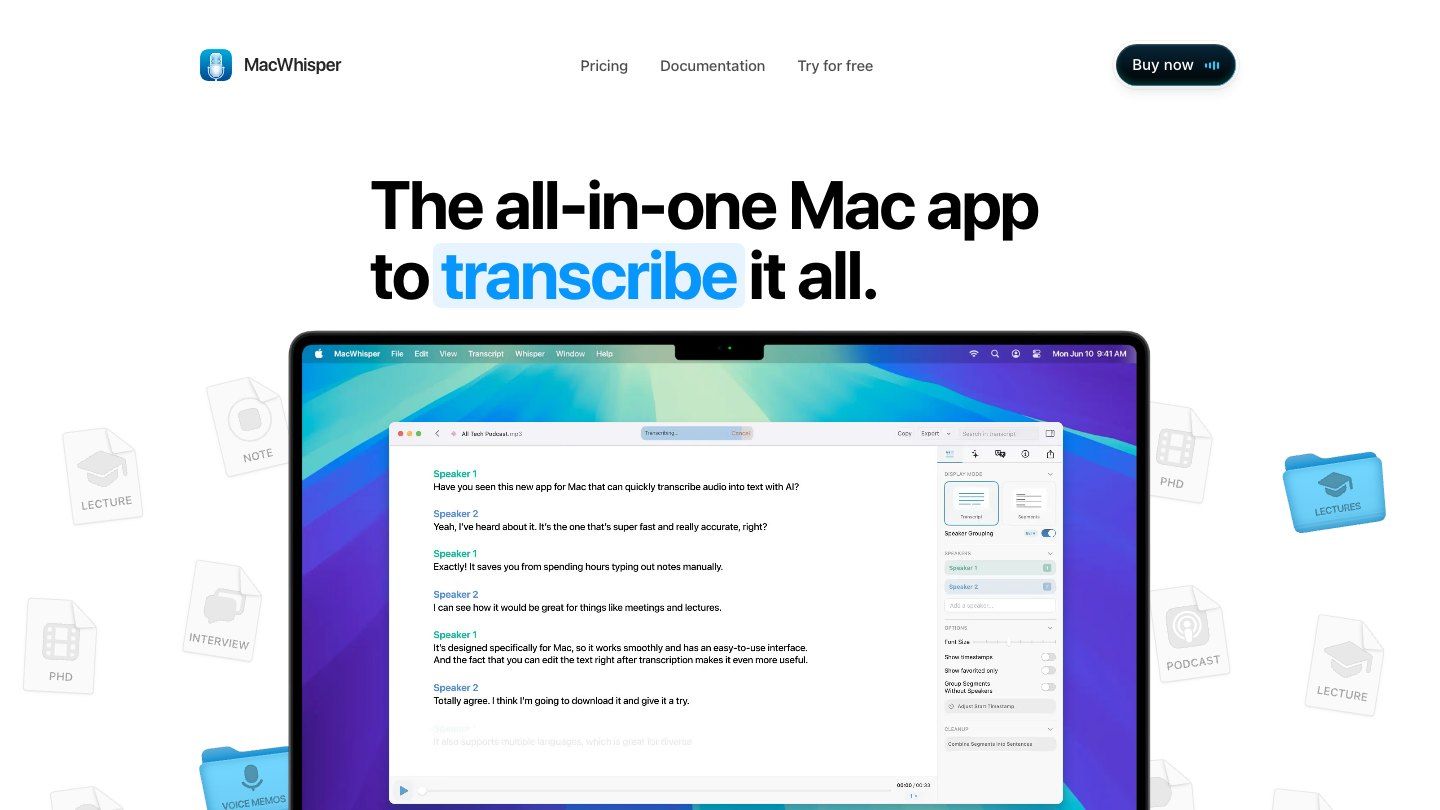
- Recursos: Importação de áudio e vídeo, opções de modelo local, exportação de texto, fluxos de trabalho de legendas e ditado opcional.
- Prós: Ótimo para gravações existentes; processamento local disponível; útil para trabalho repetitivo com arquivos.
- Contras: Recursos avançados variam por plano; download de modelos e processamento de arquivos longos usam recursos do Mac.
- Melhor para: Pesquisadores, jornalistas e criadores com uma biblioteca de gravações para transcrever.
6. Digitação por Voz do Google Docs: Melhor Ditado Gratuito Baseado em Navegador
Se o seu rascunho final for para o Google Docs de qualquer forma, o recurso de Digitação por Voz pode ser tudo o que você precisa. Abra um documento em um navegador compatível, escolha Ferramentas > Digitação por voz, permita o acesso ao microfone e comece a falar. A página de ajuda atual do Google lista Chrome, Edge e Safari entre os navegadores compatíveis.
O problema é o destino: suas palavras vão para o Docs, não para todos os aplicativos do Mac. Também não há fluxo de trabalho de importação de arquivos gravados. Se você tem um MP3 para transcrever, abrir um documento e pressionar o botão do microfone é o ponto de partida errado.
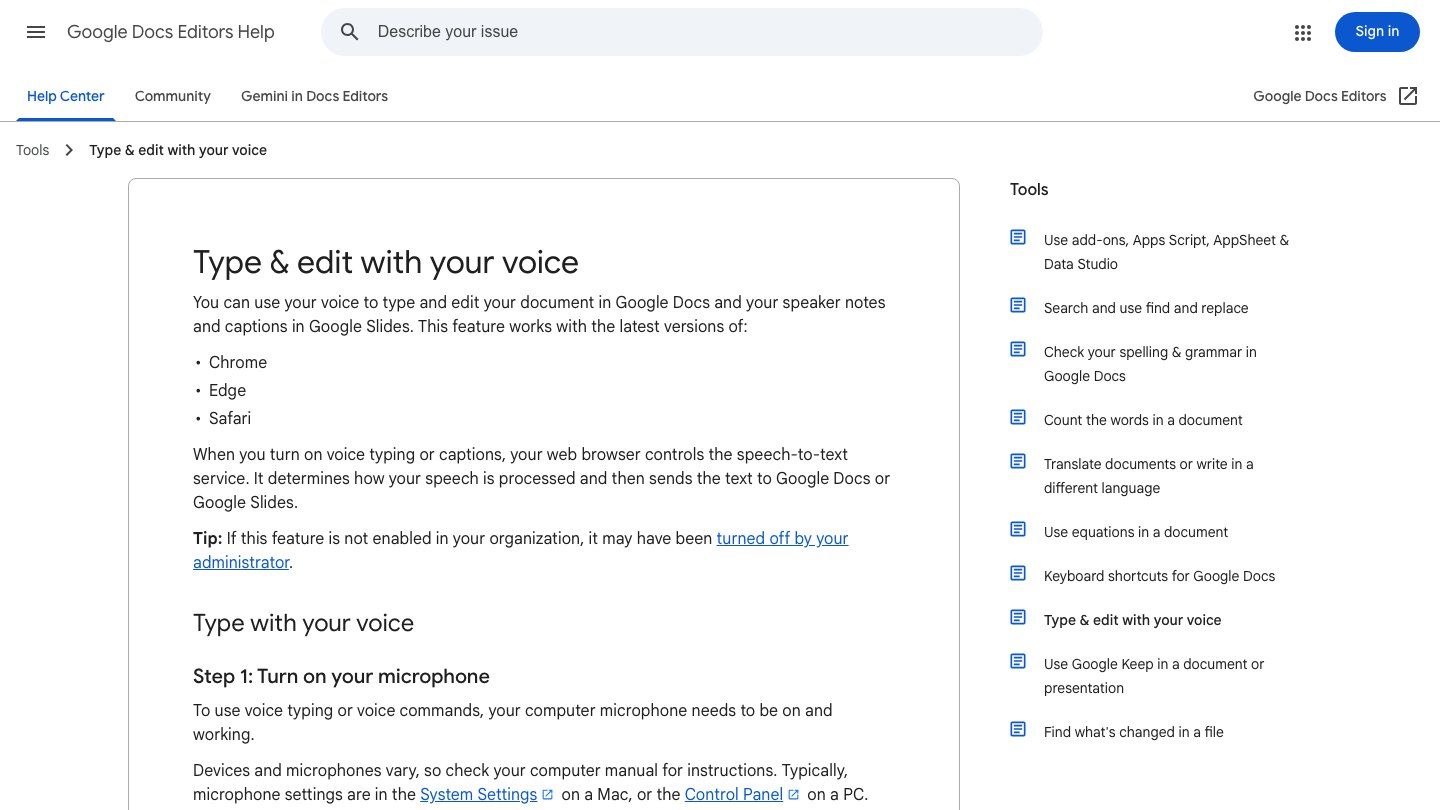
- Recursos: Digitação por voz no documento, controle de microfone, pontuação falada e edição de documentos.
- Prós: Fácil de experimentar em um fluxo de trabalho existente do Docs; sem instalação separada no Mac.
- Contras: Limitado a navegadores e contextos do Docs suportados; sem espaço de trabalho dedicado para transcrição de arquivos.
- Melhor para: Estudantes e escritores que rascunham diretamente no Google Docs.
7. Lynote Speech to Text: Melhor para Transcrição de Gravações Baseada em Navegador
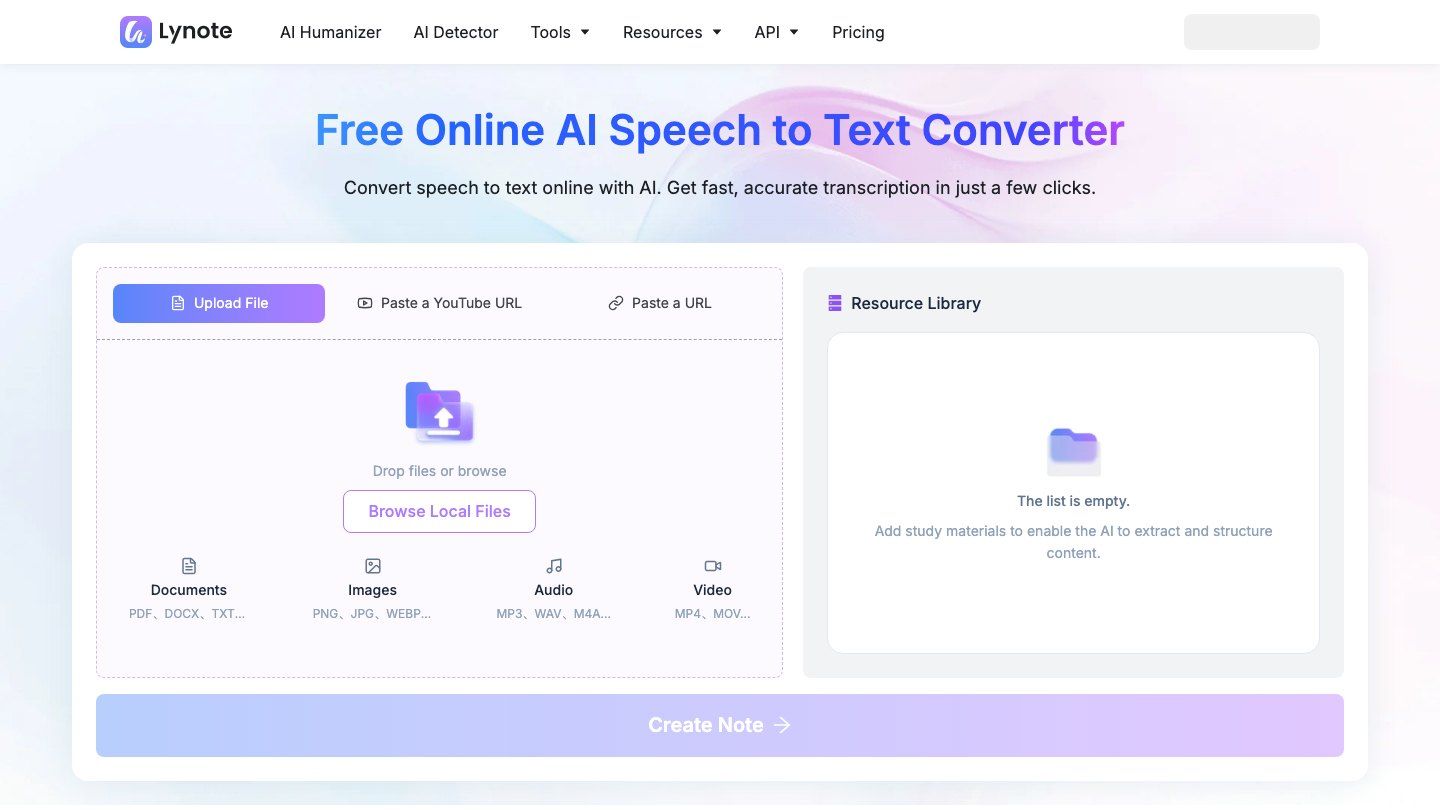
Lynote Speech to Text é útil quando você tem uma palestra, entrevista ou memorando de voz, mas não quer outro aplicativo para Mac. Abra-o em um navegador, carregue um arquivo de áudio como MP3, WAV ou M4A, adicione um arquivo de vídeo suportado como MP4 ou MOV, ou use um link suportado. É uma boa opção para gravações que você já tem, não para digitar no Mail enquanto você fala.
Adicione a fonte, clique em Criar Nota e revise o texto resultante antes de reutilizá-lo. Se você precisa de ditado ao vivo em todo o sistema ou participação automática em reuniões, procure em outro lugar: este é um fluxo de trabalho de upload e revisão.
- Recursos: Entrada de mídia baseada em navegador, fluxos de trabalho de arquivos e links, transcrições editáveis e reutilização de texto a jusante.
- Prós: Sem instalação dedicada no Mac; boa combinação para material que você já capturou; entradas de áudio e vídeo em um só lugar.
- Contras: Requer um fluxo de trabalho de upload online; não é uma ferramenta de ditado ao vivo em todo o sistema.
- Melhor para: Usuários de Mac que transformam aulas, entrevistas e gravações salvas em texto para estudo ou trabalho.
8. Otter.ai: Melhor para Transcrições de Reuniões ao Vivo
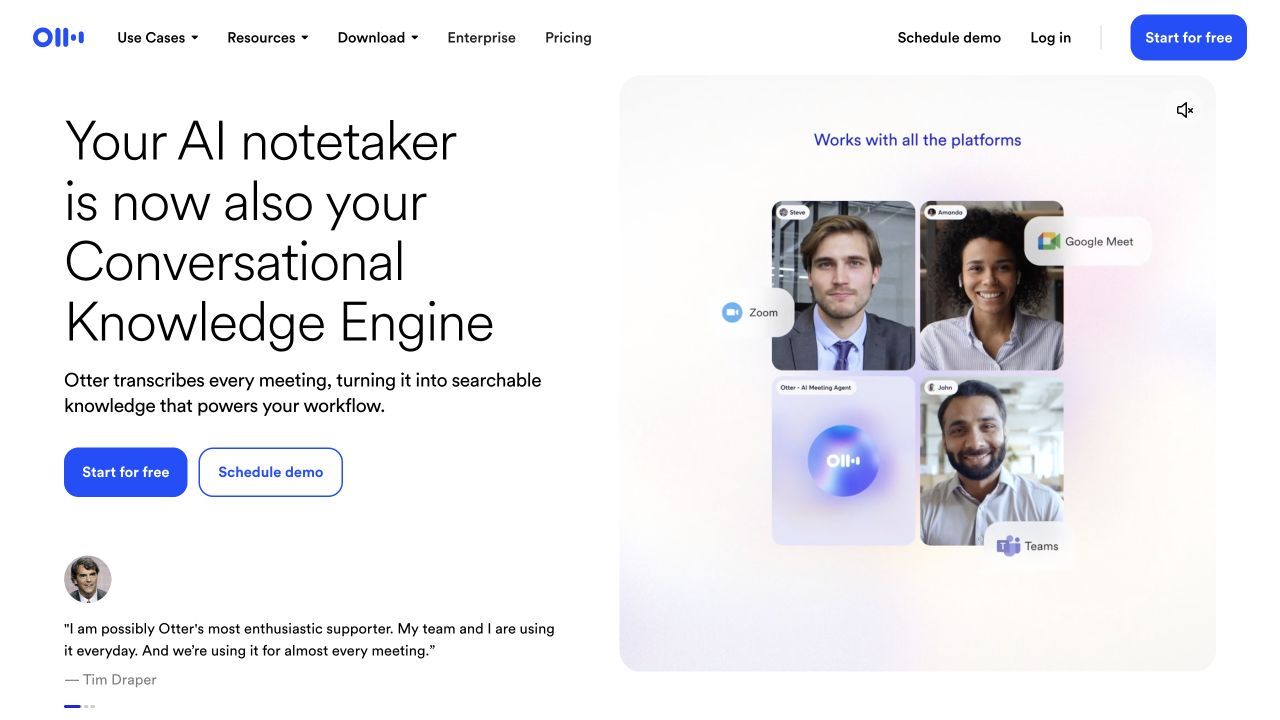
O Otter.ai faz mais sentido depois que alguém diz: "Você pode me enviar as notas da reunião?" do que quando você quer ditar um e-mail. Seu aplicativo para Mac e espaço de trabalho no navegador são construídos para gravar, transcrever e revisitar conversas. Dependendo de como você o configura, você pode capturar áudio da área de trabalho ou usar um assistente de reunião que se junta a chamadas suportadas.
Esses métodos de captura têm diferentes implicações de consentimento e permissão. Uma gravação de desktop pode ser sem bot, mas isso não significa que os outros participantes saibam que está em execução. O registro pesquisável do Otter é valioso para reuniões recorrentes; é uma sobrecarga desnecessária para uma mensagem de duas frases.
- Recursos: Transcrição de reuniões ao vivo, captura de desktop do Mac, opções de assistente de reunião e notas pesquisáveis.
- Prós: Construído em torno de conversas revisáveis; útil para reuniões recorrentes e perguntas de acompanhamento.
- Contras: A configuração da gravação e as permissões precisam de atenção; os limites de tempo e recursos do plano gratuito devem ser verificados.
- Melhor para: Equipes e indivíduos que desejam transcrições de reuniões enquanto elas acontecem.
9. Descript: Melhor para Podcasters e Editores de Vídeo
No Descript, a transcrição não é apenas um documento para copiar: é uma forma de editar a gravação. Importe ou grave uma entrevista, podcast ou vídeo, depois navegue e corte a mídia subjacente através do seu texto. Isso pode poupar um criador de ter que percorrer repetidamente uma linha do tempo para encontrar uma frase.
Também significa abrir um projeto de edição completo, o que é excessivo para um memorando de voz comum ou uma nota rápida. O Descript pertence à sua lista de opções quando o produto final é áudio ou vídeo, não apenas uma transcrição.
- Recursos: Transcrição de mídia, edição baseada em texto, gravação e exportação orientada para criadores.
- Prós: Mantém a transcrição e o trabalho de produção juntos; bem adequado para edição de mídia falada.
- Contras: Mais configuração do que uma ferramenta de ditado; não projetado como entrada de voz em todo o sistema.
- Melhor para: Podcasters, editores de vídeo e equipes que publicam conversas gravadas.
10. Notta: Melhor para Reuniões Multilíngues e Sem Bot no Mac
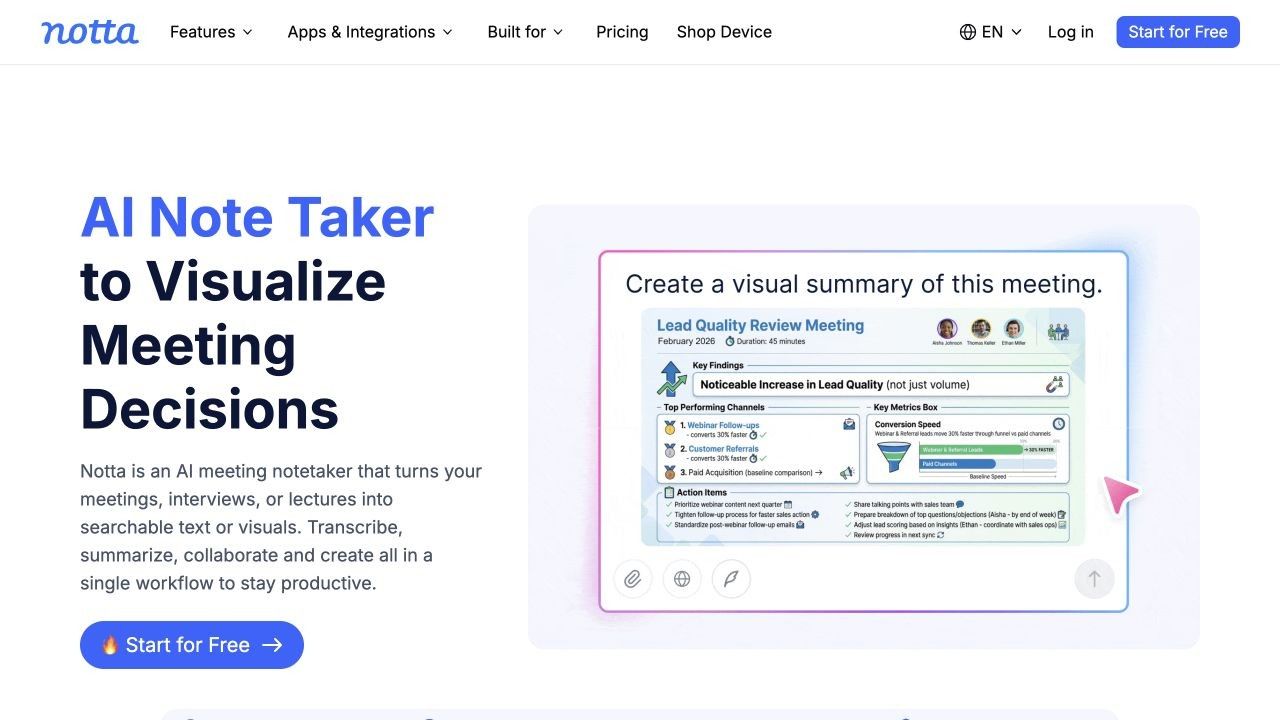
Notta é outra escolha prioritária para reuniões, especialmente quando suas chamadas cruzam idiomas. Seu aplicativo de desktop pode capturar uma reunião diretamente de um Mac sem um bot na lista de participantes; o produto do navegador oferece uma rota separada. Você então revisa a transcrição, o resumo e o material de acompanhamento em um espaço de trabalho de reunião.
A versão do Mac importa aqui. A orientação do Notta afirma que a captura de áudio do sistema sem bot requer macOS 13 ou posterior, com etapas de permissão que variam por lançamento. Verifique sua configuração de gravação e a duração do plano gratuito antes de uma chamada longa, não quando a reunião já estiver em andamento.
- Recursos: Captura de reuniões na área de trabalho, opção sem bot, transcrição multilíngue e resumos de reuniões.
- Prós: Rotas para Mac e navegador; captura direta de reuniões sem um bot visível quando suportado.
- Contras: A captura de áudio do sistema depende do SO e das permissões; os limites do plano gratuito podem restringir chamadas longas.
- Melhor para: Equipes multilíngues que precisam de registros de reuniões de um Mac.
Aplicativos de Fala para Texto para Mac Comparados
A tabela separa onde a fala se origina de onde o texto aparece. "Opção offline" significa uma rota de processamento local documentada, não uma promessa de que todos os recursos desse produto funcionam sem uma conexão de rede.
| Ferramenta | Acesso ao Mac | Entrada principal | Texto ao vivo no cursor? | Arquivos salvos? | Opção offline? | Principal limitação |
|---|---|---|---|---|---|---|
| Ditado da Apple | Integrado ao macOS | Microfone | Sim | Sem importação dedicada | Varia por configurações/idioma | Sem espaço de trabalho para transcrição de arquivos |
| Wispr Flow | Aplicativo Mac | Microfone | Sim | Não é seu uso principal | Não assuma | Limite de palavras gratuito |
| Superwhisper | Aplicativo Mac | Microfone; alguns fluxos de trabalho de mídia | Sim | Dependente do plano | Sim, com modelos adequados | Recursos variam por plano/modelo |
| VoiceInk | Aplicativo Mac | Microfone | Sim | Verifique o fluxo de trabalho atual | Sim, com modelos locais | Requisitos de configuração e Mac |
| MacWhisper | Aplicativo Mac | Áudio/vídeo existente | Também oferece ditado | Sim | Sim, com modelos locais | Pro restringe alguns recursos avançados |
| Digitação por Voz do Google Docs | Navegador Mac | Microfone | Apenas dentro do Docs | Sem fluxo de trabalho de importação | Controlado pelo navegador | Não é em todo o sistema |
| Lynote Speech to Text | Navegador Mac | Arquivo de áudio/vídeo ou link suportado | Não | Sim | Não | Primeiro upload, não ditado ao vivo |
| Otter.ai | Aplicativo Mac ou navegador | Reunião ao vivo ou gravação | Transcrição de reunião, não cursor geral | Fluxos de trabalho de reunião/arquivo | Não assuma | Limites orientados para reuniões |
| Descript | Aplicativo Mac ou navegador | Mídia gravada ou importada | Não | Sim | Não assuma | Editor completo é mais pesado |
| Notta | Aplicativo Mac ou navegador | Reunião ao vivo ou gravação | Transcrição de reunião, não cursor geral | Fluxos de trabalho suportados | Verifique modo/plano | Requisitos de SO para áudio do sistema |
"Gratuito" significa coisas diferentes nesta lista. Um aplicativo pode limitar as palavras ditadas, outro os minutos de transcrição, e outro as exportações ou escolhas de modelo. Estime o uso de uma semana normal antes de comparar planos; a opção mais barata no papel pode ser inadequada para suas gravações reais.
Como Escolher o Fluxo de Trabalho de Fala para Texto Certo no Mac
Se Você Quer Escrever Sem Digitar
Escreva um e-mail curto com o Ditado da Apple antes de pagar por outro aplicativo. Se você gasta mais tempo excluindo palavras de preenchimento do que economiza falando, experimente Wispr Flow, Superwhisper ou VoiceInk no mesmo cliente de e-mail. Um atalho que funciona de forma confiável em seus aplicativos diários importa mais do que uma demonstração impressionante.
Se Você Já Tem uma Palestra, Entrevista ou Memorando de Voz
Comece com a gravação, não com o seu microfone. O MacWhisper se adapta a um fluxo de trabalho local do Mac; o Lynote permite que você carregue um arquivo ou use um link suportado em seu navegador. Seja qual for a sua escolha, mantenha o áudio original e verifique nomes, números e citações antes de confiar no texto.
Se Você Precisa de Notas de Reunião
Otter e Notta valem a pena comparar se você precisa de texto enquanto a reunião acontece. Preste atenção se um bot se junta, o que o Mac captura e quem pode acessar a gravação. Se outra pessoa já gravou a chamada, um transcriptor de arquivos mais simples pode fazer o trabalho.
Se Você Publica Áudio ou Vídeo
O Descript compensa quando você vai cortar a gravação, fazer clipes ou publicar o resultado. Quando você só precisa das palavras, seu espaço de trabalho de edição é uma máquina extra.
Se Privacidade ou Trabalho Offline For o Fator Decisivo
Procure por um modo explicitamente suportado no dispositivo, não um rótulo vago de "privado". O processamento do Ditado da Apple depende do seu dispositivo e configurações; MacWhisper, Superwhisper e VoiceInk oferecem caminhos locais com diferentes demandas de hardware. Um modo offline não torna todos os recursos de um aplicativo offline.
Perguntas Frequentes Sobre Fala para Texto no Mac
O Mac Tem Fala para Texto Integrado?
Sim. O macOS inclui o Ditado para inserir texto onde você pode digitar. Ative-o em Ajustes do Sistema > Teclado > Ditado e, em seguida, ative-o em um campo de texto usando a tecla do microfone disponível, atalho ou menu do aplicativo.
Qual a Diferença Entre Ditado e Transcrição no Mac?
O ditado converte sua fala atual do microfone em texto enquanto você escreve. A transcrição geralmente pega uma gravação existente ou uma reunião ao vivo e cria um registro de texto para revisão posterior. Alguns produtos suportam ambos, mas a configuração e as saídas não são intercambiáveis.
Posso Transcrever um Arquivo de Áudio Existente em um Mac?
Sim. Use um aplicativo Mac focado em arquivos ou uma ferramenta online que aceite seu formato de gravação. Verifique se você precisa de identificação de oradores, carimbos de data/hora, legendas, edição ou apenas texto simples antes de escolher.
Quais Ferramentas de Fala para Texto para Mac Funcionam Offline?
MacWhisper, Superwhisper e VoiceInk oferecem caminhos de processamento local, enquanto o comportamento no dispositivo do Ditado da Apple depende do seu Mac, idioma e configurações. Verifique o modelo e o recurso exatos que você pretende usar; aprimoramentos na nuvem ainda podem exigir uma conexão.
Posso Usar uma Ferramenta Online de Fala para Texto em um Mac Sem Instalar um Aplicativo?
Sim. A Digitação por Voz do Google Docs lida com a entrada de microfone ao vivo dentro de um documento, enquanto o Lynote pode transcrever uma gravação carregada ou um link suportado em um navegador. Os dois servem a pontos de partida diferentes, então escolha com base se as palavras estão sendo faladas agora ou já foram salvas.
O Que Devo Verificar Antes de Gravar e Transcrever uma Reunião?
Verifique se a ferramenta captura apenas seu microfone ou também outros participantes, se um bot se junta, quais permissões o Mac solicita e por quanto tempo a gravação é retida. Obtenha o consentimento exigido pelas regras da sua organização e pela lei aplicável, e então verifique citações importantes contra o áudio.
Veredito Final
A melhor ferramenta de fala para texto para Mac depende da tarefa em questão. O Ditado da Apple lida com entrada rápida. Um aplicativo dedicado de escrita por voz ganha seu lugar se você dita regularmente; MacWhisper ou Lynote lidam com gravações salvas, Otter ou Notta lidam com reuniões, e Descript conecta uma transcrição à edição de mídia.
Experimente uma tarefa comum em vez de uma demonstração polida: um e-mail real, uma palestra típica ou uma reunião com vozes sobrepostas. Mantenha a ferramenta que lhe dá texto utilizável com um custo de limpeza e configuração de privacidade com os quais você pode conviver.
Escrito por Lynote Team
Lynote Team escreve guias práticos para a Lynote.