10 Melhores Aplicativos de Fala para Texto para Android em 2026

A melhor ferramenta de fala para texto para Android depende do que você precisa capturar. Use o Gboard para ditar em uma mensagem, o Google Live Transcribe para ler uma conversa próxima e um gravador Pixel ou Galaxy compatível para transcrever áudio capturado em seu telefone. Se você já tem um arquivo de áudio ou vídeo, o Lynote Speech to Text oferece uma rota baseada em navegador para uma transcrição editável. O Otter.ai é mais adequado quando a gravação faz parte de um fluxo de trabalho de reunião colaborativa.
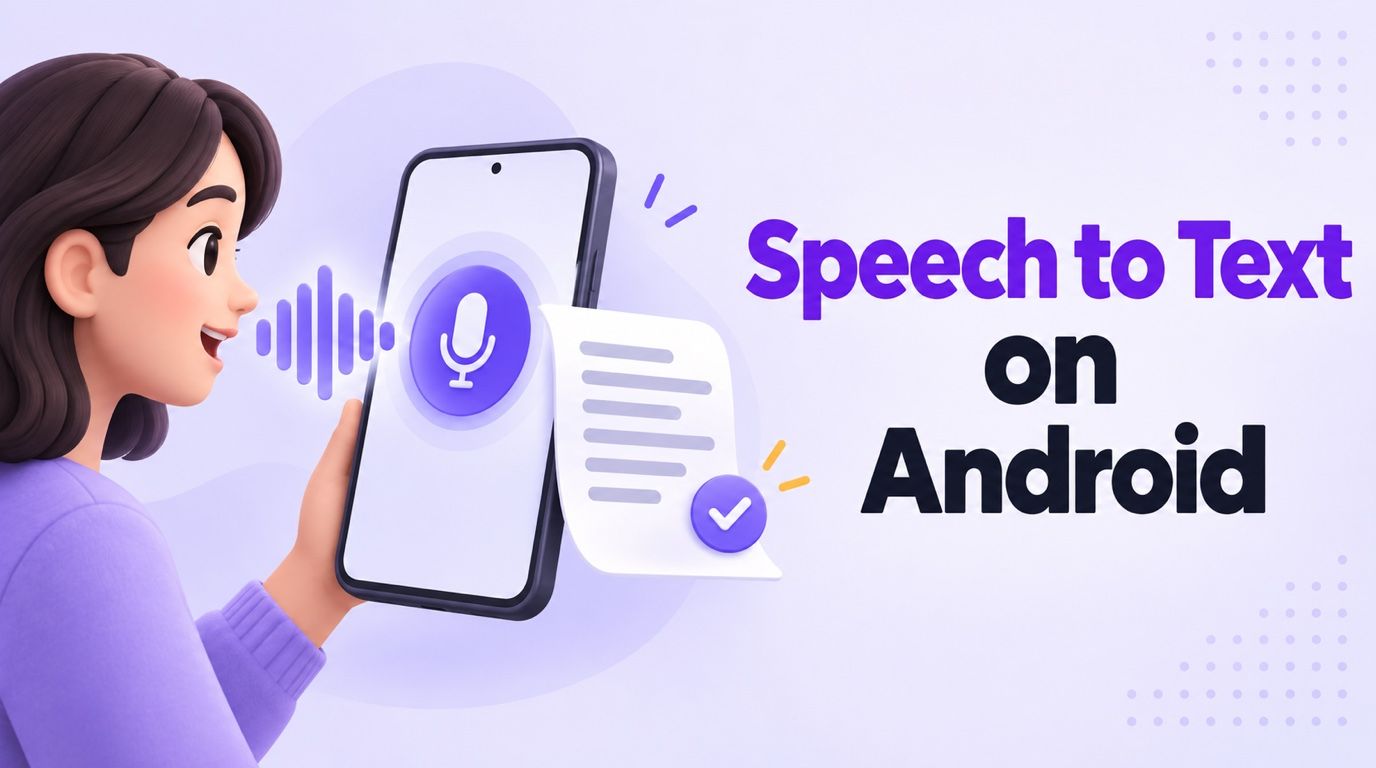
Essas ferramentas não fazem o mesmo trabalho. Um microfone no seu teclado não pode importar a entrevista de ontem, enquanto um site de transcrição de arquivos não substitui a digitação por voz no WhatsApp. As dez opções abaixo são organizadas em torno da tarefa que você realmente tem.
Resposta Rápida: A Melhor Ferramenta de Fala para Texto do Android por Tarefa
| O que você precisa fazer | Melhor escolha | Como funciona no Android | Limite principal |
|---|---|---|---|
| Converter um arquivo de áudio ou vídeo existente | Lynote | Navegador móvel | Primeiro upload, não ditado por teclado |
| Falar em uma mensagem ou campo de busca | Gboard | Teclado Android | Não importa gravações |
| Ler uma conversa presencial enquanto acontece | Google Live Transcribe | Aplicativo de acessibilidade Android | Construído para texto ao vivo, não um arquivo de gravação |
| Gravar e transcrever em um Pixel | Google Recorder | Telefone Pixel compatível | Não disponível em todas as marcas Android |
| Transcrever um memorando de voz Galaxy | Samsung Voice Recorder | Telefone ou tablet Galaxy compatível | O Assistente de Transcrição requer software e dispositivo elegíveis |
| Ditar uma nota pessoal mais longa | Speechnotes | Aplicativo Android | Não é o mesmo fluxo de trabalho que a transcrição de arquivos de reunião |
| Capturar e compartilhar notas de reunião | Otter.ai | Aplicativo Android | Limites de conversas e importações gratuitas |
| Trabalhar em vários idiomas e dispositivos | Notta | Aplicativo Android | Gravações gratuitas limitadas a três minutos cada |
| Rascunhar um documento do Word falando | Microsoft Word Dictate | Aplicativo Android | Escreve no Word; não importa um arquivo de áudio |
| Gravar ou fazer upload de uma entrevista | Transkriptor | Aplicativo Android | A cota de uso depende do plano atual |
Se você está comparando opções gratuitas, olhe além do título de minutos mensais. Um limite por gravação, requisito de dispositivo ou incapacidade de salvar a transcrição pode importar mais do que o número total de minutos anunciados.
Fala para Texto no Android Significa Três Trabalhos Diferentes
Digitação por voz coloca palavras onde quer que seu cursor esteja. Gboard e Word Dictate são úteis quando você está compondo uma mensagem, e-mail ou documento agora; são escolhas ruins para uma gravação já salva em seu telefone.
Transcrição ao vivo exibe a fala enquanto alguém fala. O Google Live Transcribe é projetado para acompanhar uma conversa próxima, enquanto as ferramentas de reunião também podem salvar e organizar o resultado. Verifique se o aplicativo retém o áudio ou apenas o texto exibido, caso precise verificar uma citação exata mais tarde.
Transcrição de arquivo começa com mídia existente, como uma gravação de telefone, entrevista, palestra ou vídeo. Lynote, Notta, Otter e Transkriptor podem abordar partes desse fluxo de trabalho, mas os formatos de entrada, cotas de uso gratuito, edição e exportações diferem.
Há também uma distinção de disponibilidade no Android: algumas opções são aplicativos de telefone, algumas são restritas a hardware Pixel ou Galaxy, e o Lynote é uma ferramenta online aberta em um navegador de telefone. Chamar todas as dez de "aplicativos" é uma abreviação conveniente, mas o método de acesso é indicado para cada entrada abaixo.
As 10 Melhores Ferramentas de Fala para Texto para Android
Estas recomendações são baseadas nas informações atuais de produto e suporte de cada provedor, e não em um teste de precisão controlado usando a mesma gravação. Nenhuma ferramenta deve ser tratada como automaticamente correta com nomes, sotaques, vozes sobrepostas ou áudio ruidoso.
1. Lynote Speech to Text: Melhor para Gravações Já no Seu Telefone
O Lynote Speech to Text se encaixa na situação que o microfone do teclado do Android não consegue resolver: você já tem um memorando de voz, palestra, entrevista, gravação de reunião ou vídeo e deseja o conteúdo falado como texto editável. Abra-o no seu navegador Android, selecione a mídia salva do seu dispositivo e processe-a online.
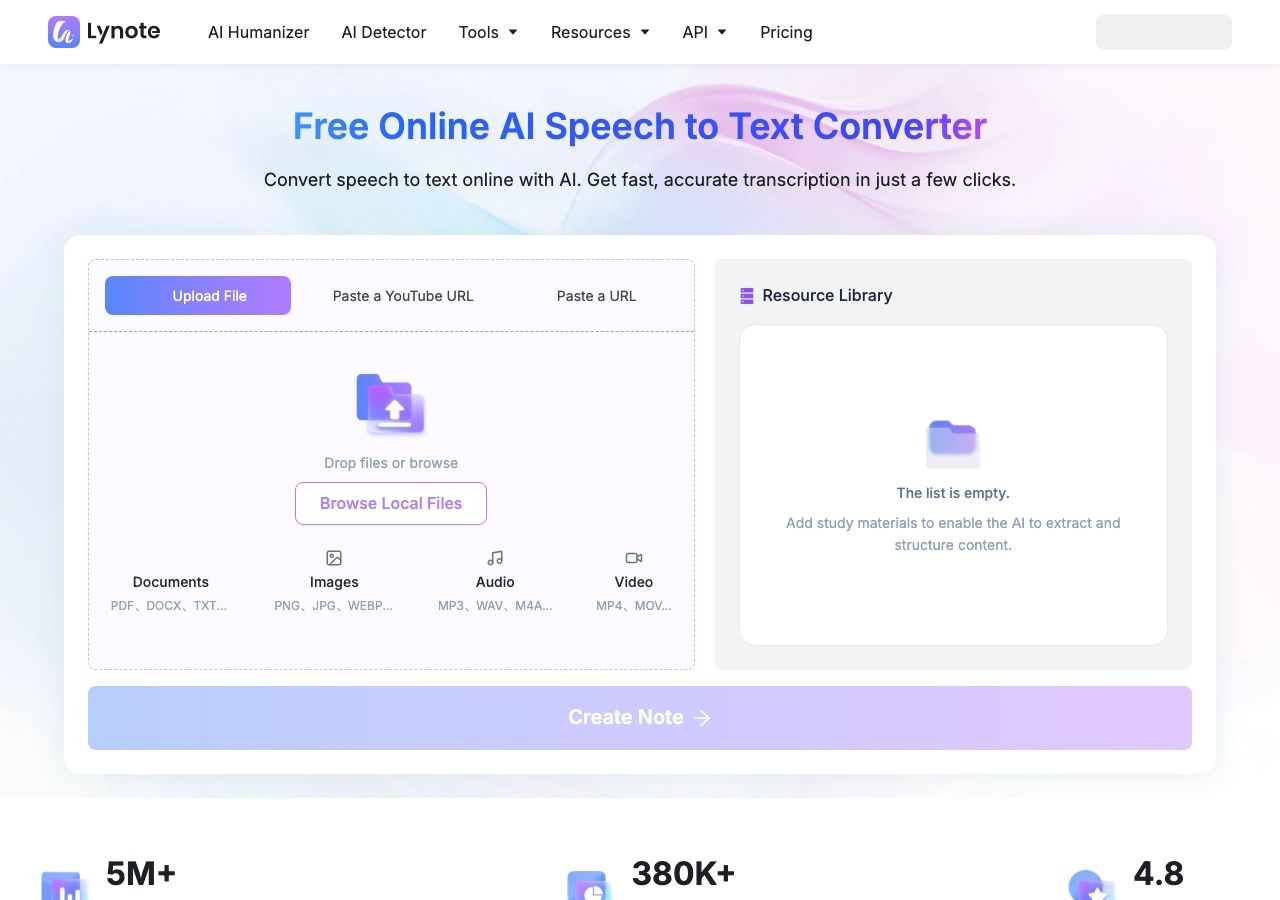
A página aceita formatos de áudio comuns como MP3, WAV e M4A e formatos de vídeo como MP4 e MOV. Ela também oferece uma rota de entrada de link, o que é útil quando a fonte está online em vez de armazenada no aplicativo Arquivos do Android. Após o processamento, você pode revisar e editar o texto, depois copiá-lo, traduzi-lo ou exportá-lo para outro projeto.
Melhor para: Estudantes, entrevistadores, criadores e profissionais com arquivos existentes que desejam uma transcrição na qual possam trabalhar, em vez de apenas legendas ao vivo.
Realidade do uso gratuito: A ferramenta oferece um fluxo de trabalho inicial gratuito. Verifique a interface ao vivo para o arquivo atual, tamanho e cotas de uso antes de planejar um lote de gravações longas.
Limite: O Lynote não se transforma no teclado Android e não deve ser descrito como uma ferramenta que grava diretamente suas chamadas telefônicas. Você deve fornecer uma gravação ou link compatível primeiro.
2. Digitação por Voz do Gboard: Melhor Ditado Gratuito para Android
O Gboard é o caminho mais rápido quando o objetivo é falar em um campo de texto. Abra uma mensagem, nota ou caixa de pesquisa, abra o teclado, toque no microfone e fale. Em alguns dispositivos Pixel, recursos avançados de digitação por voz podem tornar a pontuação e a edição mais flexíveis, mas a disponibilidade varia de acordo com o telefone e o idioma.
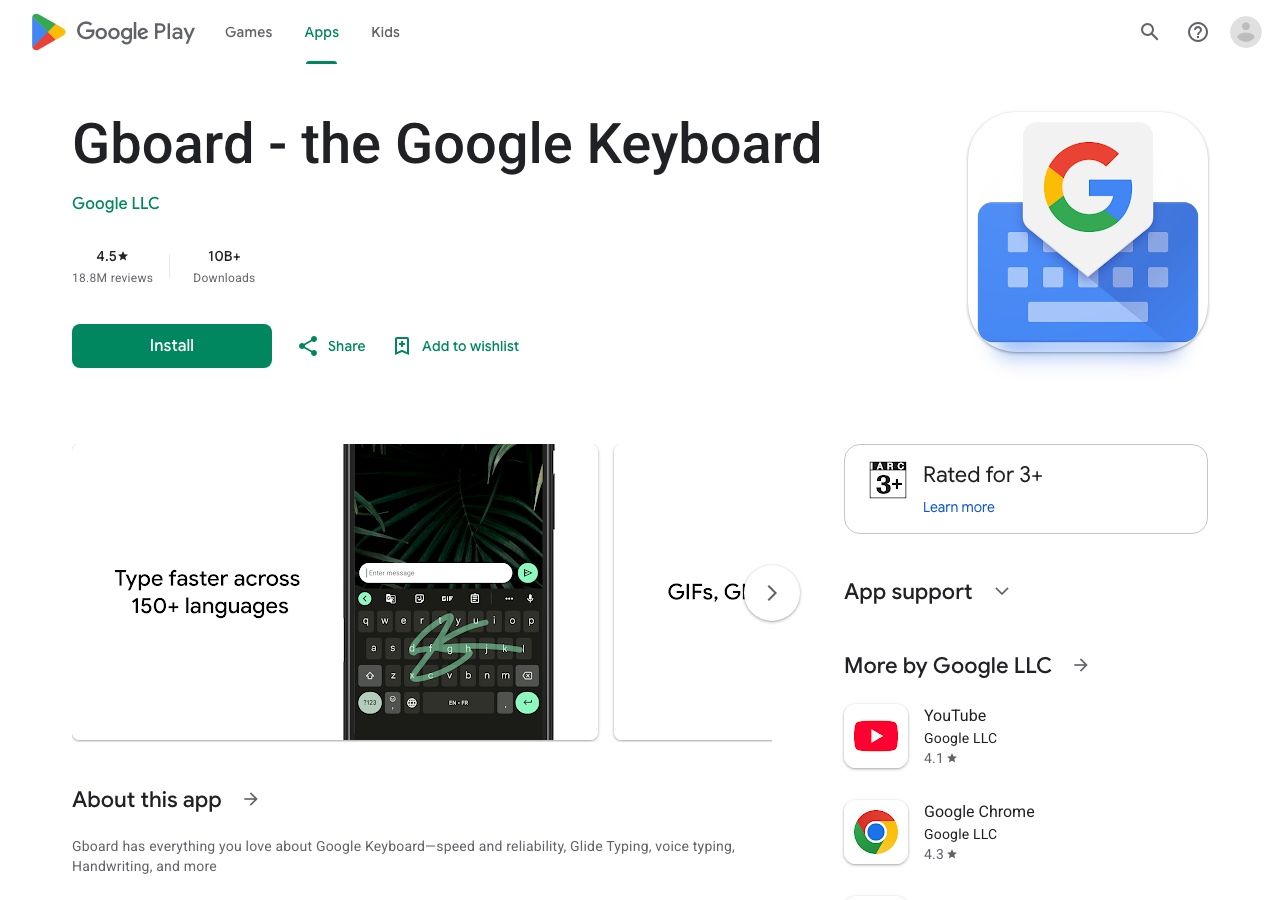
Sua maior vantagem é o escopo: você pode usar o mesmo teclado em muitos aplicativos Android em vez de mover suas palavras por um espaço de trabalho de transcrição separado. Isso o torna o padrão sensato para mensagens curtas, lembretes e parágrafos brutos.
Melhor para: Entrada de voz diária em aplicativos que você já usa.
Realidade do uso gratuito: O caminho principal de digitação por voz do teclado está disponível sem a compra de uma assinatura de transcrição separada, embora os recursos de reconhecimento e o suporte a idiomas variem.
Limite: O Gboard digita o que ouve agora. Não é uma ferramenta para importar uma entrevista salva ou produzir um registro de reunião com identificação de orador.
3. Google Live Transcribe: Melhor para Conversas Próximas
O Google Live Transcribe transforma a fala próxima em texto na tela. É especialmente útil quando você precisa acompanhar uma conversa enquanto ela acontece, em vez de criar um documento polido depois. Você pode acessá-lo através das configurações de acessibilidade do Android ou instalá-lo onde disponível.
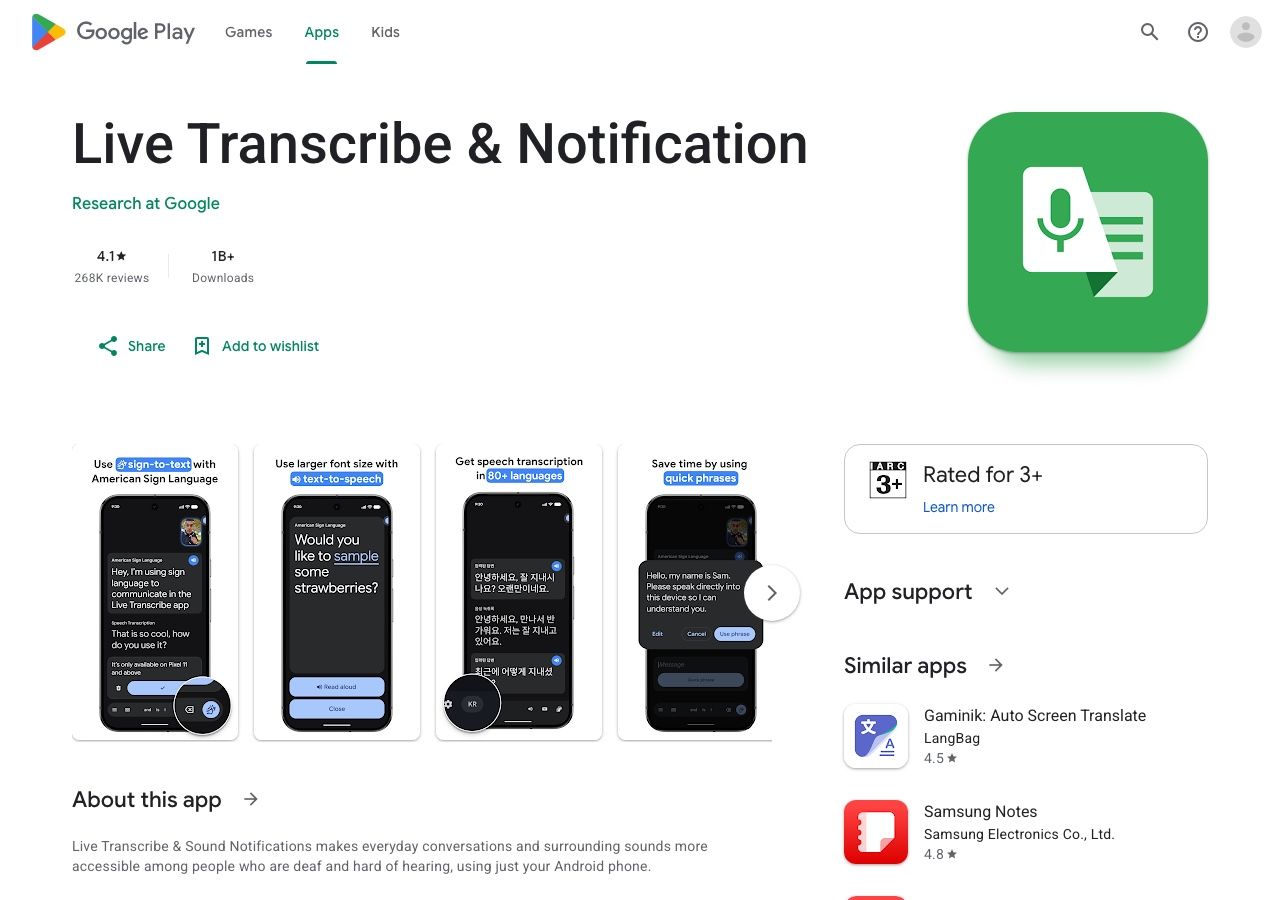
A distinção do Gboard é importante. O Live Transcribe mostra uma conversa para leitura; o Gboard coloca suas próprias palavras ditadas no cursor. As configurações de histórico e compartilhamento podem ajudar na reutilização do texto, mas você não deve presumir que o aplicativo está mantendo uma gravação de áudio reproduzível.
Melhor para: Legendas de conversas em tempo real e acessibilidade.
Realidade do uso gratuito: É uma ferramenta de acessibilidade do Google, não uma assinatura comercial de reunião com medição.
Limite: Se você precisa de um arquivo de áudio, biblioteca de reuniões permanente, verificação de orador ou uma exportação polida, teste outra opção focada em gravação.
4. Google Recorder: Melhor Rota Integrada para Proprietários de Pixel
O Google Recorder pode capturar áudio e mostrar uma transcrição dentro da gravação em telefones Pixel compatíveis. Você pode pesquisar, editar palavras e revisar a fala junto com o áudio original. Isso o torna mais útil do que o ditado por teclado para uma palestra ou entrevista que você precisa revisitar.
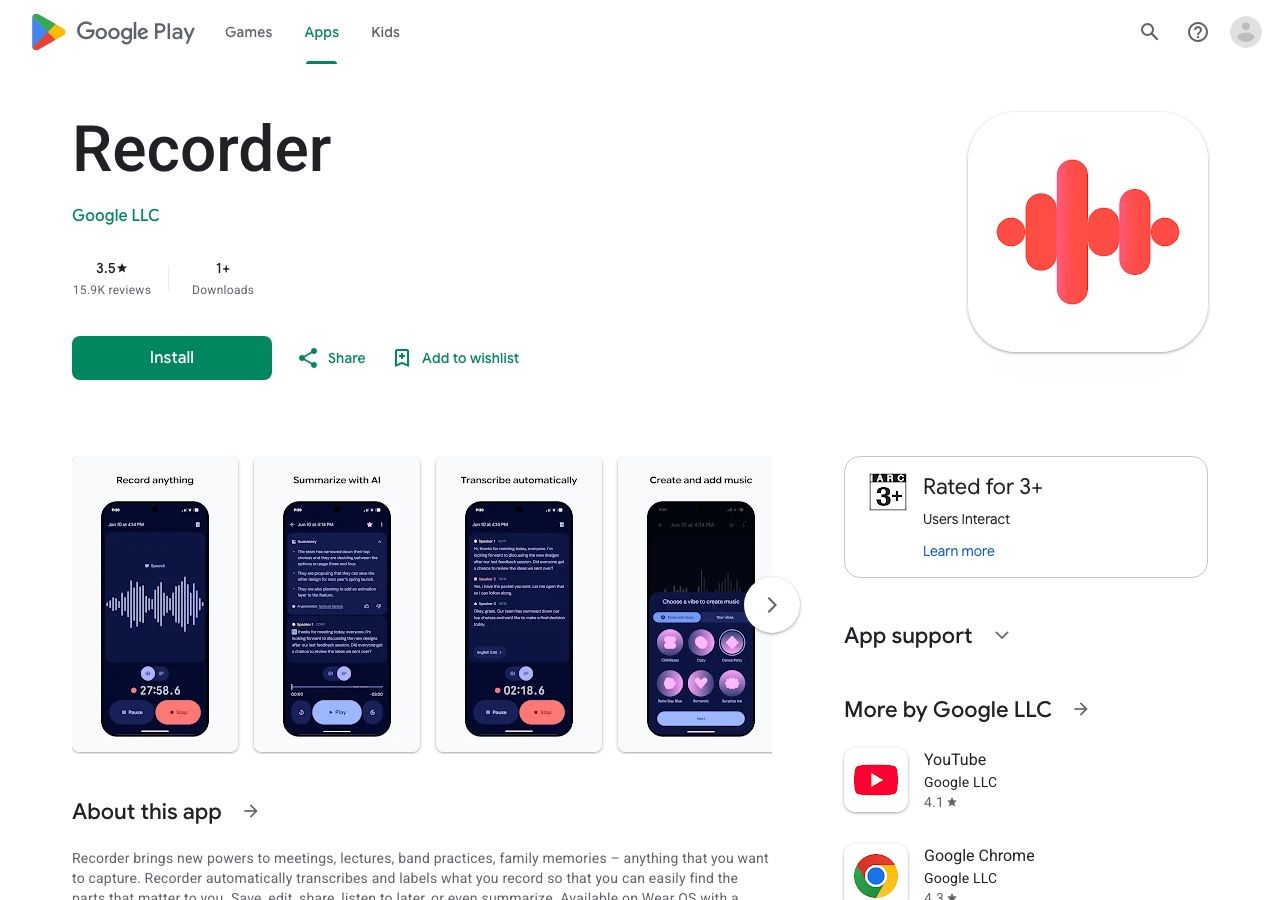
O suporte ao Pixel não é um conjunto universal de recursos. Idiomas de transcrição em tempo real, detecção automática de idioma e resumos de IA diferem por modelo; algumas ações de retranscrição podem processar áudio em servidores do Google. Verifique as opções visíveis em seu próprio telefone antes de assumir que um recurso é local ou está disponível em seu idioma.
Melhor para: Proprietários de Pixel que desejam gravar primeiro e revisitar o áudio exato mais tarde.
Realidade do uso gratuito: É um recurso de telefone de primeira parte em dispositivos Pixel elegíveis, não uma assinatura separada por minuto para gravação comum e acesso à transcrição.
Limite: Não é a recomendação para todos os aparelhos Android. Um proprietário de Samsung ou outro Android precisa de uma rota diferente.
5. Samsung Voice Recorder com Assistente de Transcrição: Melhor para Telefones Galaxy Elegíveis
O Samsung Voice Recorder pode transformar uma gravação salva em texto com o Assistente de Transcrição em telefones e tablets Galaxy compatíveis. O fluxo de trabalho começa com a gravação no Voice Recorder; após salvar, abra essa gravação e escolha a ação de transcrição. Dependendo do dispositivo e do idioma, você também pode revisar ou resumir o resultado.
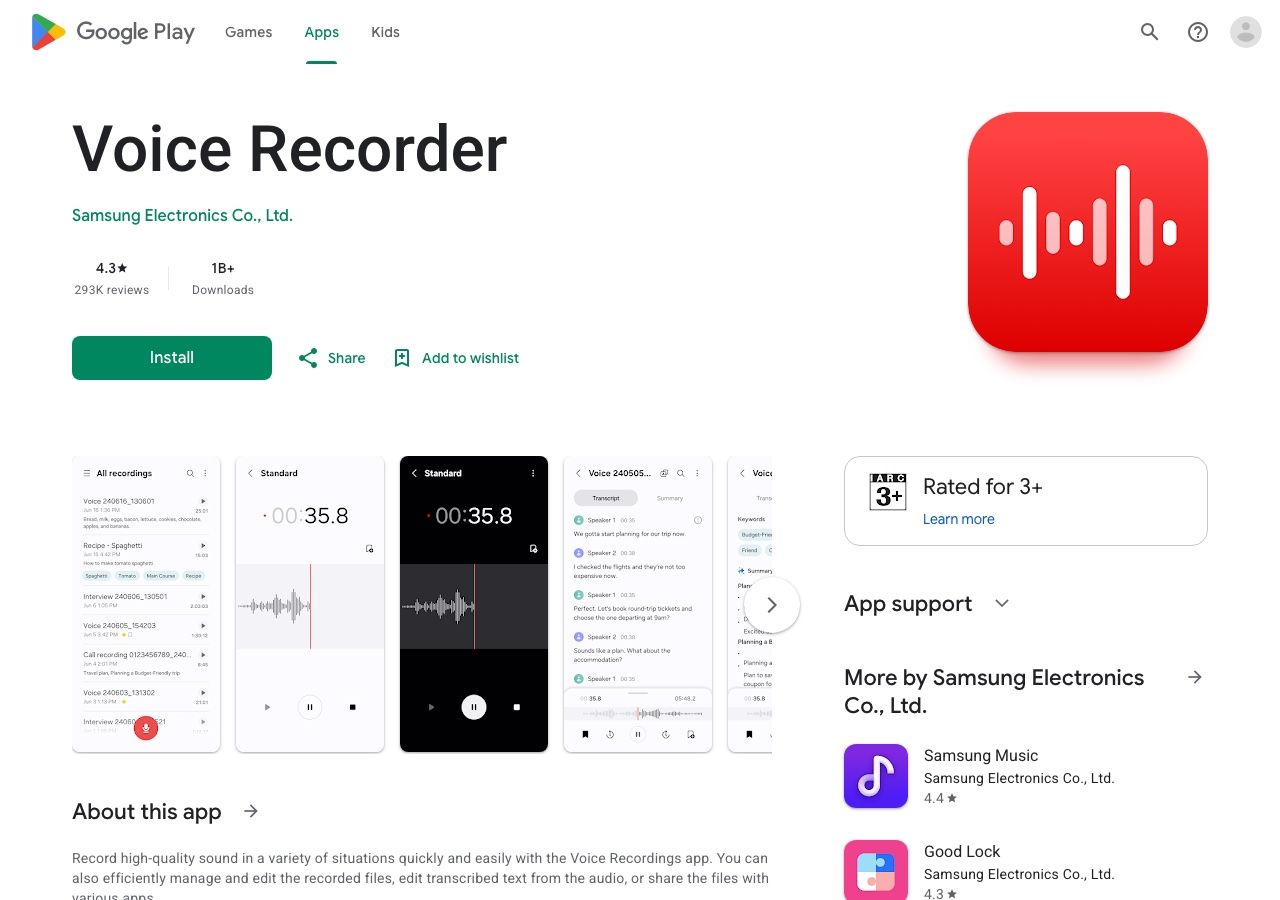
Isso é atraente se você já grava memorandos de voz em um telefone Galaxy porque o áudio e a transcrição permanecem dentro de um fluxo de trabalho Samsung familiar. Ainda é específico do dispositivo: a Samsung diz que o Assistente de Transcrição está disponível em modelos e versões de software selecionados, não em todos os dispositivos Android ou em todos os telefones Galaxy.
Melhor para: Proprietários de um dispositivo Galaxy elegível que desejam transcrever suas próprias gravações de voz.
Realidade do uso gratuito: Os recursos básicos elegíveis do Galaxy AI são atualmente descritos pela Samsung como gratuitos, enquanto recursos aprimorados ou de terceiros podem ter termos diferentes.
Limite: Verifique o modelo do seu telefone, a versão da One UI, a região e o idioma antes de depender dele para uma gravação importante.
6. Speechnotes: Melhor para Ditado Pessoal de Longa Duração
O Speechnotes oferece um bloco de notas de ditado para Android para pessoas que preferem falar um rascunho a digitá-lo. Seu propósito é diferente da digitação campo a campo do Gboard: você abre uma nota dedicada, dita por mais tempo, faz correções e depois compartilha ou move o texto.
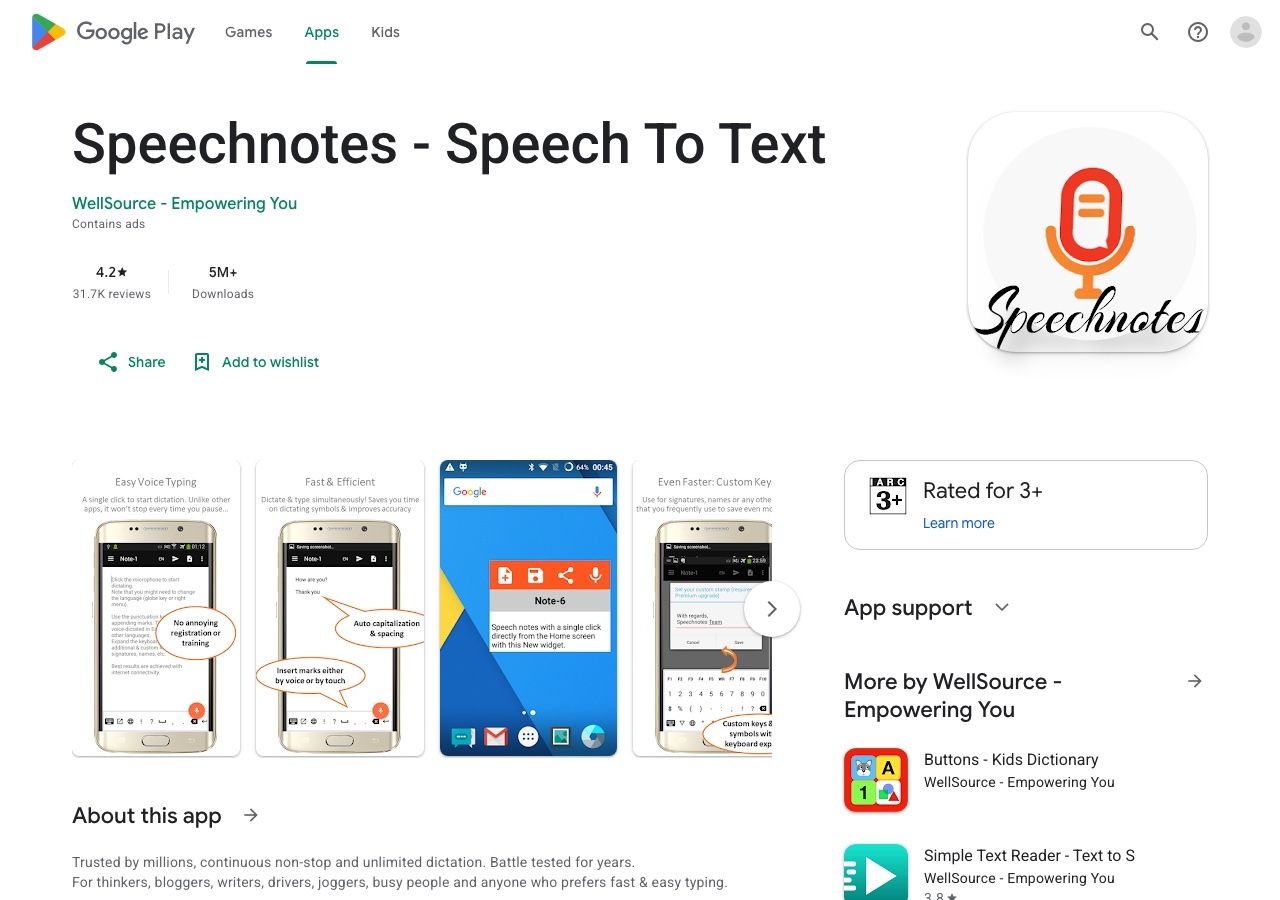
É um meio-termo útil para entradas de diário, ideias de histórias ou primeiros rascunhos quando uma plataforma de reunião completa pareceria pesada. O provedor também oferece outros produtos de transcrição, mas não presuma que todos os recursos de transcrição de web ou arquivo estejam incluídos no mesmo plano do aplicativo Android.
Melhor para: Notas pessoais e escrita mais longa ditada por voz.
Realidade do uso gratuito: O aplicativo Android pode ser testado sem se comprometer com uma plataforma de transcrição em equipe; verifique os anúncios, compras e termos de exportação atuais no aplicativo.
Limite: Escolha um produto de transcrição de arquivo se sua entrada for uma gravação existente com vários oradores.
7. Otter.ai: Melhor para Transcrições de Reuniões Colaborativas
O aplicativo Android do Otter pode gravar e transcrever conversas, e então fornecer um registro pesquisável para você revisar e compartilhar. É mais adequado para reuniões, entrevistas e acompanhamento em grupo do que uma ferramenta de ditado por teclado, porque a transcrição reside em um espaço de trabalho de conversa mais amplo.
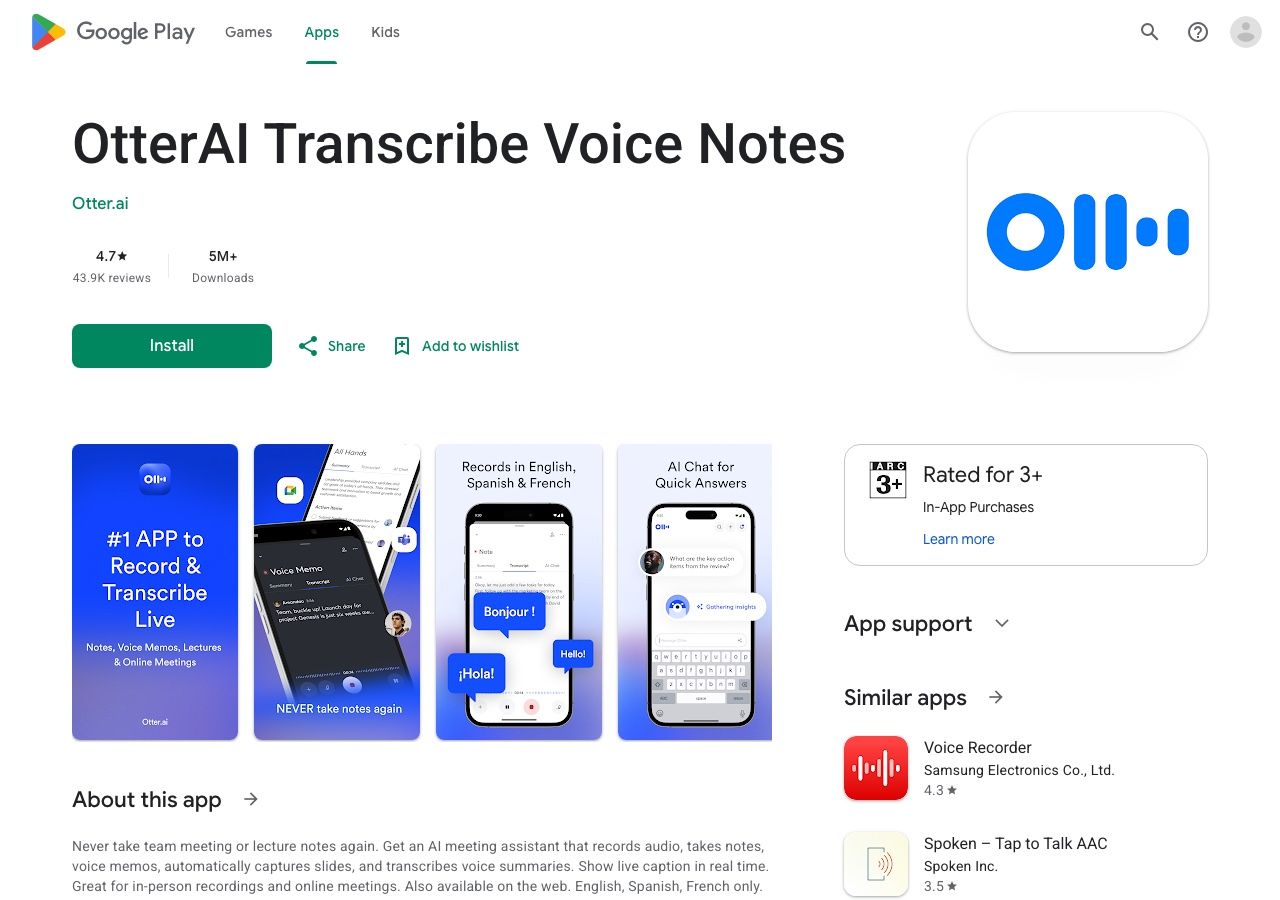
O plano Básico gratuito atualmente lista 300 minutos de transcrição por mês, mas esse número por si só é enganoso. Cada conversa ou arquivo importado expõe até 30 minutos de transcrição, e a conta recebe três importações de arquivo vitalícias. Se você grava reuniões de uma hora rotineiramente, esses limites chegam antes do total mensal.
Melhor para: Pessoas que precisam de transcrições de reuniões, revisão e colaboração entre dispositivos.
Realidade do uso gratuito: Bom para reuniões curtas e recorrentes; menos generoso para entrevistas longas ou importações regulares de arquivos.
Limite: Verifique o limite de 30 minutos por conversa e a contagem de importações antes de mover um arquivo de gravação para o aplicativo.
8. Notta: Melhor para Transcrição Móvel Multilíngue
O aplicativo Android do Notta suporta gravação e transformação de fala em texto no telefone, com um espaço de trabalho entre dispositivos para revisar o resultado. É um candidato mais forte quando a escolha do idioma e a movimentação entre dispositivos importam tanto quanto a transcrição inicial.
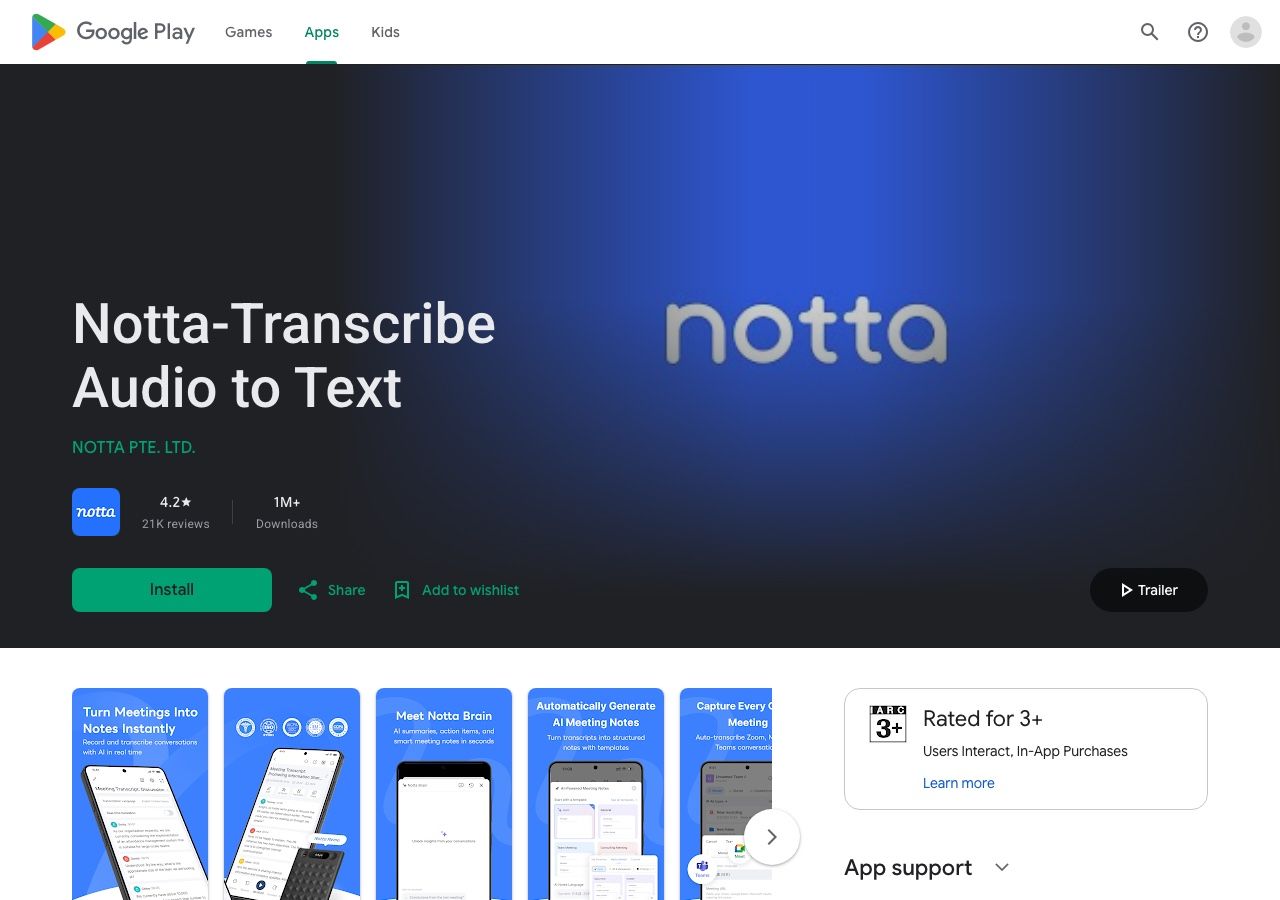
O nível gratuito atualmente permite até 120 minutos de transcrição por mês, mas apenas três minutos por transcrição. Um grande total mensal, portanto, não significa que uma palestra ou reunião completa se encaixe no plano Gratuito. Sessões mais longas exigem um plano pago ou uma ferramenta diferente.
Melhor para: Gravações multilíngues curtas e usuários que comparam fluxos de trabalho de transcrição móvel e desktop.
Realidade do uso gratuito: Útil para avaliar a interface e clipes breves, não uma cota realista para reuniões de uma hora.
Limite: Leia a duração por gravação antes de julgar o plano pelos seus minutos mensais.
9. Microsoft Word Dictate: Melhor para Falar em um Documento
O ditado do Word para Android é útil quando a saída desejada já é um documento do Word. Abra um documento, ative seu microfone ou controle de ditado onde disponível e fale seu rascunho na página. Este é um fluxo de trabalho de autoria, não um gravador de entrevistas.
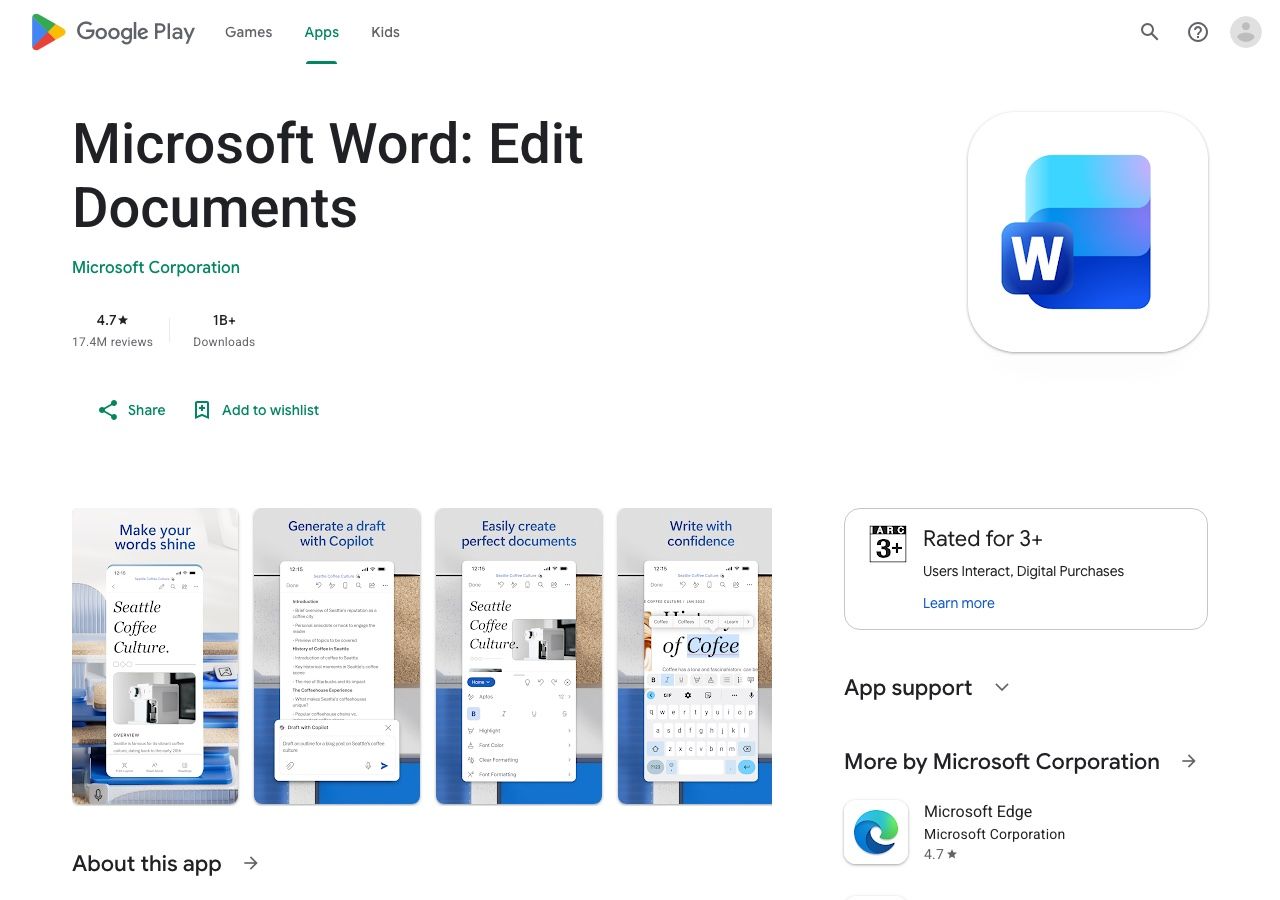
Faz sentido particular para pessoas que já escrevem no Microsoft 365 e querem evitar copiar texto entre aplicativos. A Microsoft observa que a disponibilidade de recursos móveis pode diferir da área de trabalho e que o ditado precisa de uma conexão de internet confiável, então verifique o controle e a elegibilidade da conta em seu aplicativo instalado.
Melhor para: Rascunhar relatórios, notas de aula ou documentos por voz no Word.
Realidade do uso gratuito: O acesso ao recurso pode depender da sua conta Microsoft e assinatura; não presuma que os mesmos controles estão disponíveis para todos os usuários gratuitos.
Limite: Não transformará uma gravação antiga do telefone em uma transcrição simplesmente porque o Word suporta ditado.
10. Transkriptor: Melhor para Arquivos de Entrevistas e Palestras
O Transkriptor oferece um aplicativo Android para gravar fala ou fazer upload de um arquivo de áudio existente e convertê-lo em texto editável. Suas opções de arquivo primeiro e orientadas para reuniões o tornam relevante quando um simples bloco de ditado é muito limitado, mas você ainda quer trabalhar do seu telefone.
Ele também suporta revisão e exportação de transcrições. Assim como em outros aplicativos de transcrição baseados em assinatura, a questão prática é quanto tempo de gravação utilizável o plano atual permite e se o seu tipo de arquivo, idioma e formato de exportação estão incluídos.
Melhor para: Entrevistas, palestras e arquivos de áudio existentes tratados dentro de um aplicativo Android nativo.
Realidade do uso gratuito: Uma rota inicial gratuita é anunciada, mas verifique a cota atual e os termos de checkout no aplicativo antes de depender dele para um grande projeto.
Limite: É mais complexo que o Gboard se tudo o que você precisa é de uma mensagem de texto ditada.
Como Transformar uma Gravação do Android em Texto com o Lynote
Se a fala já estiver salva como um arquivo, a rota do navegador evita a solução alternativa incômoda de reproduzi-la em um microfone de teclado. Mantenha a gravação original em seu telefone para que você possa verificar nomes, números e citações após a transcrição.
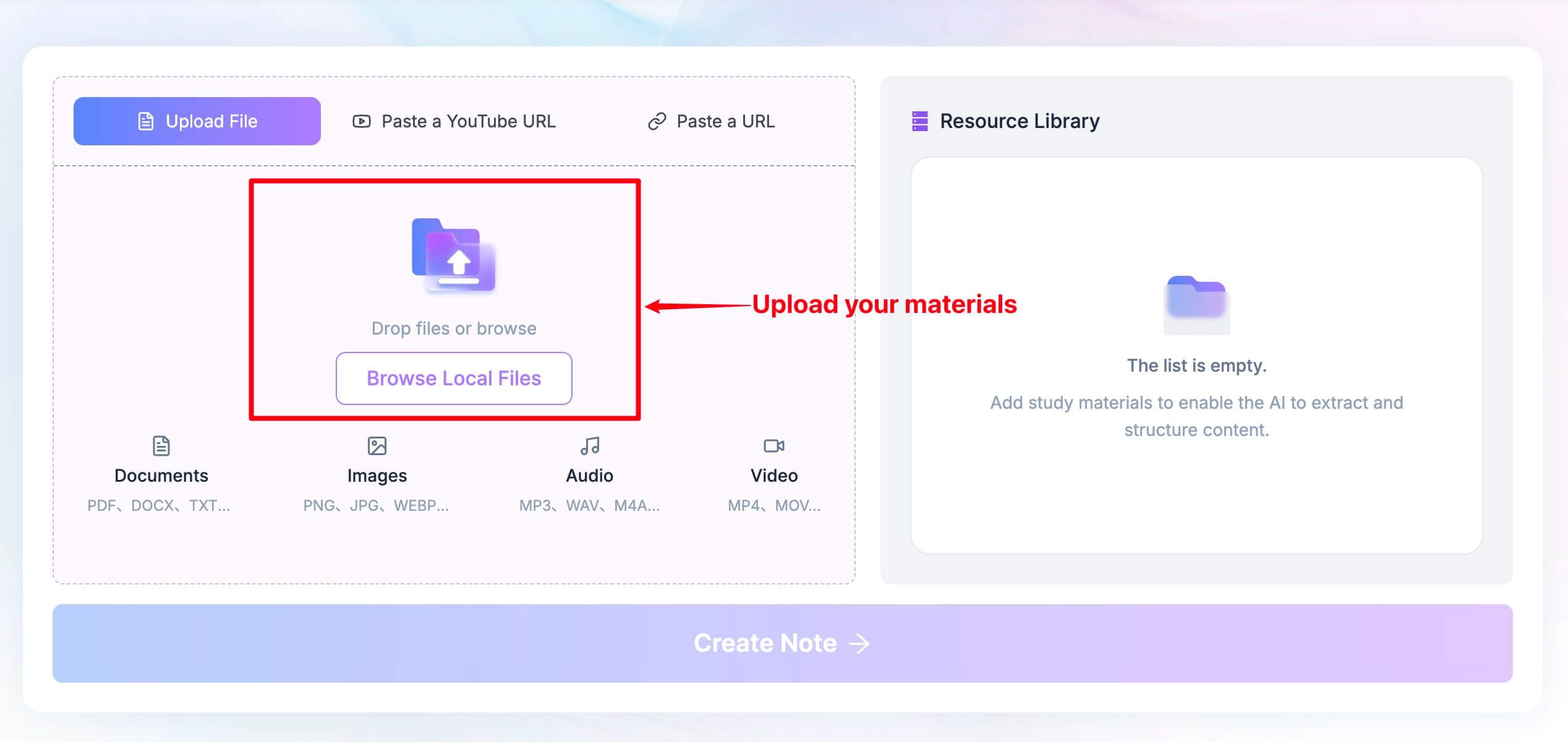
- Abra a ferramenta e adicione sua fonte. Em um navegador Android, abra Lynote Speech to Text. Escolha Carregar Arquivo e navegue até sua gravação de áudio ou vídeo, ou use a entrada de URL disponível para uma fonte online compatível.
-
Processe a fonte. Para um upload direto, continue para o espaço de trabalho do Lynote com Criar Nota, e então execute a ação de transcrição. Para uma URL colada, analise o link primeiro quando solicitado, e então continue para o espaço de trabalho.
-
Revise as palavras em relação ao áudio. Corrija nomes, termos técnicos e fala sobreposta. Copie, edite, traduza ou exporte o texto resultante para notas, artigos, legendas ou um registro de reunião.
Este fluxo de trabalho é mais valioso quando a fonte já existe. Para uma conversa ao vivo que você precisa ler agora, use o Live Transcribe; para uma frase que você está compondo em outro aplicativo, use o Gboard.

Comparação de Fala para Texto no Android: O Que Cada Ferramenta Realmente Faz
| Ferramenta | Acesso Android | Digitação por voz | Texto de conversa ao vivo | Arquivo existente | Restrição principal |
|---|---|---|---|---|---|
| Lynote | Navegador móvel | Não | Não | Sim | Upload ou link necessário |
| Gboard | Aplicativo de teclado | Sim | Não | Não | Apenas fluxo de trabalho de campo de texto |
| Live Transcribe | Aplicativo de acessibilidade | Não | Sim | Não | Não é um espaço de trabalho de gravação completo |
| Google Recorder | Aplicativo Pixel compatível | Não | Transcrição durante a gravação | Gravações próprias | Elegibilidade de Pixel e idioma |
| Samsung Voice Recorder | Aplicativo Galaxy compatível | Não | Gravação primeiro | Gravações próprias | Elegibilidade do Galaxy AI |
| Speechnotes | Aplicativo Android | Ditado dedicado | Não | Produto/fluxo de trabalho separado | Verifique o plano específico do aplicativo |
| Otter.ai | Aplicativo Android | Não | Transcrição de reunião | Importações limitadas | O plano Básico limita cada transcrição a 30 minutos |
| Notta | Aplicativo Android | Não | Transcrição de gravação | Dependente do plano | Limite gratuito de três minutos por transcrição |
| Word Dictate | Aplicativo Android | Sim, no Word | Não | Não | Disponibilidade de conta e recurso |
| Transkriptor | Aplicativo Android | Focado em gravação | Fluxo de trabalho de gravação | Sim | A cota do plano varia |
Não interprete "Sim" na coluna de arquivo como equivalente a uploads ilimitados. Verifique a duração, o tipo de arquivo, o acesso à exportação e se o aplicativo retém o áudio original. Essas diferenças geralmente decidem se uma ferramenta funciona para uma aula ou entrevista real.
Como Ativar a Fala para Texto no Android Sem Outra Assinatura
Para ditado diário, abra qualquer aplicativo com um campo de texto, abra o Gboard e toque no microfone. Se estiver faltando, verifique a configuração de digitação por voz do Gboard, a permissão do microfone e o idioma selecionado. Em telefones Pixel compatíveis, procure controles avançados de digitação por voz separadamente.
Para legendas ao vivo de alguém próximo, abra o Google Live Transcribe através das configurações de acessibilidade do seu telefone ou do ícone do aplicativo. Conceda acesso ao microfone e coloque o telefone perto do orador. Isso é para acompanhar uma conversa, não para importar uma gravação.
Para uma gravação de telefone salva, use o Recorder em um Pixel elegível ou o Voice Recorder com Assistente de Transcrição em um dispositivo Galaxy elegível. Grave normalmente, abra o item salvo e mude para sua transcrição ou ação de transcrever. Se esses recursos do dispositivo não estiverem disponíveis, um aplicativo Android ou ferramenta de navegador que aceite sua gravação é o caminho mais prático.
O Que Verificar Antes de Transcrever uma Gravação Longa
Verifique o áudio antes de escolher o aplicativo. Coloque o telefone onde as vozes são audíveis, reduza o ruído de fundo e teste o primeiro minuto. A transcrição automática pode perder nomes e números quando as pessoas se sobrepõem ou falam longe do microfone.
Verifique o menor limite do plano. Minutos mensais, duração de gravação única, número de importações de arquivo, acesso ao histórico armazenado e disponibilidade de exportação são restrições diferentes. Os 300 minutos mensais do Otter não removem seu limite básico de transcrição de 30 minutos; os 120 minutos do Notta não removem seu limite gratuito de três minutos.
Mantenha um caminho de verificação. Se a transcrição for usada para apoiar uma citação, nota médica, registro acadêmico ou decisão de negócios, mantenha o áudio original onde permitido e revise as passagens incertas você mesmo. Uma transcrição é um auxílio para revisão, não uma prova de que cada palavra foi capturada corretamente.
Respeite a privacidade e o consentimento. Um telefone pode gravar pessoas sem adicionar um bot de reunião óbvio. Isso não elimina a necessidade de seguir a política da sua organização e os requisitos aplicáveis de aviso ou consentimento antes de capturar uma conversa ou carregá-la para um serviço em nuvem.
Planeje a conexão e a bateria. Uploads de navegador e transcrição em nuvem precisam de acesso à rede; gravações longas também precisam de armazenamento e energia suficientes do dispositivo. O comportamento offline difere por telefone, idioma baixado e recurso, então teste antes de ir para um local sem serviço.
Perguntas Frequentes Sobre Fala para Texto no Android
O Android tem fala para texto integrado?
Sim. O Gboard suporta digitação por voz em campos de texto no Android. Alguns dispositivos também incluem ou suportam o Live Transcribe para fala próxima, enquanto modelos Pixel e Galaxy elegíveis oferecem recursos de gravação para transcrição.
Qual é o melhor aplicativo gratuito de fala para texto para Android?
Para mensagens e notas que você está compondo agora, comece com o Gboard. Para legendas de conversas ao vivo, experimente o Google Live Transcribe. Para gravações existentes, compare as cotas iniciais gratuitas de uma ferramenta de transcrição de arquivos com a duração e o formato da sua fonte real.
O Android pode transcrever um arquivo de áudio existente?
Sim, mas um microfone de teclado não é o método certo. Use um aplicativo gravador compatível se o áudio foi capturado lá, ou forneça o arquivo salvo para uma ferramenta baseada em upload como Lynote, Otter, Notta ou Transkriptor, sujeito aos limites de cada ferramenta.
A fala para texto funciona offline no Android?
Depende do recurso, dispositivo, pacote de idioma e etapa de processamento. Alguns recursos do telefone podem reconhecer a fala no dispositivo, enquanto a transcrição de arquivos em nuvem requer uma conexão. Não presuma que a gravação offline básica de um aplicativo significa que a transcrição offline também está disponível.
Esses aplicativos podem transcrever uma chamada telefônica?
Não automaticamente. A gravação de chamadas do Android e o acesso ao áudio da chamada variam por telefone, região, permissões de aplicativo e serviço. Se você tiver uma gravação legalmente salva, uma ferramenta de transcrição de arquivos pode ser capaz de processá-la; verifique primeiro o formato, o consentimento e seus requisitos locais.
Qual é a diferença entre Gboard e Live Transcribe?
O Gboard digita sua fala no campo de texto ativo. O Live Transcribe exibe a fala próxima para que você possa ler uma conversa enquanto ela acontece. Nenhum dos dois deve ser confundido com um arquivo completo para importar e revisar gravações anteriores.
Veredito Final
Não há uma única melhor opção de fala para texto para Android porque as entradas são diferentes. O Gboard vence para ditado rápido, o Live Transcribe para texto de conversa imediato e as ferramentas de gravação Pixel ou Galaxy compatíveis para captura nativa do telefone.
Quando a gravação já existe, escolha uma ferramenta que aceite o arquivo e forneça um resultado editável. O Lynote é a opção baseada em navegador aqui; Otter, Notta e Transkriptor oferecem fluxos de trabalho baseados em aplicativos com diferentes limites e recursos de colaboração. Comece com a fonte que você tem e, em seguida, compare o limite que você provavelmente atingirá.

Escrito por Danny
Gerente de Marketing de Produto
Danny explica como os recursos do Lynote se encaixam em fluxos de trabalho reais, desde a produtividade diária até casos de uso de escrita focada no produto. Ver todos os artigos →