Como Reduzir o Tamanho do PDF no Pré-visualização no Mac ou Online
Precisa enviar um PDF muito grande para e-mail, upload escolar ou portal do cliente? Este guia mostra como reduzir o tamanho do PDF no Pré-visualização no Mac, o que fazer quando o Pré-visualização deixa os arquivos borrados e quando o Lynote Compress PDF é a opção online mais limpa.
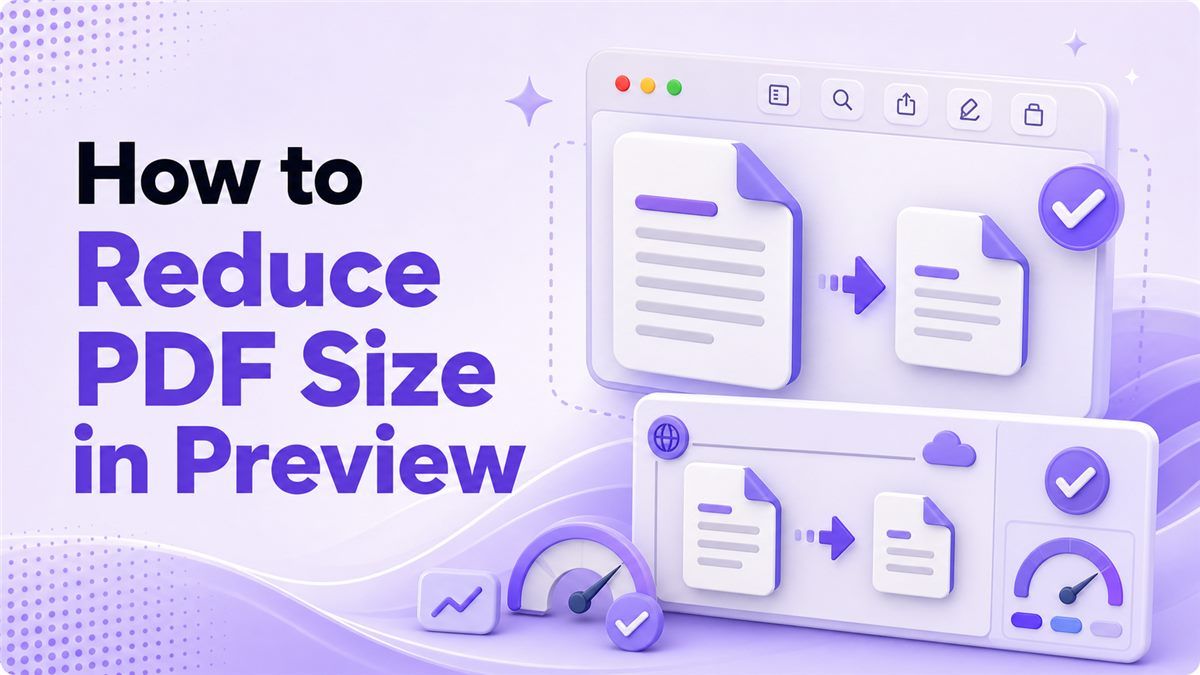
O Pré-visualização do Mac é útil porque já vem instalado e funciona offline. Mas sua ferramenta de compressão é básica e não permite escolher um tamanho ou nível de qualidade alvo. Se você precisa de um PDF menor que ainda pareça profissional, é útil entender tanto o método do Pré-visualização quanto um fluxo de trabalho mais rápido baseado no navegador.
Sumário
- Como Reduzir o Tamanho do PDF no Pré-visualização: Passos Rápidos
- Como Reduzir o Tamanho do Arquivo PDF no Pré-visualização no Mac
- Corrigir Problemas Comuns de Compressão do Pré-visualização
- Reduzir o Tamanho do PDF Online com Lynote
- Pré-visualização vs Lynote: Qual Método Você Deve Usar?
- Dicas Finais para PDFs Menores
- Perguntas Frequentes
Como Reduzir o Tamanho do PDF no Pré-visualização: Passos Rápidos
Se você precisa apenas da versão rápida, use estes passos para reduzir o tamanho do PDF com o Pré-visualização. Isso funciona melhor para PDFs simples, documentos internos e arquivos que são apenas ligeiramente grandes demais. Sempre mantenha o arquivo original antes de salvar uma cópia compactada.
- Abra seu PDF no Pré-visualização.
- Clique em
Arquivo>Exportar. - Defina
FormatocomoPDF. - Escolha
Reduzir Tamanho do ArquivoemFiltro Quartz. - Renomeie o arquivo e clique em
Salvar.
Essa é a maneira mais rápida de usar o Pré-visualização para reduzir o tamanho do arquivo PDF. A desvantagem é que o Pré-visualização pode reduzir demais a qualidade da imagem. Para documentos visuais, propostas, páginas digitalizadas e apresentações, verifique o PDF compactado com cuidado.
Como Reduzir o Tamanho do Arquivo PDF no Pré-visualização no Mac
O Pré-visualização é a primeira ferramenta que muitos usuários de Mac experimentam porque é gratuita e integrada ao macOS. O fluxo de trabalho é simples, mas alguns detalhes importam. Se você escolher a opção de exportação errada, o filtro de compressão pode não aparecer.
Passo 1: Abra Seu PDF no Pré-visualização
Dê um duplo clique no seu PDF se o Pré-visualização for seu visualizador de PDF padrão. Se outro aplicativo o abrir, clique com o botão direito no arquivo e escolha Abrir Com > Pré-visualização. Antes de começar, verifique se o documento inclui fotos, gráficos, diagramas, assinaturas ou texto pequeno.
Isso importa porque a compressão pré-visualização mac reduzir tamanho pdf pode alterar a clareza da imagem. Um PDF somente de texto pode encolher de forma limpa, enquanto um PDF digitalizado pode ficar borrado. Manter o arquivo original oferece um backup seguro.
Passo 2: Exporte o PDF
No menu superior, clique em Arquivo e escolha Exportar. Não escolha Exportar como PDF se quiser as opções do Filtro Quartz. Na janela de exportação, certifique-se de que o formato esteja definido como PDF.
É aqui que muitos usuários ficam presos ao tentar reduzir o tamanho do arquivo PDF no Pré-visualização. A configuração de compressão está em Filtro Quartz, não em um menu de compressão separado. Se você não o vir, reabra o arquivo e tente o comando Exportar normal.
Passo 3: Escolha Reduzir Tamanho do Arquivo
Abra o menu suspenso Filtro Quartz e selecione Reduzir Tamanho do Arquivo. Este filtro integrado do macOS compacta o PDF reduzindo os dados da imagem e simplificando o arquivo. Em seguida, escolha um novo nome de arquivo, como relatorio-compactado.pdf.
Este é o método padrão para pré-visualização reduzir tamanho arquivo pdf. É conveniente, mas não é muito flexível. Você não pode escolher "qualidade média", "compressão forte" ou um limite de upload específico.
Passo 4: Verifique o Novo PDF
Abra o arquivo compactado e revise-o com zoom normal e zoom de 150%. Observe atentamente fotos, logotipos, capturas de tela, fontes pequenas, tabelas e gráficos. Se o documento ainda parecer claro, a versão do Pré-visualização pode ser boa o suficiente.
Se a saída parecer desbotada ou pixelizada, não a envie ainda. O filtro pré-visualização pdf reduzir tamanho arquivo pode ser muito agressivo para documentos com muitas imagens. Nesse caso, use o Lynote Compress PDF para obter um equilíbrio mais suave entre tamanho e legibilidade.
Corrigir Problemas Comuns de Compressão do Pré-visualização
O Pré-visualização é útil, mas não é um espaço de trabalho de compressão completo. O mesmo filtro de um clique é aplicado a tipos de PDF muito diferentes. É por isso que o resultado pode variar tanto de um arquivo para outro.
Imagens Borradas ou Texto Embaçado
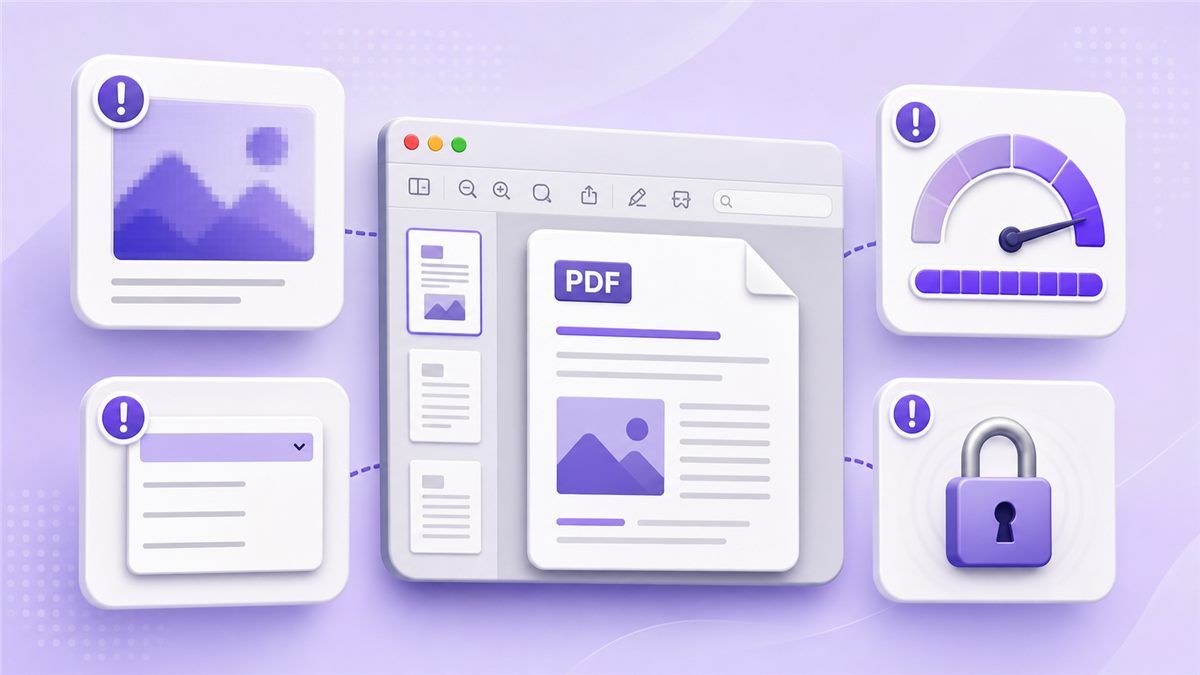
Este é o problema mais comum quando as pessoas reduzem o tamanho do arquivo PDF no Pré-visualização do Mac. O Pré-visualização pode diminuir a resolução da imagem o suficiente para que capturas de tela, digitalizações e gráficos não pareçam mais profissionais. Pode ser bom para compartilhamento interno rápido, mas arriscado para arquivos voltados para clientes.
A solução é simples: compare a cópia compactada com a original. Se a diferença for óbvia, não continue compactando no Pré-visualização. Faça o upload do original para Lynote Compress PDF e crie uma versão menor e mais limpa online.
O Tamanho do Arquivo Ainda é Muito Grande
Às vezes, o Pré-visualização do Mac reduzir tamanho PDF mal altera o arquivo. Isso pode acontecer quando o PDF é principalmente texto, já otimizado ou construído a partir de ativos incorporados incomuns. Você ainda pode estar acima de um limite de portal mesmo depois de usar Reduzir Tamanho do Arquivo.
Tente remover páginas desnecessárias primeiro e depois compacte novamente. Se isso ainda não funcionar, use o Lynote para reduzir o arquivo no seu navegador. Ele é projetado para pessoas que precisam de um PDF menor sem testar várias soluções alternativas no Mac.
Reduzir Tamanho do Arquivo Está Faltando
Se a opção estiver faltando, verifique o caminho de exportação novamente. Você precisa de Arquivo > Exportar, com o formato definido como PDF. Se você usar uma opção de menu diferente, o menu suspenso Filtro Quartz pode não aparecer.
Este problema geralmente aparece quando os usuários procuram por pré-visualização apple reduzir tamanho arquivo e esperam um botão de compressão visível. O Pré-visualização oculta o recurso dentro do fluxo de trabalho de exportação. Depois de saber onde está, o processo é rápido.
PDFs Criptografados ou Bloqueados
O Pré-visualização pode não compactar PDFs bloqueados ou restritos corretamente. Se você possui o arquivo e tem permissão, desbloqueie-o primeiro e salve uma nova cópia. Em seguida, tente Arquivo > Exportar > Filtro Quartz > Reduzir Tamanho do Arquivo.
Se o PDF ainda falhar, use uma cópia limpa ou recrie o arquivo a partir do documento de origem. PDFs bloqueados podem se comportar de forma diferente dependendo de como foram criados. Para documentos importantes, sempre mantenha o original antes de tentar diminuir o tamanho do PDF no Pré-visualização.
Reduzir o Tamanho do PDF Online com Lynote
O Pré-visualização é útil para uma tentativa rápida offline, mas o Lynote é melhor quando você deseja um fluxo de trabalho online mais simples. Ele ajuda você a reduzir PDFs grandes sem ter que procurar nos menus do Mac. Você pode abri-lo aqui: https://lynote.ai/compress-pdf.
Passo 1: Abra o Lynote Compress PDF
Vá para Lynote Compress PDF no seu navegador. Você não precisa instalar um aplicativo Mac ou procurar por filtros de exportação ocultos. Faça o upload do PDF que você deseja diminuir.
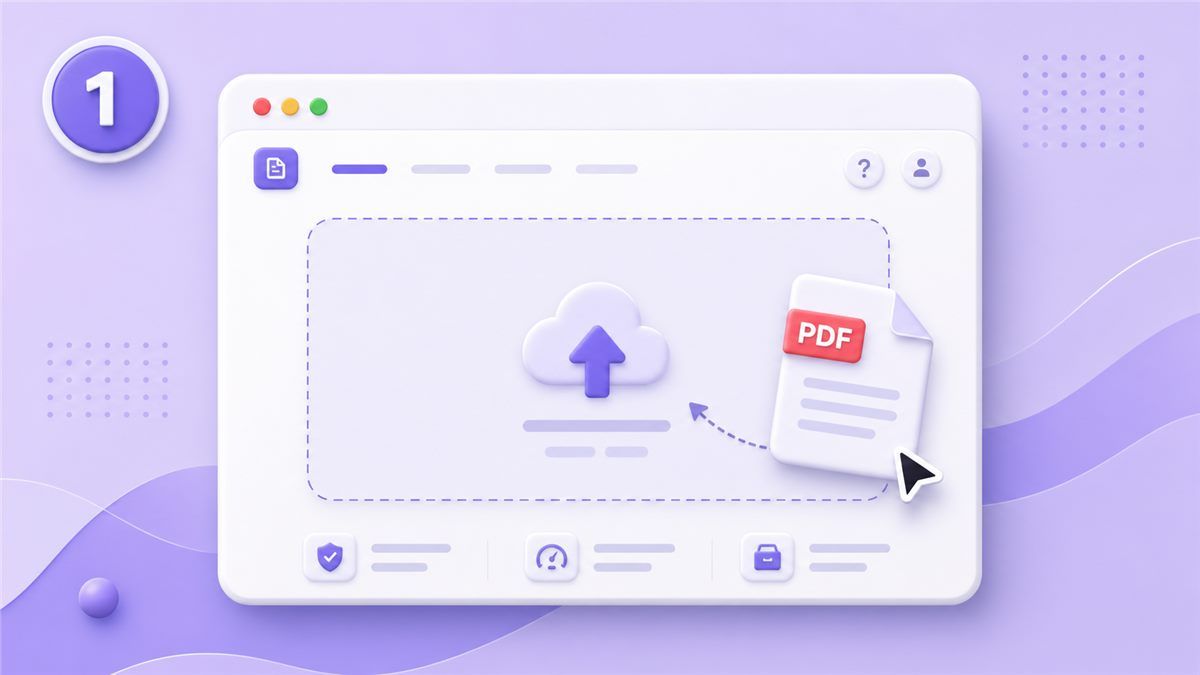
Isso é especialmente útil quando os resultados de reduzir tamanho arquivo PDF Pré-visualização são inconsistentes. Em vez de repetir a mesma exportação do Pré-visualização, você começa com o arquivo original. Isso lhe dá uma chance maior de preservar a legibilidade.
Passo 2: Carregue e Compacte
Arraste seu PDF para o Lynote ou escolha-o no seu Mac. O Lynote processa o arquivo online e prepara uma versão menor. O objetivo é tornar o PDF mais fácil de carregar, enviar por e-mail, armazenar ou compartilhar.
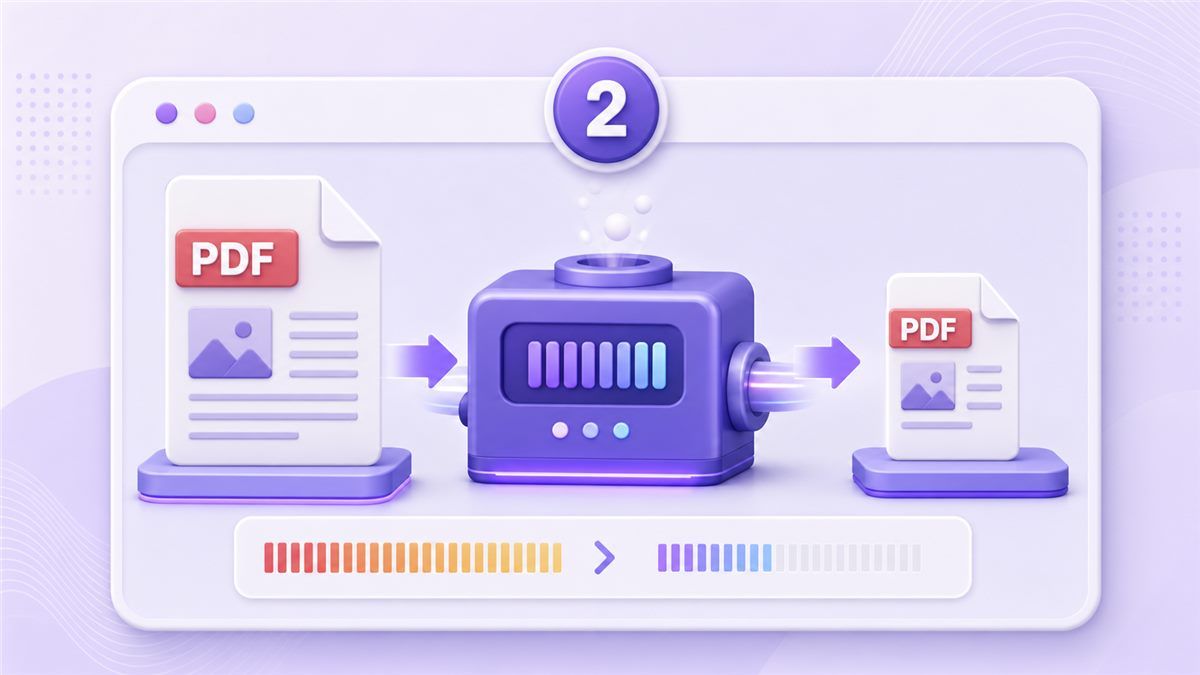
Esta é uma boa opção quando você precisa de alternativas para reduzir tamanho PDF Pré-visualização rapidamente. Também é útil para currículos, candidaturas, relatórios, fichas de produtos, documentos de sala de aula e PDFs digitalizados. Você pode se manter focado no documento em vez das configurações de compressão.
Passo 3: Baixe e Revise
Baixe o PDF compactado e abra-o no seu Mac. Verifique as mesmas áreas que você verificaria após usar o Pré-visualização: imagens, gráficos, assinaturas e texto pequeno. Se parecer bom, você agora tem um arquivo menor pronto para compartilhar.
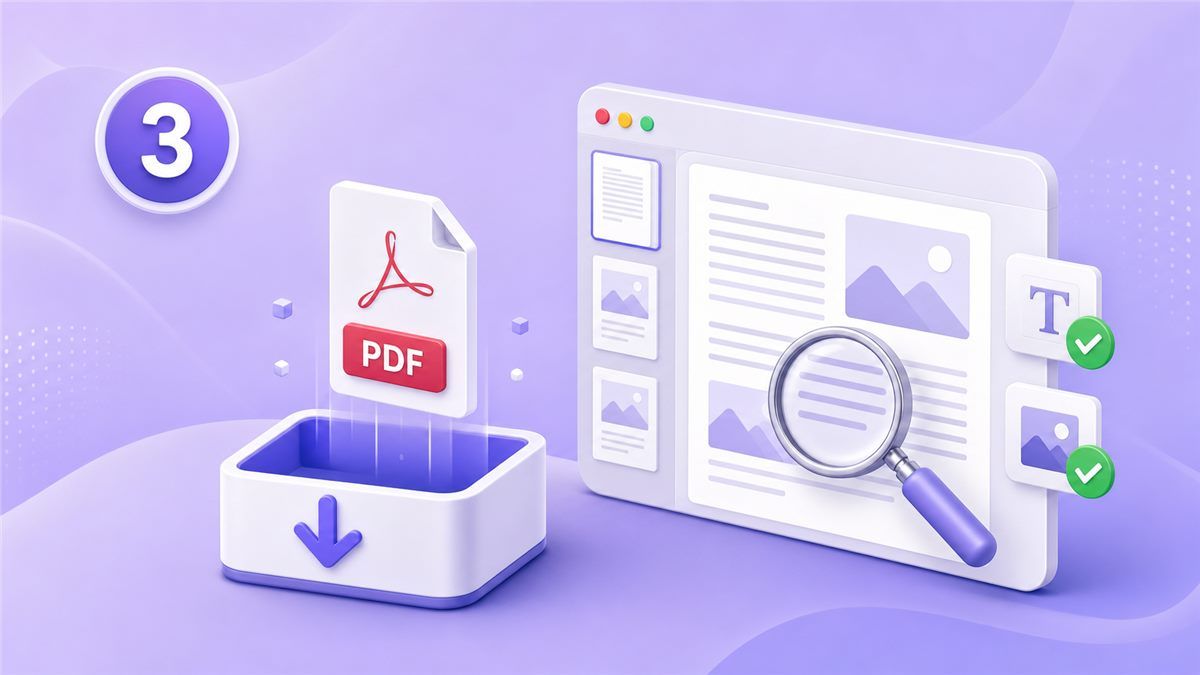
Este fluxo de trabalho é mais rápido quando você precisa de um resultado polido. O Pré-visualização oferece um filtro básico, enquanto o Lynote oferece uma página de compressão de PDF construída para esse fim. Para muitos usuários, essa é a maneira mais fácil de reduzir o tamanho do PDF no Pré-visualização quando o próprio Pré-visualização não é suficiente.
Pré-visualização vs Lynote: Qual Método Você Deve Usar?
Ambos os métodos podem ajudar, mas se encaixam em situações diferentes. O Pré-visualização é melhor quando você quer uma ferramenta offline gratuita para um arquivo simples. O Lynote é melhor quando a qualidade, velocidade e consistência importam.
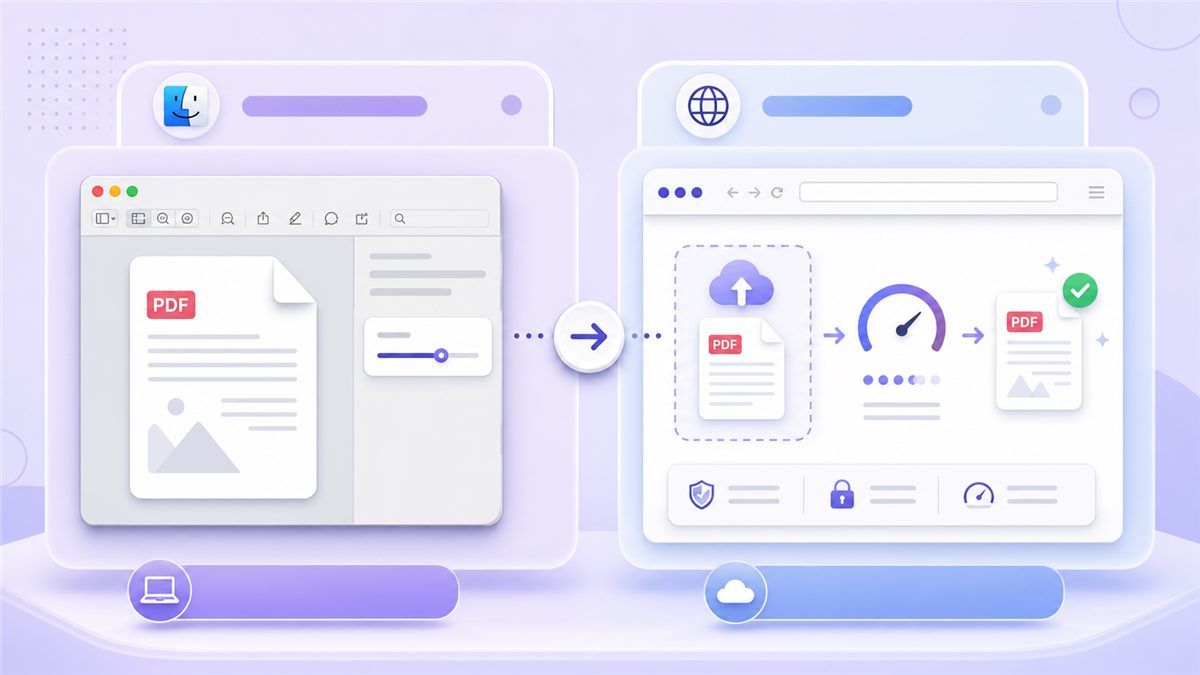
| Recurso ou Cenário | Pré-visualização no Mac | Lynote Compress PDF |
|---|---|---|
| Custo | Gratuito com macOS | Ferramenta baseada em navegador |
| Configuração | Já instalado | Não é necessário instalar aplicativo |
| Fluxo de trabalho principal | Arquivo > Exportar | Carregar > Compactar > Baixar |
| Controle de qualidade | Um Filtro Quartz | Construído para compressão de PDF |
| Melhor para | Compartilhamento interno rápido | PDFs limpos e prontos para compartilhar |
| PDFs com muitas imagens | Pode ficar borrado | Melhor para saída legível |
| Limites de upload | Sem controle de tamanho alvo | Mais fácil para metas de tamanho de arquivo |
| Curva de aprendizado | Configuração de menu oculta | Fluxo de trabalho web simples |
Se você precisa apenas de pré-visualização reduzir tamanho PDF para um e-mail casual, o Pré-visualização pode ser suficiente. Se você está enviando um currículo, uma proposta ou carregando um documento que deve parecer limpo, o Lynote é a escolha mais forte. O tempo economizado é pequeno uma vez, mas valioso quando você lida com PDFs com frequência.
Dicas Finais para PDFs Menores
Comece com o PDF original sempre que possível. Recompactar um PDF já compactado pode piorar a qualidade sem economizar muito espaço. Se você testar vários métodos, compare cada resultado com o original.
Use o Pré-visualização quando o documento for simples e a qualidade não for crítica. Use o Lynote quando precisar de uma maneira mais confiável de reduzir o tamanho do arquivo PDF no Pré-visualização em fluxos de trabalho que não funcionaram bem. Um arquivo menor ainda deve ser legível, profissional e fácil de compartilhar.
Perguntas Frequentes
Como reduzo o tamanho do PDF no Pré-visualização no Mac?
Abra o PDF no Pré-visualização, depois clique em Arquivo > Exportar. Defina o formato como PDF, escolha Reduzir Tamanho do Arquivo no menu suspenso Filtro Quartz, renomeie o arquivo e clique em Salvar. Essa é a maneira integrada de reduzir o tamanho do PDF no Pré-visualização do Mac.
Por que o Pré-visualização deixa meu PDF borrado?
O Pré-visualização usa um filtro de compressão básico que pode diminuir a resolução da imagem de forma agressiva. É por isso que páginas digitalizadas, gráficos e capturas de tela podem parecer suaves após a compressão. Se isso acontecer, use o Lynote Compress PDF para um melhor equilíbrio.
Posso reduzir o tamanho do arquivo PDF com o Pré-visualização gratuitamente?
Sim. O Pré-visualização está incluído no macOS, então você pode reduzir o tamanho do arquivo PDF com o Pré-visualização sem pagar ou instalar nada. A limitação é que você não pode escolher configurações de compressão detalhadas.
Qual é a melhor maneira de reduzir o tamanho do PDF no Mac?
Para uma correção rápida offline, use o Pré-visualização. Para um fluxo de trabalho online mais limpo, use Lynote Compress PDF. O Lynote é especialmente útil quando os resultados de reduzir o tamanho do arquivo PDF no Pré-visualização do Mac são muito borrados ou ainda muito grandes.
Posso reduzir o tamanho dos arquivos PDF do Pré-visualização sem perder qualidade?
Toda compressão envolve compensações, mas você pode reduzir a perda visível de qualidade mantendo o original e verificando o resultado compactado. Se o Pré-visualização danificar a clareza da imagem, compacte o arquivo original com o Lynote. Isso lhe dá uma maneira mais prática de reduzir o tamanho da saída do PDF do Pré-visualização.
Conclusão
O método de reduzir o tamanho do PDF no Pré-visualização é um atalho útil do Mac, mas nem sempre é preciso. Quando o Pré-visualização deixa os arquivos borrados ou ainda muito grandes, use o Lynote Compress PDF para criar um PDF menor e mais limpo online.