Conversor de Áudio para Texto do Canva vs. Fluxo de Trabalho do Lynote

Se você está procurando uma alternativa ao conversor de áudio para texto do Canva, é provável que esteja buscando mais do que apenas uma transcrição em uma ferramenta de design. Embora o Canva possa certamente ajudar a converter áudio em texto, legendas e outros conteúdos prontos para design, não é ideal para aqueles cujo objetivo principal é transcrever áudio e revisá-lo para anotações ou resumos. Para esses, o Lynote Áudio para Texto pode ser uma opção melhor.
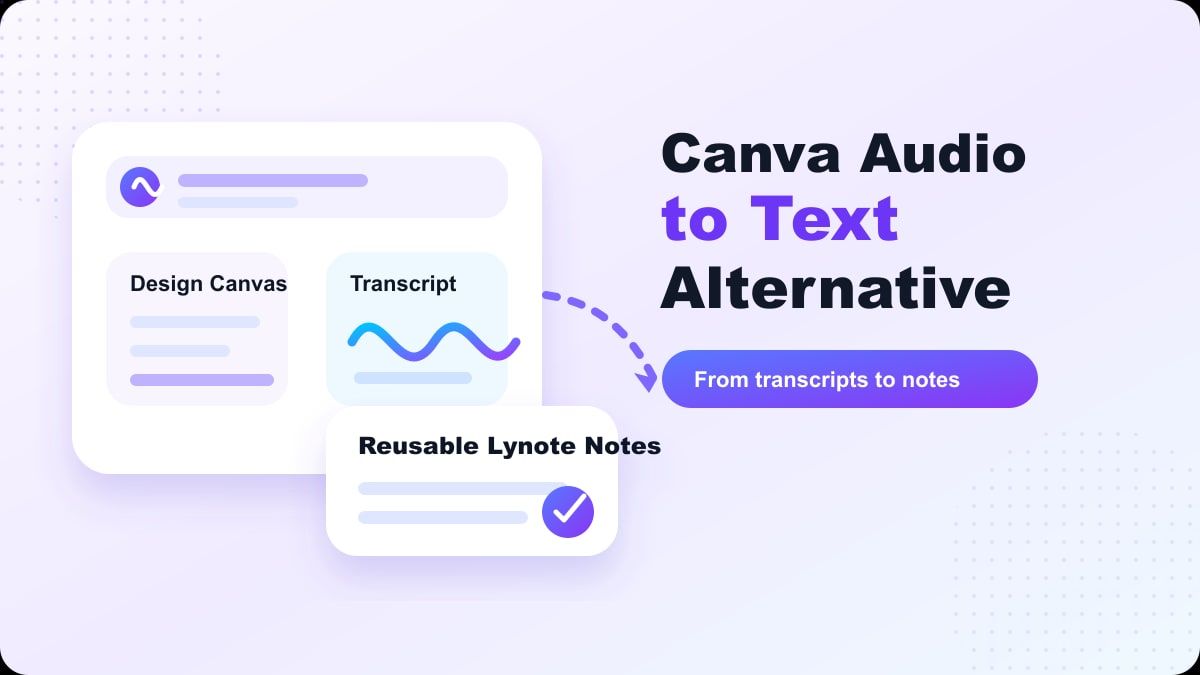
O Canva se destaca quando a transcrição apoia um projeto de design ou vídeo, enquanto o Lynote é mais adequado para transcrições que apoiam estudos, pesquisas, documentação, entrevistas, reuniões e notas escritas reutilizáveis. Abaixo está uma análise de ambas as ferramentas e orientações sobre quando usar cada uma.
Veredito Rápido
O Canva é uma boa opção se você precisa de transcrição de áudio no contexto de um fluxo de trabalho mais amplo de design ou edição de vídeo. Em suas páginas oficiais de áudio para texto, o Canva explica que os usuários podem fazer upload de áudio, gerar transcrições, adicionar texto a designs, criar legendas e usar outras ferramentas para traduzir ou fazer vídeos. Isso significa que o Canva é uma ferramenta sólida para profissionais de marketing, criadores de conteúdo para redes sociais e outras equipes que trabalham com conteúdo visual.
No entanto, o Lynote é uma opção melhor se você prefere um caminho direto do áudio para um texto utilizável. Em vez de tratar a transcrição como parte de uma tela de design, o Lynote foca na revisão de áudio, transcrição editável e notas fáceis de reutilizar. Se o seu objetivo final é "transcrever, revisar e usar o texto", então o Lynote é uma alternativa viável ao conversor de áudio para texto do Canva.
O Que o Canva Áudio para Texto Faz?
O Canva áudio para texto transforma arquivos de áudio e gravações em texto escrito. Em sua página de recursos, o Canva descreve casos de uso para transcrição, legendas, documentos, designs e tradução automática. Também menciona que o aplicativo de áudio para texto do Canva aceita tipos de arquivo comuns como MP3, WAV, M4A e OGG, com detalhes sobre o tamanho dos arquivos listados em sua página de recursos.
Em resumo, o Canva áudio para texto é projetado para pessoas que já operam dentro do Canva. Você pode abrir um design, selecionar o aplicativo Transcrever Áudio, fazer upload do seu arquivo de áudio, editar a transcrição resultante e, em seguida, colá-la em um design ou documento. Isso é útil quando a transcrição servirá como legendas, uma postagem em redes sociais ou outros tipos de conteúdo visual.
Mas, em vez de perguntar "o Canva tem um conversor de áudio para texto?", deveríamos perguntar se o Canva é o ambiente ideal para sua transcrição depois de criada.
Quando o Canva Áudio para Texto Faz Sentido
O Canva é uma boa opção quando seu produto final é visual. Se você está criando um vídeo, clipe legendado, apresentação, documento de marca ou outro ativo de mídia social, usar a transcrição integrada do Canva é conveniente porque a transcrição pode se tornar legendas ou elementos de design sem precisar ser exportada para outra ferramenta.
Também é uma boa escolha se você já usa o Canva regularmente. Se você começa e termina seu processo dentro do Canva, o conversor de áudio para texto do Canva pode se integrar perfeitamente. Você faz o upload do arquivo, verifica a transcrição, estiliza o texto e continua criando.
O Canva também pode fazer sentido quando a transcrição é curta. Um clipe curto, uma citação de entrevista ou uma narração simples podem não exigir um sistema de anotações separado. Então, o fluxo de trabalho de áudio para texto do Canva pode ser suficiente.
Quando o Canva Parece Excesso
O Canva não é principalmente um ambiente para anotações ou pesquisa. Se você está transcrevendo uma palestra, entrevista, memorando de voz, podcast, reunião ou gravação de estudo, talvez não queira sua transcrição em um editor de design. Você pode querer em um formato mais legível que seja mais simples de revisar, copiar, organizar e reutilizar.
É aqui que o Canva pode parecer um excesso. Um estudante procurando por notas de aula pode não precisar de modelos, arranjos de vídeo ou opções de design. Um pesquisador pode preferir texto pesquisável, citações e resumos, em vez de estilo visual.
Alguns usuários também procuram por "conversor de áudio para texto do Canva grátis" porque querem uma opção rápida para transcrição. Os planos gratuitos ou baseados em créditos do Canva podem variar, então revise os preços e limites atuais do Canva antes de depender dele para gravações longas. Se você precisa ouvir o áudio novamente e reutilizar a transcrição como notas, o Lynote pode parecer mais apropriado.
Lynote como Alternativa ao Conversor de Áudio para Texto do Canva
O Lynote Áudio para Texto é projetado para converter áudio em texto que pode ser revisado e reutilizado. É adequado para palestras, entrevistas, reuniões, podcasts, webinars, memorandos de voz e muito mais. O foco do fluxo de trabalho está na própria transcrição, e não em colocá-la em um design visual.
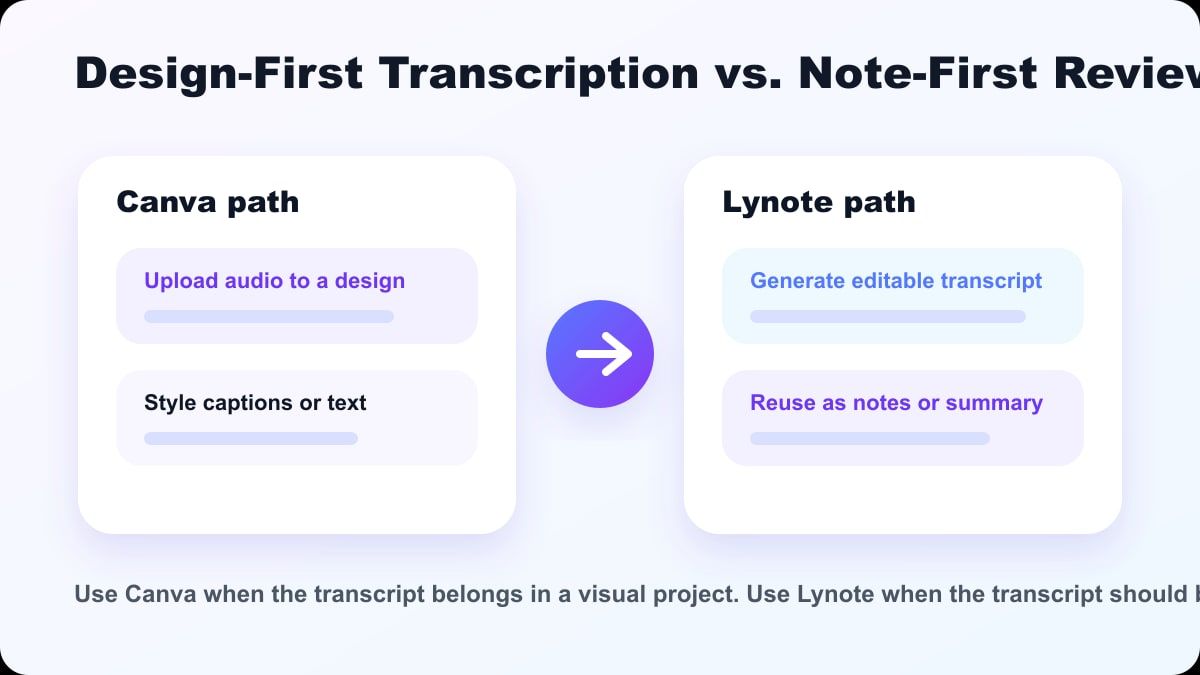
Essa distinção é importante. Uma transcrição é tipicamente apenas o começo. Uma vez que o áudio foi convertido em texto, você pode querer editar a redação, identificar os pontos principais, resumir partes, copiar citações ou converter o material em notas de estudo.
Para esse tipo de trabalho, o Lynote é uma alternativa mais simplificada ao conversor de áudio para texto do Canva. Ele permite que você se concentre no que foi dito e no que você quer fazer com a informação.
Canva vs. Lynote: Comparação de Recursos
| Recurso | Canva Áudio para Texto | Lynote Áudio para Texto |
|---|---|---|
| Uso principal | Transcrição para designs, legendas e projetos multimídia | Transcrição para notas, resumos e reutilização |
| Ideal para | Vídeos de redes sociais, legendas, arquivos de design, ativos visuais | Estudantes, pesquisadores, criadores de conteúdo, profissionais, tomadores de notas |
| Tipo de processo | Editor e plataforma de design do Canva | Fluxo de trabalho de áudio para texto |
| Foco do resultado | Transcrição para uso em design ou legenda | Texto editável para notas, estudo, pesquisa e escrita |
| Apropriado quando | A transcrição faz parte de um projeto do Canva | A transcrição é um texto reutilizável |
| Principal desvantagem | Pode ser muito orientado para design para fins de transcrição | Ainda requer alguma edição manual para precisão |
Ambas as ferramentas têm valor. O Canva é melhor quando a transcrição está sendo colocada em um projeto visual. O Lynote é melhor quando a transcrição está sendo transformada em notas legíveis, resumos, referências ou texto de trabalho.
Como Usar o Conversor de Áudio para Texto do Canva
Passo 1. Abrir o Canva
Para usar o áudio para texto do Canva, abra o Canva e inicie um novo projeto ou abra um existente. Isso faz sentido se você planeja usar a transcrição em um design, vídeo ou documento. No entanto, se você não está criando conteúdo visual, este primeiro passo já parece menos direto do que usar uma ferramenta de transcrição especificamente para este fim.
Passo 2. Acessar o Aplicativo de Áudio para Texto
O fluxo de trabalho oficial do Canva sugere ir para Aplicativos no painel lateral do editor e, em seguida, procurar por Transcrever Áudio. A partir daí, você pode usar o aplicativo para processar seu arquivo de áudio carregado. Isso responde à pergunta: como usar o conversor de áudio para texto do Canva?
Passo 3. Carregar e Transcrever o Áudio
Carregue o arquivo de áudio e inicie o processo de transcrição. De acordo com a página do Canva, a transcrição aparecerá no painel lateral e no design. Depois, você pode revisar a transcrição e modificar sua aparência visual.
Passo 4. Editar e Exportar
Uma vez que a transcrição esteja completa, você pode editar o texto e estilizá-lo como quiser, adicionando-o ao seu design. Embora isso possa funcionar para legendas ou elementos de design, você provavelmente desejará levar o texto para outro lugar se estiver procurando por notas de estudo, notas de reunião ou resumos de pesquisa.
Como Usar o Lynote Áudio para Texto
Passo 1. Adicione Sua Fonte de Áudio
Abra o Lynote Áudio para Texto e adicione o áudio que deseja transcrever. Isso pode ser uma gravação de reunião, áudio de palestra, entrevista, clipe de podcast, webinar, memorando de voz ou gravação de aula. Se possível, escolha a versão mais claramente gravada para obter a melhor transcrição inicial.

Se o áudio contiver ruído de fundo, vários oradores ou baixo volume, espere gastar mais tempo revisando a transcrição resultante. Isso se aplica ao Canva áudio para texto, Lynote e qualquer outra ferramenta de transcrição de IA. Geralmente, quanto mais claro o áudio, melhor a transcrição.
Passo 2. Gerar a Transcrição
Execute o processo de áudio para texto. O Lynote converte áudio em texto, que você pode então ler para obter as informações necessárias da gravação. Isso é particularmente útil para clipes de áudio mais longos.

Após gerar a transcrição, revise informações críticas como nomes, números, acrônimos, termos técnicos e qualquer outra coisa que não tenha sido transmitida claramente. Ferramentas de transcrição de IA como o Lynote são feitas para economizar tempo, não para substituir a revisão. Trate o resultado como um rascunho.
Passo 3. Revisar, Copiar e Reutilizar
Quando você tiver o texto, considere o que deseja fazer com ele. Você está fazendo anotações de aula, rascunhando resumos de reuniões, extraindo citações para pesquisa, delineando uma postagem de blog ou criando um guia de estudo? É aqui que o Lynote é útil, especialmente em comparação com um fluxo de trabalho focado em design.

A versão curta é esta: o Lynote pega seu áudio e o transforma em texto. Se você não precisa de legendas ou um gráfico, o Lynote é uma alternativa mais direta ao conversor de áudio para texto do Canva.
Melhores Casos de Uso para o Lynote
Estudantes que gravam suas aulas, seminários ou grupos de estudo podem se beneficiar do Lynote. Em vez de ouvir novamente uma gravação inteira, eles podem revisar a transcrição e gerar notas. Isso torna a preparação para exames e o aprendizado online mais eficientes.
Pesquisadores podem usar o Lynote para entrevistas e gravações de campo. Ter uma transcrição facilita a localização de temas relevantes, citações, exemplos e pontos-chave. Ainda assim, verifique novamente quaisquer citações importantes com o áudio antes de publicar.
O Lynote também pode ser usado para reuniões, memorandos de voz, webinars e discussões de projetos. Em vez de conteúdo focado em design, essa transcrição pode se tornar itens de ação, resumos de reuniões ou documentação de projeto. Isso é muito mais adequado do que uma ferramenta de design visual.
Quando o Canva Ainda Pode Ser Melhor
O Canva ainda pode ser uma boa escolha se sua transcrição faz parte de um ativo criativo. Por exemplo, se você está criando legendas para um vídeo, texto para uma postagem social ou uma apresentação visual, o Canva permite que você mantenha tudo em um só lugar. Isso é útil para criadores que já trabalham dentro do Canva.
Também é uma boa escolha se você deseja estilizar sua transcrição visualmente. O Canva permite que você altere a fonte, cor, layout e outros elementos de design. Para equipes de marketing e mídias sociais, isso pode ser mais importante do que organizar notas e transcrições.
Novamente, isso não significa que o Canva seja uma opção ruim. Apenas significa que pode não ser a opção certa para todos os fluxos de trabalho de áudio. O Canva é um conversor de áudio para texto com foco em design, enquanto o Lynote é um fluxo de trabalho de transcrição e anotações com foco em texto.
Dicas para Melhores Resultados de Áudio para Texto
Grave em um espaço silencioso com ruído de fundo mínimo e tente ficar perto do orador. Uma gravação limpa torna qualquer conversor de áudio para texto mais preciso. Isso se aplica quer você use Canva, Lynote ou outra ferramenta de transcrição.
Tente evitar a sobreposição de fala o máximo possível. É difícil separar diferentes oradores quando várias vozes estão falando ao mesmo tempo. Em reuniões, peça aos participantes que façam uma pausa entre as falas.
Revise a transcrição antes de usá-la para trabalhos importantes. Isso se aplica ao Canva áudio para texto, Lynote e outros serviços de transcrição de IA. Verifique novamente nomes, datas, números, citações e termos específicos da indústria.
Perguntas Frequentes sobre Alternativas ao Conversor de Áudio para Texto do Canva
O Canva Tem um Conversor de Áudio para Texto?
Sim, o Canva tem um conversor de áudio para texto. Ele pode ser usado para transcrever arquivos de áudio e usar o texto resultante em designs, legendas, documentos e outros fluxos de trabalho centrados em vídeo. O recurso é mais útil quando sua transcrição se tornará parte de um projeto do Canva.
O Conversor de Áudio para Texto do Canva é Gratuito?
O Canva descreve seu conversor de áudio para texto como gratuito em algumas páginas de recursos, mas limites, créditos e planos podem mudar. Verifique a página de preços e os limites de recursos mais recentes do Canva antes de fazer upload de gravações mais longas. Se você precisa de transcrição frequente focada em notas, compare-o com o Lynote.
Como Uso o Conversor de Áudio para Texto do Canva?
Abra o Canva e crie ou abra um projeto. Vá para a seção Aplicativos e procure por Transcrever Áudio. Carregue seu arquivo de áudio e gere a transcrição, depois revise o texto e coloque-o em seu design ou documento.
Qual é a Melhor Alternativa ao Conversor de Áudio para Texto do Canva?
A melhor alternativa depende das suas necessidades. Se você precisa criar designs e legendas, o Canva pode ser suficiente. Se você precisa de transcrições editáveis para anotações, resumos, pesquisa ou estudo, o Lynote é a melhor alternativa de áudio para texto do Canva.
O Lynote Pode Converter Áudio em Texto?
Sim, o Lynote áudio para texto converte áudio em texto. Funciona bem para palestras, reuniões, entrevistas, podcasts, memorandos de voz e outras gravações de áudio. Como sempre, verifique novamente a transcrição antes de confiar nela para algo importante.
Qual Ferramenta é Melhor para Estudantes, Canva ou Lynote?
O Lynote geralmente é melhor para estudantes porque a saída é mais fácil de usar como notas, resumos e material de estudo. O Canva é melhor quando o estudante está criando um projeto visual ou vídeo legendado. A escolha certa depende da tarefa e do formato de saída.
Conclusão
Um conversor de áudio para texto do Canva é útil quando a transcrição apoia um fluxo de trabalho de design, legenda ou vídeo. Mas se seu objetivo principal é transformar áudio em notas limpas e editáveis, o Lynote geralmente é a melhor opção. Experimente o Lynote Áudio para Texto como uma alternativa ao conversor de áudio para texto do Canva quando você quiser transcrições que sejam mais fáceis de revisar, resumir e reutilizar.

Escrito por Danny
Gerente de Marketing de Produto
Danny explica como os recursos do Lynote se encaixam em fluxos de trabalho reais, desde a produtividade diária até casos de uso de escrita focada no produto. Ver todos os artigos →