Microsoft Word Áudio para Texto vs. Fluxo de Trabalho Lynote

Você está procurando por áudio para texto no Microsoft Word? Talvez você queira transformar uma gravação de áudio em texto para poder lê-la. Seja esse áudio de uma reunião, palestra, entrevista ou memorando de voz, o Microsoft Word tem uma maneira de transformar áudio em texto. O Microsoft Word possui um recurso de Transcrição, mas se você usa o Microsoft 365, talvez precise verificar se é elegível. O Lynote Áudio para Texto foi projetado para permitir que você transcreva áudio, veja a transcrição e a use para criar notas úteis para estudo, trabalho e pesquisa.
Transcrever áudio para texto não é o fim do processo. Assim que o texto aparece, você ainda precisa remover preenchimentos, organizar ideias, extrair pontos-chave e reutilizar a transcrição em outros lugares. Este guia explica o que o recurso de transcrição de áudio para texto do Microsoft Word faz, onde ele se encaixa e onde pode parecer limitado. Ele também analisa quando o Lynote faz mais sentido.
TL;DR: Posso Transcrever Áudio para Texto no Microsoft Word?
O Microsoft Word pode transcrever áudio para texto se você tiver a configuração correta do Microsoft 365 e a versão do Word. O guia de Suporte da Microsoft afirma que o recurso de Transcrição do Word permite gravar áudio diretamente no Word ou carregar arquivos de áudio como WAV, MP4, M4A e MP3. Ele também separa a transcrição por orador e permite revisar o resultado antes de adicionar o texto a um documento.
Mas o áudio para texto do Word não é realmente um espaço de trabalho de transcrição de uso geral. É principalmente útil quando você deseja a transcrição dentro de um documento do Word. Se você precisa de uma maneira mais simples de transformar áudio em texto para notas, resumos, materiais de estudo ou revisões de pesquisa, o Lynote pode ser o fluxo de trabalho mais limpo.
O Que É Áudio para Texto no Microsoft Word?
Áudio para texto no Microsoft Word geralmente se refere ao recurso de Transcrição do Word. Ele transforma a fala de uma gravação em texto, organiza a transcrição por orador e adiciona carimbos de data/hora. Você pode ouvir a gravação, editar seções da transcrição, alterar rótulos de oradores e inserir parte ou toda a transcrição em seu documento do Word.

Isso é diferente do Ditado no Word, que transforma o que você diz em texto enquanto fala. A Transcrição é para áudio gravado ou arquivos carregados, e retorna a transcrição após o processamento. Se você já trabalha no Word, isso pode ser conveniente para entrevistas, palestras ou notas de reunião.
Como Funciona a Transcrição de Áudio para Texto no Microsoft Word
O recurso de Transcrição do Word funciona permitindo que você grave áudio no aplicativo ou carregue um arquivo. Depois de escolher uma dessas opções, o Word processa o áudio e cria uma transcrição no painel de Transcrição. Para arquivos carregados, a Microsoft lista WAV, MP4, M4A e MP3 como formatos suportados.
Há também limites a serem considerados. A Microsoft afirma que usuários com uma assinatura do Microsoft 365 podem transcrever um número limitado de minutos de áudio carregados por mês, enquanto usuários com licença Copilot podem ter um limite de upload maior. Esses detalhes podem mudar, então verifique a página de Suporte da Microsoft atual antes de depender do Word para transcrições de alto volume.
Quando o Áudio para Texto no Microsoft Word É Útil
O áudio para texto no Microsoft Word é útil quando seu objetivo final é um documento do Word. Um escritor pode transcrever uma entrevista e extrair citações importantes para um relatório. Um estudante pode transcrever uma palestra e salvar o resultado como um documento para revisão posterior.
Também se encaixa para usuários que já trabalham no Microsoft 365 e OneDrive. A Microsoft armazena áudio carregado ou gravado em uma pasta de Arquivos Transcritos no OneDrive. Isso pode ser útil se seus arquivos e documentos já estiverem dentro do ecossistema da Microsoft.
O caso de uso comum é simples: seu fluxo de trabalho começa e termina em um documento. Se você deseja transcrever um arquivo de áudio para texto no estilo Microsoft Word e, em seguida, inserir trechos da transcrição em um documento, o Word é uma boa opção. É menos ideal quando a transcrição precisa se tornar notas, resumos, flashcards ou esboços de conteúdo.
Onde o Word Pode Parecer Limitado
A principal limitação é o ajuste ao fluxo de trabalho. As ferramentas de conversão de áudio para texto do Microsoft Word são convenientes, mas a transcrição ainda se concentra em uma interface de documento. Se você está tentando estudar, resumir, comparar fontes ou criar notas reutilizáveis, pode precisar de etapas extras após a transcrição.
Restrições de conta e plataforma também podem importar. A página de suporte da Microsoft lista os requisitos de elegibilidade para o Word para Microsoft 365 e menciona limites de upload. Isso significa que o recurso pode não funcionar da mesma forma em todas as versões ou contas do Word.
O Word é uma ferramenta de documento em primeiro lugar. Não é um espaço dedicado para transformar áudio em notas. Se você precisa converter áudio em texto, o Microsoft Word pode ajudar, mas pode não ser o caminho mais rápido para material de estudo ou trabalho estruturado.
Lynote como Alternativa ao Áudio para Texto do Microsoft Word
O Lynote Áudio para Texto foi projetado para pessoas que desejam transcrever áudio e, em seguida, usar o texto para notas, resumos, pesquisa, estudo ou criação de conteúdo. Funciona bem para palestras, entrevistas, reuniões, memorandos de voz, podcasts e outras gravações. O foco é a revisão de áudio, não a formatação de documentos.
Essa diferença importa porque muitos usuários não querem apenas uma transcrição. Eles querem uma transcrição que possam ler, editar, reutilizar e aplicar ao seu trabalho. O Lynote ajuda a otimizar essa próxima etapa.
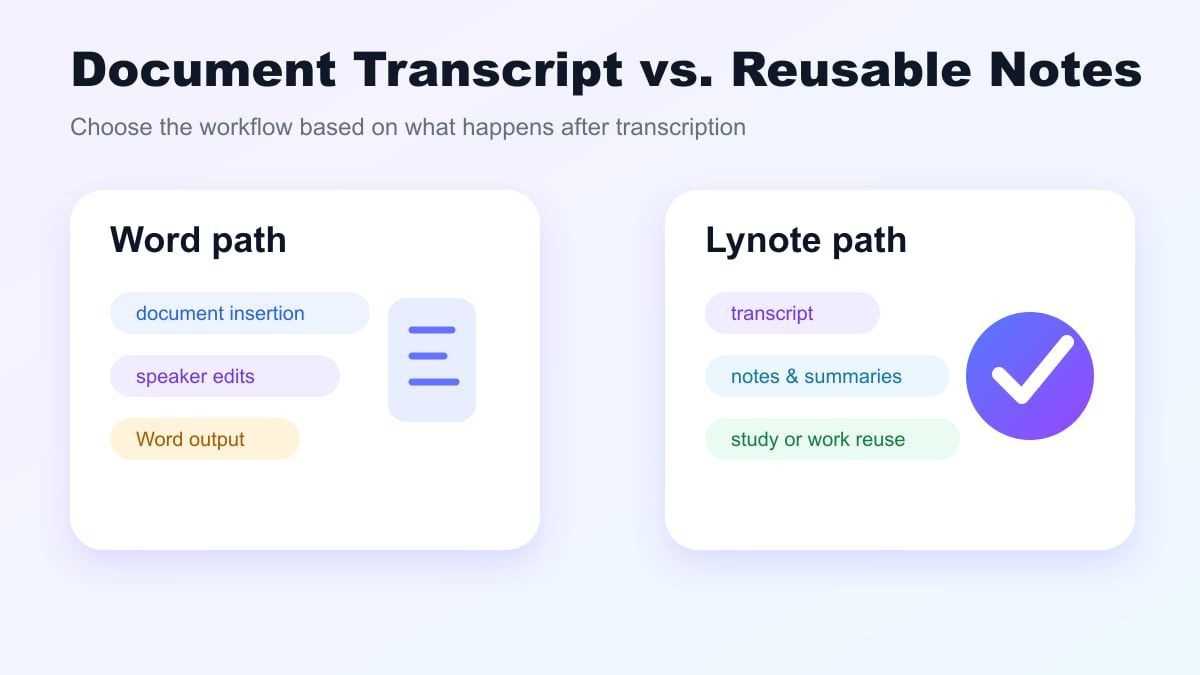
Se você está comparando áudio para texto no Microsoft Word com o Lynote, pergunte o que você precisa após a transcrição. Se você precisa de um documento do Word, o Microsoft Word pode ser suficiente. Se você deseja notas, resumos, materiais de pesquisa ou conteúdo de estudo, o Lynote é a opção mais adequada.
Microsoft Word vs. Lynote: Comparação de Recursos
| Recurso | Microsoft Word | Lynote Áudio para Texto |
|---|---|---|
| Fluxo de trabalho principal | Transcrever áudio para um documento do Word | Transformar áudio em texto editável para anotações e reutilização |
| Melhor para | Usuários do Word, rascunhos de documentos, inserções de entrevistas | Estudantes, pesquisadores, criadores, equipes, fluxos de trabalho de anotações |
| Estilo de entrada | Gravar no Word ou carregar arquivos de áudio suportados | Adicionar uma fonte de áudio e gerar texto de transcrição editável |
| Foco da saída | Painel de transcrição e inserção em documento do Word | Revisão da transcrição, notas, resumos, estudo e conteúdo |
| Dependência de conta | Depende do acesso e disponibilidade do Microsoft 365 | Fluxo de trabalho Lynote baseado na web |
| Estilo de revisão | Editar seções da transcrição e rótulos de oradores | Revisar a transcrição e reutilizá-la em fluxos de trabalho de anotações mais amplos |
| Principal limitação | Menos focado em anotações após a transcrição | Ainda requer revisão humana para detalhes importantes |
Ambas as opções podem ser úteis. O áudio para texto do Microsoft Word é uma ótima opção se você já trabalha principalmente no Word. O Lynote é melhor quando você deseja que a transcrição se torne uma base de conhecimento utilizável.
Como Transcrever Áudio para Texto com o Microsoft Word
Para usar o áudio para texto no Microsoft Word, abra o Word e vá para o menu Ditado. Selecione Transcrever se a opção estiver disponível em sua edição e conta. Em seguida, escolha se deseja gravar áudio ou carregar um arquivo.
Para áudio carregado, o Word pode trabalhar com arquivos MP3, WAV, M4A e MP4, de acordo com o Suporte da Microsoft. O Word processa o áudio e retorna uma transcrição no painel de Transcrição. O tempo de processamento depende do tamanho do arquivo e da velocidade da rede.
Assim que a transcrição terminar, revise-a cuidadosamente. Ajuste os rótulos dos oradores, corrija palavras importantes e insira as seções ou a transcrição completa em seu documento. Isso cobre o processo básico de como converter áudio em texto no Microsoft Word.
Como Usar o Lynote Áudio para Texto
Passo 1. Adicione Sua Fonte de Áudio
No Lynote Áudio para Texto, adicione o arquivo de áudio que você deseja transcrever. O áudio pode ser de uma palestra, entrevista, memorando de voz, podcast, reunião ou aula. Use a versão mais clara que você tiver para obter o melhor resultado.

Antes de gerar o texto, verifique se o áudio tem ruído de fundo ou vários oradores. Isso é importante para todos os conversores de áudio para texto, incluindo Microsoft Word e Lynote. Um arquivo de áudio limpo produz uma transcrição mais limpa.
Passo 2. Crie a Transcrição
O processo de transcrição permite que o Lynote transforme sua gravação em um rascunho de texto. O objetivo é gerar uma primeira versão utilizável do conteúdo falado. Então você pode revisar a transcrição sem ouvir o arquivo de áudio inteiro novamente.

Isso é especialmente útil para gravações longas. Em vez de navegar por uma linha do tempo, você pode escanear a transcrição e encontrar segmentos-chave. Isso torna o Lynote prático para estudo, pesquisa e edição de conteúdo.
Passo 3. Edite a Transcrição e Torne-a Útil
Após a transcrição ser produzida, edite as partes principais. Verifique nomes, estatísticas, terminologia e frases ambíguas. A transcrição economiza esforço, mas você deve sempre revisar detalhes importantes antes de confiar no resultado.

Então decida o que fazer com a transcrição. Pode se tornar notas, um guia de estudo, um esboço, uma lista de citações ou um resumo. É aqui que o Lynote oferece mais flexibilidade do que uma abordagem apenas com o Word.
Melhores Casos de Uso para o Lynote
O Lynote é útil para estudantes que gravam palestras e desejam notas de estudo legíveis. Em vez de ouvir a mesma aula novamente, eles podem transcrever o áudio e revisar os pontos principais. Isso funciona bem para preparação para exames, cursos online e workshops gravados.
Pesquisadores podem usar o Lynote para entrevistas e notas de campo. Uma transcrição facilita a busca por temas, citações, nomes e exemplos. Citações importantes ainda devem ser verificadas com o áudio original antes da publicação ou submissão.
Profissionais podem usar o Lynote para reuniões, webinars e memorandos de voz. O texto pode se tornar notas de acompanhamento, itens de ação ou documentação de projeto. Se o seu fluxo de trabalho se estende além do Word, o Lynote oferece mais espaço para reutilizar a transcrição.
Quando o Microsoft Word Ainda Pode Ser Uma Boa Opção
Se você planeja entregar um documento do Word, o Word ainda pode ser a melhor escolha. Se você está escrevendo um relatório e deseja apenas colar algumas seções da transcrição no Word, a ferramenta de Transcrição integrada é conveniente. A transcrição fica ao lado do rascunho do seu documento.
Se seu local de trabalho já usa Microsoft 365 e OneDrive, o armazenamento também pode ser mais simples dentro desse sistema. Seus arquivos de áudio e documentos podem permanecer em um ambiente familiar. Isso pode ser suficiente para tarefas de transcrição pontuais.
Muitas pessoas já conhecem o Word. Se você não espera reutilizar a transcrição além de um documento, o recurso de Transcrição do Word pode ser suficiente. A decisão depende se a transcrição é a tarefa final ou apenas parte de um fluxo de trabalho maior.
Dicas para uma Melhor Transcrição de Áudio
Comece com o áudio mais claro possível. Um microfone próximo, um espaço silencioso e um volume de orador consistente ajudam. Isso se aplica quer você use ferramentas de transcrição de áudio para texto do Microsoft Word ou Lynote.
Tente evitar oradores sobrepostos. A separação de oradores se torna mais difícil quando as pessoas se interrompem ou falam ao mesmo tempo. Para reuniões, peça aos oradores que façam uma pausa entre as falas, quando possível.
Sempre revise o resultado. Nomes próprios, acrônimos, nomes de marcas, números e termos específicos da indústria geralmente precisam de revisão manual. Trate a transcrição como um rascunho sólido, não como um registro oficial final.
Perguntas Frequentes Sobre Áudio para Texto no Microsoft Word
O Microsoft Word Pode Converter Áudio em Texto?
Sim. Quando disponível para sua conta e plataforma, a ferramenta de Transcrição do Microsoft Word pode converter áudio em texto. Você pode gravar ao vivo ou carregar um arquivo de áudio suportado. Verifique a documentação oficial da Microsoft para disponibilidade e limites atuais.
O Microsoft Word Pode Transcrever Áudio para Texto Gratuitamente?
A disponibilidade depende da sua conta Microsoft e do plano de assinatura. O recurso de Transcrição da Microsoft depende da elegibilidade para recursos do Microsoft 365 e inclui restrições mensais de upload. Se você deseja um fluxo de trabalho fácil baseado na web, experimente o Lynote Áudio para Texto.
Como Converto um Arquivo de Áudio em Texto no Microsoft Word?
No Word, vá para Início, clique em Ditado e selecione Transcrever, se disponível. Carregue um arquivo de áudio suportado, aguarde o processamento e revise a transcrição no painel de Transcrição. Em seguida, copie seções ou a transcrição completa para o seu documento.
Quais Formatos de Áudio o Microsoft Word Suporta para Transcrição?
O Suporte da Microsoft afirma que o Word Transcribe atualmente suporta uploads de arquivos WAV, MP4, M4A e MP3. O suporte a formatos e os limites de upload podem mudar com o tempo. Verifique as instruções mais recentes da Microsoft antes de iniciar um grande projeto.
Qual é Melhor, Lynote ou Microsoft Word, para Transcrição de Áudio?
O Lynote é melhor se você deseja que a transcrição se torne notas, resumos, material de estudo ou conteúdo reutilizável. O Microsoft Word é melhor se seu objetivo principal é inserir trechos da transcrição em um documento do Word. A melhor escolha depende do que você precisa após a transcrição.
Qual é a Melhor Alternativa ao Microsoft Word para Conversão de Áudio em Texto?
Se você deseja uma alternativa que combine edição de transcrição com um fluxo de trabalho centrado em notas, o Lynote é uma ótima opção. Funciona bem para palestras, reuniões, entrevistas, podcasts e memorandos de voz. Você ainda deve revisar a transcrição para informações críticas.
Conclusão
O áudio para texto do Microsoft Word é útil quando você já trabalha no Word e deseja adicionar partes da transcrição a um documento. Mas se você precisa de uma opção mais versátil para transcrever, revisar, resumir e reutilizar áudio, o Lynote é mais adequado. Experimente o Lynote Áudio para Texto da próxima vez que o áudio para texto do Microsoft Word parecer muito focado em documentos para suas necessidades.

Escrito por Hamza Razzaq
Redator Técnico
Hamza cria explicações práticas e guias técnicos que tornam as ferramentas de escrita com IA mais fáceis de entender e usar. Ver todos os artigos →