
Miałem sześć zdjęć JPG mojej odręcznej pracy domowej, a zgłoszenie wymagało jednego pliku PDF. Ułożyłem je w kolejności pytań i wysłałem jeden plik. Znacznie mniej kłopotliwe niż to, co robiłem wcześniej.
Darmowy konwerter JPG na PDF online
Połącz obrazy JPG w jeden plik PDF. Uporządkuj strony, wybierz układ i pobierz dokument.

Upuść obrazy tutaj lub kliknij, aby je wybrać
JPGJPEG
Do 20 obrazów · Maks. 50 MB każdy
- Łatwa obsługa
- Zacznij za darmo
- Zacznij bez rejestracji
- Bez instalacji
Pliki są konwertowane lokalnie w przeglądarce. Żadne pliki nie są przesyłane.
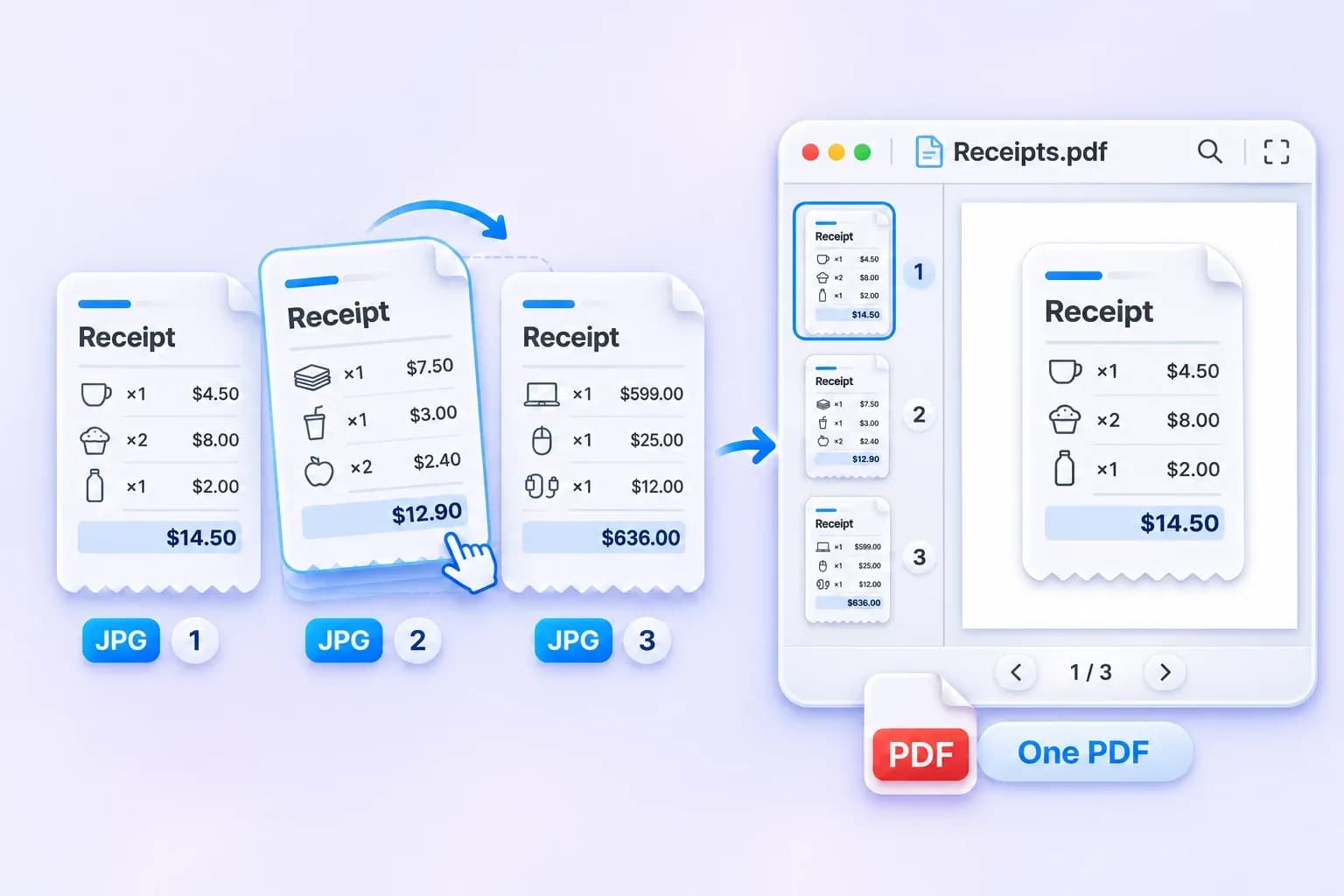
Połącz wiele plików JPG w jeden plik PDF
Przechowuj powiązane obrazy razem w jednym dokumencie. Dodaj do 20 plików JPG lub JPEG, ułóż je w wybranej kolejności i połącz w jeden plik PDF.
Od zeskanowanych paragonów po strony aplikacji, każdy obraz staje się własną stroną — gotową do udostępnienia jako jeden plik.
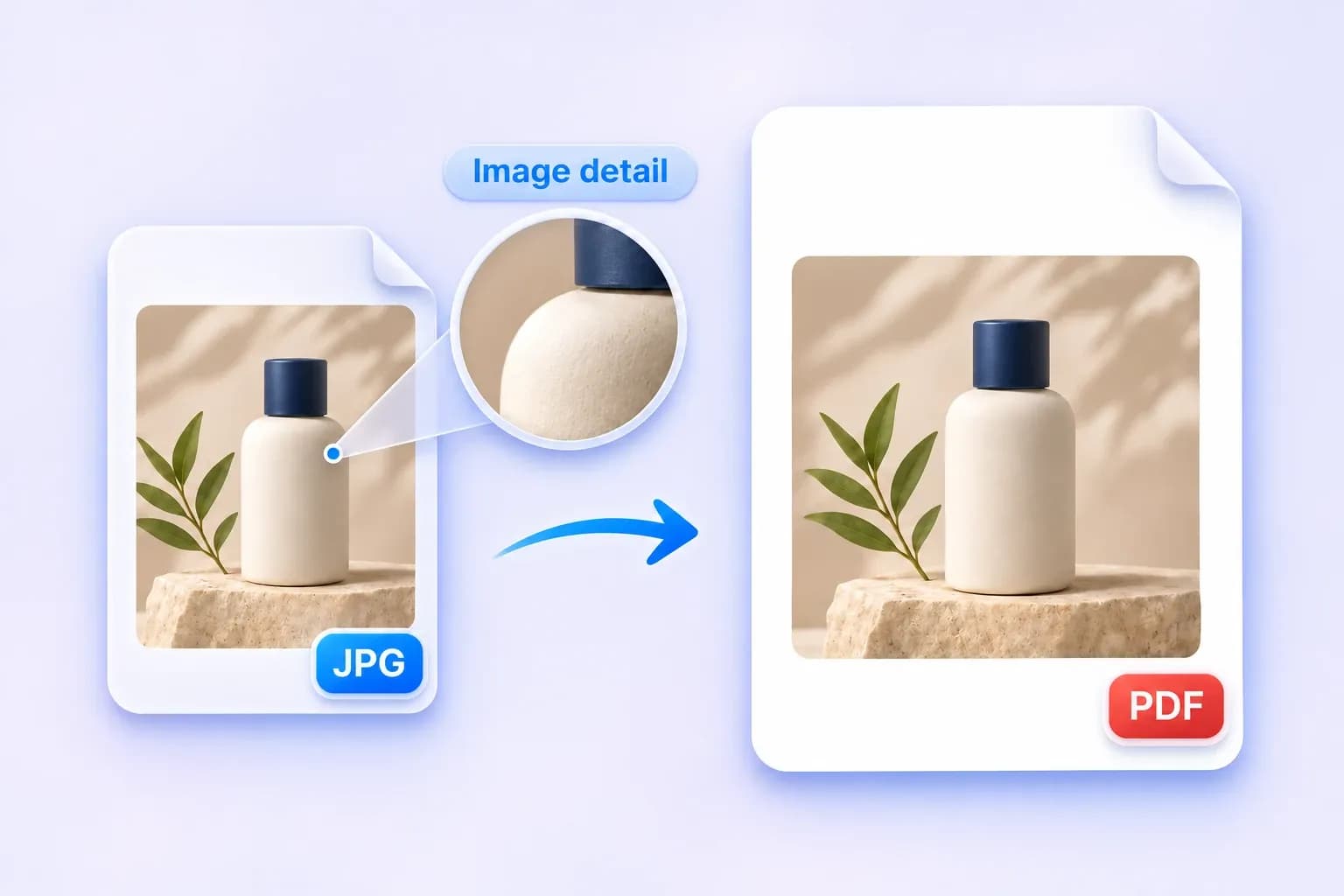
Konwertuj JPG na PDF w wysokiej jakości
Zapewnij swoim obrazom przejrzyste miejsce w pliku PDF, który można udostępniać. Zdjęcia, arkusze produktów i zeskanowane strony są dopasowywane proporcjonalnie, bez przycinania i rozciągania.
Zacznij od ostrego pliku JPG, aby uzyskać najlepszy wynik. Konwersja nie przywraca szczegółów brakujących w oryginalnym obrazie.
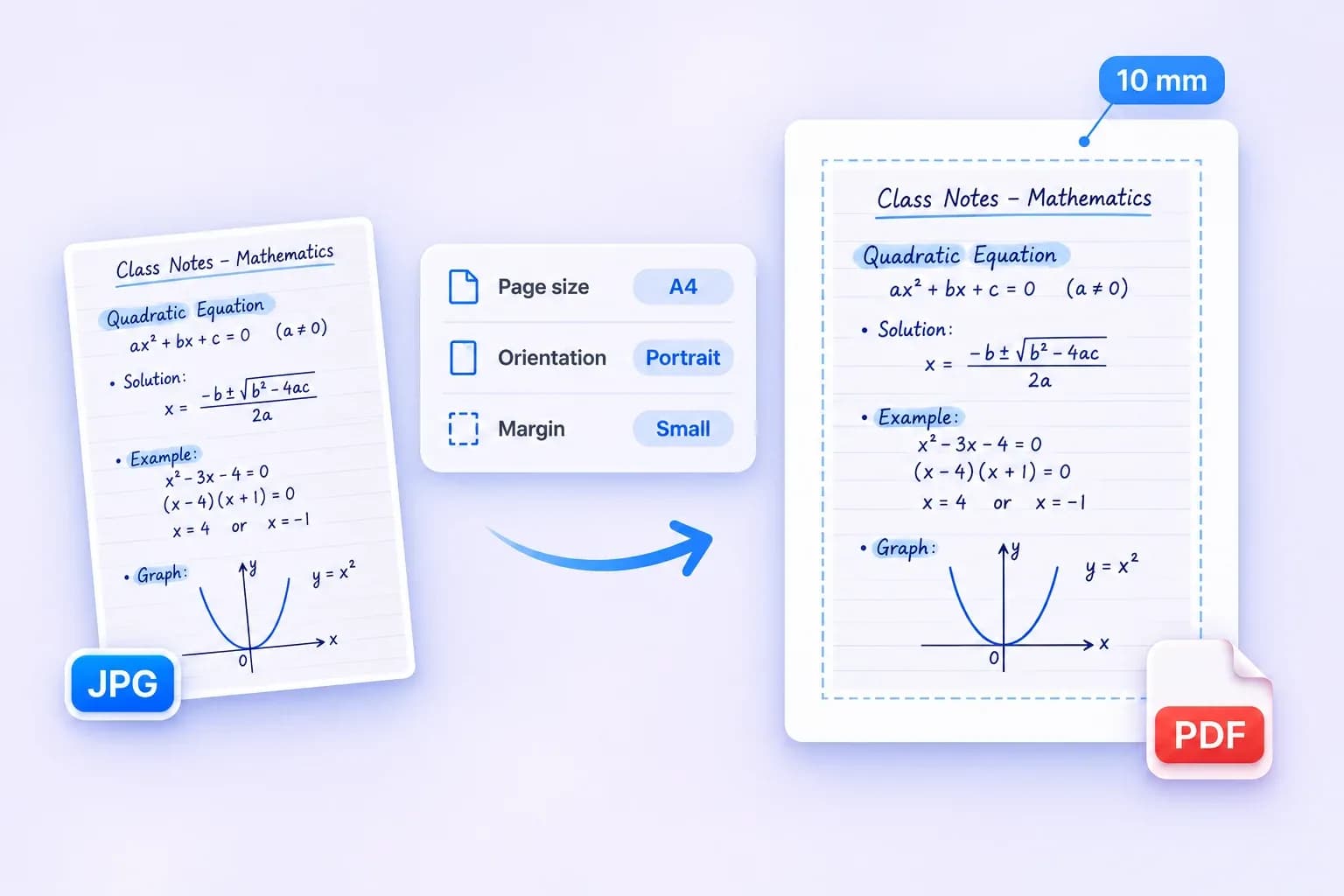
Konwersja JPG na PDF z zaawansowanymi ustawieniami
Skonfiguruj swój plik PDF do udostępniania lub drukowania, korzystając z opcji strony, które dają Ci kontrolę nad układem.
Sprawdź podgląd układu strony podczas dostosowywania ustawień, a następnie utwórz plik PDF.
- Rozmiar strony: Dopasuj do obrazu, A4 lub US Letter.
- Orientacja: Auto, Pionowa lub Pozioma dla A4 i US Letter.
- Margines strony: Brak marginesu lub Mały, dodając 10 mm z każdej strony.
Jak przekonwertować JPG na PDF online
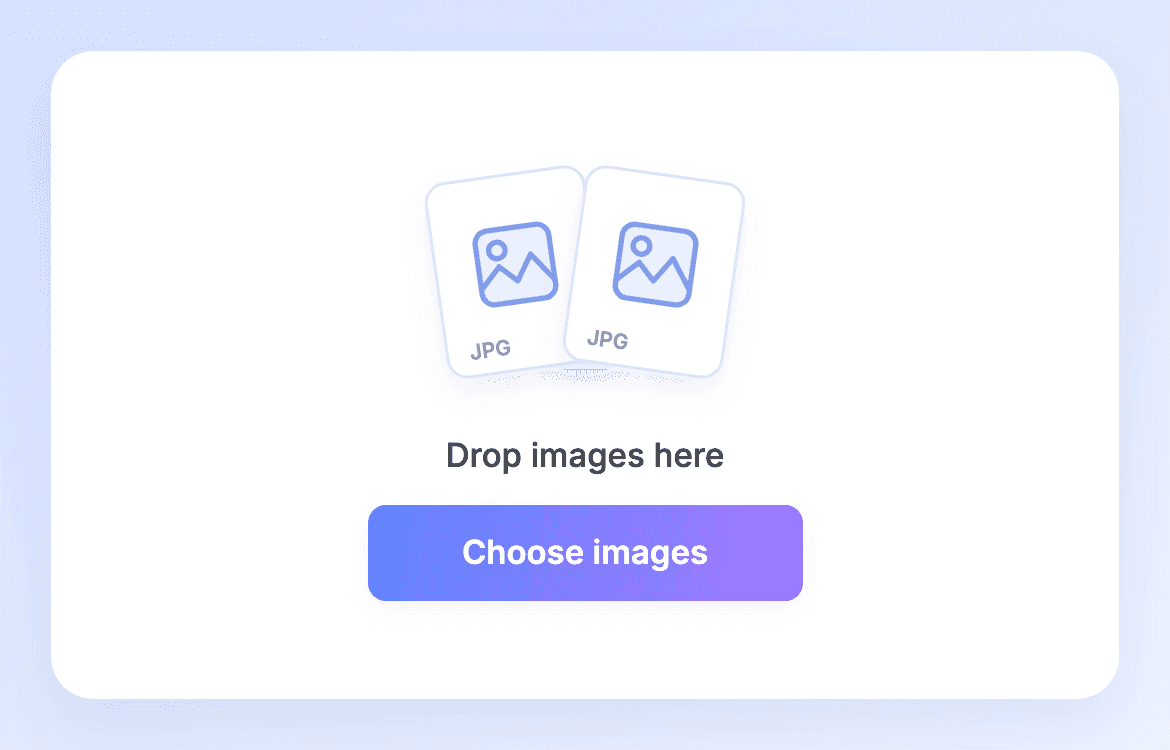
Krok 1. Wybierz swoje pliki JPG
Kliknij Wybierz obrazy lub przeciągnij swoje pliki. Dodaj do 20 obrazów JPG lub JPEG, o maksymalnym rozmiarze 50 MB na obraz.
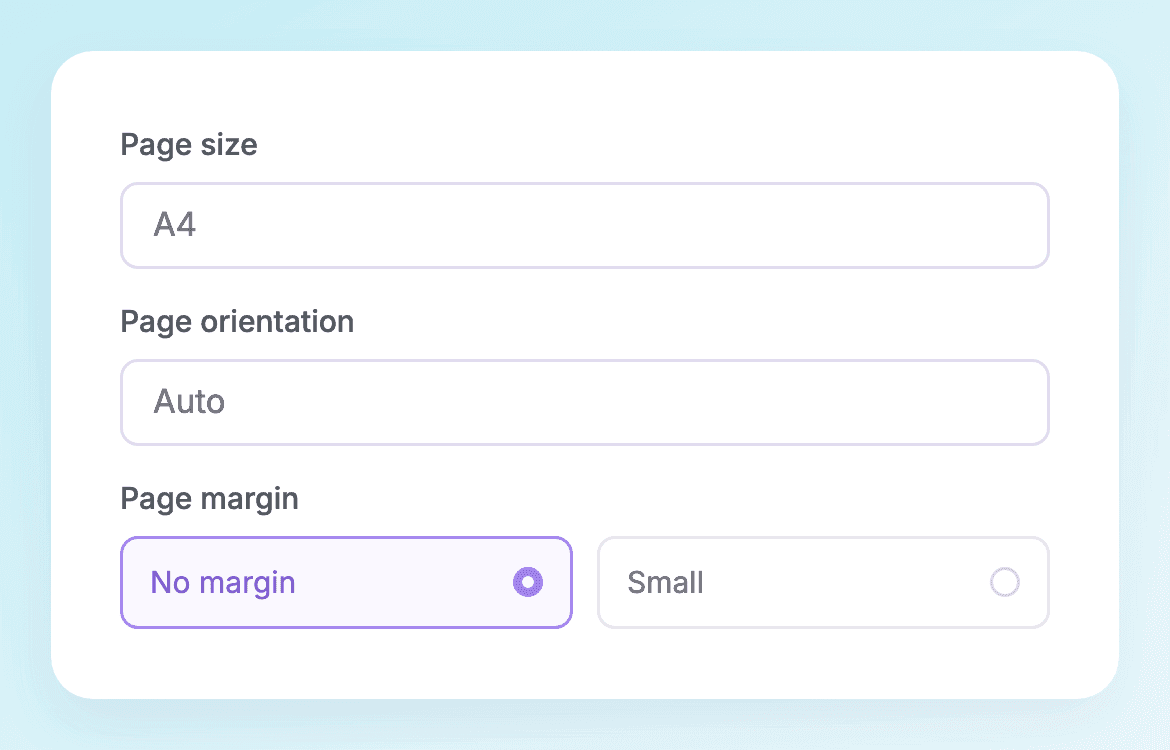
Krok 2. Uporządkuj i dostosuj
Ułóż swoje obrazy w kolejności. Wybierz rozmiar strony, ustaw orientację dla A4 lub US Letter i wybierz marginesy.
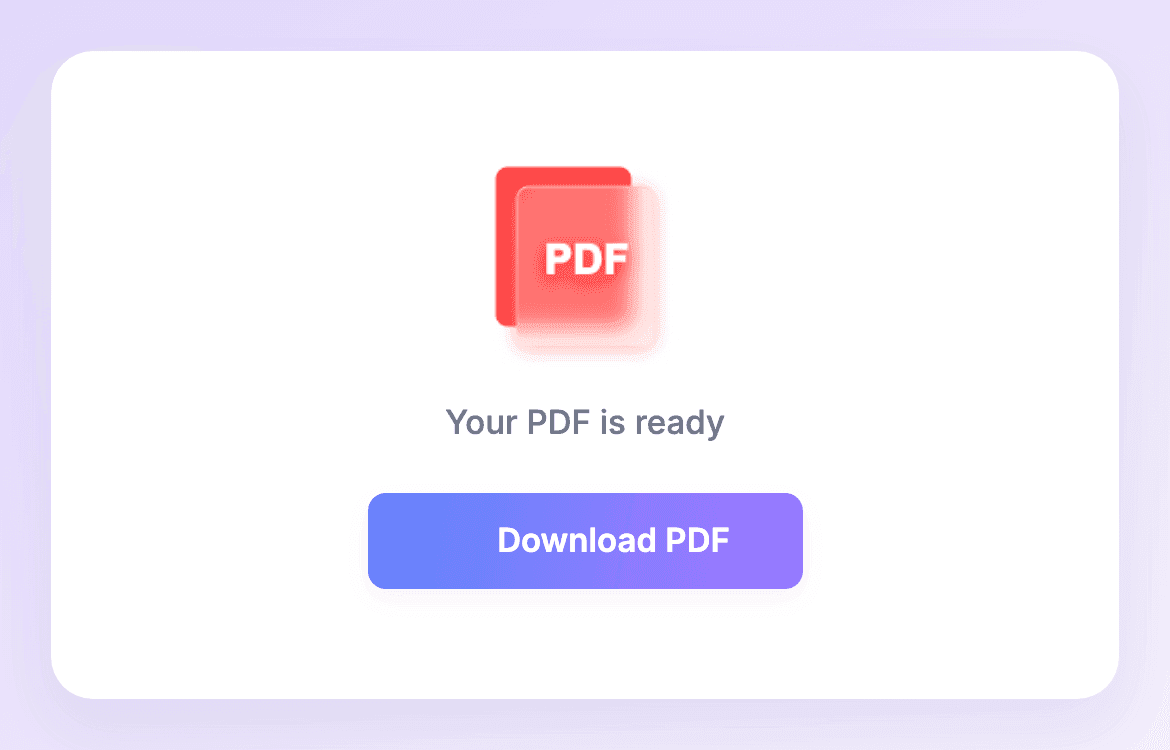
Krok 3. Utwórz i pobierz
Kliknij Utwórz PDF. Gdy każdy obraz zostanie dodany do dokumentu, kliknij Pobierz PDF, aby go zapisać.
JPG do PDF do przesyłania, składania i drukowania
Utwórz jeden plik PDF do wymaganego przesłania, kompletnego zgłoszenia lub zestawu obrazów, które musisz wydrukować.
Prześlij tam, gdzie akceptowany jest tylko PDF
<p>Gdy aplikacja wymaga pliku PDF, przekształć skan JPG certyfikatu lub wypełnionego formularza w żądany format. Połącz powiązane strony, gdy należą do tego samego przesyłanego pliku.</p>
Prześlij wszystkie strony pracy domowej
<p>Masz zdjęcie JPG każdej odręcznej strony? Połącz je w kolejności pytań, aby Twój nauczyciel otrzymał kompletne zadanie w jednym pliku PDF.</p>

Wyślij paragony jako jeden załącznik
<p>Zakończ rozliczenie wydatków jednym załącznikiem. Zbierz pliki JPG z podróży lub zakupu, ułóż je w kolejności dat i wyślij jeden plik PDF, który można przeglądać strona po stronie.</p>

Zachowaj zdjęcia dowodowe w kolejności
<p>W przypadku prośby o naprawę lub inspekcji miejsca, zachowaj zdjęcia JPG ogólne i zbliżenia w zamierzonej kolejności. Jeden plik PDF zapewnia odbiorcy jedną sekwencję do śledzenia.</p>
Udostępnij portfolio jako jeden dokument
<p>Twoje próbki projektów są eksportowane jako pliki JPG, ale Twój klient potrzebuje dokumentu do rozpowszechnienia. Ułóż wybrane prace w plik PDF, który klient może otworzyć i przeglądać strona po stronie.</p>

Drukuj obrazy na spójnych stronach
<p>Masz mieszankę skanów JPG pionowych i poziomych do wydrukowania? Umieść je na stronach A4 lub US Letter, wybierz orientację i dodaj mały margines, aby uzyskać spójny dokument.</p>
Przykładowe recenzje podglądu projektu
Podgląd projektu · Przykładowe recenzje tylko układu, niezweryfikowane opinie klientów.
Wszystkie paragony za taksówki i obiady z jednej podróży, w jednym załączniku. Szczerze mówiąc, tylko do tego mi to było potrzebne.
Skanowałem już swój certyfikat jako JPG, a potem zauważyłem, że aplikacja wymaga PDF. Przekonwertowałem jeden obraz i kontynuowałem wypełnianie formularza.
Dlaczego warto wybrać konwerter JPG na PDF Lynote?
Połącz swoje obrazy, wybierz układ i utwórz plik PDF bez skomplikowanej konfiguracji.
Konwersja wsadowa
<p>Połącz do 20 obrazów JPG lub JPEG za jednym razem. Każdy obraz staje się jedną stroną w pojedynczym pliku PDF.</p>

Łatwy w użyciu
<p>Wybierz obrazy, ułóż je i utwórz plik PDF. Podgląd układu strony pomaga sprawdzić ustawienia.</p>

Darmowy start
<p>Rozpocznij od 50 darmowych konwersji jako gość. Każdy plik JPG zawarty w pomyślnie utworzonym pliku PDF zużywa jedną konwersję.</p>
Nie wymaga rejestracji
<p>Skorzystaj z limitu dla gości przed utworzeniem konta. Wybierz pliki JPG i od razu zacznij przygotowywać swój plik PDF.</p>
Wybierz marginesy
<p>Wybierz opcję „Bez marginesu” lub „Mały”. Opcja „Mały” dodaje 10 mm przestrzeni z każdej strony; obraz pozostaje proporcjonalny i wyśrodkowany.</p>

Elastyczne rozmiary stron
<p>Dopasuj stronę do każdego obrazu lub użyj formatu A4 i US Letter. Stałe rozmiary papieru obsługują również orientację pionową, poziomą i automatyczną.</p>
Bez instalacji
<p>Zmień JPG na PDF w przeglądarce na komputerze lub telefonie. Nie jest wymagana żadna oddzielna aplikacja ani rozszerzenie.</p>
Najczęściej zadawane pytania dotyczące konwertera JPG na PDF
Wybierz obrazy JPG lub JPEG, ustaw kolejność stron oraz rozmiar i marginesy strony. Kliknij „Utwórz PDF”, a następnie „Pobierz PDF”, gdy cały dokument będzie gotowy. Każdy obraz staje się jedną stroną w pliku PDF.
Tak. Rozpocznij bez konta z jednorazowym limitem 50 bezpłatnych konwersji. Każdy plik JPG zawarty w pomyślnie utworzonym pliku PDF zużywa jedną konwersję. Zalogowani użytkownicy korzystają z jednorazowego limitu 100 konwersji Lynote; zalogowanie się nie dodaje kolejnych 100 do limitu gościa. Dalsze korzystanie zależy od dostępnego salda i planu konta.
Tak. Użyj narzędzia do łączenia JPG w PDF, aby dodać do 20 obrazów JPG lub JPEG. Ułóż je w żądanej kolejności przed utworzeniem pliku PDF. Wynikiem jest jeden dokument, z jednym obrazem na stronę.
W przypadku pojedynczego obrazu wybierz plik JPG, ustaw układ strony i kliknij „Utwórz PDF”. Opcja „Pobierz PDF” zapisuje jednostronicowy plik PDF. Możesz również dodać więcej plików JPG przed utworzeniem dokumentu, jeśli potrzebujesz kilku stron.
Lynote dopasowuje obrazy proporcjonalnie, bez przycinania czy rozciągania, jednak konwersja nie gwarantuje bezstratnego wyniku. Obrazy JPEG mogą być przetwarzane podczas przygotowywania pliku PDF. Zacznij od ostrego pliku JPG o wysokiej rozdzielczości; konwerter nie przywraca brakujących szczegółów ani nie poprawia jakości obrazu o niskiej rozdzielczości.
Wybierz „Dopasuj do obrazu”, „A4” lub „US Letter”. Opcja „Dopasuj do obrazu” dostosowuje się do proporcji każdego obrazu i może tworzyć różne rozmiary stron w jednym pliku PDF. Opcje „A4” i „US Letter” obsługują również „Auto”, „Pionową” i „Poziomą”. „Auto” wybiera orientację dla każdego obrazu.
Wybierz „Bez marginesu” lub „Mały”. Opcja „Mały” dodaje 10 mm z każdej strony. Są to dwa predefiniowane ustawienia, a nie niestandardowe pole numeryczne marginesu. Obrazy pozostają proporcjonalne i wyśrodkowane, więc może pozostać trochę białej przestrzeni, gdy obraz i stały rozmiar papieru mają różne proporcje.
Dodaj do 20 obrazów JPG lub JPEG, z maksymalnie 50 MB na obraz. Obecny konwerter posiada również zabezpieczenia dla łącznego rozmiaru wejściowego 100 MB i wymiarów obrazu do 24 megapikseli na obraz. Jeśli Twoje pliki przekraczają limit, zmniejsz ich rozmiar lub użyj mniejszej grupy.
Tak. Konwerter formatu JPG na PDF działa w przeglądarce internetowej, z układami dostosowanymi do komputerów i telefonów. Nie trzeba instalować oddzielnego konwertera. Duże obrazy mogą wymagać więcej pamięci, zwłaszcza na telefonie.
Tak. JPG i JPEG to dwa rozszerzenia nazwy pliku dla tego samego formatu obrazu i oba są obsługiwane. Obrazy PNG, WebP i HEIC nie są akceptowane przez to narzędzie; najpierw przekonwertuj te pliki na JPG.
Tak. Na komputerze przeciągnij karty obrazów w żądanej kolejności. Możesz dodawać lub usuwać pliki JPG przed wygenerowaniem dokumentu. Sprawdź widoczne numery stron przed kliknięciem „Utwórz PDF”.
Nie. Konwerter umieszcza każdy plik JPG na stronie PDF jako obraz. Nie wykonuje OCR ani nie tworzy edytowalnego ani przeszukiwalnego tekstu ze skanu.
Więcej narzędzi do obrazów i dokumentów
Konwertuj, kompresuj, wyodrębniaj tekst i rób więcej ze swoimi plikami za pomocą Lynote.