 Dodaj do Chrome - To darmowe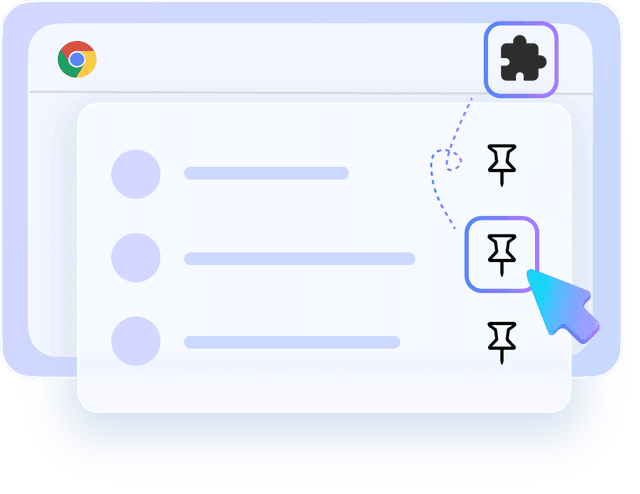
Step 1
Zainstaluj i przypnij
Dodaj rozszerzenie do Chrome i przypnij je do paska narzędzi przeglądarki dla łatwego dostępu.


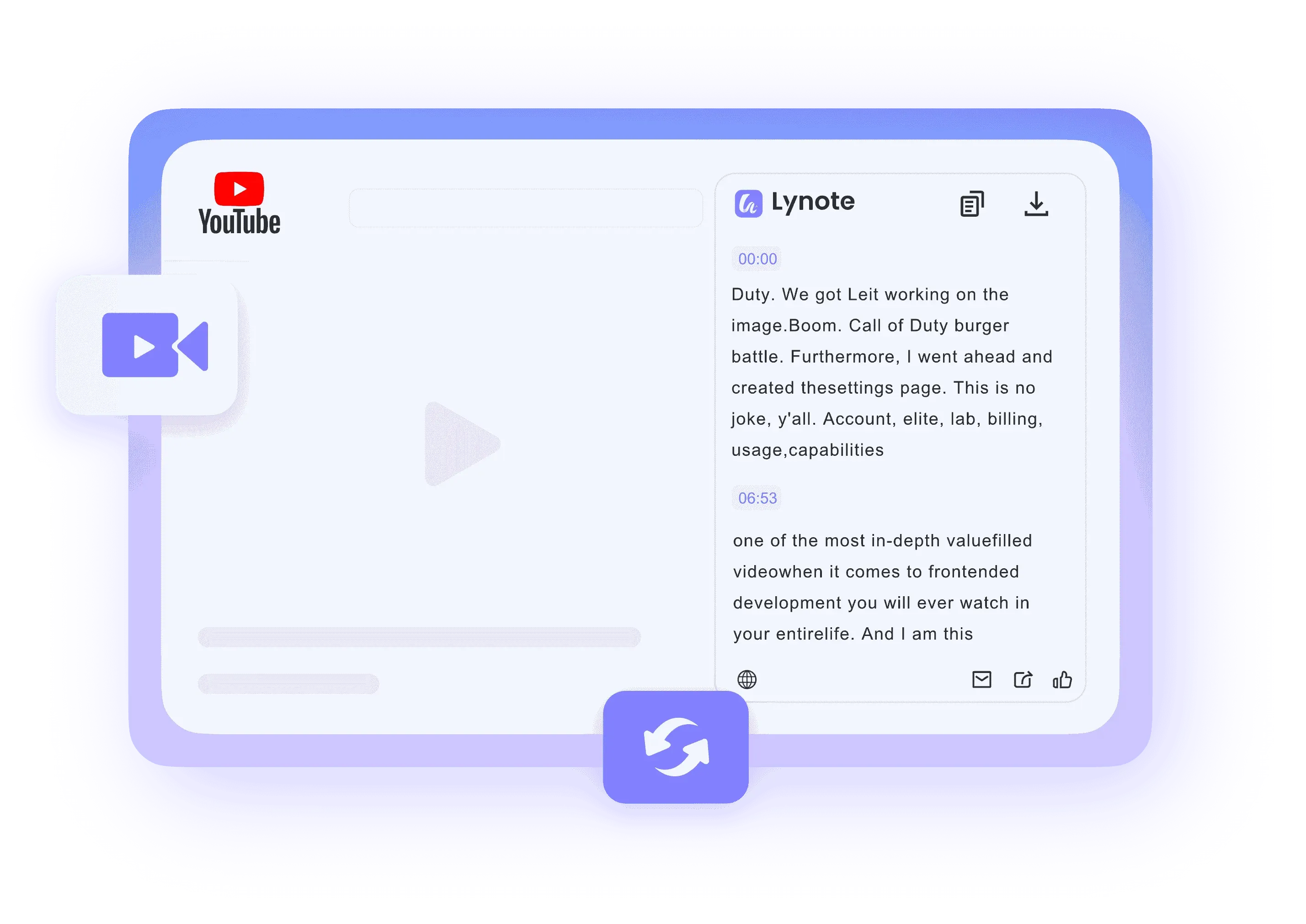
Przestań kopiować i wklejać linki. Zainstaluj rozszerzenie Lynote, aby generować podsumowania i transkrypcje bezpośrednio na stronie YouTube podczas oglądania.




Generuj transkrypcje natychmiast, nie opuszczając strony YouTube. Nasze lekkie rozszerzenie przetwarza dźwięk wideo w kilka sekund, wyświetlając tekst w wygodnym panelu bocznym, dzięki czemu nigdy nie musisz czekać.

Korzystaj z nieograniczonego dostępu bezpośrednio w przeglądarce. Bez zakładania konta, bez karty kredytowej i bez ukrytych opłat — po prostu zainstaluj rozszerzenie i od razu zacznij otrzymywać transkrypcje.

Bez wysiłku usprawnij swój przepływ pracy. Jednym kliknięciem skopiuj całą transkrypcję do schowka lub wyeksportuj ją jako TXT bezpośrednio z panelu rozszerzenia do ulubionej aplikacji do notatek.

Z łatwością wskazuj konkretne momenty. Każdy fragment tekstu zawiera dokładne znaczniki czasu, umożliwiając przeskok do określonych scen lub płynną synchronizację napisów z odtwarzaniem wideo.

Przełamuj bariery językowe podczas oglądania. Rozszerzenie obsługuje wyodrębnianie napisów w różnych językach i może w czasie rzeczywistym tłumaczyć treść na Twój język ojczysty dla lepszego zrozumienia.

Ciesz się płynnym działaniem, które nie spowolni Twojej przeglądarki. Priorytetem jest dla nas Twoja prywatność — rozszerzenie działa tylko wtedy, gdy je klikniesz, i nie zbiera żadnych danych osobowych.
Dodaj rozszerzenie do Chrome i przypnij je do paska narzędzi przeglądarki dla łatwego dostępu.
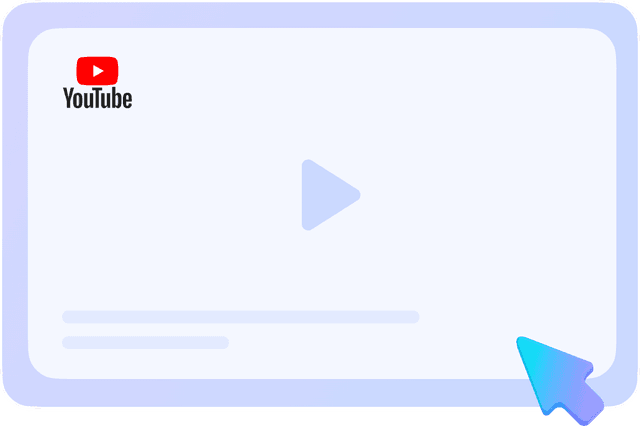
Wejdź na YouTube i obejrzyj dowolne wideo. Zobaczysz nasz pływający przycisk "Transkrypcja" lub panel boczny.
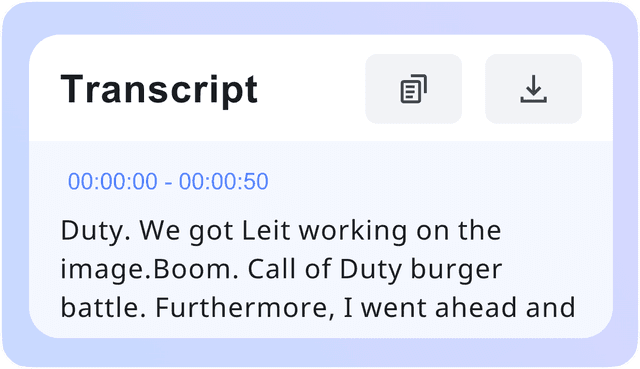
Kliknij przycisk, aby natychmiast wyświetlić podsumowanie AI i pełną transkrypcję.

Uchwyć pomysły w locie. Widzisz świetny cytat podczas oglądania? Skopiuj go natychmiast z panelu bocznego do swojego scenariusza bez pauzowania czy przełączania kart.

Rób notatki w czasie rzeczywistym. Skorzystaj z transkrypcji w panelu bocznym, aby śledzić wykłady. Kopiuj kluczowe pojęcia bezpośrednio do aplikacji z notatkami podczas odtwarzania wideo.

Szybciej znajduj klipy. Skorzystaj z interaktywnej transkrypcji, aby wyszukać konkretne frazy i natychmiast przeskoczyć do dokładnie tej klatki w wideo.

Sprawnie przeglądaj treści. Przeczytaj podsumowanie AI i transkrypcję w panelu bocznym, aby dowiedzieć się, czy długi dokument jest wart obejrzenia, oszczędzając godziny czasu badań.

Podwójna nauka. Oglądaj wideo i jednocześnie czytaj przetłumaczoną transkrypcję w panelu bocznym, aby poprawić rozumienie i słownictwo.

Szybko analizuj konkurencję. Przeglądaj transkrypcję i słowa kluczowe popularnych filmów bezpośrednio na stronie YouTube, aby zoptymalizować własną strategię treści.

Twórczyni treści

Kiedyś kopiowałam i wklejałam linki do innych narzędzi, ale to rozszerzenie to przełom. Posiadanie transkrypcji od razu na pasku bocznym oszczędza mi mnóstwo czasu. Wydaje się natywne dla YouTube.

Student medycyny
Funkcja „Kliknij, aby przejść” jest niesamowita! Po prostu klikam zdanie w transkrypcji, a film przesuwa się do tego miejsca. Przeglądanie nagrań wykładów staje się 10 razy szybsze.

Recenzent technologii
Niezwykle lekkie i nienachalne. W ogóle nie spowalnia mojej przeglądarki, ale zawsze jest pod ręką, gdy potrzebuję szybkiego podsumowania lub eksportu napisów. Gorąco polecam.

Menedżerka marketingu cyfrowego
Koniec z przełączaniem kart! Mogę analizować scenariusze filmów, oglądając konkurencję. Interfejs jest przejrzysty, a przycisk kopiowania jest idealnie umieszczony w moim przepływie pracy.

Student uczący się angielskiego
Uwielbiam widok obok siebie. Oglądanie prelekcji TED z transkrypcją przewijającą się automatycznie na pasku bocznym ogromnie poprawiło moje umiejętności rozumienia angielskiego ze słuchu.

Niezależna pisarka
Funkcja podsumowania AI wbudowana w rozszerzenie jest genialna. Daje mi punkty kluczowe, zanim jeszcze zacznę oglądać, więc dokładnie wiem, czego się spodziewać.
Masz pytania? Mamy odpowiedzi. Jeśli nie możesz znaleźć tego, czego szukasz, skontaktuj się z nami.
Tak, rozszerzenie jest w 100% darmowe. Możesz generować nielimitowane transkrypcje i podsumowania bezpośrednio na YouTube bez żadnej subskrypcji ani ukrytych opłat.
Działa na każdym filmie z YouTube, który ma dostępne napisy (CC). Jeśli film obsługuje napisy, nasze rozszerzenie może je wyodrębnić i podsumować.
Wcale nie. Zaprojektowaliśmy Lynote, aby było lekkie. Aktywuje się tylko wtedy, gdy jesteś na stronie filmu z YouTube i klikniesz, aby go użyć, dzięki czemu Twoja prędkość przeglądania pozostaje wysoka.
Bezpieczeństwo jest naszym najwyższym priorytetem. Rozszerzenie wchodzi w interakcję tylko ze stroną YouTube, którą aktualnie oglądasz. Nie śledzimy Twojej historii przeglądania ani nie zbieramy danych osobowych.
Po zainstalowaniu kliknij ikonę puzzla na pasku narzędzi Chrome. Znajdź rozszerzenie Lynote na liście i kliknij ikonę przypięcia obok niego. Ikona rozszerzenia pojawi się wówczas na pasku narzędzi dla łatwego dostępu.
Oczywiście. Nawet w obrębie rozszerzenia masz pełne opcje eksportu. Możesz skopiować tekst do schowka lub pobrać go jako pliki TXT jednym kliknięciem.
Tak! Ponieważ Edge i Brave są oparte na Chromium, możesz bez problemu zainstalować i używać naszego rozszerzenia do Chrome w tych przeglądarkach.
Tak, szczególnie za pierwszym razem. Po instalacji odśwież stronę YouTube, aby rozszerzenie poprawnie załadowało interfejs paska bocznego.