10 najlepszych darmowych alternatyw dla Notability do pisania ręcznego, plików PDF i notatek AI

Szukasz darmowej alternatywy dla Notability do odręcznych notatek, plików PDF lub nagrań z wykładów? Porównałem funkcje, ograniczenia darmowych planów i możliwości przejścia, aby zawęzić listę do 10.
Niektóre zastępują zeszyt, w którym piszesz; inne pomagają uporządkować materiały po zajęciach. Oto, co każda z nich robi dobrze, gdzie kończy się darmowa wersja i którą warto wypróbować dla swoich potrzeb.
Część 1: 10 najlepszych darmowych alternatyw dla Notability
Dla znajomego układu pióra i papieru, wybrałbym Goodnotes, Noteful i CollaNote. Do darmowych notatników na różne urządzenia, OneNote jest praktycznym punktem wyjścia; do przekształcania istniejących plików i nagrań w uporządkowane notatki, Lynote służy innym potrzebom.
Są to porównania udokumentowanych funkcji i planów, a nie twierdzenie, że przeprowadziłem ten sam praktyczny test na wszystkich 10 aplikacjach. Ograniczenia darmowych planów oddzieliłem, abyś mógł zobaczyć, co oprogramowanie oferuje i czego możesz używać bez płacenia.
Alternatywy dla Notability: Porównanie funkcji
✅ = wbudowana obsługa; ❌ = brak wbudowanego przepływu pracy; ◐ = częściowa obsługa, inny przepływ pracy lub ograniczenia urządzenia; ? = niezweryfikowane w tym porównaniu.
Znak zaznaczenia nie oznacza, że funkcja jest dostępna w darmowym planie; tabela darmowego dostępu poniżej omawia to oddzielnie.
| Narzędzie | Notatki odręczne | Pisanie na PDF-ach | Notatki pisane | Przepływ pracy audio | Gdzie pasuje najlepiej |
|---|---|---|---|---|---|
| Lynote | ❌ Brak płótna do pisania | ❌ Czyta źródła zamiast je oznaczać | ✅ Edytowalne generowane notatki | ✅ Przesłane nagrania do notatek | Przeglądanie istniejących materiałów kursowych |
| Goodnotes | ✅ | ✅ | ✅ | ✅ Nagrywanie; obowiązują limity planu | Znajome cyfrowe notatniki |
| OneNote | ✅ Obsługiwane aplikacje | ◐ Pisanie atramentem na wydrukach PDF | ✅ | ◐ Nagrywanie różni się w zależności od aplikacji | Notatniki kursowe na różne urządzenia |
| Apple Notes | ✅ iPad i iPhone | ✅ Oznaczanie | ✅ | ◐ Nagrywanie i transkrypcje na obsługiwanych urządzeniach | Codzienne notatki na urządzeniach Apple |
| CollaNote | ✅ | ✅ | ✅ | ✅ Notatki powiązane z audio | Wizualne notatki do nauki na iPadzie |
| Noteful | ✅ | ✅ | ✅ Pola tekstowe | ✅ Audio zsynchronizowane z notatkami | Oznaczanie PDF i warstwy |
| Noteshelf | ✅ | ✅ | ✅ | ✅ Nagrywanie w obsługiwanych edycjach | Notatki w stylu papierowym z audio |
| MyScript Notes | ✅ | ✅ | ✅ Konwersja pisma odręcznego | ? Nagrywanie audio i zsynchronizowane odtwarzanie niezweryfikowane tutaj | Przekształcanie pisma odręcznego w tekst |
| Flexcil | ✅ | ✅ | ✅ Adnotacje tekstowe | ✅ Nagrywanie audio i odtwarzanie notatek w obsługiwanych aplikacjach | Czytanie i adnotowanie podręczników |
| Obsidian | ❌ Wymaga dodatku | ❌ Wymaga dodatku | ✅ Markdown | ◐ Pliki audio i dyktafon; brak natywnej osi czasu atramentu | Połączona osobista baza wiedzy |
Nie zaliczałbym czytania PDF-ów jako adnotacji PDF, ani przesyłania audio jako nagrywania na żywo. Te różnice są ważniejsze niż dodatkowy znacznik, gdy próbujesz zastąpić konkretny nawyk Notability.
Urządzenia i darmowy dostęp w skrócie
Tutaj, ✅ oznacza, że istnieje ciągła darmowa opcja, a nie nieograniczone użycie. Wpisy dotyczące urządzeń opisują dostęp, a nie identyczne funkcje czy automatyczną synchronizację między edycjami.
| Narzędzie | Ciągła darmowa opcja | Dostęp na iPadzie | Dostęp na Androidzie | Dostęp na Windowsie | Pierwsze ograniczenie do sprawdzenia |
|---|---|---|---|---|---|
| Lynote | ✅ Limit użycia | ✅ Przeglądarka | ✅ Przeglądarka | ✅ Przeglądarka | Użycie AI; logowanie do zapisywania i synchronizacji |
| Goodnotes | ✅ Ograniczony poziom | ✅ Aplikacja | ✅ Aplikacja | ✅ Aplikacja | Limit plików, rozmiar importu i eksporty |
| OneNote | ✅ Podstawowa aplikacja | ✅ Aplikacja | ✅ Aplikacja | ✅ Aplikacja | Wspólna pamięć w chmurze i narzędzia premium |
| Apple Notes | ✅ Dołączona aplikacja | ✅ Aplikacja | ◐ Ograniczona trasa przez przeglądarkę | ◐ Dostęp przez przeglądarkę iCloud | Zaawansowane narzędzia tylko dla Apple i pamięć iCloud |
| CollaNote | ✅ Freemium | ✅ Aplikacja | ❌ Brak natywnej aplikacji | ❌ Brak natywnej aplikacji | Pióra premium, narzędzia i funkcje AI |
| Noteful | ✅ Podstawowy poziom | ✅ Aplikacja | ❌ Brak natywnej aplikacji | ❌ Brak natywnej aplikacji | Warstwy Pro i synchronizacja iCloud |
| Noteshelf | ✅ Specyficzne dla edycji | ✅ Aplikacja | ✅ Aplikacja | ✅ Oddzielna edycja | Limity notatników i oddzielne zakupy |
| MyScript Notes | ✅ Ograniczone po okresie próbnym | ✅ Aplikacja | ✅ Aplikacja | ◐ Edycja Nebo | Pięć stron na darmowy notatnik; brak darmowego AI lub synchronizacji |
| Flexcil | ✅ Podstawowy poziom | ✅ Aplikacja | ✅ Aplikacja | ◐ Oferta internetowa | Narzędzia specyficzne dla edycji i limity eksportu |
| Obsidian | ✅ Podstawowa aplikacja | ✅ Aplikacja | ✅ Aplikacja | ✅ Aplikacja | Oficjalna synchronizacja i publikowanie kosztują dodatkowo |
Plany sprawdzono w październiku 2026 r. Jeśli używasz dwóch urządzeń, sprawdź obie wersje przed zapłaceniem: zakup na iPadzie niekoniecznie odblokowuje edycję na Androida lub Windowsa.
1. Lynote AI Notes: Najlepsze do przekształcania materiałów źródłowych w uporządkowane notatki
Czasami problemem nie jest robienie większej liczby notatek. To stos nagrań, slajdów i materiałów do czytania, które już zebrałeś, ale nie miałeś czasu uporządkować. Właśnie tam umieściłbym Lynote AI Notes na krótkiej liście.
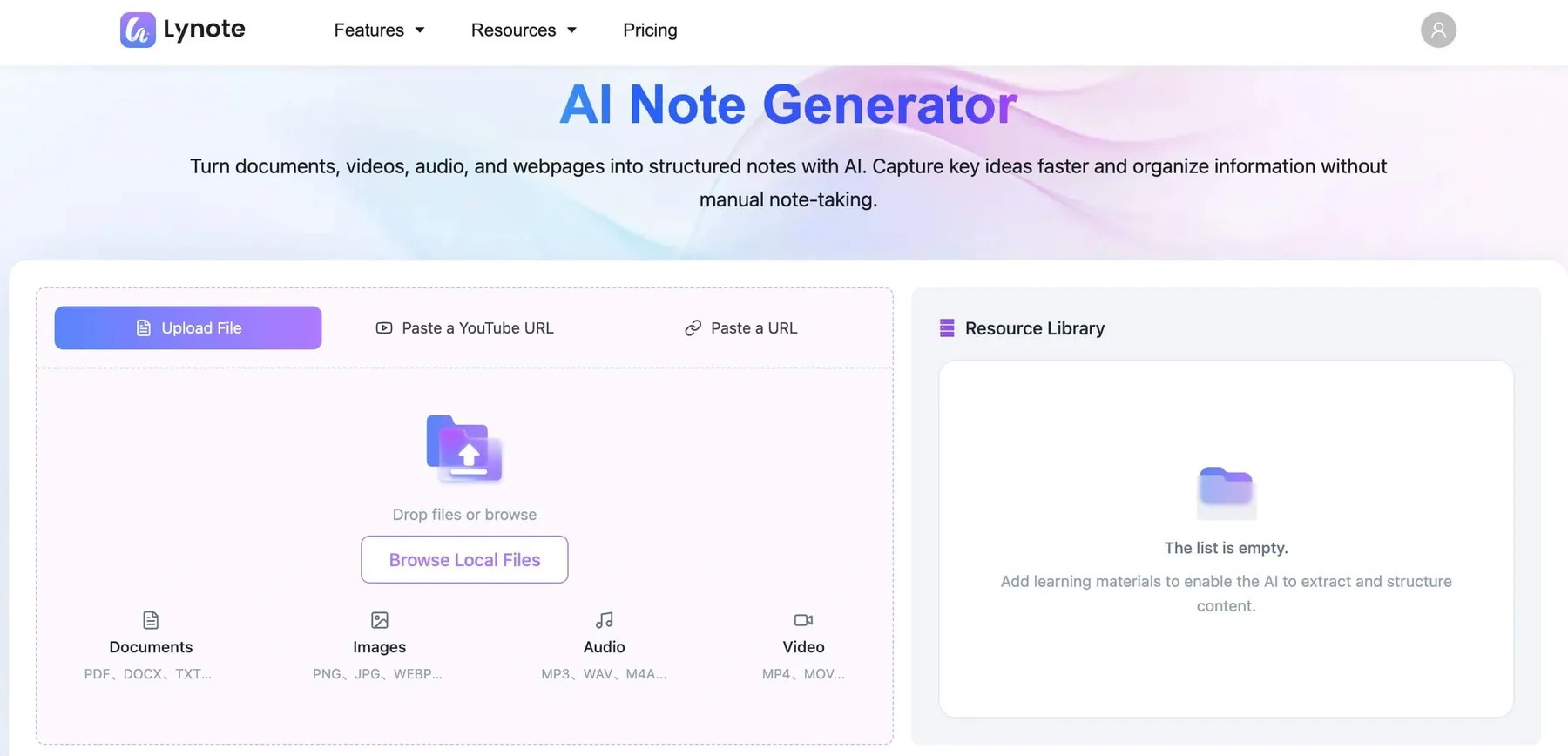
Dodaj materiał źródłowy, wygeneruj uporządkowaną notatkę, a następnie edytuj ją i zadawaj pytania uzupełniające. Nie zastąpi to notatnika Apple Pencil, ale może poradzić sobie z pracą po zajęciach, przekształcając rozproszony materiał w coś, co możesz przejrzeć.
Funkcje
- Przesyłanie dokumentów, audio, wideo i obrazów.
- Dodawanie obsługiwanych linków do stron internetowych lub YouTube.
- Generowanie edytowalnych notatek z nagłówkami i kluczowymi punktami.
- Zadawanie pytań dotyczących materiału źródłowego.
- Przekształcanie odpowiednich notatek w fiszki.
Zalety
- Przydatne, gdy kurs łączy pliki PDF, nagrania i lekcje online.
- Daje strukturę do powtórek zamiast pustej strony.
- Przechowuje notatki i pytania uzupełniające w tym samym obszarze roboczym.
Wady
- Możesz zacząć za darmo, ale dalsze korzystanie poza darmowym limitem wymaga płatnego planu.
Rzeczywistość darmowego planu: Możesz zacząć bezpłatnie z darmowym limitem AI. Zaloguj się, aby przechowywać i synchronizować notatki, i sprawdź limit konta przed przetworzeniem dużej ilości zaległych materiałów.
Najlepsze dla: Studentów i profesjonalistów, którzy chcą użytecznych notatek z istniejących materiałów.
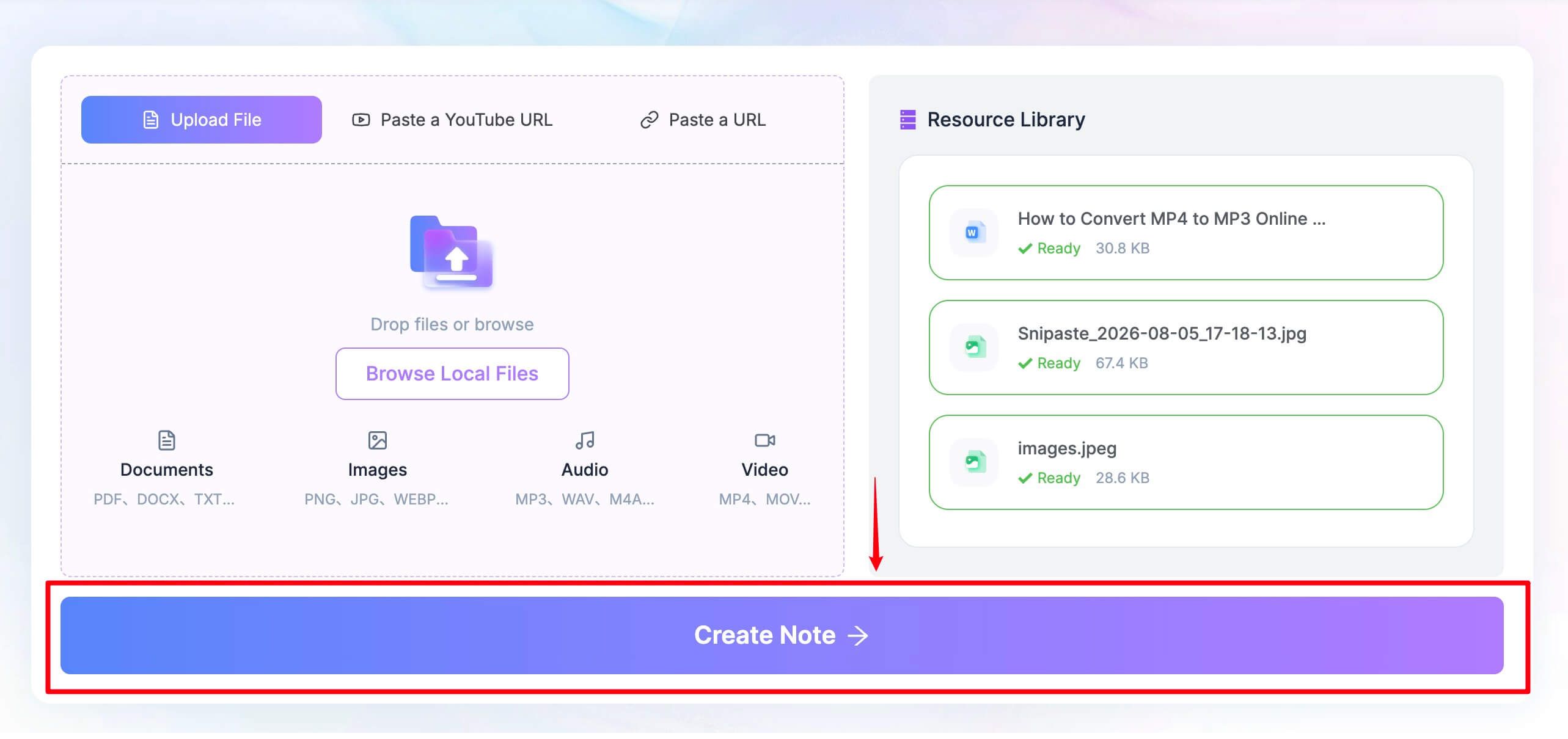
Kompaktowy przepływ pracy dla Twojego następnego wykładu lub zadania do czytania:
-
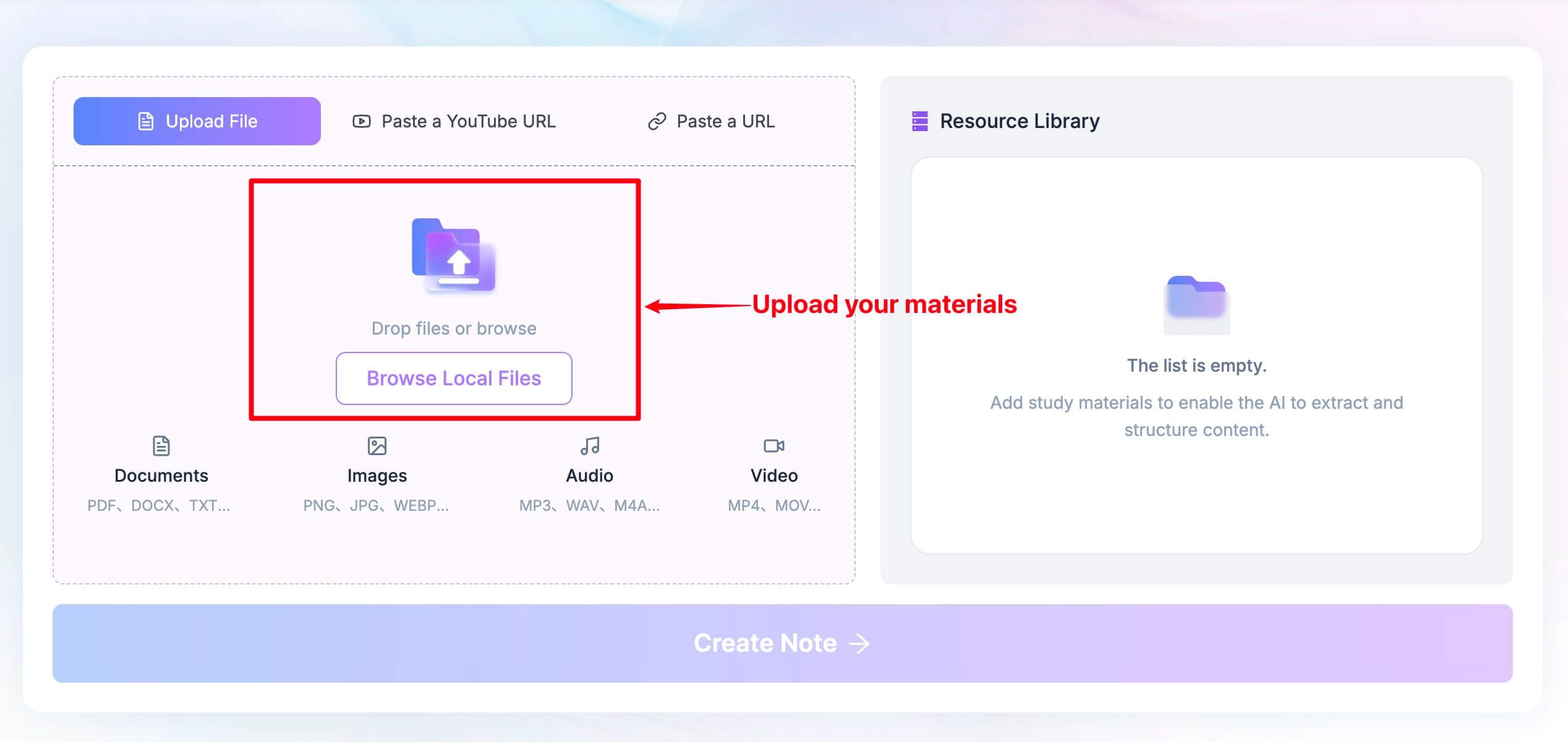
Dodaj materiał: wybierz Upload File (Prześlij plik) i Browse Local Files (Przeglądaj pliki lokalne) dla dokumentu lub nagrania. Dla obsługiwanej strony internetowej lub źródła YouTube, wklej jego URL i użyj Parse (Analizuj), gdy zostaniesz o to poproszony.
-
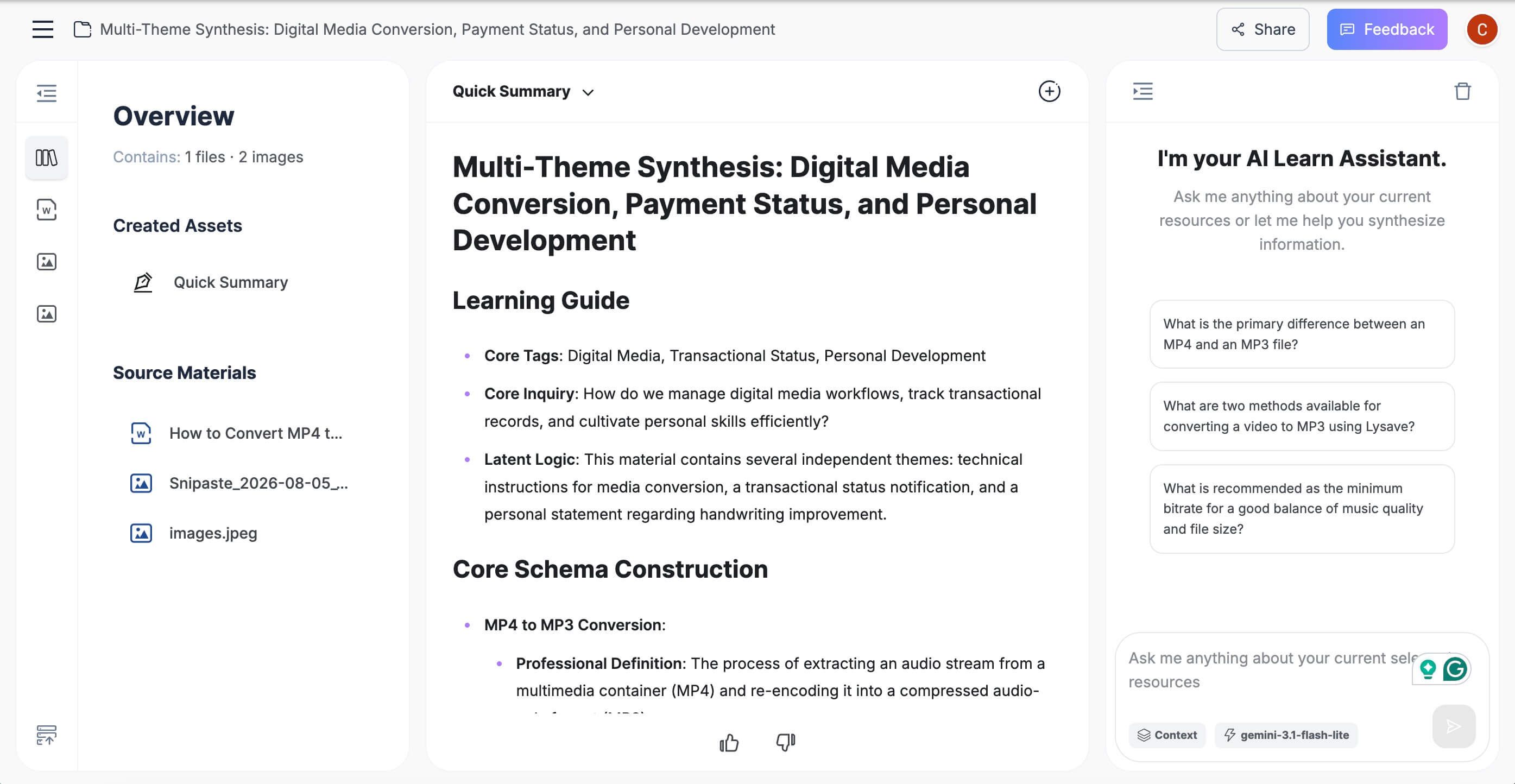
Utwórz notatkę: wybierz Create Note (Utwórz notatkę), gdy źródło będzie gotowe. Przeczytaj nagłówki i kluczowe punkty, zanim potraktujesz wynik jako gotowy przewodnik do nauki.
-
Uczyń ją użyteczną. Popraw nazwy i szczegóły techniczne, dodaj własne wyjaśnienia, zadawaj pytania uzupełniające oraz eksportuj lub konwertuj odpowiednie materiały na fiszki.

2. Goodnotes: Najlepsza bezpośrednia alternatywa do pisania odręcznego
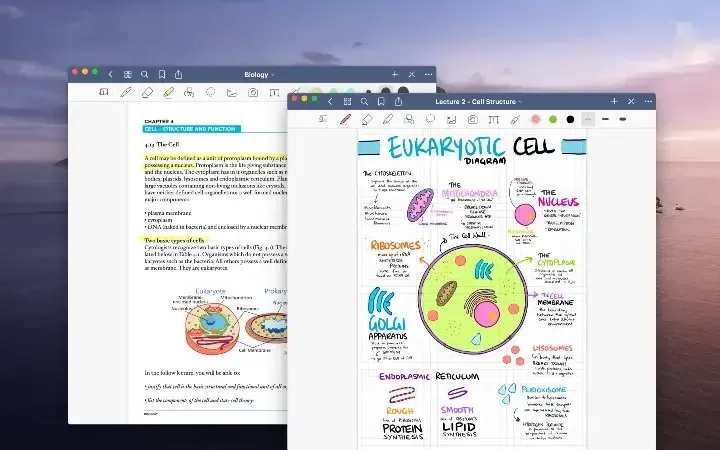
Jeśli podoba Ci się podstawowa idea Notability i głównie szukasz innej aplikacji do notatników, Goodnotes to oczywiste miejsce, aby zacząć. Pismo odręczne, pliki PDF i organizacja notatników pozostają w centrum, więc nie zmieniasz całej swojej rutyny nauki.
Haczyk tkwi w darmowym poziomie. Wypróbowałbym go z rzeczywistym zestawem slajdów, zanim poświęciłbym czas na ustawianie okładek i folderów: limity plików i eksporty prawdopodobnie będą miały znaczenie wcześniej niż personalizacja.
Funkcje
- Notatniki odręczne i narzędzia do rysowania.
- Importowanie plików PDF i dodawanie adnotacji do ich stron.
- Treść pisana obok pisma odręcznego.
- Nagrywanie audio z limitami specyficznymi dla planu.
- Narzędzia AI, których dostępność zależy od planu.
Zalety
- Znajomy punkt wyjścia dla kogoś, kto rezygnuje z Notability.
- Utrzymuje pismo odręczne i materiały do czytania razem.
- Dostępne opcje na Apple, Android, Windows i w sieci.
Wady
- Darmowy plan jest lepszy do wypróbowania małej konfiguracji niż do przechowywania dużej biblioteki kursów.
- Funkcje i synchronizacja nie są identyczne na wszystkich platformach.
Rzeczywistość darmowego planu: Darmowy dostęp obejmuje ograniczone notatniki/pliki, limit importu 5 MB, ograniczone audio i eksporty ze znakiem wodnym. Plan Essential kosztuje 11,99 USD rocznie w USA; Pro dodaje bardziej zaawansowane funkcje za 35,99 USD rocznie.
Najlepsze dla: Osób, które chcą przetestować bliską alternatywę do pisania odręcznego, zanim zdecydują, czy płatny plan jest opłacalny.
Goodnotes to wiarygodna alternatywa dla Notability, ale jej darmowy poziom zasługuje na własną ocenę. Zastąpienie jednego restrykcyjnego darmowego limitu notatników innym może pozostawić Twój pierwotny problem nierozwiązany.
3. Microsoft OneNote: Najlepsza darmowa alternatywa wieloplatformowa
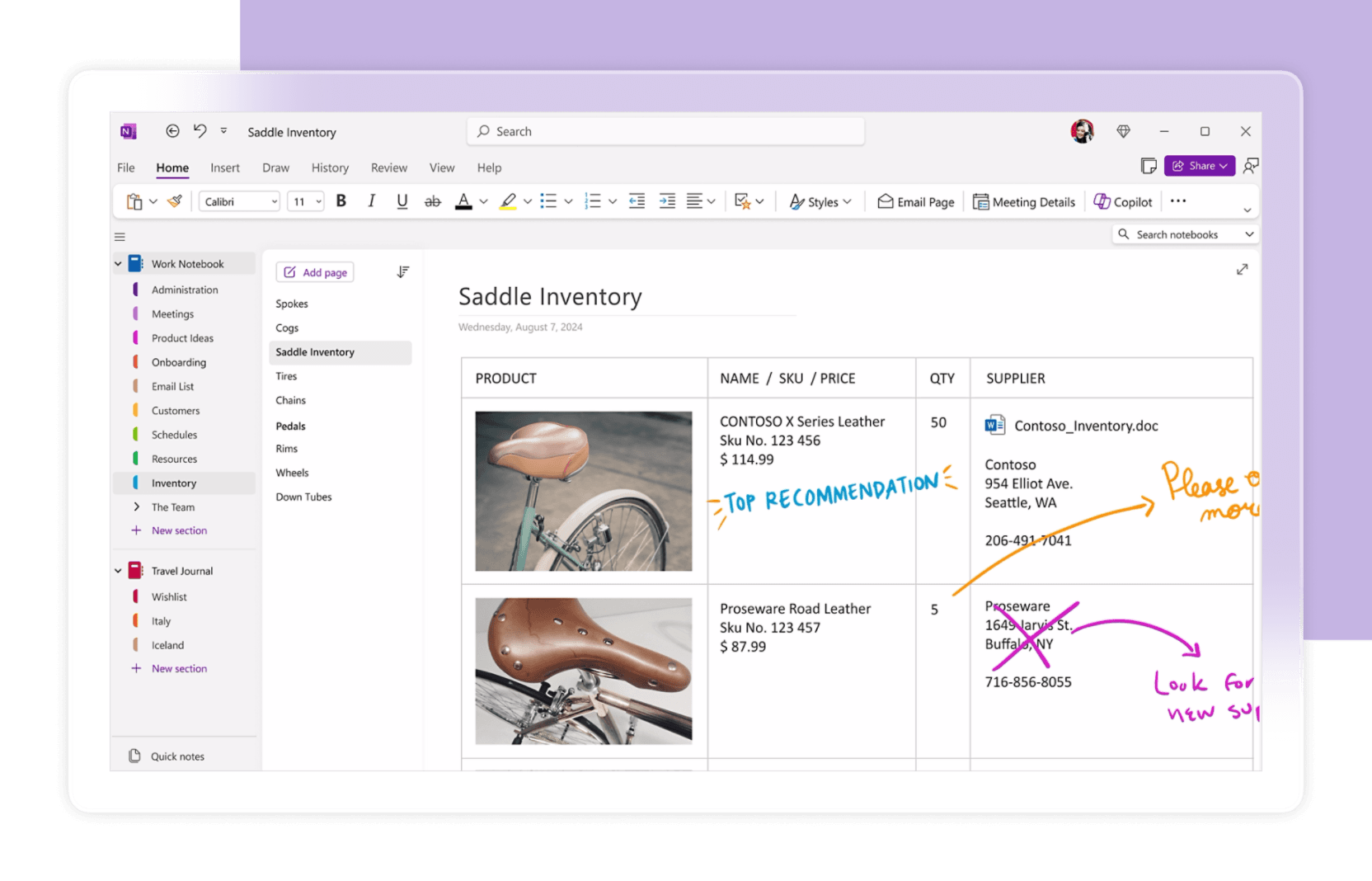
Potrzebujesz swoich notatek na laptopie z Windowsem, iPadzie i telefonie z Androidem? OneNote to jedna z pierwszych opcji, które bym porównał. Możesz umieścić pisane wyjaśnienia, pismo odręczne, zdjęcia i załączniki w tym samym notatniku, bez kupowania oddzielnej aplikacji dla każdego urządzenia.
Jego otwarte strony są albo zaletą, albo irytacją, w zależności od tego, jak pracujesz. Dają Ci przestrzeń do myślenia, ale rozległa strona może być niewygodna do wydrukowania lub przekształcenia w schludny plik PDF.
Funkcje
- Notatniki podzielone na sekcje i strony.
- Notatki pisane i pismo odręczne w obsługiwanych aplikacjach.
- Zdjęcia, załączniki i wydruki PDF.
- Udostępnianie i dostęp na głównych systemach operacyjnych.
- Narzędzia do nagrywania, które różnią się w zależności od aplikacji i urządzenia.
Zalety
- Podstawowa aplikacja jest darmowa na głównych platformach.
- Dobre dla kursów, które łączą kilka rodzajów materiałów.
- Łatwe do organizowania według klasy, projektu lub tematu.
Wady
- Niektóre narzędzia są niedostępne lub działają inaczej na niektórych urządzeniach.
- Duże, swobodne strony wymagają sprawdzenia przed eksportem.
Rzeczywistość darmowego planu: Podstawowe aplikacje OneNote są darmowe. Darmowe konto Microsoft obejmuje 5 GB współdzielonej pamięci w chmurze, natomiast dodatkowa pamięć i niektóre funkcje premium wymagają oddzielnych uprawnień.
Najlepsze dla: Studentów używających kilku systemów operacyjnych i osób, które już organizują pracę wokół kont Microsoft.
Nie zakładaj, że darmowy OneNote zawiera wszystkie funkcje Copilot lub transkrypcji pokazane w demonstracji Microsoft 365. Sprawdź dokładną funkcję na urządzeniu, na którym zamierzasz jej używać.
4. Apple Notes: Najlepsza wbudowana opcja dla użytkowników Apple
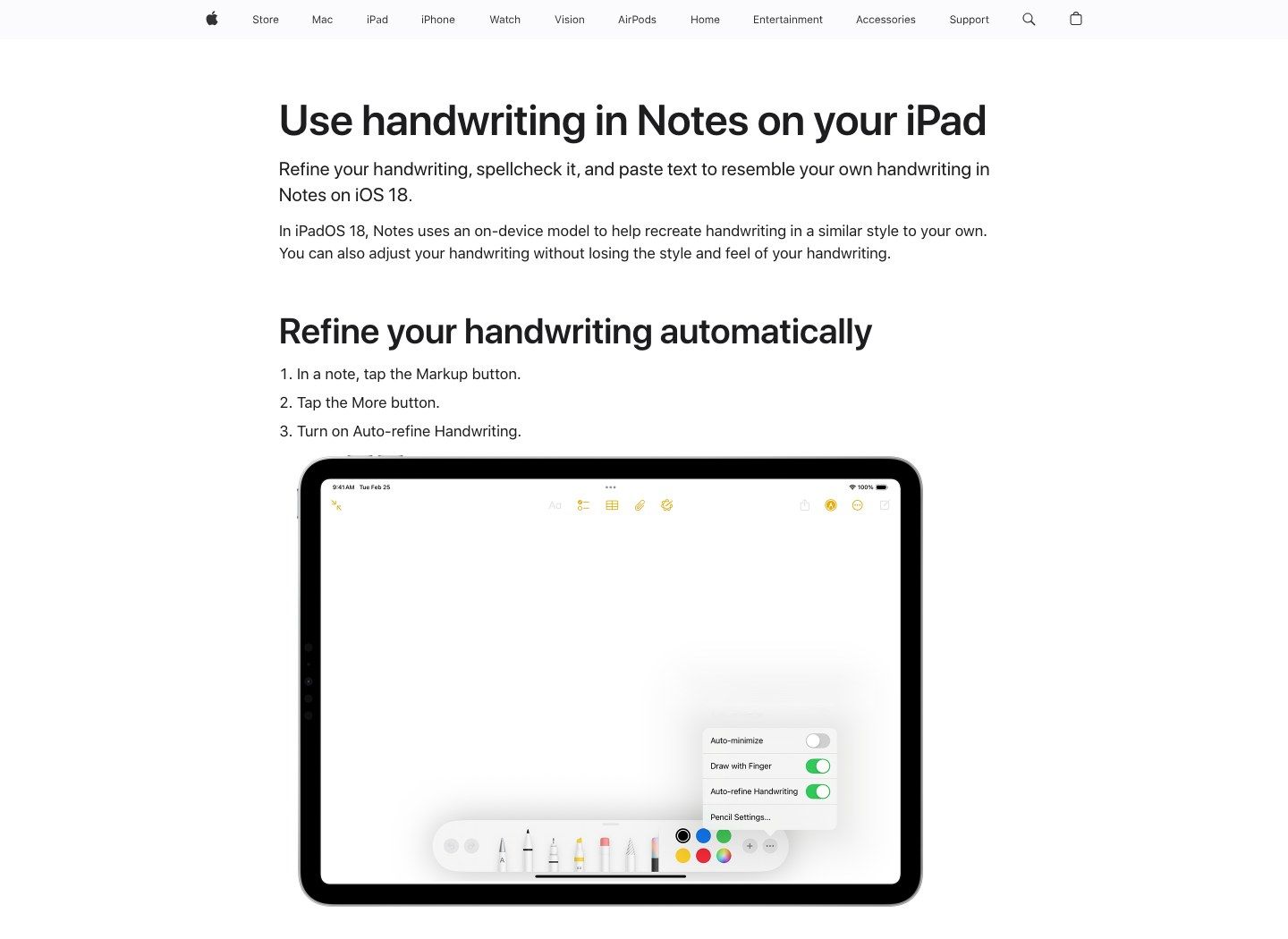
Zanim zapłacisz za kolejny notatnik na iPada, dałbym Apple Notes uczciwą szansę. Jeśli Twoja rutyna to szybkie notatki odręczne, kilka folderów i sporadyczne oznaczanie plików PDF, możesz już mieć wystarczająco dużo w aplikacji, która przyszła z Twoim urządzeniem.
Mniej przekonujące staje się w przypadku rozbudowanej personalizacji notatników lub przepływu pracy opartego na urządzeniach innych niż Apple. To praktyczna opcja dla skromnej konfiguracji, a nie obietnica odtworzenia każdej funkcji Notability.
Funkcje
- Notatki pisane i pismo odręczne.
- Foldery do organizowania zajęć lub projektów.
- Skanowanie dokumentów i oznaczanie plików PDF.
- Nagrywanie audio i transkrypcje na obsługiwanych urządzeniach.
- Wybrane inteligentne funkcje z dodatkowymi wymaganiami sprzętowymi i językowymi.
Zalety
- Brak oddzielnej subskrypcji aplikacji do zwykłego robienia notatek.
- Wygodne do szybkiego zapisywania i dłuższych notatek.
- Warte wypróbowania przed dodaniem kolejnego płatnego narzędzia.
Wady
- Zaawansowane funkcje zależą od sprzętu i oprogramowania Apple.
- Mniej specjalistycznej personalizacji notatników niż w dedykowanych aplikacjach do pisania odręcznego.
Rzeczywistość darmowego planu: Aplikacja nie ma oddzielnej subskrypcji. Pamięć iCloud jest współdzielona z innymi danymi, a podsumowania Apple Intelligence wymagają kompatybilnego sprzętu i oprogramowania.
Najlepsze dla: Użytkowników Apple, którzy potrzebują praktycznych notatek bardziej niż specjalistycznej personalizacji notatników.
Dokładnie sprawdź eksporty, jeśli notatka zawiera wielostronicowy plik PDF. Eksportowanie notatki i eksportowanie jej oryginalnego załącznika może dać różne wyniki, więc zachowaj sam dokument, a także swoje komentarze.
5. CollaNote: Najlepsza darmowa alternatywa do pisania odręcznego na iPadzie
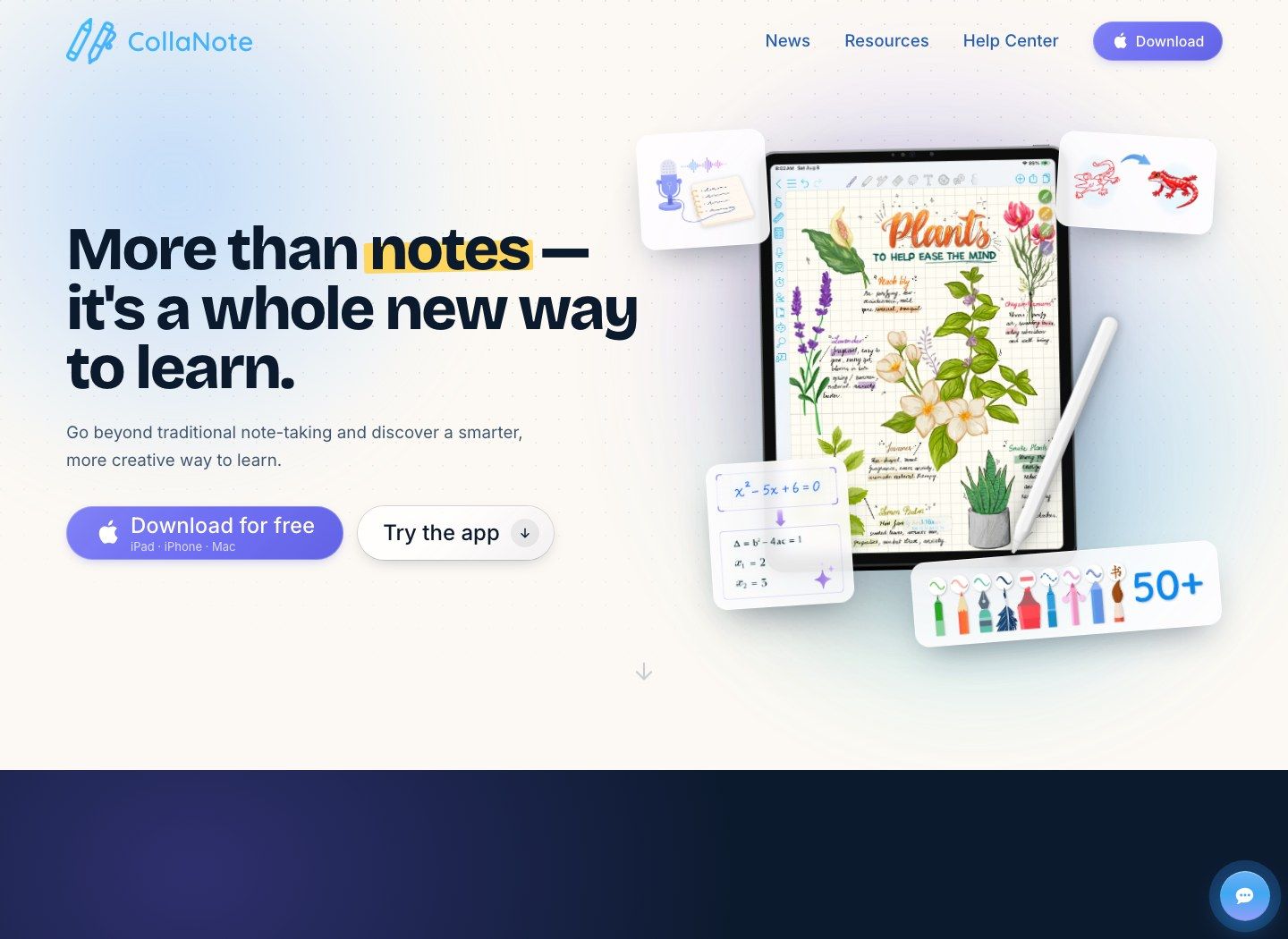
CollaNote powinno znaleźć się na Twojej liście, jeśli naprawdę lubisz tworzyć strony: pismo odręczne, diagramy, wyróżnienia i planer obok notatek. Jej nacisk na pióra i wizualne materiały do nauki sprawia, że lepiej pasuje do tego nawyku niż aplikacja tekstowa.
Oceniałbym ją na podstawie jednej zwykłej sesji zajęć, a nie najbardziej ozdobnego przykładowego notatnika. Użyteczne pytanie brzmi, czy narzędzia, których używasz na co dzień, są łatwo dostępne i dostępne w wybranym przez Ciebie planie.
Funkcje
- Pióra i pędzle do pisania odręcznego.
- Import, oznaczanie i eksport PDF.
- Notatki powiązane z audio.
- Szablony papieru i przepływy pracy planera.
- Funkcje fiszek i współpracy.
Zalety
- Posiada stały darmowy punkt wejścia.
- Pasuje do wizualnych i odręcznych nawyków nauki.
- Łączy kilka zadań klasowych w jednej aplikacji do notatników.
Wady
- Niektóre narzędzia i funkcje AI wymagają dostępu premium.
- Głównie wybór dla urządzeń Apple.
Rzeczywistość darmowego planu: Jest to aplikacja freemium, a nie obietnica, że każda reklamowana funkcja jest darmowa. Zakupy premium współistnieją z darmowym dostępem; sprawdź aktualny ekran aktualizacji pod kątem potrzebnych narzędzi.
Najlepsze dla: Użytkowników iPada, którzy priorytetowo traktują notatki odręczne, planery i wizualną organizację.
Obecność funkcji rysowania lub obliczeń AI nie powinna być traktowana jako dowód na nieograniczone podsumowania wykładów lub transkrypcje. Porównaj konkretną akcję AI, której potrzebujesz, zamiast etykiety na liście funkcji.
6. Noteful: Najlepsze do warstwowych notatek odręcznych
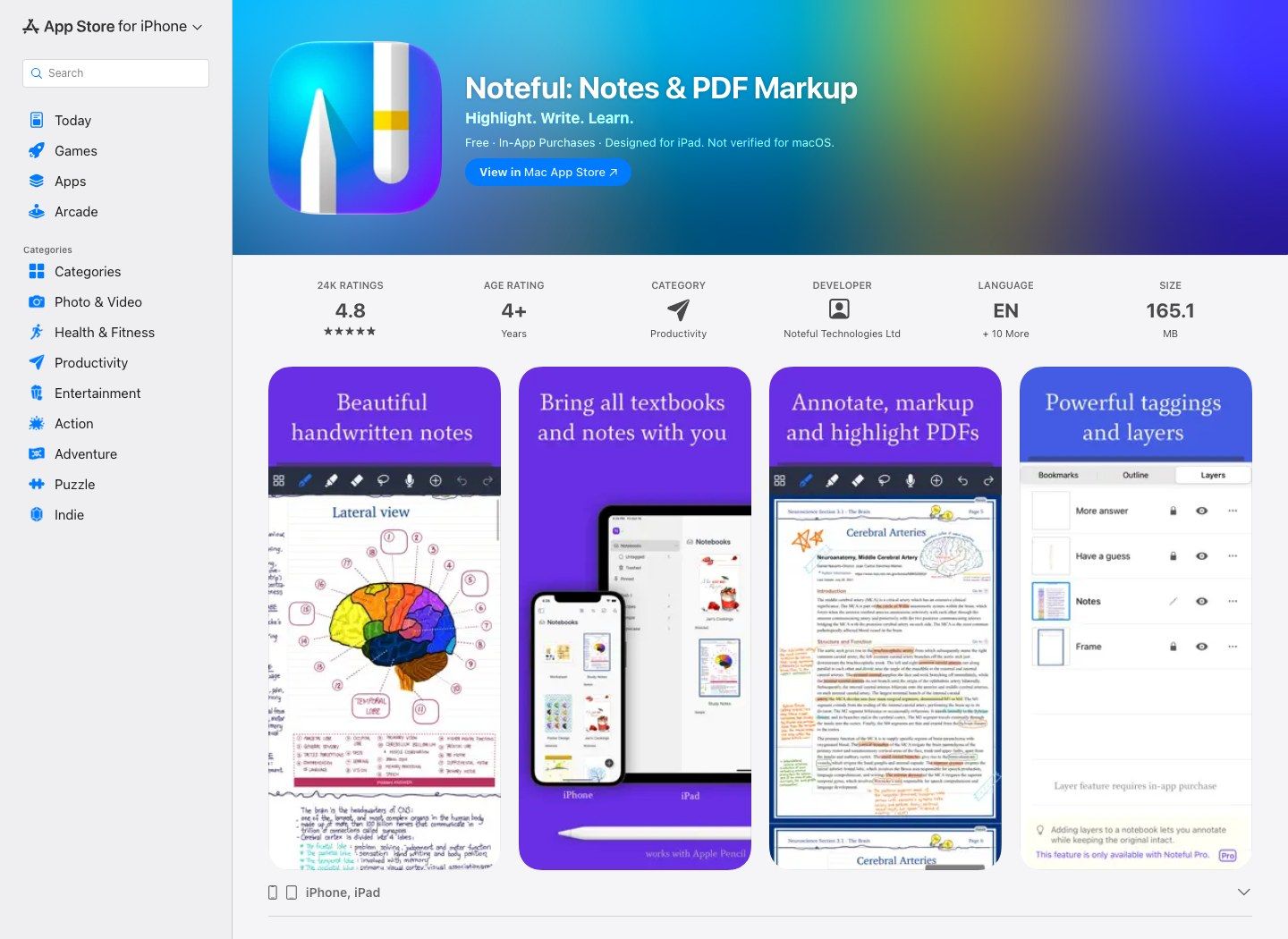
Noteful to aplikacja, na którą zwróciłbym uwagę, jeśli szukasz skoncentrowanej konfiguracji do pisania odręcznego z warstwami i tagami. Zamiast umieszczać każdą adnotację na tej samej powierzchni, możesz trzymać części strony oddzielnie, gdy dostępne są odpowiednie funkcje warstw.
Pomyśl o diagramie, który chcesz opisać, a następnie później sprawdzić swoją wiedzę. Oddzielenie etykiet od rysunku może być bardziej użyteczne niż kolejny ozdobny szablon notatnika.
Funkcje
- Pismo odręczne i rysowanie za pomocą Apple Pencil.
- Importowanie dokumentów PDF i Office.
- Tagi i zagnieżdżone tagi.
- Narzędzia do adnotacji oparte na warstwach, z niektórymi funkcjami w wersji Pro.
- Eksport PDF i audio zsynchronizowane z notatkami.
Zalety
- Stosunkowo skoncentrowany interfejs notatnika.
- Tagi mogą łączyć tematy w różnych notatnikach.
- Oferuje jednorazową aktualizację do wersji Pro zamiast wymagania subskrypcji.
Wady
- Niektóre funkcje warstw i synchronizacja iCloud wymagają wersji Pro.
- Nie jest to natywne rozwiązanie dla Androida ani Windowsa.
Rzeczywistość darmowego planu: Darmowe użycie nie ma limitu czasowego, ale konkretne funkcje są płatne. Amerykański App Store obecnie wymienia dożywotnią wersję Pro za 6,99 USD; ceny lokalne mogą się różnić.
Najlepsze dla: Użytkowników skupionych na pisaniu odręcznym, którzy cenią warstwy i preferują skromną jednorazową aktualizację zamiast subskrypcji.
Nie wybieraj Noteful wyłącznie zakładając, że każda funkcja warstw jest darmowa. Jej atrakcyjność to połączenie użytecznego podstawowego dostępu i prostego modelu aktualizacji.
7. Noteshelf: Najlepsze do pisania odręcznego plus audio na większej liczbie platform
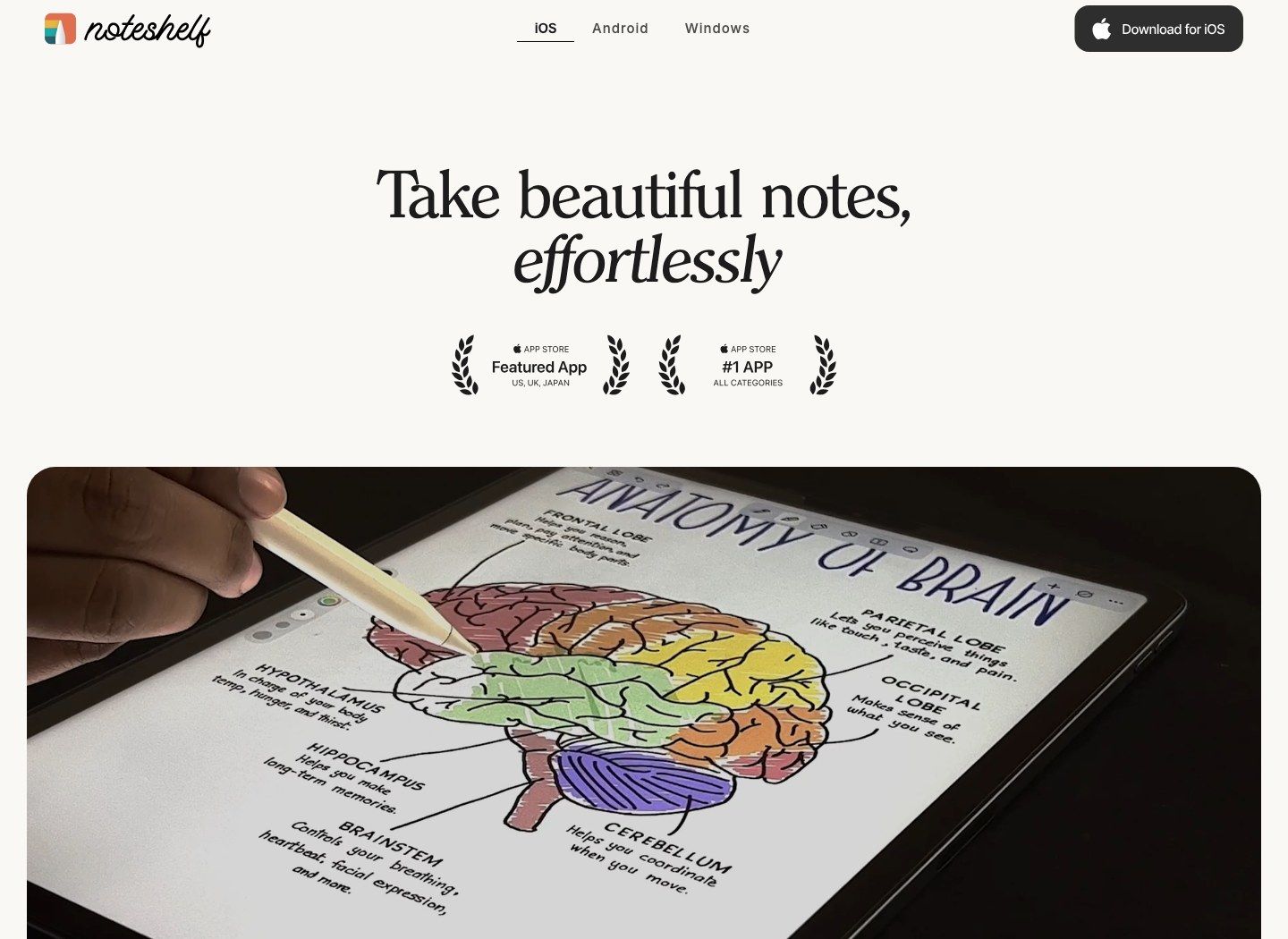
Noteshelf jest warte uwagi, jeśli chcesz notatników w stylu papierowym, ale także nagrywasz wyjaśnienia podczas pisania. Obejmuje to znajome połączenie pisma odręcznego, plików PDF i audio, nie czyniąc notatek pisanych głównym wydarzeniem.
Byłbym jednak ostrożny, którą edycję porównujesz. Oferta na Androida nie jest automatycznie ofertą na iPada, a posiadanie wersji na Windowsa nie oznacza, że każdy zakup lub notatnik synchronizuje się na wszystkich trzech platformach.
Funkcje
- Notatniki odręczne i szablony papieru.
- Oznaczanie PDF i adnotacje obrazów.
- Nagrywanie audio.
- Notatki pisane i konwersja pisma odręcznego.
- Pomoc AI, która różni się w zależności od edycji i planu.
Zalety
- Łączy pismo odręczne, pliki PDF i audio w jednej aplikacji.
- Oferuje edycje poza ekosystemem Apple.
- Pozwala porównać potrzeby związane z notatnikami i AI razem.
Wady
- Darmowe limity i zakupy różnią się w zależności od platformy.
- Sprawdź synchronizację między urządzeniami przed zbudowaniem dużej biblioteki.
Rzeczywistość darmowego planu: Oficjalna oferta na Androida wymienia trzy darmowe notatniki z nieograniczoną liczbą stron i 30 miesięcznymi kredytami AI do tekstu. Wymienia jednorazową aktualizację Premium za 9,99 USD; nie stosuj tych warunków do każdej edycji.
Najlepsze dla: Użytkowników tabletów porównujących pismo odręczne, audio i pewną pomoc AI w jednej aplikacji do notatników.
Rozróżnienie między notatnikami a stronami ma tutaj znaczenie. Trzy notatniki mogą być użyteczne dla małego zestawu kursów, jeśli strony pozostają dostępne, ale mniej wygodne, jeśli Twoja organizacja zależy od wielu oddzielnych notatników.
8. MyScript Notes (dawniej Nebo): Najlepsze do rozpoznawania pisma odręcznego
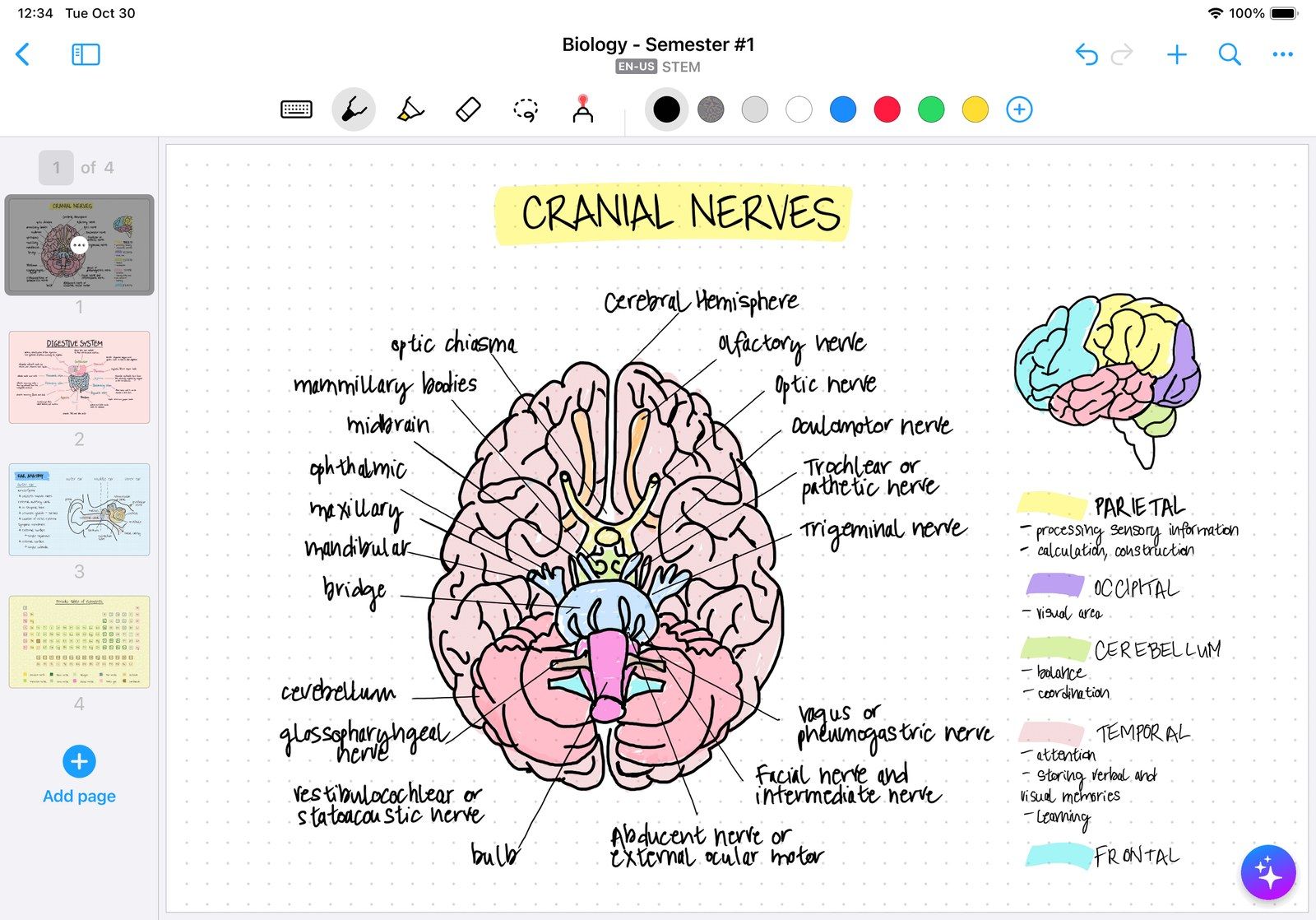
MyScript Notes wyróżnia się, jeśli Twoja powracająca myśl brzmi: „Chciałbym móc zamienić to pismo odręczne w dokument”. Rozpoznawanie pisma odręcznego i gesty pióra są centralnym elementem produktu, a nie tylko kolejnym punktem na liście funkcji.
Możesz znać ją jako Nebo. Aplikacje mobilne używają teraz nazwy MyScript Notes, podczas gdy Windows zachowuje Nebo, więc sprawdź właściwą edycję, patrząc na cenę i funkcje.
Funkcje
- Konwertowanie pisma odręcznego na edytowalny tekst.
- Edycja za pomocą gestów pióra.
- Praca z notatnikami, dokumentami, tablicami i plikami PDF.
- Dodawanie adnotacji do importowanych plików PDF.
- Płatne funkcje nauki AI po okresie próbnym.
Zalety
- Jasno pasuje do osób, które regularnie ponownie wykorzystują materiały odręczne jako tekst.
- Oferuje więcej niż jeden typ płótna do notatek.
- Sprawia, że konwersja pisma odręcznego jest częścią głównego przepływu pracy.
Wady
- Ciągła darmowa wersja wyklucza AI i synchronizację w chmurze.
- Darmowe notatniki mają limit pięciu stron; zakupy na platformie wymagają sprawdzenia.
Rzeczywistość darmowego planu: Po siedmiodniowym pełnym okresie próbnym następuje opcjonalny płatny dostęp lub ograniczona darmowa wersja. Darmowe notatniki pozwalają na maksymalnie pięć stron każdy, bez AI i synchronizacji w chmurze.
Najlepsze dla: Użytkowników, którzy regularnie konwertują odręczne wyjaśnienia na dokumenty pisane.
Oceń rozpoznawanie za pomocą własnych symboli i słownictwa. Pomyślne przekształcenie schludnej listy zakupów niewiele mówi o Twojej notacji fizycznej lub gęsto adnotowanych notatkach z wykładów.
9. Flexcil: Najlepsze do nauki z dużą ilością plików PDF
Jeśli większość Twojej nauki zaczyna się od podręcznika w formacie PDF, poświęciłbym Flexcil więcej uwagi, niż sugeruje jego pozycja na ogólnej liście notatników. Czytanie, oznaczanie fragmentów i trzymanie powiązanych notatek w pobliżu to cel tego produktu.
Dla tego rodzaju kursu wolałbym mieć łatwą drogę powrotną do oryginalnego akapitu niż kolejny zestaw okładek notatników. Po prostu uwzględnij eksportowanie w swoim okresie próbnym: dobry przepływ pracy z czytaniem nadal potrzebuje użytecznego sposobu na wyjęcie Twojej pracy.

Funkcje
- Czytanie i adnotowanie plików PDF.
- Notatki odręczne obok dokumentów.
- Linki referencyjne między materiałem a notatkami.
- Narzędzia do edycji i organizacji dokumentów.
- Nagrywanie audio i odtwarzanie notatek w obsługiwanych aplikacjach.
Zalety
- Dobrze dopasowane do zajęć z dużą ilością czytania.
- Utrzymuje notatki do nauki połączone z dokumentem źródłowym.
- Oferuje aplikacje na tablety i opcję webową.
Wady
- Niektóre narzędzia do dokumentów i opcje eksportu wymagają aktualizacji.
- Starsze porównania wersji mogą nie opisywać limitów, które widzisz dzisiaj.
Rzeczywistość darmowego planu: Dostępny jest podstawowy darmowy dostęp. Sprawdź aktualną wersję pod kątem ograniczeń dotyczących notatek, folderów i eksportu; starsze porównania Flexcil 1 i Flexcil 2 opisują inne limity.
Najlepsze dla: Studentów, których rutyna nauki opiera się na plikach PDF i fragmentach połączonych ze źródłem.
Uwzględnij eksport w swojej ocenie. Przepływ pracy może wydawać się doskonały wewnątrz aplikacji, ale staje się mniej użyteczny, jeśli udostępnianie adnotowanego materiału wymaga funkcji, której nie zamierzasz kupować.
10. Obsidian: Najlepsze do połączonych, lokalnych notatek wiedzy
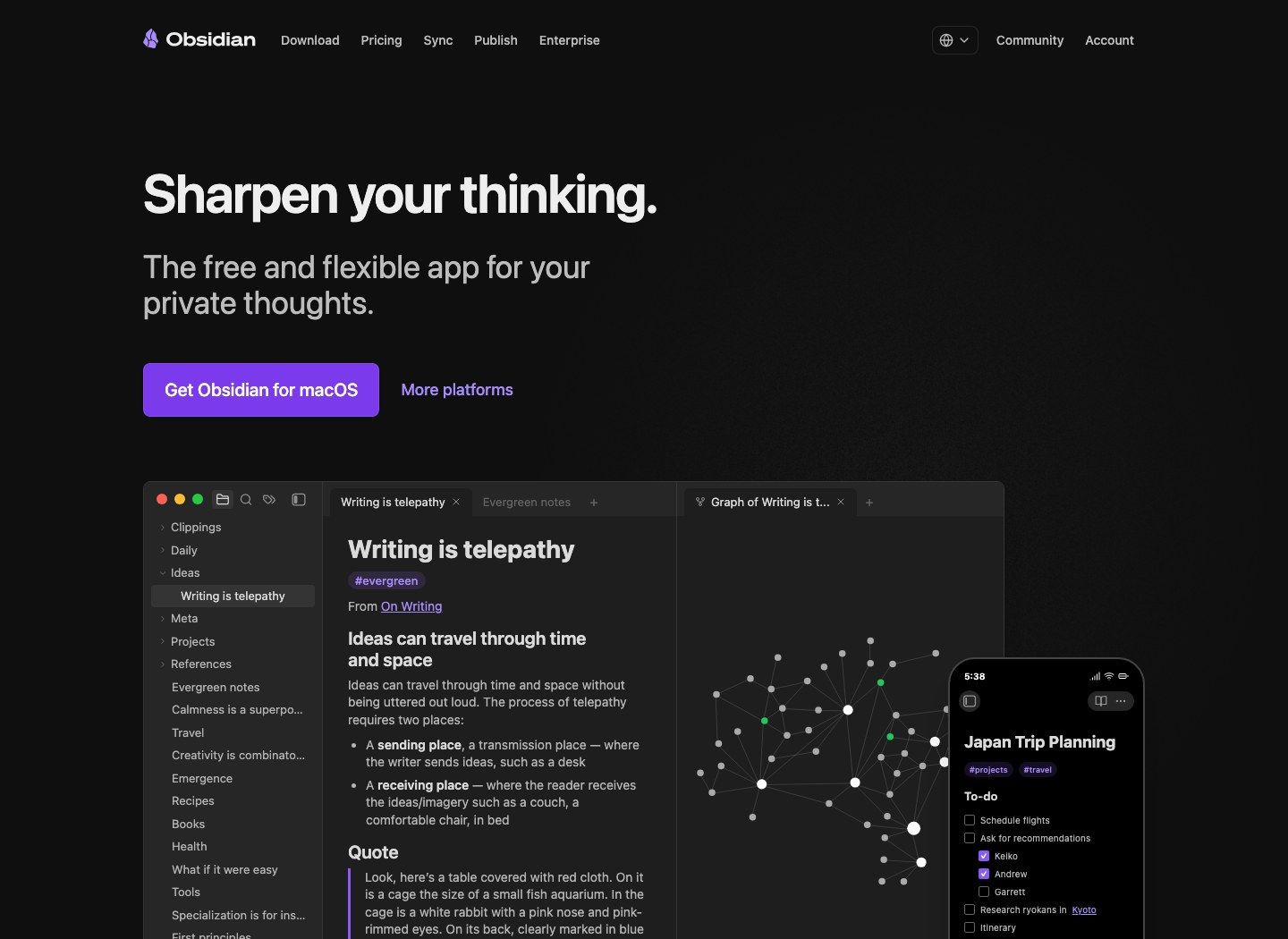
Obsidian to inny rodzaj posunięcia. Rozważyłbym go, jeśli mniej interesuje Cię odtwarzanie cyfrowego notatnika, a bardziej znajdowanie i łączenie tego, czego nauczyłeś się miesiące później.
Twoje notatki istnieją jako lokalne pliki Markdown, a Ty możesz łączyć pomysły między zajęciami lub projektami. Jest to przydatne do długoterminowej kolekcji referencyjnej, ale nie zapewni Ci doświadczenia pisania odręcznego w stylu Notability od razu.
Funkcje
- Lokalne pliki tekstowe Markdown.
- Linki, linki zwrotne i widoki grafów.
- Płótno do wizualnego układania pomysłów.
- Opcjonalne wtyczki społeczności.
- Aplikacje desktopowe i mobilne.
Zalety
- Podstawowa aplikacja jest darmowa do użytku osobistego i komercyjnego.
- Zwykłe pliki tekstowe dają Ci kontrolę nad Twoimi notatkami.
- Dobre do łączenia pomysłów poza jednym kursem.
Wady
- Pismo odręczne i oznaczanie plików PDF wymagają dodatków, a nie natywnego przepływu pracy notatnika.
- Wtyczki i konfiguracja między urządzeniami mogą wymagać dodatkowej konserwacji.
Rzeczywistość darmowego planu: Podstawowa aplikacja jest darmowa. Oficjalna synchronizacja zaczyna się od 4 USD miesięcznie, rozliczane rocznie, natomiast Publish to oddzielna płatna usługa.
Najlepsze dla: Osób przechodzących z notatników kursowych na długoterminowy system referencyjny.
Obsidian to słaby wybór, jeśli jedyną rzeczą, którą chcesz zmienić w Notability, jest jego cena. Staje się przekonujący, gdy chcesz również zmienić sposób organizowania i wyszukiwania pomysłów.
Czy przejście z Notability naprawdę się opłaca?
Zanim zmienisz, ustaliłbym, co Cię denerwuje. Czy darmowy limit jest za mały, czy płacisz za narzędzia, których nigdy nie otwierasz, czy może Twoja obecna konfiguracja sprawia, że prosta praca jest trudniejsza, niż powinna być?
Plan Starter Notability obecnie pozwala na pięć darmowych notatek. To znaczące ograniczenie, jeśli tworzysz nową notatkę na każde zajęcia, ale to nie to samo, co chęć lepszego oznaczania plików PDF lub pomocy w przeglądaniu nagrań.
Istnieje również przestarzały powód, aby ją skreślić: zakładanie, że jest nadal tylko dla Apple. Notability obecnie wymienia Androida, Windowsa, urządzenia Apple i dostęp przez przeglądarkę, więc porównaj wersję, której faktycznie potrzebujesz, zamiast polegać na starym porównaniu platform.
Moja zasada byłaby prosta: zamiennik powinien rozwiązywać powtarzający się problem, a nie tylko wyglądać taniej na stronie z cennikiem. Lata adnotacji i połączonych nagrań mogą wymagać prawdziwej pracy, aby je przenieść, a ten czas również należy uwzględnić w porównaniu.
Którą część Notability faktycznie zastępujesz?
Pismo odręczne i wrażenia z Apple Pencil
Jeśli większość wykładu spędzasz na pisaniu rysikiem, zacznij od Goodnotes, CollaNote, Noteful, Noteshelf lub MyScript Notes. Apple Notes jest warte wypróbowania, gdy Twoje potrzeby są prostsze.
Oto test, którego bym użył: napisz kilka małych linii, narysuj strzałkę, wymaż pół słowa i przesuń diagram. Piękna przykładowa strona niewiele mówi o tym, jak aplikacja zachowuje się, gdy próbujesz nadążyć za wykładowcą.
Zwróć uwagę na liczbę przerw. Narzędzie lasso, które wymaga kilku dodatkowych stuknięć, ma większe znaczenie podczas szybkiego wykładu niż dodatkowy pędzel, którego rzadko używasz.
Adnotacje PDF i nauka z podręczników
Dwie aplikacje mogą obie mówić „obsługa PDF” i robić zupełnie różne rzeczy. Jedna może zachować edytowalne adnotacje PDF; inna może umieścić dokument na stronie notatnika lub wstawić go jako wydruk.
Flexcil należy do krótkiej listy do częstego przełączania się między czytaniem a notatkami. Goodnotes, Noteful i Noteshelf są również istotne, gdy większość Twojej pracy polega na pisaniu bezpośrednio na slajdach lub materiałach pomocniczych.
Sprawdziłbym całą drogę: zaimportuj plik PDF, oznacz go, wyeksportuj, a następnie otwórz ten eksport gdzie indziej. Czy wszystkie strony są tam, czy nadal możesz zaznaczyć tekst i czy Twoje wyróżnienia przetrwały?
Notatki z wykładów powiązane z audio i transkrypcja
Nagrywanie, transkrypcja i zsynchronizowane odtwarzanie notatek to trzy oddzielne funkcje. Narzędzie może zapisywać audio bez tworzenia tekstu lub tworzyć transkrypcję bez umożliwienia stuknięcia w odręczne słowo, aby usłyszeć pasujący moment.
Jeśli zsynchronizowane odtwarzanie jest kluczowe, przetestuj tę konkretną interakcję. Jeśli głównie chcesz czytelnego podsumowania po zajęciach, przepływ pracy od nagrania do notatek może rozwiązać problem bez odtwarzania odręcznej osi czasu.
Pomyśl o ostatnim wyjaśnieniu, które przegapiłeś. Czy chciałeś usłyszeć ten dokładny moment ponownie, znaleźć frazę w transkrypcji, czy po prostu uzyskać jasne podsumowanie? Ta odpowiedź powie Ci, którą funkcję audio porównać.
Organizacja i długoterminowe wyszukiwanie
Notatniki i sekcje OneNote pasują do mieszanych materiałów kursowych, podczas gdy tagi Noteful pozwalają tematom przekraczać granice notatników. Obsidian jest bardziej istotny, gdy Twoim celem jest budowanie połączeń między oddzielnymi pomysłami w czasie.
Spróbuj znaleźć definicję z zajęć z zeszłego miesiąca, nie pamiętając daty. To ćwiczenie ujawnia, czy proponowana struktura folderów, tagów lub linków faktycznie pomaga w wyszukiwaniu informacji.
Co naprawdę oznacza „darmowe” wśród tych konkurentów Notability
Darmowy plan musi działać w zwykłym tygodniu nauki, a nie tylko w dniu rejestracji. Darmowe pobieranie, darmowe pismo odręczne, darmowa synchronizacja w chmurze i darmowe AI to oddzielne twierdzenia.
| Narzędzie | Co pozostaje użyteczne za darmo | Główne ograniczenie do sprawdzenia | Model aktualizacji |
|---|---|---|---|
| Lynote | Notatki AI z obsługiwanych źródeł w ramach limitu | Użycie AI i potrzeby konta do zapisywania | Większe użycie zależy od aktualnego planu konta |
| Goodnotes | Mały zestaw notatników/plików i podstawowe oznaczanie | Liczba plików, rozmiar importu, audio, znak wodny | Plany roczne; opcja jednorazowa Apple, jeśli dostępna |
| OneNote | Podstawowe notatniki i obsługiwane aplikacje | Wspólna pamięć w chmurze; funkcje premium | Opcjonalna pamięć masowa lub subskrypcje Microsoft |
| Apple Notes | Podstawowe notatki, pismo odręczne i oznaczanie | Pamięć masowa i obsługiwany sprzęt dla zaawansowanych funkcji | Opcjonalna pamięć iCloud; wymagania sprzętowe |
| CollaNote | Podstawowe bieżące robienie notatek | Narzędzia premium i specyficzny dostęp do AI | Zakupy premium w aplikacji |
| Noteful | Bieżące podstawowe robienie notatek bez limitu czasu | Warstwy Pro i synchronizacja | Jednorazowy zakup Pro |
| Noteshelf | Ograniczony dostęp do notatników; Android zawiera mały limit AI | Limity notatników i AI specyficzne dla platformy | Zakup premium specyficzny dla platformy |
| MyScript Notes | Notatniki z maksymalnie pięcioma stronami każdy | Brak darmowego AI lub synchronizacji w chmurze | Opcje miesięczne, roczne lub dożywotnie na urządzeniach mobilnych |
| Flexcil | Podstawowe przepływy pracy PDF i notatek | Aktualne ograniczenia dotyczące notatek, folderów, eksportu i narzędzi | Płatne aktualizacje funkcji |
| Obsidian | Lokalne notatki i podstawowa aplikacja | Oficjalna synchronizacja i publikowanie są oddzielne | Opcjonalne subskrypcje Sync i Publish |
Licz swoje obciążenie pracą, a nie tylko funkcje
Załóżmy, że bierzesz udział w czterech kursach i co tydzień tworzysz jedną nową notatkę z wykładu dla każdego kursu. To 48 notatek w 12 tygodni, ale może to być tylko cztery notatniki, jeśli będziesz dodawać strony do każdego z nich.
Dlatego liczyłbym strony, notatki i notatniki oddzielnie. Limit, który wygląda na hojny, może nadal być niewłaściwy dla sposobu, w jaki organizujesz semestr.
Limity AI zasługują na oddzielne obliczenia. Policz, jak często spodziewasz się przesyłać nagrania, generować podsumowania i zadawać pytania uzupełniające; mogą one zużywać różne limity nawet w ramach tego samego produktu.
Eksport i przechowywanie mogą zmienić decyzję o darmowym planie
Darmowe narzędzie do pisania jest mniej użyteczne, gdy końcowy plik PDF zawiera niechciany znak wodny lub konto w chmurze zapełnia się nagraniami. Uwzględnij swój normalny format eksportu i jeden realistyczny plik audio w teście.
Przed zapłaceniem sprawdź, co się stanie, jeśli później anulujesz. Możliwość czytania starych notatek niekoniecznie oznacza, że możesz je edytować lub tworzyć nowe, więc zachowaj własne kopie.
Darmowe alternatywy AI dla Notability: Jakie funkcje AI faktycznie otrzymujesz?
„Notatki AI” mogą oznaczać kilka rzeczy. Konwersja pisma odręcznego na tekst, transkrypcja wykładu i podsumowanie rozdziału rozwiązują różne problemy, więc zacząłbym od pożądanego wyniku, a nie od etykiety AI.
| Produkt | Przepływ pracy AI lub rozpoznawania warty rozważenia | Rzeczywistość darmowego dostępu | Kluczowe zastrzeżenie |
|---|---|---|---|
| Lynote | Uporządkowane notatki i pytania z plików źródłowych lub linków | Ograniczony darmowy limit AI | Przejrzyj wygenerowane notatki w porównaniu ze źródłem |
| Goodnotes | Pomoc w pisaniu odręcznym i wybrane funkcje nauki | Ograniczone i zależne od planu | Zaawansowany dostęp do AI jest oddzielny od podstawowych notatników |
| Apple Notes | Obsługiwana transkrypcja audio i podsumowania transkrypcji | Zależne od urządzenia | Apple Intelligence ma dodatkowe wymagania sprzętowe, językowe i regionalne |
| CollaNote | Pomoc w pisaniu, obliczenia i narzędzia AI zorientowane na dokumenty | Sprawdź konkretną funkcję | Nie zakładaj, że każda funkcja AI jest zawarta w darmowym dostępie |
| Noteshelf | Pomoc AI z tekstem i, w kwalifikujących się płatnych planach, pismem odręcznym | Ograniczone; Android wymienia 30 miesięcznych kredytów AI do tekstu | Limity i możliwości różnią się w zależności od platformy |
| MyScript Notes | Konwersja pisma odręcznego i płatne funkcje nauki AI | AI jest płatne po okresie próbnym | Darmowy dostęp do notatników wyklucza AI i synchronizację w chmurze |
Zapytaj, czy AI potrafi odczytać Twój rzeczywisty materiał
Czysty tekstowy plik PDF, zeskanowana strona, odręczne równanie i hałaśliwe nagranie stwarzają różne wyzwania. Zanim polegniesz na podsumowaniu AI, sprawdź, czy narzędzie poprawnie zinterpretowało źródło w miejscu, gdzie pojawia się ważny szczegół.
Na przykład, podsumowanie wykładu naukowego może zachować główny temat, pomijając warunek, pod którym stosuje się wzór. Notatka może wyglądać na uporządkowaną, ale nadal być niekompletna do rozwiązania problemu egzaminacyjnego.
Porównaj jedną definicję, jeden wyjątek, jedną liczbę i jeden przykład z oryginałem. To małe sprawdzenie, które możesz powtórzyć, gdy tylko materiał ma znaczenie; nie jest to test dokładności naukowej.
Oddziel lepsze przechwytywanie od lepszego zrozumienia
Transkrypcja pomaga odzyskać to, co zostało powiedziane; uporządkowana notatka pomaga zobaczyć, jak idee się łączą. Fiszki mogą następnie pomóc w ćwiczeniu wybranych faktów, ale nie zastępują wyjaśnienia stojącego za tymi faktami.
Dla złożonych tematów zachowaj oryginalny diagram lub rozwiązany przykład obok skróconej notatki. Użyteczny przepływ pracy AI powinien skrócić czas przygotowania, jednocześnie pozostawiając Ci sposób na sprawdzenie rozumowania.
Jak przejść z Notability, nie tracąc ważnych elementów
Nie przenosiłbym notatek z całego semestru za jednym razem. Plik PDF może wyglądać dobrze, nawet jeśli stracił edytowalne pismo odręczne, linki audio lub tagi, na których polegasz, aby coś znaleźć.
1. Wybierz trzy reprezentatywne notatki
Wybierz jeden notatnik odręczny, jeden adnotowany plik PDF i jedną notatkę z nagraniem. Uwzględnij duży lub skomplikowany element, jeśli takie są powszechne w Twojej bibliotece, zamiast testować tylko pustą stronę z jednym zdaniem.
Spróbuj również wyszukać odręczne słowo i odtworzyć powiązane nagranie. Strona, która wygląda poprawnie, niekoniecznie jest stroną, która nadal działa tak samo.
2. Zachowaj oryginały i przenośne kopie
Zachowaj natywną kopię zapasową Notability, jeśli jest dostępna, plus kopię PDF dla wizualnego dostępu. Zapisuj nagrania oddzielnie, gdy opcje eksportu na to pozwalają, i używaj nazw plików, które ułatwiają dopasowanie każdego nagrania do jego notatki.
Użyj prostego wzorca nazewnictwa, takiego jak Kurs-Temat-Data. Powinieneś być w stanie rozpoznać, czym jest plik, nawet jeśli nowa aplikacja wrzuci wszystko do jednego folderu.
3. Sprawdź, co zachowuje nowa aplikacja
| Oryginalny element | Sprawdź w miejscu docelowym | Dlaczego to ważne |
|---|---|---|
| Pociągnięcia odręczne | Czy możesz zaznaczyć i wymazać pojedyncze pociągnięcia? | Spłaszczona strona zachowuje wygląd, ale nie edycję atramentu |
| Tekst pisany | Czy możesz go zaznaczyć, wyszukać i skopiować? | Wizualne dopasowanie może ukrywać import tylko obrazu |
| Strony PDF | Czy liczba stron, kolejność i orientacja są zgodne? | Brakujące lub przestawione strony mogą zepsuć odniesienia do nauki |
| Adnotacje | Czy wyróżnienia, komentarze i linki są nienaruszone? | Formaty eksportu mogą różnie obsługiwać typy adnotacji |
| Audio | Czy odtwarza się i czy synchronizacja notatek przetrwała? | Oddzielny plik audio nie zachowuje odręcznej osi czasu |
| Organizacja | Czy foldery, tagi i relacje notatek są zachowane? | Może być konieczne odbudowanie nawigacji |
Spłaszczony plik PDF to nadal użyteczna kopia zapasowa. Po prostu nie oczekuj, że wymażesz jedno stare pociągnięcie pióra, tak jakbyś edytował oryginalny notatnik.
4. Ukończ jedną prawdziwą sesję
Użyj zaimportowanego materiału do rzeczywistego przeglądu wykładu lub zadania do czytania. Dodaj nową stronę, otwórz ją ponownie na drugim urządzeniu, znajdź starszy fragment i wyeksportuj gotowy wynik.
Jeśli to jest wygodne, przenieś resztę w mniejszych partiach. Zachowaj oryginały, dopóki nie będziesz używać nowej konfiguracji wystarczająco długo, aby jej zaufać.
Czy jedna darmowa aplikacja może w pełni zastąpić Notability?
Dla podstawowego pisania odręcznego, adnotacji PDF lub notatników pisanych, darmowa alternatywa może pokryć wszystko, czego regularnie używasz. Apple Notes, OneNote i ciągłe darmowe poziomy dedykowanych aplikacji do notatników są warte oceny pod kątem tych skoncentrowanych potrzeb.
Staje się trudniej, jeśli chcesz połączonego audio, pisma odręcznego, zaawansowanej organizacji i narzędzi do nauki AI w tej samej darmowej aplikacji. Wtedy rozważyłbym użycie dwóch narzędzi lub zdecydował, że utrzymanie Notability kosztuje mniej wysiłku.
Kiedy konfiguracja dwunarzędziowa ma sens
Aplikacja do pisania odręcznego może pozostać Twoim miejscem na diagramy i notatki z zajęć na żywo, podczas gdy narzędzie do notatek AI przetwarza nagranie lub materiał do czytania później. Działa to szczególnie dobrze, gdy już przechowujesz oryginalny plik PDF lub audio oddzielnie.
Na przykład, możesz pisać równania podczas zajęć, a następnie użyć nagrania do przygotowania uporządkowanego podsumowania do przeglądu. Trzymaj każdy wynik obok jego oryginalnego źródła i używaj spójnych nazw plików, aby dodatkowe narzędzie nie tworzyło kolejnego problemu z organizacją.
Kiedy utrzymanie Notability jest rozsądne
Nie zmieniałbym aplikacji tylko po to, by zaoszczędzić niewielką kwotę, jeśli Twoja szkoła już zapewnia dostęp lub Twoje najlepsze notatki zależą od połączonych nagrań. Kupowanie dwóch aktualizacji i spędzanie weekendu na odbudowywaniu folderów może nie być dużą oszczędnością.
Możesz również zmienić tylko sposób, w jaki obsługujesz nowe materiały. Zarchiwizuj starsze notatniki w ich istniejącym formacie i przetestuj alternatywę na jednym nowym kursie, zanim zobowiążesz do niej całą swoją historię.
Często zadawane pytania dotyczące darmowych alternatyw dla Notability
Jaka jest najlepsza darmowa alternatywa dla Notability?
OneNote to mocny punkt wyjścia dla darmowych notatników na różnych urządzeniach, podczas gdy Apple Notes jest praktyczne dla użytkowników Apple. Lynote pasuje do pracy od źródła do notatek AI, a CollaNote jest warte wypróbowania do pisania odręcznego na iPadzie; najlepszy wybór zależy od tego, która funkcja Notability jest najważniejsza.
Która aplikacja jest najbardziej podobna do Notability?
Goodnotes to jedna z najbliższych opcji dla notatników odręcznych i oznaczania plików PDF. Noteful, Noteshelf i CollaNote również należą do krótkiej listy, szczególnie gdy liczy się audio, warstwy lub personalizacja stron.
Czy istnieje darmowa alternatywa dla Notability na iPada?
Tak. Apple Notes, OneNote i ciągłe darmowe wersje CollaNote, Noteful, Goodnotes oraz innych aplikacji do notatników oferują różne punkty wyjścia, ale ich limity notatek i płatne narzędzia nie są wymienne.
Które alternatywy dla Notability działają na Androidzie i Windowsie?
OneNote i Goodnotes mają opcje na Androida i Windowsa, podczas gdy Lynote działa przez przeglądarkę. Obsidian obejmuje obie platformy dla tekstowych notatek wiedzy; sprawdź potrzeby dotyczące pisma odręcznego i synchronizacji oddzielnie przed wyborem.
Która alternatywa jest najlepsza do notatek odręcznych i plików PDF?
Zacznij od porównania Goodnotes, Noteful, Noteshelf, CollaNote i MyScript Notes z jednym z własnych dokumentów. Flexcil jest szczególnie istotne, gdy spędzasz dużo czasu na przełączaniu się między plikiem PDF a oddzielnymi notatkami do nauki.
Czy istnieją darmowe alternatywy AI dla Notability?
Tak, ale dostęp do AI jest zazwyczaj ograniczony lub związany z konkretnym urządzeniem lub funkcją. Lynote oferuje darmowy limit AI, Noteshelf wymienia ograniczony limit AI na Androida, a kompatybilne urządzenia Apple obsługują wybrane inteligentne funkcje notatek; darmowy plan notatnika nie obejmuje automatycznie nieograniczonego AI.
Czy mogę przenieść moje notatki z Notability do innej aplikacji?
Często możesz przenosić czytelne kopie w formatach takich jak PDF, ale edytowalny atrament, połączone audio, tagi i foldery mogą nie przenosić się razem. Przetestuj notatkę odręczną, plik PDF i nagraną notatkę przed migracją całej biblioteki.
Czy Notability jest nadal darmowe w użyciu?
Tak. Jego obecny plan Starter obejmuje pięć darmowych notatek i podstawowe możliwości edycji, podczas gdy płatne poziomy rozszerzają pojemność notatek i inne funkcje; porównaj plan z Twoim obciążeniem pracą, zanim zdecydujesz, że musisz się przełączyć.
Ostateczny werdykt
Zacząłbym od tej części Twojej obecnej konfiguracji, która najbardziej Cię irytuje. Dla znajomego notatnika odręcznego porównaj Goodnotes, Noteful i CollaNote; dla darmowych notatek na różne urządzenia wypróbuj OneNote; dla prostej konfiguracji Apple, nie pomijaj Apple Notes.
Jeśli prawdziwym problemem jest przebrnięcie przez nagrania i czytanie po zajęciach, narzędzie do notatek AI, takie jak Lynote, może być bardziej użyteczne niż kolejny pasek narzędzi z piórem. Nie musisz zastępować każdej części Notability, aby poprawić to jedno zadanie.
Wybierz dwie opcje, daj każdej ten sam rzeczywisty dokument i przejdź przez cały proces edycji, znajdowania fragmentu i eksportowania. Aplikacja, która ułatwia Ci zwykły tydzień, jest tą, którą warto zachować.

Autor: Danny
Menedżer ds. Marketingu Produktu
Danny wyjaśnia, jak funkcje Lynote pasują do rzeczywistych procesów pracy, od codziennej produktywności po przypadki użycia pisania produktowego. Zobacz wszystkie artykuły →