10 Najlepszych aplikacji do zamiany mowy na tekst na Androida w 2026

Najlepsze narzędzie do zamiany mowy na tekst dla Androida zależy od tego, co chcesz uchwycić. Użyj Gboard do dyktowania wiadomości, Google Live Transcribe do czytania rozmowy w pobliżu, a obsługiwanego rejestratora Pixel lub Galaxy do transkrypcji dźwięku nagranego na telefonie. Jeśli masz już plik audio lub wideo, Lynote Speech to Text oferuje przeglądarkową drogę do edytowalnej transkrypcji. Otter.ai lepiej sprawdzi się, gdy nagranie jest częścią przepływu pracy spotkania zespołowego.
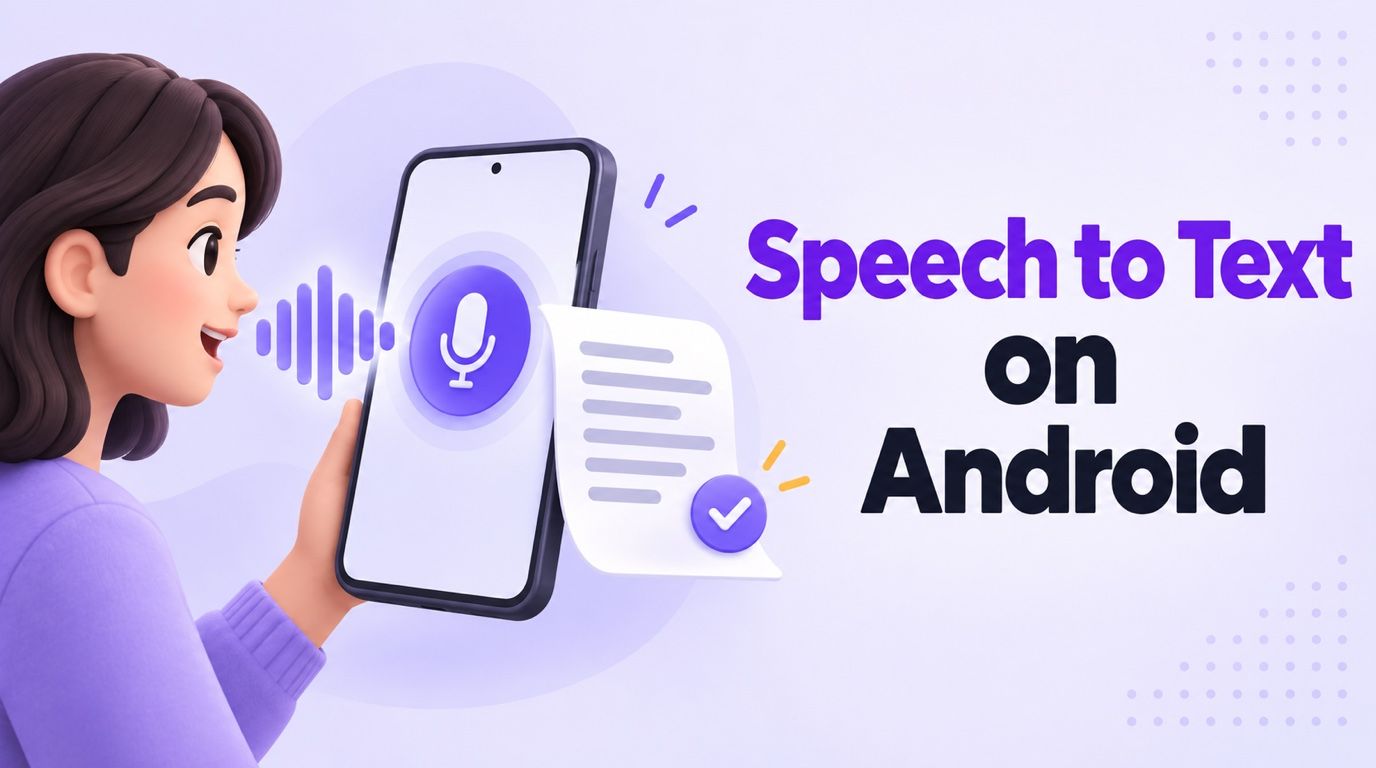
Te narzędzia nie służą do tego samego. Mikrofon na klawiaturze nie zaimportuje wczorajszego wywiadu, a strona internetowa do transkrypcji plików nie zastąpi pisania głosowego w WhatsApp. Poniższe dziesięć opcji jest zorganizowanych wokół zadania, które faktycznie masz.
Szybka odpowiedź: Najlepsze narzędzie do zamiany mowy na tekst na Androida według zadania
| Co musisz zrobić | Najlepszy wybór | Jak działa na Androidzie | Kluczowe ograniczenie |
|---|---|---|---|
| Konwertuj istniejący plik audio lub wideo | Lynote | Przeglądarka mobilna | Najpierw przesyłanie, nie dyktowanie z klawiatury |
| Mów do wiadomości lub pola wyszukiwania | Gboard | Klawiatura Androida | Nie importuje nagrań |
| Czytaj rozmowę na żywo | Google Live Transcribe | Aplikacja ułatwień dostępu Androida | Stworzona do tekstu na żywo, nie do archiwum nagrań |
| Nagrywaj i transkrybuj na Pixelu | Google Recorder | Obsługiwany telefon Pixel | Niedostępne dla wszystkich marek Androida |
| Transkrybuj notatkę głosową Galaxy | Samsung Voice Recorder | Obsługiwany telefon lub tablet Galaxy | Asystent transkrypcji wymaga odpowiedniego oprogramowania i urządzenia |
| Dyktuj dłuższą notatkę osobistą | Speechnotes | Aplikacja Android | Nie ten sam przepływ pracy co transkrypcja plików ze spotkań |
| Przechwytuj i udostępniaj notatki ze spotkań | Otter.ai | Aplikacja Android | Bezpłatne limity rozmów i importu |
| Pracuj w różnych językach i na różnych urządzeniach | Notta | Aplikacja Android | Bezpłatne nagrania są ograniczone do trzech minut każde |
| Twórz dokument Word, mówiąc | Microsoft Word Dictate | Aplikacja Android | Pisze w Wordzie; nie importuje pliku audio |
| Nagrywaj lub przesyłaj wywiad | Transkriptor | Aplikacja Android | Limit użytkowania zależy od aktualnego planu |
Jeśli porównujesz darmowe opcje, nie patrz tylko na nagłówek z miesięcznymi minutami. Limit na nagranie, wymagania dotyczące urządzenia lub niemożność zapisania transkrypcji mogą mieć większe znaczenie niż łączna liczba reklamowanych minut.
Zamiana mowy na tekst na Androidzie oznacza trzy różne zadania
Pisanie głosowe umieszcza słowa wszędzie tam, gdzie znajduje się kursor. Gboard i Word Dictate są przydatne, gdy piszesz wiadomość, e-mail lub dokument; są złym wyborem dla nagrania już zapisanego na telefonie.
Transkrypcja na żywo wyświetla mowę, gdy ktoś mówi. Google Live Transcribe jest przeznaczone do śledzenia rozmowy w pobliżu, podczas gdy narzędzia do spotkań mogą również zapisywać i organizować wynik. Sprawdź, czy aplikacja zachowuje dźwięk, czy tylko wyświetlany tekst, jeśli będziesz musiał później zweryfikować dokładny cytat.
Transkrypcja plików rozpoczyna się od istniejących mediów, takich jak nagranie telefoniczne, wywiad, wykład lub wideo. Lynote, Notta, Otter i Transkriptor mogą obsługiwać części tego przepływu pracy, ale formaty wejściowe, bezpłatne limity, edycja i eksport różnią się.
Istnieje również rozróżnienie dostępności na Androidzie: niektóre opcje to aplikacje telefoniczne, niektóre są ograniczone do sprzętu Pixel lub Galaxy, a Lynote to narzędzie online otwierane w przeglądarce telefonu. Nazywanie wszystkich dziesięciu „aplikacjami” jest wygodnym skrótem, ale metoda dostępu jest podana dla każdego wpisu poniżej.
10 najlepszych narzędzi do zamiany mowy na tekst dla Androida
Te rekomendacje opierają się na aktualnych informacjach o produkcie i wsparciu każdego dostawcy, a nie na kontrolowanym teście dokładności przy użyciu tego samego nagrania. Żadne narzędzie nie powinno być traktowane jako automatycznie poprawne w przypadku nazw, akcentów, nakładających się głosów lub hałaśliwego dźwięku.
1. Lynote Speech to Text: Najlepsze dla nagrań już zapisanych na telefonie
Lynote Speech to Text pasuje do sytuacji, której mikrofon klawiatury Androida nie jest w stanie rozwiązać: masz już notatkę głosową, wykład, wywiad, nagranie ze spotkania lub wideo i chcesz, aby mówiona treść była edytowalnym tekstem. Otwórz ją w przeglądarce Androida, wybierz zapisane media z urządzenia i przetwórz je online.
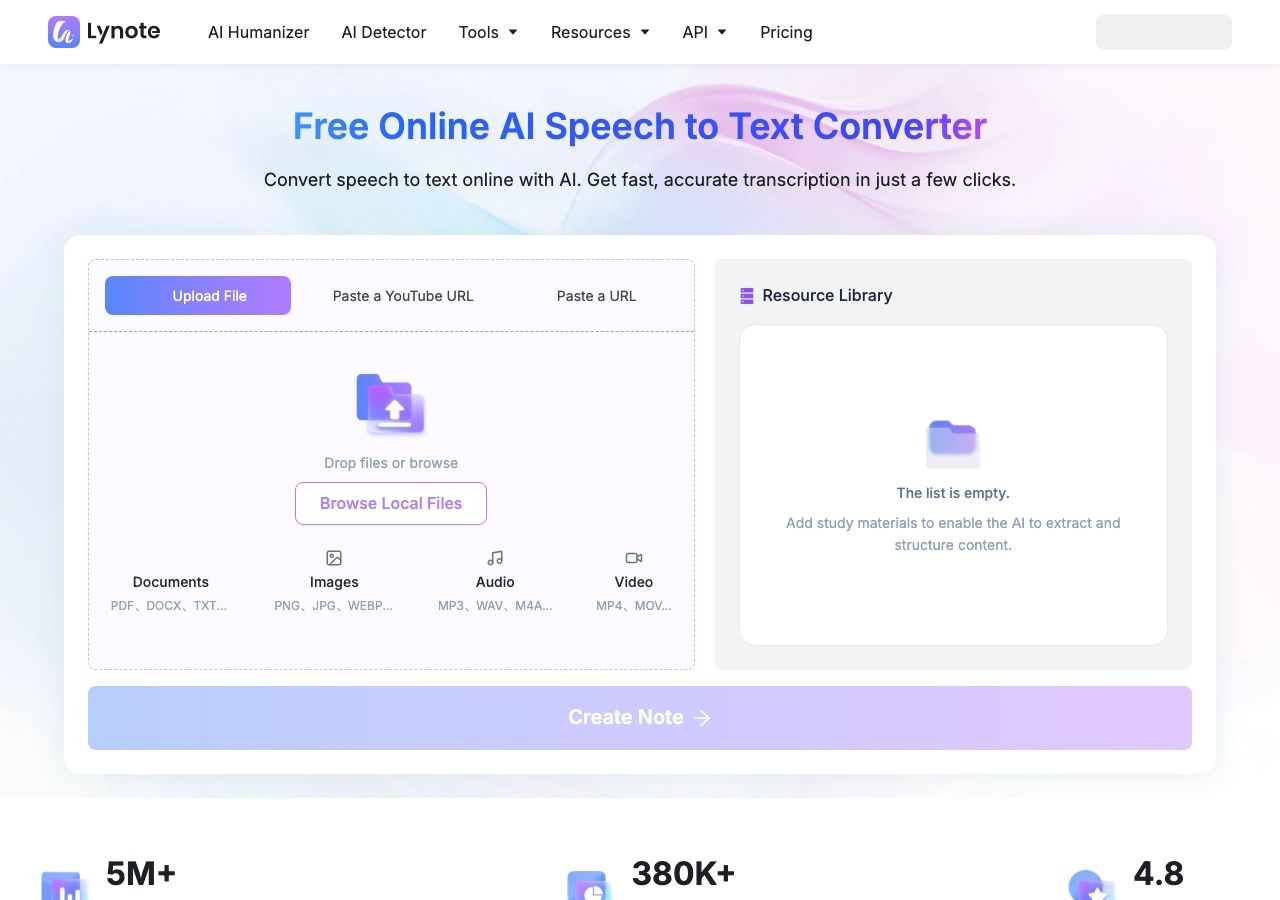
Strona akceptuje popularne formaty audio, takie jak MP3, WAV i M4A, oraz formaty wideo, takie jak MP4 i MOV. Zapewnia również możliwość wprowadzania linków, co jest przydatne, gdy źródło znajduje się online, a nie jest przechowywane w aplikacji Pliki Androida. Po przetworzeniu możesz przejrzeć i edytować tekst, a następnie skopiować, przetłumaczyć lub wyeksportować go do innego projektu.
Najlepsze dla: Studentów, ankieterów, twórców i profesjonalistów z istniejącymi plikami, którzy chcą transkrypcji, nad którą mogą pracować, a nie tylko napisów na żywo.
Rzeczywistość bezpłatnego użytkowania: Narzędzie oferuje bezpłatny początkowy przepływ pracy. Sprawdź interfejs na żywo pod kątem aktualnych limitów plików, rozmiaru i użytkowania przed zaplanowaniem partii długich nagrań.
Ograniczenie: Lynote nie zamienia się w klawiaturę Androida i nie powinno być opisywane jako narzędzie, które bezpośrednio nagrywa rozmowy telefoniczne. Najpierw musisz dostarczyć nagranie lub obsługiwany link.
2. Pisanie głosowe Gboard: Najlepsze bezpłatne dyktowanie na Androidzie
Gboard to najszybsza droga, gdy celem jest mówienie do pola tekstowego. Otwórz wiadomość, notatkę lub pole wyszukiwania, wywołaj klawiaturę, dotknij mikrofonu i mów. Na niektórych urządzeniach Pixel zaawansowane funkcje pisania głosowego mogą sprawić, że interpunkcja i edycja będą bardziej elastyczne, ale dostępność różni się w zależności od telefonu i języka.
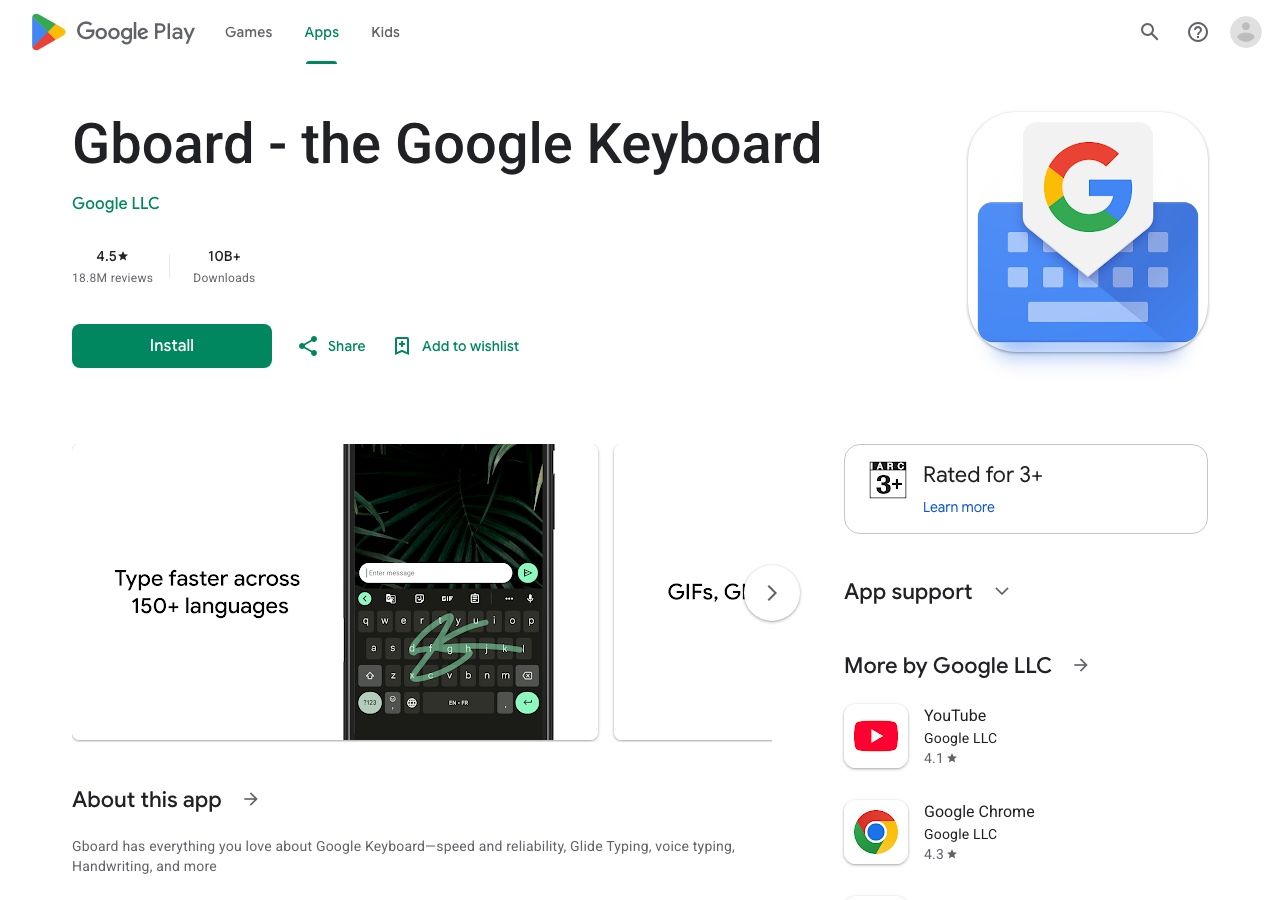
Jego największą zaletą jest zakres: możesz używać tej samej klawiatury w wielu aplikacjach Androida, zamiast przenosić swoje słowa przez oddzielne środowisko transkrypcji. To sprawia, że jest to rozsądne domyślne rozwiązanie dla krótkich wiadomości, przypomnień i wstępnych akapitów.
Najlepsze dla: Codziennego wprowadzania głosowego do aplikacji, których już używasz.
Rzeczywistość bezpłatnego użytkowania: Podstawowa funkcja pisania głosowego na klawiaturze jest dostępna bez kupowania oddzielnej subskrypcji transkrypcji, chociaż funkcje rozpoznawania i obsługa języków różnią się.
Ograniczenie: Gboard pisze to, co słyszy w danej chwili. Nie jest to narzędzie do importowania zapisanego wywiadu ani tworzenia protokołu spotkania z oznaczeniem mówców.
3. Google Live Transcribe: Najlepsze do rozmów w pobliżu
Google Live Transcribe zamienia mowę w pobliżu w tekst na ekranie. Jest to szczególnie przydatne, gdy musisz śledzić rozmowę w czasie rzeczywistym, zamiast tworzyć dopracowany dokument później. Możesz uzyskać do niego dostęp poprzez ustawienia ułatwień dostępu Androida lub zainstalować go tam, gdzie jest dostępny.
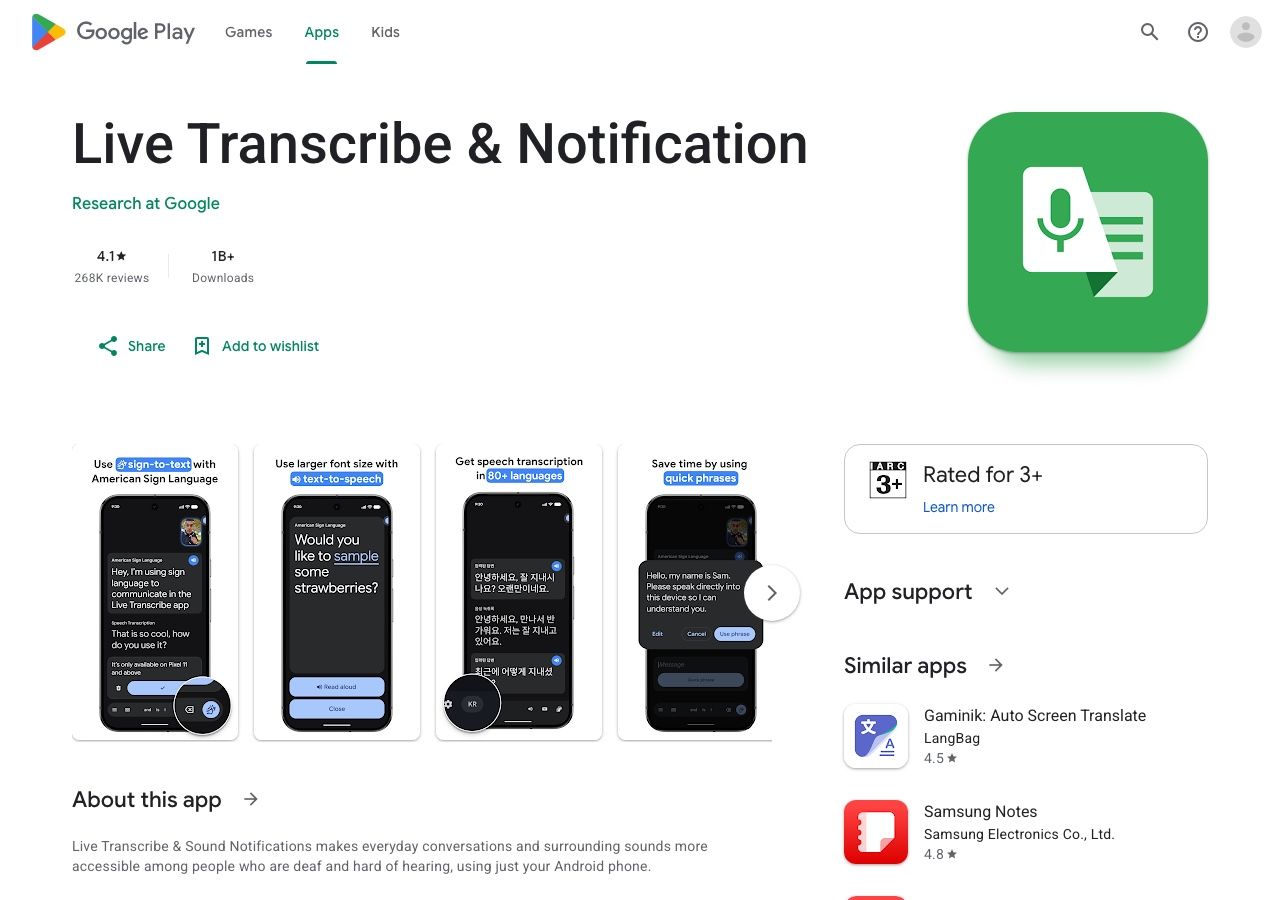
Rozróżnienie od Gboard jest ważne. Live Transcribe wyświetla rozmowę do czytania; Gboard umieszcza twoje własne podyktowane słowa w miejscu kursora. Ustawienia historii i udostępniania mogą pomóc w ponownym wykorzystaniu tekstu, ale nie należy zakładać, że aplikacja przechowuje nagranie audio, które można odtworzyć.
Najlepsze dla: Napisów do rozmów w czasie rzeczywistym i ułatwień dostępu.
Rzeczywistość bezpłatnego użytkowania: Jest to narzędzie ułatwień dostępu Google, a nie płatna subskrypcja komercyjnych spotkań.
Ograniczenie: Jeśli potrzebujesz pliku audio, stałej biblioteki spotkań, weryfikacji mówcy lub dopracowanego eksportu, wypróbuj inną opcję skoncentrowaną na nagrywaniu.
4. Google Recorder: Najlepsza wbudowana opcja dla właścicieli Pixeli
Google Recorder może nagrywać dźwięk i wyświetlać transkrypcję wewnątrz nagrania na obsługiwanych telefonach Pixel. Możesz wyszukiwać, edytować słowa i przeglądać mowę wraz z oryginalnym dźwiękiem. To sprawia, że jest to bardziej przydatne niż dyktowanie z klawiatury w przypadku wykładu lub wywiadu, do którego musisz wrócić.
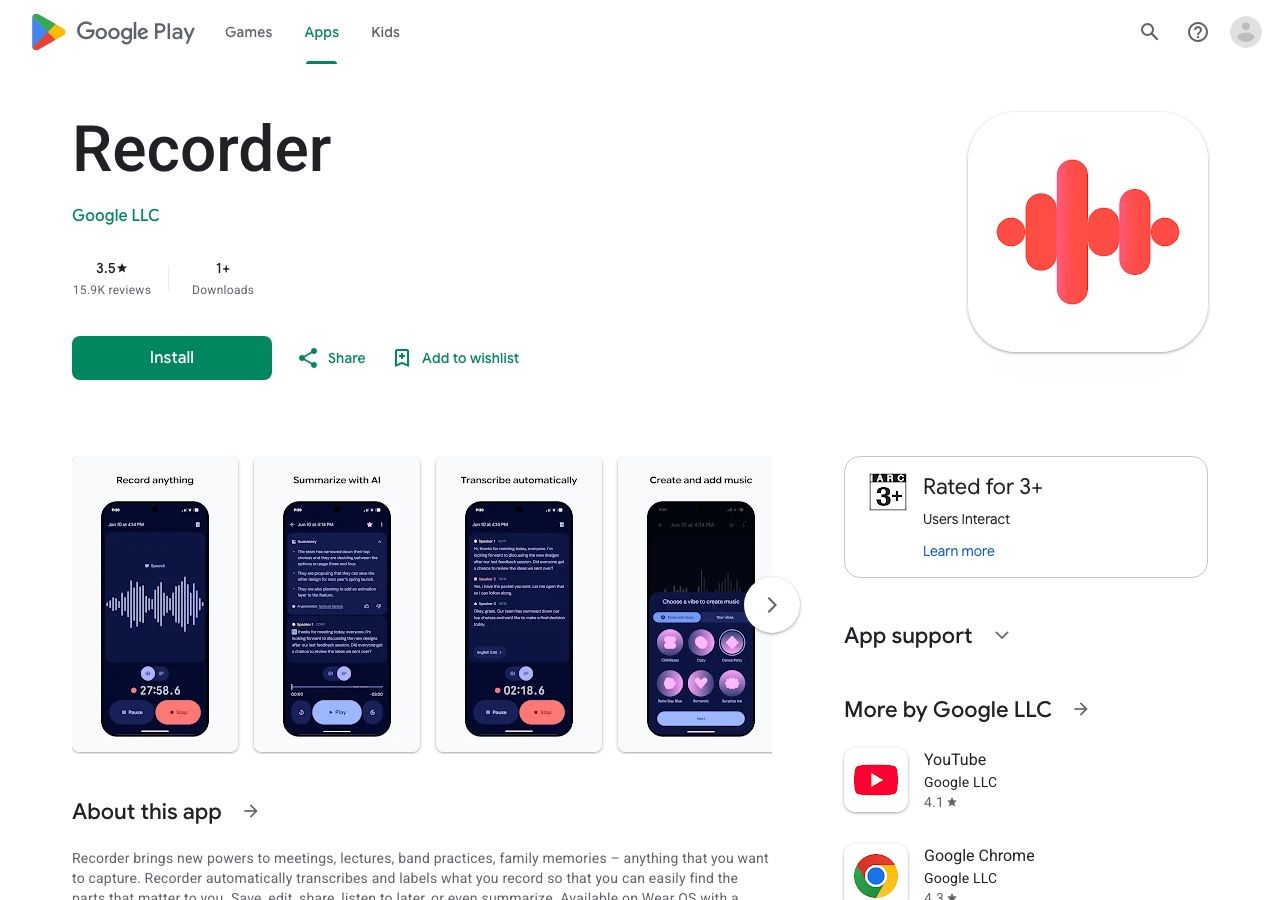
Wsparcie dla Pixela nie jest jednym uniwersalnym zestawem funkcji. Języki transkrypcji w czasie rzeczywistym, automatyczne wykrywanie języka i podsumowania AI różnią się w zależności od modelu; niektóre działania ponownej transkrypcji mogą przetwarzać dźwięk na serwerach Google. Sprawdź opcje widoczne na swoim telefonie, zanim założysz, że funkcja jest lokalna lub dostępna w Twoim języku.
Najlepsze dla: Właścicieli Pixeli, którzy chcą najpierw nagrać, a później wrócić do dokładnego dźwięku.
Rzeczywistość bezpłatnego użytkowania: Jest to wbudowana funkcja telefonu na kwalifikujących się urządzeniach Pixel, a nie oddzielna subskrypcja za minutę dla zwykłego nagrywania i dostępu do transkrypcji.
Ograniczenie: Nie jest to rekomendacja dla każdego telefonu z Androidem. Właściciel Samsunga lub innego Androida potrzebuje innej drogi.
5. Samsung Voice Recorder z Asystentem Transkrypcji: Najlepsze dla kwalifikujących się telefonów Galaxy
Samsung Voice Recorder może zamienić zapisane nagranie w tekst za pomocą Asystenta Transkrypcji na obsługiwanych telefonach i tabletach Galaxy. Proces rozpoczyna się od nagrywania w Voice Recorder; po zapisaniu otwórz to nagranie i wybierz akcję transkrypcji. W zależności od urządzenia i języka możesz również przejrzeć lub podsumować wynik.
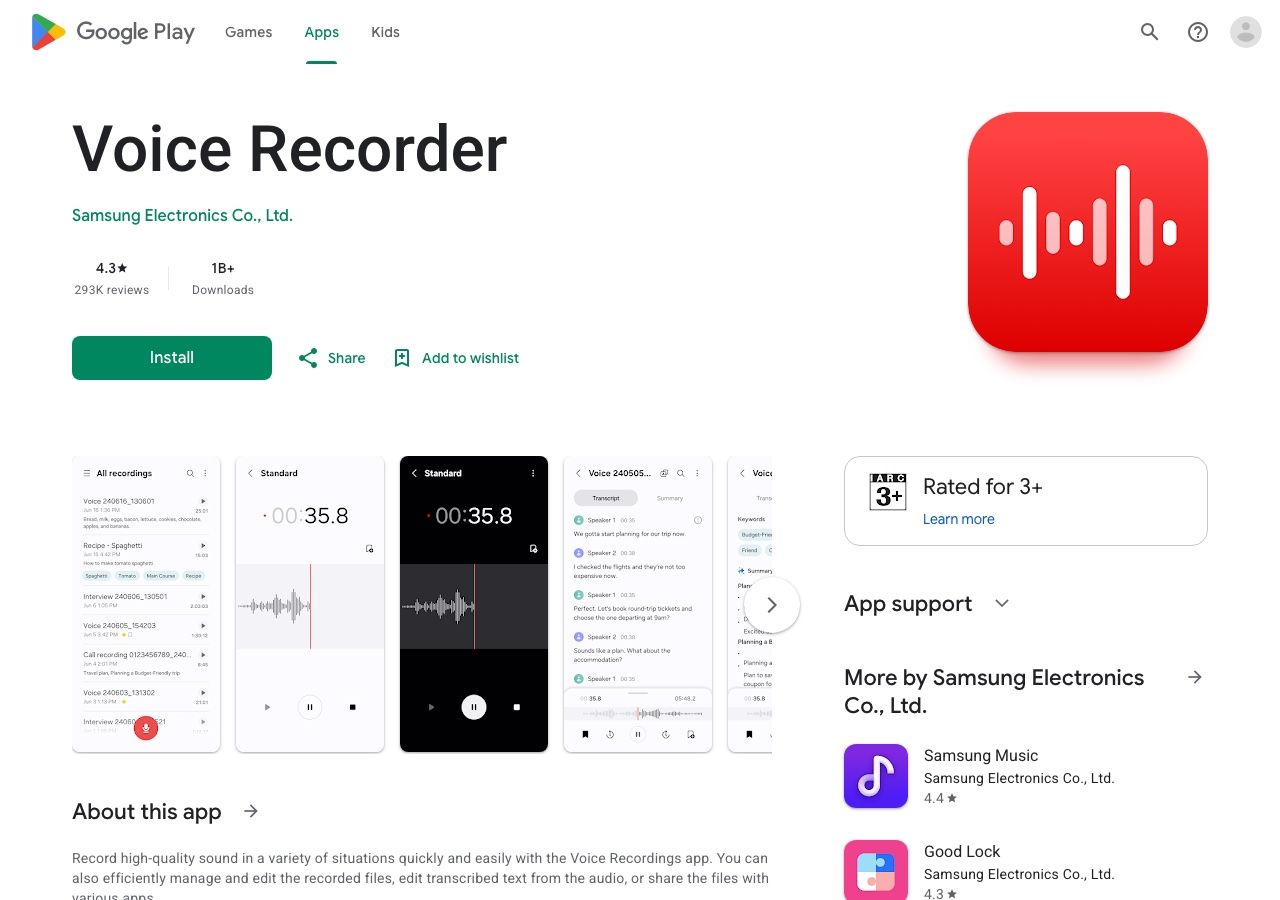
Jest to atrakcyjne, jeśli już nagrywasz notatki głosowe na telefonie Galaxy, ponieważ dźwięk i transkrypcja pozostają w znanym przepływie pracy Samsunga. Nadal jest to specyficzne dla urządzenia: Samsung twierdzi, że Asystent Transkrypcji jest dostępny na wybranych modelach i wersjach oprogramowania, a nie na każdym urządzeniu z Androidem ani na każdym telefonie Galaxy.
Najlepsze dla: Właścicieli kwalifikującego się urządzenia Galaxy, którzy chcą transkrybować własne nagrania głosowe.
Rzeczywistość bezpłatnego użytkowania: Podstawowe kwalifikujące się funkcje Galaxy AI są obecnie opisywane przez Samsunga jako bezpłatne, podczas gdy ulepszone lub funkcje stron trzecich mogą mieć inne warunki.
Ograniczenie: Zweryfikuj model telefonu, wersję One UI, region i język, zanim polegasz na nim w przypadku ważnego nagrania.
6. Speechnotes: Najlepsze do długich dyktand osobistych
Speechnotes oferuje notatnik do dyktowania na Androida dla osób, które wolą mówić szkic, niż go wpisywać. Jego cel różni się od pisania Gboard pole po polu: otwierasz dedykowaną notatkę, dyktujesz dłużej, wprowadzasz poprawki, a następnie udostępniasz lub przenosisz tekst.
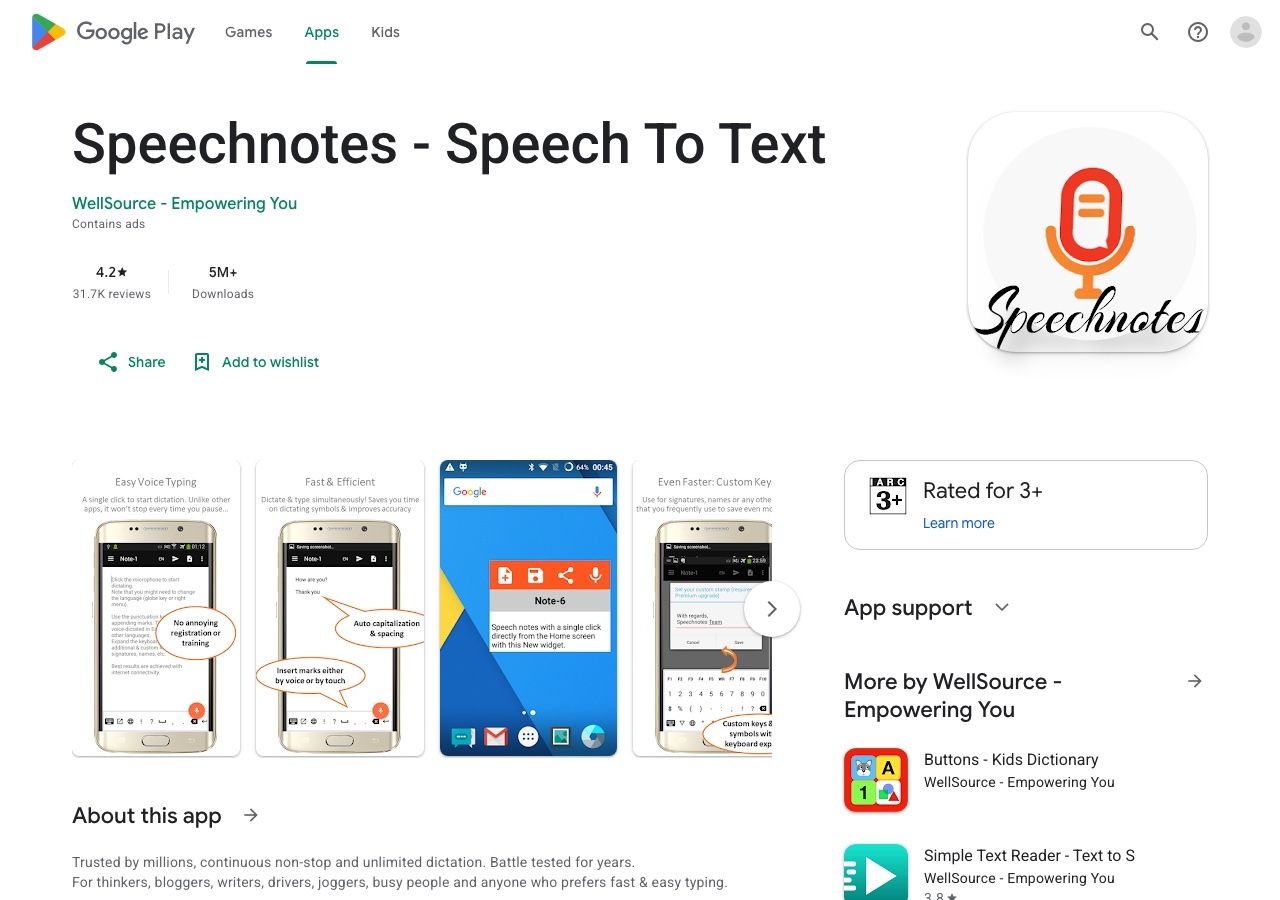
Jest to przydatne rozwiązanie pośrednie dla wpisów do dziennika, pomysłów na historie lub pierwszych szkiców, gdy pełna platforma do spotkań wydawałaby się zbyt rozbudowana. Dostawca oferuje również inne produkty do transkrypcji, ale nie należy zakładać, że każda funkcja transkrypcji internetowej lub plikowej jest zawarta w tym samym planie aplikacji Android.
Najlepsze dla: Notatek osobistych i dłuższego pisania dyktowanego głosem.
Rzeczywistość bezpłatnego użytkowania: Aplikację Android można wypróbować bez zobowiązywania się do platformy transkrypcji zespołowej; sprawdź aktualne reklamy w aplikacji, zakupy i warunki eksportu.
Ograniczenie: Zamiast tego wybierz produkt do transkrypcji plików, jeśli Twoim wejściem jest istniejące nagranie z wieloma mówcami.
7. Otter.ai: Najlepsze do transkrypcji spotkań zespołowych
Aplikacja Otter na Androida może nagrywać i transkrybować rozmowy, a następnie udostępniać przeszukiwalny zapis do przeglądania i udostępniania. Lepiej nadaje się do spotkań, wywiadów i działań następczych w grupach niż narzędzie do dyktowania z klawiatury, ponieważ transkrypcja znajduje się w szerszej przestrzeni roboczej rozmowy.
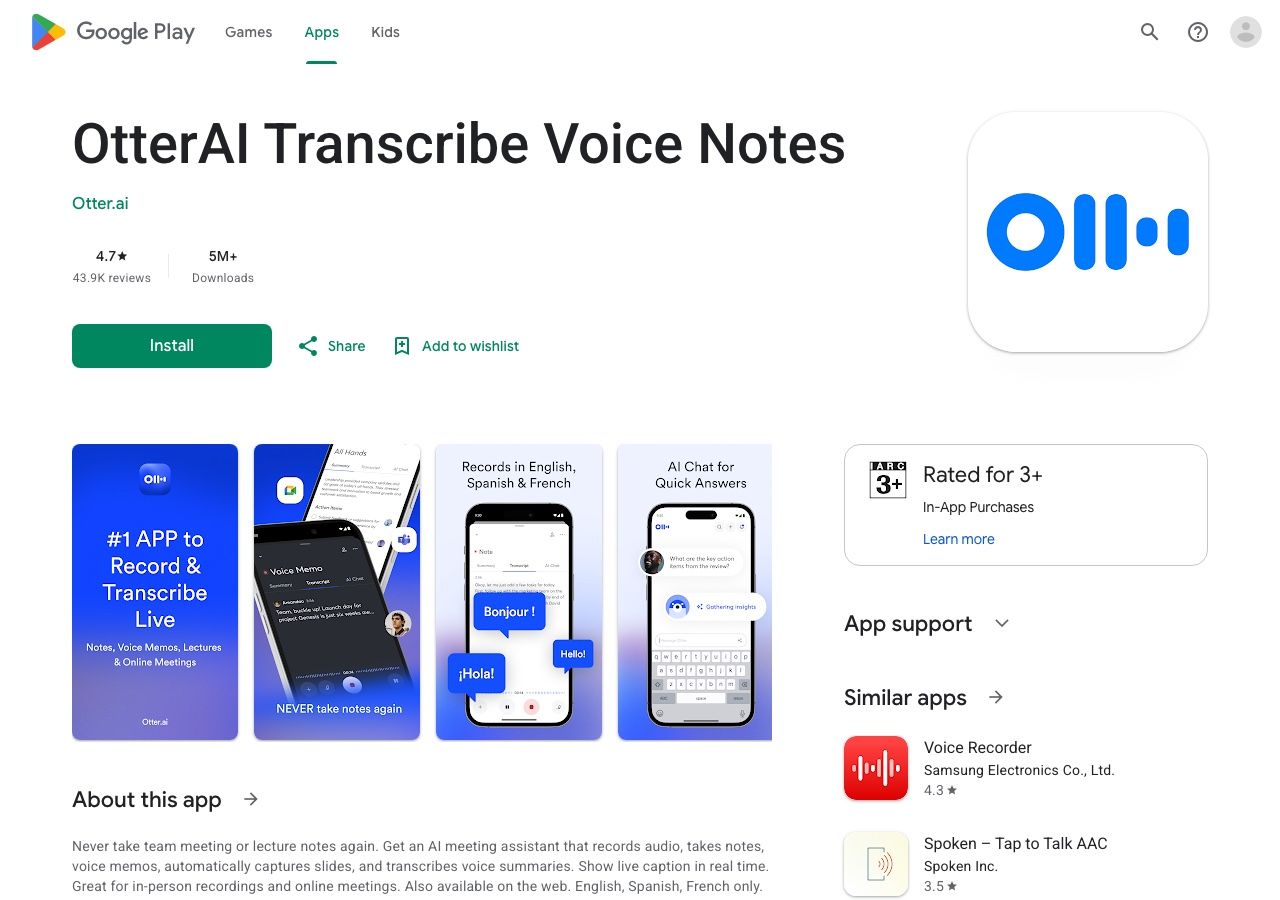
Bezpłatny plan Basic obecnie oferuje 300 minut transkrypcji miesięcznie, ale sama ta liczba jest myląca. Każda rozmowa lub zaimportowany plik umożliwia do 30 minut transkrypcji, a konto otrzymuje trzy dożywotnie importy plików. Jeśli regularnie nagrywasz godzinne spotkania, te limity zostaną osiągnięte, zanim wyczerpie się miesięczny limit.
Najlepsze dla: Osób, które potrzebują transkrypcji spotkań, przeglądania i współpracy na różnych urządzeniach.
Rzeczywistość bezpłatnego użytkowania: Dobre do krótkich, cyklicznych spotkań; mniej hojne dla długich wywiadów lub regularnych importów plików.
Ograniczenie: Sprawdź limit 30 minut na rozmowę i liczbę importów przed przeniesieniem archiwum nagrań do aplikacji.
8. Notta: Najlepsze do wielojęzycznej transkrypcji mobilnej
Aplikacja Notta na Androida obsługuje nagrywanie i zamianę mowy na tekst na telefonie, z przestrzenią roboczą między urządzeniami do przeglądania wyników. Jest to silniejszy kandydat, gdy wybór języka i przenoszenie między urządzeniami są tak samo ważne jak początkowa transkrypcja.
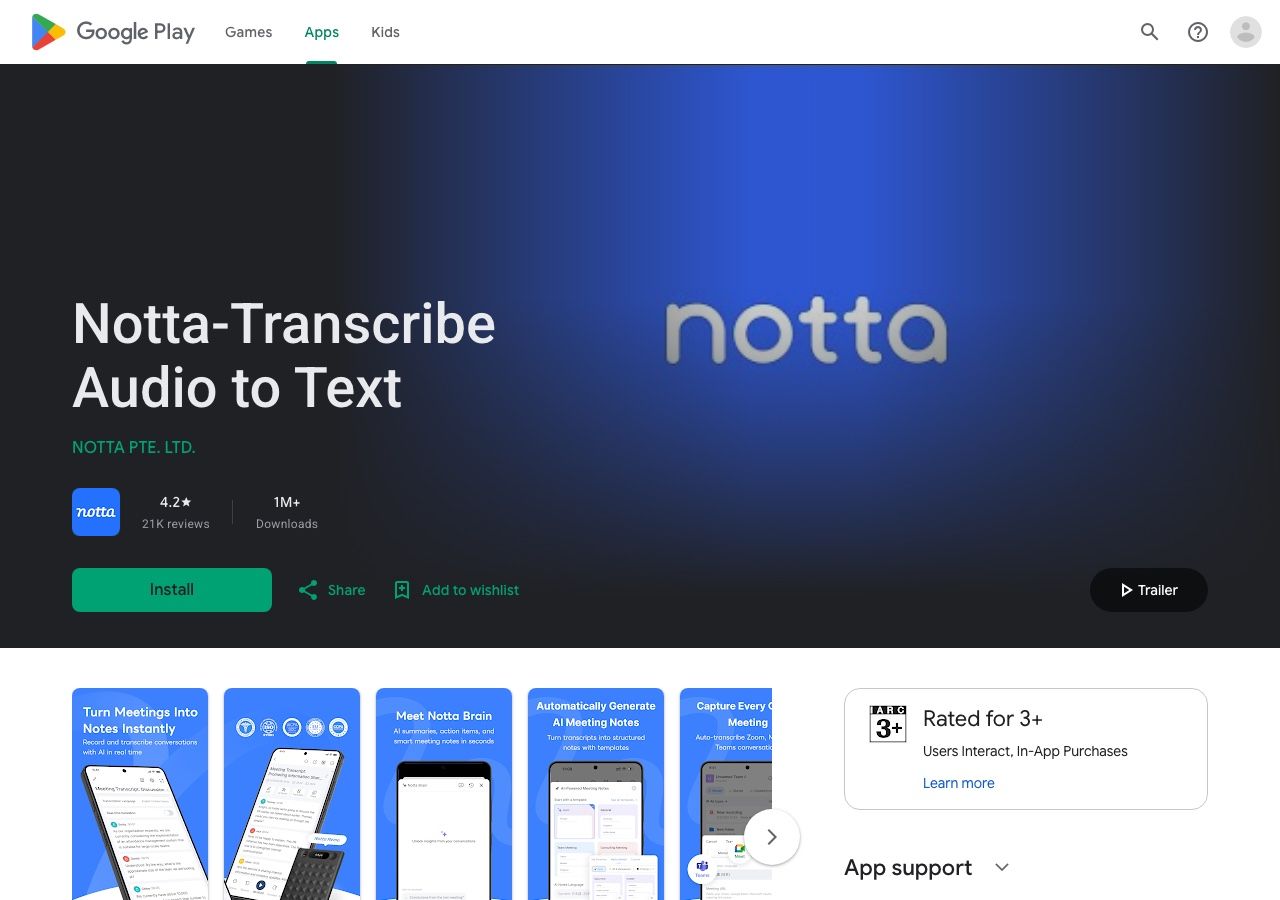
Darmowy poziom obecnie pozwala na do 120 minut transkrypcji miesięcznie, ale tylko trzy minuty na transkrypcję. Duża miesięczna suma nie oznacza zatem, że cały wykład lub spotkanie zmieści się w ramach darmowego planu. Dłuższe sesje wymagają płatnego planu lub innego narzędzia.
Najlepsze dla: Krótkich nagrań wielojęzycznych i użytkowników porównujących przepływy pracy transkrypcji mobilnej i stacjonarnej.
Rzeczywistość bezpłatnego użytkowania: Przydatne do oceny interfejsu i krótkich klipów, a nie realistycznego limitu na godzinne spotkanie.
Ograniczenie: Przeczytaj limit czasu na nagranie, zanim ocenisz plan na podstawie jego miesięcznych minut.
9. Microsoft Word Dictate: Najlepsze do mówienia do dokumentu
Dyktowanie w aplikacji Word na Androida jest przydatne, gdy pożądanym wynikiem jest już dokument Word. Otwórz dokument, aktywuj mikrofon lub kontrolę dyktowania tam, gdzie jest dostępna, i mów swój szkic na stronę. Jest to przepływ pracy autora, a nie rejestrator wywiadów.
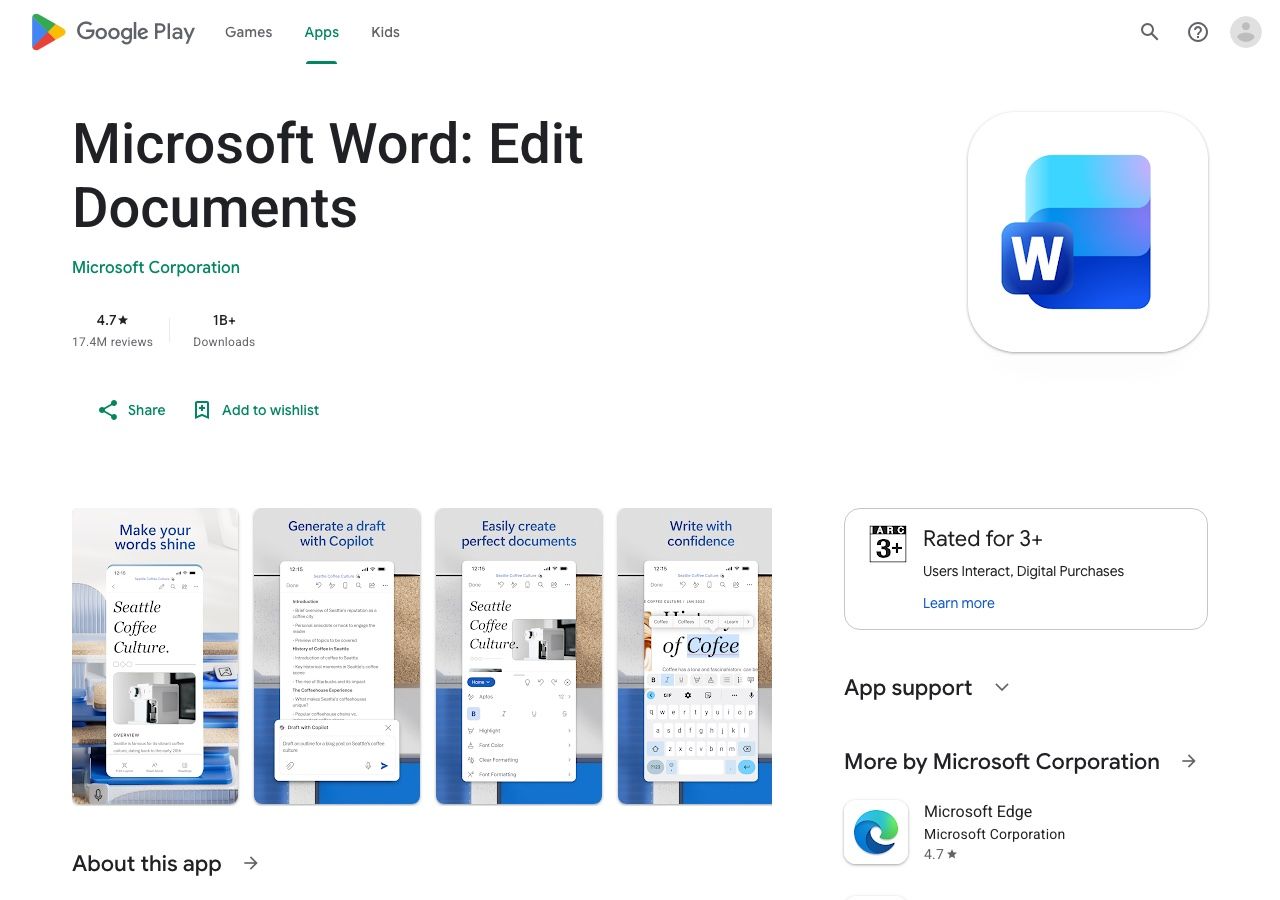
Ma to szczególny sens dla osób, które już piszą w Microsoft 365 i chcą uniknąć kopiowania tekstu między aplikacjami. Microsoft zauważa, że dostępność funkcji mobilnych może różnić się od wersji desktopowej, a dyktowanie wymaga niezawodnego połączenia internetowego, dlatego sprawdź kontrolę i uprawnienia konta w zainstalowanej aplikacji.
Najlepsze dla: Tworzenia raportów, notatek z zajęć lub dokumentów głosowo w Wordzie.
Rzeczywistość bezpłatnego użytkowania: Dostęp do funkcji może zależeć od Twojego konta Microsoft i subskrypcji; nie zakładaj, że te same kontrolki są dostępne dla każdego bezpłatnego użytkownika.
Ograniczenie: Nie zamieni starego nagrania telefonicznego w transkrypcję tylko dlatego, że Word obsługuje dyktowanie.
10. Transkriptor: Najlepsze do plików z wywiadami i wykładami
Transkriptor oferuje aplikację na Androida do nagrywania mowy lub przesyłania istniejącego pliku audio i konwertowania go na edytowalny tekst. Jego opcje skoncentrowane na plikach i spotkaniach sprawiają, że jest to istotne, gdy prosty notatnik do dyktowania jest zbyt ograniczony, ale nadal chcesz pracować z telefonu.
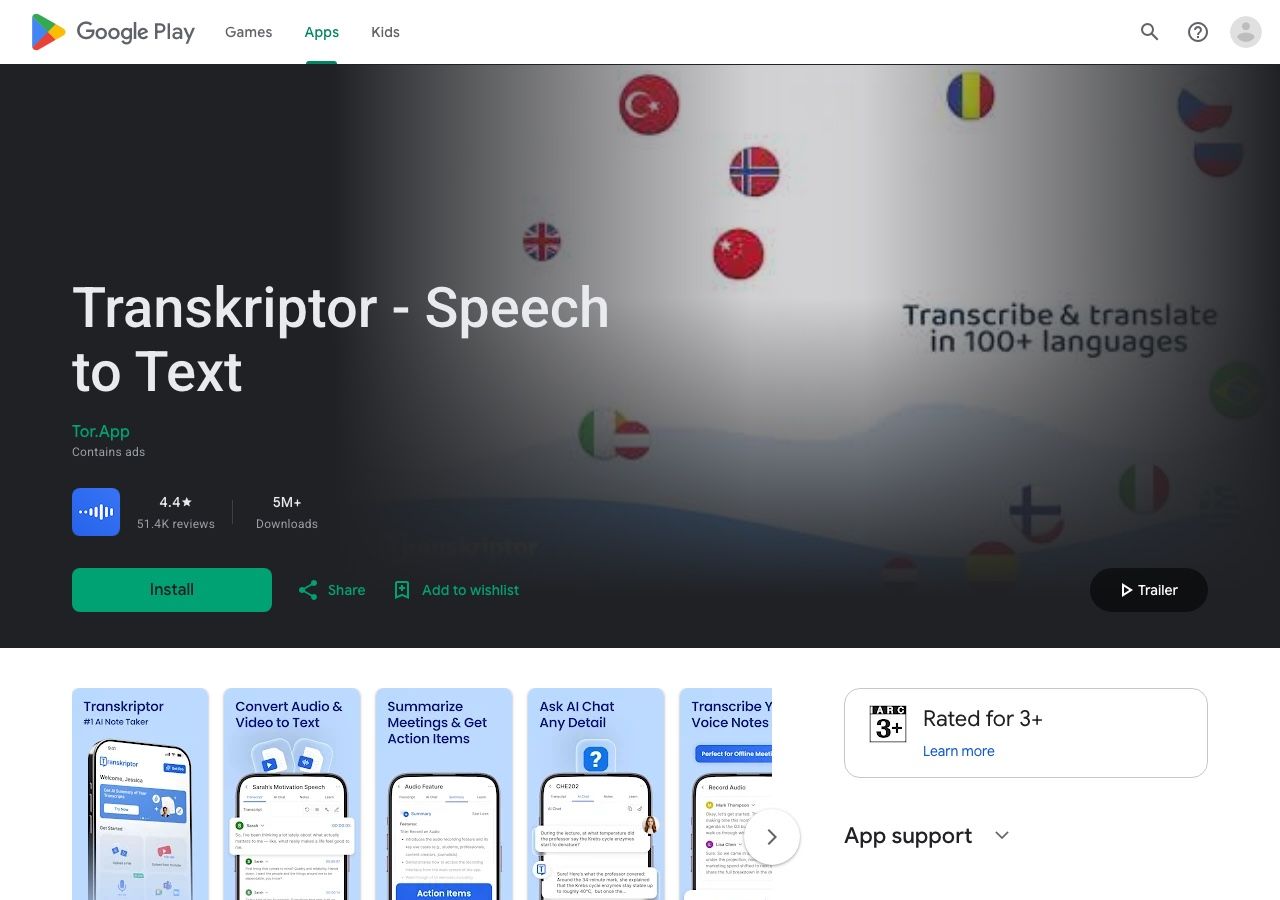
Obsługuje również przeglądanie i eksport transkrypcji. Podobnie jak w przypadku innych aplikacji do transkrypcji opartych na subskrypcji, praktyczne pytanie brzmi, ile użytecznego czasu nagrywania pozwala aktualny plan i czy Twój typ pliku, język i format eksportu są uwzględnione.
Najlepsze dla: Wywiadów, wykładów i istniejących plików audio obsługiwanych w natywnej aplikacji Android.
Rzeczywistość bezpłatnego użytkowania: Reklamowana jest bezpłatna ścieżka startowa, ale zweryfikuj aktualny limit i warunki płatności w aplikacji, zanim polegasz na niej w przypadku dużego projektu.
Ograniczenie: Jest to bardziej skomplikowane niż Gboard, jeśli potrzebujesz tylko jednej podyktowanej wiadomości tekstowej.
Jak zamienić nagranie z Androida na tekst za pomocą Lynote
Jeśli mowa jest już zapisana jako plik, droga przez przeglądarkę pozwala uniknąć niewygodnego rozwiązania polegającego na odtwarzaniu jej do mikrofonu klawiatury. Zachowaj oryginalne nagranie na telefonie, aby móc zweryfikować nazwiska, liczby i cytaty po transkrypcji.
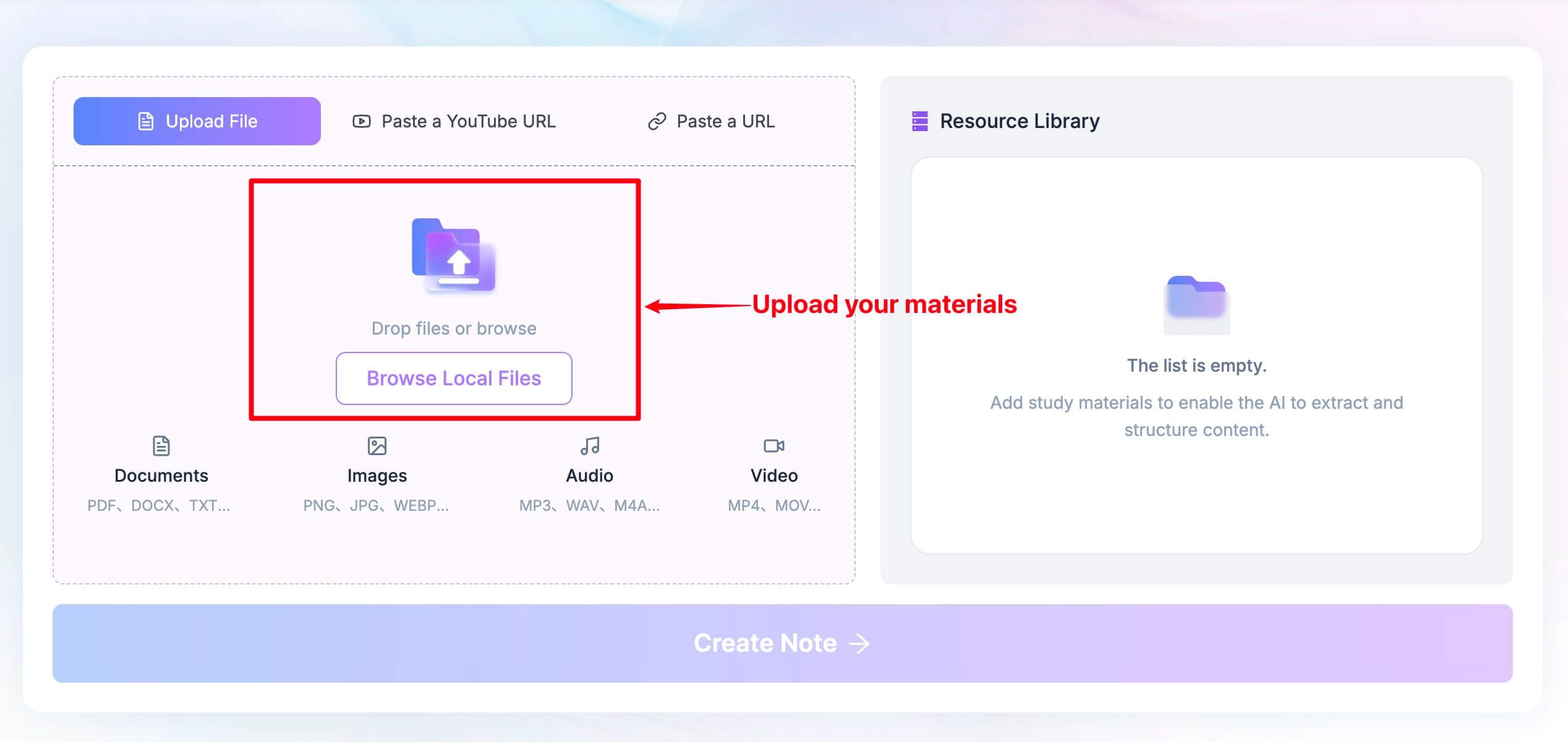
- Otwórz narzędzie i dodaj swoje źródło. W przeglądarce Androida otwórz Lynote Speech to Text. Wybierz Prześlij plik i przejdź do nagrania audio lub wideo, lub użyj dostępnego pola URL dla obsługiwanego źródła online.
-
Przetwórz źródło. W przypadku bezpośredniego przesyłania, przejdź do obszaru roboczego Lynote za pomocą Utwórz notatkę, a następnie uruchom akcję transkrypcji. W przypadku wklejonego adresu URL, najpierw przeanalizuj link po wyświetleniu monitu, a następnie przejdź do obszaru roboczego.
-
Przejrzyj słowa w porównaniu z dźwiękiem. Popraw nazwy, terminy techniczne i nakładającą się mowę. Skopiuj, edytuj, przetłumacz lub wyeksportuj uzyskany tekst do notatek, artykułów, podpisów lub protokołu spotkania.
Ten przepływ pracy jest najbardziej wartościowy, gdy źródło już istnieje. Do rozmowy na żywo, którą musisz przeczytać od razu, użyj Live Transcribe; do zdania, które tworzysz w innej aplikacji, użyj Gboard.

Porównanie zamiany mowy na tekst na Androidzie: Co faktycznie robi każde narzędzie
| Narzędzie | Dostęp na Androidzie | Pisanie głosowe | Tekst rozmowy na żywo | Istniejący plik | Główne ograniczenie |
|---|---|---|---|---|---|
| Lynote | Przeglądarka mobilna | Nie | Nie | Tak | Wymagane przesłanie lub link |
| Gboard | Aplikacja klawiatury | Tak | Nie | Nie | Tylko przepływ pracy w polu tekstowym |
| Live Transcribe | Aplikacja ułatwień dostępu | Nie | Tak | Nie | Nie jest pełnym obszarem roboczym nagrywania |
| Google Recorder | Obsługiwana aplikacja Pixel | Nie | Transkrypcja podczas nagrywania | Własne nagrania | Kwalifikowalność Pixela i języka |
| Samsung Voice Recorder | Obsługiwana aplikacja Galaxy | Nie | Najpierw nagrywanie | Własne nagrania | Kwalifikowalność Galaxy AI |
| Speechnotes | Aplikacja Android | Dedykowane dyktowanie | Nie | Oddzielny produkt/przepływ pracy | Sprawdź plan specyficzny dla aplikacji |
| Otter.ai | Aplikacja Android | Nie | Transkrypcja spotkania | Ograniczone importy | Podstawowy plan ogranicza każdą transkrypcję do 30 minut |
| Notta | Aplikacja Android | Nie | Transkrypcja nagrania | Zależne od planu | Bezpłatny limit trzech minut na transkrypcję |
| Word Dictate | Aplikacja Android | Tak, w Wordzie | Nie | Nie | Dostępność konta i funkcji |
| Transkriptor | Aplikacja Android | Skoncentrowana na nagrywaniu | Przepływ pracy nagrywania | Tak | Limit planu jest zmienny |
Nie interpretuj „Tak” w kolumnie plików jako równoznacznego z nieograniczonym przesyłaniem. Sprawdź czas trwania, typ pliku, dostęp do eksportu i to, czy aplikacja zachowuje oryginalny dźwięk. Te różnice często decydują o tym, czy narzędzie sprawdzi się w przypadku prawdziwych zajęć lub wywiadu.
Jak włączyć zamianę mowy na tekst na Androidzie bez dodatkowej subskrypcji
W przypadku codziennego dyktowania otwórz dowolną aplikację z polem tekstowym, wywołaj Gboard i dotknij mikrofonu. Jeśli go brakuje, sprawdź ustawienia pisania głosowego Gboard, uprawnienia mikrofonu i wybrany język. Na obsługiwanych telefonach Pixel szukaj zaawansowanych elementów sterujących pisaniem głosowym oddzielnie.
W przypadku napisów na żywo dla osoby w pobliżu otwórz Google Live Transcribe poprzez ustawienia ułatwień dostępu telefonu lub ikonę aplikacji. Udziel dostępu do mikrofonu i umieść telefon blisko mówcy. Służy to do śledzenia rozmowy, a nie importowania nagrania.
W przypadku zapisanego nagrania telefonicznego użyj Recorder na kwalifikującym się Pixelu lub Voice Recorder z Asystentem Transkrypcji na kwalifikującym się urządzeniu Galaxy. Nagraj normalnie, otwórz zapisany element i przełącz się na jego transkrypcję lub akcję transkrypcji. Jeśli te funkcje urządzenia są niedostępne, aplikacja Android lub narzędzie przeglądarkowe, które akceptuje Twoje nagranie, jest bardziej praktyczną ścieżką.
Co sprawdzić przed transkrypcją długiego nagrania
Sprawdź dźwięk przed wybraniem aplikacji. Umieść telefon tam, gdzie głosy są słyszalne, zredukuj szumy tła i przetestuj pierwszą minutę. Automatyczna transkrypcja może zgubić nazwy i liczby, gdy ludzie nakładają się na siebie lub mówią daleko od mikrofonu.
Sprawdź najmniejszy limit planu. Minuty miesięczne, długość pojedynczego nagrania, liczba importów plików, dostęp do historii przechowywania i dostępność eksportu to różne ograniczenia. 300 miesięcznych minut Otter nie usuwa jego podstawowego limitu transkrypcji wynoszącego 30 minut; 120 minut Notta nie usuwa jego bezpłatnego limitu trzech minut.
Zachowaj ścieżkę weryfikacji. Jeśli transkrypcja będzie wspierać cytat, notatkę medyczną, zapis akademicki lub decyzję biznesową, zachowaj oryginalny dźwięk tam, gdzie jest to dozwolone, i samodzielnie przejrzyj niepewne fragmenty. Transkrypcja jest pomocą w przeglądaniu, a nie dowodem na to, że każde słowo zostało poprawnie uchwycone.
Szanuj prywatność i zgodę. Telefon może nagrywać ludzi bez dodawania oczywistego bota do spotkań. Nie zwalnia to z konieczności przestrzegania polityki organizacji i obowiązujących wymogów dotyczących powiadomienia lub zgody przed nagraniem rozmowy lub przesłaniem jej do usługi w chmurze.
Zaplanuj połączenie i baterię. Przesyłanie przez przeglądarkę i transkrypcja w chmurze wymagają dostępu do sieci; długie nagrania potrzebują również wystarczającej ilości miejsca na urządzeniu i zasilania. Zachowanie offline różni się w zależności od telefonu, pobranego języka i funkcji, więc przetestuj to, zanim udasz się w miejsce bez zasięgu.
Często zadawane pytania dotyczące zamiany mowy na tekst na Androidzie
Czy Android ma wbudowaną funkcję zamiany mowy na tekst?
Tak. Gboard obsługuje pisanie głosowe w polach tekstowych na Androidzie. Niektóre urządzenia zawierają lub obsługują również Live Transcribe do mowy w pobliżu, podczas gdy kwalifikujące się modele Pixel i Galaxy oferują funkcje nagrywania do transkrypcji.
Jaka jest najlepsza darmowa aplikacja do zamiany mowy na tekst dla Androida?
W przypadku wiadomości i notatek, które piszesz teraz, zacznij od Gboard. W przypadku napisów do rozmów na żywo wypróbuj Google Live Transcribe. W przypadku istniejących nagrań porównaj bezpłatne limity początkowe narzędzia do transkrypcji plików z długością i formatem Twojego rzeczywistego źródła.
Czy Android może transkrybować istniejący plik audio?
Tak, ale mikrofon klawiatury nie jest właściwą metodą. Użyj kompatybilnej aplikacji do nagrywania, jeśli dźwięk został tam przechwycony, lub dostarcz zapisany plik do narzędzia opartego na przesyłaniu, takiego jak Lynote, Otter, Notta lub Transkriptor, z zastrzeżeniem limitów każdego narzędzia.
Czy zamiana mowy na tekst działa offline na Androidzie?
Zależy to od funkcji, urządzenia, pakietu językowego i etapu przetwarzania. Niektóre funkcje telefonu mogą rozpoznawać mowę na urządzeniu, podczas gdy transkrypcja plików w chmurze wymaga połączenia. Nie zakładaj, że podstawowe nagrywanie offline aplikacji oznacza, że transkrypcja offline jest również dostępna.
Czy te aplikacje mogą transkrybować rozmowę telefoniczną?
Nie automatycznie. Nagrywanie rozmów na Androidzie i dostęp do dźwięku rozmów różnią się w zależności od telefonu, regionu, uprawnień aplikacji i usługi. Jeśli masz legalnie zapisane nagranie, narzędzie do transkrypcji plików może być w stanie je przetworzyć; najpierw sprawdź format, zgodę i lokalne wymagania.
Jaka jest różnica między Gboard a Live Transcribe?
Gboard wpisuje Twoją mowę do aktywnego pola tekstowego. Live Transcribe wyświetla mowę w pobliżu, dzięki czemu możesz czytać rozmowę w czasie rzeczywistym. Żadnego z nich nie należy mylić z pełnoprawnym archiwum do importowania i przeglądania przeszłych nagrań.
Ostateczny werdykt
Nie ma jednego najlepszego wyboru zamiany mowy na tekst na Androidzie, ponieważ dane wejściowe są różne. Gboard wygrywa w przypadku szybkiego dyktowania, Live Transcribe w przypadku natychmiastowego tekstu rozmowy, a obsługiwane narzędzia do nagrywania Pixel lub Galaxy w przypadku natywnego przechwytywania z telefonu.
Gdy nagranie już istnieje, wybierz narzędzie, które akceptuje plik i daje edytowalny wynik. Lynote to opcja oparta na przeglądarce; Otter, Notta i Transkriptor oferują przepływy pracy oparte na aplikacjach z różnymi limitami i funkcjami współpracy. Zacznij od źródła, które masz, a następnie porównaj limit, który najprawdopodobniej osiągniesz.

Autor: Danny
Menedżer ds. Marketingu Produktu
Danny wyjaśnia, jak funkcje Lynote pasują do rzeczywistych procesów pracy, od codziennej produktywności po przypadki użycia pisania produktowego. Zobacz wszystkie artykuły →