10 najlepszych aplikacji do zamiany mowy na tekst na iPhone'a i iPada

Mowa na tekst na iPhonie może oznaczać dwie różne rzeczy: mówienie do pola tekstowego podczas pisania lub późniejsze przekształcania nagrania w transkrypcję. W pierwszym przypadku zacznij od Dyktowania Apple. W przypadku nagrania z Notatek głosowych wypróbuj wbudowaną transkrypcję Apple, jeśli Twoje urządzenie ją obsługuje; w przypadku pliku audio, który chcesz przesłać, edytować i ponownie wykorzystać, wybierz narzędzie do transkrypcji plików. Spotkania i nagrania offline wymagają natomiast innych rozwiązań.
Poniżej przedstawiono 10 praktycznych opcji dla iPhone'a i iPada. Zanim porównasz subskrypcje lub zapewnienia o dokładności, zdecyduj, czy mówisz teraz, czy pracujesz z już nagranym dźwiękiem. To jedno pytanie wyklucza połowę niewłaściwych aplikacji.
Szybki przegląd: Którego narzędzia do zamiany mowy na tekst na iPhone'a powinieneś użyć?
| Twoje zadanie | Zacznij od | Dlaczego |
|---|---|---|
| Mów do wiadomości, e-maila lub pola wyszukiwania | Dyktowanie Apple | Jest wbudowane w klawiaturę iPhone'a i iPada. |
| Transkrybuj obsługiwane nagranie z Notatek głosowych | Notatki głosowe Apple | Na kwalifikujących się urządzeniach nie jest potrzebna żadna dodatkowa aplikacja. |
| Zamień istniejący plik audio na edytowalny tekst w Safari | Lynote Speech to Text | Prześlij nagranie z Plików bez instalowania aplikacji do transkrypcji. |
| Nagraj spotkanie i uporządkuj rozmowę | Otter.ai | Transkrypcje, wyszukiwanie i udostępnianie zorientowane na spotkania. |
| Przechowuj nagrany dźwięk na swoim urządzeniu | Whisper Notes | Jego mobilna transkrypcja działa lokalnie, z zastrzeżeniem wymagań urządzenia. |
| Poproś o transkrypcję wykonaną przez człowieka | Rev | Transkrypcja ludzka jest dostępna obok opcji AI. |
Ważne rozróżnienie: Klawiatura dyktowania wstawia słowa w miejscu kursora. Narzędzie do transkrypcji przetwarza nagranie lub spotkanie i dostarcza transkrypcję do przejrzenia. Żadne z nich nie jest automatycznie zamiennikiem drugiego.
10 najlepszych aplikacji do zamiany mowy na tekst dla iPhone'a i iPada
Są to rekomendacje według przypadku użycia, a nie ranking dokładności. Sprawdziłem obsługę urządzeń i podstawowe przepływy pracy w dokumentacji produktu i opisach w App Store, ale nie przetwarzałem tego samego nagrania przez wszystkie 10 narzędzi. Traktuj z ostrożnością wszelkie ogólne twierdzenia, że jedno jest „najdokładniejsze”.
1. Lynote Speech to Text: Najlepsze do obsługi istniejących plików audio w Safari
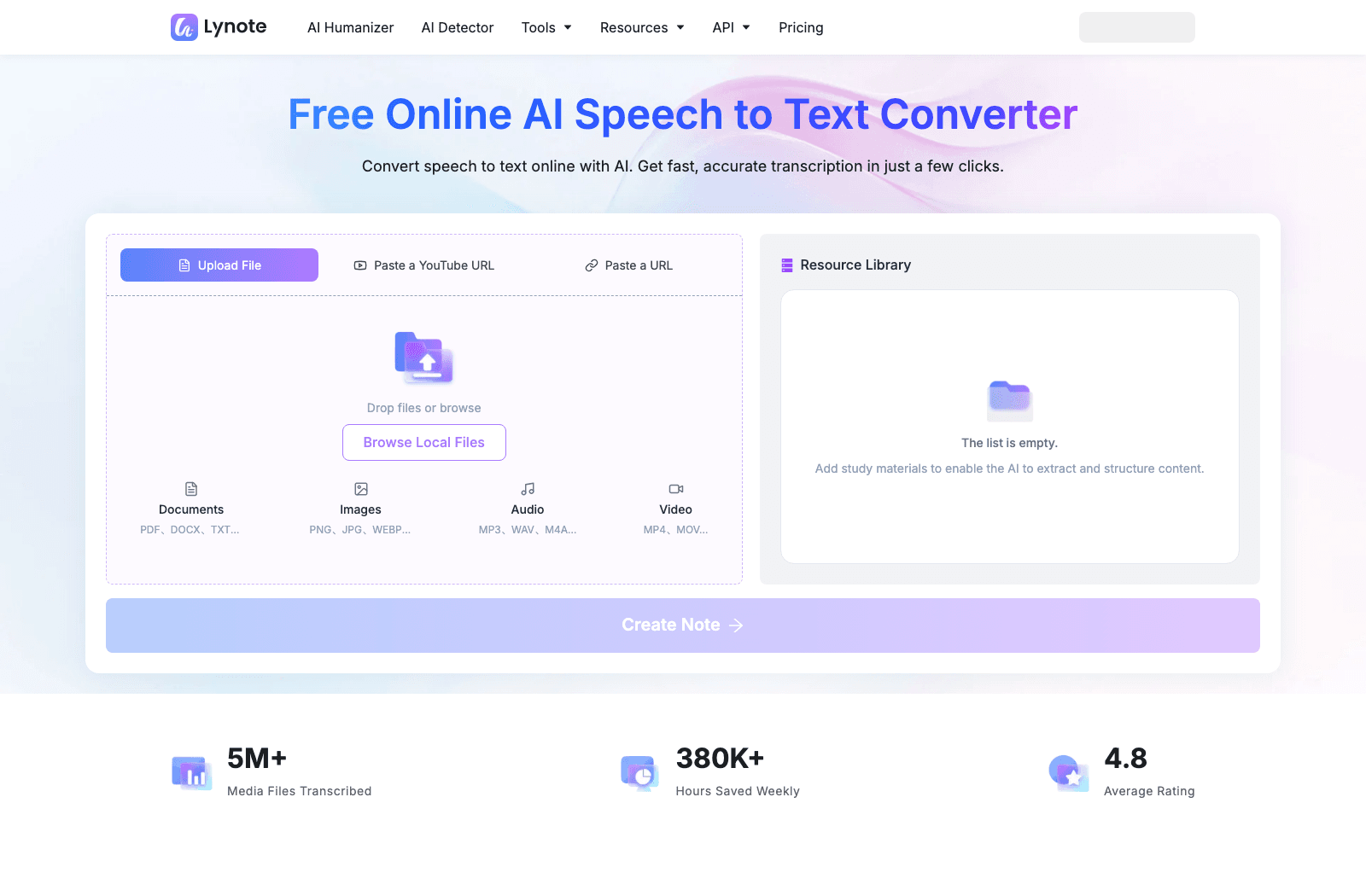
Masz wykład, wywiad lub notatkę głosową w Plikach? Lynote pozwala przesłać ją przez Safari i pracować z transkrypcją bez instalowania innej aplikacji iOS. Jej aktualna strona wymienia pliki audio MP3, WAV i M4A, a także wideo MP4 i MOV.
Rozróżnienie jest proste: Lynote zaczyna od zapisanego pliku. Nie umieści mikrofonu na klawiaturze Wiadomości, więc użyj Dyktowania Apple, gdy potrzebujesz, aby słowa pojawiały się, gdy mówisz.
- Funkcje: Przesyłanie plików przez przeglądarkę, edytowalna transkrypcja, narzędzia do obróbki tekstu.
- Zalety: Brak instalacji iOS dla przepływu pracy w przeglądarce; obsługuje popularne formaty nagrań audio.
- Wady: Nie zastępuje systemowego dyktowania na żywo z klawiatury.
- Najlepsze dla: Osób, które mają pliki audio lub wideo już zapisane na iPhonie lub iPadzie.
- Dostęp: Narzędzie online z bezpłatną opcją początkową; sprawdź aktualne limity na stronie narzędzia.
2. Dyktowanie Apple: Najlepsza bezpłatna wbudowana funkcja pisania głosowego
W przypadku codziennego problemu „chcę to powiedzieć zamiast pisać”, wypróbuj mikrofon na klawiaturze Apple, zanim cokolwiek pobierzesz. Stuknij pole tekstowe i mów; słowa pojawią się w miejscu kursora w Wiadomościach, Poczcie, Notatkach i wielu innych aplikacjach na iPhonie lub iPadzie.
Notatka głosowa z zeszłego tygodnia to inny problem. Dyktowanie nie ma kroku importowania plików i nie można go używać do późniejszego przeszukiwania długiej rozmowy. Jeśli przetwarzanie offline ma znaczenie, sprawdź ustawienia urządzenia i języka, zamiast zakładać, że każda sesja dyktowania pozostaje na telefonie.
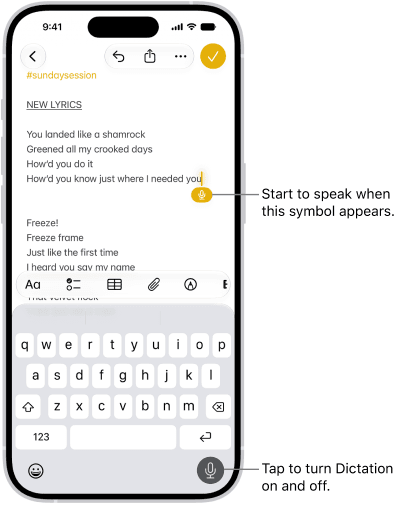
- Funkcje: Wbudowane wprowadzanie mowy z klawiatury i automatyczna interpunkcja tam, gdzie jest obsługiwana.
- Zalety: Już na urządzeniu; przydatne w wielu polach tekstowych.
- Wady: Nie jest przeznaczone do przetwarzania istniejącego pliku audio ani oznaczania mówców.
- Najlepsze dla: Wiadomości, e-maili, notatek i krótkich szkiców mówionych na żywo.
- Dostęp: W zestawie z kompatybilnymi urządzeniami iPhone i iPad.
3. Notatki głosowe Apple: Najlepsza wbudowana transkrypcja nagrań
Jeśli nagrałeś coś w Notatkach głosowych, otwórz to nagranie, zanim zaczniesz szukać aplikacji do transkrypcji. Na kwalifikujących się iPhone'ach i iPadach Apple może wyświetlać wypowiedziane słowa podczas nagrywania lub po nim, a tekst można skopiować w inne miejsce. W przypadku pojedynczej notatki to może być wszystko, czego potrzebujesz.
Haczyk tkwi w kwalifikowalności. Apple wymienia iPhone'a 12 lub nowszego dla transkrypcji na iPhonie oraz obsługiwane iPady z systemem iPadOS 18 lub nowszym; język i region również mają znaczenie. Jeśli na Twoim urządzeniu brakuje kontrolki transkrypcji, jest to problem z kompatybilnością, a nie ustawienie, które każdy użytkownik może po prostu włączyć.
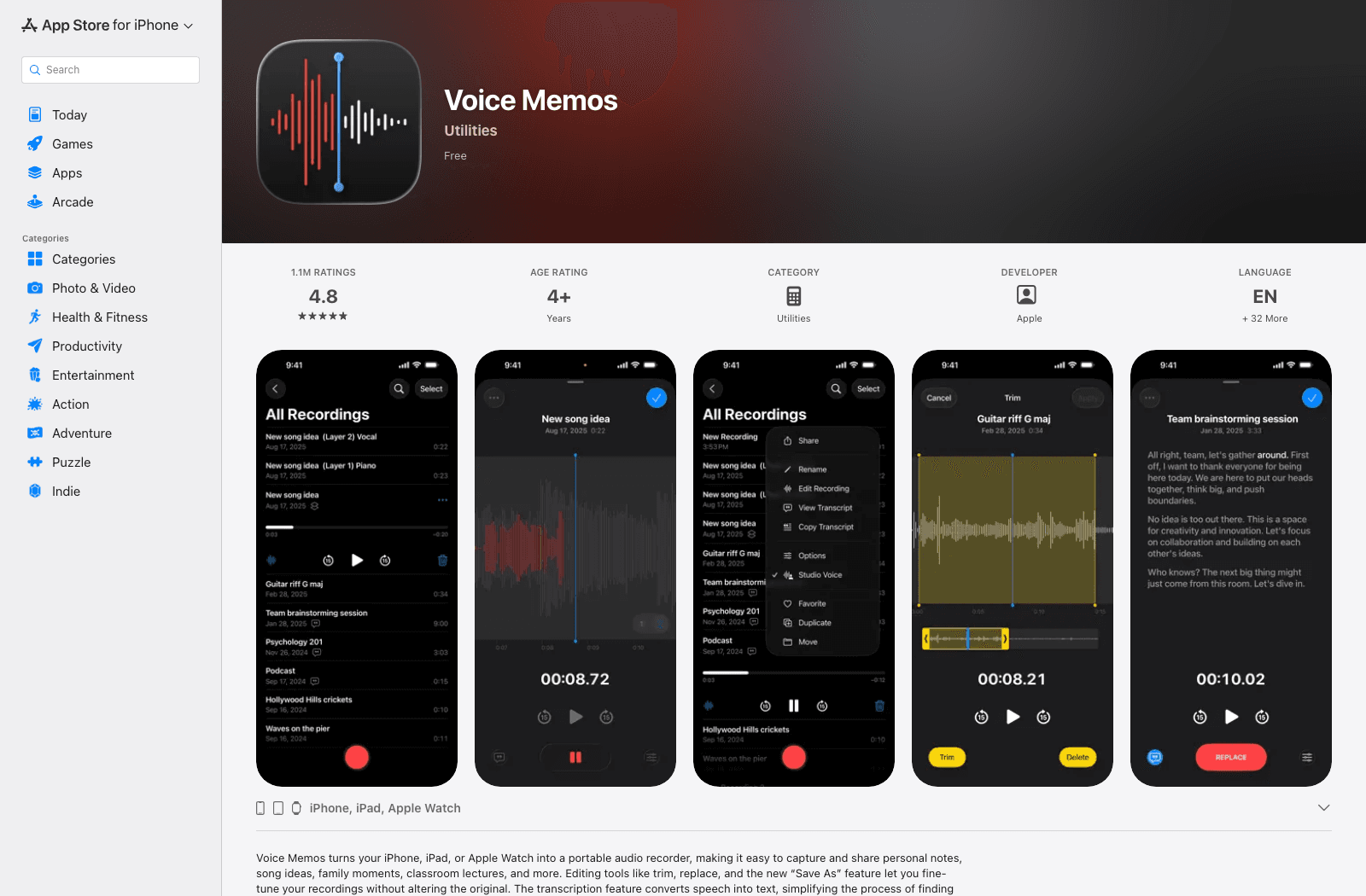
- Funkcje: Nagrywanie, przeglądanie transkrypcji, wyszukiwanie treści mówionych, kopiowanie tekstu na obsługiwanych urządzeniach.
- Zalety: Wbudowane w aplikację do nagrywania Apple; szybkie dla pojedynczej notatki głosowej.
- Wady: Kwalifikowalność jest różna i nie jest to uniwersalny importer dla dowolnych plików audio.
- Najlepsze dla: Osobistych nagrań wykonanych w Notatkach głosowych.
- Dostęp: W zestawie z obsługiwanymi urządzeniami Apple.
4. Otter.ai: Najlepsze do spotkań i udostępnianych notatek
Otter zaczyna zyskiwać na znaczeniu, gdy nagranie jest dłuższe niż osobista notatka i więcej niż jedna osoba musi później coś w nim znaleźć. Aplikacja na iPhone'a i iPada nagrywa i transkrybuje rozmowy, a następnie oferuje sposoby wyszukiwania i udostępniania wyników.
Dla szybkiego pomysłu w drodze do domu, to więcej przestrzeni roboczej, niż potrzebujesz. W przypadku cyklicznego spotkania lub zajęć, gdzie wracasz do decyzji i cytatów, ta dodatkowa struktura jest przydatna. Sprawdź aktualny limit nagrywania, zanim uczynisz go domyślnym dla każdego spotkania.
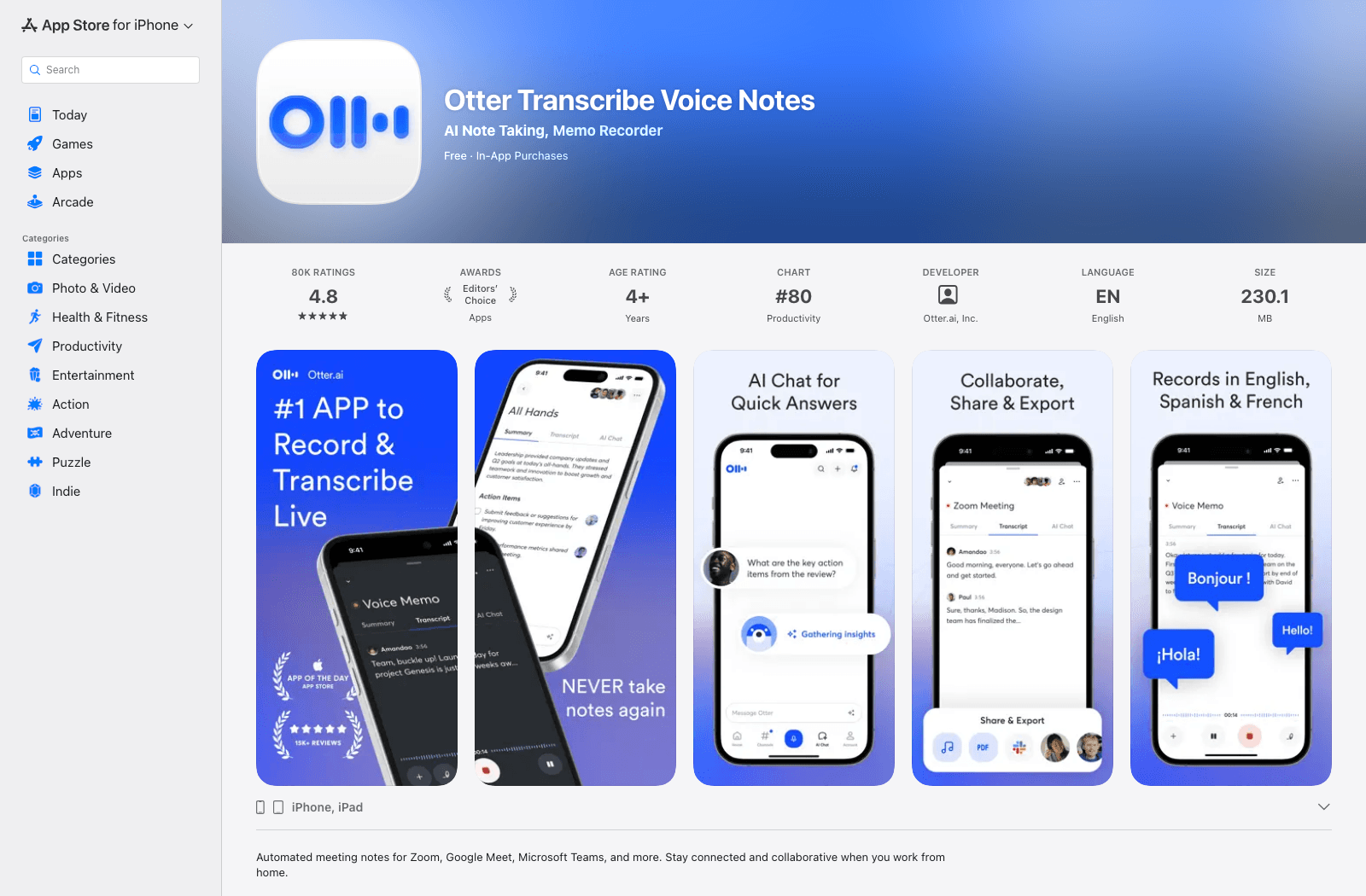
- Funkcje: Transkrypcja spotkań na żywo, notatki z możliwością wyszukiwania, przegląd zorientowany na mówców, udostępnianie.
- Zalety: Zaprojektowany do współpracy i powtarzalnych przepływów pracy związanych z rozmowami.
- Wady: Więcej konfiguracji i zarządzania kontem niż w przypadku wbudowanego rejestratora.
- Najlepsze dla: Zespołów, spotkań, wywiadów i zajęć.
- Dostęp: Usługa z bezpłatną opcją początkową, płatnymi planami i zmieniającymi się limitami użytkowania.
5. Notta: Najlepsze do rozmów wielojęzycznych
Notta obejmuje dwie sytuacje, które często zdarzają się w tym samym tygodniu: nagrywanie rozmowy teraz i importowanie tej, którą nagrałeś wcześniej. Możesz przeglądać transkrypcje na iPhonie lub iPadzie, co jest przydatne, jeśli dłuższy wywiad jest niewygodny do edycji na małym ekranie.
W przypadku pracy wielojęzycznej nie poprzestawaj na liczbie obsługiwanych języków. Sprawdź swoją konkretną parę językową i to, czy Twój plan obejmuje potrzebne tłumaczenie lub eksport. Podstawowa transkrypcja i dwujęzyczny wynik niekoniecznie są tym samym uprawnieniem.
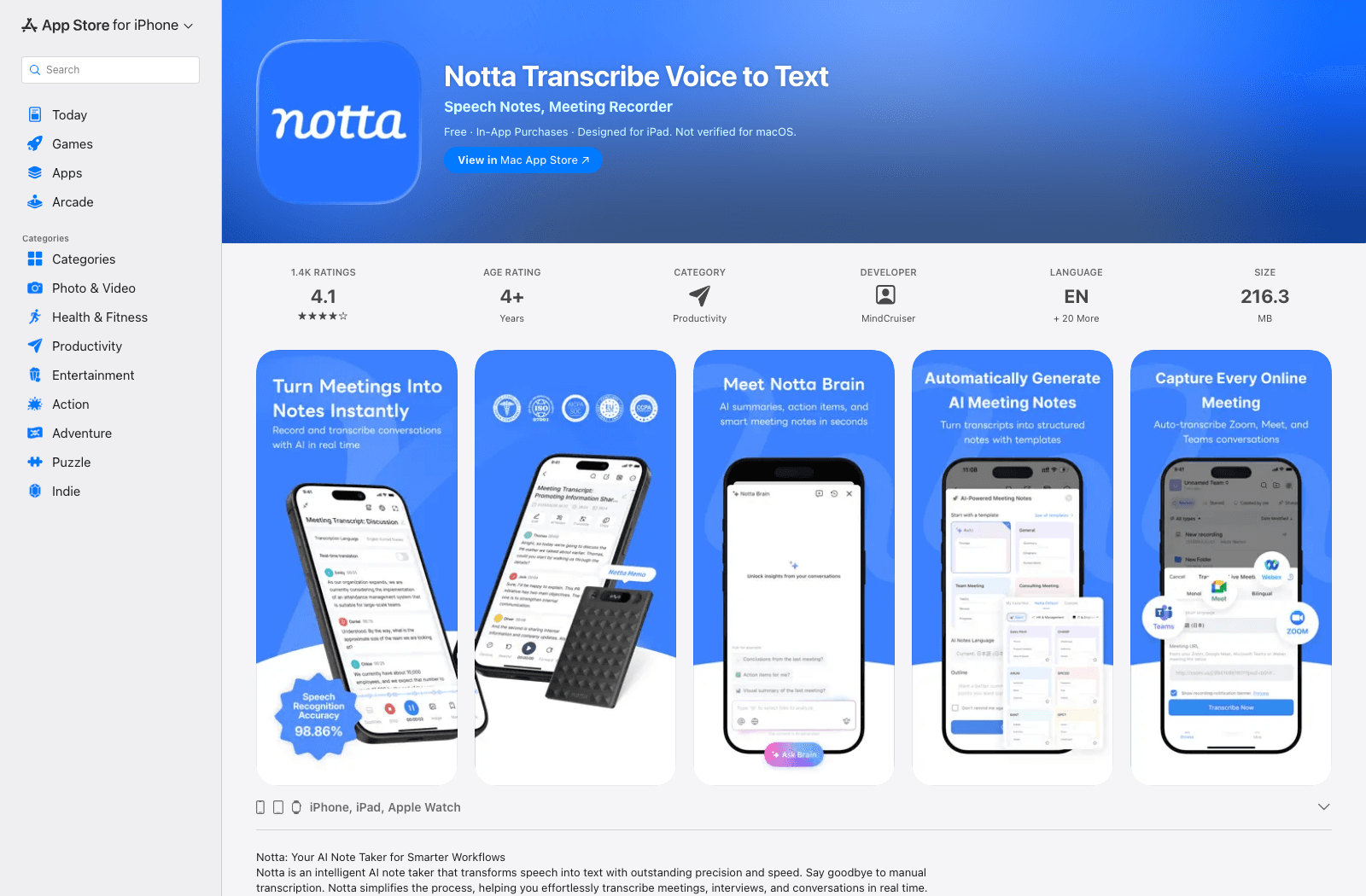
- Funkcje: Nagrywanie mobilne, import audio/wideo, przegląd i eksport transkrypcji.
- Zalety: Elastyczność w obsłudze mowy na żywo i zapisanych mediów; dostępne na iPadzie.
- Wady: Zaawansowane potrzeby językowe i eksportowe mogą zależeć od planu.
- Najlepsze dla: Wielojęzycznych wywiadów, wykładów i spotkań.
- Dostęp: Dostępne jako aplikacja i narzędzie webowe; zweryfikuj aktualny bezpłatny limit i płatne funkcje.
6. Rev: Najlepsze, gdy liczy się ludzka weryfikacja
Rev to opcja do rozważenia, gdy niedokładna transkrypcja stworzy więcej pracy, niż zaoszczędzi. Nagraj w aplikacji na iPhone'a lub iPada, a następnie wybierz szybszą transkrypcję AI lub zamów transkrypcję wykonaną przez człowieka. Ta ostatnia może mieć sens w przypadku wywiadu, który planujesz cytować, a nie osobistego przypomnienia, które przeczytasz raz.
Ta ludzka droga kosztuje więcej i zajmuje czas; nie jest to darmowe ulepszenie aplikacji do nagrywania. Sam sprawdź imiona, liczby i cytaty w stosunku do nagrania, nawet jeśli transkrybował je ktoś inny.
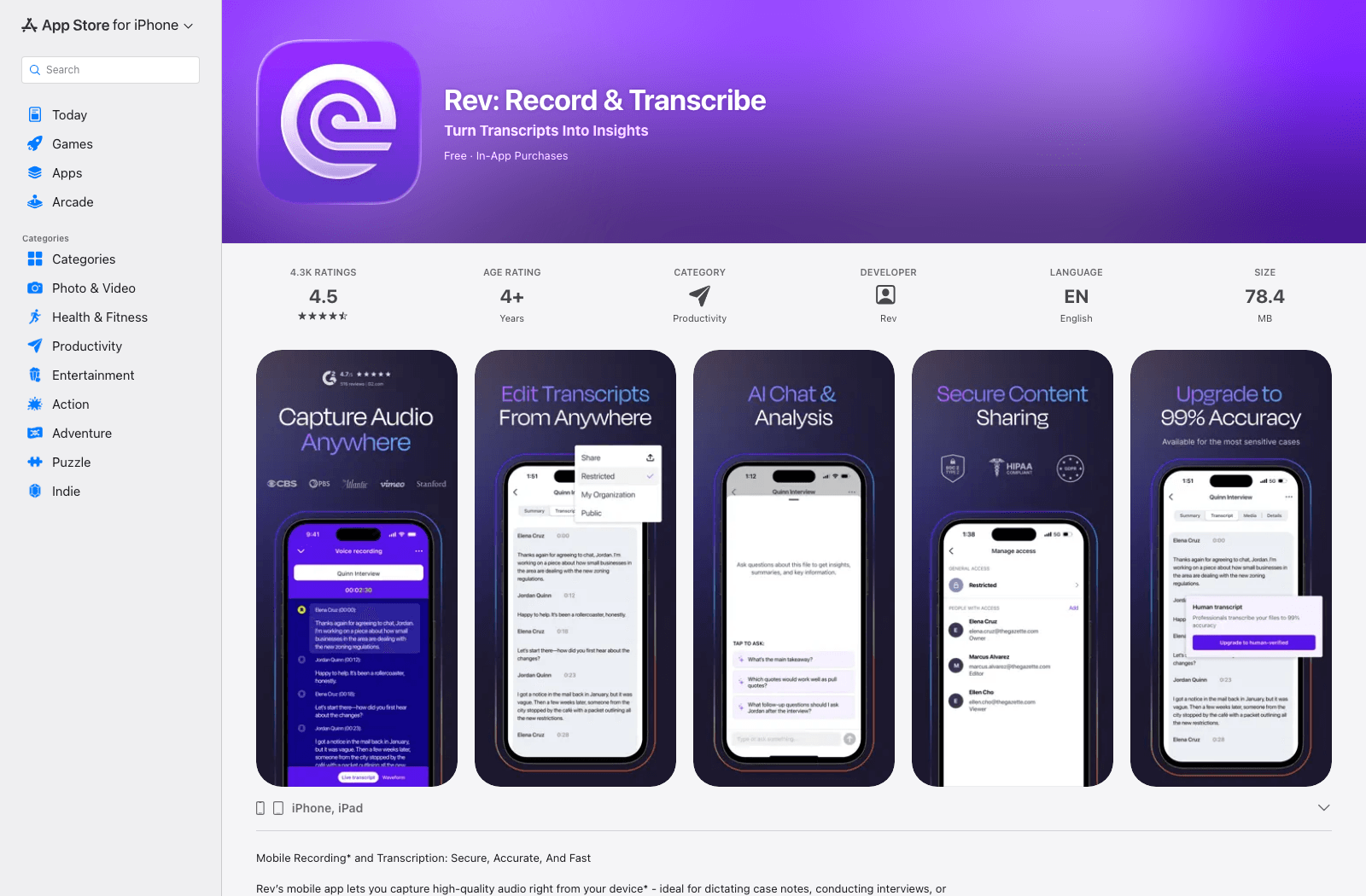
- Funkcje: Nagrywanie w aplikacji, transkrypcja AI, opcjonalna transkrypcja ludzka, przegląd transkrypcji.
- Zalety: Oferuje możliwość transkrypcji ludzkiej, gdy automatyczny tekst jest niewystarczający.
- Wady: Usługa ludzka zwiększa koszty i czas realizacji.
- Najlepsze dla: Dziennikarzy, badaczy i profesjonalnych przepływów pracy wywiadów.
- Dostęp: Pobieranie aplikacji jest bezpłatne; usługi transkrypcji i warunki planu różnią się.
7. Just Press Record: Najlepsze do notatek głosowych jednym dotknięciem
Just Press Record jest atrakcyjne, ponieważ niewiele dzieli posiadanie pomysłu od jego zapisania: dotknij, mów i wróć do transkrypcji później. Synchronizuje się między urządzeniami Apple, w tym iPhone'em i iPadem, więc notatkę przechwyconą, gdy jesteś poza domem, można edytować na większym ekranie.
Jedna granica jest łatwa do przeoczenia: opis w App Store mówi, że nie może nagrywać rozmów telefonicznych ani dźwięku odtwarzanego w innych aplikacjach. Jeśli rozmowa odbywa się podczas połączenia, potwierdź swoją metodę nagrywania przed zapłaceniem za tę aplikację.
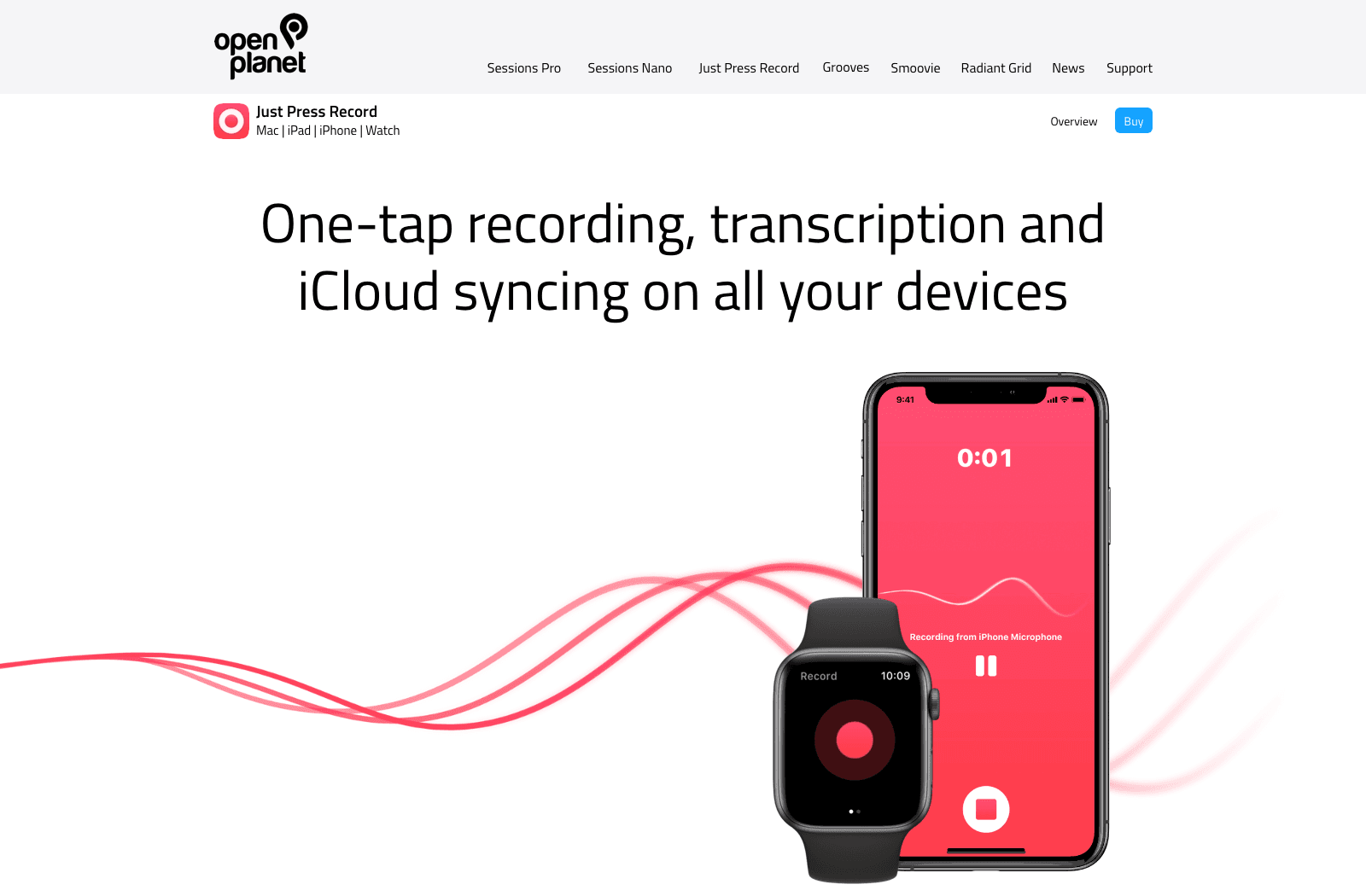
- Funkcje: Nagrywanie jednym dotknięciem, transkrypcja, edycja transkrypcji, synchronizacja z urządzeniami Apple.
- Zalety: Szybkie przechwytywanie i skoncentrowany przepływ pracy bez dużego panelu spotkań.
- Wady: Nie nagrywa rozmów ani dźwięku z innych aplikacji.
- Najlepsze dla: Pomysłów, osobistych notatek głosowych i prostych nagrań w podróży.
- Dostęp: Płatne pobieranie z App Store; zweryfikuj aktualną lokalną cenę.
8. Transkriptor: Najlepsze do przepływów pracy z plikami audio i wideo
Transkriptor jest przeznaczony do stosu nagrań, które już masz: wykładów, wywiadów lub klipów wideo, które wymagają tekstu, który możesz edytować lub zamienić na napisy. Importowanie pliku na iPhonie lub iPadzie jest tutaj bardziej przydatne niż mikrofon klawiatury na żywo.
Zanim wyślesz godzinne zajęcia, sprawdź minuty dostępne w Twoim planie i format, w jakim możesz wyeksportować wynik. Te limity są ważniejsze niż to, czy sama aplikacja jest darmowa do zainstalowania.
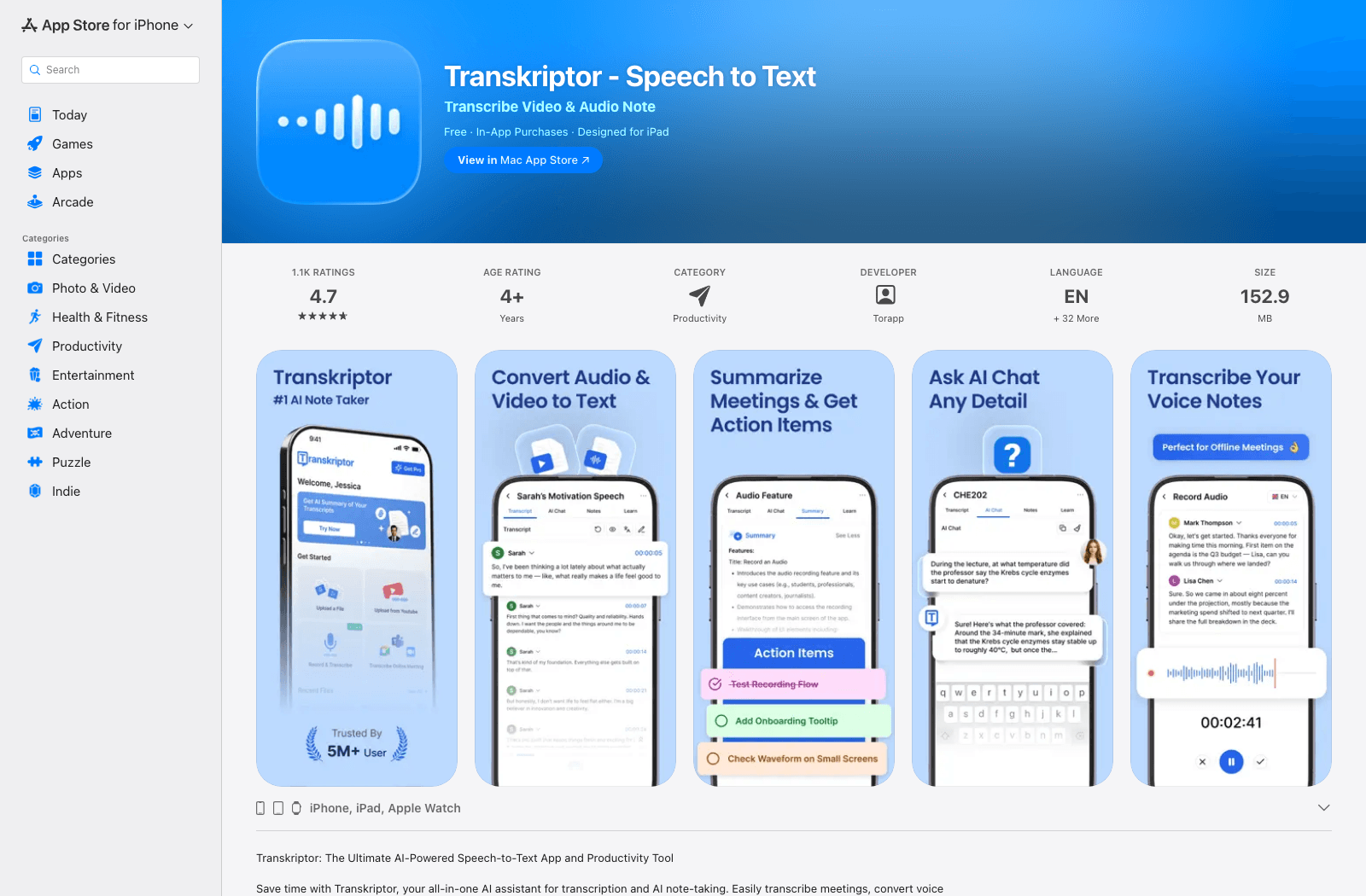
- Funkcje: Import audio/wideo, przegląd transkrypcji, opcje eksportu, narzędzia zorientowane na mówców.
- Zalety: Lepsze dopasowanie do zapisanych mediów i transkrypcji wielokrotnego użytku niż narzędzie klawiatury.
- Wady: Ciągłe użytkowanie może wymagać płatnego limitu.
- Najlepsze dla: Nagranych wykładów, wywiadów i projektów wideo na tekst.
- Dostęp: Aplikacja z bezpłatną opcją początkową i zakupami w aplikacji.
9. Whisper Notes: Najlepsze do transkrypcji offline
Whisper Notes zasługuje na uwagę, gdy problemem jest przesyłanie nagrania. Na obsługiwanych iPhone'ach i iPadach może transkrybować nagrane lub zaimportowane audio na urządzeniu. Jest to przydatne w podróży bez połączenia lub w przypadku materiałów, których nie chcesz wysyłać do usługi w chmurze.
Jego produkt na Maca oferuje również pisanie głosowe w całym systemie, ale to nie jest to, co robi aplikacja na iPhone'a/iPada. Na urządzeniach mobilnych pomyśl o nagrywaniu i transkrypcji plików. Sprawdź wymagania urządzenia i systemu operacyjnego przed zakupem, zwłaszcza jeśli masz starszego iPhone'a.
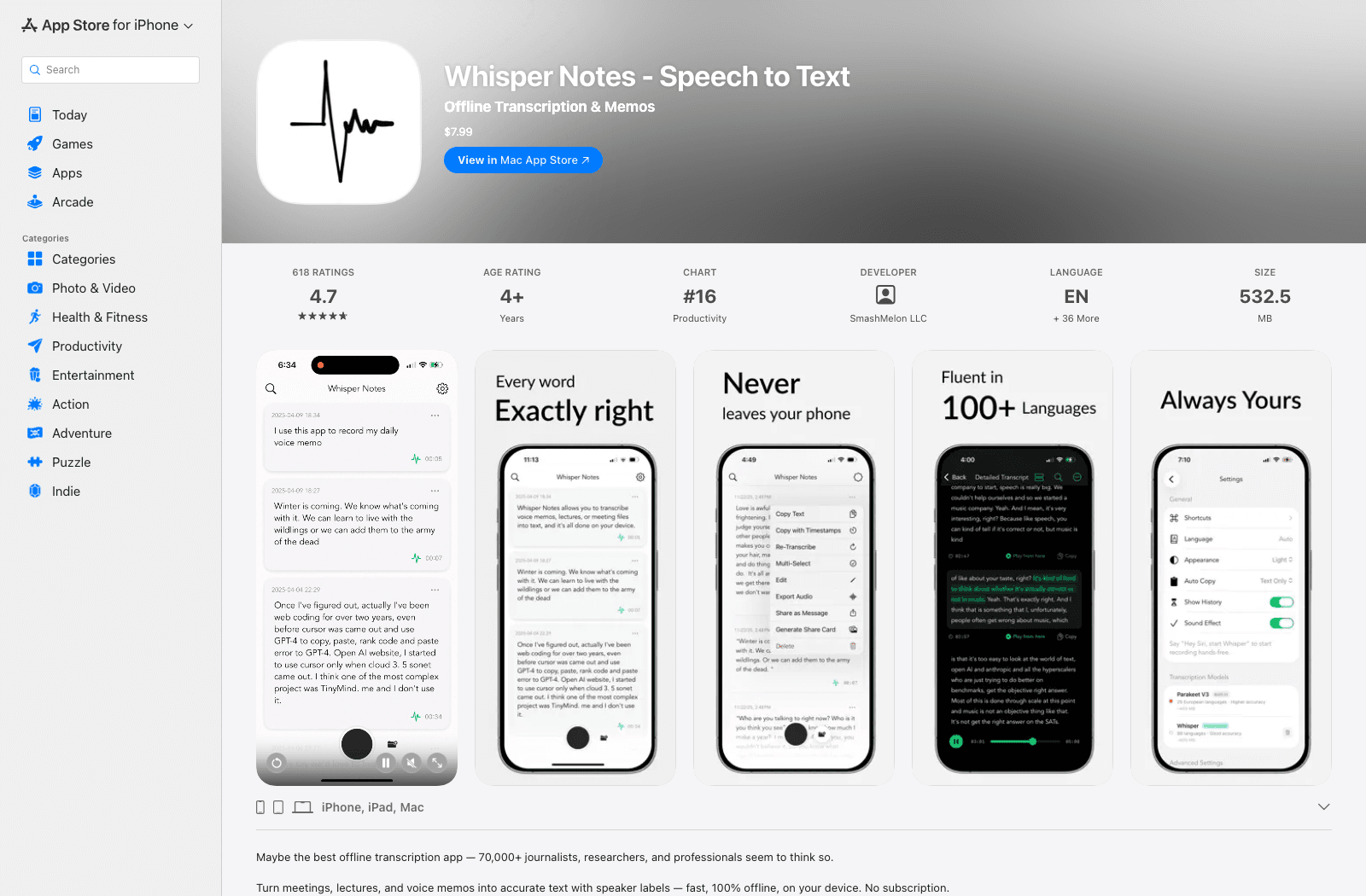
- Funkcje: Transkrypcja audio na urządzeniu, nagrywanie i import plików, przegląd transkrypcji.
- Zalety: Działa offline po konfiguracji; nagrane audio pozostaje na urządzeniu podczas przetwarzania.
- Wady: Wymaga jednorazowego zakupu i spełnienia wymagań urządzenia; nie jest to mobilna klawiatura dyktowania w całym systemie.
- Najlepsze dla: Użytkowników dbających o prywatność i transkrypcji nagrań offline.
- Dostęp: Jednorazowy zakup aplikacji mobilnej; sprawdź aktualną kompatybilność w App Store.
10. Dyktowanie w Microsoft Word: Najlepsze do pisania dokumentów głosem
Jeśli gotowy tekst ma znaleźć się w dokumencie Word, powiedz go tam. Funkcja Dyktowania mobilnego Microsoftu pozwala kwalifikującym się użytkownikom iPhone'a i iPada mówić do dokumentu, który już edytują, co oszczędza podróż przez osobną aplikację do transkrypcji.
Nie kupuj Microsoft 365 wyłącznie z założeniem, że to transkrybuje istniejący plik spotkania; to nie jest ten przepływ pracy. Sprawdź dostęp do Dyktowania na swoim koncie i najpierw wypróbuj mikrofon klawiatury Apple, jeśli potrzebujesz tylko wypowiedzieć kilka akapitów.
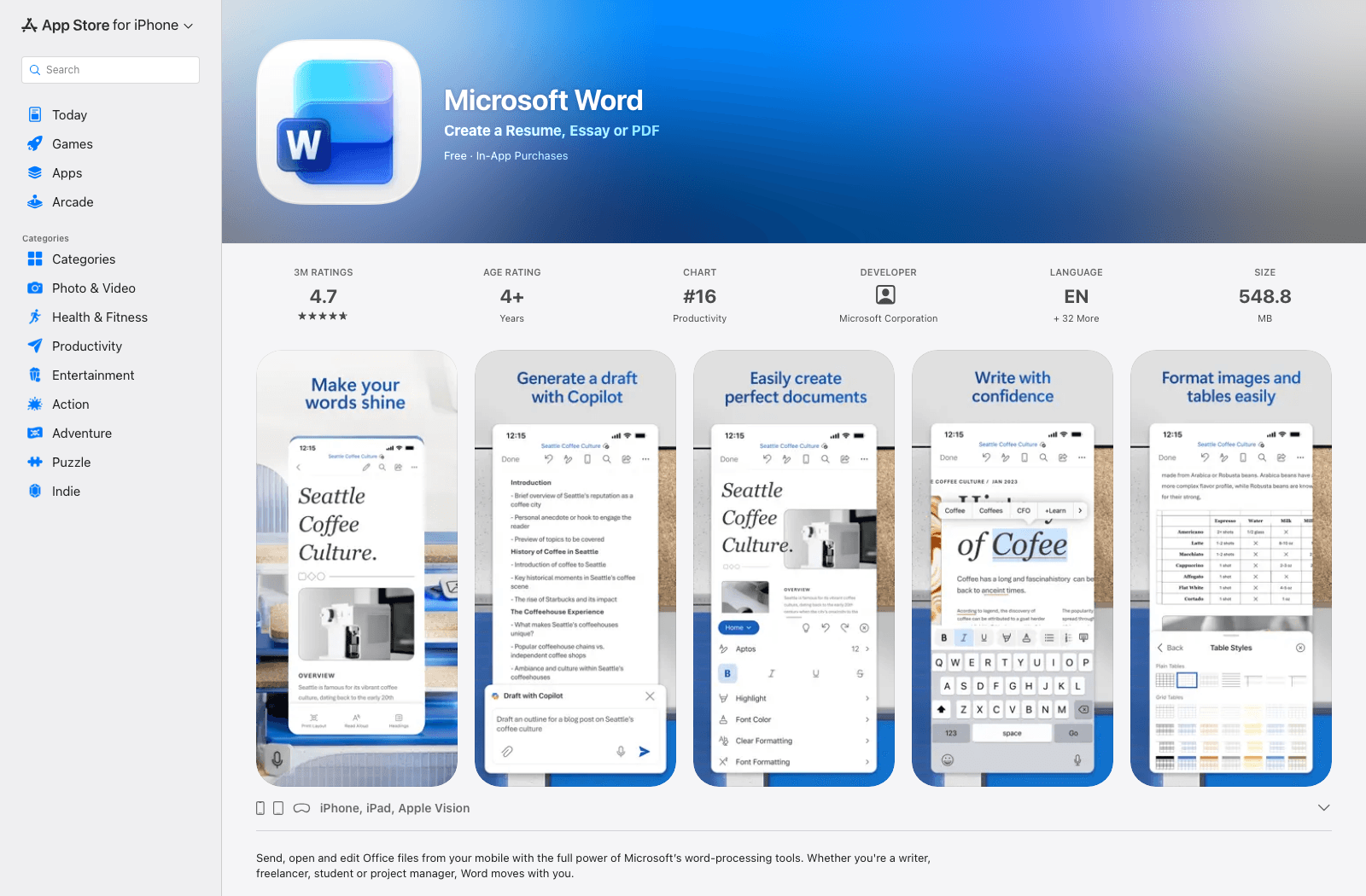
- Funkcje: Pisanie głosowe w dokumentach Word i późniejsza edycja dokumentów.
- Zalety: Utrzymuje pisany głosowo tekst w dokumencie, gdzie jego miejsce.
- Wady: Kwalifikowalność funkcji może wymagać Microsoft 365; brak ogólnego przepływu pracy importu plików audio.
- Najlepsze dla: Osób, które już piszą i edytują w Wordzie na iPhonie lub iPadzie.
- Dostęp: Aplikacja Word jest darmowa do pobrania; zweryfikuj uprawnienia do Dyktowania dla swojego konta.
Porównanie aplikacji do zamiany mowy na tekst dla iPhone'a i iPada
W tej tabeli „import pliku” oznacza konwersję już zapisanego audio, a nie nagrywanie czegoś nowego. „Offline” odnosi się do etapu transkrypcji, a nie tylko do tego, czy aplikacja może przechowywać nagranie bez połączenia.
| Narzędzie | Dostęp na iPhone/iPad | Mów do tekstu | Istniejące audio | Spotkania | Transkrypcja offline | Model kosztów |
|---|---|---|---|---|---|---|
| Lynote | Przeglądarka Safari | Nie | Tak | Nagrane spotkania | Nie | Bezpłatna opcja początkowa; zweryfikuj limity |
| Dyktowanie Apple | Wbudowane | Tak | Nie | Nie | Zależy od języka/ustawień | W zestawie |
| Notatki głosowe Apple | Wbudowane na kwalifikujących się urządzeniach | Nie | Nagrania z Notatek głosowych | Podstawowe nagrywanie | Zależne od urządzenia | W zestawie |
| Otter.ai | Aplikacja iOS | Brak klawiatury | Tak | Silne dopasowanie | Nie | Bezpłatna opcja początkowa; płatne poziomy |
| Notta | Aplikacja iOS/iPad i sieć | Mowa na żywo w aplikacji | Tak | Silne dopasowanie | Sprawdź aktualny tryb | Bezpłatna opcja początkowa; płatne poziomy |
| Rev | Aplikacja iOS/iPad | Nagrywanie w aplikacji | Tak | Wywiady/spotkania | Nie dla transkrypcji | Ceny usług AI i ludzkich |
| Just Press Record | Aplikacja Apple | Brak klawiatury | Nagrania w aplikacji | Proste przechwytywanie | Sprawdź aktualny tryb przetwarzania | Płatna aplikacja |
| Transkriptor | Aplikacja iOS/iPad i sieć | Nagrywanie w aplikacji | Tak | Silne dopasowanie | Nie | Bezpłatna opcja początkowa; płatne poziomy |
| Whisper Notes | Aplikacja Apple | Brak klawiatury mobilnej | Tak | Nagrane spotkania | Tak | Jednorazowy zakup |
| Dyktowanie w Microsoft Word | Aplikacja Word | W Wordzie | Nie | Nie | Nie | Może być wymagany Microsoft 365 |
Unikaj traktowania „bezpłatnego pobierania” jako „bezpłatnej nieograniczonej transkrypcji”. Przydatne porównanie sprawdza, co możesz zrobić przed zapłaceniem, czy Twoje nagranie jest akceptowane i czy gotowa transkrypcja może opuścić aplikację w potrzebnym formacie.
Jak wybrać, nie płacąc za niewłaściwy przepływ pracy
Jeśli słowa mają pojawić się tam, gdzie piszesz, użyj dyktowania. Zacznij od Dyktowania Apple dla wiadomości i ogólnych pól tekstowych. Jeśli piszesz głównie w Wordzie i masz już odpowiednią subskrypcję, warto sprawdzić Dyktowanie w Wordzie.
Jeśli mowa już się odbyła, użyj transkrypcji. W przypadku obsługiwanej Notatki głosowej najpierw sprawdź, czy dostępna jest kontrolka transkrypcji Apple. Jeśli masz plik M4A, MP3, WAV lub wideo w Plikach, wybierz usługę, która akceptuje ten plik, zamiast próbować odtwarzać go na głos do mikrofonu klawiatury.
Jeśli rozmawia kilka osób, spójrz poza surowy tekst. Wyszukiwanie, etykiety mówców, udostępnione notatki i eksport są często ważniejsze niż szybkie wyświetlenie tekstu na ekranie. Otter, Notta i Transkriptor zajmują się różnymi częściami tego przepływu pracy; Rev dodaje ścieżkę transkrypcji ludzkiej.
Jeśli Twoje nagranie nie może opuścić urządzenia, potraktuj to jako pierwszy filtr. Aplikacja do transkrypcji offline jest bardziej odpowiednia niż przesyłanie przez przeglądarkę. Sprawdź również zasady nagrywania w swojej organizacji i uzyskaj zgodę, jeśli jest wymagana, przed nagrywaniem innych osób.
Jak transkrybować notatkę głosową z iPhone'a za pomocą Lynote
Użyj tej ścieżki, gdy masz Notatkę głosową, ale chcesz pracować z jej plikiem audio w przeglądarkowym środowisku transkrypcji. Dotyczy to również kompatybilnego nagrania już zapisanego w Plikach na iPadzie.
-
W Notatkach głosowych otwórz nagranie, wybierz Udostępnij i w razie potrzeby zapisz kopię w Plikach.
-
Otwórz Lynote Speech to Text w Safari, wybierz Prześlij plik i Przeglądaj pliki lokalne, a następnie wybierz nagranie z Plików.

-
Dodaj plik do obszaru roboczego, użyj Utwórz notatkę i postępuj zgodnie z akcją transkrypcji pokazaną dla Twojego przesłania.

-
Przeczytaj transkrypcję, odtwarzając niejasne fragmenty. Popraw imiona, liczby i terminy specjalistyczne, zanim skopiujesz lub wyeksportujesz tekst.

Jest to przepływ pracy oparty na przesyłaniu plików, a nie sposób na dyktowanie bezpośrednio do innej aplikacji iPhone'a. Jeśli Twoja kwalifikująca się aplikacja Notatki głosowe już wyświetla transkrypcję i potrzebujesz tylko skopiować zdanie, wbudowana ścieżka może być szybsza.
Często zadawane pytania dotyczące zamiany mowy na tekst na iPhonie
Czy zamiana mowy na tekst jest bezpłatna na iPhonie?
Dyktowanie Apple jest w zestawie do pisania głosowego na żywo. Transkrypcja Notatek głosowych jest również dostępna na obsługiwanych urządzeniach i w obsługiwanych językach, podczas gdy aplikacje innych firm różnią się: niektóre oferują ograniczony bezpłatny start, inne wymagają zakupu aplikacji lub subskrypcji. Zawsze sprawdzaj, co bezpłatny poziom pozwala na długość nagrania, import plików i eksport.
Czy iPad też potrafi zamieniać mowę na tekst?
Tak. iPad obsługuje dyktowanie z klawiatury, a obsługiwane modele iPada mogą wyświetlać transkrypcje Notatek głosowych. Wszystkie 10 opcji w tym przewodniku oferuje ścieżkę dla iPada, czy to za pośrednictwem aplikacji, czy przeglądarki mobilnej, choć konkretna funkcja może zależeć od oprogramowania, konta lub modelu urządzenia.
Czy mogę zamienić istniejącą notatkę głosową z iPhone'a na tekst?
Na kwalifikującym się urządzeniu otwórz nagranie w Notatkach głosowych i sprawdź jego transkrypcję. W przeciwnym razie wyeksportuj lub udostępnij audio narzędziu do transkrypcji plików, które akceptuje jego format. Dyktowanie do klawiatury to nie to samo, co importowanie zapisanego nagrania.
Które narzędzia do zamiany mowy na tekst na iPhone'a działają offline?
Whisper Notes oferuje transkrypcję na urządzeniu na obsługiwanym sprzęcie. Niektóre funkcje mowy Apple również przetwarzają lokalnie w określonych warunkach, ale nie zakładaj, że każdy język, urządzenie i przepływ pracy jest offline. Sprawdź konkretną funkcję, której zamierzasz użyć, zanim będziesz na niej polegać bez łączności.
Czy te aplikacje mogą nagrywać rozmowy telefoniczne?
Nie zakładaj tego. Nagrywanie rozmów jest oddzielne od nagrywania mowy przez mikrofon, a możliwości aplikacji i przepisy różnią się w zależności od lokalizacji. Just Press Record wyraźnie stwierdza, że nie nagrywa rozmów telefonicznych ani dźwięku z innych aplikacji; potwierdź wszelkie funkcje nagrywania rozmów i wymagania dotyczące zgody przed ich użyciem.
Ostateczny werdykt
Do pisania głosem użyj najpierw wbudowanego Dyktowania Apple. W przypadku obsługiwanego nagrania już znajdującego się w Notatkach głosowych, sprawdź jego transkrypcję przed zainstalowaniem czegokolwiek innego. W przypadku istniejącego pliku, który chcesz przetworzyć w przeglądarce iPhone'a lub iPada, Lynote jest prostym wyborem opartym na przesyłaniu; Otter lepiej nadaje się do bieżących spotkań, a Whisper Notes warto rozważyć, gdy przetwarzanie offline jest czynnikiem decydującym.
Zacznij od bezpłatnego narzędzia już dostępnego na Twoim urządzeniu, a następnie dodaj specjalistyczne tylko wtedy, gdy rozwiąże ono rzeczywistą lukę: import plików, spotkania, transkrypcję ludzką lub przetwarzanie offline. Zazwyczaj jest to lepsza decyzja zakupowa niż wybieranie na podstawie długiej listy funkcji.

Autor: Danny
Menedżer ds. Marketingu Produktu
Danny wyjaśnia, jak funkcje Lynote pasują do rzeczywistych procesów pracy, od codziennej produktywności po przypadki użycia pisania produktowego. Zobacz wszystkie artykuły →