9 Najlepszych Alternatyw dla OneNote dla Każdego Użytkownika w 2026

Microsoft OneNote to popularny cyfrowy notatnik, ale nie dla każdego jest idealny. Niezależnie od tego, czy potrzebujesz notatek do nauki wspomaganych AI, lepszego zarządzania wiedzą, większej prywatności czy prostszego dostępu międzyplatformowego, poznanie alternatyw dla OneNote może pomóc Ci znaleźć narzędzie, które lepiej pasuje do Twojego sposobu pracy.
Niektóre aplikacje koncentrują się na odręcznych notatkach i elastycznych stronach, podczas gdy inne priorytetowo traktują pliki Markdown, współpracę lub automatyczne generowanie notatek. Właściwy wybór zależy od tego, jak zbierasz informacje, gdzie pracujesz i co chcesz później zrobić ze swoimi notatkami.
Ten przewodnik porównuje dziewięć alternatyw dla Microsoft OneNote w 2026 roku, omawiając ich funkcje, mocne strony, ograniczenia oraz darmowe opcje dla systemów Windows, Mac, Linux i notatek opartych na przeglądarce.
TL;DR: Najlepsze alternatywy dla OneNote w skrócie
- Lynote: Najlepszy do generowania notatek do nauki wspomaganych AI z plików PDF, wykładów, filmów i stron internetowych.
- Notion: Najlepszy do łączenia notatek, baz danych i zarządzania projektami.
- Obsidian: Najlepszy do lokalnych notatek Markdown i połączonego zarządzania wiedzą.
- Joplin: Najlepszy do darmowego, open-source'owego, działającego offline robienia notatek.
- Google Keep: Najlepszy do szybkich notatek w ekosystemie Google.
- Zoho Notebook: Najlepszy do wizualnych notatników i dostępu międzyplatformowego.
- Goodnotes: Najlepszy do odręcznych notatek i notatek do nauki tworzonych za pomocą rysika.
- Evernote: Najlepszy do wycinania stron internetowych i organizowania materiałów referencyjnych.
- Standard Notes: Najlepszy do prywatnego, szyfrowanego robienia notatek.
Jeśli używasz OneNote głównie do organizowania materiałów kursowych, Lynote oferuje bardziej zautomatyzowane podejście do przygotowywania notatek do nauki. Jeśli wolisz ręczne notatniki, przechowywanie offline lub pisanie odręczne, kilka innych narzędzi może lepiej odpowiadać Twoim potrzebom.
Dlaczego warto szukać alternatyw dla Microsoft OneNote?
OneNote oferuje elastyczne cyfrowe notatniki, odręczne adnotacje, załączniki multimedialne i integrację z usługami Microsoft. Do ogólnego robienia notatek, te funkcje czynią go zdolną aplikacją, szczególnie dla użytkowników już pracujących z Microsoft 365.
Jednak alternatywa dla Microsoft OneNote może być bardziej odpowiednia, gdy Twoje potrzeby wykraczają poza tradycyjne organizowanie notatników.
1. Chcesz, aby AI pomagało tworzyć notatki do nauki
Tradycyjne sposoby pracy z notatnikami często wymagają od użytkowników czytania, słuchania i ręcznego organizowania informacji. Podczas nauki z długich plików PDF, nagranych wykładów lub filmów edukacyjnych, proces ten może być czasochłonny.
Narzędzia oparte na AI oferują inne podejście, wyodrębniając ważne informacje z istniejących materiałów i prezentując je w postaci uporządkowanych notatek. Jest to szczególnie przydatne dla studentów, którzy chcą poświęcać mniej czasu na przygotowywanie notatek, a więcej na przeglądanie materiału.
2. Potrzebujesz innego systemu organizacji
OneNote używa notatników, sekcji i stron do organizowania informacji. Chociaż ta struktura dobrze sprawdza się u wielu osób, może nie pasować do sposobów pracy, które zależą od wzajemnie połączonych pomysłów, baz danych lub relacji projektowych.
Obsidian, na przykład, kładzie nacisk na powiązania między notatkami, podczas gdy Notion pozwala użytkownikom tworzyć ustrukturyzowane bazy danych i połączone przestrzenie robocze. Te alternatywy dla OneNote służą różnym potrzebom organizacyjnym, zamiast po prostu odtwarzać interfejs OneNote.
3. Preferujesz przechowywanie lokalne lub aplikacje dla systemu Linux
Niektórzy użytkownicy wolą przechowywać swoje notatki w lokalnie zapisanych plikach, zamiast polegać głównie na notatnikach połączonych z chmurą. Inni potrzebują dedykowanych aplikacji, które działają w systemach Linux.
Opcje takie jak Joplin, Obsidian i Zoho Notebook stanowią alternatywy dla tych wymagań. Jednak ich metody przechowywania, opcje synchronizacji i procesy konfiguracji różnią się.
4. Chcesz inny plan darmowy lub model prywatności
Darmowa alternatywa dla OneNote może oferować funkcje lepiej dopasowane do Twojego konkretnego sposobu pracy, takie jak edycja Markdown, łączenie notatek lub szyfrowane przechowywanie.
Dla użytkowników dbających o prywatność, Standard Notes oferuje kompleksowe szyfrowanie jako główną funkcję. Do lekkich, codziennych notatek, Google Keep może być wystarczający, nie wymagając złożonego systemu notatników.
Jak ocenialiśmy te alternatywy dla OneNote
Wybór najlepszej alternatywy dla OneNote wymaga spojrzenia poza liczbę funkcji. Aplikacja powinna wspierać konkretne zadania, które wykonujesz najczęściej, i zapewniać praktyczny sposób dostępu do Twoich informacji.
W tym porównaniu redakcyjnym wzięliśmy pod uwagę następujące kryteria:
- Tworzenie notatek: Ręczne pisanie, odręczne notatki, obsługa multimediów i generowanie wspomagane AI.
- Organizacja: Notatniki, foldery, tagi, bazy danych, linki zwrotne i wyszukiwanie.
- Obsługa platform: Dostępność na Windows, Mac, Linux, urządzeniach mobilnych lub w przeglądarkach.
- Dostęp offline: Czy użytkownicy mogą tworzyć i pobierać notatki bez połączenia z internetem.
- Prywatność i własność: Przechowywanie lokalne, szyfrowanie i opcje eksportu.
- Ceny: Darmowy dostęp, wymagania subskrypcyjne i ograniczenia funkcji.
- Praktyczność zmiany: Jak łatwo użytkownicy mogą przenieść lub odtworzyć swoje istniejące sposoby pracy.
Ceny i szczegóły planów zostały sprawdzone w oficjalnych źródłach 15 października 2026 r. Ceny mogą się różnić w zależności od regionu, podatków i okresu rozliczeniowego. To porównanie opiera się na publicznie udokumentowanych możliwościach produktów i zamierzonych zastosowaniach. Nie jest przedstawiane jako kontrolowany test wydajności ani twierdzenie, że każda aplikacja została przetestowana w identycznych warunkach.
Porównanie 9 najlepszych alternatyw dla OneNote
| Narzędzie | Najlepsze dla | Kluczowe funkcje | Opcja darmowa | Platformy |
|---|---|---|---|---|
| Lynote | Notatki do nauki AI | Notatki AI, Czat AI, Fiszki | Tak | Web |
| Notion | Notatki i zarządzanie projektami | Bazy danych, strony, współpraca | Tak | Windows, Mac, Web, Mobile |
| Obsidian | Zarządzanie wiedzą osobistą | Markdown, linki zwrotne, widok grafu | Tak | Windows, Mac, Linux, Mobile |
| Joplin | Notatki open-source | Markdown, przechowywanie offline, szyfrowanie | Tak | Windows, Mac, Linux, Mobile, aplikacja webowa |
| Google Keep | Szybkie notatki i przypomnienia | Listy, etykiety, przypomnienia | Tak | Web, Android, iOS |
| Zoho Notebook | Notatniki wizualne | Karty notatek, wycinanie stron, notatki offline | Tak | Windows, Mac, Linux, Web, Mobile |
| Goodnotes | Notatki odręczne | Notatki rysikiem, adnotacje PDF | Ograniczony plan darmowy | Windows, Mac, Web, Mobile |
| Evernote | Zbieranie informacji | Web Clipper, notatniki, wyszukiwanie | Ograniczony plan darmowy | Windows, Mac, Web, Mobile |
| Standard Notes | Notatki prywatne | Szyfrowanie end-to-end, bezpieczna synchronizacja | Tak | Windows, Mac, Linux, Web, Mobile |
Porównanie pokazuje, dlaczego nie ma uniwersalnego najlepszego zamiennika dla OneNote. Lynote koncentruje się na przekształcaniu materiałów źródłowych w notatki do nauki, podczas gdy narzędzia takie jak Obsidian i Joplin kładą nacisk na pliki lokalne i długoterminowe zarządzanie informacjami.
Recenzja 9 najlepszych alternatyw dla OneNote
1. Lynote: Najlepsza alternatywa dla OneNote do notatek do nauki AI
Najlepszy dla: Studentów, badaczy, osób uczących się online i każdego, kto pracuje z dużymi ilościami treści edukacyjnych.
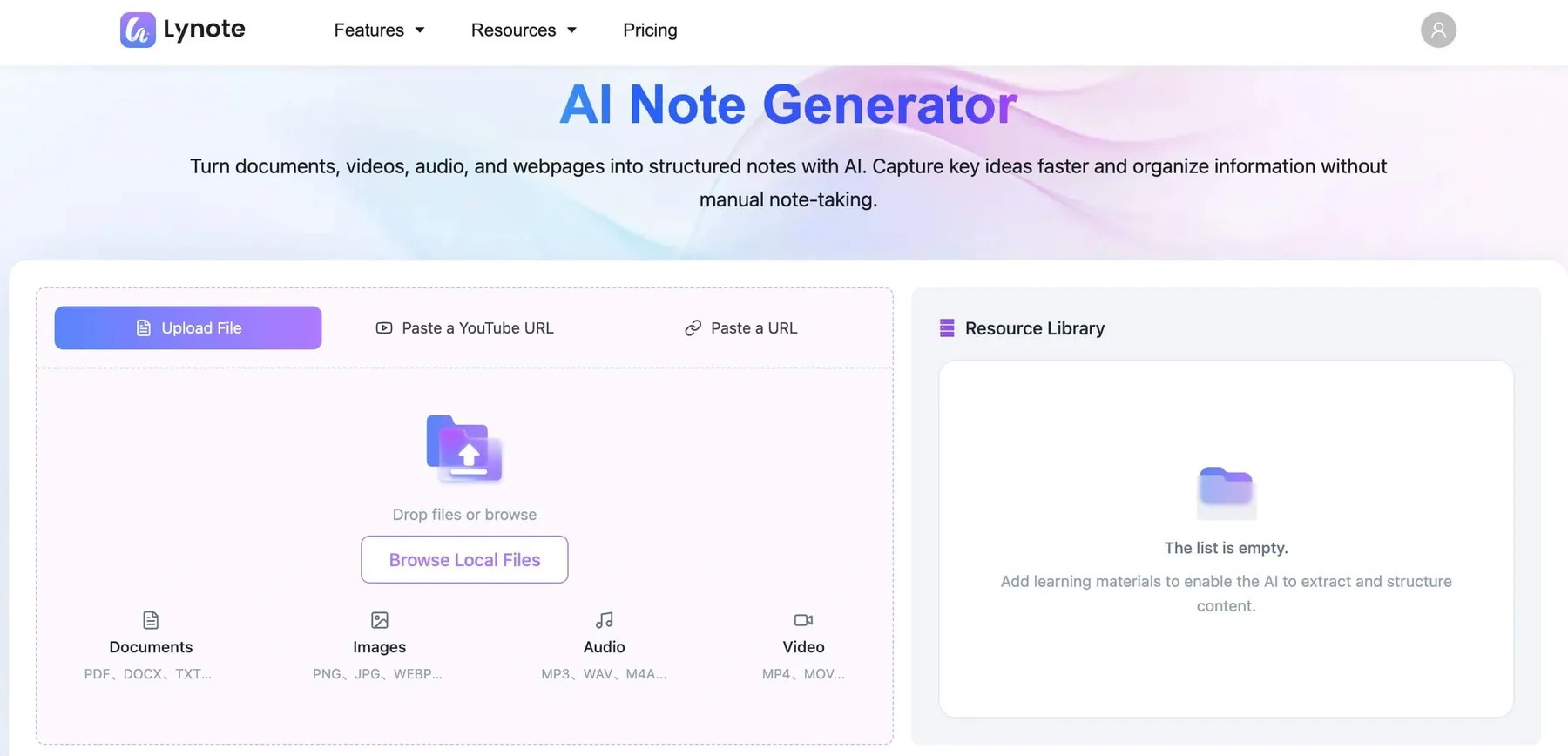
Lynote AI Note Generator to narzędzie do robienia notatek wspomagane AI, zaprojektowane do przekształcania istniejących materiałów do nauki w ustrukturyzowane notatki. Zamiast zaczynać od pustego notatnika i ręcznie zapisywać każdy ważny szczegół, użytkownicy mogą przesyłać lub linkować obsługiwane treści i pozwolić AI zorganizować informacje.
Lynote obsługuje pliki PDF, dokumenty, obrazy, nagrania audio, filmy, linki YouTube i strony internetowe. Zapewnia również edytowalne notatki, czat AI oparty na źródłach oraz fiszki do przeglądania ważnych pojęć.
W przeciwieństwie do tradycyjnego notatnika desktopowego, Lynote koncentruje się na pomaganiu użytkownikom w przejściu od materiałów do nauki do zorganizowanych informacji i aktywnego przeglądu.
Dlaczego wybrać Lynote zamiast OneNote?
OneNote jest szczególnie przydatny, gdy chcesz ręcznie przechwytywać informacje, dodawać adnotacje do stron lub prowadzić notatniki ogólnego przeznaczenia. Lynote jest bardziej wyspecjalizowany w sytuacjach, gdy informacje już istnieją w pliku PDF, wideo, nagraniu wykładu lub źródle online.
Na przykład, wyobraź sobie studenta przygotowującego się do egzaminu z biologii, korzystającego z rozdziału podręcznika, nagranego wykładu i samouczka z YouTube. Zamiast ręcznie tworzyć oddzielne notatki z każdego źródła, student może użyć Lynote do wygenerowania zorganizowanych notatek z obsługiwanych materiałów.
Student może następnie edytować wyniki, zadawać pytania oparte na przesłanej treści i generować fiszki do powtórek. To sprawia, że Lynote jest praktyczną alternatywą dla OneNote, gdy przygotowanie do nauki jest głównym celem.
Kluczowe funkcje
- Generator notatek AI: Twórz ustrukturyzowane notatki z dokumentów, filmów, nagrań audio, obrazów i stron internetowych.
- Wiele formatów wejściowych: Obsługa plików PDF, DOCX, PPTX, MP3, MP4 i innych formatów.
- Edytowalne notatki: Dopracuj nagłówki, wyjaśnienia i organizację w wbudowanym edytorze.
- Czat AI: Zadawaj pytania i otrzymuj odpowiedzi na podstawie treści źródłowej.
- Fiszki AI: Przekształcaj notatki w karty pytań i odpowiedzi do powtórek.
- Dostęp przez przeglądarkę: Korzystaj z platformy na Windows, Mac i Linux za pośrednictwem kompatybilnej przeglądarki.
Zalety
- Zmniejsza pracę ręczną podczas przygotowywania notatek z istniejących materiałów.
- Obsługuje różne typy treści edukacyjnych.
- Łączy generowanie notatek, edycję i aktywne przypominanie.
- Przydatny dla studentów zarządzających wieloma zasobami edukacyjnymi.
- Nie wymaga dedykowanej instalacji na Windows ani Mac.
Wady
- Nie jest bezpośrednim zamiennikiem funkcji rysowania odręcznego i obsługi rysika w OneNote.
- Wymaga dostępu do internetu do przetwarzania wspomaganego AI.
- Notatki generowane przez AI powinny być sprawdzane pod kątem oryginalnych źródeł.
- Czat AI opiera się na przesłanej treści i może nie odpowiadać na pytania wykraczające poza nią.
Ceny: Oficjalna strona generatora notatek AI reklamuje darmowy dostęp. Nie publikuje liczbowego limitu użytkowania ani oddzielnego płatnego planu generowania notatek; sprawdź wszelkie limity wyświetlane na Twoim koncie.
Kto powinien wybrać Lynote? Wybierz Lynote, jeśli Twoim największym wyzwaniem jest przekształcanie obszernych materiałów do nauki w notatki, które możesz zrozumieć i przejrzeć. Jest to szczególnie istotne dla studentów uniwersyteckich, osób uczących się online, badaczy i osób biorących udział w kursach, które obejmują pliki PDF i nagrane lekcje.
Jeśli używasz OneNote głównie jako płótna do pisania odręcznego lub w pełni uniwersalnego cyfrowego notatnika, Lynote jest lepiej postrzegany jako wyspecjalizowane narzędzie do nauki, niż kompletny zamiennik funkcji jeden do jednego.
Wypróbuj Lynote AI Note Generator
2. Notion: Najlepszy do notatek, baz danych i zarządzania projektami
Najlepszy dla: Studentów, profesjonalistów i zespołów, którzy chcą notatek połączonych ze ustrukturyzowanymi przestrzeniami roboczymi.
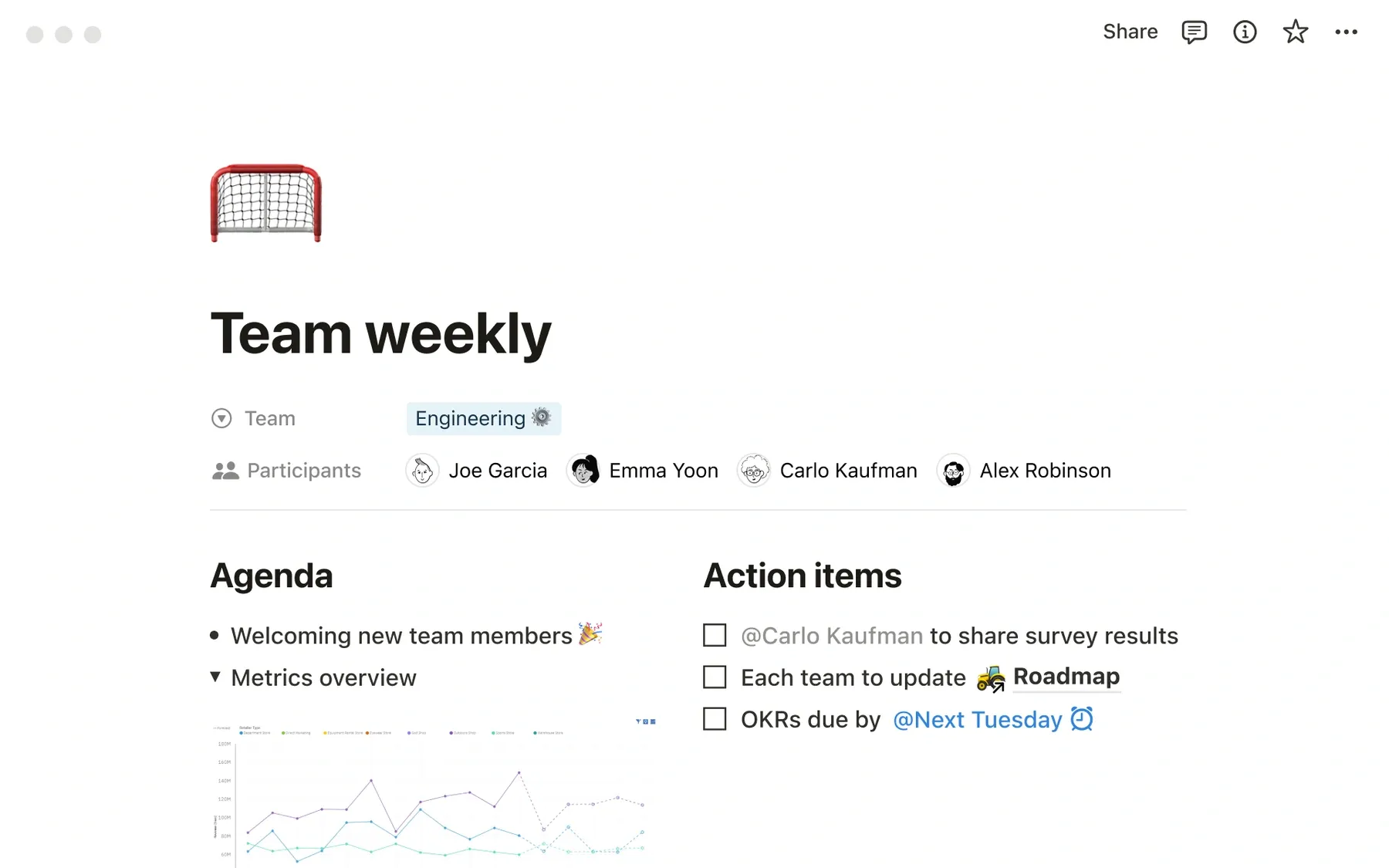
Notion łączy dokumenty, bazy danych, zadania i narzędzia do współpracy w konfigurowalnej przestrzeni roboczej. W przeciwieństwie do struktury OneNote skoncentrowanej na notatnikach, Notion pozwala użytkownikom organizować informacje za pomocą połączonych stron, tabel, kalendarzy i widoków projektów.
To sprawia, że Notion jest przydatny, gdy notatki muszą być połączone z harmonogramami, zadaniami, dokumentacją lub bieżącymi projektami. Użytkownicy mogą zbudować wszystko, od osobistego pulpitu do nauki po wspólną bazę wiedzy zespołu.
Dlaczego wybrać Notion zamiast OneNote?
Notion może być bardziej odpowiedni, gdy potrzebujesz ustrukturyzowanego zarządzania informacjami, a nie otwartego cyfrowego notatnika. Jego bazy danych pozwalają użytkownikom sortować, filtrować i łączyć informacje w sposób, którego tradycyjne sekcje notatników nie replikują bezpośrednio.
Student może połączyć notatki z wykładów z bazą danych kursu, listą lektur i harmonogramem powtórek. Zespół projektowy mógłby połączyć notatki ze spotkań z zadaniami projektowymi i dokumentacją pomocniczą.
Kluczowe funkcje
- Konfigurowalne strony i szablony.
- Bazy danych z wieloma widokami.
- Połączone strony i ustrukturyzowane przestrzenie robocze.
- Współpraca w czasie rzeczywistym.
- Funkcje AI w kwalifikujących się planach.
Zalety
- Elastyczna organizacja dla złożonych projektów.
- Silne opcje współpracy i udostępniania.
- Łączy notatki z zadaniami i bazami danych.
- Dostępny na głównych platformach desktopowych i mobilnych.
Wady
- Tworzenie szczegółowej przestrzeni roboczej zajmuje czas.
- Rozbudowana personalizacja może rozpraszać.
- Obowiązują limity przesyłania plików i współpracy w planie darmowym.
- Mniej skoncentrowany na pisaniu odręcznym.
Ceny: Dostępny plan darmowy. Notion Plus zaczyna się od 10 USD za członka miesięcznie przy rozliczeniu rocznym. Darmowe indywidualne przestrzenie robocze mają nieograniczoną liczbę stron i bloków, z limitem 5 MB na przesłany plik, 7-dniową historią stron i 10 zewnętrznymi gośćmi; przestrzenie robocze z wieloma członkami mają limity bloków. Notion AI to ograniczona wersja próbna w planach Free i Plus.
Kto powinien wybrać Notion? Notion to dobry wybór, jeśli Twoje notatki są częścią większego systemu produktywności. Jest szczególnie przydatny do planowania, koordynacji badań i wspólnej dokumentacji.
3. Obsidian: Najlepszy do połączonych notatek i zarządzania wiedzą
Najlepszy dla: Pisarzy, programistów, badaczy i użytkowników, którzy chcą lokalnych plików Markdown.
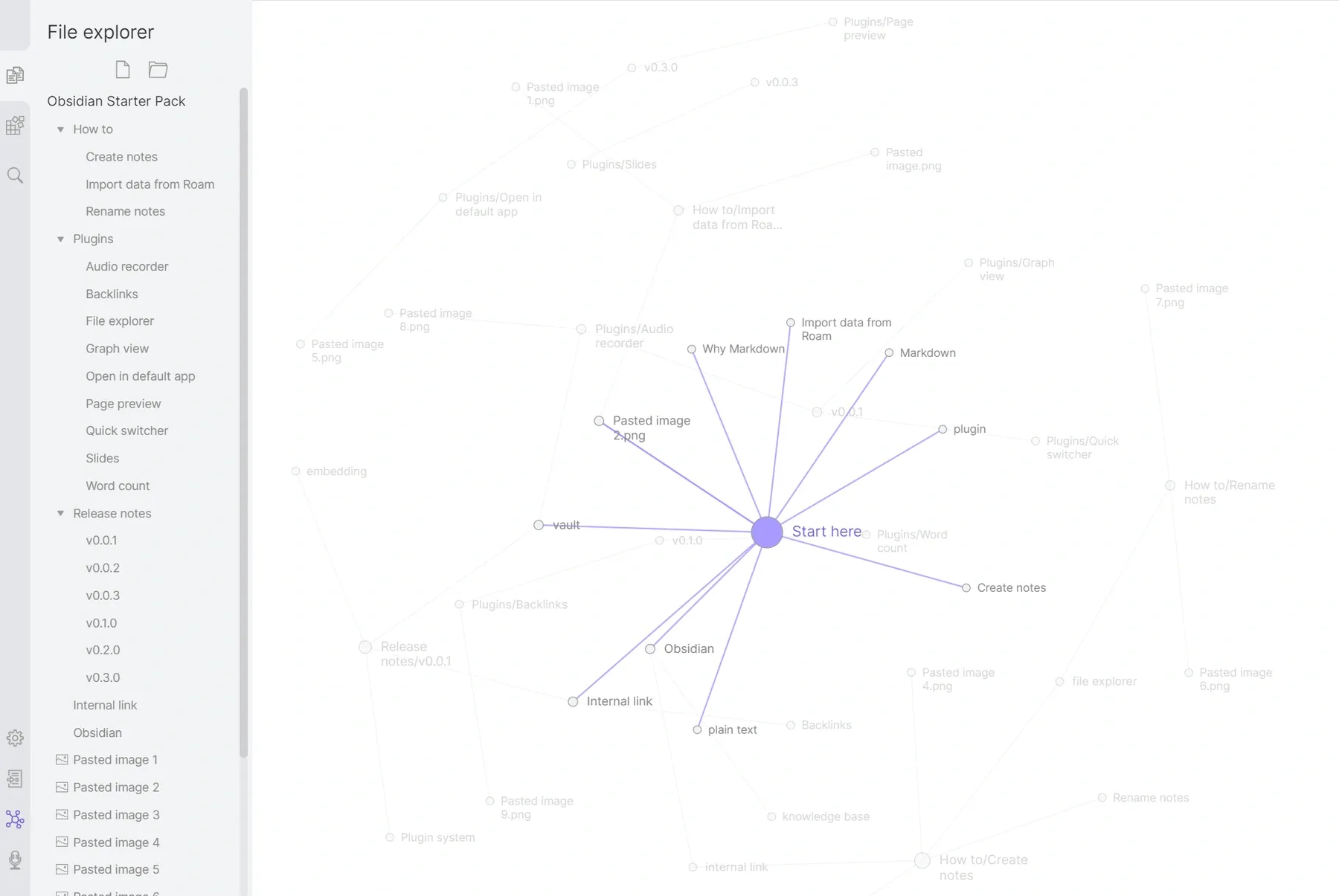
Obsidian to aplikacja do robienia notatek typu local-first, zbudowana wokół plików Markdown i linków między notatkami. Zamiast umieszczać wszystkie informacje w konwencjonalnych sekcjach notatnika, Obsidian zachęca użytkowników do tworzenia połączeń między powiązanymi koncepcjami.
Jego linki zwrotne i widok grafu są szczególnie przydatne dla osób rozwijających długoterminową osobistą bazę wiedzy. Notatki pozostają dostępne jako pliki lokalne, dając użytkownikom znaczną kontrolę nad ich treścią.
Dlaczego wybrać Obsidian zamiast OneNote?
Obsidian to atrakcyjna opcja, gdy relacje między pomysłami są ważniejsze niż wizualne układy stron. Badacze i pisarze mogą łączyć pojedyncze notatki w sieć odniesień, koncepcji i informacji pomocniczych.
Jego podejście oparte na plikach lokalnych pasuje również do osób, które preferują pracę offline. Jednak użytkownicy powinni czuć się komfortowo z zarządzaniem dokumentami Markdown i nauką systemu organizacji Obsidian.
Kluczowe funkcje
- Lokalne przechowywanie Markdown.
- Wewnętrzne linki i linki zwrotne.
- Interaktywny widok grafu.
- Wtyczki i konfigurowalne motywy.
- Opcjonalna usługa synchronizacji.
Zalety
- Darmowa aplikacja podstawowa.
- Silna funkcjonalność offline.
- Elastyczne łączenie wiedzy.
- Lokalna własność plików Markdown.
Wady
- Krzywa uczenia się dla nowych użytkowników.
- Brak odpowiednika elastycznego płótna do pisania odręcznego w OneNote.
- Zaawansowana personalizacja może wymagać wtyczek.
- Oficjalna synchronizacja wymaga dodatkowej subskrypcji.
Ceny: Podstawowa aplikacja jest darmowa do użytku osobistego i komercyjnego. Opcjonalna synchronizacja Obsidian Sync zaczyna się od 4 USD za użytkownika miesięcznie przy rozliczeniu rocznym lub 5 USD przy rozliczeniu miesięcznym.
Kto powinien wybrać Obsidian? Wybierz Obsidian, jeśli chcesz zbudować połączony osobisty system wiedzy. Jest szczególnie przydatny do notatek badawczych, dokumentacji technicznej, projektów pisarskich i długoterminowych kolekcji referencyjnych.
4. Joplin: Najlepsza darmowa i open-source'owa alternatywa dla OneNote
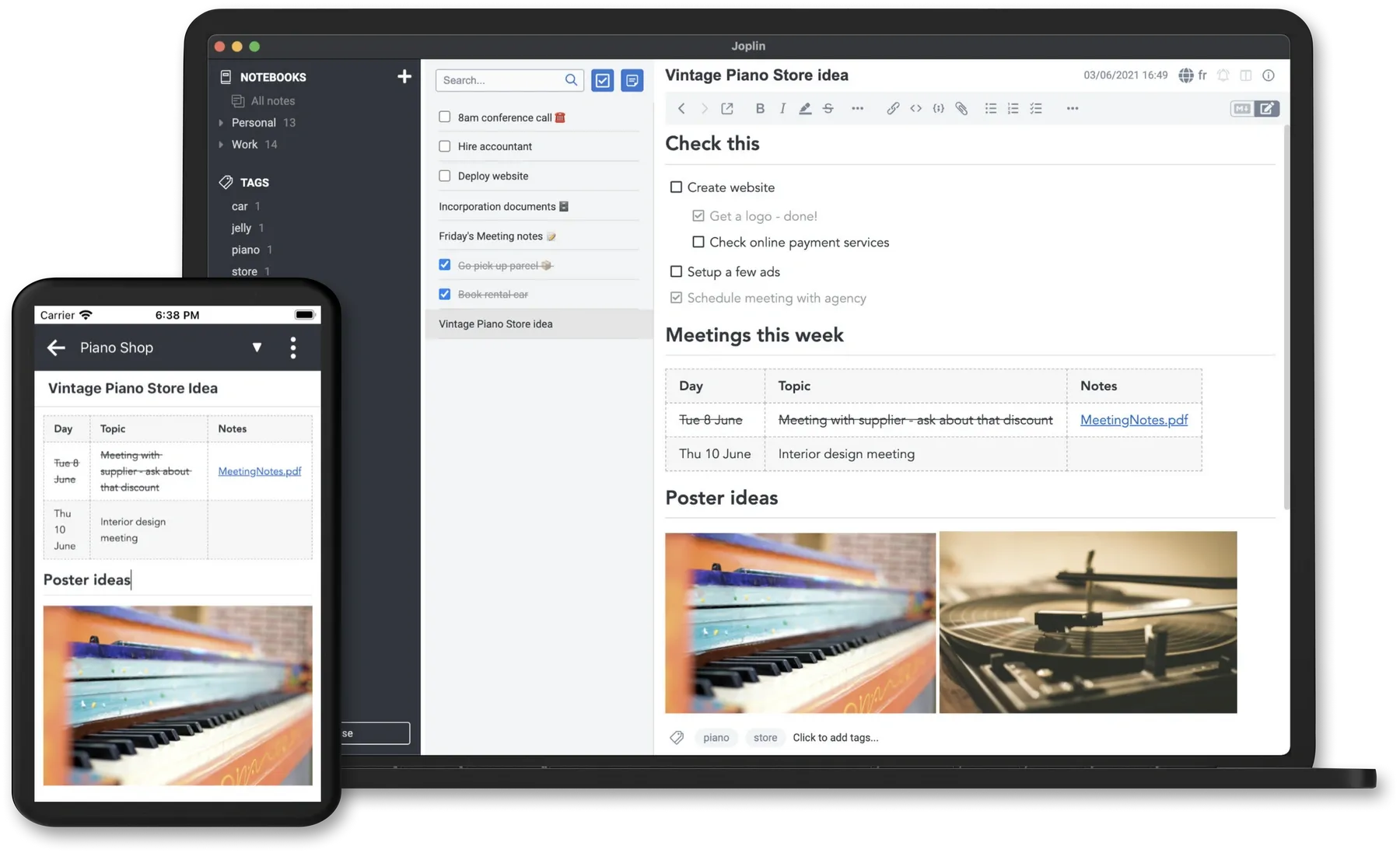
Najlepszy dla: Użytkowników dbających o prywatność, programistów i osób preferujących oprogramowanie open-source.
Joplin to darmowa, open-source'owa aplikacja do robienia notatek, która obsługuje Markdown, notatniki, tagi i przechowywanie offline. Oferuje aplikacje desktopowe dla systemów Windows, macOS i Linux, co czyni ją użyteczną opcją międzyplatformową.
Użytkownicy mogą organizować informacje lokalnie i konfigurować synchronizację za pośrednictwem obsługiwanych usług. Joplin zapewnia również szyfrowanie zsynchronizowanych danych, wraz z opcjonalnymi rozszerzeniami i narzędziem do wycinania stron internetowych.
Dlaczego wybrać Joplin zamiast OneNote?
Joplin przemawia do użytkowników, którzy priorytetowo traktują oprogramowanie open-source i kontrolę nad plikami. Jego tryb pracy offline pozwala na dostęp do notatek bez konieczności stałego połączenia sieciowego.
W przeciwieństwie do aplikacji skoncentrowanych na zaawansowanych bazach danych lub generowaniu AI, Joplin koncentruje się na niezawodnym pisaniu, organizacji i synchronizacji. Jest szczególnie atrakcyjny dla użytkowników komfortowo pracujących z Markdown.
Kluczowe funkcje
- Edycja Markdown i tekstu sformatowanego.
- Lokalne przechowywanie notatników.
- Tagi i wyszukiwanie.
- Kompleksowe szyfrowanie zsynchronizowanych notatek.
- Web Clipper i obsługa wtyczek.
Zalety
- Darmowy i open-source.
- Dedykowana aplikacja dla systemu Linux.
- Działa offline.
- Wiele opcji synchronizacji.
Wady
- Interfejs może wydawać się mniej opływowy niż w niektórych narzędziach komercyjnych.
- Konfiguracja synchronizacji może wymagać dodatkowych ustawień.
- Brak wbudowanego, w pełni funkcjonalnego płótna do pisania odręcznego porównywalnego z OneNote.
- Generowanie notatek do nauki AI nie jest jego głównym celem.
Ceny: Podstawowe aplikacje desktopowe i mobilne są darmowe. Joplin Cloud to opcjonalna płatna usługa synchronizacji; korzystanie z podstawowej aplikacji nie wymaga subskrypcji Cloud.
Kto powinien wybrać Joplin? Joplin jest jednym z najsilniejszych kandydatów dla użytkowników szukających darmowej alternatywy dla OneNote z dedykowaną aplikacją desktopową dla systemu Linux. Jest szczególnie odpowiedni, gdy priorytetem są licencje open-source, dostęp offline i elastyczna synchronizacja.
5. Google Keep: Najlepsza alternatywa Google dla OneNote do szybkich notatek
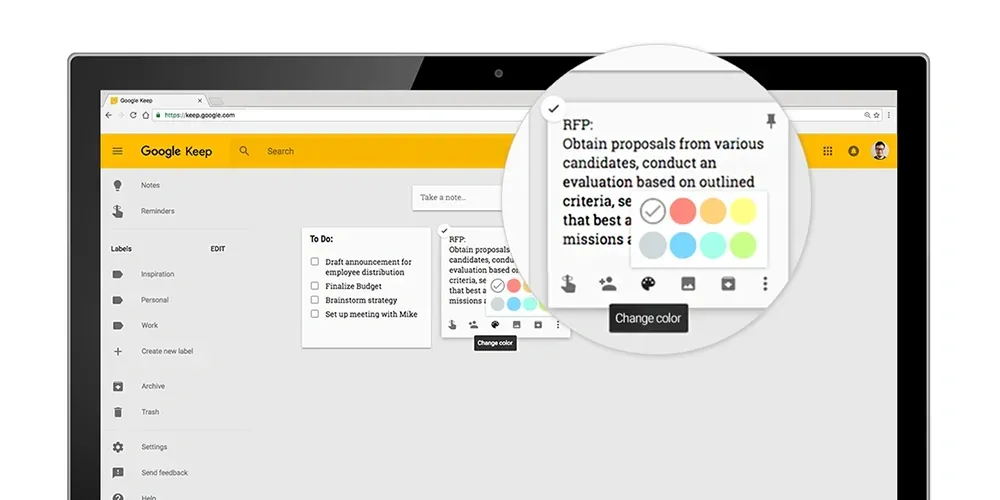
Najlepszy dla: Użytkowników Google Workspace i osób potrzebujących krótkich notatek, list i przypomnień.
Google Keep to lekkie narzędzie do robienia notatek w ekosystemie Google. Użytkownicy mogą przechwytywać tekst, tworzyć listy kontrolne, zapisywać obrazy, organizować notatki za pomocą etykiet i ustawiać przypomnienia.
W porównaniu z OneNote, Google Keep jest celowo prostszy. Jego układ oparty na kartach dobrze sprawdza się do szybkiego zapisywania pomysłów, ale nie zapewnia takiej samej głębi organizacji notatnika.
Dlaczego wybrać Google Keep zamiast OneNote?
Google Keep może być preferowany, gdy chcesz szybko zapisywać notatki bez tworzenia notatników, sekcji i stron. Integruje się z innymi aplikacjami Google Workspace i obsługuje udostępnianie notatek współpracownikom.
Na przykład, ktoś używający Gmaila i Google Docs przez cały dzień może mieć łatwo dostępne przypomnienia i krótkie notatki referencyjne. Jednak długie notatki badawcze i złożone materiały akademickie mogą być lepiej obsługiwane przez inne aplikacje.
Kluczowe funkcje
- Notatki tekstowe i listy kontrolne.
- Etykiety, kolory i przypięte notatki.
- Udostępniane notatki i przypomnienia połączone z Google Tasks. Powiadomienia o przypomnieniach pochodzą teraz z Google Tasks lub Kalendarza, a nie z Keep; przypomnienia oparte na lokalizacji nie są już obsługiwane. Zobacz zmiany w przypomnieniach Google.
- Notatki obrazkowe, plus nagrywanie audio w obsługiwanych aplikacjach mobilnych, takich jak Android.
- Integracja z Google Workspace.
Zalety
- Darmowy z kontem Google.
- Bardzo prosty interfejs.
- Wygodny do przypomnień i list.
- Dostępny przez przeglądarkę internetową.
Wady
- Ograniczone zaawansowane formatowanie tekstu.
- Brak złożonej hierarchii notatników.
- Mniej odpowiedni do długich dokumentów i badań.
- Brak dedykowanego przepływu pracy AI do nauki porównywalnego z Lynote.
Ceny: Darmowy z kontem Google.
Kto powinien wybrać Google Keep? Google Keep to najprostszy wybór dla użytkowników szukających alternatywy Google dla OneNote, skoncentrowanej na codziennym zapisywaniu notatek. Nie jest to kompletny zamiennik dla rozbudowanych funkcji notatnika i pisania odręcznego w OneNote.
6. Zoho Notebook: Najlepszy do wizualnych, międzyplatformowych notatek
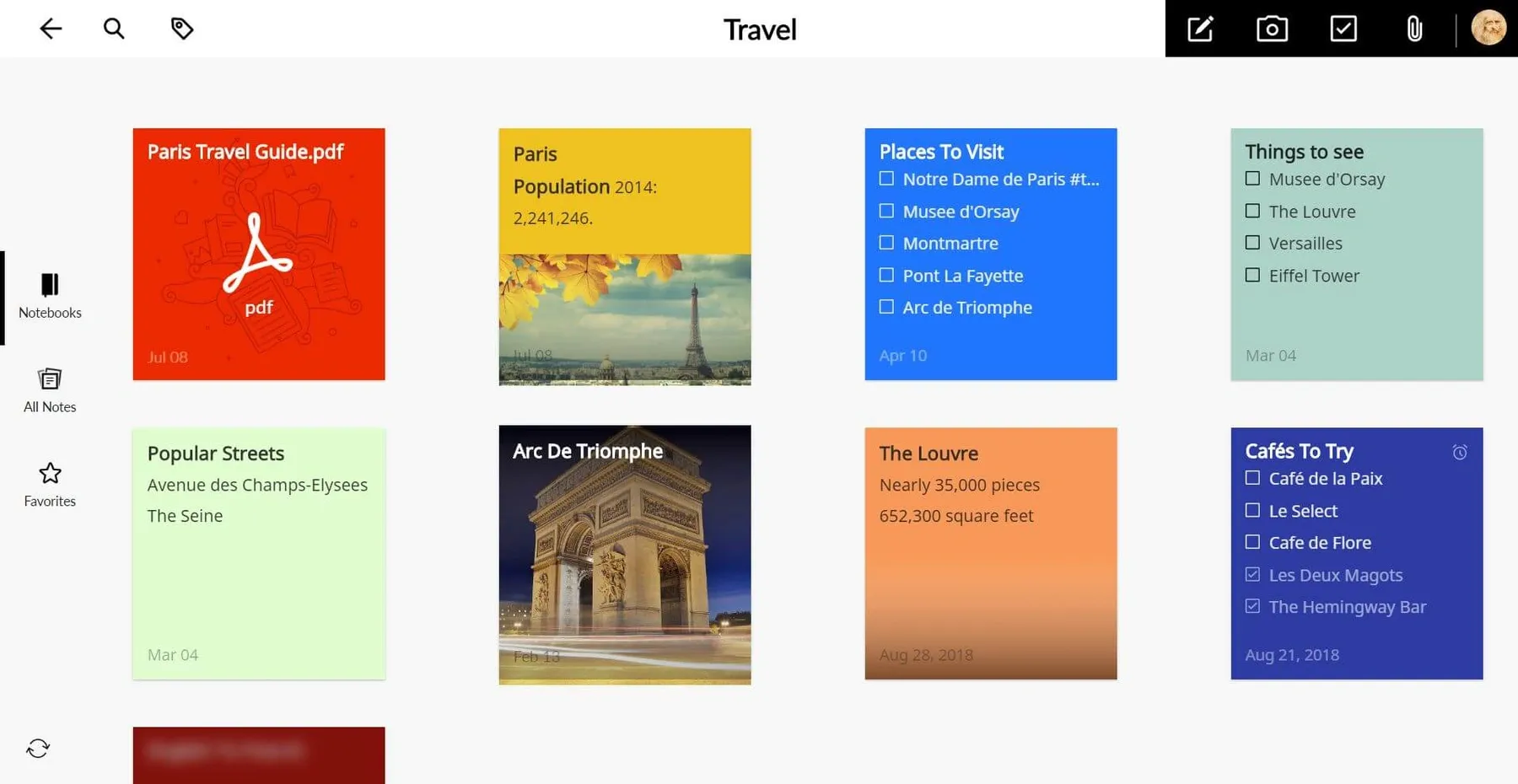
Najlepszy dla: Użytkowników, którzy chcą kolorowych notatników, różnych typów notatek i szerokiej obsługi platform.
Zoho Notebook zapewnia wizualne doświadczenie robienia notatek, zbudowane wokół różnych typów kart notatek. Użytkownicy mogą tworzyć notatki tekstowe, listy kontrolne, notatki zdjęciowe i karty plików, organizując je w konfigurowalne notatniki.
Aplikacja jest dostępna na Windows, macOS, Linux, urządzeniach mobilnych i w sieci. To czyni ją praktycznym wyborem dla użytkowników, którzy regularnie przełączają się między systemami operacyjnymi.
Dlaczego wybrać Zoho Notebook zamiast OneNote?
Zoho Notebook może przypaść do gustu użytkownikom, którzy preferują uproszczony interfejs wizualny zamiast elastycznego płótna stron OneNote. Jego karty notatek zapewniają odrębne sposoby organizowania różnych typów informacji.
Oferuje również robienie notatek offline i synchronizację, co może być przydatne dla osób pracujących na wielu urządzeniach. Użytkownicy rozważający przejście z OneNote powinni sprawdzić, które typy treści i elementy formatowania mogą zostać zachowane podczas importu.
Kluczowe funkcje
- Karty tekstowe, listy kontrolne, zdjęcia i pliki.
- Konfigurowalne okładki notatników.
- Wycinanie stron internetowych.
- Synchronizacja międzyplatformowa.
- Dostęp offline.
Zalety
- Dostępny plan darmowy.
- Obsługuje Windows, Mac i Linux.
- Czysta wizualna organizacja.
- Przydatny do zbierania różnych typów treści.
Wady
- Organizacja kart notatek może nie pasować do każdego sposobu pracy.
- Zaawansowane funkcje zależą od planu.
- Nie jest tak wyspecjalizowany w połączonych notatkach Markdown ani przygotowaniu do nauki AI.
- Wyniki importu mogą się różnić w zależności od oryginalnej zawartości notatnika.
Ceny: Darmowy plan Essential obejmuje 500 MB pamięci w chmurze, limit 3 MB na kartę notatki i przesyłanie plików do 10 MB. Notebook Pro dodaje większe limity i funkcje premium; sprawdź zlokalizowaną stronę z cennikiem, aby poznać aktualną kwotę subskrypcji.
Kto powinien wybrać Zoho Notebook? Zoho Notebook to odpowiednia opcja dla użytkowników, którzy chcą atrakcyjnej, prostej aplikacji notatnikowej na wielu systemach operacyjnych. Warto go również rozważyć, gdy kompatybilność z systemem Linux jest ważna, ale preferowany jest interfejs wizualny zamiast edycji Markdown.
7. Goodnotes: Najlepsza alternatywa dla OneNote do notatek odręcznych
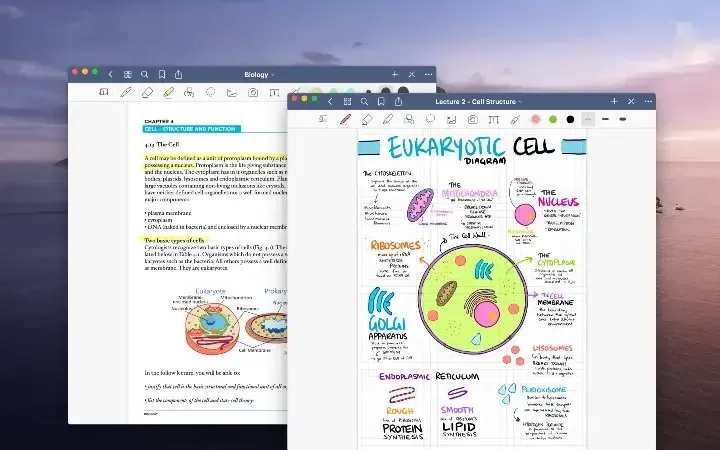
Najlepszy dla: Studentów, nauczycieli i użytkowników, którzy regularnie piszą rysikiem.
Goodnotes to cyfrowa aplikacja do pisania odręcznego, skoncentrowana na notatnikach, adnotacjach i wizualnym uczeniu się. Obsługuje notatki odręczne, oznaczanie plików PDF i różne układy notatników.
Dla studentów, którzy wolą pisać równania, rysować diagramy lub bezpośrednio dodawać adnotacje do slajdów, Goodnotes oferuje doświadczenie bardziej skoncentrowane na pisaniu odręcznym niż wiele aplikacji do robienia notatek opartych na tekście.
Dlaczego wybrać Goodnotes zamiast OneNote?
Goodnotes może być lepszym rozwiązaniem dla użytkowników, którzy chcą cyfrowego notatnika, który bardziej przypomina pisanie na papierze. Jego przepływ pracy oparty na stronach i funkcje pisania odręcznego są szczególnie istotne dla użytkowników tabletów.
Jednak dostępność funkcji różni się w zależności od urządzeń i platform. Użytkownicy przechodzący z OneNote powinni sprawdzić, czy funkcje, na których polegają, są obsługiwane w ich konkretnej konfiguracji Windows, Mac lub mobilnej.
Kluczowe funkcje
- Notatki i rysunki odręczne.
- Adnotacje PDF.
- Cyfrowe szablony notatników.
- Narzędzia do edycji przyjazne dla rysika.
- Organizacja i udostępnianie notatników.
Zalety
- Silny nacisk na pisanie odręczne.
- Przydatny do diagramów i wzorów.
- Elastyczne wizualne robienie notatek.
- Dostępny na kilku platformach.
Wady
- Najlepiej nadaje się do urządzeń z wprowadzaniem odręcznym.
- Niektóre funkcje wymagają płatnych planów.
- Równość funkcji różni się w zależności od platformy.
- Zaawansowane funkcje AI do nauki i tworzenia zależą od planu i platformy.
Ceny: Darmowy plan pozwala na maksymalnie 3 pliki łącznie w notatnikach, tablicach i dokumentach tekstowych, z ograniczonym nagrywaniem audio i eksportem z watermarkiem. Oficjalne FAQ dotyczące cen wymienia plan Essential za 11,99 USD/rok i Pro za 35,99 USD/rok. Ceny regionalne, dostępność platformy i limity AI różnią się.
Kto powinien wybrać Goodnotes? Wybierz Goodnotes, jeśli pisanie odręczne jest Twoim głównym powodem korzystania z OneNote. Jest szczególnie przydatny dla studentów, którzy regularnie dodają adnotacje do dokumentów, szkicują koncepcje i pracują na urządzeniach z ekranem dotykowym.
8. Evernote: Najlepszy do wycinania stron internetowych i notatek referencyjnych
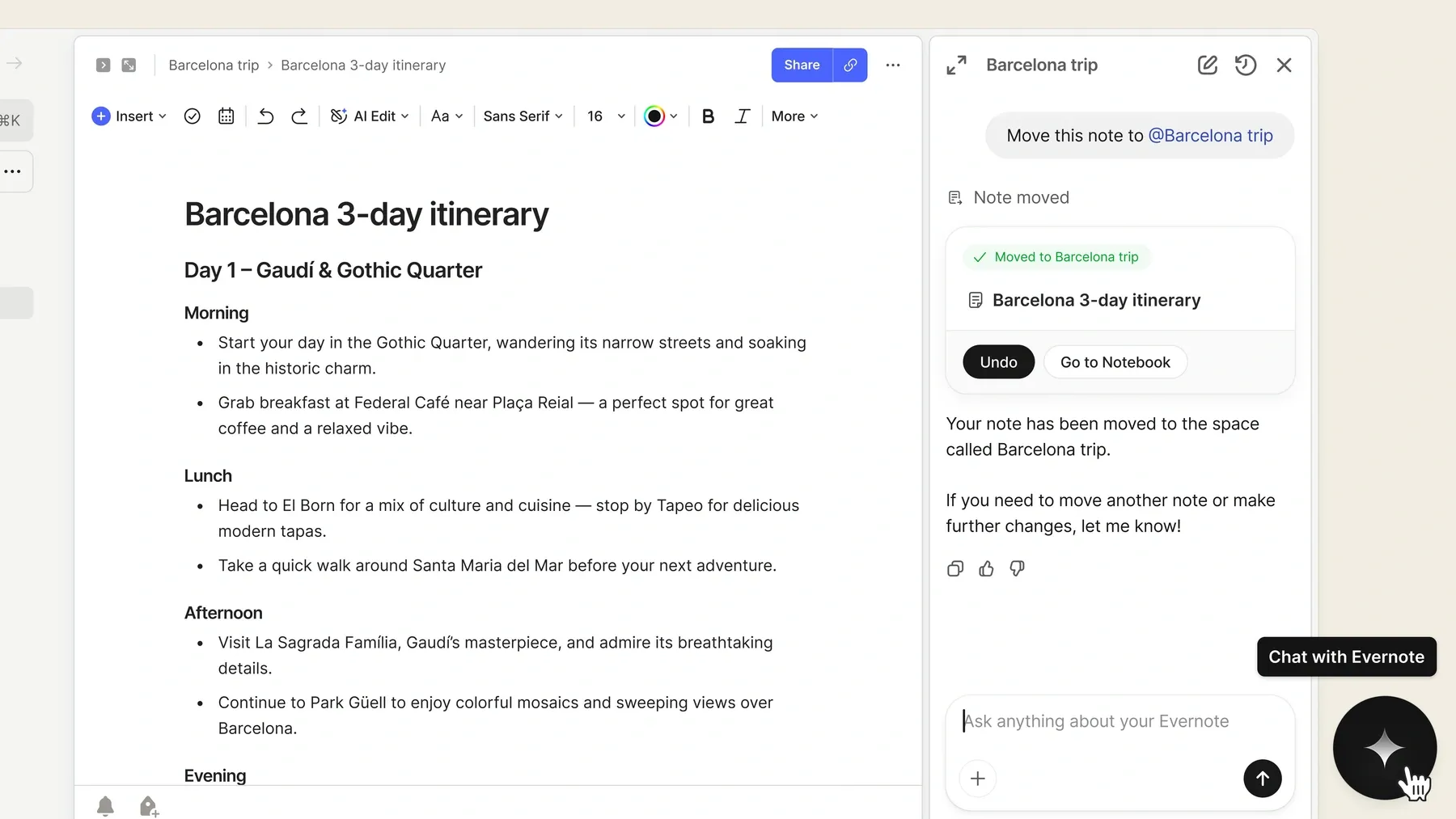
Najlepszy dla: Profesjonalistów i badaczy, którzy zapisują duże ilości informacji online.
Evernote to platforma do robienia notatek znana z przechwytywania, organizowania i wyszukiwania informacji. Obsługuje notatniki, załączniki, notatki z możliwością wyszukiwania, wycinanie stron internetowych i funkcje produktywności.
Dla użytkowników, którzy często zapisują strony internetowe, dokumenty i materiały referencyjne, Evernote zapewnia scentralizowane miejsce do zbierania informacji do późniejszego wykorzystania.
Dlaczego wybrać Evernote zamiast OneNote?
Evernote może pasować osobom, których notatki pochodzą głównie z gromadzenia zewnętrznych referencji, a nie z tworzenia odręcznych stron. Jego funkcje Web Clipper i wyszukiwania są cenne do budowania biblioteki referencyjnej.
To sprawia, że jest przydatny do projektów badawczych, dokumentacji zawodowej i bieżącego zbierania informacji. Jednak użytkownicy szukający obszernego darmowego miejsca na notatki powinni zwrócić uwagę na ograniczenia w darmowym planie Evernote.
Kluczowe funkcje
- Web Clipper.
- Notatniki, tagi i wyszukiwanie.
- Załączniki plików.
- Narzędzia do zadań i kalendarza.
- Synchronizacja między urządzeniami.
Zalety
- Skuteczne przechwytywanie treści internetowych.
- Kolekcje referencyjne z możliwością wyszukiwania.
- Ugruntowane narzędzia organizacyjne.
- Dostępny na głównych platformach.
Wady
- Darmowy plan ma ścisłe ograniczenia.
- Płatne plany mogą być kosztowne dla okazjonalnych użytkowników.
- Mniej skoncentrowany na lokalnej własności plików Markdown.
- Generowane przez AI notatki do nauki i fiszki nie są jego głównym sposobem pracy.
Ceny: Evernote Free pozwala na 50 notatek, 1 notatnik, 20 tagów, 1 GB pamięci i synchronizację na 1 urządzeniu. Płatne plany rozszerzają te limity; sprawdź oficjalną stronę z planami, aby poznać aktualną cenę w Twoim regionie.
Kto powinien wybrać Evernote? Evernote jest silnym kandydatem, jeśli wycinanie stron internetowych i zbieranie referencji są ważniejsze niż pisanie odręczne lub nauka wspomagana AI. Jest szczególnie przydatny dla użytkowników, którzy regularnie zbierają artykuły, materiały projektowe i dokumenty pomocnicze.
9. Standard Notes: Najlepszy do bezpiecznego i prywatnego robienia notatek
Najlepszy dla: Użytkowników, którzy priorytetowo traktują kompleksowe szyfrowanie i poufne notatki osobiste.
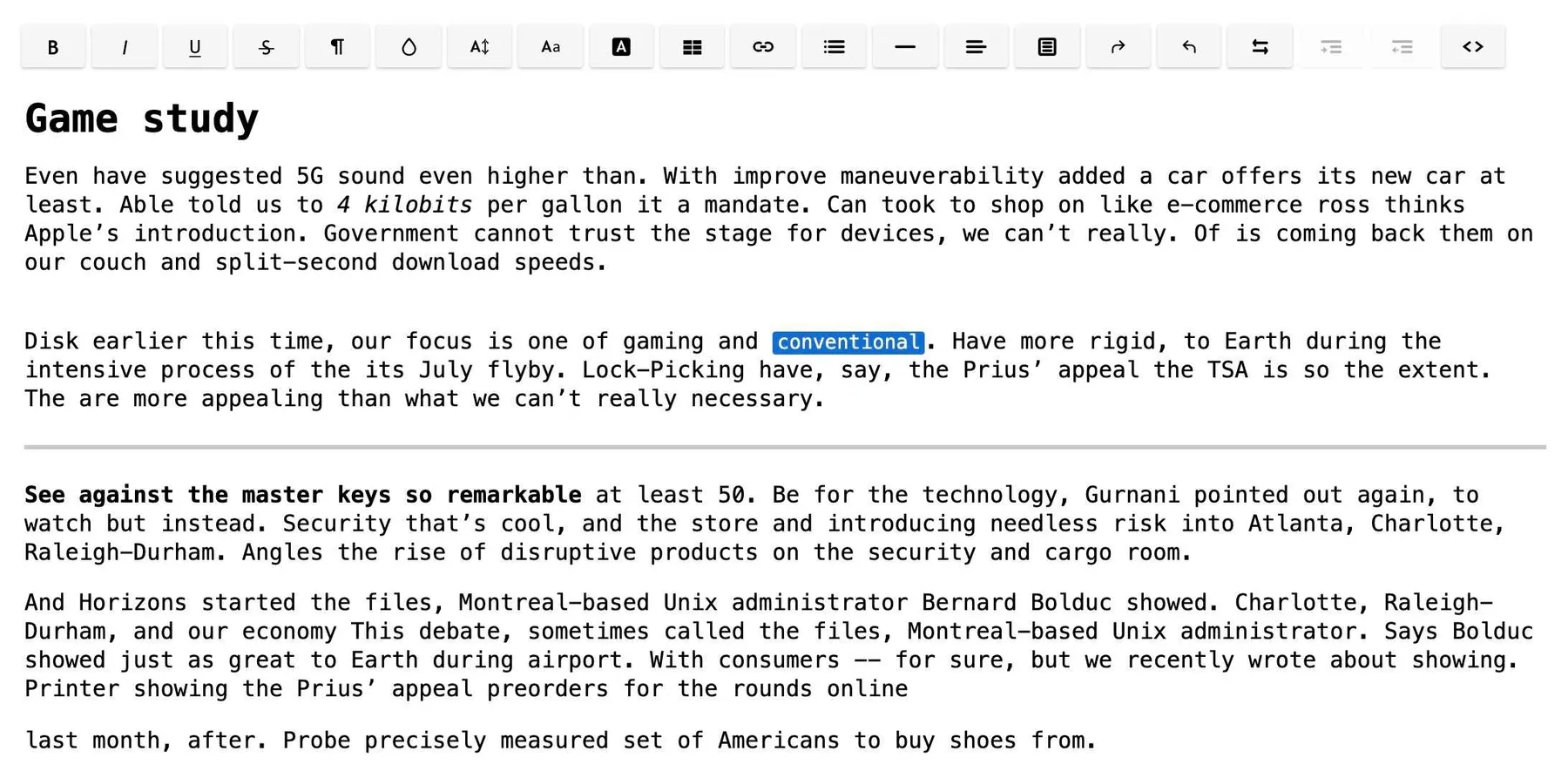
Standard Notes to aplikacja do robienia notatek skoncentrowana na prywatności, zbudowana wokół szyfrowanego przechowywania i synchronizacji. Jej darmowy plan obejmuje notatki w postaci zwykłego tekstu, dostęp offline, tagi i synchronizację między urządzeniami.
W porównaniu z ogólnym obszarem roboczym OneNote, Standard Notes kładzie większy nacisk na prywatność i bezpieczne zarządzanie informacjami osobistymi.
Dlaczego wybrać Standard Notes zamiast OneNote?
Standard Notes może być bardziej odpowiedni, gdy szyfrowanie jest głównym wymogiem. Jego kompleksowo szyfrowana konstrukcja jest centralnym elementem aplikacji, a nie opcjonalną funkcją robienia notatek.
Użytkownicy mogą przechowywać osobiste teksty, dzienniki i inne informacje w bezpiecznym środowisku. Bardziej zaawansowane funkcje edycji, folderów i dodatkowego przechowywania są oferowane w ramach płatnych subskrypcji.
Kluczowe funkcje
- Kompleksowo szyfrowane notatki.
- Dostęp offline.
- Synchronizacja między urządzeniami.
- Tagi i ochrona hasłem.
- Zaawansowana edycja w płatnych planach.
Zalety
- Architektura skoncentrowana na prywatności.
- Darmowe szyfrowane robienie notatek.
- Szeroka kompatybilność platform.
- Dostęp do notatek offline.
Wady
- Darmowy plan koncentruje się na notatkach w postaci zwykłego tekstu.
- Zaawansowana edycja i foldery wymagają uaktualnień.
- Ograniczone wizualne narzędzia do pisania odręcznego.
- Generowanie notatek do nauki AI nie jest jego głównym celem.
Ceny: Plan Standard jest darmowy i obejmuje notatki w postaci zwykłego tekstu oraz bezpieczną synchronizację. Plan Productivity kosztuje 90 USD/rok, a Professional 120 USD/rok; edytory tekstu sformatowanego i inne zaawansowane funkcje wymagają płatnego planu.
Kto powinien wybrać Standard Notes? Standard Notes jest odpowiedni dla użytkowników, którzy chcą szyfrowanych notatek i bezpiecznej synchronizacji między urządzeniami. Jeśli pisanie odręczne, bazy danych projektów lub automatyczne generowanie notatek do nauki są Twoimi priorytetami, inna opcja może być bardziej odpowiednia.
Jak wybrać odpowiednią alternatywę dla OneNote
Wybór alternatywy dla OneNote zaczyna się od zrozumienia, która część Twojego obecnego sposobu pracy wymaga poprawy. Niektórzy ludzie chcą lepszego miejsca do tworzenia notatek, podczas gdy inni potrzebują większej kontroli nad swoimi plikami lub szybszego sposobu przetwarzania materiałów do nauki.
Wybierz generowanie notatek AI dla intensywnych przepływów pracy związanych z nauką
Jeśli regularnie uczysz się z plików PDF, nagrań wykładów i filmów, Lynote może pomóc przekształcić obsługiwane materiały w ustrukturyzowane notatki. Funkcje czatu AI i fiszek wspierają również późniejsze przeglądanie informacji.
To sprawia, że Lynote jest wart rozważenia, gdy Twoim głównym zmartwieniem jest przygotowywanie materiałów do nauki, a nie ręczne projektowanie stron notatnika.
Wybierz elastyczne przestrzenie robocze dla projektów
Notion jest odpowiedni, gdy Twoje notatki muszą łączyć się z zadaniami, harmonogramami lub bazami danych. Może organizować materiały kursowe, dokumentację projektową i wspólne sposoby pracy w jednym miejscu.
Jednak użytkownicy szukający prostego notatnika mogą uznać, że dodatkowa struktura dodaje niepotrzebnej złożoności.
Wybierz narzędzia typu local-first dla dostępu offline
Obsidian i Joplin są przydatne, gdy chcesz, aby Twoje notatki były przechowywane lokalnie i dostępne offline. Oba oferują aplikacje desktopowe dla systemów Windows, macOS i Linux.
Kluczowa różnica to sposób pracy: Obsidian kładzie nacisk na połączoną wiedzę, podczas gdy Joplin oferuje bardziej konwencjonalny system organizacji notatników.
Wybierz specjalistyczne narzędzia do pisania odręcznego lub prywatności
Goodnotes jest odpowiedni, gdy pisanie odręczne i adnotacje PDF są niezbędne. Standard Notes jest wart rozważenia, gdy szyfrowane informacje osobiste są Twoim głównym zmartwieniem.
Nie ma jednej alternatywy Microsoft dla OneNote, która równie dobrze wykonuje każde zadanie. Priorytetowo traktuj funkcje, których używasz najczęściej, zamiast wybierać wyłącznie na podstawie popularności.
Jak przejść z OneNote bez utraty ważnych notatek
Przejście na inną aplikację do robienia notatek wymaga czegoś więcej niż tylko utworzenia nowego konta. Twoje istniejące notatniki OneNote mogą zawierać sformatowany tekst, pismo odręczne, osadzone pliki, obrazy i połączone informacje, które nie przeniosą się idealnie do innego narzędzia.
Staranny proces migracji zmniejsza ryzyko utraty treści lub zakłócenia istniejącego sposobu pracy.
Krok 1. Przejrzyj swoje istniejące notatniki
Zacznij od zidentyfikowania, które notatniki, sekcje i strony są Ci faktycznie potrzebne. Oddziel aktywne notatki od starszych materiałów referencyjnych i sprawdź, czy ważne strony zawierają załączniki lub odręczne adnotacje.
To daje Ci możliwy do zarządzania zestaw treści do przetestowania przed podjęciem większej migracji.
Krok 2. Eksportuj notatki w odpowiednim formacie
OneNote oferuje opcje eksportu do PDF, podczas gdy dodatkowe możliwości eksportu notatników zależą od wersji, typu konta i lokalizacji przechowywania. Pliki PDF zachowują czytelny obraz, ale nie zachowują wszystkich edytowalnych funkcji notatnika.
Jeśli przechodzisz na aplikację obsługującą Markdown lub inne formaty plików, możesz potrzebować konwersji lub ręcznej reorganizacji. Zawsze sprawdzaj dokumentację importu aplikacji docelowej przed wybraniem metody eksportu.
Krok 3. Przetestuj małą partię przed migracją wszystkiego
Najpierw zaimportuj lub odtwórz mały wybór notatek. Sprawdź formatowanie, obrazy, linki, tabele, załączniki i organizację folderów.
Jeśli przenosisz materiały do nauki do Lynote, obsługiwane pliki PDF i dokumenty mogą być użyte jako materiały źródłowe do notatek generowanych przez AI. Jednak nie jest to równoznaczne z importowaniem i zachowaniem całej struktury notatnika OneNote.
Krok 4. Zachowaj kopię zapasową swoich oryginalnych notatek
Nie usuwaj swoich oryginalnych notatników OneNote natychmiast po przeniesieniu treści. Zachowaj dostępną kopię zapasową, dopóki nie zweryfikujesz, że ważne informacje są dostępne w Twojej nowej aplikacji.
W przypadku złożonych lub długoterminowych projektów, tymczasowe uruchomienie obu systemów może być bardziej praktyczne niż natychmiastowa pełna migracja.
Ostateczny werdykt: Którą alternatywę dla OneNote wybrać?
Najlepsza alternatywa dla OneNote zależy od tego, co chcesz osiągnąć. Notion jest przydatny do ustrukturyzowanych przestrzeni roboczych, Obsidian i Joplin pasują do zarządzania wiedzą typu local-first, Google Keep upraszcza szybkie notatki, a Goodnotes jest szczególnie atrakcyjny do pisania odręcznego.
Dla studentów pracujących z plikami PDF, filmami i nagranymi wykładami, Lynote oferuje inny sposób przygotowywania i przeglądania notatek. Jego przepływ pracy wspomagany AI przekształca obsługiwane materiały źródłowe w edytowalne notatki, które można eksplorować za pomocą czatu AI i konwertować na fiszki.
Jeśli Twoim priorytetem jest poświęcanie mniej czasu na przygotowywanie notatek do nauki, a więcej na zrozumienie treści, wypróbuj Lynote AI Note Generator.
Często zadawane pytania
Jaka jest najlepsza darmowa alternatywa dla OneNote?
Joplin i Obsidian to silne darmowe alternatywy dla OneNote dla użytkowników, którzy preferują aplikacje desktopowe działające offline. Google Keep jest przydatny do lekkich notatek, podczas gdy Zoho Notebook oferuje wizualne podejście z szeroką obsługą platform.
Do generowania notatek do nauki wspomaganych AI, Lynote również zapewnia darmowy dostęp z obowiązującymi limitami. Najlepsza darmowa opcja zależy od tego, czy potrzebujesz pisania odręcznego, Markdown, podstawowych przypomnień, czy automatycznego tworzenia notatek.
Czy Google ma alternatywę dla OneNote?
Tak. Google Keep to lekka aplikacja Google do robienia notatek, natomiast Google Docs może być używany do dłuższych dokumentów i wspólnego pisania.
Jeśli szukasz alternatywy Google dla OneNote, Google Keep jest najbliższą opcją do szybkich notatek, list i przypomnień. Jednak Google nie oferuje bezpośredniego odpowiednika OneNote z tą samą strukturą notatnika i zestawem funkcji.
Jaka jest najlepsza alternatywa dla OneNote dla systemu Linux?
Joplin, Obsidian, Zoho Notebook i Standard Notes są warte rozważenia, jeśli potrzebujesz alternatywy dla OneNote dla systemu Linux. Zapewniają różne kombinacje lokalnego przechowywania, synchronizacji, Markdown i organizacji.
Lynote działa również za pośrednictwem obsługiwanej przeglądarki internetowej dla użytkowników, którzy potrzebują notatek do nauki wspomaganych AI, a nie dedykowanego notatnika desktopowego.
Jaka jest najlepsza alternatywa dla OneNote dla systemu Mac?
Najlepsza alternatywa dla OneNote dla systemu Mac zależy od Twojego sposobu pracy. Notion jest odpowiedni do projektów, Obsidian do połączonej wiedzy, Joplin do notatek offline, a Goodnotes do notatników odręcznych.
Dla studentów, którzy chcą generować ustrukturyzowane notatki z materiałów do nauki, Lynote zapewnia dostęp przez przeglądarkę na macOS.
Czy istnieje całkowicie darmowa alternatywa dla OneNote?
Tak. Joplin to darmowa, open-source'owa aplikacja z podstawowymi funkcjami do robienia notatek dostępnymi bez subskrypcji oprogramowania. Obsidian również oferuje darmową podstawową aplikację, z opcjonalną płatną synchronizacją.
Google Keep to kolejna darmowa opcja do codziennych przypomnień i prostych notatek. Niektóre inne aplikacje oferują darmowe plany z ograniczeniami użytkowania lub funkcji.
Czy Lynote jest bezpośrednim zamiennikiem Microsoft OneNote?
Lynote jest alternatywą dla konkretnych sposobów pracy związanych z nauką, a nie kompletnym zamiennikiem funkcji jeden do jednego. Specjalizuje się w generowaniu ustrukturyzowanych notatek z materiałów źródłowych i wspieraniu przeglądu za pomocą czatu AI i fiszek.
OneNote nadal lepiej nadaje się do niektórych sposobów pracy obejmujących rysowanie odręczne, odręczne adnotacje i notatniki ogólnego przeznaczenia. Wybierz Lynote, gdy generowanie notatek na podstawie źródeł i przegląd nauki są Twoimi głównymi wymaganiami.

Autor: Hamza Razzaq
Pisarz techniczny
Hamza tworzy praktyczne wyjaśnienia i przewodniki techniczne, które ułatwiają zrozumienie i używanie narzędzi do pisania AI. Zobacz wszystkie artykuły →