10 Najlepszych narzędzi do transkrypcji mowy dla Maca w 2026 roku
Kończysz spotkanie z plikiem audio na swoim Macu i potrzebujesz transkrypcji. Szukasz narzędzia do zamiany mowy na tekst dla Maca, instalujesz aplikację do dyktowania i odkrywasz, że pisze ona tylko to, co mówisz teraz. To jest problem wielu list „najlepszych”: wrzucają one dyktowanie głosowe, transkrypcję nagrań i notatki ze spotkań do jednego worka.
Ten przewodnik rozdziela te zadania, zanim porówna dziesięć narzędzi, których możesz użyć na Macu. Obejmuje on wbudowane dyktowanie macOS, dedykowane aplikacje Mac i opcje przeglądarki, z jasnym powodem wyboru każdego z nich i powodem, dla którego możesz go nie wybrać.
Szybki werdykt: Które narzędzie do zamiany mowy na tekst dla Maca wybrać?
Potrzebujesz, aby słowa pojawiały się tam, gdzie znajduje się kursor? Wypróbuj Dyktowanie Apple, zanim cokolwiek zainstalujesz. Jeśli dyktujesz przez cały dzień i spędzasz zbyt dużo czasu na poprawianiu wyników, Wispr Flow, Superwhisper i VoiceInk dają Ci większą kontrolę nad wyjściem.
Masz już nagranie? MacWhisper to natywny wybór dla Maca, gdy liczy się przetwarzanie lokalne; Lynote obsługuje przesłane media i obsługiwane linki w przeglądarce. Otter i Notta są stworzone z myślą o spotkaniach, natomiast Descript ma większy sens, gdy transkrypcja jest częścią edycji podcastu lub wideo.
| Twoje natychmiastowe zadanie | Zacznij od | Dlaczego |
|---|---|---|
| Mów do Maila, Notatek lub innego pola tekstowego | Dyktowanie Apple; Wispr Flow do czyszczenia AI | Tekst pojawia się tam, gdzie piszesz |
| Dyktuj w dokumencie Google | Dyktowanie głosowe w Google Docs | Pisanie w przeglądarce wewnątrz Docs |
| Transkrybuj istniejący wykład lub wywiad | MacWhisper lub Lynote | Pracuj z zapisanego źródła audio lub wideo |
| Nagrywaj spotkanie na bieżąco | Otter.ai lub Notta | Nagrywanie i przeglądanie specyficzne dla spotkań |
| Edytuj podcast lub wideo za pomocą transkrypcji | Descript | Transkrypcja i oś czasu mediów pozostają połączone |
Zanim wybierzesz: Dyktowanie, transkrypcja plików czy notatki ze spotkań?
Dyktowanie na żywo słucha Twojego mikrofonu i wstawia tekst w miejscu kursora. Wbudowana funkcja Apple i dedykowane aplikacje, takie jak Wispr Flow, pasują do tego zadania. Pytania, które należy zadać, to czy dyktowanie działa we wszystkich Twoich zwykłych aplikacjach, jak radzi sobie z interpunkcją i poprawkami oraz czy przetwarzanie odbywa się lokalnie, czy za pośrednictwem usługi.
Transkrypcja plików rozpoczyna się od istniejącego nagrania. Tutaj zależy Ci na obsługiwanych formatach audio i wideo, sposobie przeglądania niepewnych słów, możliwości identyfikacji mówców oraz formatach transkrypcji lub napisów, które możesz eksportować. Zarówno natywny transkrybent dla Maca, jak i narzędzie do przesyłania oparte na przeglądarce mogą pasować, ale wiążą się z różnymi kompromisami w zakresie instalacji i przetwarzania.
Transkrypcja spotkań rejestruje rozmowę na żywo, czasem za pomocą rejestratora pulpitu, a czasem za pomocą asystenta spotkań. Sprawdź, co się dzieje, gdy nosisz słuchawki, czy bot pojawia się jako uczestnik i czy produkt przechowuje dźwięk do późniejszej weryfikacji. Zawsze uzyskaj wymagane pozwolenie na nagrywanie; interfejs bez bota nie zwalnia z tej odpowiedzialności.
Dyktowanie głosowe w Google Docs mieści się w węższej, czwartej kategorii: dyktowanie na żywo w przeglądarce wewnątrz dokumentu. Jest to przydatne, gdy ten dokument jest Twoim celem, ale nie zapewnia wprowadzania danych w całym systemie ani automatycznej transkrypcji zapisanego pliku MP3.
Jak porównaliśmy te narzędzia do zamiany mowy na tekst dla Maca
Do tej krótkiej listy sprawdziłem aktualną stronę lub dokumentację wsparcia każdego produktu pod kątem działającej trasy dla Maca, rodzaju akceptowanego dźwięku i miejsca pojawiania się wynikowego tekstu. Szukałem również szczegółów, które zazwyczaj decydują o zakupie: opcji offline, edycji i eksportu, ograniczeń darmowego planu oraz uprawnień Maca.
Nie przepuściłem tego samego dźwięku przez wszystkie dziesięć produktów, więc nie jest to ranking dokładności. Mikrofony, szumy, akcenty, nakładające się głosy mówców i słownictwo techniczne mogą znacząco zmienić wynik. Traktuj to jako przewodnik po właściwym przepływie pracy, a następnie przetestuj własny materiał, zanim zapłacisz za plan.
10 najlepszych narzędzi do zamiany mowy na tekst dla Maca
1. Dyktowanie Apple: Najlepsza wbudowana opcja dla Maca
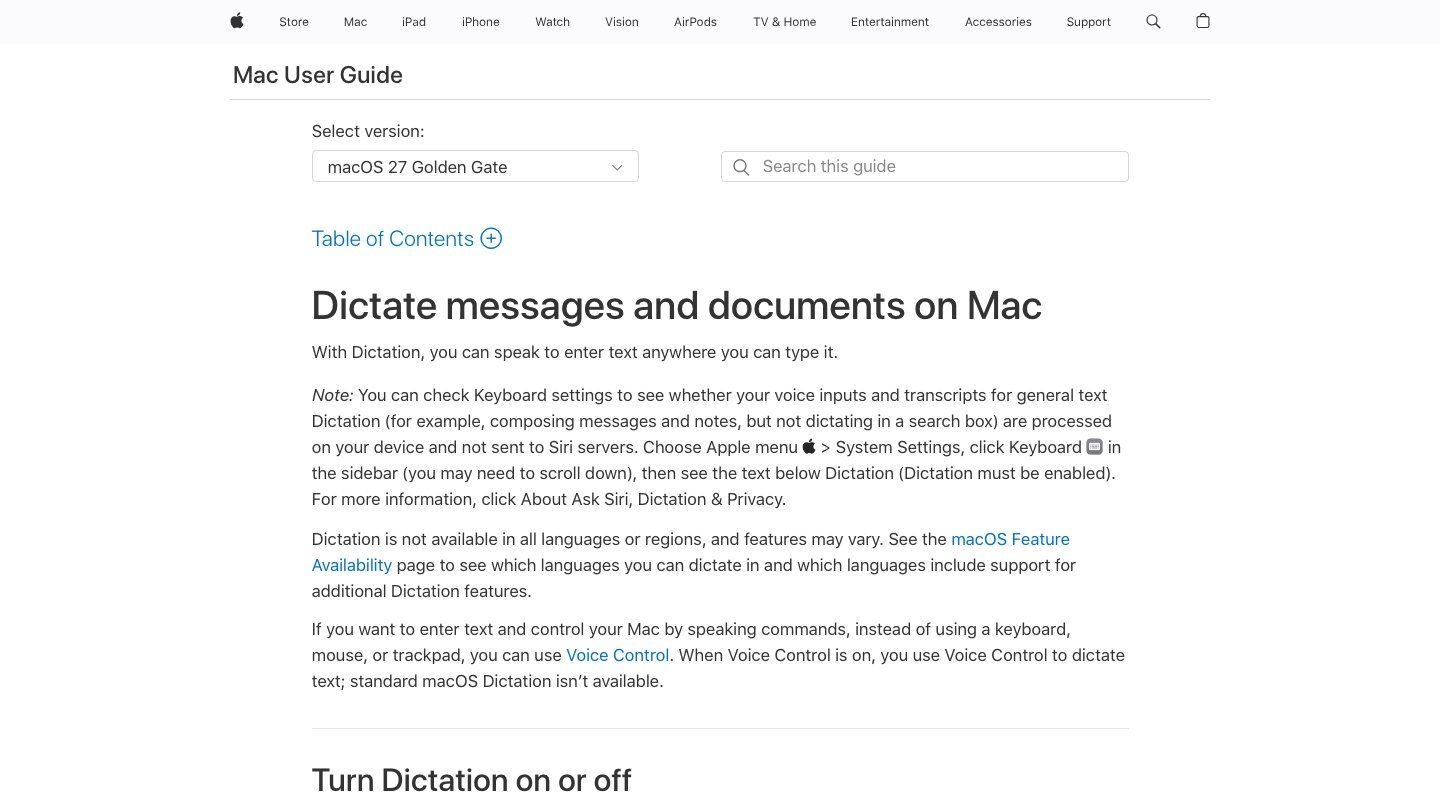
Dyktowanie Apple to oczywisty pierwszy przystanek dla szybkiego e-maila lub notatki: jest już na Twoim Macu. Włącz je w Ustawieniach systemowych > Klawiatura > Dyktowanie, kliknij w pole tekstowe, a następnie użyj klawisza mikrofonu, wybranego skrótu lub Edycja > Rozpocznij dyktowanie. Nie ma nowego obszaru roboczego do nauki.
Ta prostota ma wyraźne ograniczenie. Dyktowanie wprowadza to, co mówisz teraz; nie weźmie pliku wywiadu i nie poda transkrypcji z etykietami mówców. Dostępność na urządzeniu różni się w zależności od języka, regionu i ustawień Maca, więc potwierdź swoją konfigurację, zanim będziesz polegać na niej offline.
- Funkcje: Wbudowane wprowadzanie tekstu, aktywacja klawiaturą, wybór języka i umieszczanie kursora na poziomie aplikacji.
- Zalety: Brak dodatkowej aplikacji do zainstalowania; natychmiastowy dostęp w obsługiwanych polach tekstowych; odpowiednie do sporadycznego wprowadzania głosowego.
- Wady: Brak przepływu pracy transkrypcji zapisanych plików; mniej narzędzi do przeglądania transkrypcji niż w dedykowanych produktach.
- Najlepsze dla: Użytkowników Maca, którzy chcą zastąpić krótkie fragmenty pisania bez zmiany swojej konfiguracji pisania.
2. Wispr Flow: Najlepsze do dopracowanego dyktowania w różnych aplikacjach
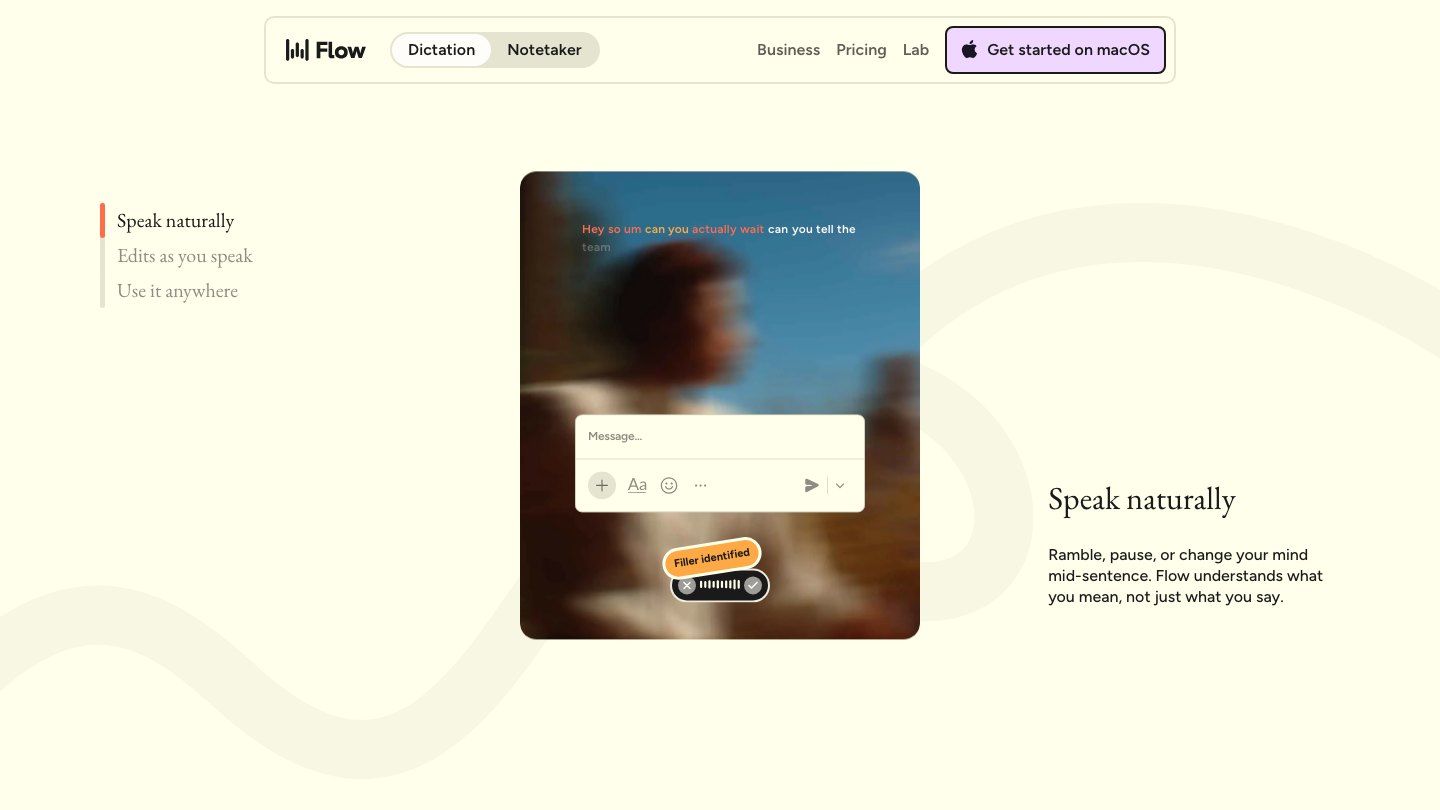
Wispr Flow jest dla osoby, która pisze e-mail, odpowiada na czat, a następnie pisze w dokumencie, nie chcąc zmieniać sposobu dyktowania. Czyści słowa wypełniające, interpunkcję i frazowanie podczas mówienia w różnych aplikacjach. Wynik jest bliższy dopracowanemu szkicowi niż dosłownemu zapisowi, co jest przydatne do pisania, ale mniej odpowiednie do zachowania dokładnego cytatu.
Jeśli regularnie dyktujesz długie wiadomości, mniej ręcznych poprawek może być ważniejsze niż długa lista funkcji. Darmowy plan ma limit słów, a to nie jest wyłącznie przepływ pracy na urządzeniu. Sprawdź aktualny limit i politykę audio swojej organizacji, zanim użyjesz go do wrażliwych materiałów.
-
Funkcje: Dyktowanie między aplikacjami, automatyczne czyszczenie tekstu, osobiste słownictwo i adaptacja stylu pisania.
-
Zalety: Tekst pojawia się w używanej aplikacji; przydatne dla osób, które mówią bardziej naturalnie niż piszą.
-
Wady: Bezpłatne użycie jest ograniczone; nie jest to pierwszy wybór, gdy wymagasz wyłącznie lokalnego przetwarzania lub dosłownego archiwum.
-
Najlepsze dla: Profesjonalistów, którzy chcą dopracowanych e-maili, wiadomości i szkiców z wypowiadanych pomysłów.
3. Superwhisper: Najlepsze do konfigurowalnego wprowadzania głosowego
Superwhisper pozwala używać różnych trybów do różnych rodzajów pisania. Możesz chcieć zwykłej transkrypcji do notatek, ale starannie sformatowanego e-maila, gdy mówisz do Maila. Aplikacja Mac oferuje również nagrywanie i transkrypcję spotkań, więc wykracza poza prosty skrót do dyktowania.
Ta elastyczność wiąże się z decyzjami dotyczącymi konfiguracji. Wybór modeli, transkrypcja plików i zaawansowane funkcje różnią się w zależności od planu; modele lokalne wykorzystują również sprzęt Twojego Maca. Jeśli masz starszego Maca z procesorem Intel lub potrzebujesz konkretnego przepływu pracy offline, zweryfikuj tę dokładną kombinację przed subskrypcją.
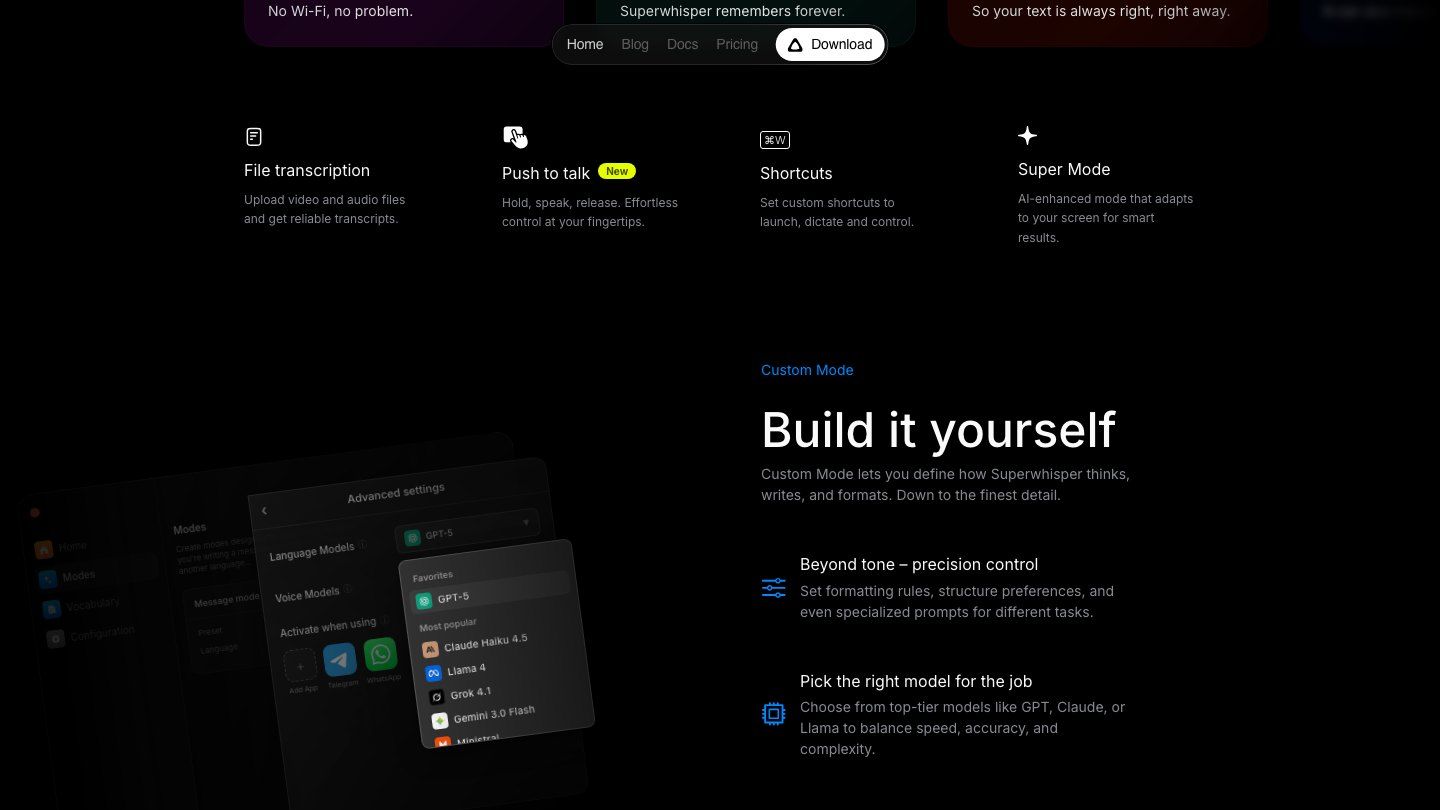
- Funkcje: Dyktowanie w całej aplikacji, konfigurowalne tryby, wybór modelu i nagrywanie spotkań.
- Zalety: Elastyczne style wyjściowe; ścieżka modelu lokalnego dla przepływów pracy dbających o prywatność; szerokie zastosowanie poza jednym edytorem tekstu.
- Wady: Możliwości różnią się w zależności od planu i modelu; konfiguracja może wymagać więcej wysiłku niż wbudowane dyktowanie.
- Najlepsze dla: Użytkowników Maca, którzy chcą kontrolować sposób transkrypcji i formatowania mowy.
4. VoiceInk: Najlepsza natywna alternatywa dla dyktowania na Macu
VoiceInk utrzymuje doświadczenie bliskie Macowi: użyj skrótu, mów i wstaw tekst do aplikacji, której już używasz. Jego tryby i osobisty słownik są warte uwagi, jeśli ogólne dyktowanie wielokrotnie zniekształca nazwy, żargon lub sposób formatowania wiadomości.
Jego ścieżka modelu lokalnego jest znaczącym wyróżnikiem dla użytkowników dbających o prywatność, ale nie zakładaj, że każde opcjonalne ulepszenie działa na urządzeniu. Sprawdź tryb, którego zamierzasz używać, wraz z aktualnymi wymaganiami Maca i licencjonowaniem, zanim skonfigurujesz go na starszej maszynie.
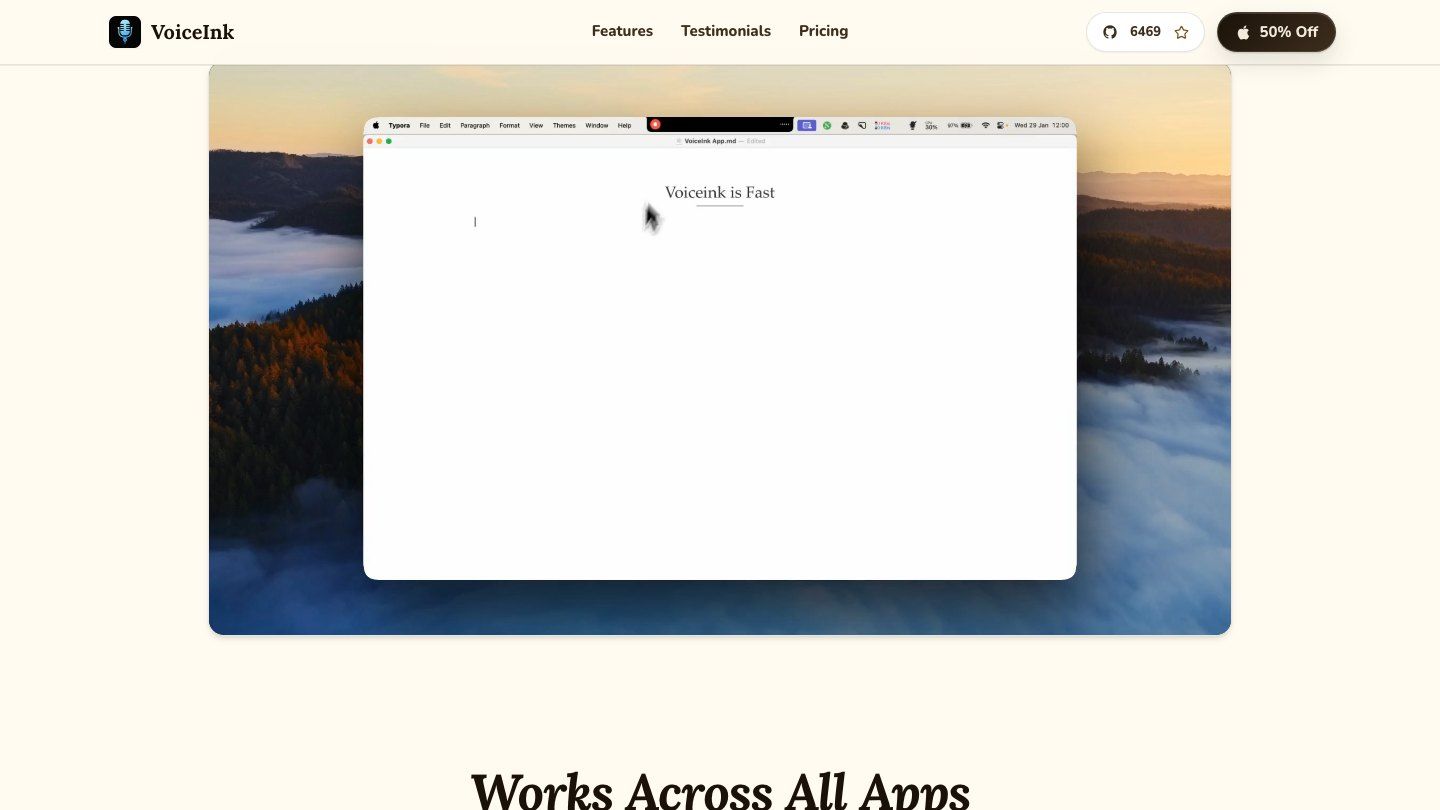
- Funkcje: Natywne dyktowanie na Macu, opcje modelu lokalnego, skróty, tryby świadome aplikacji i narzędzia słownictwa.
- Zalety: Działa w znanym przepływie pracy Maca; przydatne opcje prywatności i dostosowywania.
- Wady: Początkowe uprawnienia i konfiguracja modelu zajmują czas; opcje oparte na chmurze mają inne implikacje dotyczące danych.
- Najlepsze dla: Użytkowników Maca, którzy chcą konfigurowalnego dyktowania z opcją na urządzeniu.
5. MacWhisper: Najlepsze do lokalnej transkrypcji zapisanych plików
MacWhisper rozwiązuje inny problem niż dyktowanie na żywo: wywiad, wykład lub podcast jest już zapisany, a Ty potrzebujesz tekstu, z którym możesz pracować. Zaimportuj plik, wybierz dostępny model i przejrzyj transkrypcję. W zależności od planu możesz również pracować z napisami, mówcami lub partiami nagrań.
Opcja modelu lokalnego jest powodem, dla którego warto ją rozważyć, gdy przesyłanie nagrań jest niedopuszczalne. Istnieje darmowa wersja, chociaż niektóre eksporty i funkcje produkcyjne wymagają wersji Pro. MacWhisper może również dyktować, ale to jego głębszy przepływ pracy z zapisanymi plikami zapewnia mu miejsce tutaj.
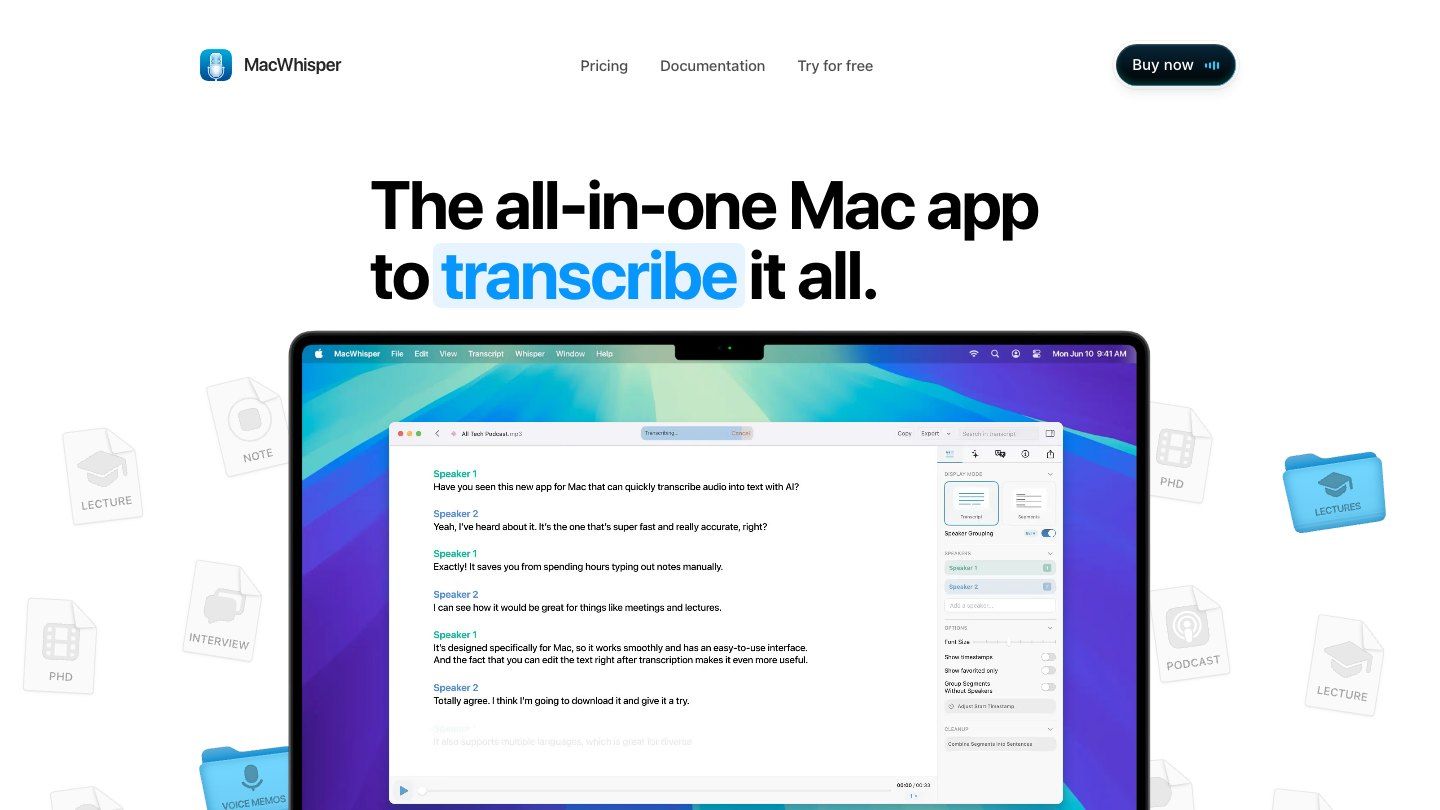
- Funkcje: Import audio i wideo, opcje modelu lokalnego, eksport tekstu, przepływy pracy z napisami i opcjonalne dyktowanie.
- Zalety: Silne dopasowanie do istniejących nagrań; dostępne przetwarzanie lokalne; przydatne do powtarzalnej pracy z plikami.
- Wady: Zaawansowane funkcje różnią się w zależności od planu; pobieranie modeli i przetwarzanie długich plików zużywa zasoby Maca.
- Najlepsze dla: Badaczy, dziennikarzy i twórców z biblioteką nagrań do transkrypcji.
6. Dyktowanie głosowe w Google Docs: Najlepsze darmowe dyktowanie oparte na przeglądarce
Jeśli Twój ostateczny szkic i tak ma znaleźć się w Google Docs, funkcja Dyktowania głosowego może być wszystkim, czego potrzebujesz. Otwórz dokument w obsługiwanej przeglądarce, wybierz Narzędzia > Dyktowanie głosowe, zezwól na dostęp do mikrofonu i zacznij mówić. Aktualna strona pomocy Google wymienia Chrome, Edge i Safari wśród obsługiwanych przeglądarek.
Haczyk tkwi w miejscu docelowym: Twoje słowa trafiają do Docs, a nie do każdej aplikacji Maca. Nie ma również przepływu pracy importu nagranych plików. Jeśli masz plik MP3 do transkrypcji, otwarcie dokumentu i naciśnięcie przycisku mikrofonu to zły punkt wyjścia.
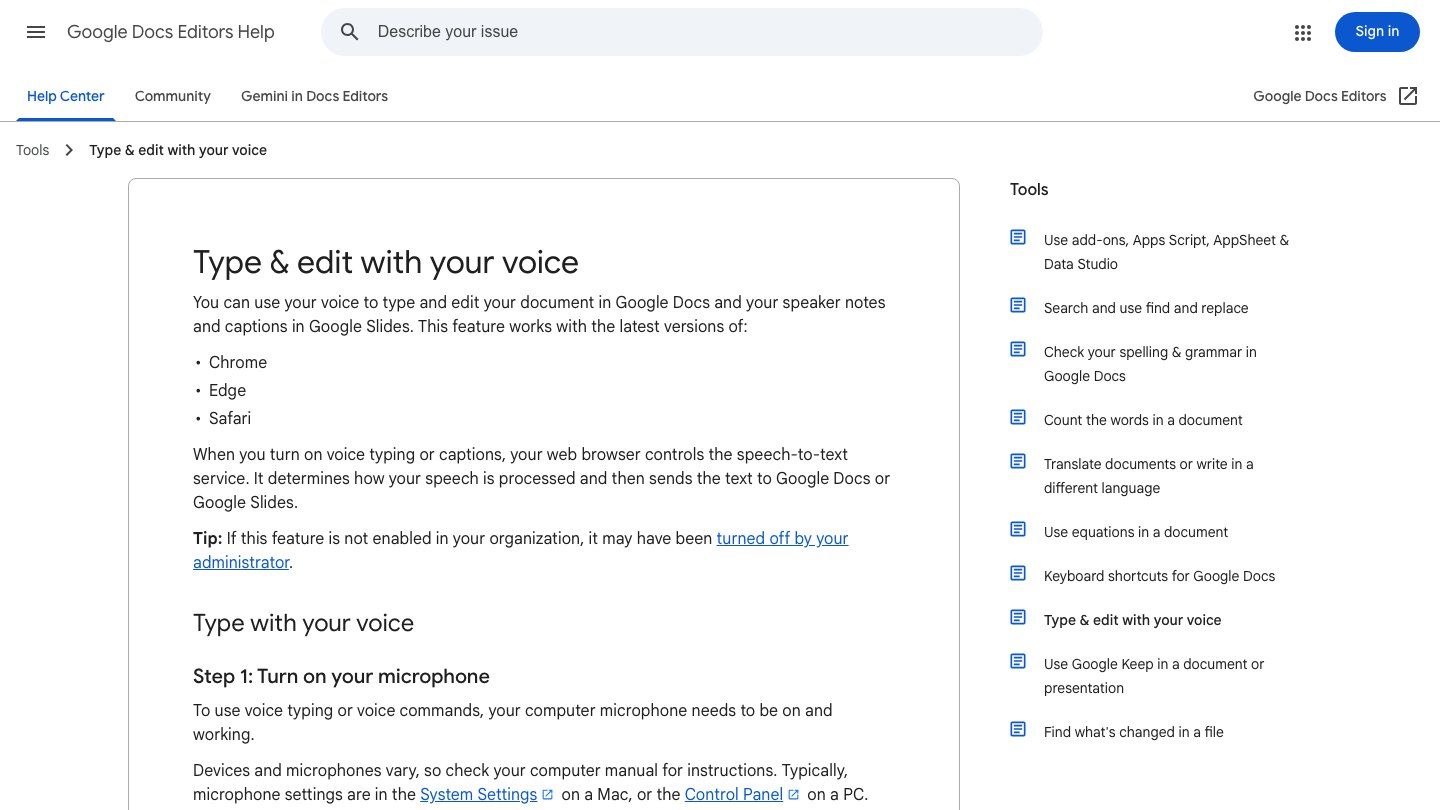
- Funkcje: Dyktowanie głosowe w dokumencie, kontrola mikrofonu, dyktowanie interpunkcji i edycja dokumentów.
- Zalety: Łatwe do wypróbowania w istniejącym przepływie pracy Docs; brak oddzielnej instalacji na Macu.
- Wady: Ograniczone do obsługiwanej przeglądarki i kontekstów Docs; brak dedykowanego obszaru roboczego do transkrypcji plików.
- Najlepsze dla: Studentów i pisarzy, którzy tworzą szkice bezpośrednio w Google Docs.
7. Lynote Speech to Text: Najlepsze do transkrypcji nagrań opartej na przeglądarce
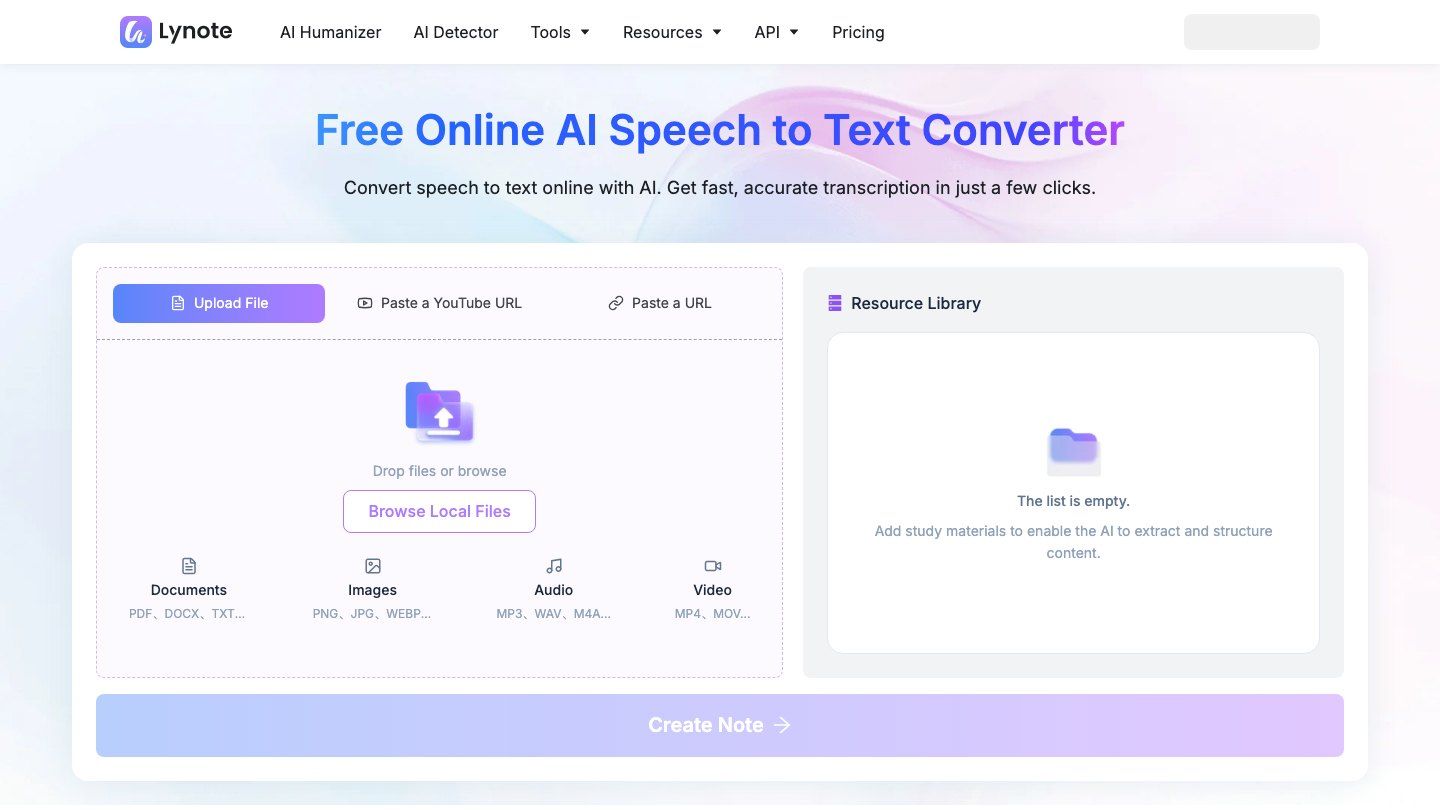
Lynote Speech to Text jest przydatne, gdy masz wykład, wywiad lub notatkę głosową, ale nie chcesz kolejnej aplikacji Maca. Otwórz ją w przeglądarce, prześlij plik audio, taki jak MP3, WAV lub M4A, dodaj obsługiwany plik wideo, taki jak MP4 lub MOV, lub użyj obsługiwanego linku. Jest to dobre rozwiązanie dla nagrań, które już masz, a nie do pisania w Mailu podczas mówienia.
Dodaj źródło, kliknij Utwórz notatkę i przejrzyj wynikowy tekst przed ponownym użyciem. Jeśli potrzebujesz dyktowania na żywo w całym systemie lub automatycznego uczestnictwa w spotkaniach, poszukaj gdzie indziej: to jest przepływ pracy oparty na przesyłaniu i przeglądaniu.
- Funkcje: Wprowadzanie mediów oparte na przeglądarce, przepływy pracy z plikami i linkami, edytowalne transkrypcje i ponowne wykorzystanie tekstu.
- Zalety: Brak dedykowanej instalacji na Macu; dobre dopasowanie do materiałów, które już nagrałeś; wejścia audio i wideo w jednym miejscu.
- Wady: Wymaga przepływu pracy z przesyłaniem online; nie jest narzędziem do dyktowania na żywo w całym systemie.
- Najlepsze dla: Użytkowników Maca, którzy zamieniają zapisane zajęcia, wywiady i nagrania na tekst do nauki lub pracy.
8. Otter.ai: Najlepsze do transkrypcji spotkań na żywo
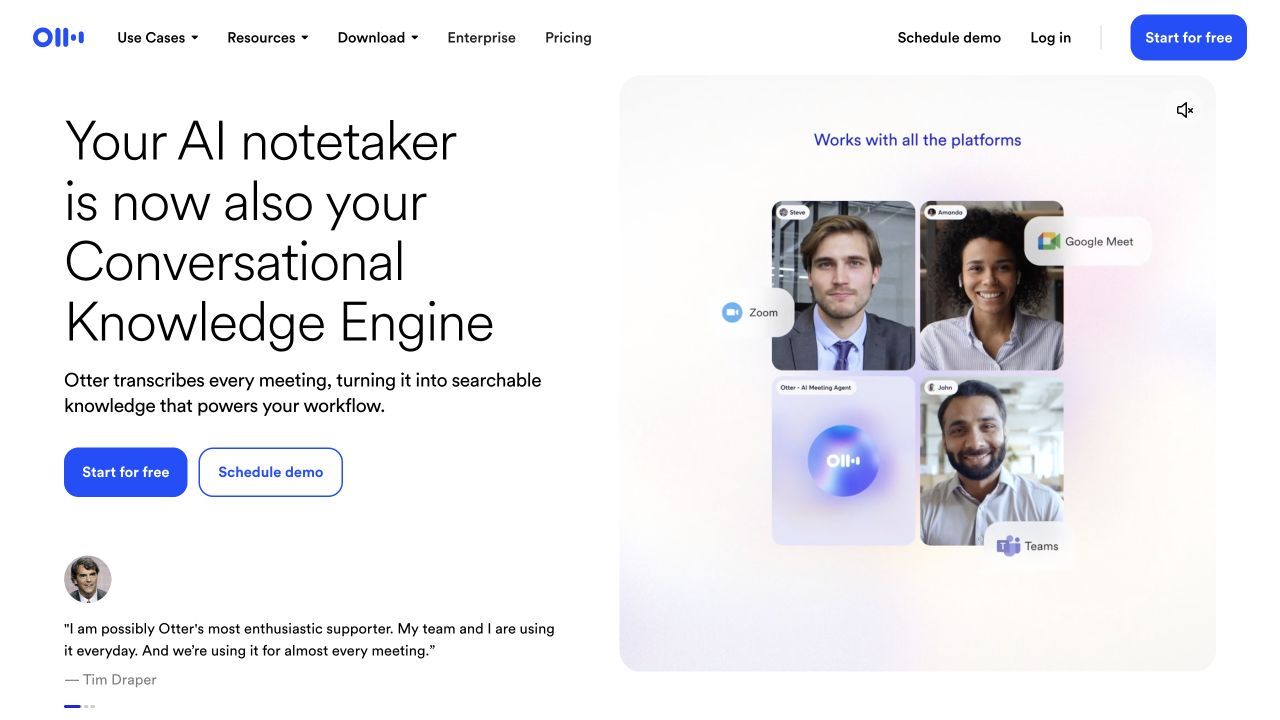
Otter.ai ma więcej sensu, gdy ktoś mówi: „Czy możesz mi wysłać notatki ze spotkania?”, niż gdy chcesz podyktować e-mail. Jego aplikacja Mac i obszar roboczy w przeglądarce są stworzone do nagrywania, transkrypcji i ponownego przeglądania rozmów. W zależności od konfiguracji możesz przechwytywać dźwięk z pulpitu lub używać asystenta spotkań, który dołącza do obsługiwanych połączeń.
Te metody przechwytywania mają różne implikacje dotyczące zgody i uprawnień. Nagrywanie pulpitu może być wolne od botów, ale to nie oznacza, że inni uczestnicy wiedzą, że jest ono uruchomione. Przeszukiwalny zapis Otter jest cenny dla cyklicznych spotkań; jest to niepotrzebny narzut dla dwuzdaniowej wiadomości.
- Funkcje: Transkrypcja spotkań na żywo, przechwytywanie pulpitu Maca, opcje asystenta spotkań i przeszukiwalne notatki.
- Zalety: Zbudowane wokół rozmów podlegających przeglądowi; przydatne do cyklicznych spotkań i pytań uzupełniających.
- Wady: Konfiguracja nagrywania i uprawnienia wymagają uwagi; należy sprawdzić limity czasu i funkcji w darmowym planie.
- Najlepsze dla: Zespołów i osób, które chcą transkrypcji spotkań na bieżąco.
9. Descript: Najlepsze dla podcasterów i edytorów wideo
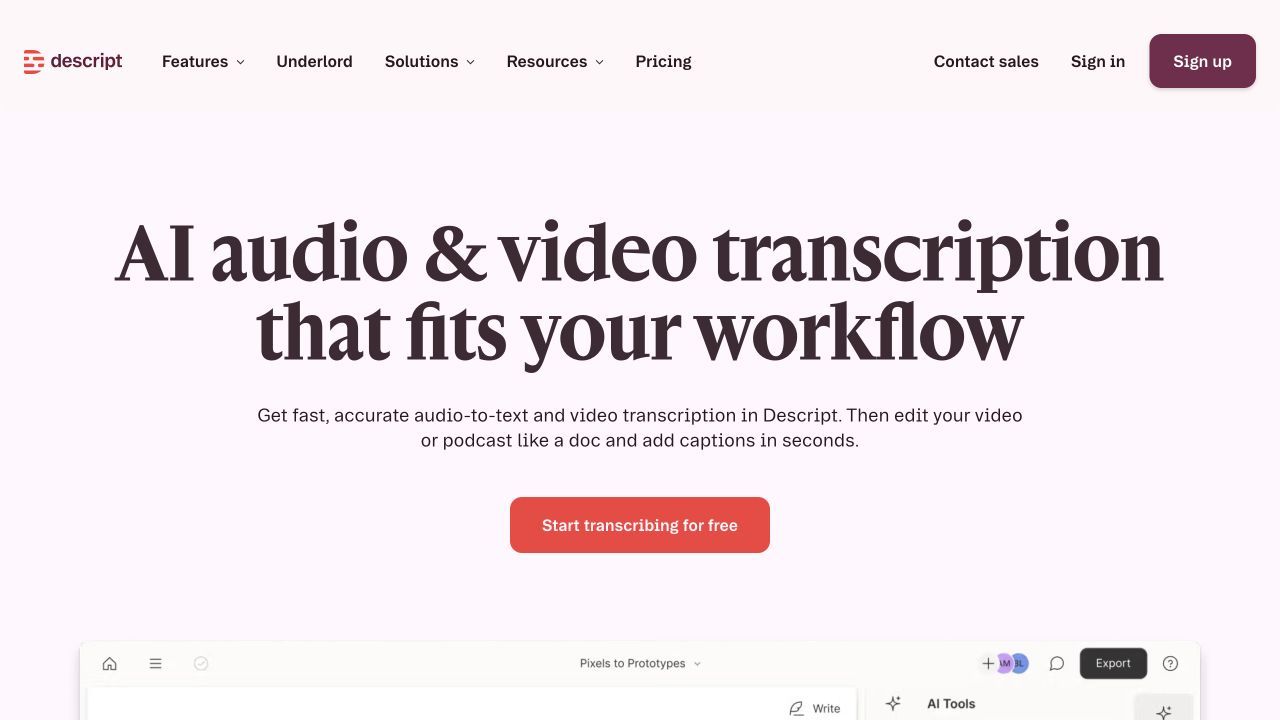
W Descript transkrypcja to nie tylko dokument do skopiowania: to sposób na edycję nagrania. Zaimportuj lub nagraj wywiad, podcast lub wideo, a następnie nawiguj i tnij podstawowe media za pomocą tekstu. To może uchronić twórcę przed wielokrotnym przewijaniem osi czasu w poszukiwaniu jednego zdania.
Oznacza to również otwarcie pełnego projektu edycyjnego, co jest nadmierne dla zwykłej notatki głosowej lub szybkiej notatki. Descript powinien znaleźć się na Twojej krótkiej liście, gdy gotowy produkt to audio lub wideo, a nie tylko transkrypcja.
- Funkcje: Transkrypcja mediów, edycja oparta na tekście, nagrywanie i eksport zorientowany na twórców.
- Zalety: Utrzymuje transkrypcję i pracę produkcyjną razem; dobrze nadaje się do edycji mediów mówionych.
- Wady: Więcej konfiguracji niż narzędzie do dyktowania; nie zaprojektowane jako ogólnosystemowe wprowadzanie głosowe.
- Najlepsze dla: Podcasterów, edytorów wideo i zespołów publikujących nagrane rozmowy.
10. Notta: Najlepsze do wielojęzycznych spotkań na Macu bez botów
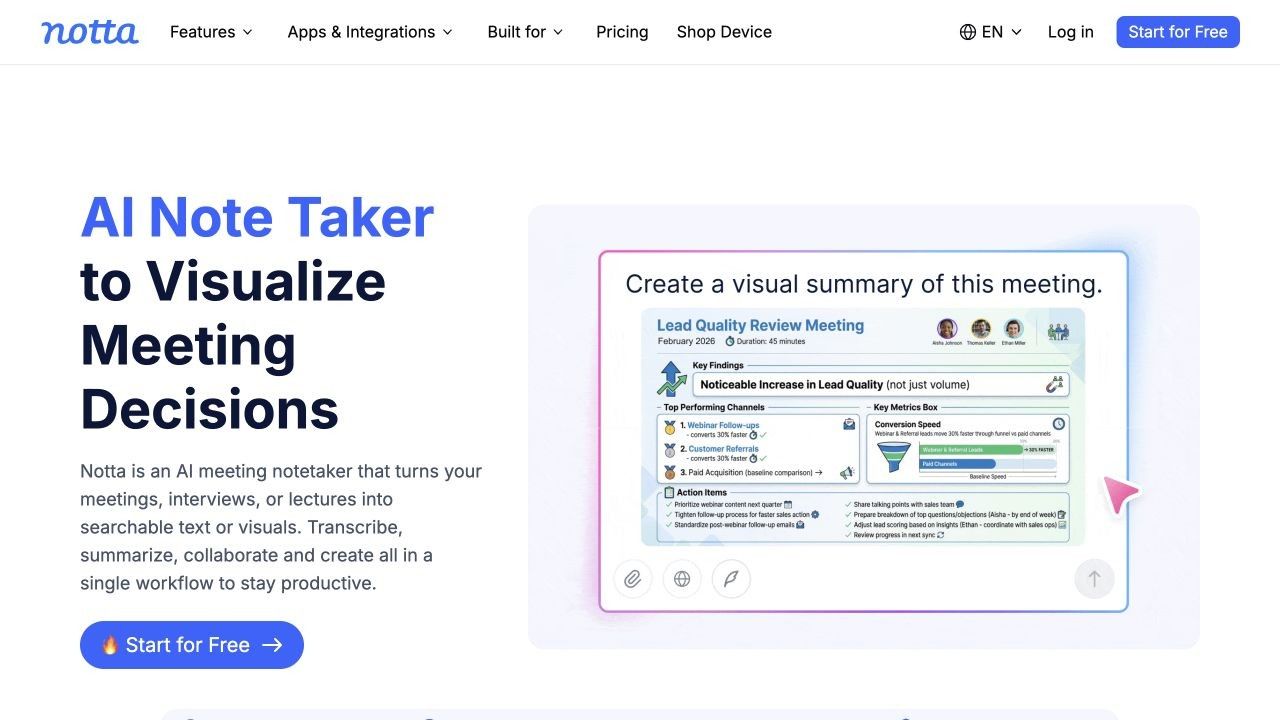
Notta to kolejny wybór zorientowany na spotkania, szczególnie gdy Twoje rozmowy odbywają się w różnych językach. Jej aplikacja desktopowa może nagrywać spotkanie bezpośrednio z Maca bez bota na liście uczestników; produkt przeglądarkowy oferuje oddzielną ścieżkę. Następnie przeglądasz transkrypcję, podsumowanie i materiały uzupełniające w obszarze roboczym spotkania.
Wersja Maca ma tutaj znaczenie. Wskazówki Notta mówią, że przechwytywanie dźwięku systemowego bez bota wymaga systemu macOS 13 lub nowszego, z krokami uprawnień, które różnią się w zależności od wydania. Sprawdź swoją konfigurację nagrywania i czas trwania darmowego planu przed długim połączeniem, a nie gdy spotkanie już trwa.
- Funkcje: Przechwytywanie spotkań z pulpitu, opcja bez bota, wielojęzyczna transkrypcja i podsumowania spotkań.
- Zalety: Ścieżki Maca i przeglądarki; bezpośrednie przechwytywanie spotkań bez widocznego bota, gdy jest obsługiwane.
- Wady: Przechwytywanie dźwięku systemowego zależy od systemu operacyjnego i uprawnień; limity darmowego planu mogą ograniczać długie połączenia.
- Najlepsze dla: Wielojęzycznych zespołów, które potrzebują zapisów spotkań z Maca.
Porównanie aplikacji do zamiany mowy na tekst dla Maca
Tabela rozdziela skąd pochodzi mowa od gdzie pojawia się tekst. „Opcja offline” oznacza udokumentowaną lokalną ścieżkę przetwarzania, a nie obietnicę, że każda funkcja w tym produkcie działa bez połączenia sieciowego.
| Narzędzie | Dostęp na Macu | Główne wejście | Tekst na żywo przy kursorze? | Zapisane pliki? | Opcja offline? | Główne ograniczenie |
|---|---|---|---|---|---|---|
| Dyktowanie Apple | Wbudowane w macOS | Mikrofon | Tak | Brak dedykowanego importu | Zależy od ustawień/języka | Brak obszaru roboczego transkrypcji plików |
| Wispr Flow | Aplikacja Mac | Mikrofon | Tak | Nie jest to jego główne zastosowanie | Nie zakładaj | Darmowy limit słów |
| Superwhisper | Aplikacja Mac | Mikrofon; niektóre przepływy pracy z mediami | Tak | Zależy od planu | Tak, z odpowiednimi modelami | Funkcje różnią się w zależności od planu/modelu |
| VoiceInk | Aplikacja Mac | Mikrofon | Tak | Sprawdź aktualny przepływ pracy | Tak, z modelami lokalnymi | Wymagania dotyczące konfiguracji i Maca |
| MacWhisper | Aplikacja Mac | Istniejące audio/wideo | Oferuje również dyktowanie | Tak | Tak, z modelami lokalnymi | Wersja Pro blokuje niektóre zaawansowane funkcje |
| Google Docs Voice Typing | Przeglądarka Mac | Mikrofon | Tylko w Docs | Brak przepływu pracy importu | Kontrolowane przez przeglądarkę | Nie ogólnosystemowe |
| Lynote Speech to Text | Przeglądarka Mac | Plik audio/wideo lub obsługiwany link | Nie | Tak | Nie | Najpierw przesyłanie, nie dyktowanie na żywo |
| Otter.ai | Aplikacja Mac lub przeglądarka | Spotkanie na żywo lub nagranie | Transkrypcja spotkania, nie ogólny kursor | Przepływy pracy spotkań/plików | Nie zakładaj | Limity zorientowane na spotkania |
| Descript | Aplikacja Mac lub przeglądarka | Nagrane lub zaimportowane media | Nie | Tak | Nie zakładaj | Pełny edytor jest cięższy |
| Notta | Aplikacja Mac lub przeglądarka | Spotkanie na żywo lub nagranie | Transkrypcja spotkania, nie ogólny kursor | Obsługiwane przepływy pracy | Sprawdź tryb/plan | Wymagania OS dla dźwięku systemowego |
„Darmowe” oznacza różne rzeczy na tej liście. Jedna aplikacja może ograniczać dyktowane słowa, inna minuty transkrypcji, a jeszcze inna eksporty lub wybory modeli. Oszacuj normalne tygodniowe użycie przed porównaniem planów; najtańsza opcja na papierze może być słabym dopasowaniem do Twoich rzeczywistych nagrań.
Jak wybrać odpowiedni przepływ pracy zamiany mowy na tekst na Macu
Jeśli chcesz pisać bez pisania na klawiaturze
Napisz krótki e-mail za pomocą Dyktowania Apple, zanim zapłacisz za inną aplikację. Jeśli spędzasz więcej czasu na usuwaniu słów wypełniających niż oszczędzasz, mówiąc, wypróbuj Wispr Flow, Superwhisper lub VoiceInk w tym samym kliencie poczty e-mail. Skrót, który działa niezawodnie w Twoich codziennych aplikacjach, jest ważniejszy niż imponujące demo.
Jeśli masz już wykład, wywiad lub notatkę głosową
Zacznij od nagrania, a nie od mikrofonu. MacWhisper pasuje do lokalnego przepływu pracy Maca; Lynote pozwala przesłać plik lub użyć obsługiwanego linku w przeglądarce. Niezależnie od wyboru, zachowaj oryginalny dźwięk i sprawdź nazwy, liczby i cytaty, zanim będziesz polegać na tekście.
Jeśli potrzebujesz notatek ze spotkania
Otter i Notta są warte porównania, jeśli potrzebujesz tekstu podczas trwania spotkania. Zwróć uwagę na to, czy bot dołącza, co Mac przechwytuje i kto ma dostęp do nagrania. Jeśli ktoś inny już nagrał rozmowę, prostszy transkrybent plików może wykonać zadanie.
Jeśli publikujesz audio lub wideo
Descript opłaca się, gdy będziesz ciąć nagranie, tworzyć klipy lub publikować wynik. Gdy potrzebujesz tylko słów, jego obszar roboczy edycji to dodatkowa maszyna.
Jeśli prywatność lub praca offline jest czynnikiem decydującym
Szukaj wyraźnie obsługiwanego trybu na urządzeniu, a nie niejasnej etykiety „prywatne”. Przetwarzanie Dyktowania Apple zależy od Twojego urządzenia i ustawień; MacWhisper, Superwhisper i VoiceInk oferują lokalne ścieżki z różnymi wymaganiami sprzętowymi. Jeden tryb offline nie sprawia, że każda funkcja aplikacji działa offline.
Często zadawane pytania dotyczące zamiany mowy na tekst na Macu
Czy Mac ma wbudowaną funkcję zamiany mowy na tekst?
Tak. macOS zawiera funkcję Dyktowania do wprowadzania tekstu tam, gdzie możesz pisać. Włącz ją w Ustawieniach systemowych > Klawiatura > Dyktowanie, a następnie aktywuj z pola tekstowego za pomocą dostępnego klawisza mikrofonu, skrótu lub menu aplikacji.
Jaka jest różnica między dyktowaniem a transkrypcją na Macu?
Dyktowanie konwertuje Twoją bieżącą mowę z mikrofonu na tekst podczas pisania. Transkrypcja często bierze istniejące nagranie lub spotkanie na żywo i tworzy zapis tekstowy do późniejszego przeglądu. Niektóre produkty obsługują oba, ale konfiguracja i wyniki nie są wymienne.
Czy mogę transkrybować istniejący plik audio na Macu?
Tak. Użyj aplikacji Maca skoncentrowanej na plikach lub narzędzia online, które akceptuje Twój format nagrania. Przed wyborem sprawdź, czy potrzebujesz etykiet mówców, znaczników czasu, napisów, edycji, czy tylko zwykłego tekstu.
Które narzędzia do zamiany mowy na tekst dla Maca działają offline?
MacWhisper, Superwhisper i VoiceInk oferują lokalne ścieżki przetwarzania, podczas gdy zachowanie Dyktowania Apple na urządzeniu zależy od Twojego Maca, języka i ustawień. Zweryfikuj dokładny model i funkcję, której zamierzasz używać; ulepszenia w chmurze mogą nadal wymagać połączenia.
Czy mogę używać narzędzia do zamiany mowy na tekst online na Macu bez instalowania aplikacji?
Tak. Dyktowanie głosowe w Google Docs obsługuje wprowadzanie z mikrofonu na żywo w dokumencie, podczas gdy Lynote może transkrybować przesłane nagranie lub obsługiwany link w przeglądarce. Te dwa narzędzia służą różnym punktom wyjścia, więc wybierz w zależności od tego, czy słowa są wypowiadane teraz, czy już zapisane.
Co powinienem sprawdzić przed nagraniem i transkrypcją spotkania?
Sprawdź, czy narzędzie przechwytuje tylko Twój mikrofon, czy także innych uczestników, czy bot dołącza, o jakie uprawnienia prosi Mac i jak długo nagranie jest przechowywane. Uzyskaj zgodę wymaganą przez zasady Twojej organizacji i obowiązujące prawo, a następnie zweryfikuj ważne cytaty z dźwiękiem.
Ostateczny werdykt
Najlepsze narzędzie do zamiany mowy na tekst dla Maca zależy od zadania, które masz przed sobą. Dyktowanie Apple obsługuje szybkie wprowadzanie. Dedykowana aplikacja do pisania głosowego zasługuje na swoje miejsce, jeśli regularnie dyktujesz; MacWhisper lub Lynote zajmują się zapisanymi nagraniami, Otter lub Notta obsługują spotkania, a Descript łączy transkrypcję z edycją mediów.
Wypróbuj jedno zwykłe zadanie zamiast dopracowanego demo: prawdziwy e-mail, typowy wykład lub spotkanie z nakładającymi się głosami. Zachowaj narzędzie, które daje Ci użyteczny tekst z kosztami czyszczenia i ustawieniami prywatności, z którymi możesz żyć.
Autor: Lynote Team
Lynote Team tworzy praktyczne poradniki dla Lynote.